

 TL;DR:
Da Premiere Pro keine native Funktion für Audio-Visualisierer bietet, müssen Sie Ihr Projekt entweder mit After Effects verknüpfen, ein kostenpflichtiges Plugin nutzen oder externe Vorlagen importieren.
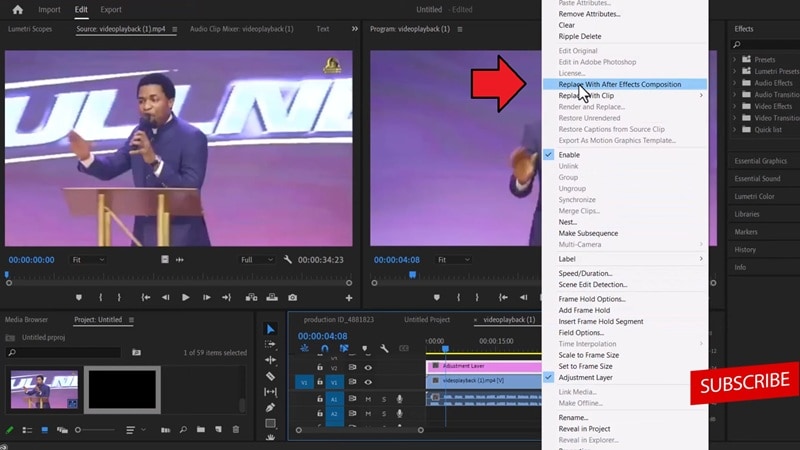
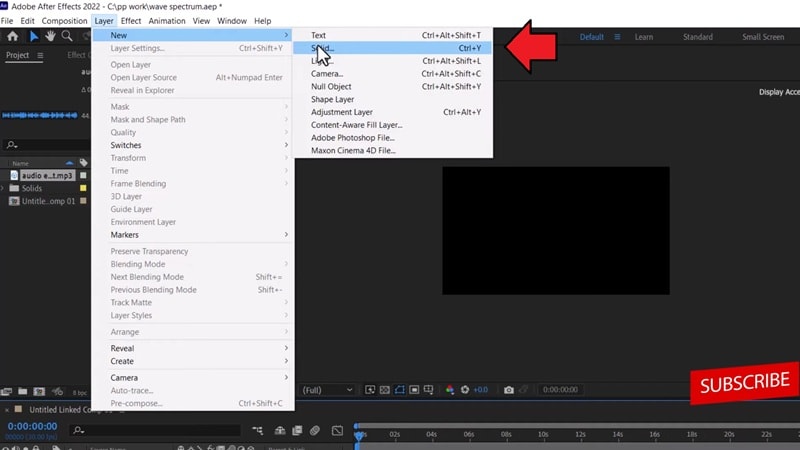
● Für die After-Effects-Methode übergeben Sie den Clip via "Ersetzen durch After Effects Zusammensetzung", wenden den Effekt "Audiospektrum" auf eine neue Farbfläche an und müssen die Audiodatei zwingend im Effektsteuerfeld verknüpfen, damit die Wellenform auf den Ton reagiert.
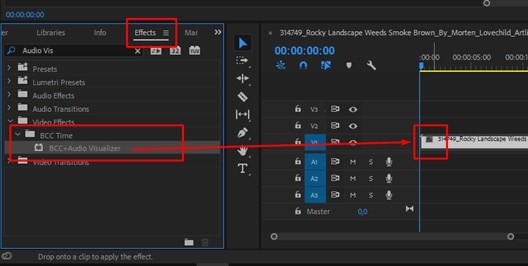
● Der BCC+ Audio Visualizer ermöglicht die direkte Generierung in Premiere Pro inklusive Mocha Planar Tracking für bewegliche Motive, setzt jedoch ein kostenpflichtiges Boris FX Continuum-Abonnement (27,08 $/Monat) voraus.
● Als pluginfreie Alternative können Sie fertige Vorlagen von Plattformen wie Mixkit herunterladen oder Wondershare Filmora verwenden, das neben integrierten Visualisierer-Vorlagen einen KI-Audio-zu-Video-Generator bietet, der speziell für storybasiertes oder historisches Audio optimiert ist.
Niemand möchte, dass sein audio einfach mit einem statischen, langweiligen Hintergrund sitzt. Ein Audio-Visualisierer kann eine Lösung sein, wenn Sie etwas für Ihr Publikum benötigen, das sich während der Wiedergabe Ihres Tracks ansehen kann, aber auf eine Weise, die trotzdem auffällig und professionell ist.
Für Adobe-Benutzer dachten viele, dass man dies nur mit After Effects tun könnte, da man an einer visuellen Grafik für den visualizer arbeiten muss. Allerdings können Sie es auch ganz auf Premiere Pro machen. Wir behandeln alle verfügbaren Methoden, um einen Audio-Visualisierer in Premiere Pro einfach zu erstellen.
Teil 1. So erstellen Sie einen Audio-Visualisierer in Premiere Pro
Ein audio visualizer (oder Musik visualizer) ist eine Art von Bewegungsgrafik, die sich als Reaktion auf einen Audio-Track bewegt. Es zeigt in der Regel Wellenformen oder Formen, die auf Änderungen in Frequenz und Lautstärke des Klanges reagieren.
Um einen Premiere Pro audio visualizer zu erstellen, gehen wir zunächst durch den Prozess der Kombination mit After Effects. Aber selbst ohne es können Sie auch lernen, wie Sie einen direkt in Premiere Pro mit einem externen plugin erstellen.
1. Erstellen Sie einen Audio-Visualisierer mit After Effects
Wenn Sie Adobe Creative Cloud abonniert haben, können Sie mit After Effects einen Audio-Visualisierer erstellen, der auf Ihre Musik reagiert. Premiere Pro selbst enthält keine Waveform-oder Spektrum-Motion-Grafiken, weshalb es mit After Effects gepaart werden muss.
Indem Sie Ihre clips zwischen den beiden Programmen verknüpfen, können Sie in After Effects reaktive Wellenformen oder Spektrumbalken erstellen und diese dann wieder in Premiere Pro bringen, um Ihre Bearbeitung abzuschließen.
So erstellen Sie einen Audio-Visualisierer in Premiere Pro mit AE
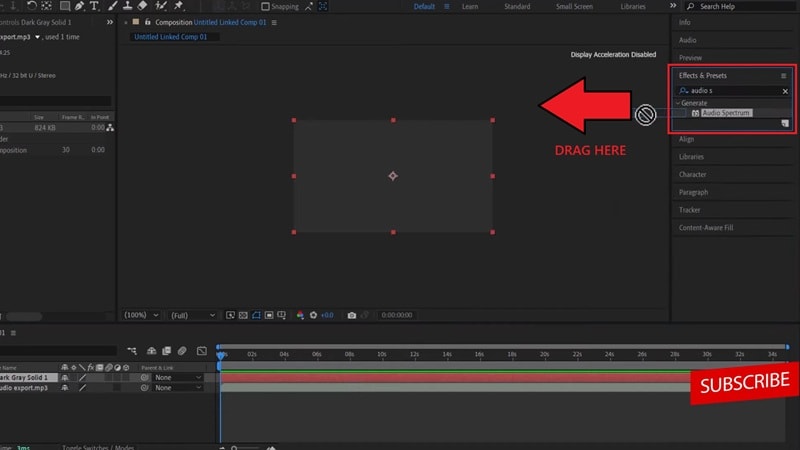
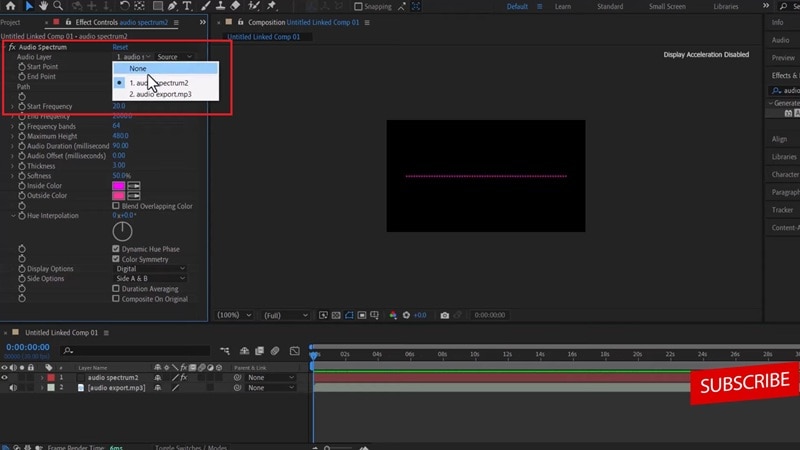
2. Erstellen Sie einen Audio-Visualisierer ohne After Effects
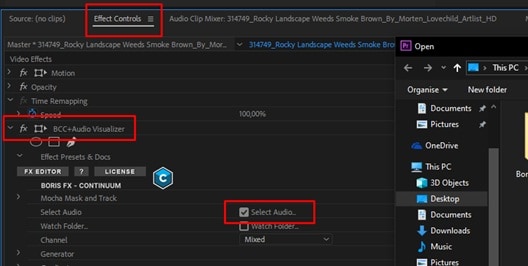
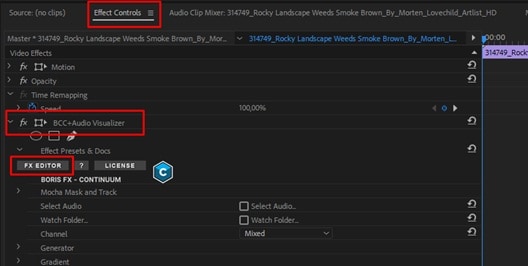
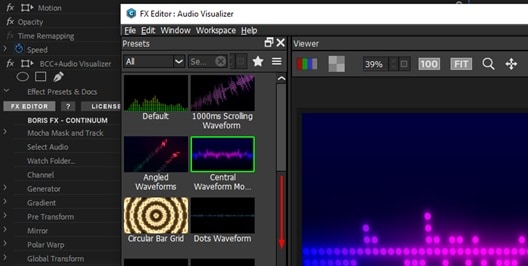
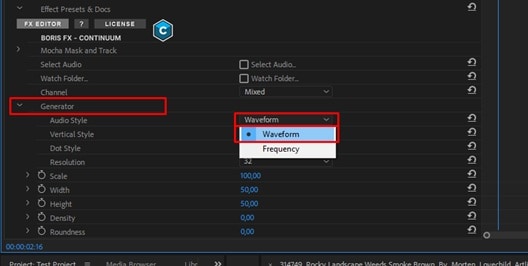
Wenn Sie After Effects nicht verwenden, können Sie trotzdem ein Premiere Pro audio spectrum mit Hilfe eines plugin erstellen. Eine option istBCC + Audio Visualizer, welche inDie Continuum suite von Boris FX.
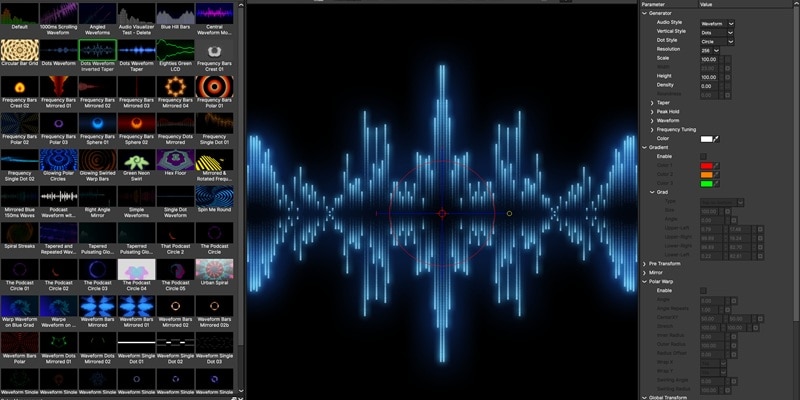
Dieses tool fungiert als generator, der automatisch animierte Grafiken erzeugt, die auf die Frequenz und amplitude Ihres Audios reagieren. Obwohl es eine schnellere Methode bietet, ist das plugin über ein Abonnement für 27,08 $/Monat verfügbar.
So erstellen Sie einen Audio-Visualisierer in Premiere Pro
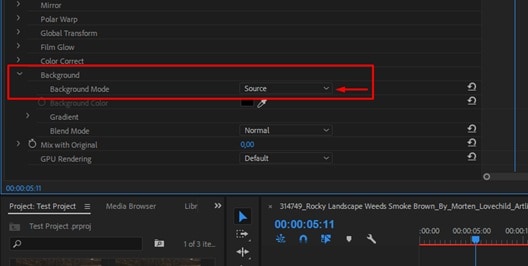
Tipp: Verwenden Sie Mokka für Maskierung und Tracking
Da BCC + mit integriertem Mocha Planar Tracking ausgestattet ist, können Sie den Visualisierer auch an einem sich bewegenden Motiv befestigen oder Teile hinter Objekten verstecken.
Teil 2. Audio Visualizer Vorlagen für Premiere Pro herunterladen
Abgesehen von plugins können Sie Premiere Pro audio Spectrum-Vorlagen auch online herunterladen. Diese Vorlagen sind vorab mit animierten Elementen konzipiert, die bereits auf Musik reagieren, sodass Sie nur Ihren audio hinzufügen und die Farben, den text oder das layout an Ihr video anpassen müssen.
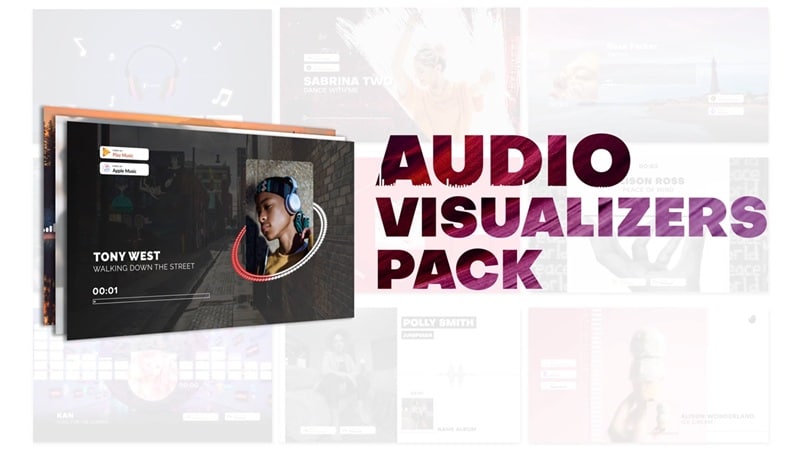
Einige Quellen, die kostenlose und premium audio visualizer Premiere Pro-Vorlagen anbieten, sind:
| Mixkit | Vorlagen für Content Creator | Kunstliste | |
| Preis | frei | $29/Monat oder $299/Jahr | ab $9.99/Monat |
| Stil Vielfalt | 2 Designvorlagen | 25 Designvorlagen | umfangreich |
| anpassbar | begrenzt | ✅ | ✅ |
| Lizenz | Kommerzieller & persönlicher Gebrauch | Kommerzieller & persönlicher Gebrauch | Kommerzieller & persönlicher Gebrauch |
Teil 3. Testen Sie Video Editor mit integrierten Audio Visualizer-Vorlagen
Neben dem Vertrauen auf Premiere Pro, was wäre, wenn wir Ihnen sagen, dass es Videoeditoren gibt, die Sie verwenden können, die bereits mit integrierten Audio-Visualizer-Vorlagen geliefert sind?Wondershare FilmoraBietet eine kostengünstigere und effizientere Möglichkeit, Audio-Visualisierer zu erstellen.
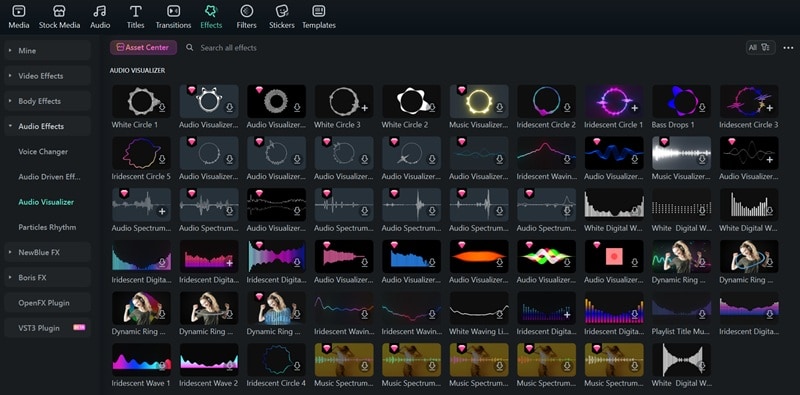
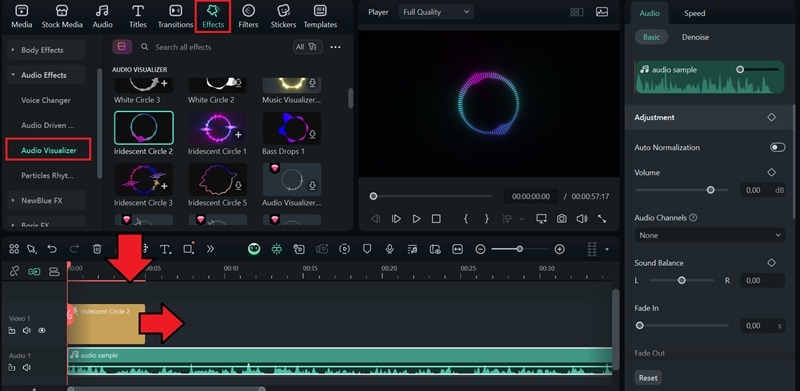
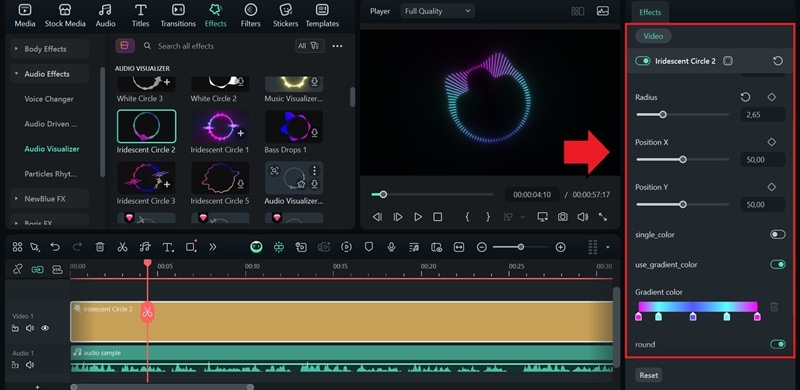
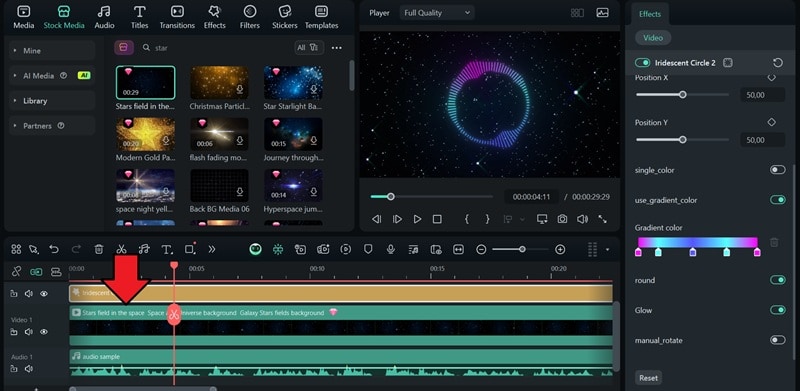
Im Gegensatz zum audio visualizer von Adobe Premiere Pro, wo Sie möglicherweise zusätzliche plugins oder Vorlagen benötigen, enthält Filmora alles an einem Ort. Sie können findenFilmoras Audio-Visualisiererdirekt im Inneren seinerEffektbibliothek.
Was Sie tun müssen, ist, durch die verfügbaren Stile zu stöbern, den, der Ihnen gefällt, herunterzuladen und ihn direkt auf Ihr Projekt anzuwenden. Keine komplizierten setups, kein Hin-und Herfahren zwischen mehreren Plattformen. Legen Sie einfach Ihre Musik ein, wählen Sie einen Stil und es ist fertig.
 Sicherer Download
So erstellen Sie einen Audio Visualizer in Filmora
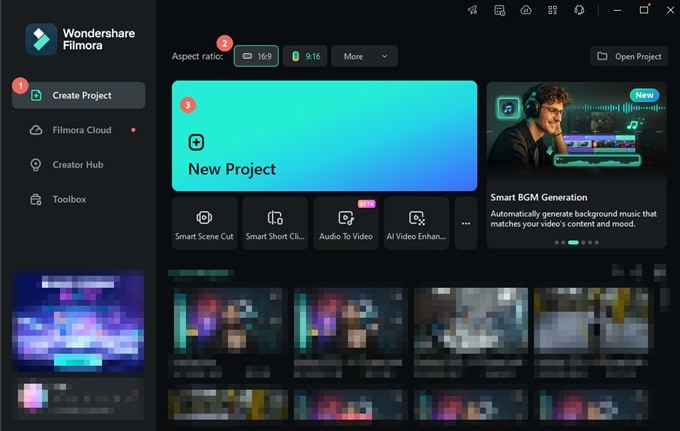
Stellen Sie sicher, dass Filmora auf Ihrem computer installiert ist. Befolgen Sie dann die folgenden Schritte, um einen Audio-Visualisierer in Filmora zu erstellen.
Die Visualisierung Ihres Audios muss nicht auf die Erstellung eines Audiospektrums beschränkt sein. Du kannst weiter gehen und deinen sound mit Filmora's in ein komplettes video verwandeln.KI-Audio-zu-Video-Generator.
Hinweis: Der KI-Audio-zu-Video-Generator von Filmora funktioniert am besten mit storybasiertem oder historischem Audio.
Diese Funktion visualisiert und wandelt Ihren track automatisch in ein vollständiges video mit Bildunterschriften, Grafiken und beat-synchronisierten Animationen in nur wenigen Minuten um. Es ist der schnellste Weg, um Ihr audio zum Leben zu erwecken und es als professionell aussehende video auf verschiedenen Plattformen zu teilen.
 Sicherer Download
Teil 4. Wo Audio-Visualisierer in Ihrem Inhalt verwenden
Jetzt, wo Sie wissen, wie Sie Musikvisualisierungen in Premiere Pro und Filmora erstellen, können Sie sie für verschiedene Arten von Inhalten verwenden:
1. Podcast
Obwohl sich podcasts hauptsächlich auf audio konzentrieren, benötigen Sie möglicherweise etwas, das den Bildschirm am Leben hält, wenn Sie sie auf Plattformen platzieren, die visuelle Inhalte wie YouTube bevorzugen. In diesem Fall kann ein Audio-Visualisierer Bewegung und Rhythmus erstellen, die zu Ihrer Stimme oder Hintergrundmusik passen.
Die beweglichen Bilder verleihen dem Hörerlebnis Energie und geben Ihren Zuhörern etwas zu beobachten, während sie hören. Selbst ohne Videomaterial können Sie Ihr Publikum immer noch ansprechen.

2. Musikvideo
Für Musiker oder Produzenten werden Audio-Visualisierer häufig als schnelle Musikvideos verwendet. Sie reagieren auf jeden beat, jeden Rhythmus und jeden Fall, sodass Ihr track auch ohne eine gefilmte performance optisch ansprechend ist. Ein beliebtes Beispiel sind die Arktischen Affen.Willst du es wissen?Musikvideo. es ist einfachAudiowellenformwurde trotz seiner minimalen visuellen Optik sofort erkennbar.
3. Interviews
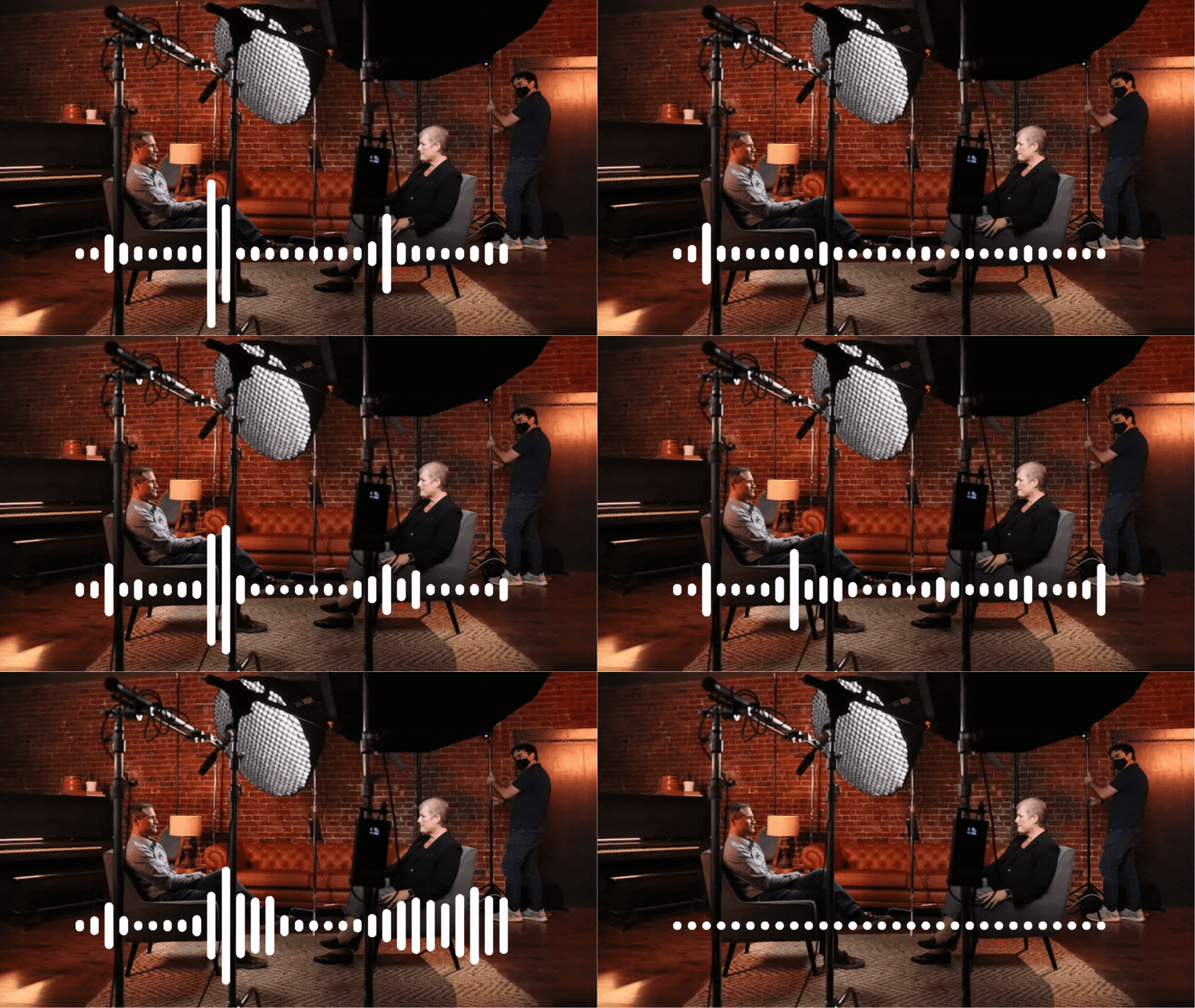
Es gibt Zeiten, in denen die Aufnahme von Videos für interviews nicht möglich oder praktisch ist, beispielsweise während Remote-Sitzungen oder nur Audio-Aufnahmen. In solchen Situationen hilft ein Audio-Visualisierer, den leeren Bildschirm zu füllen, indem er Bewegungen hinzufügt, die dem Gespräch folgen.
Sie können dem Publikum wissen lassen, wer spricht, indem Sie den Visualisierer mit Namensschildern, Profilbildern oder subtilen Wellenformanimationen für jeden Sprecher kombinieren.
Schlussfolgerung
Audio-Visualisierer können jedem Audioinhalt eine visuelle Identität verleihen, sodass es nicht nur Ton ist. Sie können es entweder erstellen, indem Sie Premiere Pro zusammen mit After Effects verwenden, es direkt in Premiere Pro mit einem plugin erstellen oder eine Premiere Pro audio Visualizer-Vorlage online herunterladen.
Eine weitere option besteht darin, einen einfacheren editor wie Filmora zu verwenden, der bereits integrierte Audio-Visualizer-Vorlagen enthält. Sie können sie sofort anwenden, ohne plugins zu installieren oder zwischen software zu wechseln. Darüber hinaus erleichtern die KI-Generatoren von Filmora die Visualisierung Ihres Audios und verwandeln es in ein komplettes video, das in nur wenigen Minuten geteilt werden kann.

