

 TL;DR:
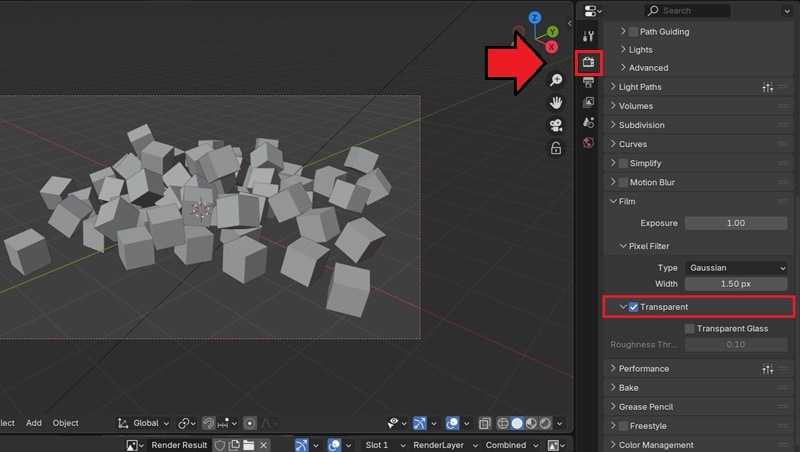
Um einen transparenten Hintergrund in den Blender-Engines Eevee, Cycles oder Workbench zu rendern, müssen Sie in den Render-Eigenschaften im Abschnitt Film die Option Transparent aktivieren und als Dateiformat PNG für Bilder oder WEBM beziehungsweise QuickTime (MOV) für Videos mit der Farbeinstellung RGBA auswählen.
● Für transparente Objektmaterialien in Blender 4.5 passen Sie im Shader-Editor den Alpha-Wert des Principled BSDF Shaders an, wobei ein Wert von 0 vollständige Unsichtbarkeit erzeugt.
● Alternativ lässt sich die Hintergrundtransparenz im Shader-Editor über den Welt-Tab steuern, indem Sie einen Transparent BSDF Shader hinzufügen und diesen mithilfe eines Mix Shaders über den Fac-Wert mit dem bestehenden Hintergrund kombinieren.
● Zur nachträglichen Freistellung bereits gerenderter Medien eignet sich alternativ Wondershare Filmora, das spezifische Werkzeuge wie die Chroma-Taste für einfarbige Hintergründe, den Smart Ausschnitt für komplexe Szenen und den KI-Porträt-Ausschnitt für personenorientierte Videos bietet.
Benötigen Sie, dass Ihr Blender-Projekt keinen Hintergrund für ein logo, ein Produktmockup oder eine Videokomposition hat? Es ist möglich,Rendern eines transparenten Hintergrunds in Blender(sowohl Eevee als auch Zyklen), aber die Einstellungen können verwirrend sein. Diese definitive Anleitung vereinfacht den Prozess und bietet klare, Schritt-für-Schritt-Anweisungen zuWie man einen transparenten Hintergrund in Blender bekommtSowohl für Bilder als auch für Videos, um sicherzustellen, dass Sie den perfekten Alpha-Kanal erreichen.
Teil 1. Wie man einen transparenten Hintergrund in Blender rendert (Eevee & Cycles)
Wenn Sie ein Bild ohne Hintergrund in Blender oder einem anderen Programm rendern, ist der Schlüssel im Dateiformat, das RGBA unterstützt (was Transparenz einschließt), und stellen Sie sicher, dassTransparenz ist ermöglicht.
PNG ist die beliebte Wahl für Bildformate, da es transparente Bereiche bewahrt (im Gegensatz zu JPEG, das immer einen festen Hintergrund hinzufügt).
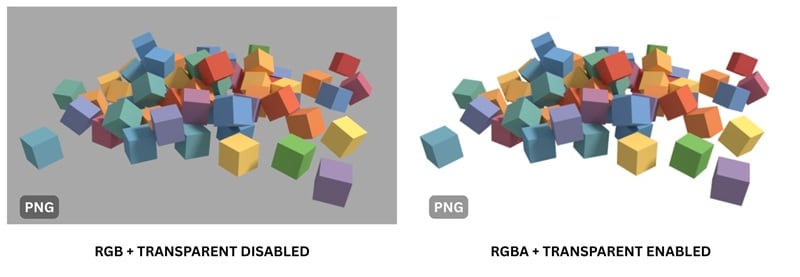
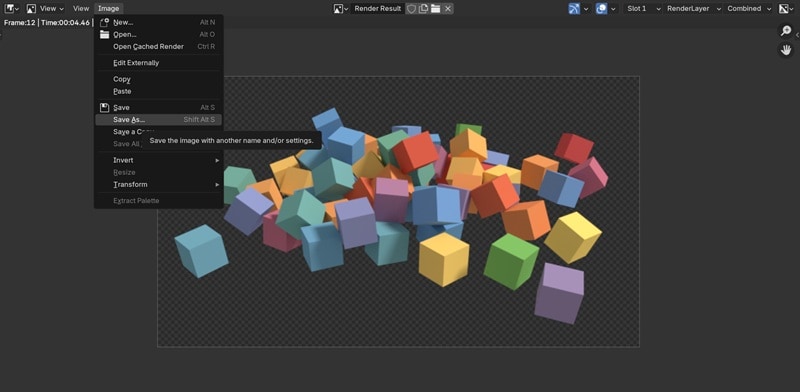
Folgen Sie den folgenden Schritten, um einen transparenten render in Blender zu erhalten. Der Prozess funktioniert gleich in Eevee, Cycles und der Workbench engine.
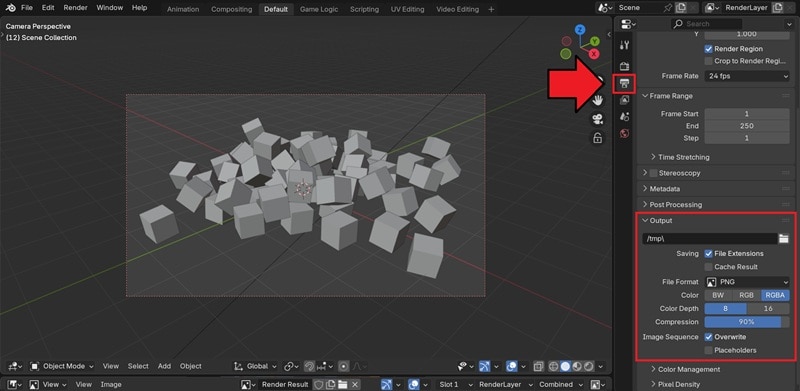
Sobald Sie die Transparenz aktiviert haben, speichern Sie sie wie gewohnt. Wählen Sie zum Rendern mit einem transparenten Hintergrund in BlenderRender> Bild rendernoder drückenF12auf Ihrer Tastatur.
Nachdem Sie Ihr Rendering als PNG mit aktivierter Transparenz gespeichert haben, können Sie das Objekt-oder Zeichenbild später auf jedem beliebigen Hintergrund auf jeder beliebigen Plattform platzieren!
Teil 2. Erweitert: So erstellen Sie ein transparentes Material in Blender mit Alpha
Sie haben gelernt, wie man einen transparenten Hintergrund in Blender rendert. Jetzt, um die Dinge einen Schritt weiter zu gehen, können Sie auch ein transparentes material für Ihre Objekte herstellen. Der einfachste Weg, Transparenz in Blender zu erzeugen, ist durch Einstellung derAlpha-Wert.
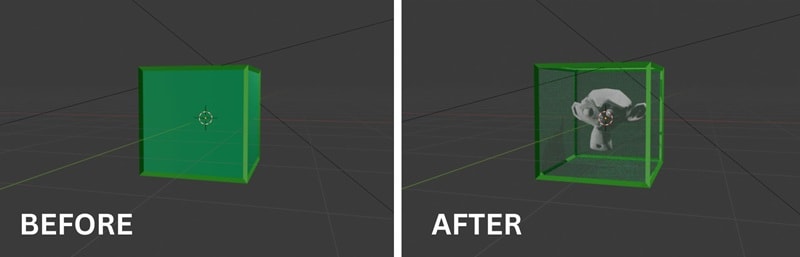
Wie man ein transparentes Material im Mixer herstellt
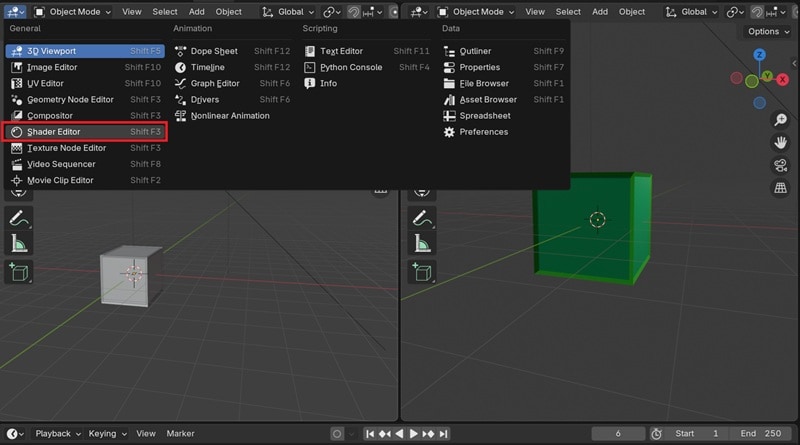
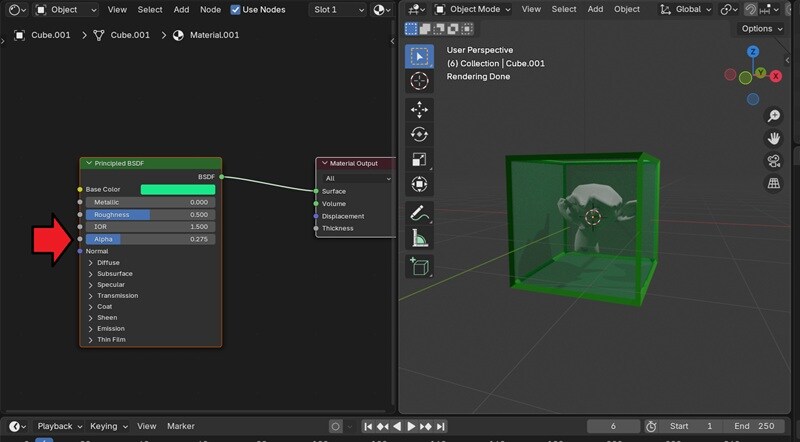
Das oben genannte tutorial gilt für Blender 4.5. Wenn Sie mit einer früheren version arbeiten, können Sie das video hier ansehen.
Teil 3. Filmora Alternative: Der einfachste Weg, um Video-Hintergründe zu entfernen (ohne Blender Renderer)
Wenn Sie bereits Bilder oder videos von Blender gerendert haben oder mit vorhandenen Medien arbeiten, die einen transparenten Hintergrund benötigen, müssen Sie nicht immer einen transparenten Hintergrund in Blender erneut rendern und durch die komplexen Einstellungen navigieren. Eine einfachere option ist die Verwendung eines Editors wieWondershare Filmora.

 Sicherer Download
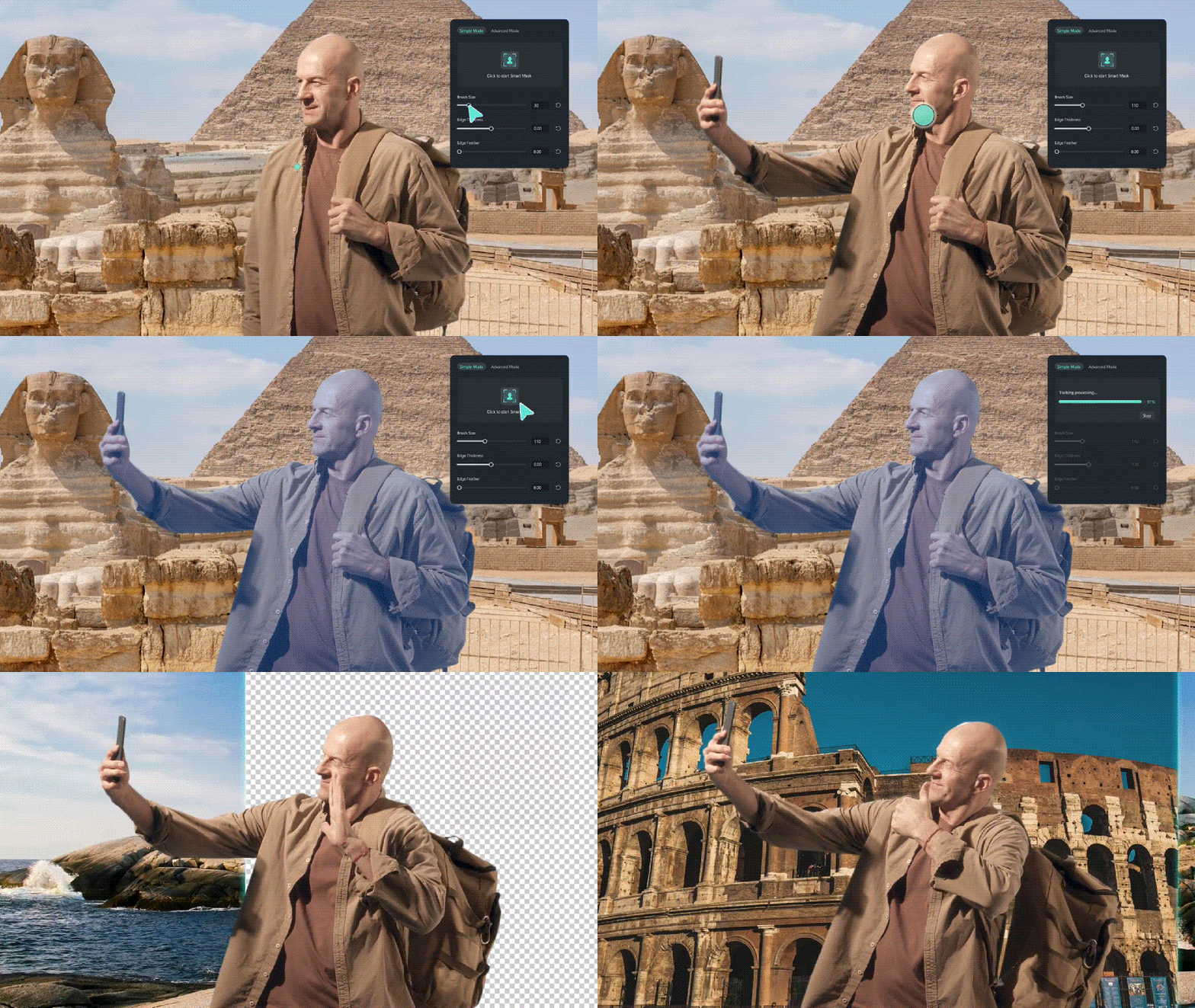
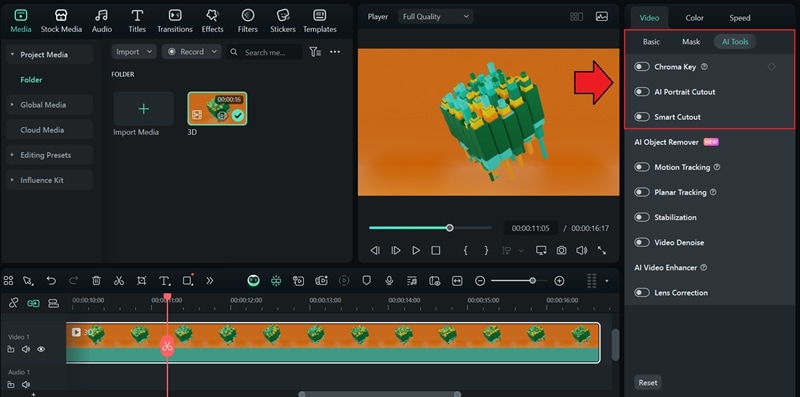
Filmora bietet mehrere Möglichkeiten,Video-Hintergründe entfernenMit Leichtigkeit, je nachdem, wie viel Kontrolle und Flexibilität Sie benötigen. Sie können beispielsweise dieChroma-Taste (grüner Bildschirm)Funktion für einfarbige Farben oder dieSmart AusschnittFür komplexe Szenen.
- VerwendungChroma-Taste (grüner Bildschirm):Ideal für clips mit einfarbigem Hintergrund. Wählen Sie einfach die Farbe, die Sie entfernen möchten, und Filmora wird sie sauber ausschneiden.
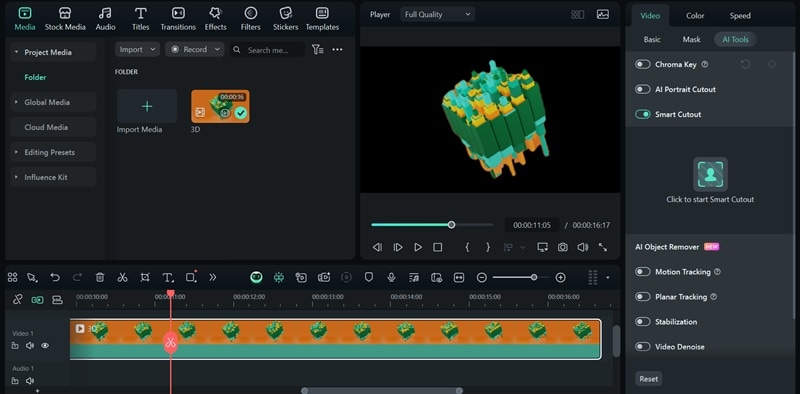
- VerwendungSmart Ausschnitt:Zeichnen oder wählen Sie den Bereich, den Sie isolieren möchten, und Filmora entfernt automatisch den rest des Hintergrunds mit Präzision.
- VerwendungKI-Porträt-Ausschnitt: Ideal für menschenorientierte videos. Mit nur einem Klick wird der Hintergrund um das Motiv entfernt.
Wie man einen transparenten Hintergrund in Filmora macht
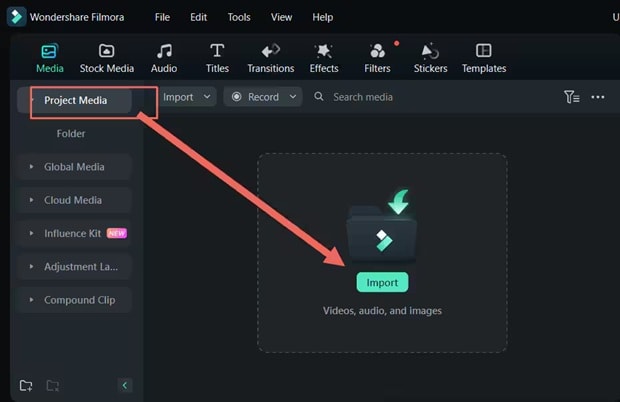 Sicherer Download
Aktivieren Sie das tool, das Sie verwenden möchten, und verfeinern Sie die Einstellungen nach Bedarf. Der Hintergrund wird automatisch entfernt und Sie können das Ergebnis für ein saubereres finish anpassen.
Schlussfolgerung
Viele von euch sind wahrscheinlich verwirrt darüber, wie man einen transparenten Hintergrund in Blender aufgrund seiner komplizierten Einstellungen erstellt, die sich zunächst überwältigend anfühlen. Aber mit dem obigen tutorial sollten Sie in der Lage sein, transparente Hintergründe zu rendern und sogar transparente Materialien problemlos zu erstellen.
Wenn Sie bereits Ihre Medien bereit haben oder eine schnellere route möchten, können Sie auch Wondershare Filmora verwenden, um den job für Sie zu erledigen. Da viele seiner tools von KI betrieben werden, können Sie Hintergründe schnell entfernen und saubere, professionelle Ergebnisse erzielen, ohne zu viel Zeit mit technischen details zu verbringen.

Häufig gestellte Fragen
-
Warum ist der Hintergrund meiner Renderings in Blender schwarz?
Wenn Ihr Rendering einen schwarzen Hintergrund zeigt, bedeutet dies normalerweise, dass Transparenz nicht aktiviert ist. Gehen Sie zu Rendereigenschaften > Film und markieren Sie das Kästchen Transparent. Dadurch wird die Standardhintergrundfarbe entfernt. -
Kann ich in Blender mit Shader Nodes einen transparenten Hintergrund rendern?
Ja, Sie können die Hintergrundtransparenz mit Shader Nodes steuern. Wechseln Sie im Shader Editor zum Welt-Tab und fügen Sie einen Transparent BSDF Shader hinzu. Verwenden Sie dann einen Mix Shader, um ihn mit dem bestehenden Background Shader zu kombinieren. Durch Anpassung des Fac (Faktor)-Wertes können Sie bestimmen, wie viel vom Hintergrund sichtbar oder transparent ist. -
Ist es möglich, einen transparenten Hintergrund in einem Video in Blender zu haben?
Ja. Blender kann Videos mit Transparenz rendern, wenn Sie ein Format wählen, das einen Alpha-Kanal unterstützt, wie WEBM oder QuickTime (MOV) mit aktiviertem RGBA. So können Sie Videodateien mit transparentem Hintergrund für die Weiterverarbeitung in anderen Editoren exportieren.
