


 TL;DR:
CapCut für PC ist ein leistungsstarker Desktop-Editor, der sich optimal für die schnelle Erstellung trendiger Kurzvideos eignet, jedoch aufgrund der drastischen Preiserhöhung im Jahr 2025 auf 179,99 $/Jahr und neuer Bezahlschranken für bisher kostenlose Funktionen wie 1080p/60fps-Exporte eine sorgfältige Abwägung erfordert.
● Im Gegensatz zur mobilen App bietet die PC-Version (ab Windows 10 oder macOS 10.14) eine präzisere Steuerung durch eine echte Mehrspur-Zeitleiste, einen Keyframe-Graph-Editor mit Bézier-Kurven und ein dediziertes Farbabstimmungspanel zur professionellen Bearbeitung.
● Der massivste Schwachpunkt ist die fehleranfällige Abrechnung gepaart mit nicht erreichbarem Support (Trustpilot-Bewertung 1,2), weshalb ein notwendiges Pro-Abonnement dringend über den offiziellen App-Store statt direkt beim Hersteller verwaltet werden sollte, um unberechtigte Abbuchungen zu vermeiden.
● Für Ersteller von komplexen Langform-Inhalten, YouTube-Tutorials oder bei Ablehnung von reinen Abo-Modellen ist Wondershare Filmora die bessere Alternative, da es im Gegensatz zu CapCut Multi-Kamera-Schnitt, Hardware-Beschleunigung für 4K-Exporte und eine lebenslange Einmallizenz bietet.
CapCut begann als mobile app und hat sich zu einer vollständigenCapCut desktopeditor mit einer Mehrspur-Zeitleiste, Keyframe-Animation, Farbbewertungstools, KI-gestützten Funktionen und Cloud-Synchronisierung über alle Geräte hinweg. Wenn Sie aus der mobilen app herausgewachsen sind und mehr Kontrolle über Ihre Bearbeitungen benötigen, ist dies der Ausgangspunkt.
Dieser Artikel beschreibt, was dieCapCut für PCversion kann, wie es im Vergleich zu mobile und online und ob es sich lohnt, zu verwenden.
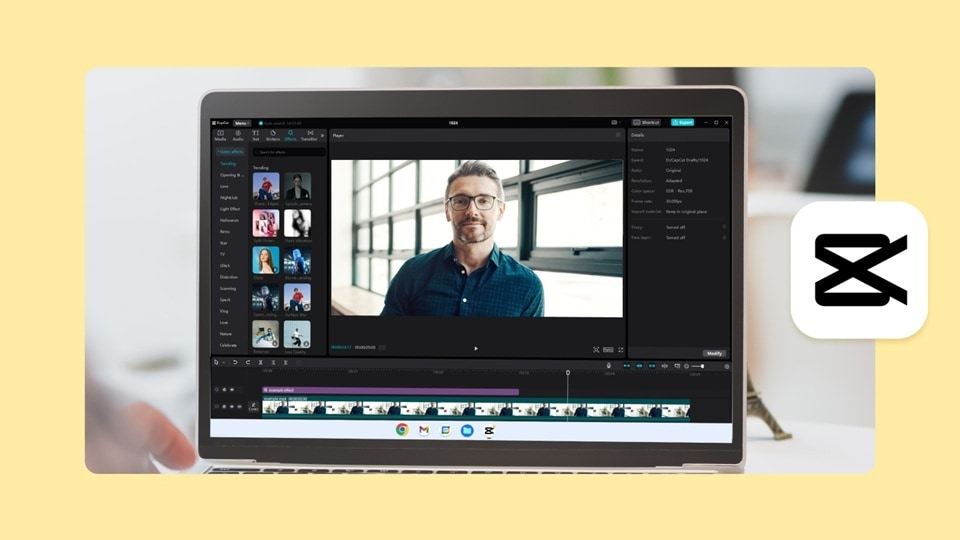
Teil 1. Was ist CapCut? Ein kurzer Überblick
CapCut ist eine Videobearbeitungssoftware von ByteDance, dem gleichen Unternehmen hinter TikTok. Es wurde 2020 als Mobile-First-Editor weltweit verfügbar und baute schnell eine riesige Benutzerbasis auf, vor allem weil es für jeden einfach genug ist, ohne vorherige Bearbeitungserfahrung durchzuführen.
Die app wurde besonders beliebt für kurze Inhalte. Funktionen wie automatische Bildunterschriften, Trending-Vorlagen, Beat-Sync und Hintergrundentfernung wurden einst hauptsächlich in fortschrittlicheren Bearbeitungssoftware gefunden, aber CapCut machte sie zugänglicher.
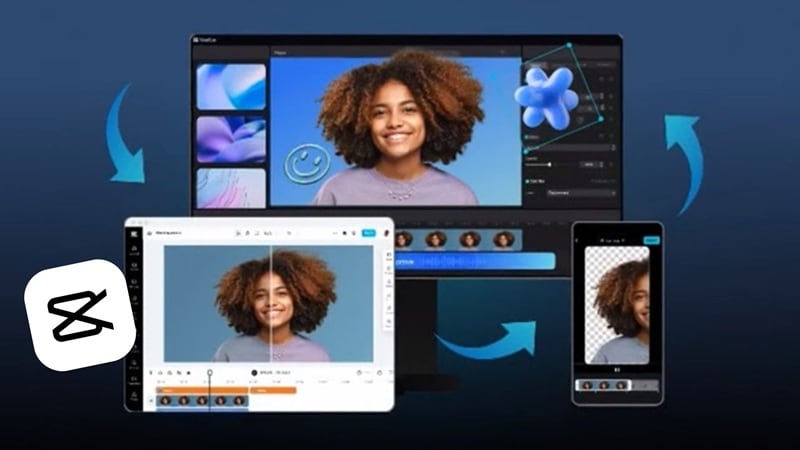
CapCut für PC: Warum Benutzer die Bearbeitung auf dem Desktop bevorzugen
CapCut für Windows wurde am 1. Februar 2021 auf den Markt gebracht, später im selben Jahr folgte die CapCut Mac-Version. Die Desktop-Version richtet sich an Benutzer, die mehr Bildschirmplatz, mehr Präzision und eine richtige Zeitleiste für die Arbeit wünschen. Im Vergleich zur mobilen app gibt es Ihnen:
- ✅ Größere Zeitleiste mit mehr tracks.Sie können mehrere Videoclips, Audiospuren und Effekte mit mehr Flexibilität auf separate Spuren schichten.
- ✅ Größere Leinwand.Wenn Sie auf einem vollständigen monitor arbeiten, können Sie Ihre Aufnahmen während der Bearbeitung deutlich sehen.
- ✅ Tastaturkürzungen. Wenn Sie normalerweise Menüs in der CapCut mobile app navigieren, können Sie Ihre Aufgaben mit Verknüpfungen beschleunigen, sodass Sie während der Bearbeitung keine Menüs ständig öffnen müssen.
- ✅ Bessere Leistung bei langen videos. Mobilgeräte können Bilder verlangsamen oder fallen lassen, wenn sie hochauflösende oder langformige Aufnahmen verarbeiten. Ein desktop mit anständigen Spezifikationen handhabt das viel bequemer.
- ✅ Einfachere Dateiverwaltung.Sie können Dateien direkt vom desktop ziehen und legen, ohne Umgehungen auf lokale Ordner zugreifen und mit mehr Kontrolle an bestimmte Orte exportieren.
- ✅ Mehrfach-Arbeitsbereich.Die Benutzeroberfläche des Desktops zeigt Ihre Zeitleiste, das Vorschaufenster, das Effektfeld und die Asset-Bibliothek gleichzeitig an, im Gegensatz zum eingeschränkten layout auf Mobilgeräten.
Aus diesem Grund wird CapCut oft mit Premiere Pro als alternative für Schöpfer verglichen, die einen leistungsfähigen Desktop-Editor ohne Kosten oder Lernkurve wünschen.
CapCut für PC-Systemanforderungen
- CapCut PC herunterladen (Windows):Klicken Sie hier.
- CapCut für Mac herunterladen:Klicken Sie hier.
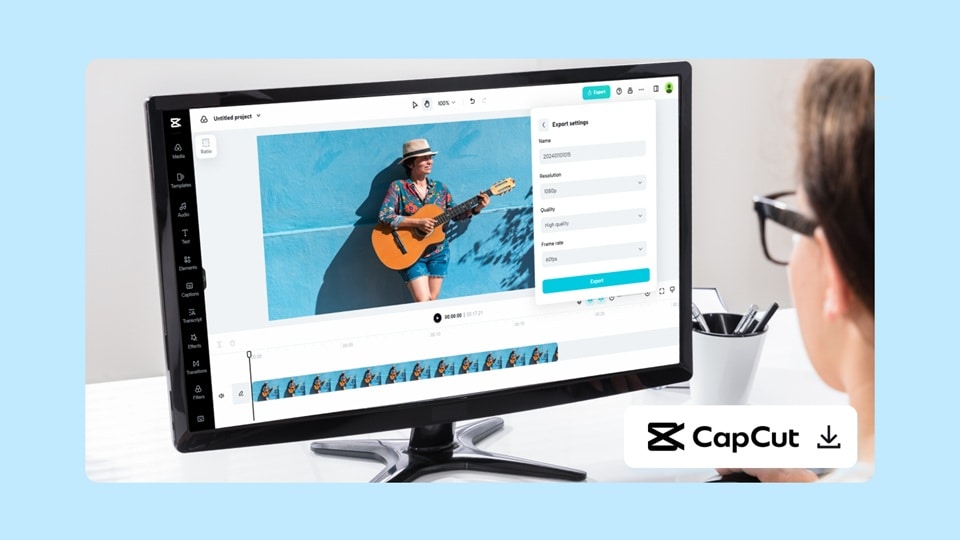
Um ein reibungsloses Bearbeitungserlebnis zu gewährleisten, überprüfen Sie unten die Mindestsystemanforderungen für die Verwendung von CapCut:
| Kategorie | Fenster | Mac |
| Unterstützte Betriebssysteme | Windows 10 (64-bit) oder höher | macOS 10.14 – 10.15+ oder höher |
| Prozessor (CPU) | Intel Core i3 oder gleichwertig | Dual-Core-Prozessor |
| RAM (Speicher) | 4 GB mindestens, 8 GB empfohlen | 4 GB mindestens, 8 GB empfohlen |
| Grafik (GPU) | Intel HD Graphics 4000 oder höher | Integrierte Grafik (dedizierte GPU empfohlen) |
| Lagerplatz | 2 GB verfügbarer Festplattenspeicher | 2 GB verfügbarer Festplattenspeicher |
Vermeiden Sie das Herunterladen des CapCut mod APK für PC, das behauptet, Premium-Funktionen kostenlos freizuschalten. Diese inoffiziellen Versionen können Ihr Gerät malware, Datendiebstahl oder instabile Leistung aussetzen.
Teil 2. Bearbeitungsfunktionen auf CapCut für PC
Die CapCut app für PC deckt ein breites Spektrum an Bearbeitungstools ab, mehr als wir vernünftigerweise in einem Artikel behandeln können. Anstatt alles aufzulisten, konzentrieren wir uns also auf die Funktionen, die Sie tatsächlich verwenden werden. Einige sind auf allen Plattformen verfügbar; Andere sind exklusiv für die CapCut desktop app.
Kernbearbeitungswerkzeuge
- Mehrspur-Zeitleiste.Ordnen Sie Videoclips, audio, Effekte und Überlagerungen über mehrere tracks hinweg an.
- Geschwindigkeitsregelung und Geschwindigkeitskurven.Passen Sie die Wiedergabegeschwindigkeit von 0,1x auf 100x an oder erstellen Sie sanfte Slow-Motion-Rampen mit Geschwindigkeitskurven.
- Chroma-Taste (grüner Bildschirm).Entfernen Sie einen grünen oder einfarbigen Hintergrund und ersetzen Sie ihn durch einen beliebigen Hintergrund Ihrer Wahl.
- Keyframe-Animation.Wenden Sie keyframes auf position, Skala, Opakität, rotation und Effekte an. Der keyframe graph editor auf CapCut desktop ermöglicht Ihnen eine genauere Kontrolle über Animationskurven im Vergleich zur mobilen version.
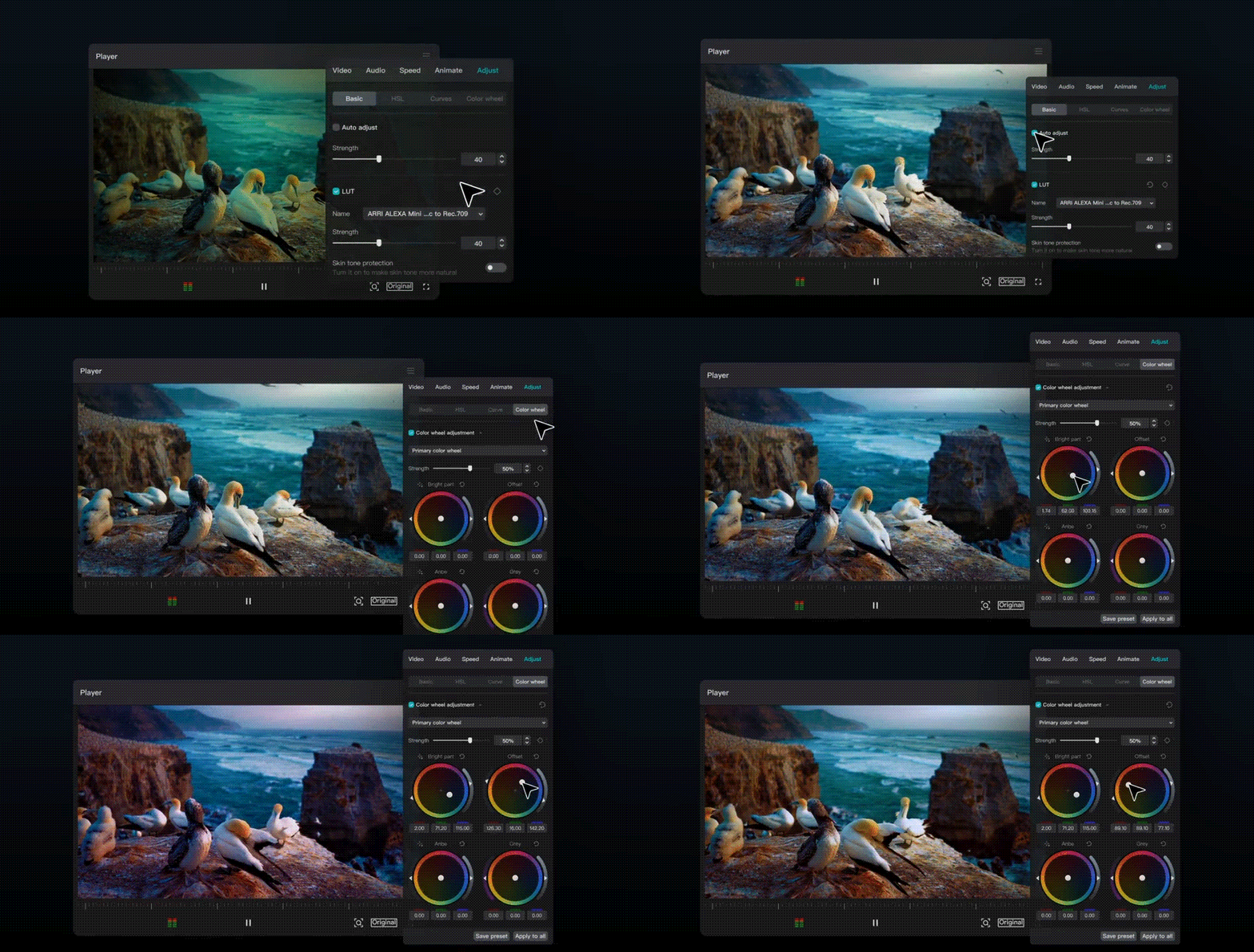
- Farbsortierung mit dem Farbrad und Kurven.Die Desktop-Version beinhaltet ein Vollfarbgraderungsfeld mit Farbrädern (lift, gamma, gain), HSL-Anpassungen und Kurveneditoren.
- Videostabilisierung.Reduziert Kamerazittern in Handaufnahmen. Die Festigkeit ist einstellbar, obwohl bei stark wackelnden clips ein gewisser Qualitätsverlust bemerkbar ist.
- Maske-und Mischmodi.Tragen Sie Formmasken (Rechteck, Kreis oder benutzerdefiniert) auf clips mit verstellbarer Federung auf. Mit dem Blend-Modus können clips visuell mit den darunter liegenden Ebenen interagieren.
- Erweiterte Keyframe-Graph-Editor.Auf Mobilgeräten wird die Keyframe-Steuerung vereinfacht. Die Desktop-Version enthält einen Graph-Editor für Animationskurven, der Ihnen eine bezierere Kurvensteuerung ermöglicht.
KI-Tools auf CapCut für Desktop
- Automatische Unterschriften.Transkribiert gesprochenen audio und generiert automatisch synchronisierte Untertitel. Bildunterschrift-Styling ist verfügbar, obwohl hochwertige presets meist nur für Pro-Benutzer sind.
- Füllwörter entfernen.Erkennt und schneidet automatisch Filler-Geräusche wie „Ähm ", „Ähm" und lange Pausen von gesprochenem audio.
- Skript zum Video.Geben Sie ein Thema oder eine Idee ein, damit die KI ein Skript generiert, und dann stellt CapCut ein grobes video mit Stockmaterial, Untertiteln, voiceover und Musik zusammen.
- Lange Videos zu Shorts.Scannt hochgeladenes Material und schlägt kurze Clip-Auszüge vor, die auf wichtigen Momenten basieren. Funktioniert ziemlich gut für die Wiederverwendung von Podcast-oder Interviewinhalten.
- Text-in-Sprache.Konvertiert eingetippten text in voiceover über eine Auswahl von Stimmstilen. Die Stimmenvielfalt ist begrenzt, es sei denn, Sie sind auf Pro.
- Automatisches Umrahmen.Passt automatisch das Seitenverhältnis Ihres Films an verschiedene Plattformen an (vertikal, quadratisch, Breitbild), während das Hauptmotiv im Bild bleibt.
- Geräuschreduzierung.Reduziert Hintergrundgeräusche bei Audioaufnahmen, was für clips, die in lauten Umgebungen aufgenommen wurden, nützlich ist.
- KI-Bildgenerator.Generiert Bilder aus Textaufforderungen, um sie in Ihren Projekten zu verwenden.
Von allen oben aufgeführten Funktionen ist eine besondere Funktion, die für Ersteller nützlich ist, die zwischen Geräten wechselnCloud-Synchronisation. Projekte, die in der cloud von CapCut desktop gespeichert sind, können auf Mobilgeräten und umgekehrt geöffnet werden, sodass Sie auf Ihrem Telefon grob schneiden und auf dem PC fertigstellen können oder umgekehrt.
Teil 3. CapCut Desktop Preisgestaltung – Lohnt es sich?
Die Preisgestaltung von CapCut war eine Quelle der frustration für viele Benutzer, insbesondere nach einer bemerkenswerten Umstrukturierung im Jahr 2025, die eine neue Stufe hinzugefügt und die Preise erhöht. Ab 2026 werden die Preispläne von CapCut PC inStandard (kostenlos)undPro, mit folgenden details:
| Standard (kostenlos) | Pro | |
| Preisgestaltung | $0 | $19.99/Monat oder $179.99/Jahr |
| Exportresolution | 1080p | Bis zu 4K |
| Filter, Übergänge & Effekte | begrenzt | Voller Zugriff |
| Musikbibliothek | begrenzt | Voller Zugriff |
| Wasserzeichen | ||
| Bewegungsverfolgung | ||
| KI-Video- und Musikgenerierung | ||
| KI-Bilderzeuger | ||
| Hintergrundentferner | ||
| Cloud-Speicher | Keine | 1.024 GB |
*) Hinweis: Die Preise können je nach Region, Plattform und laufenden Aktionen variieren.
Der kostenlose Plan deckt die Grundlagen für gelegentliches Schneiden und einfache Social-Media-Inhalte ausreichend ab, aber der CapCut Pro-Tarif für den Desktop ist für regelmäßige Creator fast Pflicht, besonders wenn Sie auf KI-Werkzeuge angewiesen sind oder uneingeschränkten Zugriff auf alle Assets ohne Bezahlhürde möchten.
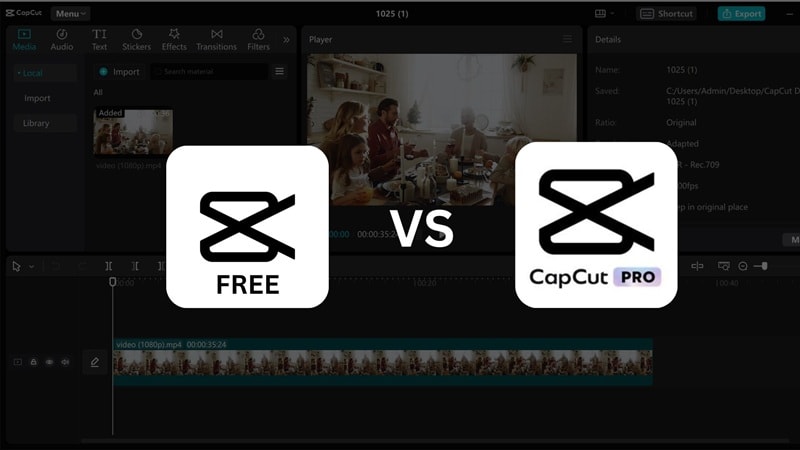
Inzwischen ist allein der Preis für viele Nutzer ein Ausschlusskriterium, da das Pro-Abo tatsächlich von früher 77 $/Jahr auf 179,99 $/Jahr und von 9,99 $ auf 19,99 $/Monat verdoppelt wurde. Viele sind zunächst überrascht, wenn der Verlängerungspreis plötzlich steigt.
Ist CapCut Pro für PC auch mobil nutzbar?
Ja, zum Glück. Ein CapCut Pro-Abonnement funktioniert auf dem Desktop (Windows und Mac), mobil (iOS und Android) sowie in der Webversion. Sie melden sich auf jedem Gerät mit demselben Konto an und Ihre Pro-Funktionen bleiben erhalten.
Teil 4. Unterschiede: CapCut für PC vs. Mobil vs. Online
Alle drei Versionen von CapCut (Desktop, Mobil und Browser) haben ähnliche Kern-Bearbeitungsfunktionen und laufen mit demselben Konto. Doch die gewählte Plattform beeinflusst alles: Von der Kontrolle über die Zeitleiste bis zu den tatsächlich verfügbaren KI-Tools. So unterscheiden sie sich:
| PC/Mac | Mobil | Online | |
| KI-Tools | Voller Zugriff auf Hintergrundentferner, Rauschminderung, Füllwort-Entfernung, Script zu Video und mehr | Ähnlich wie CapCut für Desktop; erhält oft neue KI-Features zuerst | Eingeschränkter Funktionsumfang (keine Bewegungsverfolgung, Füllwort-Entfernung, Script zu Video, Rauschminderung, KI-Dubbing, KI-Ausleuchtung u.v.m.) |
| Bearbeitungssteuerung | Am umfangreichsten (Multitrack-Timeline, Keyframe-Graph-Editor mit Bézier-Kurven, ausgereiftes Color-Grading-Panel) | Gut (Multitrack-Timeline, vereinfachte Keyframe-Steuerung) | Begrenzt (einfache Zeitleiste, kein Keyframe-Graph-Editor, kein Color-Grading-Panel) |
| Leistung | Verarbeitet 4K- und lange Videos auch auf mittelstarker Hardware gut | Kann bei älteren Handys bei 4K oder langen Clips langsam werden oder überhitzen | Vollständig vom Browser und Internet abhängig; nicht geeignet für große Dateien oder komplexe Projekte |
| Exportqualität | Bis zu 4K/60 fps (Pro); 1080p (kostenlos) | Bis zu 4K/60 fps (Pro); 1080p (kostenlos) | 1080p |
| Unterstützte Formate | Breit gefächert | Unterstützt die meisten gängigen Formate | Begrenzt (nur MP4 und web-optimierte Formate) |
| Bester Anwendungsfall | Lange YouTube-Videos, strukturierter Multitrack-Schnitt, professionelle oder gebrandete Inhalte | Kurzformate wie TikTok, Reels und Shorts | Schnelle, unkomplizierte Bearbeitung |
Teil 5. Nutzerbewertung: So schlägt sich CapCut für PC im Alltag
Das Bearbeitungserlebnis in der CapCut-Desktop-App, mobil und im Web ist nicht einheitlich. Manches wie KI-Funktionen, Oberfläche und Geschwindigkeit beeindrucken, während insbesondere Abrechnung und immer größere Bezahlschranken zunehmend stören.
Leistungsstarker Editor mit geringer Einstiegshürde
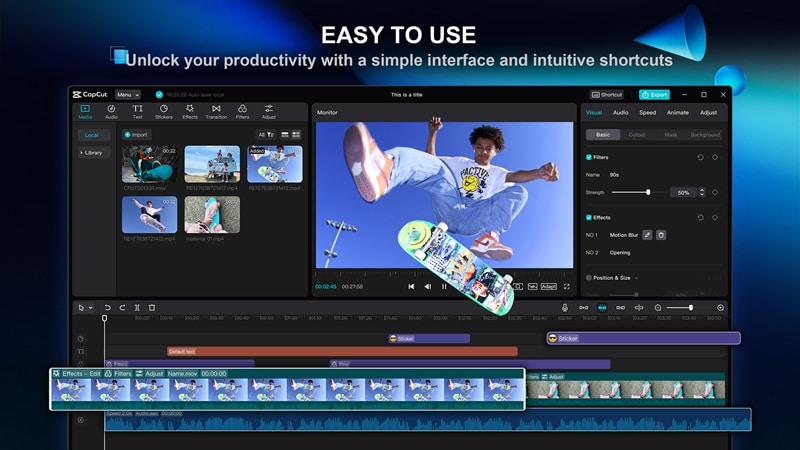
Der CapCut Video Editor für PC ist oft erste Wahl für alle, die echte Kontrolle wollen, ohne wochenlang neue Software zu lernen. Multitrack-Timeline, Farbabstimmungspanel und Keyframe-Steuerung sind zugänglich, ohne zu überfordern. Das gilt nicht immer für Premiere Pro oder DaVinci Resolve. Professionelle Bearbeitungen gelingen auch ohne teure Macs.
Schnelle Content-Erstellung mit KI-Tools und Trend-Vorlagen
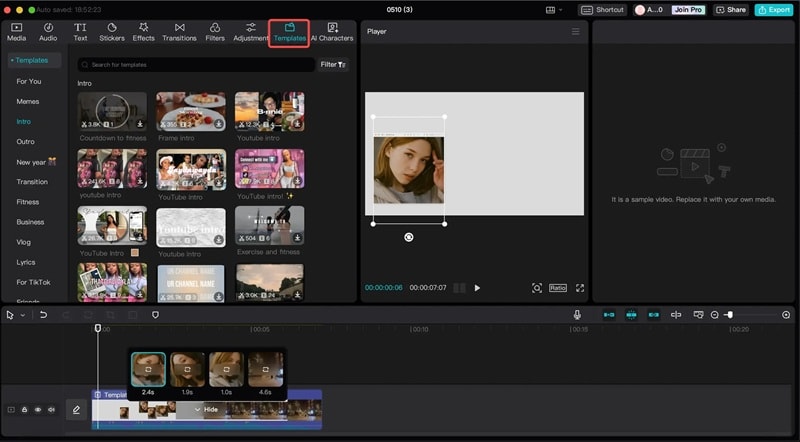
ByteDance kennt sich mit KI aus – und das merkt man CapCut auf dem Desktop an. Hier gibt es das umfangreichste KI-Toolkit aller Plattformen. Zudem ist die PC-Version wie die mobile App auf Trends und virale Formate optimiert. Die CapCut-Vorlagen werden auf dem Desktop oft innerhalb weniger Tage nach einem TikTok-Trend aktualisiert.
Immer mehr Gratis-Features wandern in die Pro-Version
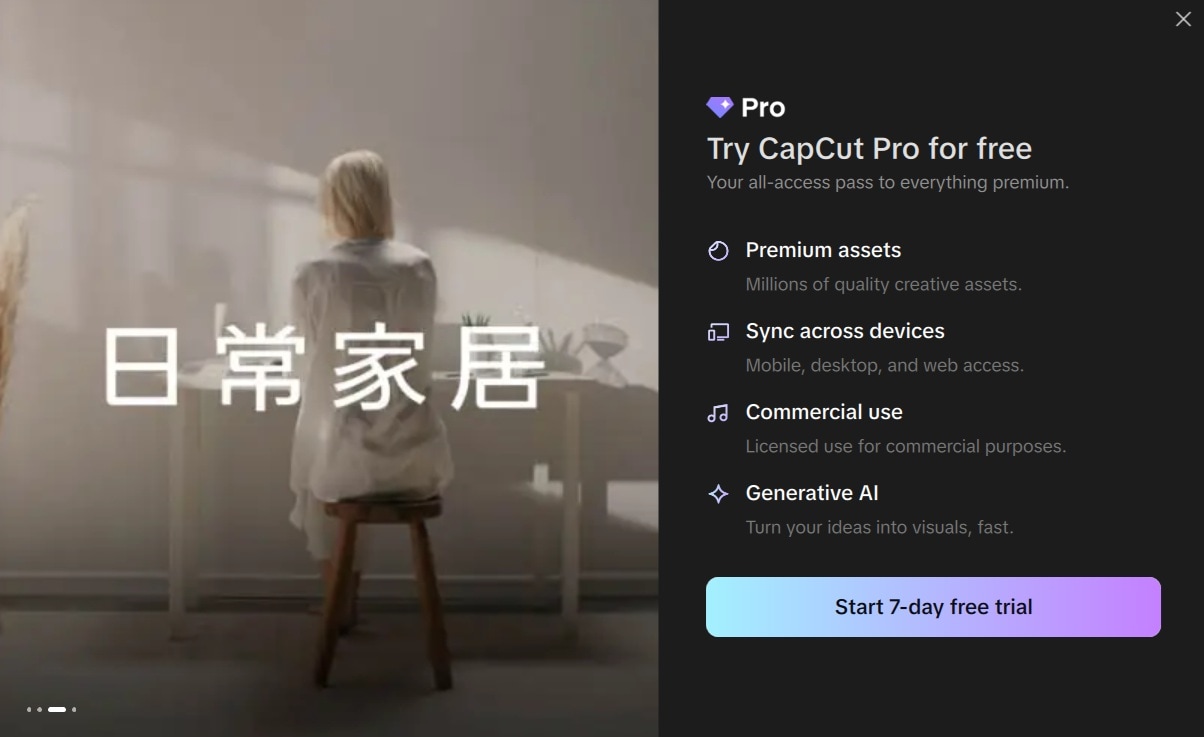
Neben dem kräftigen Preisanstieg wurden Auto-Untertitelung, bestimmte Effekte und 1080p/60fps-Export inzwischen kostenpflichtig. Ein Nutzer auf Reddit brachte seine Frustration so auf den Punkt: „1080p und 60 fps hinter einer Paywall zu verstecken und die Preise zu erhöhen, ohne Info oder Entschuldigung.“
Abrechnung und Support sind die größten Schwachpunkte

Funktionsumfang: sehr gut. Abrechnung: mangelhaft. Trustpilot zeigt aktuell eine 1,2 von 5 SternenBewertung, die Beschwerden betreffen fast nur Abrechnung, nicht die Funktionen. Viele berichten von Zahlungen nach Kündigung, doppelten Abbuchungen oder nicht erreichbarem Support.
Wird abonniert, empfiehlt sich, das Abo über den App-Store statt direkt bei CapCut zu verwalten – dort ist der Rückgriff bei Problemen einfacher.
Teil 6. Pro und Contra von CapCut für PC
Nach allem, was wir besprochen haben, hier die klare Zusammenfassung von CapCut für PC: Der Editor selbst ist wirklich gut. Die Probleme liegen fast nur auf der geschäftlichen Seite.
- Multitrack-Timeline mit vollständiger Keyframe- und Farbkorrektur-Steuerung
- Komplettes KI-Toolkit (Auto-Untertitelung, Hintergrundentfernung, Rauschminderung, Füllwort-Entfernung usw.)
- Direktes Veröffentlichen auf TikTok vom Desktop
- Vorlagenbibliothek wird schnell an aktuelle Trends angepasst
- Cloud-Synchronisation ermöglicht Start auf Mobilgerät, Abschluss am Desktop
- Pro-Paywall erscheint, nachdem Projekte mit scheinbar kostenlosen Assets erstellt wurden
- Pro-Preis hat sich 2025 von 9,99 $ auf 19,99 $/Monat verdoppelt
- Neue KI-Features kommen aufs Handy vor dem Desktop
- Leistung kann auf schwacher Hardware oder mit aufwändigen Effekten nachlassen
Teil 7. Desktop-Videoschnittprogramme wie CapCut – Filmora
Wenn das Preismodell oder Eigentümerstruktur bei CapCut nicht passt, Wondershare Filmora ist die für Arbeitsablauf und Zielgruppe nächste Alternative zu CapCut am Desktop.
Wie CapCut für PC ist Filmora für Kreative, die mehr als nur einen Basis-Editor wollen, ohne gleich zum Profi-Tool zu greifen. Es gibt Multitrack-Timeline, KI-Werkzeuge, Bewegungsverfolgung, lizenzfreie Musik und große Effektbibliothek. Es läuft auf Windows und Mac sowie Android und iOS.

 Sicherer Download
Warum empfehlen wir Filmora?
- Multi-Kamera-Schnitt Filmora synchronisiert und schneidet mehrere Kamerawinkel innerhalb eines Projekts.
- Erweiterte Keyframe-Steuerung. Mit Filmoras Pfadkurven-Funktion können Objekte entlang beliebiger Bewegungsbahnen per Bézier-Kurve animiert werden – für flüssigere, aufwändigere Animationen als bei CapCut.
- Option für lebenslange Lizenz. Anders als CapCut, das nur im Abo verfügbar ist, kann man Filmora auch einmalig kaufen und dauerhaft nutzen.
- Hardware-Beschleunigung für schnelleren Export. Filmora nutzt Hardware-Beschleunigung und verkürzt so die Exportzeit auf kompatiblen Systemen.
- Besser für Langform-Inhalte. Filmora verarbeitet große 4K-Dateien und komplexe Multitrack-Projekte zuverlässiger – ideal für YouTube-Tutorials, Dokus oder gebrandete Videos.
Zur KI-Videoerzeugung unterstützt Filmora mehrere KI-Modelle, darunter Veo 3.1, Sora 2, Tomoviee und ByteDance's neuestes Modell Seedance 2.0.
CapCut vs. Filmora
| CapCut | Filmora | |
| Am besten für | Kurzform-Social-Content, TikTok, Reels, Shorts, schnelle Bearbeitung | Lange YouTube-Videos, Tutorials, gebrandetes Material und aufwändigere Projekte |
| Plattform | Windows, Mac, Mobile (iOS & Android), Web | Windows, Mac, Mobile (iOS & Android), Web |
| Bearbeitungssteuerung | Mehrspur-Zeitleiste, Keyframe-Animation, Farbrad und Kurven | Multi-Track-Zeitleiste, erweiterte Keyframe-Pfadkurven, Multi-Kamera-Bearbeitung, Magnetische Zeitleiste |
| KI-Videomodelle | Seedance 1.0, Seedance 1.5, Seedance 2.0, Sora 2 | Seedance 2.0, Veo 3.1, ToMoviee 2.5, Sora 2 |
| Plugins von Drittanbietern | Keine Plugin-Unterstützung von Drittanbietern | Unterstützt plugins von Drittanbietern, wie Boris FX und NewBlue FX |
| Leistung | Gut für Mittelklasse-Spezifikationen; Kann bei komplexen Effektstapeln oder auf niedrigerer hardware verzögern | Bessere Handhabung von schweren 4K-Dateien und komplexen Multi-Track-Projekten mit Hardware-Beschleunigungsunterstützung |
| Exportqualität | Bis zu 4K/60fps (Pro); 1080p (kostenlos mit Wasserzeichen) | bis zu 4K (alle Pläne); Kostenlose version exportiert mit Wasserzeichen |
Urteil:
- Wenn Sie viele kurze Inhalte erstellen, ist CapCut PC app schneller und trendbewusster.
- Wenn Sie einen YouTube-Kanal, tutorials oder irgendetwas bauen, das eine polierte Struktur benötigt, gibt Ihnen Filmora den Spielraum, um zu wachsen.
Sicherer DownloadSchlussfolgerung
CapCut ist seit seiner ersten Veröffentlichung stark gewachsen, und mit der Desktop-Version verfügt es über genügend tools, um fortschrittlichere, professionelle Editoren herauszufordern, die deutlich mehr kosten und mehr Leistung benötigen. Doch die Preisüberarbeitung 2025 änderte die Wertgleichung.
Funktionen, die zuvor kostenlos waren, wurden hinter ein Pro-Abonnement verschoben, das jetzt doppelt so viel kostet wie früher. Wenn der Preis oder eines der oben genannten Probleme ein dealbreaker ist, ist Filmora die nächste CapCut für PC-Alternative in Bezug auf workflow und Zielbenutzer, mit besserer Leistung bei schwereren Projekten und einer einmaligen Kaufoption.
Häufig gestellte Fragen
-
1. Ist CapCut für PC gut für YouTube-Videos?
CapCut für PC funktioniert gut für YouTube-Videos, insbesondere wenn Sie kürzere Inhalte oder vlogs erstellen. Für längere, strukturiertere videos wie tutorials oder Dokumentationen kann es den job erfüllen, aber Sie können auf Einschränkungen mit komplexen Multi-Track-Projekten auf niedrigerer hardware stoßen. -
2. Warum verzögert CapCut auf meinem PC?
Wenn Ihre CapCut-Desktop-App verzögert, sind die häufigsten Ursachen unzureichender RAM, eine schwache GPU oder Sie versuchen, 4K-Aufnahmen auf hardware zu bearbeiten, die nicht den empfohlenen Spezifikationen entspricht. Wenn Ihre Spezifikationen den Anforderungen entsprechen und immer noch verzögert, versuchen Sie, die Vorschauauauflösung in den Einstellungen zu reduzieren oder Hintergrund-Apps während der Bearbeitung zu schließen. -
3. Hinterlässt CapCut für PC ein Wasserzeichen?
Ja, der kostenlose plan fügt ein Wasserzeichen zu exportierten videos hinzu. Für das Entfernen ist ein Pro-Abonnement erforderlich. -
4. Kann CapCut für PCs offline funktionieren?
Die meisten zentralen Bearbeitungsfunktionen funktionieren offline. KI-Tools wie automatische Untertitel, Hintergrundentferner und Text-in-Sprache erfordern jedoch eine Internetverbindung, da sie auf den Servern von CapCut ausgeführt werden. -
5. Benötige ich ein Konto, um CapCut auf dem PC zu verwenden?
Sie können CapCut verwenden, ohne sich anzumelden, aber ein Konto ist erforderlich, um auf bestimmte erweiterte Funktionen, Cloud-Synchronisierung, KI-Tools und Ihre gespeicherten Projekte über alle Geräte zugreifen zu können. Wenn Sie nur grundlegende lokale Bearbeitungen durchführen, können Sie ohne eine auskommen.
