

 TL;DR:
Microsoft Clipchamp ist ein anfängerfreundlicher, in Windows 11 integrierter Video-Editor, der sich ideal für die schnelle Erstellung von Social-Media-Inhalten eignet, aber aufgrund fehlender erweiterter Steuerungsmöglichkeiten für professionelle Projekte ungeeignet ist.
● Die kostenlose Version beschränkt Exporte strikt auf 1080p im MP4-Format bei 30 fps (GIFs nur bis 15 Sekunden) und erfordert mindestens 8 GB RAM unter Windows, während 4K-Auflösung, Marken-Kits und Cloud-Sicherungen an den Premium-Plan für 11,99 $/Monat gebunden sind.
● Das Tool beschleunigt einfache Workflows durch KI-generierte Untertitel in über 80 Sprachen und automatische Stille-Entfernung, schließt jedoch fortgeschrittene Bearbeitungen wie Keyframing, Multiband-EQ, detailliertes Color-Grading und Plugin-Erweiterungen vollständig aus.
● Während Clipchamp für Vermarkter und Studenten auf Windows oder iOS (ab iOS 14) völlig ausreicht, wird Wondershare Filmora als Alternative für Ersteller empfohlen, die zusätzliche Plattformen wie Mac und Android abdecken oder komplexe Werkzeuge wie Motion-Tracking und flexiblere Exportformate benötigen.
Clipchamp kann eine gute option für Windows-Benutzer sein, die ihre videos bearbeiten möchten. Seit der Übernahme von Microsoft im Jahr 2021 wurde Clipchamp in Windows 11 integriert. Das bedeutet, dass Sie mit der Bearbeitung von videos direkt von Ihrem PC aus beginnen können, und Sie müssen nichts installieren.
Aber wie gut funktioniert es tatsächlich, vor allem jetzt, wo Videoeditoren immer fortschrittlicher werden und die Leute mehr von ihren tools erwarten? Reicht das für Ihre Bedürfnisse aus oder sollten Sie stattdessen andere Bearbeitungstools in Betracht ziehen? Wir überprüfen den Clipchamp video editor und alles, was Sie wissen und erwarten müssen, bevor Sie ihn verwenden.
Teil 1. Was ist Clipchamp?
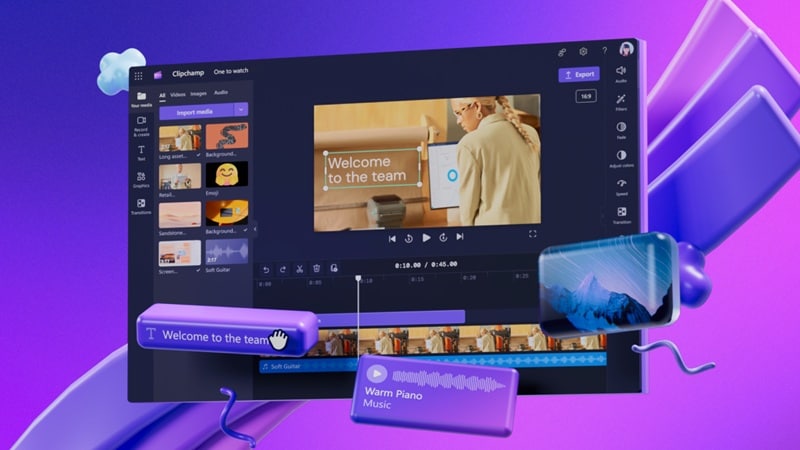
Clipchamp ist eine KI-Videobearbeitungs-App, die die Videoerstellung einfach und für alle zugänglich macht. Dieser editor ist nicht für schwere, professionelle Bearbeitung entwickelt, aber er erfüllt die Aufgabe für lässige, tägliche Videobedürfnisse.
Bevor es in Windows 11 eingebaut wurde, begann Clipchamp als browserbasiertes tool. Die Online-Version ist immer noch verfügbar, und es gibt auch eine mobile app für iOS, wenn Sie gerne auf Ihrem iPhone bearbeiten.
Systemanforderungen
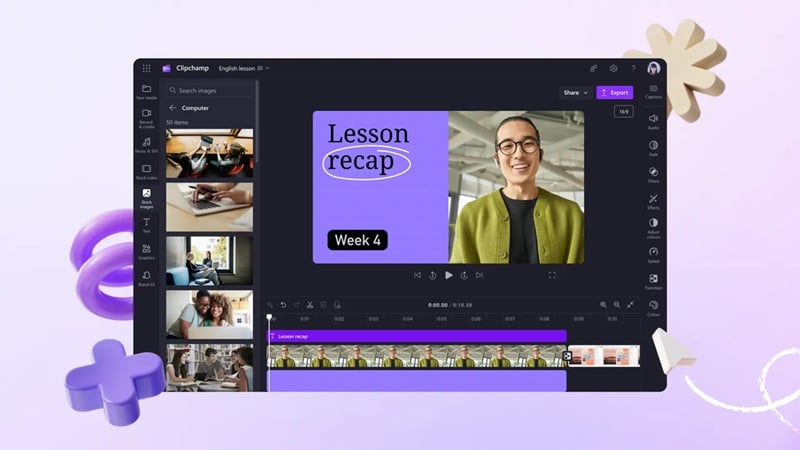
Für Microsoft Clipchamp unter Windows:Für einen reibungslosen Betrieb sind mindestens 8 GB RAM erforderlich, 16 GB RAM oder mehr werden empfohlen.
Wenn Sie Windows 10 verwenden, können Sie Clipchamp aus dem Microsoft Store installieren.
Für Microsoft Clipchamp auf iOS:Kompatibel mit iPhones mit iOS 14 oder neuer.
Wichtigste Highlights:
- KI-gestützte Bearbeitungstools:Die intelligenten tools von Clipchamp AI helfen bei der Automatisierung grundlegender Bearbeitungsaufgaben, sodass Sie ohne großen Aufwand professionelle videos erstellen können.
- Fertige Vorlagen:Sie finden verschiedene Vorlagen, die für Social-Media-Inhalte wie TikTok, YouTube-Einführungen, Instagram-Posts oder Reels und mehr entwickelt wurden.
- Aktienvermögen:Clipchamp bietet Ihnen Zugriff auf eine Mediathek mit gebührenfreien Stockvideos, Musik und Soundeffekten, um Ihre Bearbeitungen an einem Ort zu verbessern.
- Eingebaute Webcam & Screen Recorder:Mit Clipchamp können Sie direkt von Ihrer webcam oder Ihrem Bildschirm aufnehmen und dann direkt in die Bearbeitung springen, ohne die Plattform zu wechseln.
- Social Media & Cloud-Integration:Exportieren Sie Ihre videos mit nur wenigen Klicks auf YouTube, TikTok, Google Drive oder OneDrive. Es ist so konzipiert, dass es genau in Ihren Content-Workflow passt.
Clipchamp Preisgestaltung (2025)
Sie können Clipchamp video editor kostenlos verwenden, aber das Upgrade auf den Premium-Plan bietet Ihnen weitere Vorteile, wie z. B. Zugriff auf Premium-Stock-Inhalte, Markenkits und weitere KI-Tools.
| Merkmale | kostenloser Plan | Premium-Plan |
| Preisgestaltung | $0 | $11.99/Monat oder $119.99/Jahr |
| Wasserzeichen | ✅ | ❌ |
| Markenkits | ❌ | ✅ |
| Exportqualität | Bis zu 1080p | Bis zu 4K |
| Stockmedien | begrenzt | voll |
| Inhaltssicherung | ❌ | ✅ |
Teil 2. Clipchamp Funktionen und wie es funktioniert
Die Funktionen in der Clipchamp online-, Desktop-und iOS-App unterscheiden sich nicht viel. Der einzige Unterschied ist das Schnittstellenlayout, das leicht an jede Plattform angepasst ist.
1. Zeitleiste-Editor
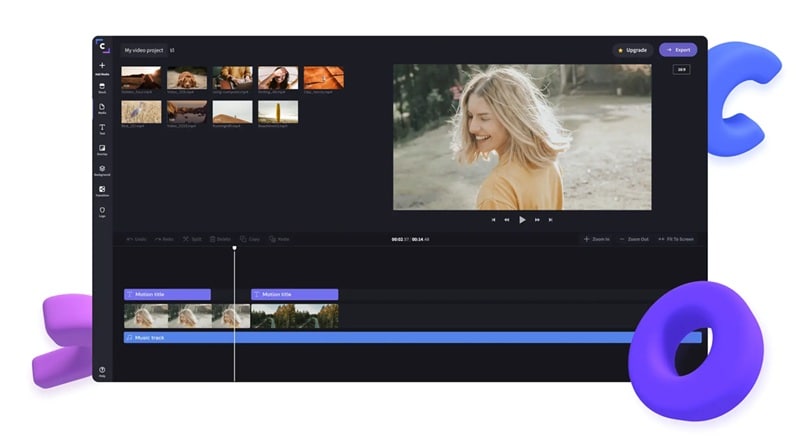
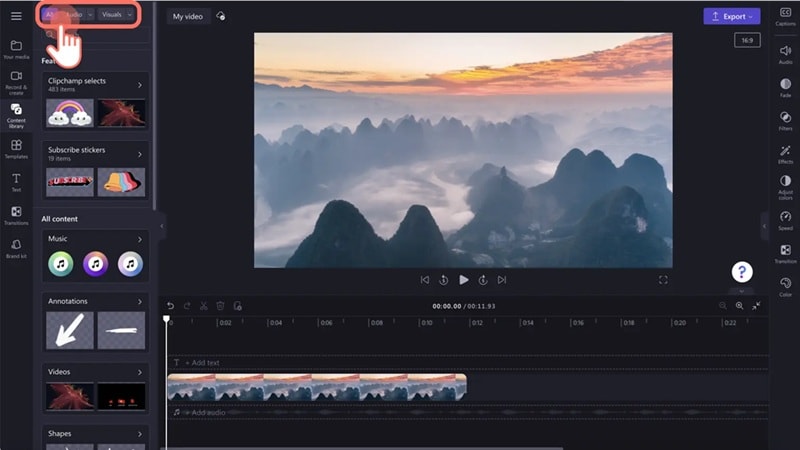
Clipchamp kommt mit einem Timeline-Editor, der die Multitrack-Bearbeitung unterstützt (keine Einschränkung). Sie können Videoclips schichten, text, Übergänge, Überlagerungen, Musik und mehr hinzufügen. Alles funktioniert mit einfachen Drag-and-Drop-Steuerungen, sodass Sie Ihr video einfach zusammensetzen können.
2. KI-Tools
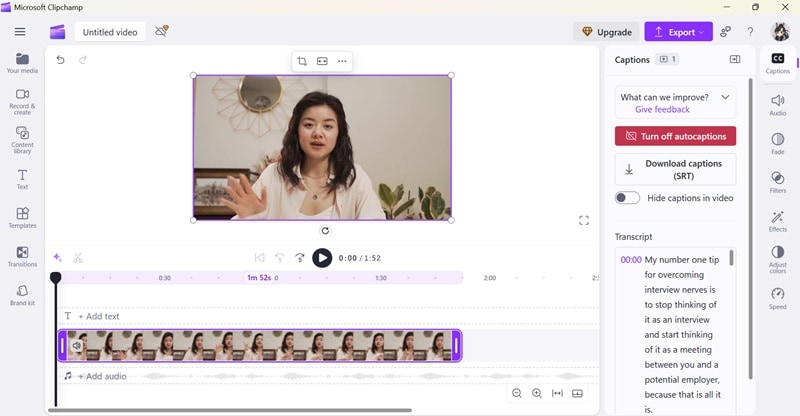
Clipchamp enthält eine Handvoll hilfreiche KI-basierte tools, die die Bearbeitung effizienter machen, sodass Sie nicht immer jedes detail manuell anpassen müssen:
- AI Untertitel:Generieren Sie automatisch Untertitel für Ihre videos in mehr als 80 unterstützten Sprachen. Sie können die Schriftart, Größe und Platzierung der Unterschrift anpassen.
- KI-Text-in-Sprache:Wenn Sie keine Lust haben, voiceover selbst zu machen, können Sie mit diesem tool einen aus text generieren. Es stehen mehrere Sprachoptionen und Sprachen zur Verfügung.
- KI-Rauschunterdrückung:Bereinigen Sie Hintergrundgeräusche in Ihrem audio mit einem einzigen Umschalter. Es reduziert Ablenkungen wie Summen, Echos oder Hintergrundplaudern.
- Entfernung von AI-Stille:Keine Langeweile mehr mit langen Pausen. Diese Funktion schneidet automatisch leise Lücken aus, sodass Ihr video besser ohne tote Luft fließt.
3. Video-Resizer
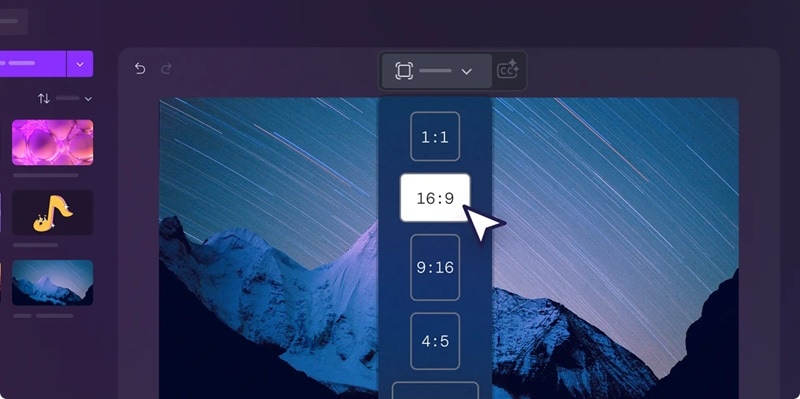
Für Content-Ersteller, die videos zum Posten auf TikTok, YouTube oder Instagram benötigen, können Sie mit Clipchamp die Größe Ihres videos so ändern, dass es auf jede Plattform passt. Sie können den Hintergrund beschneiden, verschwimmen oder leeren Platz mit einfarbigen Farben füllen, damit Ihr video sauber aussieht.
4. Lizenzfreie Elemente
Zu den kreativen Vermögenswerten von Clipchamp gehören:
- Aufkleber und animierte Grafiken
- Titel-und Textvorlagen
- Musikspuren und Soundeffekte
- Hintergründe, Rahmen und Überlagerungen
Diese integrierten assets helfen, Ihr video attraktiver zu machen, ohne woanders suchen zu müssen.
5. Bildschirmaufnahme
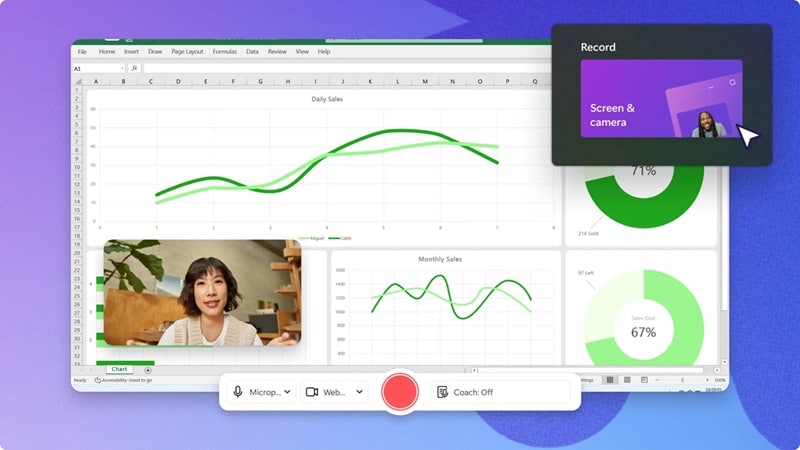
Clipchamp für Windows enthält einen integrierten Bildschirm und Webcam-Recorder, sodass Sie Ihre Inhalte direkt erfassen und an derselben Stelle bearbeiten können.
6. Video-Vorlagen
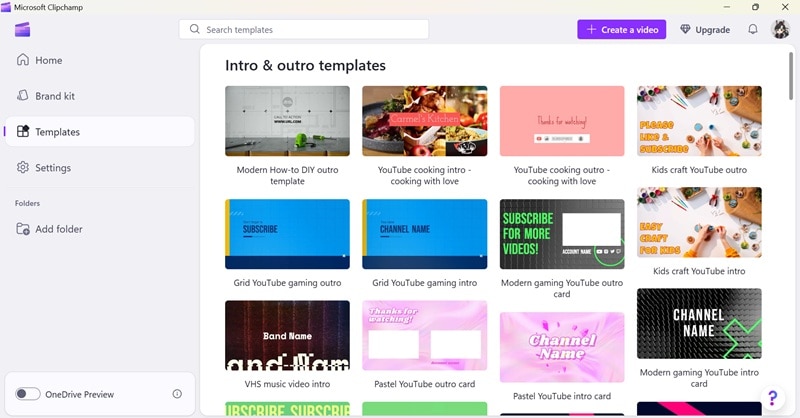
Die fertigen Vorlagen von Clipchamp sind für kurze videos wie Reels, YouTube-Shorts und TikTok konzipiert. Viele sind mit Musikbeats synchronisiert, die für kleine Unternehmen, Schöpfer und alle, die Inhalte schnell veröffentlichen möchten, großartig sind.
So bearbeiten Sie ein Video in Clipchamp
Videoeditor Clipchamp bietet Ihnen einige einfache Möglichkeiten, ein Video zu bearbeiten: Erstellen Sie eines von Grund auf, verwenden Sie KI, um es automatisch zu komponieren, oder wählen Sie aus fertigen Vorlagen.
Schritt 1. Erstellen Sie ein Video von Grund auf
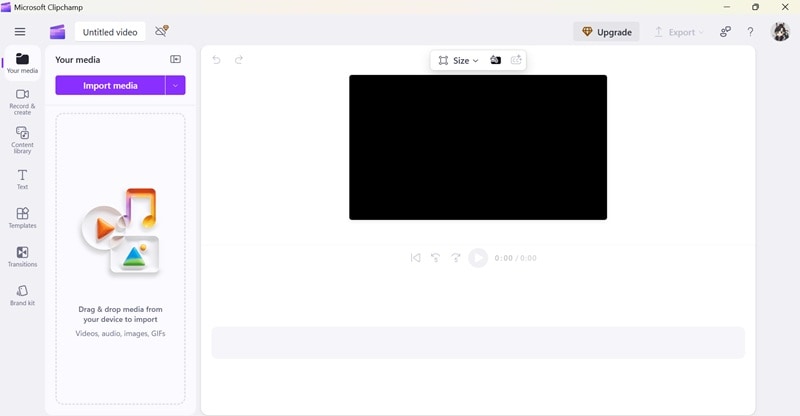
Wenn Sie die volle Kontrolle haben möchten, können Sie mit einem leeren Projekt beginnen. Laden Sie Ihre Aufnahmen hoch, ziehen Sie sie in die Zeitleiste und verwenden Sie die tools im linken panel, um clips zu schneiden, text hinzuzufügen, Musik einzufügen, Übergänge anzuwenden und mehr.
Schritt 2. Verwenden Sie AI Auto Compose
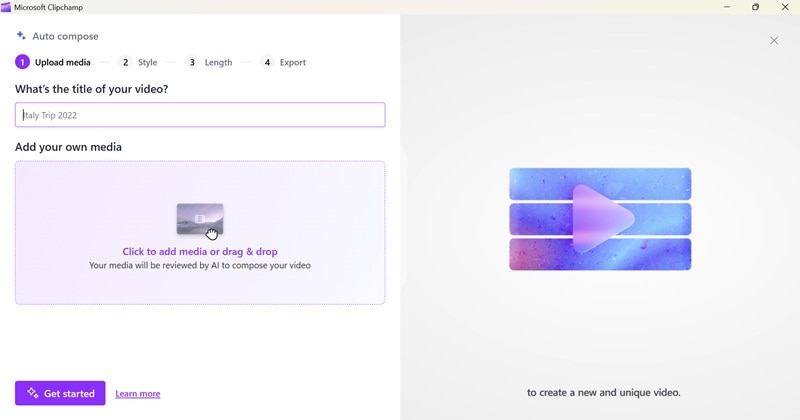
Wenn Sie Zeit sparen möchten, hilft Ihnen die KI Auto Compose-Funktion von Clipchamp, ein komplettes video in nur wenigen Schritten zu erstellen:
- Laden Sie Ihre Videoclips hoch und geben Sie den Titel Ihres Videos ein
- Wählen Sie einen Stil (oder lassen Sie Clipchamp einen für Sie auswählen)
- Stellen Sie die Videolänge (30 Sekunden oder volle Länge) ein und wählen Sie ein Seitenverhältnis (Landschaft oder Porträt)
Die KI stellt dann alles zusammen, komplett mit Hintergrundmusik, und gibt Ihnen ein video, das Sie sofort exportieren können.
Schritt 3. Video-Vorlagen verwenden
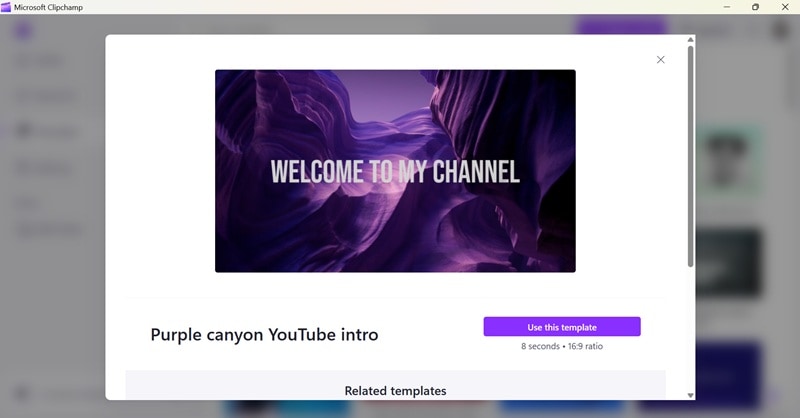
Vom Hauptdashboard aus können Sie Vorlagen nach Kategorien durchsuchen, wie YouTube, Instagram, Einführungen, Unternehmen, Gaming, Geburtstag und mehr. Clipchamp zeigt Ihnen verschiedene vorgefertigte Vorlagen, die für diese Art von Inhalt entwickelt wurden.
Nachdem Sie einen ausgewählt haben, können Sie ihn anpassen. Ersetzen Sie die Platzhalter-Clips durch Ihre eigenen, bearbeiten Sie den text, passen Sie Farben oder Schriftarten an und tauschen Sie die Hintergrundmusik nach Ihren Wünschen aus. Es ist eine weitere schnelle Möglichkeit, professionell aussehende videos zu erstellen, ohne von vorne zu beginnen.
Teil 3. Benutzererfahrung: Wie es ist, ein Video in Clipchamp zu bearbeiten
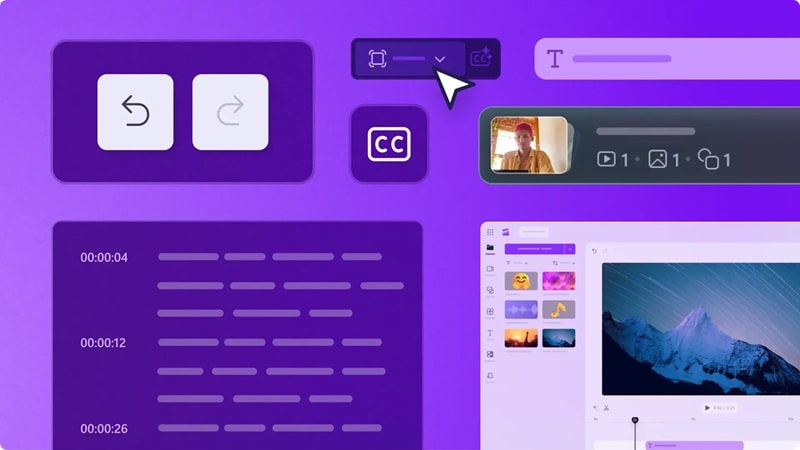
Der Einstieg mit dem Clipchamp video editor ist ziemlich einfach. Die Benutzeroberfläche ist intuitiv und sauber, ohne Sie sofort mit zu vielen tools zu überwältigen. Diejenigen, die noch nie Videoeditoren benutzt haben, können die Funktionen von Clipchamp erkunden und sich ziemlich schnell mit ihnen wohl fühlen.
Aber die Einfachheit kann auch ein Nachteil für fortgeschrittene Benutzer sein, die sich wünschen, sie könnten mehr tun. Sie werden sofort bemerken, dass einige Funktionen, wie benutzerdefinierte keyframing, erweiterte Audiomischung oder detaillierte Farbbewertung, nicht vorhanden sind. Wenn Sie auf der Suche nach vollständiger Kontrolle oder Schnitt auf filmischer Ebene sind, fühlt sich Clipchamp vielleicht zu einfach an.
Leistungsprüfung
- Fehler und Fehler:Wir bemerken ein wenig Verzögerung oder langsame Wiedergabe, insbesondere bei der Arbeit mit längeren videos oder großen Dateien. Für schnelle Bearbeitungen und kurze Inhalte hält es jedoch normalerweise gut. Eine weitere Sache zu beachten ist, dass updates auch nicht sehr häufig ausgerollt werden.
- Export-und Renderzeit:Die kostenlose version von Clipchamp video editor ermöglicht es Ihnen, videos in 1080p zu exportieren, was für die meisten lässigen Projekte mehr als genug ist. Die Exportzeiten sind recht angemessen. Ein 5-minütiges video mit clips in gemischter Auflösung dauerte während des Tests etwa 5 Minuten, um auf einem Mittelklasse-Laptop wiederherzustellen. Das ist nicht schlecht für beiläufige Bearbeitung.
- Formate und Freigabe:Sie haben nicht viel Kontrolle über die Exporteinstellungen, da es immer in MP4 mit 30 fps speichert und der GIF-Export nur für clips von 15 Sekunden oder weniger verfügbar ist. Aber es macht das Teilen super einfach. Sie können Ihr video direkt an YouTube, TikTok oder LinkedIn senden oder es auf Google Drive, OneDrive oder Dropbox speichern.
Teil 4. Vor-und Nachteile von Clipchamp
Basierend auf der Microsoft Clipchamp Überprüfung, die wir bisher behandelt haben, haben wir eine kurze Zusammenfassung der wichtigsten Vor-und Nachteile der Verwendung von Clipchamp gemacht:
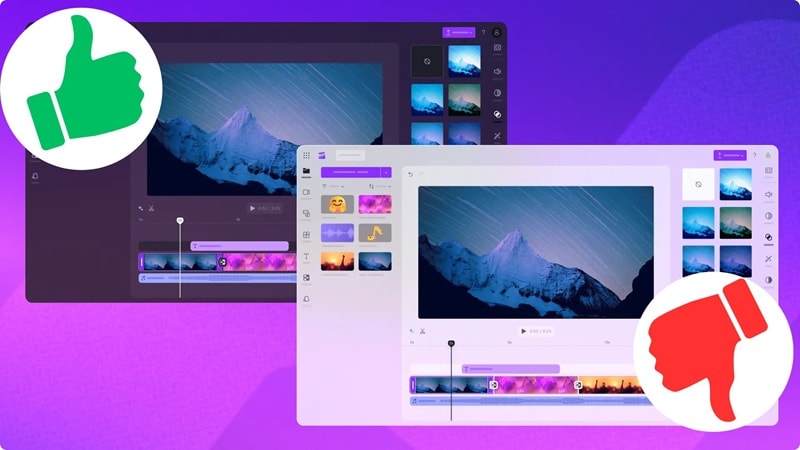
- Anfängerfreundliche Benutzeroberfläche:Das layout von Clipchamp ist sauber, einfach und für Anfänger einfach zu navigieren.
- Stellen Sie Vorlagen bereit, die die Videoerstellung vereinfachen:Dutzende von fertigen Vorlagen in Clipchamp helfen Ihnen, schnell stilvolle videos für TikTok, YouTube, Instagram und mehr zu erstellen.
- KI-Tools, um Zeit zu sparen:Funktionen wie automatische Untertitel, Text-in-Sprache-Umwandlung, Rauschunterdrückung und Stille-Entfernung werden durch KI angetrieben, die den Bearbeitungsprozess optimiert.
- Plattformübergreifender Zugriff:Sie können im web, unter Windows oder iOS mit einem ähnlichen Erlebnis bearbeiten.
- Kostenlos zum Starten:Die zentralen Bearbeitungsfunktionen sind kostenlos verfügbar und Sie können ohne Bezahlung in 1080p exportieren.
- Der Lager ist in der kostenlosen version begrenzt:Viele hochwertige Aktien (Musik, video, Effekte) sind nur mit einem bezahlten plan verfügbar.
- Einschränkter Zugriff auf erweiterte Steuerungen:In Clipchamp fehlen Funktionen wie keyframing, benutzerdefinierte Übergänge, Bewegungsverfolgung und erweiterte Farbbewertung.
- Keine Plugin-Unterstützung von Drittanbietern:Sie können keine Erweiterungen oder plugins installieren, um die Funktionalität zu erweitern. Was du siehst, ist was du bekommst.
- Grundlegende Audiobearbeitung:Abgesehen von Lautstärke und Rauschreduzierung ist die Audiosteuerung minimal. Es gibt kein multiband EQ oder Audiomixing.
- Nur im MP4-Format exportiert:Clipchamp unterstützt derzeit nur den MP4-Export (plus GIFs für kurze clips), ohne Optionen für andere Formate und keine Kontrolle über die Bitrate oder Bildrate.
Teil 5. Wer sollte Clipchamp nutzen?
Clipchamp versucht nicht, mit High-End-Editoren zu konkurrieren, daher neigen seine Zielbenutzer eher zu Benutzern, die eine schnelle, einfache und zuverlässige Videobearbeitung wünschen, die nicht schwer zu beherrschen ist. Hier sind einige Arten von Benutzern, die das Beste aus ihm herausholen:
- VermarkterWer schnelle Produkt-Teaser, Instagram-Anzeigen oder Video-Promos erstellen möchte, um das engagement zu steigern. Die fertigen Vorlagen und Drag-and-Drop-Tools von Clipchamp machen es einfach, Ideen in qualitativ hochwertige Inhalte umzuwandeln.
- PädagogenSie können die Bildschirmaufzeichnungs-und Bearbeitungsfunktionen verwenden, um Unterricht, Anleitungsvideos oder Präsentationen im Klassenzimmer mit minimalem Aufwand zu erstellen.
- StudentenSie können Clipchamp verwenden, um Schulprojekte, Videoaufsätze oder Clubankündigungen zu bearbeiten.
- Content-Ersteller,Besonders Anfänger oder Gelegenheitsersteller, die regelmäßig auf Plattformen wie TikTok, Instagram oder YouTube posten. Mit Funktionen wie automatischen Bildunterschriften, vertikalen Video-Vorlagen und schnellen Exporten hilft Clipchamp Ihnen, Ihren Inhalt zu versorgen, ohne in teure software zu investieren.

Clipchamp ist möglicherweise nicht ideal für Profis, die volle Kontrolle über ihre Bearbeitungen benötigen. Der Mangel an erweiterten Funktionen und Exportoptionen kann ein Hindernis sein und erfordert, dass Sie stattdessen nach anderen tools suchen.
Teil 6. Top AI Videobearbeitung Alternative zu Clipchamp Versuchen wert

 Sicherer Download
Wenn sich Clipchamp etwas zu einfach für Ihre Bedürfnisse anfühlt oder Sie mit seinen begrenzten Funktionen gegen eine Wand gestoßen sind,Wondershare Filmoraist eine der besten Clipchamp-Alternativen, die es wert ist, überprüft zu werden. Wie Clipchamp ist es für Anfänger und Gelegenheitsschöpfer konzipiert, geht aber mit einem breiteren Funktionssatz und mehr kreativer Flexibilität einen Schritt weiter.
Auch mit allen integrierten Funktionen bleibt Filmoras Benutzeroberfläche sauber, intuitiv und anfängerfreundlich. Sie werden sich nicht überwältigt fühlen, aber Sie werden definitiv mehr Raum haben, um neue tools zu erkunden und Ihre Bearbeitungsfähigkeiten in Ihrem eigenen Tempo weiter zu bringen.
Warum wir Filmora empfehlen
Filmora bietet eine wachsende Liste von KI-gestützten Funktionen, die ständig aktualisiert werden, um die Bearbeitung schneller, intelligenter und effizienter zu gestalten.
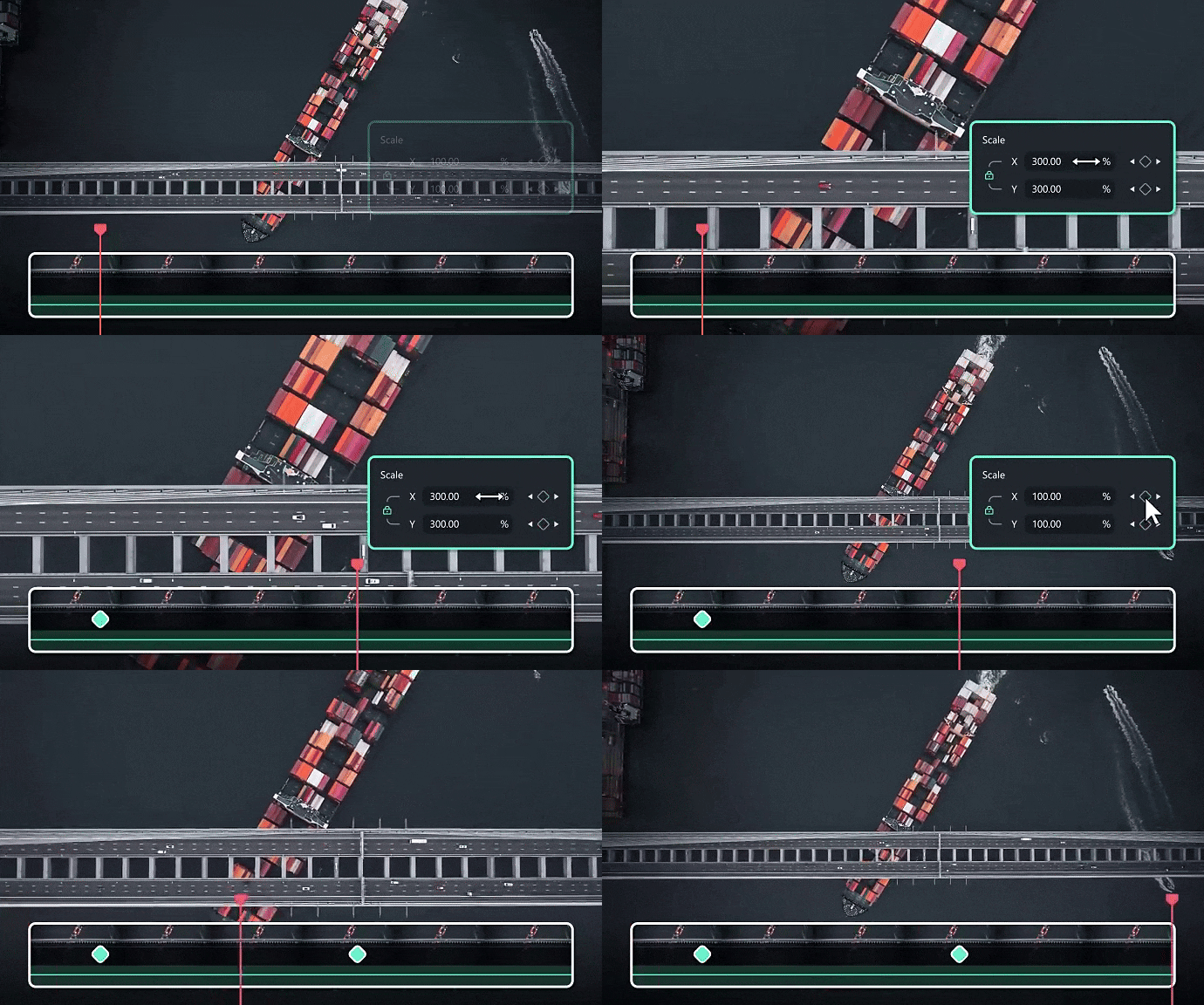
- KI intelligenter Ausschnitt– Sofort Hintergründe entfernen oder Motive ohne grünen Bildschirm isolieren.
- KI automatische Schlagsynchronisierung– Synchronisieren Sie Videoclips automatisch mit dem beat Ihrer Musik.
- KI Text-in-Sprache & automatische Unterschriften– Sparen Sie Zeit, indem Sie voiceovers und Untertitel sofort generieren.
- KI intelligente kurze Clips– Lassen Sie Filmora Ihre Aufnahmen scannen und die besten Momente für schnelle Bearbeitungen hervorheben.
- KI Bild zu Video & Text zu Video(powered by Veo 3) – Verwandeln Sie schriftliche Aufforderungen oder Standbilder mithilfe von KI in vollständig animierte, filmische videos.
Schlussfolgerung
In diesem Clipchamp video editor review haben wir uns angesehen, was es bietet, wie es funktioniert und für wen es am besten geeignet ist. Clipchamp hält die Dinge einfach und zugänglich, besonders für Windows 11-Benutzer, da die software in das system integriert ist. Die im tool enthaltenen KI-Tools und fertigen Vorlagen sind ebenfalls eine große Hilfe, wenn Sie wenig Zeit oder Erfahrung haben.
Aber wenn Sie anfangen, mehr Kontrolle und kreative Optionen zu benötigen, könnte Clipchamp anfangen, sich ein wenig einschränkend zu fühlen. Dafür ist Filmora eine weitere gute option, die es wert ist, einen Blick darauf zu werfen. Es ist immer noch einfach zu bedienen, kommt aber mit einer viel breiteren Palette an tools, leistungsstarken KI-Funktionen und mehr Raum für Wachstum, egal ob Sie zum Spaß oder etwas Professionelleres bearbeiten.

Häufig gestellte Fragen
-
Kann ich mit anderen in Clipchamp zusammenarbeiten?
Wenn Sie die persönliche version von Clipchamp verwenden, können Sie andere nicht einladen, ein Projekt mit Ihnen in Echtzeit zu bearbeiten. Die Lösung, die Sie versuchen können, besteht darin, sich bei demselben Konto auf einem anderen Gerät anzumelden, um die Bearbeitung über Cloud-Synchronisierung fortzusetzen, wenn Sie ein Premium-Benutzer sind. Für tatsächliche Zusammenarbeitsfunktionen wie gemeinsam genutzte Bearbeitung oder Teamprojekte müssen Sie die Arbeitsversion von Clipchamp verwenden. -
Kann ich Clipchamp ohne Microsoft-Konto verwenden?
Wenn Sie Microsoft Clipchamp unter Windows und iOS app verwenden, müssen Sie sich nur mit einem Microsoft-Konto anmelden. Wenn Sie eine andere Anmeldemethode wie Google verwenden möchten, können Sie stattdessen die Webversion verwenden. Es ermöglicht Ihnen, sich mit Google oder Ihrer E-Mail anzumelden. -
Ist Clipchamp gut zum Bearbeiten von YouTube-Videos?
Ja, Clipchamp funktioniert gut für die Bearbeitung einfacher YouTube-Videos wie vlogs, tutorials oder schnelle updates. Es ermöglicht es Ihnen auch, nach der Bearbeitung direkt auf Ihr YouTube-Konto zu teilen. Es fehlen jedoch fortschrittlichere Funktionen. Wenn Sie hochproduktive YouTube-Inhalte anstreben, benötigen Sie möglicherweise einen leistungsfähigeren editor wie Filmora.
