

 TL;DR:
DaVinci Resolve bietet zwei primäre Methoden für Bewegungsunschärfe: Die kostenlose Version erfordert ein manuelles Node-Setup auf der Fusion-Seite, während die Studio-Version den direkt anwendbaren und GPU-beschleunigten Effekt „Resolve FX Motion Blur“ auf der Edit- oder Farbseite integriert.
● Für die kostenlose Methode müssen Sie in Fusion den Node „Optical Flow“ zur Bewegungsanalyse zwingend vor den Node „Vector Motion Blur“ schalten und diesen rechenintensiven Schritt aufgrund der hohen Systemauslastung idealerweise erst am Ende des Workflows anwenden.
● Zur Vermeidung von Geisterbild-Artefakten an Objektkanten wird ein Verschlusswinkel von 180 Grad bei mittlerer Sample-Rate empfohlen; unscharf gewordene Overlays müssen nachträglich über ein Power Window mit Alpha Output auf der Farbseite scharfgestellt werden.
● Wondershare Filmora dient als ressourcenschonende Alternative für Mittelklasse-Systeme ohne dedizierte GPU und eignet sich durch die Ein-Klick-Bewegungsunschärfe mit automatischem Motion-Tracking sowie verzögerungsfreier Echtzeit-Vorschau am besten für schnelle Social-Media-Bearbeitungen.
Bewegungsunschärfe ist entscheidend für filmische, natürlich wirkende Bewegungen in schnellen Action-Videos. Dieser umfassende Leitfaden zeigt Ihnen genauwie man Bewegungsunschärfe in DaVinci Resolve hinzufügt sowohl für diekostenlose Version (mittels Fusion-Nodes) undStudioVersionen. Erlernen Sie die besten Einstellungen, um Artefakte zu beheben, und entdecken Sie eine einfache Ein-Klick-Alternative mitFilmorafür schnellere Ergebnisse.
Teil 1: Was ist DaVinci Resolve?
DaVinci Resolve ist eine professionelle Videobearbeitungssoftware, der Filmemacher, Editoren und Content Creators vertrauen. Am bekanntesten ist sie für ihre Farbkorrektur-Tools, aber Sie können sie auch für einfache bis fortgeschrittene Videobearbeitungen, Audiopostproduktion, visuelle Effekte, Motion Graphics und mehr verwenden.
Wie DaVinci Resolve funktioniert
Wenn Sie sich die Unterseite der Benutzeroberfläche ansehen, ist DaVinci Resolve in Seiten organisiert, wobei jede Seite auf einen anderen Bearbeitungsschritt fokussiert:
- Edit-Seite: Hier schneiden und ordnen Sie Clips.
- Farbseite: Wird für Farbkorrekturen und detaillierte Bildanpassungen genutzt.
- Fusion-Seite:Bietet Werkzeuge für visuelle Effekte und Compositing.
- Fairlight-Seite:Verantwortlich für Audiomischung.
- Deliver-Seite:Bereitet Ihr Video für den Export vor.
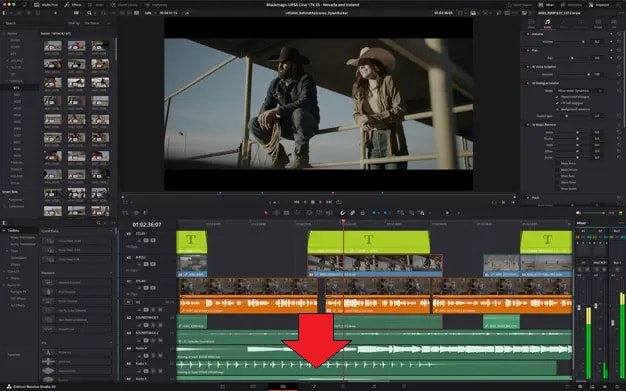
Dieses Seitenkonzept ist wichtig, weil Bewegungsunschärfe in DaVinci Resolve auf verschiedene Arten hinzugefügt werden kann. Sobald Sie mit diesem Layout vertraut sind, wird es viel einfacher, die richtigen Schritte zu befolgen und sich im Bearbeitungsprozess nicht zu verlieren.
Teil 2: Wie fügt man Bewegungsunschärfe in DaVinci Resolve hinzu?
Sie können Bewegungsunschärfe in DaVinci Resolve auf verschiedene Weisen hinzufügen:
- Die kostenlose Version nutzt Fusion-Nodes oder einfache Unschärfetricks. Nodes funktionieren wie Bausteine, die spezielle Effekte oder Anpassungen steuern. Sie können sie auf unterschiedliche Art verbinden, um die gewünschten Ergebnisse in einer Sequenz zu erzielen.
- DaVinci Resolve Studio hingegen enthält einen eigenen Motion Blur Effekt. Diese Methode ist schneller, da Sie sie nicht manuell mit Nodes erstellen müssen.
Kostenlose Methode: Fusion Optical Flow + Vector Motion Blur
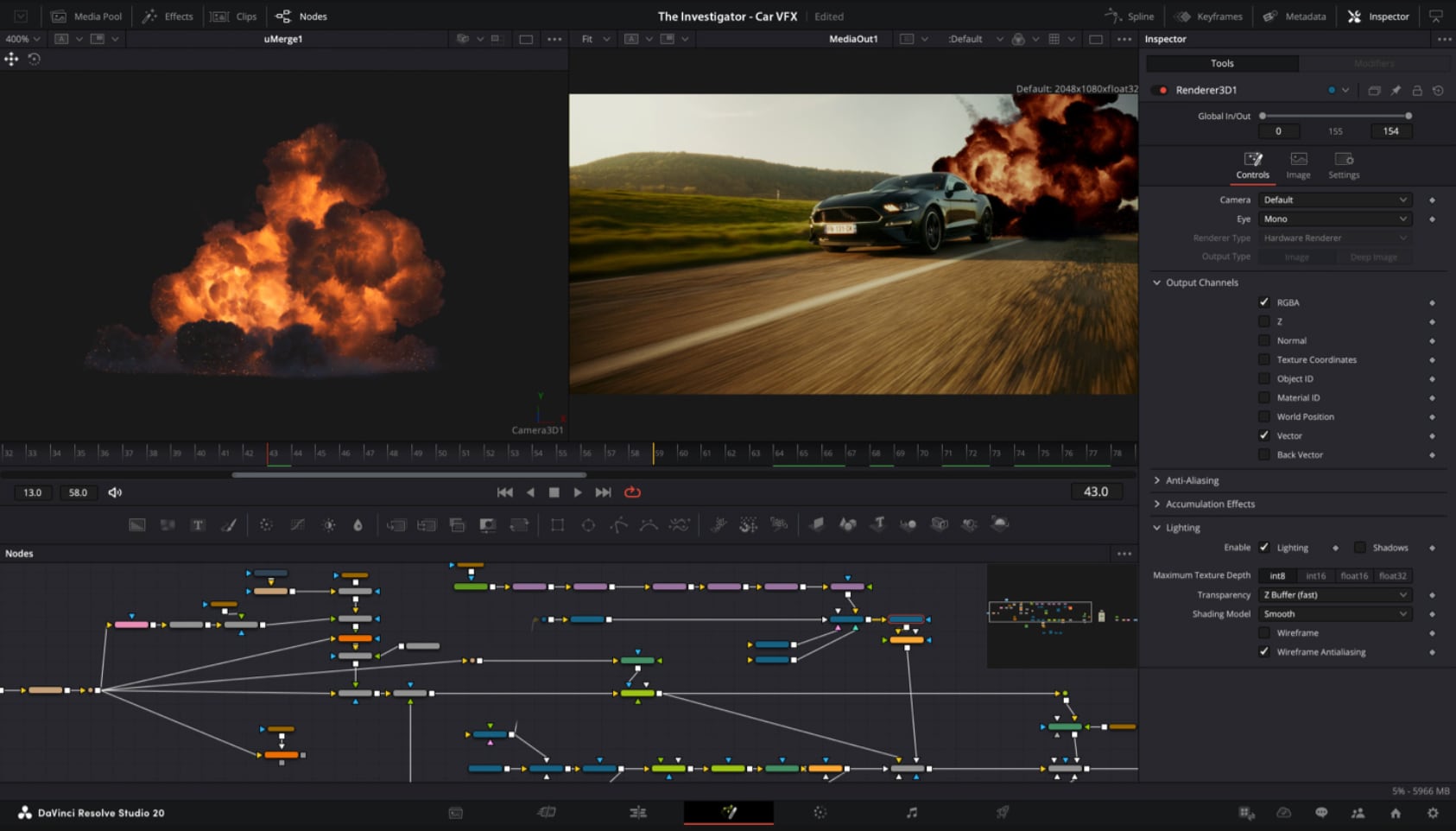
In der kostenlosen Version ist der zuverlässigste Weg, Bewegungsunschärfe hinzuzufügen, über die Fusion-Seite. Diese Methode verwendetOptical Flowzur Bewegungsanalyse undVector Motion Blurzum Anwenden des Unschärfe-Effekts.
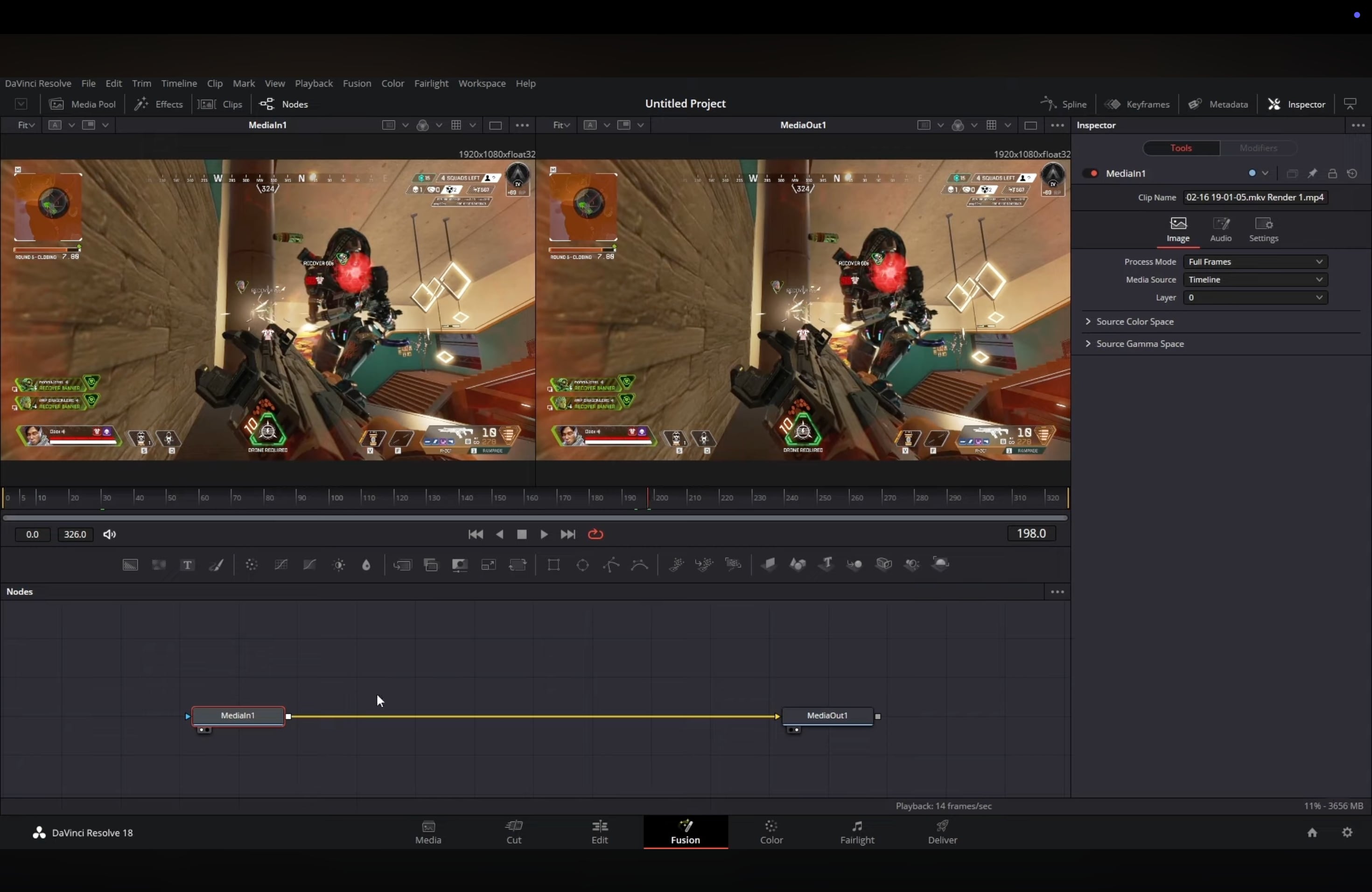
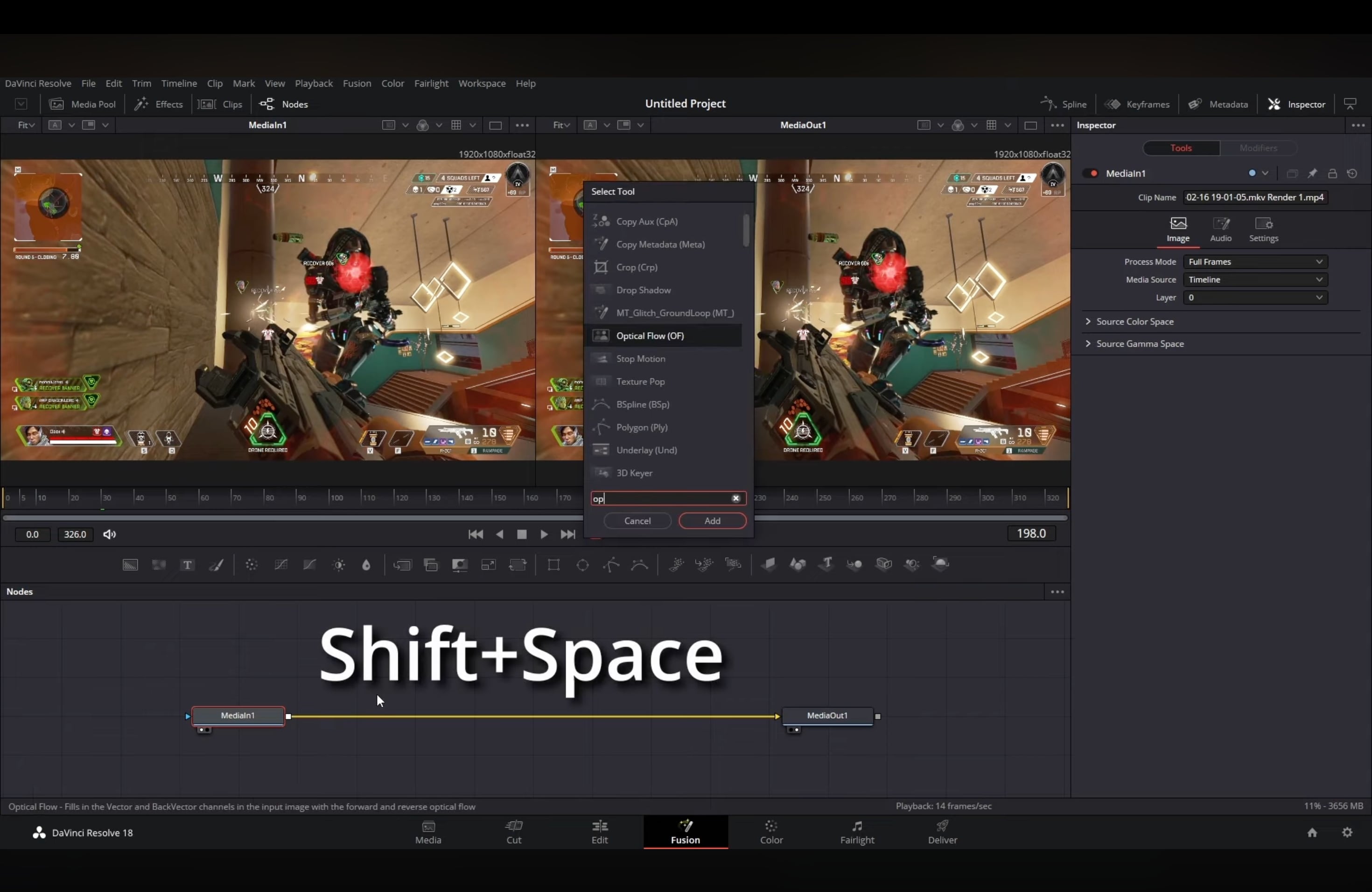
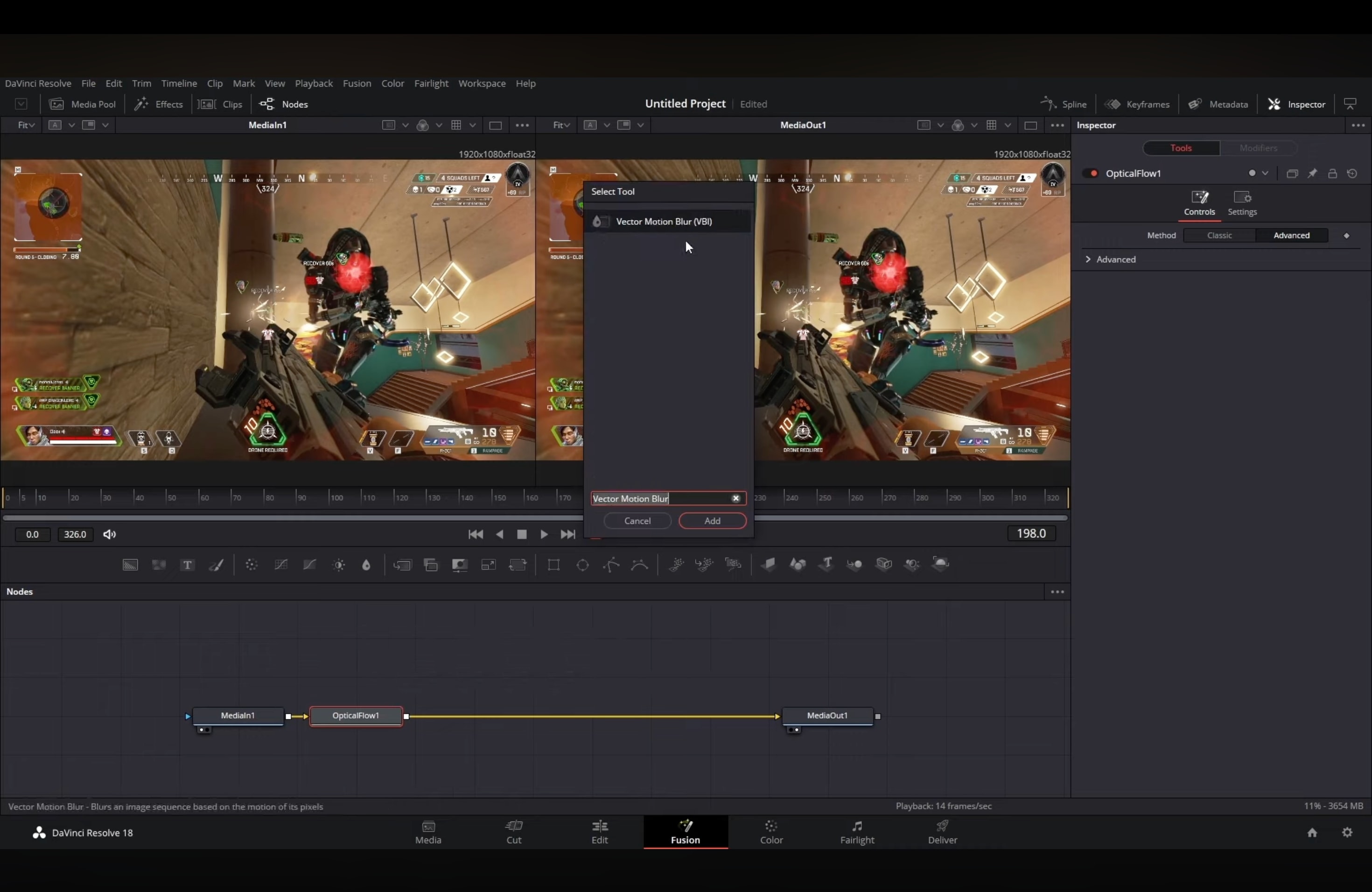
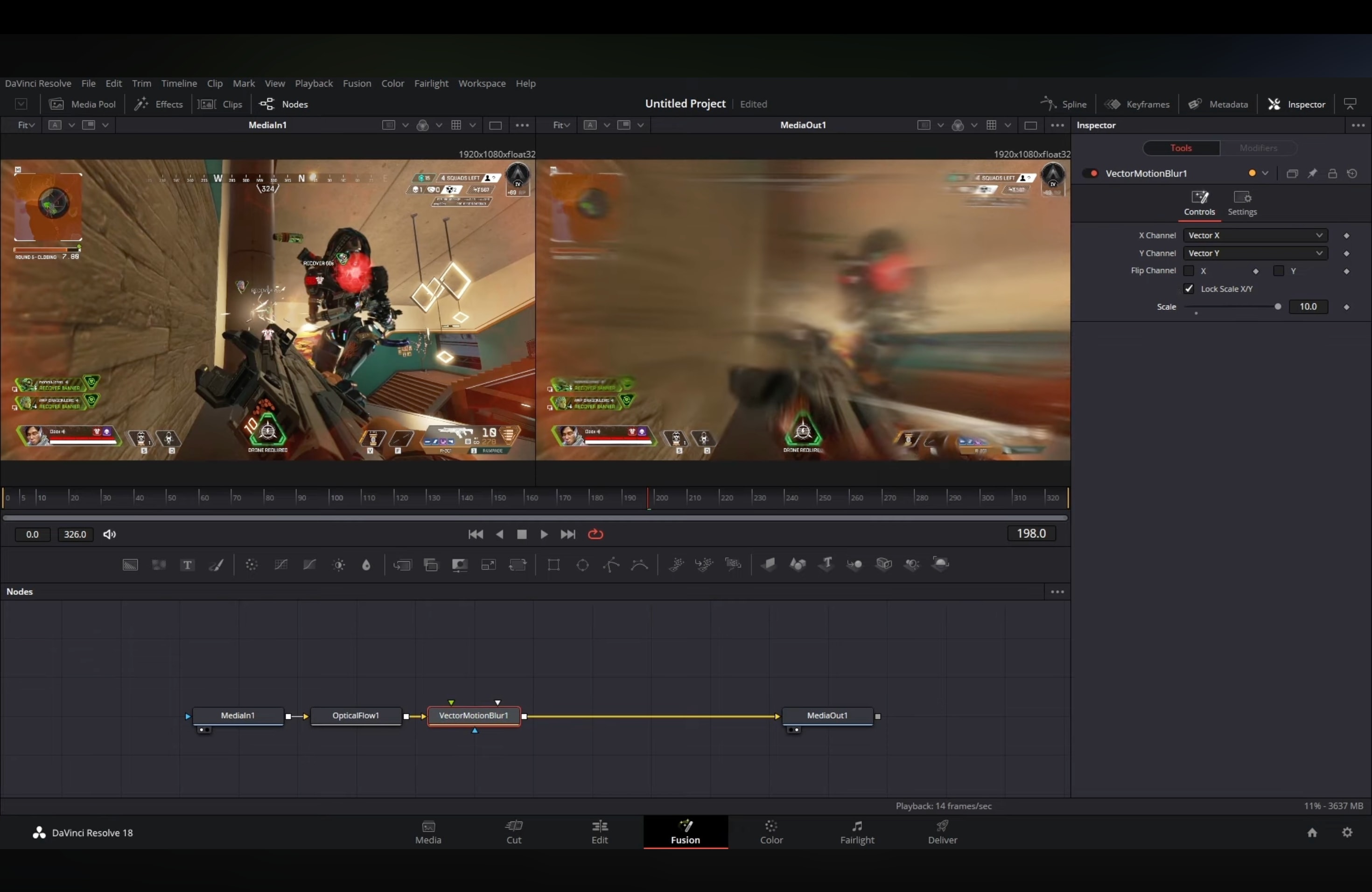
Hinweis:Dieser Fusion Workflow ist für Bewegungsunschärfe in DaVinci Resolve Free die beste Option, auch wenn er mehr Schritte benötigt. Da diese Methode mehr Rechenleistung benötigt, sollte sie am besten nach dem Großteil des Schnitts eingesetzt werden.
Studio Methode: Resolve FX Motion Blur auf der Edit-/Farbseite
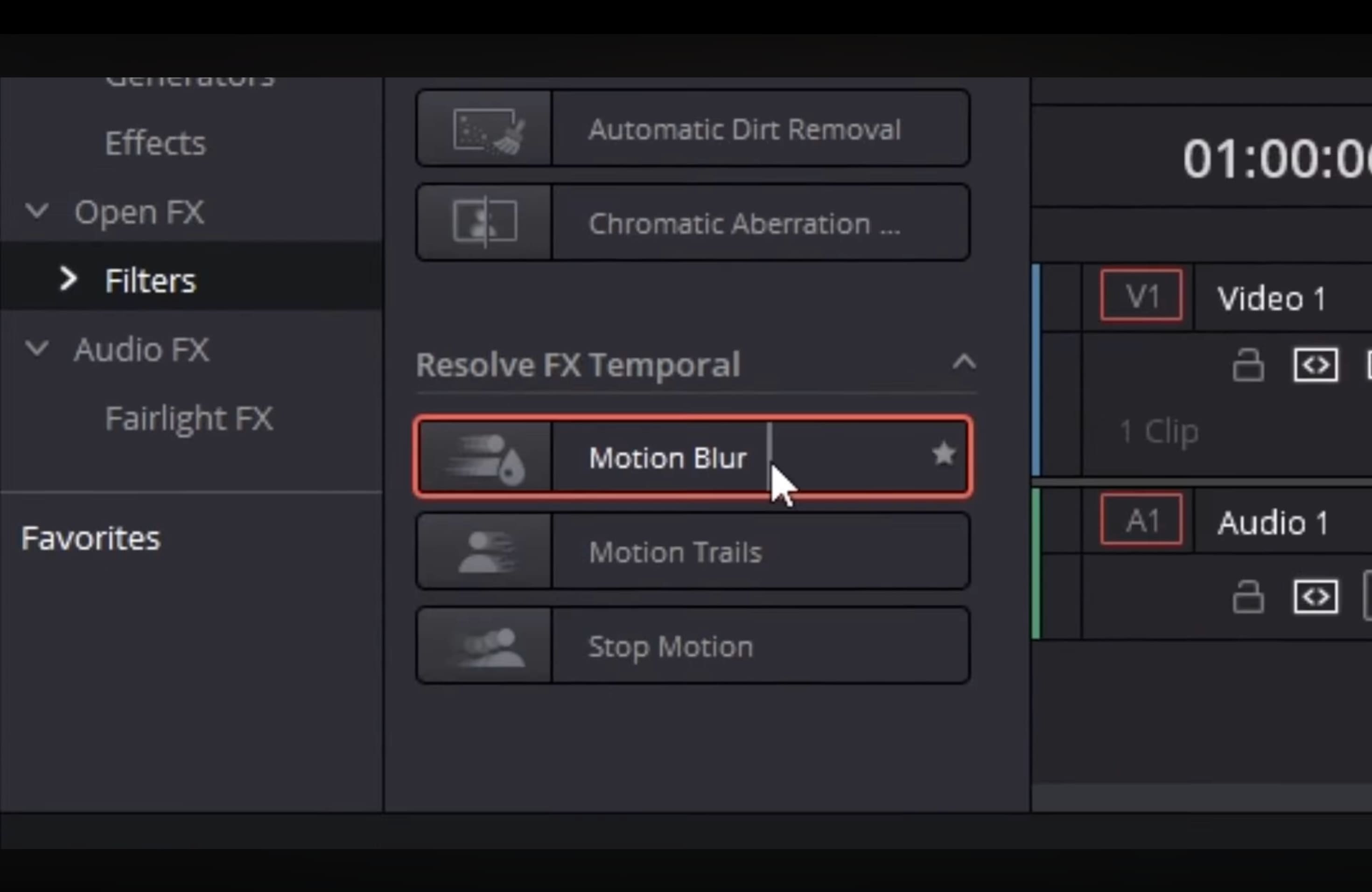
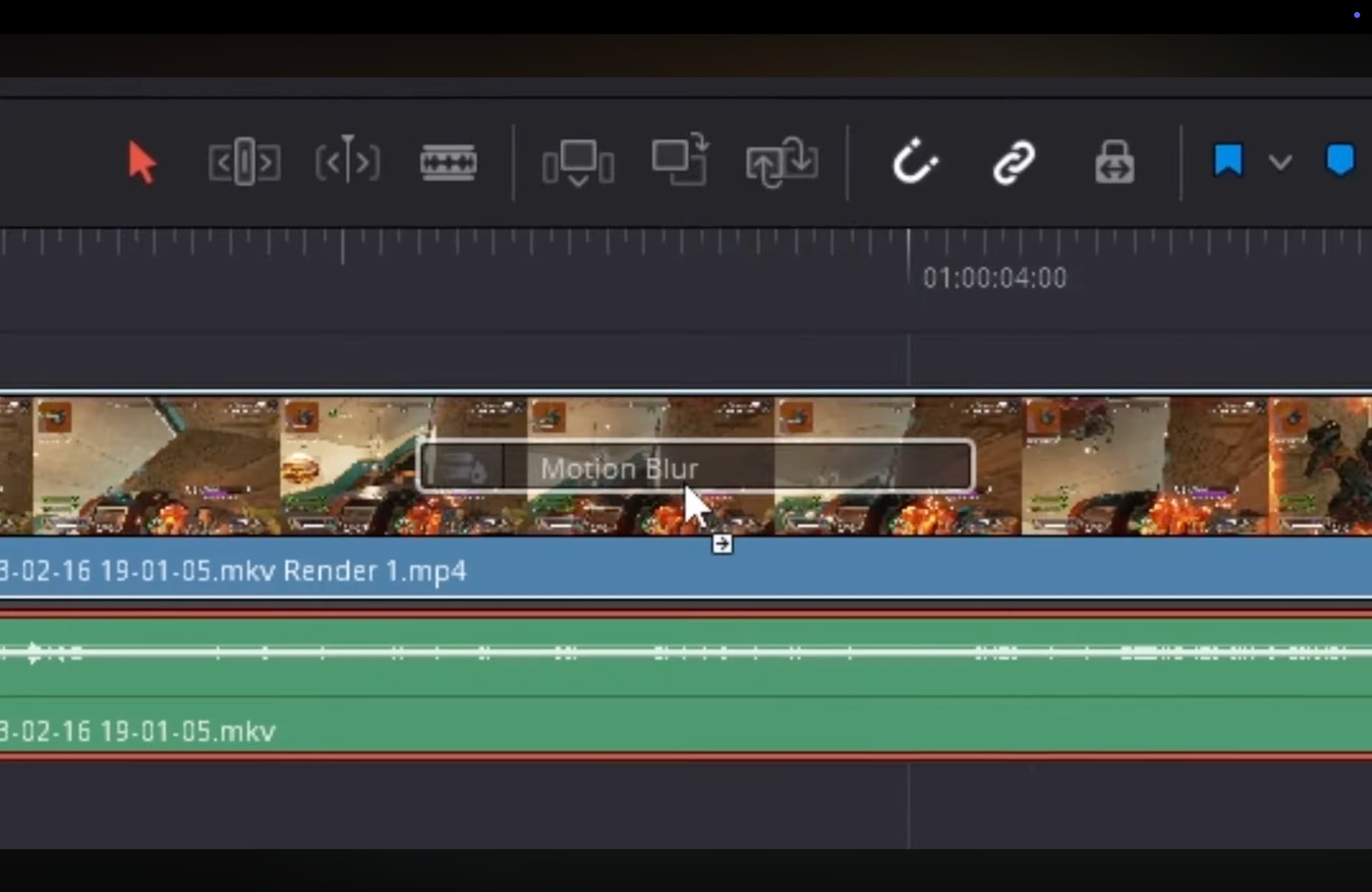
DaVinci Resolve Studio vereinfacht den Vorgang zudem durch einen eigenen Motion Blur Effekt. Sie müssen keine Nodes erstellen, sondern können ihn direkt auf derEdit-or Farb-Seite anwenden. Diese Version nutzt GPU-Beschleunigung, wodurch sie schneller und leichter anzupassen ist.
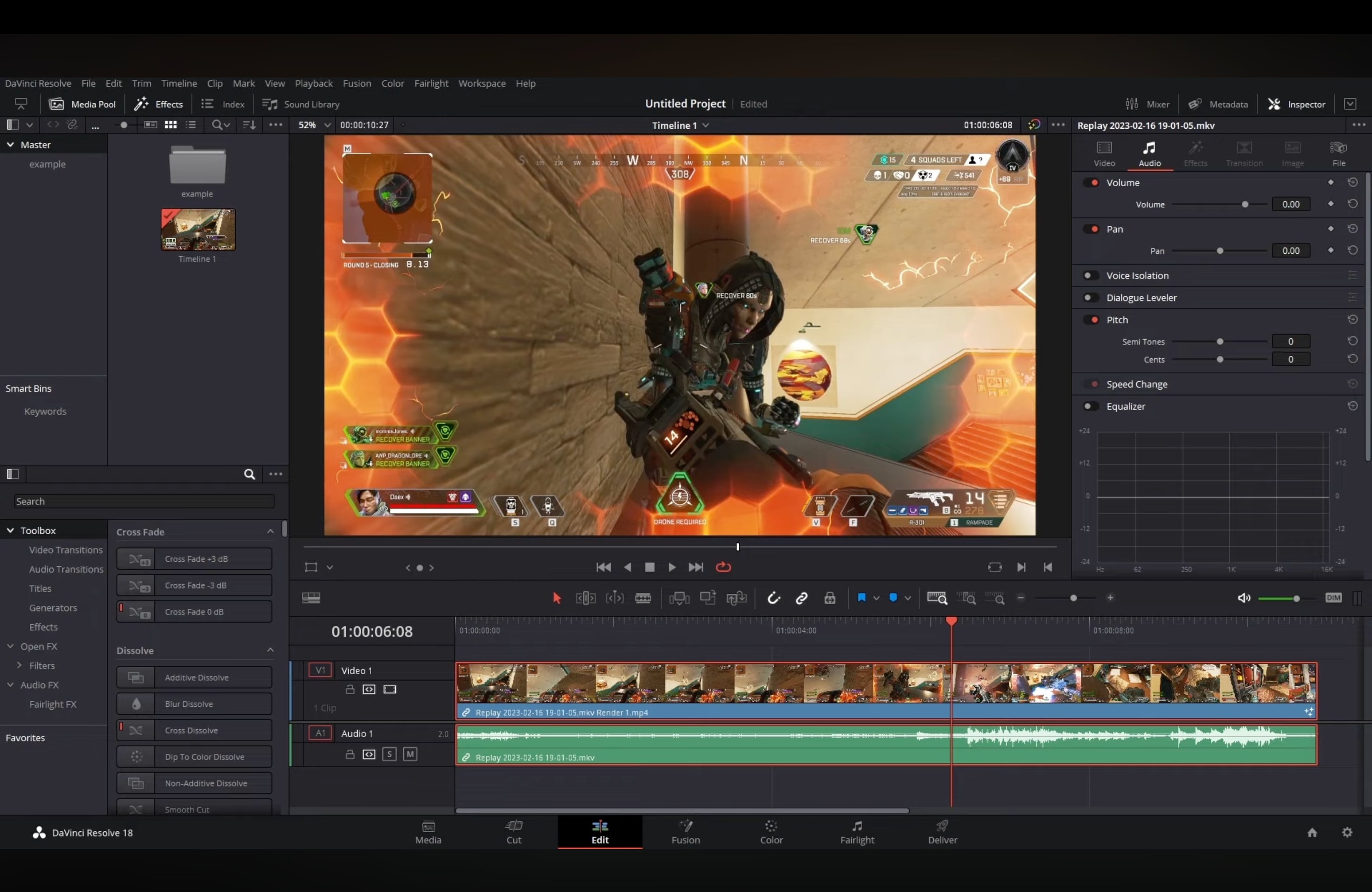
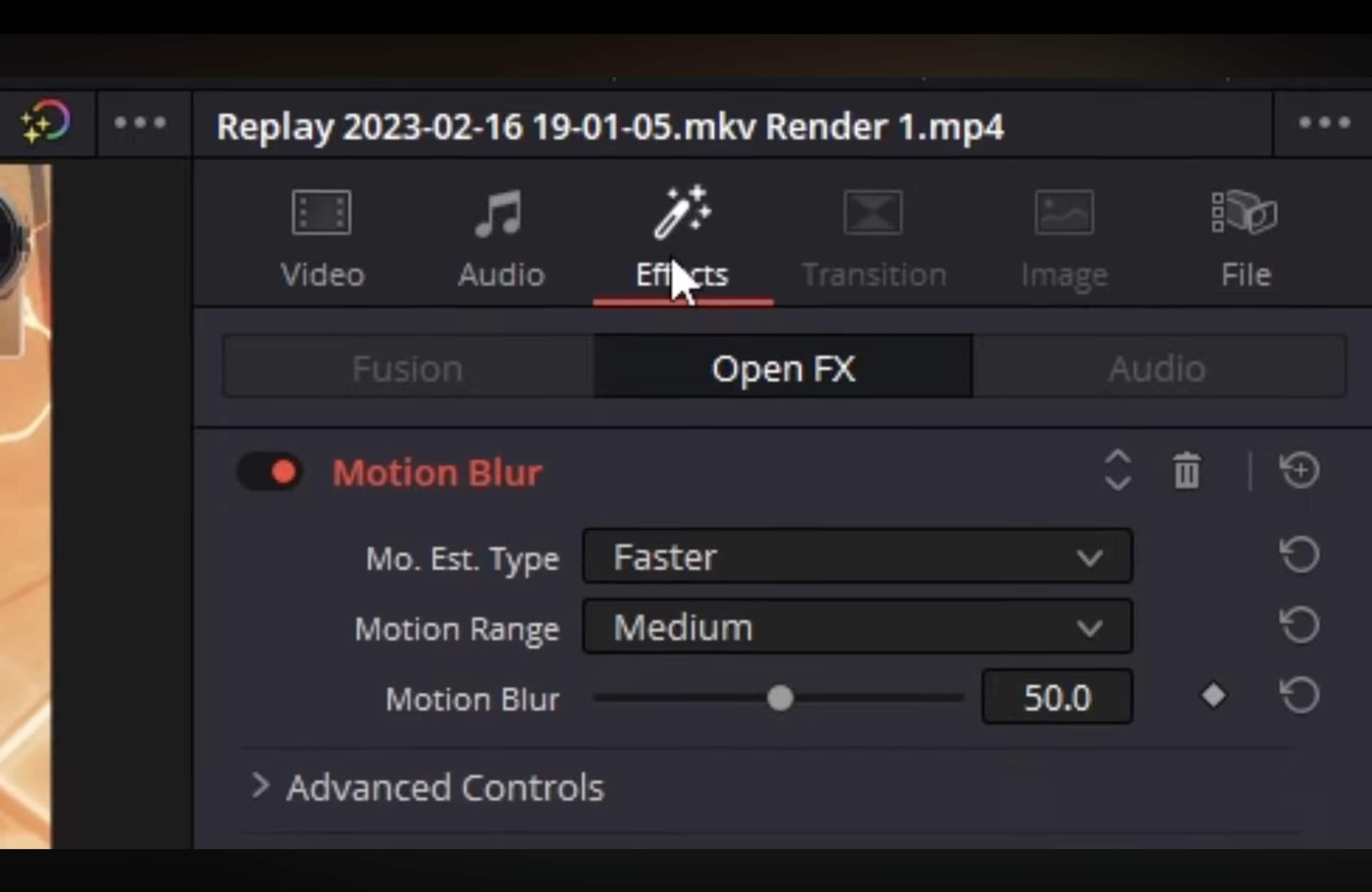
Alternativen auf der Edit-Seite (kostenlos): Richtungs-/Transformationsunschärfetricks
Falls Sie eine einfachere Option für Bewegungsunschärfe in DaVinci Resolve Free ohne Fusion suchen, können Sie die in derEdit-Seite. Obwohl diese keine echte Bewegungsunschärfe erzeugen, können sie helfen, schnelle Bewegungen zu mildern und clips glatter aussehen zu lassen.
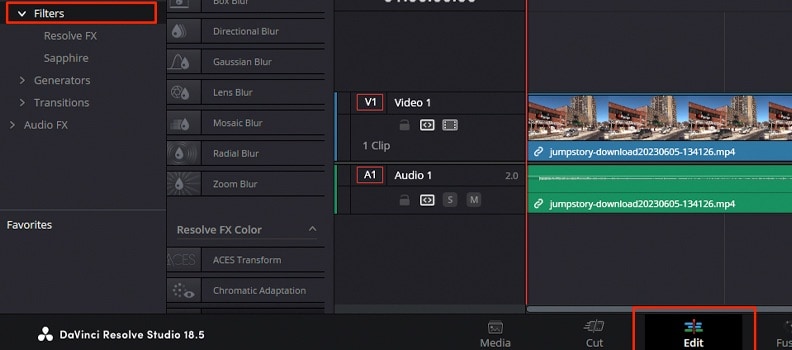
Wenn Sie diese drei Methoden kennen, können Sie entscheiden, wie Sie motion blur in DaVinci Resolve hinzufügen, basierend auf Ihrer version und Ihren Projektanforderungen. Im nächsten Teil gehen wir über die besten Einstellungen, um den Effekt zu verfeinern und wie man gängige Artefakte beheben kann.
Teil 3: Beste Einstellungen und Artefakte für Bewegungsunschärfe in DaVinci Resolve
Wenn Sie motion blur in DaVinci Resolve hinzufügen, hängt das endgültige Aussehen davon ab, wie Sie die Einstellungen anpassen. Sowohl die Fusion-Methode als auch der Studio Motion Blur Effekt bieten Parameter, die die Stärke, Qualität und die Interaktion der Unschärfe mit Kanten steuern. Die richtige Einrichtung hilft Ihnen, häufige Probleme wie ghosting, Artefakte oder eine unnatürliche Unschärfe zu vermeiden.
1. Verschlusswinkel
Der Verschlusswinkel bestimmt, wie stark die Bewegungsunschärfe erscheint, ähnlich wie die Verschlusszeit einer Kamera. Ein 180-Grad-Verschlusswinkel ist eine Standardwahl für natürliche Bewegungen, aber Sie können ihn für intensivere Unschärfe erhöhen oder senken für schärfere Aktionen. Bei DaVinci Resolve motion Blur-Einstellungen ist die Anpassung des Verschlusswinkels oft der erste Schritt, um einen filmischen look zu erzielen.
2. Proben
Samples steuern, wie viele Bilder verwendet werden, um die Unschärfe zu berechnen. Eine höhere Probenzählung erzeugt glattere Ergebnisse, erfordert aber mehr Verarbeitungskraft.
In DaVinci Resolve Free mit Fusion verbessert die Erhöhung der samples die Qualität von Vektor-Bewegungsunschärfe, während im Studio die Bewegungsunschärfe FX Schieberegler für Qualität und detail bietet. Bei den meisten Bearbeitungen bietet ein mittlerer Wert eine gute balance zwischen glatter Unschärfe und Systemleistung.
3. Kanten und Artefakte
Eines der häufigsten Probleme mit Bewegungsunschärfe in DaVinci Resolve ist das Erscheinen von Artefakten entlang der Kanten, insbesondere bei der Verwendung von optischem Fluss. Diese können wie geisterhafte oder verzerrte Umrisse aussehen.
Um dies zu reduzieren, verringern Sie zunächst die Unschärfungsskala leicht und verfeinern Sie dann die Maske, wenn Sie Überlagerungen oder Benutzeroberflächenelemente schützen. Im Studio wird diese Probleme häufig minimiert, indem die Einstellungen für Bewegungsunschärfe im Inspektor angepasst werden.
Empfohlene Setup
Um einen ausgewogenen Bewegungsunschärfeffekt in DaVinci Resolve zu erzielen, verwenden Sie einen Verschlusswinkel von etwa 180 Grad, stellen Sie die samples auf einen mittleren Bereich (nicht zu niedrig, nicht maximiert) und überprüfen Sie sorgfältig die Kanten auf Artefakte. Wenden Sie den Effekt in der letzten Phase Ihres Workflows an, um die Bearbeitungsleistung reibungslos zu halten.
Teil 4: Filmora Alternative: Ein-Klick-Bewegungsunschärfe & Tracking
Während DaVinci Resolve motion blur leistungsstarke Ergebnisse bietet, kann der Prozess komplex sein. Die kostenlose version erfordert Fusion-Knoten, und selbst in Studio müssen Sie mehrere Einstellungen verfeinern. Wenn Sie eine schnellere Möglichkeit möchten, Bewegungsunschärfe hinzuzufügen,Wondershare Filmorabietet eine einfache alternative.
Filmora enthält einen Ein-Klick-Bewegungsunschärfe-Effekt, der direkt auf clips angewendet werden kann, ohne durch Knoteneinstellungen oder erweiterte Menüs zu gehen. Es funktioniert auch nahtlos mit der Bewegungsverfolgung, sodass es einfach ist, Unschärfe auf sich bewegende Objekte in Ihrem video anzuwenden. Dieser trick ist besonders nützlich, wenn Sie schnelle Aufnahmen bearbeiten und glatte Ergebnisse ohne umfangreiche Verarbeitung möchten.

 Sicherer Download
Warum Filmora eine großartige Alternative zu Motion Blur ist (Easy & Fast)
- Ein-Klick-Bewegungsunschärfe:Wenden Sie Bewegungsunschärfe direkt aus dem Effekte-Menü an, ohne Fusion-Knotenketten aufzubauen oder durch FX-Bibliotheken zu suchen.
- Integriert mit motion tracking:Unschärfe bleibt automatisch auf einem sich bewegenden Motiv gesperrt, was für Aufnahmen mit Menschen, Autos oder schnell bewegten Objekten nützlich ist.
- Anpassbare Stärke und Richtung:Einige Unschärfeffekte ermöglichen es Ihnen, die Intensität mit einem Schieber anzupassen und den Unschärfewinkel an die Bewegung Ihres Films anzupassen.
- Echtzeit-Vorschau:Sehen Sie den Bewegungsunschärfeffekt sofort im Vorschaufenster. Im Gegensatz zu DaVinci Resolve Free, wo die Wiedergabe oft verzögert, nachdem optischer Fluss und Vektor-Bewegungsunschärfe hinzugefügt wurden.
- Optimiert für Mittelklasse-Systeme:Lauft auch auf laptops ohne spezielle GPU reibungslos, was es praktisch macht, wenn DaVinci Resolve motion blur Ihren workflow verlangsamt.
Bewegungsunschärfe in DaVinci Resolve vs Filmora
| Merkmal/Aspekt | DaVinci Resolve | Filmora |
| Methoden | Fusion nodes (kostenlos), FX Motion Blur (Studio) | Ein-Klick-Bewegungsunschärfe mit integriertem tracking |
| Benutzerfreundlichkeit | Die kostenlose version erfordert eine Knoteneinrichtung, Studio ist einfacher, aber dennoch technisch | Einfaches drag-and-drop, keine erweiterte Einrichtung erforderlich |
| Anpassung | Volle Kontrolle über Verschlusswinkel, samples und Vektoreinstellungen | Einstellbare Unschärfstärke, Winkel und Tracking-Optionen |
| Geschwindigkeit | Schwer auf Systemressourcen, vor allem in freien mit optischem Fluss | Echtzeit-Vorschau, optimiert für Mittelklasse-Systeme |
| Zusätzliche Funktionen | Erweiterte Farbbewertung, Fusion VFX, Fairlight audio tools | KI-Porträt für Motivisolierung, voreingestellte Übergänge und Effekte, die gut mit Bewegungsunschärfe funktionieren |
| Idealer Anwendungsfall | Komplexe Bearbeitungen, filmische Projekte, professionelle Postproduktion | Schnelle Bearbeitungen, Social-Media-Inhalte, schnelle Workflow-Anforderungen |
Schlussfolgerung
Durch das Hinzufügen von Bewegungsunschärfe in DaVinci Resolve können Ihre videos filmischer und professioneller aussehen. Mit der kostenlosen version können Sie den Effekt in Fusion mithilfe von Optical Flow und Vector Motion Blur erstellen. In der Zwischenzeit bietet Ihnen DaVinci Resolve Studio eine schnellere option mit dem dedizierten Motion Blur Effekt. Kostenlose Benutzer haben auch einfache Alternativen wie Richtungsunschärfe, obwohl die Ergebnisse weniger präzise sind.
Wenn Sie einen schnelleren workflow wünschen, ist Filmora eine gute alternative. Es bietet Bewegungsunschärfe mit einem Klick mit integrierter Bewegungsverfolgung, Echtzeit-Vorschau und optimierter Leistung. Sowohl DaVinci Resolve motion blur als auch Filmora haben ihre Stärken, je nach Bearbeitungsanforderung.

Häufig gestellte Fragen
-
Warum funktioniert mein motion blur nicht?
Motion Blur in DaVinci Resolve funktioniert möglicherweise nicht richtig, wenn Optical Flow in Fusion nicht aktiviert ist oder wenn die Motion Blur FX nicht auf der Bearbeitungs-oder Farbseite in Studio angewendet wird. Überprüfen Sie, ob die Knoten oder Effekte richtig verbunden sind, und passen Sie die Einstellungen wie Skala oder Verschlusswinkel an, um sichtbare Ergebnisse zu erzielen. -
Was ist der Unterschied zwischen Bewegungsunschärfe auf der Bearbeitungsseite und der Fusion-Seite?
Auf der Bearbeitungsseite wird Motion Blur durch Resolve FX Motion Blur in Studio oder simple Blur effects in der kostenlosen version angewendet. Auf der Fusion-Seite können Sie den Effekt mit optischem Fluss und Vektor-Bewegungsunschärfe erstellen, was mehr Kontrolle ermöglicht, aber schwieriger einzurichten ist. -
Wie kann ich Keyframe-Bewegungsunschärfe durchführen?
Du kannst Bewegungsunschärfe in DaVinci Resolve keyframe auflösen, indem du den Skalierungsparameter des Vektor-Bewegungsunschärfe-Knotens in Fusion animierst oder indem du den Stärke-Schieber des Bewegungsunschärfe-FX in Studio keyframe aufnimmst. Dadurch können Sie die Unschärfe dynamisch basierend auf der Bewegung in Ihrem clip erhöhen oder reduzieren. -
Was ist der Unterschied zwischen "Optical Flow" und "Vector Motion Blur"?
Optischer Fluss analysiert die Bildbewegung und erzeugt Bewegungsvektoren, während Vector Motion Blur diese Vektoren verwendet, um den Unschärfeffekt zu erzeugen. Optischer Fluss bereitet die Daten vor und Vektor-Bewegungsunschärfe wendet den endgültigen look an. Zusammen sorgen sie für eine glattere und realistischere Bewegungsunschärfung in DaVinci Resolve Free.
