

 TL;DR:
Descript ist ein KI-gestützter Video- und Audio-Editor, der sich durch transkriptbasierte Bearbeitung ideal für Podcaster und Teams eignet, bei komplexen visuellen Aufgaben jedoch hinter Alternativen wie Wondershare Filmora zurückbleibt.
● Die Plattform ermöglicht den Schnitt direkt über den Text, das massenhafte Entfernen von Füllwörtern und Fehlerkorrekturen per KI-Stimmklonen (Overdub), erfordert für eine flüssige 4K-Bearbeitung jedoch mindestens 16 GB RAM sowie Windows 10 (Version 1903+) oder macOS 13.
● Der Fokus liegt rein auf schnellen Schnitten und Zusammenarbeit; es fehlen High-End-Werkzeuge für Farbbewertung oder VFX, zudem sind Exporte im kostenlosen Plan mit Wasserzeichen und Transkriptionslimits versehen, während werbefreie Versionen bei 24 US-Dollar pro Monat beginnen.
● Für Creator, die erweiterte visuelle Gestaltungsspielräume benötigen, ist Wondershare Filmora die bessere Wahl, da es im Gegensatz zu Descript Funktionen wie Bewegungsverfolgung, Keyframe-Steuerung, Farbklassifizierung und eine umfangreiche Bibliothek für Effekte und Übergänge integriert.
Waren Sie neugierig, wie Descript AI die Art und Weise verändert, wie Schöpfer mit Video-und Audiobearbeitung umgehen? Descript hat aufgrund seines KI-gesteuerten Workflows Aufmerksamkeit erregt, der die Bearbeitung beschleunigen und den Prozess vereinfachen kann.
Diese Beschreibung umfasst alle Funktionen, Vor-und Nachteile des KI-Videoeditors, um Ihnen zu helfen, zu entscheiden, ob es Ihren Bedürfnissen entspricht. Wir vergleichen auch Descript und Filmora, um YouTube-Erstellern dabei zu helfen, die bessere und flexiblere alternative zu finden. Lass uns loslegen!
Teil 1. Was ist beschrieben?
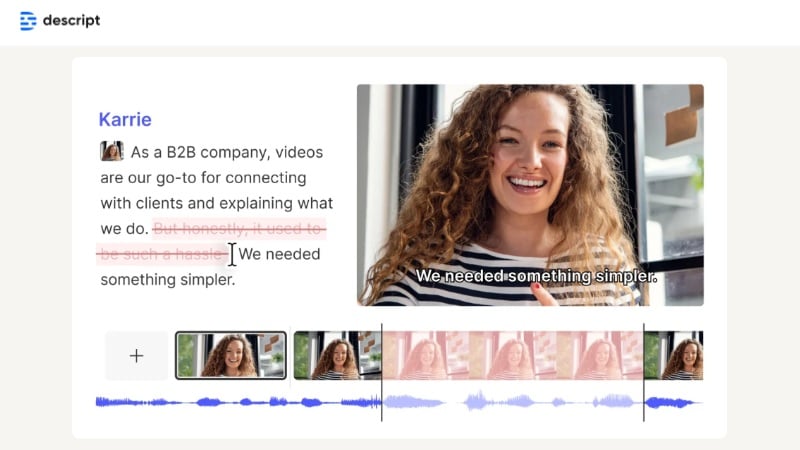
beschreibenist ein KI-gestützter Podcast-und Video-Editor, der Videobearbeitung mit Transkript-basierten tools kombiniert. Anstatt nur an einer Zeitleiste zu arbeiten, können Sie direkt durch text bearbeiten. Dieser Ansatz hilft, das Schneiden, Neuarrangieren und Verfeinern von Aufnahmen zu beschleunigen.
Die Plattform ist für Flexibilität entwickelt und unterstützt sowohl Solo-Ersteller als auch kollaborative teams. Es bietet einen einheitlichen Raum, in dem Projekte problemlos verwaltet, geteilt und verfeinert werden können. Durch die Kombination von Video-und Audiobearbeitung an einem Ort zielt Descript AI darauf ab, die Bearbeitungsabläufe zu vereinfachen.
Was ist neu
- Bearbeiten Sie video und audio, indem Sie direkt mit Transkripten arbeiten.
- Automatische Transkription mit anständiger Genauigkeit über mehrere Lautsprecher.
- Bildschirm-und Webcam-Aufzeichnung für tutorials und Präsentationen.
- Overdub-Tool, um gesprochene Fehler ohne erneute Aufnahme zu korrigieren.
- Kollaborationsfunktionen für teams, die an gemeinsam genutzten Projekten arbeiten.
Preis
Beschreibung Videobearbeitung bietet mehrere Pläne basierend auf Nutzungsbedürfnissen:
- kostenloser Plan: Verfügbar mit begrenzten tools und Transkriptionsminuten.
- Hobbyist-Plan: $24 pro Benutzer pro Monat oder $192 pro Benutzer jährlich.
- Schöpferplan: $35 pro Benutzer pro Monat oder $288 pro Benutzer jährlich (unterstützt bis zu 3 Teammitglieder)
- Geschäftsplan: $65 pro Benutzer pro Monat oder $600 pro Benutzer jährlich (für größere teams entwickelt)
Detaillierte Informationen zu den Vorteilen jedes Plans finden Sie in der offiziellen Beschreibung.Seite.
Teil 2. Funktionen und Benutzerfreundlichkeit von Descript
Die Videobearbeitung konzentriert sich darauf, den Bearbeitungsprozess schneller und weniger technisch zu gestalten. Anstatt sich ausschließlich auf eine Zeitleiste zu verlassen, bietet es KI-Funktionen, die es Ihnen ermöglichen, durch die Arbeit mit Transkripten zu bearbeiten. Dieser Ansatz reduziert wiederholte Schritte und macht die Bearbeitung effizienter.
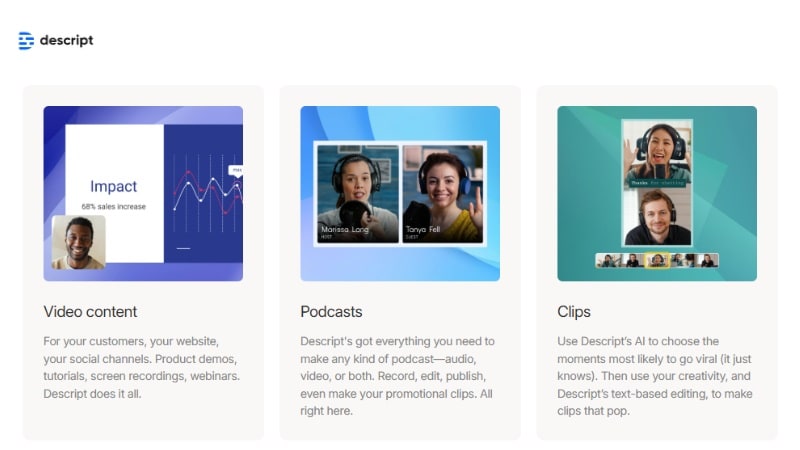
Schlüsselmerkmale
- Nach Text bearbeiten: Schneiden, verschieben oder löschen Sie Teile Ihres Videos und Audios, indem Sie das Transkript bearbeiten. Dadurch wird der Prozess schneller, vor allem bei podcasts und interviews.
- Overdub/KI-Sprachklonen: Fehler ohne erneute Aufzeichnung beheben. Geben Sie das korrigierte Wort ein und die KI generiert den neuen audio mit Ihrer eigenen Stimme.
- Füllwort entfernen: Erkennt automatisch Wörter wie "um", "uh" und "weißt du" und entfernt sie in Massen.
- Multitrack-Bearbeitung: bietet eine traditionelle Zeitleiste für diejenigen, die mehr Kontrolle möchten. Es ermöglicht es Ihnen, Video-und Audio-Ebenen zu verfeinern.
- Bildschirm-und Webcam-Aufnahme: Aufzeichnen von tutorials, demos oder Präsentationen direkt innerhalb der app, ohne zu einem anderen tool zu wechseln.
- Zusammenarbeit-Tools: Teams können gemeinsam Projekte kommentieren, teilen und bearbeiten, was die Arbeit an Inhalten als Gruppe erleichtert.
Beschreibung Mindestsystemanforderungen für die Videobearbeitung (Windows & Mac)
Stellen Sie vor der Installation der Descript-Software sicher, dass Ihr Gerät diesen entsprichtSpezifikationen. Descript läuft sowohl unter Windows als auch unter macOS und hat auch eine webbasierte version. Höhere Spezifikationen sorgen für eine reibungslosere Leistung, insbesondere bei der 4K-Bearbeitung.
| Anforderung | Fenster | macOS | ||
| Betriebssystem |
Minimum: 64-bit Windows 10 (10.0+) —Erfordert Windows 10 Version 1903 oder höher. empfohlen: Windows 10 (V20H2 oder höher) oder Windows 11. |
Minimum/empfohlen: macOS 13 (Ventura) oder höher; Apple silicon unterstützt. |
||
| Prozessor |
Intel 7th Gen (Kaby Lake) oder neuer mit Quick Sync, oder AMD Ryzen 3000 Serie/Threadripper 2000 Serie oder neuer. |
Intel-basierte Macs: 7. Generation (Kaby Lake) oder neuer. Apple silicon: M1 oder höher; Vermeiden Sie ventilatorlose Konfigurationen (z. B. MacBook Air) bei anhaltenden Belastungen. |
||
| Grafik/GPU |
~4 GB VRAM für HD & einige 4K-Workflows; 6 GB VRAM oder mehr für 4K und höher. |
Apple silicon: Basiert auf unified Memory (siehe Speicherzeile). Intel-basierte Macs: ~4 GB VRAM für HD/einige 4K; 6 GB + für 4K und höher. |
||
| Anzeige | 1920×1080 oder größer. | 1920×1080 oder größer. | ||
| RAM/Speicher |
Minimum: 8 GB empfohlen: 16 GB (HD); 32 GB oder mehr (4K +) Hinweis: Doppelkanal-Speicher empfohlen. |
Minimum: 8 GB empfohlen: Apple silicon – 16 GB einheitlicher Speicher; Intel — 16 GB (HD), 32 GB (4K +) |
||
| Lagerung |
|
|
||
| Internetgeschwindigkeit | Empfohlenes minimum: 50 Mbps download/10 Mbps upload. | Empfohlenes minimum: 50 Mbps download/10 Mbps upload. | ||
| Browser & Authentifizierung |
Um sich anzumelden, ist ein browser erforderlich (Chrome, Firefox oder Safari). Für die Web-App werden offiziell Chromium-basierte Browser unterstützt (Chrome, Edge, Opera). |
Um sich anzumelden, ist ein browser erforderlich (Chrome, Firefox oder Safari). Für die Web-App werden offiziell Chromium-basierte Browser unterstützt (Chrome, Edge, Opera). |
||
|
Mehr anzeigen
Weniger zeigen
|
||||
Teil 3. Benutzererfahrung
Die Arbeit im Description editor fühlt sich anders an als andere Videobearbeitungssoftware. Die meisten Bearbeitungen, die Sie vornehmen, werden durch Transkripte vorgenommen, was den Bearbeitungsprozess für diejenigen erleichtert, die an langen interviews, podcasts oder tutorials arbeiten.
Praktische Erfahrung
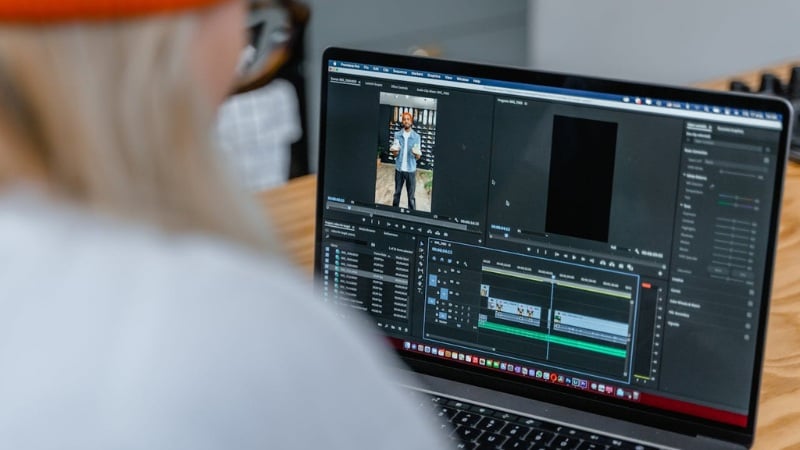
Die Beschreibungsschnittstelle ist einfach und die meisten tools werden dort platziert, wo die Benutzer sie erwarten. Die Bearbeitung kann auf mehrere Arten erfolgen:
- Transkript-Bearbeitung: Schneiden, verschieben oder löschen Sie Inhalte durch Bearbeiten von Wörtern auf einer Seite.
- Multitrack-Zeitleiste: Für Schöpfer, die mehr Kontrolle über Audio-und Videoebenen wünschen.
- Zusammenarbeit: Projekte können mit Teamkollegen geteilt werden, die Kommentare hinterlassen oder direkt in Echtzeit bearbeiten können.

Leistungsprüfung
In Bezug auf die Leistung ist der Descript editor zuverlässig für alltägliche Aufgaben. Die Ergebnisse hängen jedoch vom Projekttyp und den Gerätespezifikationen ab.
- Podcasts und Bildschirmaufnahmen: Handhabt Transkription und einfache Bearbeitungen reibungslos mit minimaler Verzögerung.
- Lange Interviews oder große Projekte: Die Verarbeitung kann mehr Zeit in Anspruch nehmen, insbesondere bei der Generierung von Transkripten für lange Dateien.
- 4K-Videobearbeitung: Funktioniert besser auf Hochleistungs-Hardware mit mehr RAM und SSD-Speicher.
- Erweiterte Bearbeitung: Nicht für schwere VFX oder detaillierte Farbbewertung konzipiert. Aber effizient für Schöpfer, die sich auf schnelle, saubere Bearbeitungen konzentrieren.
Teil 4. Vor-und Nachteile der Verwendung von Descript
Dieser Überblick über Videobearbeitung zeigt sowohl die Vorteile als auch die Einschränkungen der software. Es funktioniert gut für Geschwindigkeit und Zusammenarbeit, ersetzt jedoch möglicherweise nicht High-End-Tools für detaillierte Bearbeitung.

- Durch die transkriptionsbasierte Bearbeitung wird das Trimmen, Neuordnen und Bereinigen von audio oder video viel schneller als herkömmliche Methoden.
- Das tool zum Entfernen von overdub und Füllworten kann Zeit sparen, indem Sie Fehler korrigieren oder "um" und "ah" mit Leichtigkeit ausschneiden.
- Es verfügt über Zusammenarbeit-Tools für mehrere Personen in einem team, um gemeinsam zu bearbeiten. Diese tools ermöglichen es ihnen auch, die Projekte zu kommentieren und zu teilen.
- Kombiniert Transkription, Bildschirmaufnahme und Veröffentlichung in einem einzigen Arbeitsbereich.
- Es fehlen High-End-Tools für Farbbewertung, VFX oder komplexe visuelle Arbeiten.
- Diejenigen, die nur auf Zeitleisten basierende software verwendet werden, benötigen möglicherweise Zeit, um sich an die transkriptionsbasierte Bearbeitung anzupassen.
- Lange interviews oder 4K-Projekte können ohne starke hardware langsamer verarbeitet werden.
- Höhere Pläne können teuer werden, insbesondere für größere Gruppen.
Teil 5. Für wen ist dieses Produkt
Dieser Abschnitt der Beschreibung Videobearbeitung Überprüfung konzentriert sich darauf, wer am meisten von der software profitieren kann. Da sich die Plattform auf transkript-basierte tools und Automatisierung konzentriert, ist sie möglicherweise nicht für jeden Schöpfer geeignet.
Um Ihnen zu helfen, zu entscheiden, ob Descript Ihren Bedürfnissen entspricht, finden Sie hier die empfohlenen Anwendungsfälle und Zielbenutzer:
- Podcaster und Interviewkreatoren:Die Transkriptionsbearbeitung und das Entfernen von Füllworten erleichtern die Bereinigung langer Gespräche ohne manuelles Schneiden von audio.
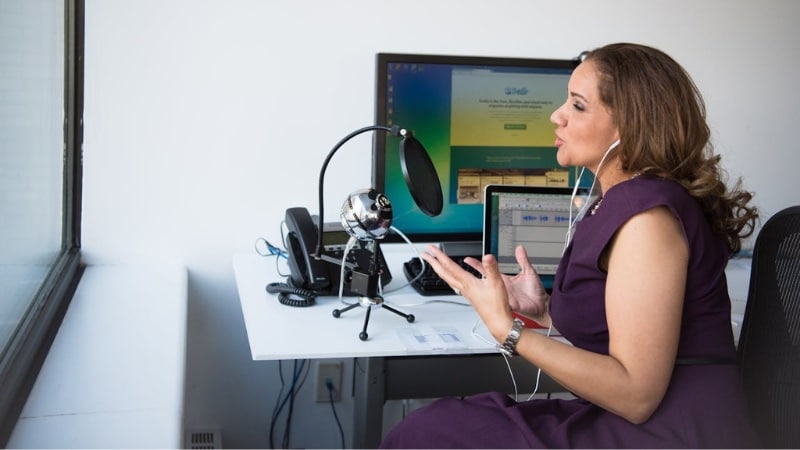
- Content-Ersteller auf YouTube und sozialen Medien:Funktionen zur Bildschirmaufnahme, Überdub und Schnellveröffentlichung unterstützen eine schnelle Videoproduktion. Es funktioniert gut für YouTuber, Pädagogen und Online-Trainer, die schnelle Videobearbeitungen benötigen.
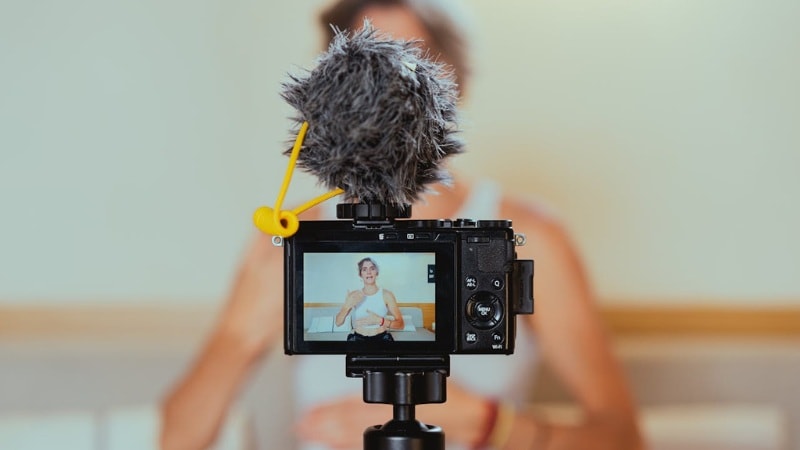
- Teams und Agenturen: Die Collaboration-Tools eignen sich gut für Marketing-Gruppen oder Medienteams, die zusammenarbeiten. Sie können auf freigegebene Projekte zugreifen und sie bearbeiten oder kommentieren.

- Gelegentliche Schöpfer oder Hobbyisten: Die kostenlosen und Hobbyist-Pläne machen es für diejenigen zugänglich, die einfache Bearbeitungen wollen, ohne in Pro-Level-Software zu investieren.

Teil 6. Beschreibung vs Filmora: Was ist besser für YouTube-Ersteller? (Vergleich)
Obwohl der Beschreibungseditor gut für die transkriptbasierte Bearbeitung funktioniert, deckt er nicht die Bedürfnisse jedes Schöpfers ab. Wenn Sie umfassendere Videobearbeitungstools mit Effekten, Übergängen und KI-Funktionen benötigen,Wondershare FilmoraVielleicht eine bessere alternative.

 Sicherer Download
Beschreibung Der Fokus liegt auf Geschwindigkeit und Automatisierung, während Filmora Effizienz mit einer kompletten Reihe von kreativen tools kombiniert. Für Redakteure, die mehr Flexibilität suchen, bietet Filmora Optionen, die von Descript fehlen.
Wichtigste Merkmale in Filmora
- Bewegungsverfolgung: Fügen Sie text, Grafiken oder Effekte an ein sich bewegendes Objekt an, damit es seinen Weg während des gesamten Videos reibungslos folgt.
- Visuelle KI-Tools: beinhaltetKI intelligenter AusschnittObjekte zu entfernen,KI-Audiodenoisezur Reduzierung von Hintergrundgeräuschen undKI-HintergrundentfernerFür sauberere Bilder.
- Farbklassifizierung und LUTs: Passen Sie Helligkeit, Kontrast und Töne an oder tragen Sie LUTs auf, um Ihren Aufnahmen einen filmischen oder professionellen Stil zu verleihen.
- Effekte und Übergänge Bibliothek: Zugriff auf Hunderte von gebrauchsfertigen visuellen Effekten, Filtern und Übergängen, um Projekten Glanz und Abwechslung zu verleihen.
- Automatische Beat-Synchronisation: Richtet Ihre Videoausschnitte oder Übergänge automatisch mit dem Rhythmus der Hintergrundmusik aus und spart Zeit bei der manuellen Synchronisierung.
- Schlüsselrahmensteuerung: Passen Sie die Bewegung von Elementen wie text, Überlagerungen oder Bildern mit präzisen keyframes für glatte Animationen an.
- KI-Text-in-SpracheundAI Untertitel: Konvertieren Sie geschriebenen text in natürlich klingende voiceovers und generieren Sie Untertitel in mehreren Sprachen für Barrierefreiheit.
Vergleichstabelle: Descript vs Filmora
Die Wahl zwischen Filmora und Descript kommt darauf an, welche Art von Bearbeitung Sie benötigen. Die folgende Tabelle vergleicht ihre Kernfunktionen, damit Sie die Unterschiede auf einen Blick erkennen können.
| Funktion/Werkzeug | beschreiben | Wondershare Filmora |
| Transkript-Bearbeitung | ✅ Ja | ✅ Ja |
| Bildschirmaufnahme | ✅ Ja | ✅ Ja |
| Overdub (KI-Stimme) | ✅ Ja | ✅ Ja |
| Füllwort entfernen | ✅ Ja | ❌ Nein |
| Multitrack-Zeitleiste | ✅ Ja | ✅ Ja |
| Bewegungsverfolgung | ❌ Nein | ✅ Ja |
| Farbklassifizierung & LUTs | ❌ Nein | ✅ Ja |
| Effekte & Übergänge | ❌ Nein | ✅ Ja |
| KI-Audio-Tools | ✅ begrenzt | ✅ Ja |
| Kreative Vorlagen | ❌ Nein | ✅ Ja |
Schlussfolgerung
In diesem Überblick zeigt Descript AI seine Stärke in der transkriptbasierten Bearbeitung, schnellen Korrekturen und Zusammenarbeit. Es funktioniert gut für podcasts, interviews und teams, die einen effizienten workflow benötigen.
Dieser Überblick über die Videobearbeitung zeigt auch die Grenzen der software. Es spart zwar Zeit, aber es fehlen fortschrittliche tools für Schöpfer, die mehr visuelle Kontrolle und Flexibilität wünschen.
Insgesamt zeigt diese Beschreibung, dass die Plattform gut für einfache und schnelle Bearbeitung geeignet ist. Für Schöpfer, die kreativere Funktionen suchen, bietet Filmora eine stärkere alternative.

Häufig gestellte Fragen
-
Kann Descript herkömmliche Videoeditoren ersetzen?
Nicht ganz. Descript AI konzentriert sich auf transkriptionsbasierte Bearbeitung, Transkription und schnelle Audio-Behebungen. Obwohl es gut für podcasts, Bildschirmaufnahmen und tutorials funktioniert, bietet es keine fortschrittlichen tools wie Farbbewertung oder VFX, die herkömmliche Editoren bereitstellen. -
Verfügt Descript über Zusammenarbeit-Funktionen?
Ja. Beschreibung Die Videobearbeitung unterstützt die Zusammenarbeit, indem mehrere Benutzer Projekte in Echtzeit kommentieren, bearbeiten und teilen können. Dies macht es nützlich für teams, Agenturen oder Ersteller, die an gemeinsam genutzten Inhalten arbeiten. -
Gibt es Wasserzeichenbeschränkungen in der kostenlosen version von Descript?
Ja. Der kostenlose plan beinhaltet Wasserzeichen auf exportierten videos und limits für Transkriptionsminuten. Um Wasserzeichen zu entfernen und auf weitere Funktionen zugreifen zu können, müssen Sie auf einen kostenpflichtigen plan aktualisieren.
