

 TL;DR:
Die Ausblendung von Audio in Adobe Premiere Rush erfolgt am schnellsten über die integrierten Schieberegler im Audio-Bedienfeld für einfache Social-Media-Clips, während anspruchsvolle Projekte mit Bedarf an maßgeschneiderten Lautstärkekurven den Einsatz von Premiere Pro oder Wondershare Filmora voraussetzen.
● Für die Umsetzung in Premiere Rush markieren Sie den Audioclip in der Timeline, aktivieren im Bereich „Audio“ die Option „Ausblenden“ und definieren eine lineare Dauer, wobei die Erstellung fortgeschrittener Fade-Kurven oder der Einsatz von Keyframes systembedingt ausgeschlossen ist.
● Adobe Premiere Pro richtet sich an professionelle Multi-Track-Workflows, bei denen Redakteure spezifische Audio-Übergänge wie „Konstante Leistung“ oder „Exponentielle Blende“ anwenden und diese detailliert über Clip-Griffe oder Volumen-Keyframe-Graphen anpassen können.
● Wondershare Filmora positioniert sich als kostengünstigere Alternative, welche die schnelle Ein-Klick-Bedienung über direkte Timeline-Markierungen mit erweiterten Werkzeugen wie KI-gestütztem Ducking, Rauschunterdrückung sowie einem separaten MP3-Audio-Export kombiniert.
Viele von Ihnen fragen sich vielleichtwie man Musik in Premiere Rush ausblendetund haben Schwierigkeiten, die richtigen Werkzeuge und Schritte zu finden. Schließlich ist Audio das Lebenselixier jedes Videos.
Eine wirkungsvolle Geschichte verliert an Interesse, wenn Musik einfach endet, das Publikum zurücklässt und nicht im Moment der Handlung bleibt. Sanftere Übergänge wie Ein- und Ausblendungen helfen Ihren Sprach- und Musikspuren, natürlich zu fließen, bewegen emotional und verhindern, dass Ihr Publikum abschaltet.
Dieser Artikel untersucht sowohl Methoden in Premiere Pro als auch in Rush und vergleicht ihre Stärken. Ziel ist es, Ihnen zu helfen, nicht nurAudio-Ausblendungen in Adobe Premierezu meistern, sondern auch einfachere Optionen für professionellen, filmischen Klang in Ihren Projekten zu entdecken.
Teil 1: Warum Audio-Ein- und Ausblendungen nutzen?
Soundübergänge sind wichtig. Der Zuhörer wird erschreckt, wenn der Ton abrupt abgeschnitten wird. Sanfte Ein- und Ausblendungen zwischen Clips machen Ihr Video interessanter und großartig!
1.1 Die Rolle von Hintergrundmusik in Videos
Hintergrundmusik wirkt wie ein versteckter Erzähler. Sie setzt die Stimmung, baut Atmosphäre auf und trägt den Rhythmus zwischen den Szenen. Einfache Werkzeuge in Adobes Schnittprogrammen ermöglichen IhnenAudio-Einblendungen in Adobe Premierezu lernen, sodass eine Spur sanft beginnt und allmählich lauter wird.
Eine sanfte Ausblendung kann eine Szene vollständig abrunden und zudem verhindern, dass plötzlich Stille entsteht, wenn das Ende hart ist. Effektiv eingesetzt, lassen Ausblendungen Hintergrundmusik integraler Bestandteil der Handlung wirken, statt nur ein zusätzliches Element zu sein.
1.2 Wie Audio-Blenden das Storytelling verbessern
Blenden helfen, Klang und Bilder auf natürliche Weise zu verbinden. Sie halten die Zuschauer aufmerksam und machen jeden Übergang zum Teil der Geschichte:
- Sanfte Szenenübergänge:Eine Technik fürCrossfades von Audio in Adobe Premiere Proverhindert abruptes Schneiden, das die Immersion stören könnte.
- Emotionale Dramaturgie:Einblendungen können Spannung erzeugen, während Ausblendungen beruhigen.
- Sauberere Schnittoptionen:Kurze Blenden entfernen Klicks und Knackser, die beim Zusammenfügen von Clips auftreten können.
- Narrativer Fluss:Allmähliche Lautstärkeänderungen lenken die Aufmerksamkeit, ohne vom Dialog oder Bild abzulenken.
1.3 Häufige Anwendungsfälle (YouTube, Vlogs, Social Media)
Audio-Blenden sind im modernen Schnitt überall. Kreative nutzen sie, um Hintergrundmusik zu glätten, Emotionen zu leiten und Projekte professionell klingen zu lassen. Hier einige alltägliche Beispiele:
- YouTube Tutorials:Viele fragenwie man Musik in Premiere ausblendetum zu vermeiden, dass Hintergrundmusik zu abrupt endet.
- Vlogs: A Premiere Rush Ausblendungen für Audiohelfen dabei, Hintergrundmusik unter Voiceover zu mischen, sodass die Sprache klar bleibt und die Energie nicht verloren geht.
- Social Media Clips:Editoren verlassen sich aufwie man Audio in Premiere Rush ausblendetum plötzliche Stopps in kurzen Videos zu verhindern.
- Musikproduktion und DJ-Mixes:Sanfte Blenden lassen Tracks nahtlos ineinander übergehen, ohne den Flow zu unterbrechen.
Teil 2: Wie blendet man Audio in Adobe Premiere Rush aus?
Audio-Ausblendungen gehören zu den häufigsten Audio-Editoren im Videoproduktion. Die Lautstärke wird dabei schrittweise verändert, statt abrupt abgeschnitten.
- Einblendungenheben den Ton von völliger Stille auf die gewünschte Lautstärke und führen Musik meist am Anfang eines Szenen ein.
- Ausblendungensenken die Lautstärke stufenweise, meist am Clip-Ende, und sorgen für einen Abschluss ohne abruptes Schweigen.
Die folgenden Schritte zeigenwie man Audio in Premiere Rush ausblendetohne Aufwand.
- Wählen Sie den Audioclip im Timeline aus.
- Öffnen SieBearbeitenund wählen SieAudio. Schalten SieAusblenden(oderEinblendenfalls nötig). Legen Sie eine Dauer fest (z.B. 0,5–2,0 Sekunden).
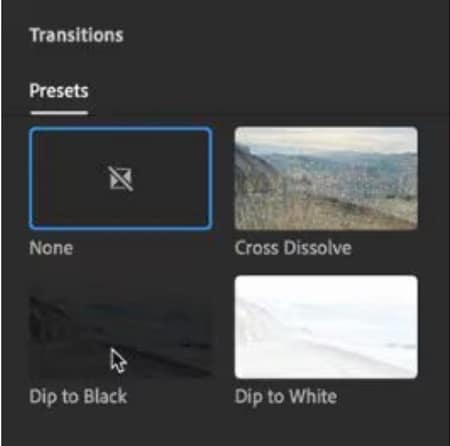
- Benötigen Sie eine längere oder geschwungene Blende? Fügen Sie einenAudio Cross-Dissolveam Clip-Ende hinzu und ziehen Sie die Länge nach Wunsch.
- Wenn Dialog und Musik sich überschneiden, aktivieren SieAuto Duck. Markieren Sie die Dialogspur alsStimmeund die Musikspur alsMusikfür einen ausgewogenen Mix.
Teil 3: Wie blendet man Musik in Adobe Premiere Pro vs Premiere Rush aus?
Audio-Schnitt in Premiere Pro (Erweiterte Werkzeuge)
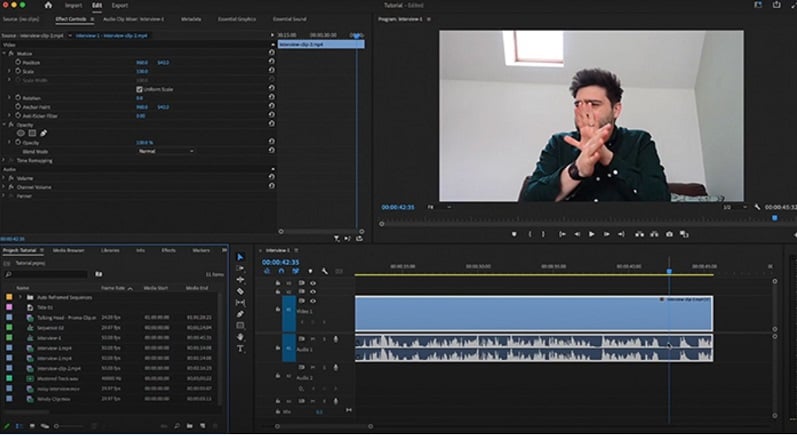
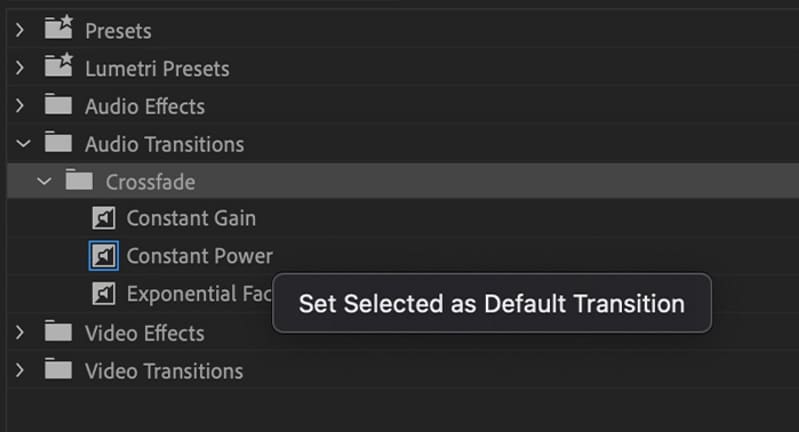
Premiere Pro bietet zwei Hauptmethoden: Audio-Übergänge und direkte Blenden-Griffe. Beide sind leicht, wenn Sie den Ablauf kennen.
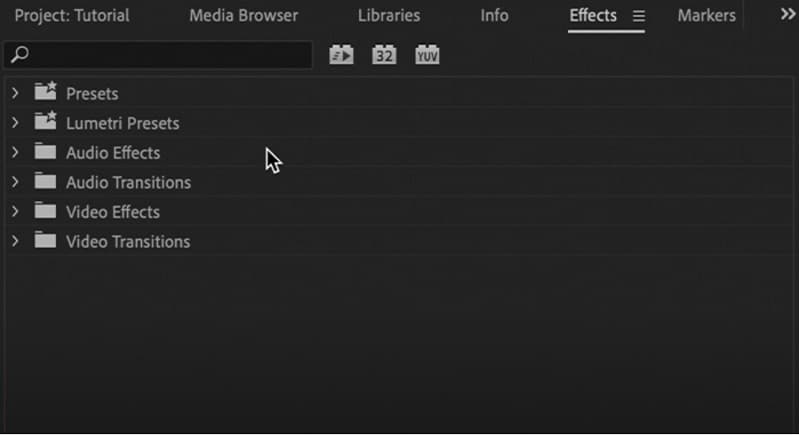
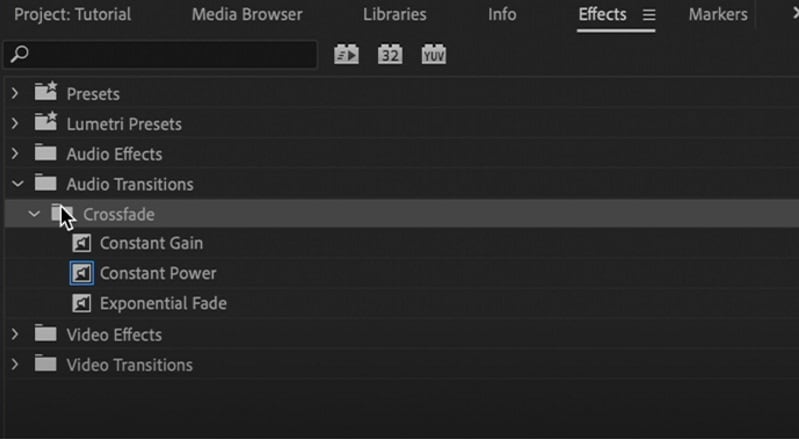
- Konstante Verstärkung: Lineare Änderung, kann abrupt wirken.
- Konstante Leistung: Sanfte Kurve, ideal für die meisten Schnitte.
- Exponentielle Blende: Sanfte Kurve für natürliche Ausblendungen.
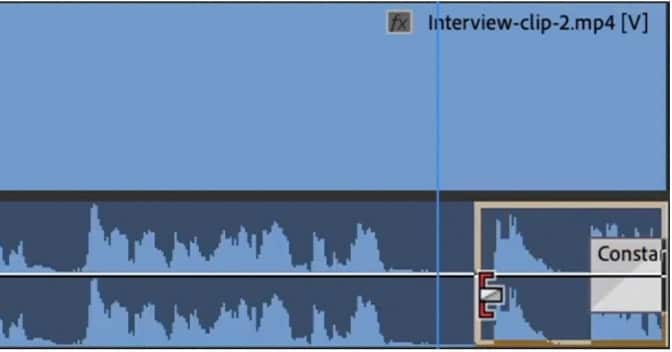
Tipp: Verwenden Sie Verknüpfungen für Geschwindigkeit
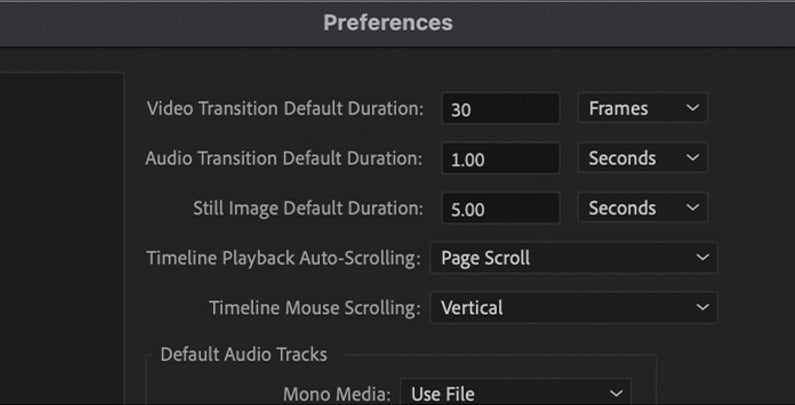
Verwenden Sie eine Tastaturkürzel, um den Standard-Übergangseffekt in Premiere Rush anzuwenden:Shift + Ctrl + D(Fenster). Ein einziges fade wird auf alle ausgewählten clips angewendet.
3.2 Fade In/Out-Optionen in Premiere Rush (grundlegende Tools)
Premiere Rush bietet grundlegende Audio-Fade-Tools, die für schnelle Bearbeitungen geeignet sind. Es ist nicht so leistungsstark wie Pro, aber es gibt Ihnen grundlegende Kontrolle.
3.3 Wann Premiere Pro anstelle von Rush verwenden
Premiere Pro und Rush dienen beiden Redakteuren gut, aber ihre Stärken sind nicht die gleichen.
- Premiere ProIst das Flaggschiff-Programm von Adobe, entwickelt mit professionellen Funktionen für fortgeschrittene Arbeit. Es glänzt bei Projekten, bei denen detaillierte Farbkorrektur, benutzerdefinierte Grafiken und keyframes erforderlich sind.
- eilen,Im Gegensatz dazu ist es für Schnelligkeit und Einfachheit gebaut. Die Bearbeitung kurzer clips für soziale Medien kann innerhalb von Premiere Pro durchgeführt werden, dauert aber normalerweise länger als in Rush. Für schnelle Schnitte und einfache Audio-Fades ist Rush die praktischere Wahl.
3.4 Vergleichstabelle: Premiere Rush vs Premiere Pro
Sie haben gesehen, wie jeder Griff verblasst, aber die Funktionen reichen weit über den Ton hinaus. Ein direkter Vergleich zeigt jetzt, wann Rush die Dinge leicht hält und wann Pro zum Schwergewicht-Editor der Wahl wird.
| Faktor | Premiere Rush | Premiere Pro |
| Lernkurve | Entworfen für Anfänger: intuitive Benutzeroberfläche, weniger tools, minimale Einrichtung. | Professionelles Werkzeug mit vielen Funktionen. Es braucht mehr Zeit, um zu meistern. |
| Mobilität & Workflow | Geräteübergreifende Bearbeitung (desktop + mobile). Aber Hinweis: cloud sync wurde eingestellt, was die nahtlose Übertragung einschränkt. | Erstellt für desktop/studio workflows. Optimiert für schwere Bearbeitung und große Medien. |
| Projektskalierbarkeit | Am besten für kurze bis mittlere videos; Nicht ideal für sehr große, mehrspurige Projekte. | Kann komplexe Multi-Track-Projekte, große Videoanlagen und schwere Bearbeitungen ohne Unterbrechung verarbeiten. |
| Anpassung | Begrenzte Kontrolle: grundlegende Übergänge, presets, Fade-Schieber; Keine fortgeschrittenen Kurven oder tiefgreifende Werkzeuge. | Tiefe Anpassung über Effekte, keyframes, Übergänge, plugins. |
| Zusammenarbeit | Minimale Zusammenarbeit-Funktionen. Hauptsächlich Einzelbenutzer-Fokus. | Unterstützt kollaborative workflows über Teamprojekte, Produktionen, Remote-Bearbeitung,Versionskontrolle. |
| Integration | Gute integration innerhalb des Adobe-Ökosystems für grundlegende Aufgaben, aber begrenzte Verknüpfung mit erweiterten apps. | Tiefe integration mit After Effects, Audition, Photoshop, Frame.io und plugins. |
| Ausgabe & Formate | Optimiert für social media exports. Unterstützt bis zu 4K. | Unterstützung für breite Formate, pro codecs, Exportsteuerung, hohe Bitraten. |
Teil 4: Wie man Audio in Filmora verblasst (die einfachere und schnellere Premiere Rush-Alternative)
Premiere Pro bietet fortschrittliche Steuerungen, aber seine Lernkurve und Kosten sind Hindernisse. Rush ist einfach, aber es fehlt an anspruchsvollen Werkzeugen.Wondershare FilmoraÜberbrückt diese Lücke und bietet sowohl Ein-Klick-Fades als auch eine erweiterte Keyframe-Steuerung. Es ist eine leistungsstarke, kostengünstige alternative zu Premiere Pro, vereinfachtaudio verblassenMeisterschaft ohne Schleifen.
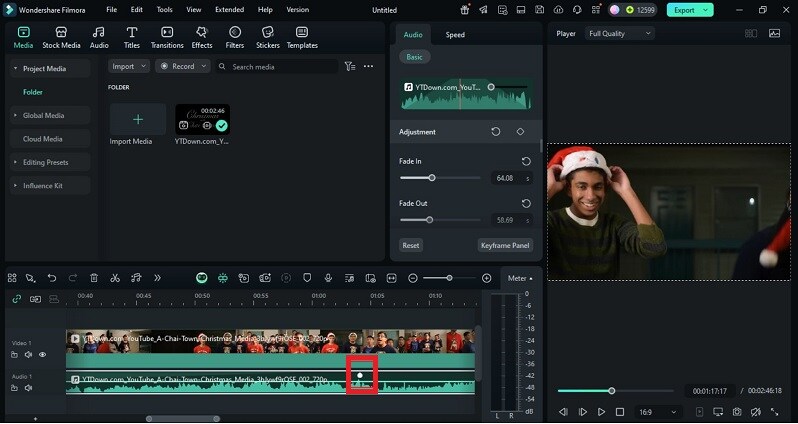
Wondershare FilmoraDiese Lücke wird anders beantwortet. Es kombiniert die Leichtigkeit von quick fades mit der Raffinesse fortschrittlicher Audio-Tools, alles in einem editor. Sie sind in der Lage, fades mit einem Klick zu erstellen; Feinstimmen Sie sie mit Keyframe-Kurven; Und balance tracks mithilfe von KI ducking und denoise.

 Sicherer Download
Filmora beinhaltet auch eine integrierte lizenzfreie Musikbibliothek, die sofortigen Zugriff auf Ihren soundtrack bietet (Sie können auch kommerziell lizenzierte Musik mit einem Knopfdruck importieren). Und für Redakteure, die wissen wollenAudio-Einblendungen in Adobe Premiere, Filmora bietet den gleichen Glanz ohne das Schleifen.
Schritt für Schritt: Verblassende Audio in Filmora
Sicherer Download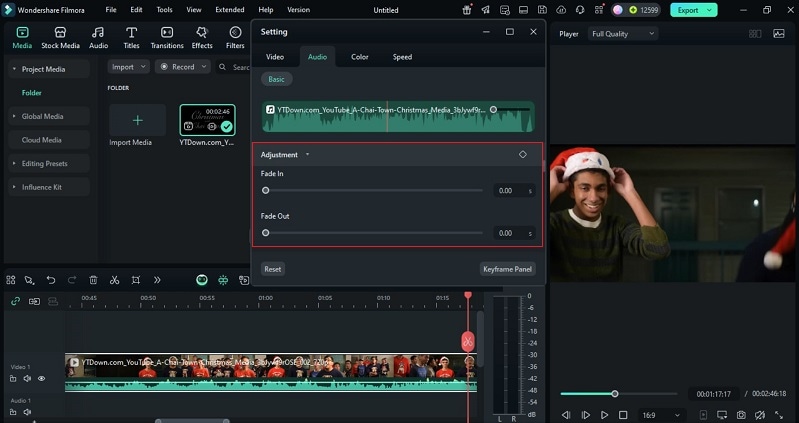
Teil 5: Premiere Rush vs Filmora: Audio Fade Feature Vergleich
| Faktor | Premiere Rush | Filmora |
| Benutzerfreundlichkeit | Gebaut für Anfänger. Fades werden mit einfachen Toggle-Schiebern im Audio-Panel angewendet. Sehr begrenzte Anpassung. | Auch anfängerfreundlich. Unterstützt Fade-Schieberegler, Timeline-Griffe und Marker für schnelle Anpassungen. Bietet mehr Flexibilität und bleibt gleichzeitig einfach zu verwenden. |
| Audiobearbeitungsfunktionen | Grundsatz: Lautstärkeregelung, fade in/Out-Schieber, automatisches ducking für Stimme und einfache Rausch- /Echoreduzierung. | Erweiterte tools: Ein-Klick-Fades, KI-Rauschreduzierung, automatisches ducking, EQ-Voreinstellungen, Keyframed-Kurven und eine Bibliothek mit gebührenfreier Musik und Soundeffekten. |
| Exportflexibilität | Optimiert für soziale Plattformen. Unterstützt HD-und 4K-Exporte, aber begrenzte Anpassung für professionelle Lieferung. | Unterstützt mehrere Auflösungen, einen breiten Formatbereich und nur Audio-Export (MP3). Gibt mehr Kontrolle über Qualität und Ausgabeformate. |
| Kosten & Zugänglichkeit | Kostenlose Starterversion. Inklusive in Adobe Creative Cloud Pläne. | Flexible Preise: Monatliche, jährliche oder lebenslange Lizenzen. Bleibt als eigenständiger editor zu niedrigeren Kosten für Einzelpersonen und kleine Schöpfer verfügbar. |
Schlussfolgerung
Guter sound hält Geschichten am Leben. Wenn das audio plötzlich unterbrochen wird, fühlt sich das Publikum verloren. LernenAudio-Einblendungen in Adobe PremierePräzision vermittelt, währendPremiere Rush fade audioMacht einfache Bearbeitungen schnell. Beide haben einen Wert, aber jeder lässt etwas fehlen.
Filmora gestaltet diese Lücke neu mit Ein-Klick-Fades, Kurvensteuerung und integrierten Audio-Tools. Sie können Stimmen bereinigen, Musik ausbalancieren und Effekte hinzufügen, ohne den editor zu verlassen. Der Prozess ist schnell, aber das Ergebnis fühlt sich poliert an. Starke Verblassungen verstecken mehr als die Stille; Sie leiten die Emotionen und geben jedem video ein Abschluss, das sich bewusst anfühlt.

