


 TL;DR:
FFmpeg ist ein leistungsstarkes, kostenloses Kommandozeilen-Tool zur plattformübergreifenden Medienverarbeitung, das sich ideal für Entwickler und automatisierte Workflows eignet, während Nutzer, die eine visuelle Benutzeroberfläche benötigen, auf Alternativen wie Filmora ausweichen sollten.
● Das Open-Source-Programm verzichtet vollständig auf eine grafische Oberfläche und verarbeitet Formatkonvertierungen, Streams sowie grundlegende Schnitte über Texteingaben bei minimalen Systemanforderungen (100 MB Speicherplatz, Windows, macOS, Linux).
● Da falsch getippte Befehle zu Fehlern oder ungewolltem Überschreiben von Dateien führen können, ist das Tool primär für Videoingenieure und technische Redakteure geeignet, die Stapelverarbeitung, Automatisierung und flexible Codec-Unterstützung erfordern.
● Als grafische Alternative bietet Filmora eine vollständige Zeitleiste, integrierte KI-Werkzeuge (wie AI Smart Cutout und AI Speech to Text) sowie direkte Exportfunktionen für Social-Media-Plattformen und richtet sich an Content-Ersteller, die Wert auf schnelle, kreative Kontrolle legen.
Sind Sie auf der Suche nach einer Möglichkeit, Video-und Audiodateien zu verwalten, und sind auf ein tool namens FFmpeg gestoßen? Viele Redakteure empfehlen es, aber für Neulinge kann sich sein Befehlszeilenprogramm unbekannt anfühlen.
Diese Anleitung hilft Ihnen bei der Entscheidung, ob Sie FFmpeg herunterladen und für Ihre Projekte verwenden sollten. Dieser Leitfaden beschreibt, was die software tut, ihre Hauptmerkmale und wie praktisch sie sich im tatsächlichen Gebrauch anfühlt. Sie werden auch die Stärken, Schwächen und die Art von Benutzern sehen, die am meisten davon profitieren.
Zusammen mit dieser ffmpeg-Überprüfung werden wir auch eine alternative für diejenigen vorstellen, die eine visuelle Schnittstelle statt Befehlszeilenbearbeitung bevorzugen. Lass uns anfangen!
Teil 1. Was ist FFmpeg?
FFmpeg ist ein freies Open-Source-Multimedia-Framework, das über die Befehlszeile läuft. Anstelle von Menüs und Schaltflächen geben Sie einfache Befehle ein, um Medienaufgaben zu verwalten. Es ist vielseitig und arbeitet auf vielen Systemen wie FFmpeg Windows, Mac und Linux.
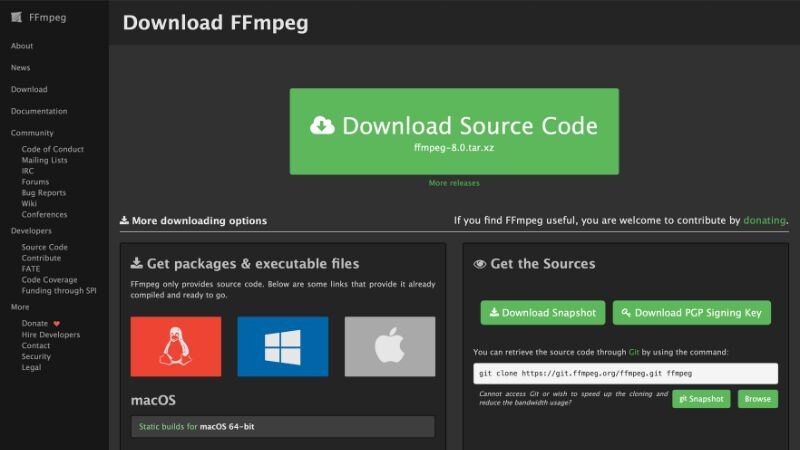
Sie können FFmpeg herunterladenOffizielle Website. Nach der Installation können Sie mit dem Programm Dateiformate konvertieren, Inhalte streamen, clips trimmen oder Filter über Plattformen hinweg anwenden.
Viele tools wie VLC, HandBrake und OBS Studio verlassen sich auf die Kernbibliotheken von FFmpeg, um video und audio zu verarbeiten. Dies beweist seine Zuverlässigkeit auf technischer Ebene.
Die wichtigsten Highlights vonFFmpeg:
- Funktioniert mit fast jedem Audio-und Video-Codec.
- Plattformübergreifende Unterstützung (FFmpeg für Mac, Windows und Linux).
- Weit verbreitet als Kernmotor in Werkzeugen wie VLC, HandBrake und OBS Studio.
Preis:Vollständig kostenlos und open source für persönlichen und professionellen Gebrauch.
Teil 2. Funktionen und Benutzerfreundlichkeit
Obwohl FFmpeg durch Befehle anstelle einer visuellen Schnittstelle läuft, funktioniert es immer noch als leistungsstarkes Werkzeug für den Umgang mit Medien. Einige Benutzer nennen es sogar einen ffmpeg-Videoeditor, weil er Dateien direkt von der Befehlszeile aus schneiden, zusammenführen und verarbeiten kann.
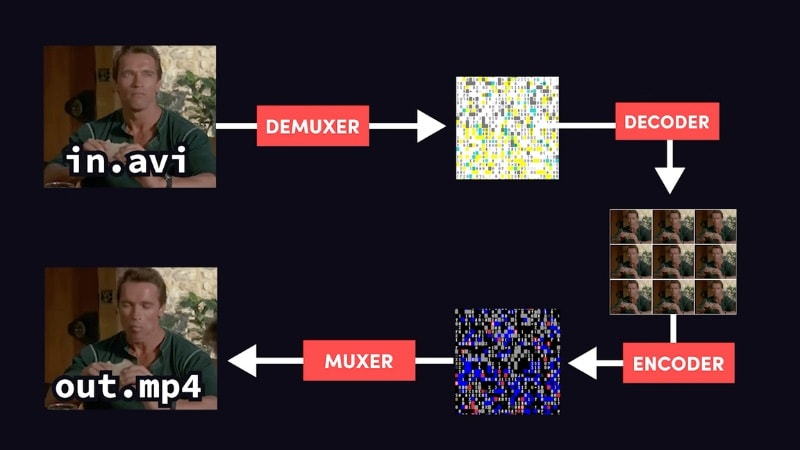
Schlüsselfunktionen von FFmpeg
- Formatkonvertierung: Ändern Sie Bild-, Video-und Audiodateien zwischen JPG, PNG, MP4, MKV, AVI, MOV, MP3, AAC und vielen anderen.
- Grundlegende Bearbeitungswerkzeuge: Schneiden, schneiden, zusammenführen oder Brennen von Untertiteln direkt in ein video ohne separate software.
- Erweiterte Filter: Stabilisation anwenden, die Größe des Films ändern oder die Farbniveaus mit den Befehlszeilenoptionen anpassen.
- Streaming Unterstützung: Erfassen und Streamen von Live-Medien in Echtzeit, was es nützlich für Rundfunkeinrichtungen macht.
- Befehl-Zeilenbearbeitung: Obwohl es keine grafische Zeitleiste bietet, verwenden viele Benutzer es immer noch als FFMPEG-Videoeditor für eine präzise Steuerung.
Systemanforderungen
- Unterstützte Plattformen:FFmpeg läuft offiziell unter Windows, macOS und Linux.
- Lagerung: Erfordert nur etwa 100 MB freien Speicherplatz für die installation und wesentliche Abhängigkeiten.
- CPU & RAM: FFmpeg hat geringe Hardwareanforderungen und kann auf älteren Systemen laufen. Für eine bessere Leistung mit mittleren bis großen Dateien wird eine Dual-Core-CPU und 2 GB RAM empfohlen.
Hinweis: Entwickler können FFmpeg über builds von Drittanbietern in Android-Apps integrieren. Aus diesem Grund finden Sie möglicherweise FFmpeg Android-Tools im Google Play Store.
Teil 3. Vor-und Nachteile von FFmpeg
Dieser FFMPEG-Überblick deckt sowohl das ab, was das Programm tun kann, als auch, wo es zu kurz kommt. Wenn Sie diese Informationen kennen, können Sie entscheiden, ob dieses tool Ihren Bearbeitungsbedürfnissen entspricht. Im Folgenden sind die wichtigsten Vor-und Nachteile von FFmpeg zu berücksichtigen.

- Kostenlos zu verwenden, ohne Abo-oder Lizenzgebühren.
- Funktioniert mit fast jedem Audio-und Video-Codec, einschließlich MP4, MKV, MOV, AVI, MP3 und AAC.
- Läuft unter Windows, macOS und Linux mit gleichbleibender Leistung.
- Leistungsstarke Verarbeitung verwaltet Konvertierungs-, Komprimierungs-und Streaming-Aufgaben effizient.
- Anfänger können die Befehlszeilenschnittstelle schwierig zu bedienen finden.
- Es fehlt eine Zeitleiste oder Drag-and-Drop-Funktionen, die in den meisten Videoeditoren gefunden werden.
- Es gibt Anleitungen und tutorials, aber viele fühlen sich für neue Benutzer technisch und verwirrend an.
- Fehler eingetippte Befehle können Fehler verursachen oder Dateien unbeabsichtigt überschreiben.
Teil 4. Für wen ist FFmpeg
FFmpeg ist für Benutzer geeignet, die Flexibilität schätzen und es ihnen nicht ausmacht, mit der Befehlszeile zu arbeiten. Es spricht am meisten Entwickler, Videoingenieure und fortgeschrittene Benutzer an. Während es in den richtigen Händen mächtig sein kann, können Anfänger die Lernkurve steil finden.

Empfohlene Anwendungsfälle
- Entwickler: Erstellen Sie Medienanwendungen oder integrieren Sie Video-und Audiofunktionen mithilfe ffmpeg-Bibliotheken.
- Technische Redakteure: Verwalten Sie Massenkonvertierungen, wenden Sie Filter an oder komprimieren Sie Dateien mit Befehlszeileneffizienz.
- Content-Ersteller mit Programmierkenntnissen: Automatisieren Sie workflows für streaming, Trimmen oder Untertitelverwaltung.
- Organisationen: Verwenden Sie es als Backend-Tool für Plattformen wie Video-Hosting-Dienste oder Streaming-Apps.
FFmpeg eignet sich am besten für diejenigen, die sich mit der Befehlszeile wohl fühlen und bereit sind, ihre syntax zu lernen. Wenn Ihr workflow von Automatisierung, Batch-Verarbeitung oder flexibler Codec-Unterstützung abhängt, ist es eine gute Wahl.
Teil 5. Alternative zu FFmpeg: Filmora für All-in-One-Videoeditor
Obwohl viele Leute den Befehlszeilen-Workflow als FFMPEG-Videoeditor behandeln, fühlt sich nicht jeder wohl, Befehle für jede Aufgabe einzugeben.
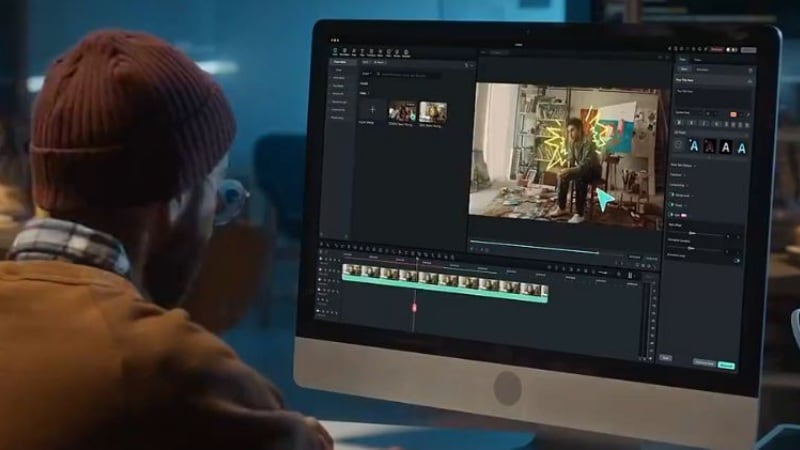
Für diejenigen, die eine vollständige Bearbeitungsumgebung bevorzugen,wundershsind FilmoraFunktioniert als starke alternative. Es bietet eine komplette visuelle Benutzeroberfläche, sodass Sie anstatt die syntax auswendig zu lernen, durch einfache Drag-and-Drop-Aktionen bearbeiten können.

 Sicherer Download
Warum Filmora statt FFmpeg wählen?
Filmora bringt Bearbeitungsfunktionen zusammen, die FFmpeg nicht abdeckt. Während FFmpeg bei Konvertierungen und Verarbeitung hervorragend ist, bietet Filmora Schöpfern den Raum, Inhalte sowohl mit technischer als auch künstlerischer Kontrolle zu erstellen.
Wichtigste Merkmale von Filmora, die FFmpeg fehlen:
- Vollständige visuelle Schnittstelle: Bearbeiten Sie videos mit einer klaren Zeitleiste, einem Vorschaufenster und Drag-and-Drop-Steuerelementen.
- KI-basierte tools: Seine KI-Funktionen wie AI Smart Cutout, AI Speech to Text und AI Music Generator beschleunigen Bearbeitungsaufgaben.
- Kreative Effekte und presets: Zugriff auf Stockmaterial, Musik, Übergänge, Titel und Effekte direkt im editor.
- Unterstützung für mehrere Plattformen: Verfügbar auf Windows, macOS, iOS und Android-Geräten.
- Direkte Exportmöglichkeiten: Teilen Sie Projekte mit YouTube, TikTok, Instagram und anderen Plattformen, ohne den editor zu verlassen.
Filmora wird FFmpeg nicht für Entwickler oder Ingenieure ersetzen, die Backend-Automatisierung benötigen. Aber es bietet eine All-in-One-Lösung für Schöpfer, die videos schnell und mit mehr kreativer Flexibilität produzieren möchten.
Für einen kurzen Blick auf das, was Filmora kann, sehen Sie sich dieses video an:
Sicherer DownloadSchlussfolgerung
Diese Überprüfung von FFmpeg hat seine Leistung, Stärken und Grenzen als Befehlszeilentool hervorgehoben. Wenn Sie FFmpeg herunterladen, erhalten Sie ein kostenloses framework, das Konvertierungen, streaming und Bearbeitung von audio und video mit starker Codec-Unterstützung verwaltet.
Obwohl einige Benutzer es als FFMPEG-Videoeditor bezeichnen, fehlt es an einer visuellen Schnittstelle und kann sich für Anfänger komplex anfühlen. Es eignet sich für Entwickler und fortgeschrittene Benutzer, denen es nichts ausmacht, in Befehlszeilen-Tools zu arbeiten.
Für diejenigen, die eine visuelle Schnittstelle sowie KI-gestützte Bearbeitungsfunktionen bevorzugen, bietet Filmora eine All-in-One-Lösung. Probieren Sie FFmpeg aus, wenn Sie Befehlszeilensteuerung wünschen, oder probieren Sie Filmora aus, wenn Sie noch heute ein komplettes Bearbeitungserlebnis erleben möchten!
Häufige Fragen
-
Ist FFmpeg sicher zum Herunterladen?
Ja. FFmpeg ist sicher, wenn Sie es von der offiziellen website herunterladen. Seien Sie vorsichtig mit Websites von Drittanbietern, da sie möglicherweise unsichere oder veraltete Versionen teilen. -
Kann FFmpeg kommerziell eingesetzt werden?
Ja. Sie können FFmpeg für persönliche und geschäftliche Projekte verwenden, ohne Gebühren zu zahlen. Regelmäßige Benutzer müssen sich keine Sorgen um Lizenzen machen. Wenn Sie jedoch ein Entwickler sind, der FFmpeg in Ihre eigene software einbeziehen möchte, müssen Sie sich an die Lizenzbedingungen halten. -
Gibt es eine FFmpeg Online-Version?
Nein. FFmpeg selbst ist eine Software, die Sie auf Ihrem Computer installieren. Einige Websites verwenden FFmpeg im Hintergrund, um Online-Konvertierungen anzubieten, aber diese sind nicht offiziell und die Ergebnisse können variieren.
