


 TL;DR:
Fliki AI ist ein szenenbasierter Text-zu-Video-Generator, der sich optimal für Creator eignet, die ohne Vorkenntnisse geschriebene Skripte schnell in Videos mit KI-Stimmen und Untertiteln umwandeln möchten, jedoch für komplexe manuelle Bearbeitungen ungeeignet ist.
● Der Editor verzichtet vollständig auf traditionelle Zeitleisten zugunsten einer Szenen-Struktur, weshalb fortgeschrittene Bearbeitungswerkzeuge wie Ebenentracks, Keyframes, detaillierte Bewegungssteuerung oder komplexe Farbkorrekturen nicht verfügbar sind.
● Der kostenlose Tarif beschränkt Exporte auf eine Auflösung von 720p sowie maximal 10 Minuten Länge; für 1080p-Qualität, Videos bis zu 40 Minuten Länge (Premium-Plan) und die kommerzielle Nutzung der KI-Stimmen ist ein kostenpflichtiges Abonnement zwingend erforderlich.
● Für Projekte, die eine detaillierte Zeitleistenkontrolle, das Schneiden eigenen Filmmaterials oder direkte Uploads zu Plattformen wie YouTube und TikTok erfordern, dient Wondershare Filmora als flexiblere Alternative.
Brauchen Sie ein KI-Tool, das Ihnen hilft, Texte in Videos umzuwandeln?Fliki AI hat das Ziel, die Videoproduktion für Menschen zu vereinfachen, die Videos ohne Videobearbeitungskenntnisse erstellen möchten. Viele Creator nutzen den Fliki AI Video-Generator, um Inhalte aus Textvorgaben zu produzieren.
Dieser Artikel erklärt die Funktionen, den Ablauf und Situationen, in denen eine stärkere Alternative besser funktionieren kann. Wenn Sie wissen möchten, ob Fliki AI mit seinen kostenlosen oder kostenpflichtigen Plänen Ihre Inhalte abdecken kann, lesen Sie den Test.
Teil 1. Was ist Fliki AI?
Fliki AI ist eine KI-basierte Plattform mit Text-zu-Video- und Text-zu-Sprache-Tools, die es Ihnen ermöglichen, Texte in Videos umzuwandeln. Sie fügen Ihren Text in den Fliki AI Video-Generator ein, und das System erstellt das Video mit Bildern, Sprachkommentar und Untertiteln.
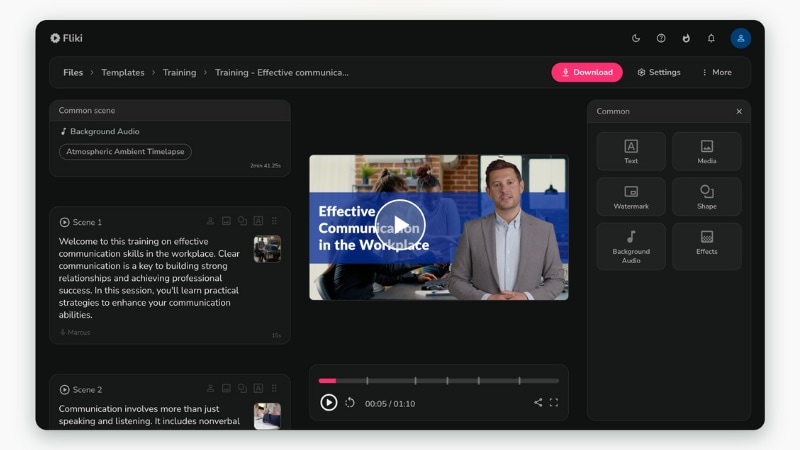
Das Fliki AI Tool bietet KI-Stimmen in vielen Akzenten und Sprachen mit natürlichem Tempo und deutlicher Aussprache. Die Untertitel werden mit dem Kommentar synchronisiert und Hintergrundmusik hinzugefügt, sodass das Endvideo strukturiert wirkt.
Für wen ist es gemacht?
Der Fliki AI Video-Generator eignet sich besonders für:
- YouTuber, die videos ohne eigenes Gesicht oder mit Voice-over erstellen.
- Blogger, die Artikel in Videoform umwandeln wollen.
- Marketingexperten, die Promo- und Erklärvideos produzieren.
- Lehrkräfte, die Zusammenfassungen als Video teilen.
- Kurzvideo-Creator für soziale Netzwerke.
Wichtige Highlights
- Video aus Skript generieren: Mit dem Text-zu-Video-Tool können Sie geschriebene Inhalte in Videos umwandeln.
- KI-Sprachkommentar: Verwenden Sie den Fliki AI Sprachgenerator, um Kommentare in verschiedenen Sprachen und Akzenten hinzuzufügen.
- Szenenbasierte Struktur: Erstellen Sie Videos Schritt für Schritt, wobei jede Szene ihren eigenen Text, ihr eigenes Bild/Clip und ihre eigene Stimme enthält.
- Untertitel-Generierung: Erstellen Sie Untertitel, die dem Kommentar folgen, mit grundlegenden Layoutoptionen.
- Zugriff über Webbrowser: Nutzen Sie Fliki AI direkt im Webbrowser, ohne Software zu installieren.
Was ist neu?
Im Januar 2026Fliki AI wurde ein neuer Bereich namens Playground eingeführt. Nutzer können damit KI-Bild- und Video-Erstellung testen, ohne die Experimente einem aktiven Projekt zuzuordnen. Dieser Bereich hilft, Ergebnisse verschiedener Modelle zu vergleichen, bevor Credits verbraucht werden.

Dieses Update hat auch die unterstützten Video- und Bildmodelle erweitert. Damit erhalten Nutzer mehr Auswahl hinsichtlich Qualität und Credit-Budget.
Für unterstützte Premium-Modelle bietet Fliki AI jetzt First Frame und Last Frame-Steuerung. Diese Optionen erlauben es Nutzern, festzulegen, wie ein Video beginnt, endet oder zwischen zwei Bildern wechselt.
Wie greift man auf Fliki AI zu?
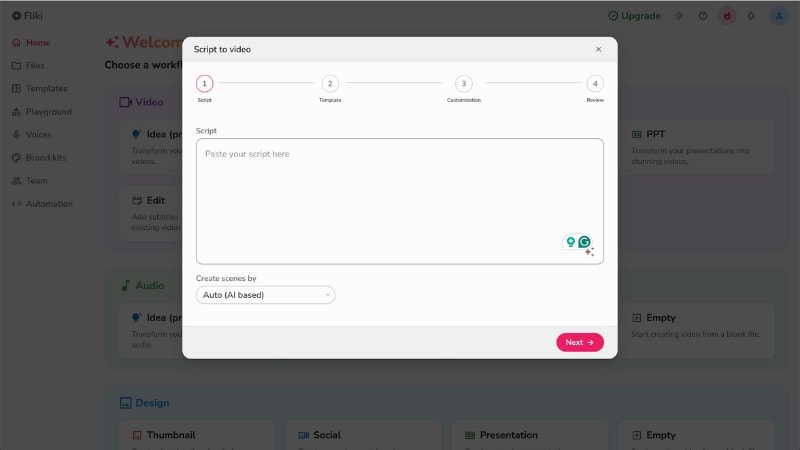
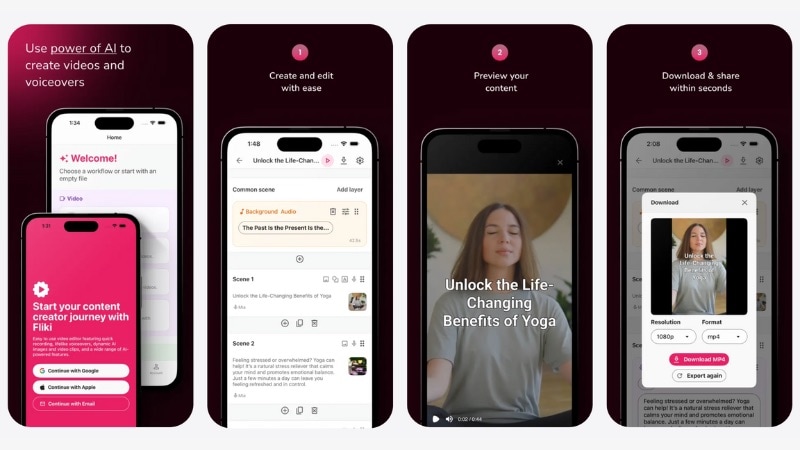
Sie können Fliki AI über einen Webbrowser am Computer oder als mobile App nutzen. Die Browser-Version bietet mehr Platz zum Schreiben und Bearbeiten, während die mobilen Apps sich für schnelle Text-zu-Video-Aufgaben eignen.
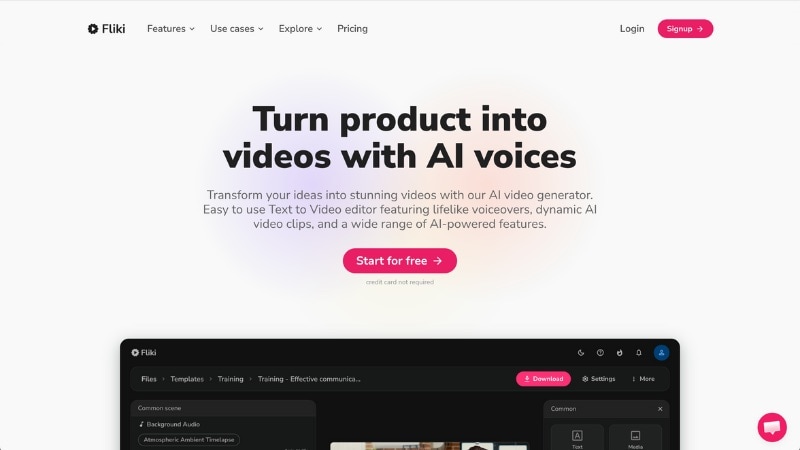
Befolgen Sie die folgenden Anweisungen, um Fliki AI auf dem Desktop-Web zu nutzen:
Für die mobile Version können Sie Fliki AI on Android und iOS Geräte herunterladen. Die Fliki AI App ermöglicht schnelle Text-zu-Video-Erstellung, ideal für kurze Bearbeitungen und unterwegs.
Teil 2. Wichtige Funktionen und Fähigkeiten von Fliki AI
Der Fliki AI Video-Generator hilft Ihnen, Videos aus Text zu erstellen, ohne zu filmen oder eigenes Material aufzunehmen. Die Funktionen ermöglichen schnelle Videoproduktion, wobei Kommentar, Bilder und Untertitel in einem Arbeitsablauf integriert sind.
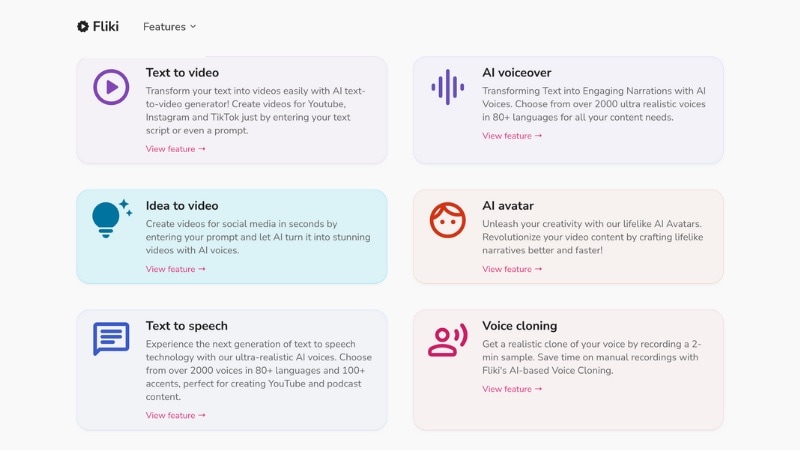
Hier sind die Hauptfunktionen, die Fliki AI in der Praxis ausmachen:
Teil 3. Fliki AI Preispläne
Fliki AI Preise basieren auf einem gestuften Abo-Modell, das nach Nutzung, Export-Limits, Stimmenzugang und Stock-Assets skaliert. Beginnen Sie mit dem kostenlosen Plan zum Testen, wechseln Sie dann zu einem bezahlten Plan für höhere Qualität oder mehr Credits.

Unten finden Sie einen Überblick über Fliki AI Preispläne und die Leistungen der einzelnen Stufen.
| Funktion | Kostenloser Plan | Standard Plan | Premium Plan |
| Abrechnung | Gratis | Monatlich / Jährlich | Monatlich / Jährlich |
| Preis | $0 | 28 $/Monat oder 252 $/Jahr | 88 $/Monat oder 792 $/Jahr |
| Exportauflösung | Bis zu 720p | Bis zu 1080p | Bis zu 1080p |
| Maximale Exportlänge (pro Video) | Bis zu 10 Minuten | Bis zu 15 Minuten | Bis zu 40 Minuten |
| KI-Stimmen-Funktion | Begrenzte Stimmenauswahl | Erweiterte Stimmenauswahl | Umfangreiche Stimmenauswahl |
| Szenen-Limits | Bis zu 50 Szenen | Bis zu 100 Szenen | Bis zu 150 Szenen |
| Zugriff auf Stockmedien | Begrenzt | Erweiterter Zugriff | Erweiterter Zugriff |
Der kostenlose Plan ermöglicht das Kennenlernen von Fliki AI und seinem Arbeitsablauf, beschränkt aber Exportqualität und Funktionszugriff. Kostenpflichtige Pläne eignen sich für Creator, die höhere Ausgabequalität, breitere Stimmoptionen und weniger Einschränkungen beim Veröffentlichen benötigen.
Teil 4. Nutzererlebnis und Arbeitsablauf
Fliki AI verwendet ein textbasiertes Layout, das die Benutzeroberfläche leicht navigierbar macht, selbst für Nutzer ohne Video-Editing-Erfahrung. Anstatt innerhalb einer Zeitleiste zu arbeiten, durchläufst du das Schreiben, das Szenen-Setup und die Vorschau in einem einfachen Ablauf.

- Erste Schritte
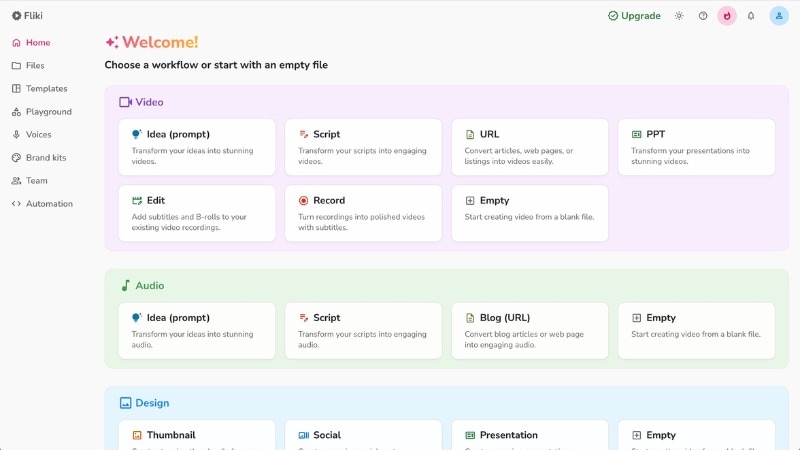
Nach dem Login präsentiert das Dashboard verschiedene Startmöglichkeiten. Du kannst mit einer Idee beginnen, ein Skript einfügen, eine URL oder PPT importieren oder ein leeres Projekt öffnen. Nachdem du Text hinzugefügt hast, unterteilt Fliki AI diesen in einzelne Szenen und weist visuelle Elemente, Stimmen und Untertitel als Ausgangsstruktur zu.
- Bearbeitungsablauf und Szenensteuerung
Jede Szene enthält ihren eigenen Text, ein Bild oder einen Clip sowie eine Stimme. Du kannst die Szenen bei Bedarf neu anordnen, den Bildschirmtext anpassen und die KI-Erzählung separat ändern. Dieser Ansatz gibt dir mehr Kontrolle darüber, wie Informationen dargestellt und ausgesprochen werden.
- Leistung während der Nutzung
Szenenbearbeitungen werden ohne spürbare Verzögerung aktualisiert. Die Exportzeit hängt von der Videolänge und dem gewählten Tarif ab, aber kurze Videos sind in einer angemessenen Zeit fertig. Die Browserversion verarbeitet längere Skripte komfortabler als die mobile App.
- Workflow-Grenzen
Das szenenbasierte Layout hält alles einfach, setzt aber auch klare Grenzen. Es gibt keine gestapelten Zeitleisten, Keyframes oder erweiterten Farbwerkzeuge. Das funktioniert gut für Erklärvideos und Social-Media-Clips, während für komplexere Bearbeitungen ein vollwertiger Videoeditor notwendig ist.
Insgesamt ist der Workflow auf Schnelligkeit und Vorhersehbarkeit ausgerichtet. Er passt gut zu Kreativen, die Text in Videos umwandeln möchten, ohne auf klassische Bearbeitungswerkzeuge angewiesen zu sein.
Teil 5. Fliki AI Alternative für fortgeschrittenes Video-Editing
Fliki AI eignet sich hervorragend für schnelle Skript-zu-Video-Projekte und KI-gesprochene Inhalte. Für Kreative, die mehr Kontrolle als Fliki AI bietet benötigen, wird eine Alternative notwendig.
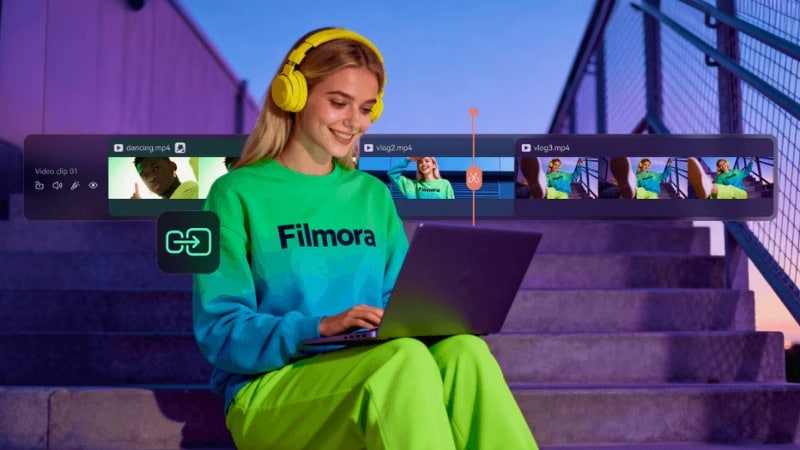
Wondershare Filmora erfüllt diese Rolle, indem es manuelle Video-Editing-Tools und KI-gestützte Funktionen in einer Arbeitsumgebung verbindet. Du kannst deine eigenen Videoaufnahmen bearbeiten und dabei auch KI-Tools wie Text-zu-Video nutzen, um Inhalte aus geschriebenem Text zu generieren.

 Sicherer Download
Hier sind die Hauptfunktionen von Filmora, die fortschrittlichere Bearbeitungen und flexiblere Workflows ermöglichen.
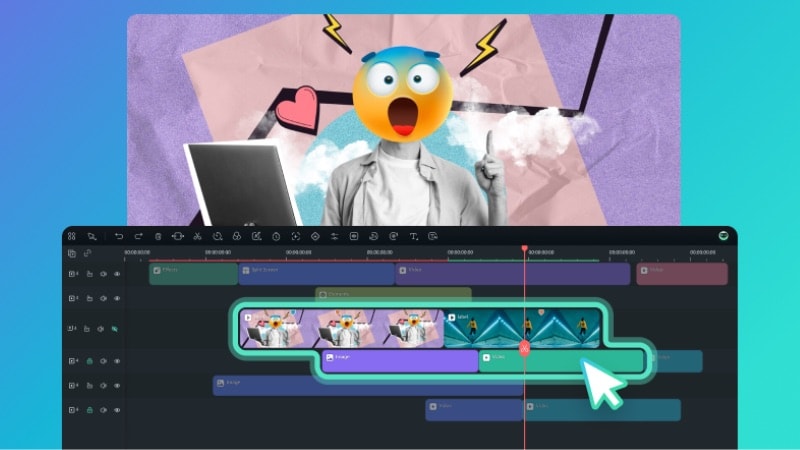
Grundlegende Video-Editing-Tools
Filmora bietet grundlegende Video-Editing-Tools wie Kürzen, Teilen, Zuschneiden und das Anordnen von Clips auf einer Zeitleiste. Du kannst mit mehreren Video- und Audiospuren arbeiten, Text-Overlays hinzufügen, Übergänge einfügen und das Timing präzise anpassen.
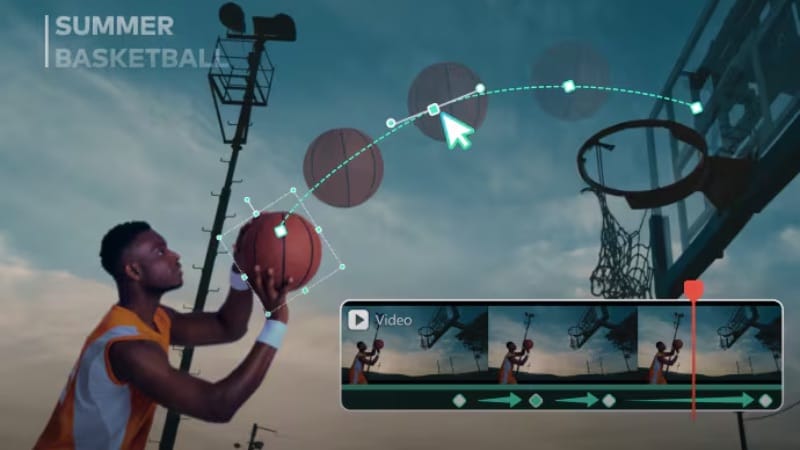
Erweiterte Video-Editing-Tools
Für detailliertere Bearbeitungen bietet Filmora Funktionen wie Keyframes, Masken, Geschwindigkeitssteuerung, Bewegungseffekte und Farbkorrektur-Tools. Diese Tools helfen besonders bei längeren oder komplexer getakteten Videos.
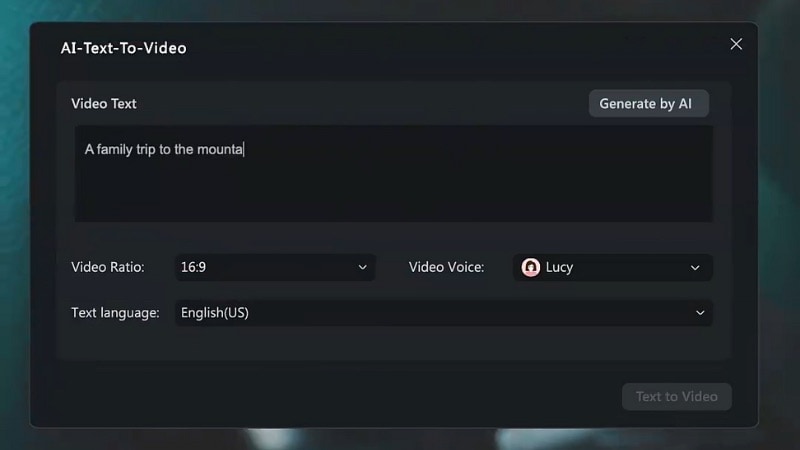
KI-Funktionen
Filmora enthält außerdem KI-gestützte Werkzeuge, die eine schnellere Erstellung ermöglichen, wenn Assets begrenzt sind. Du kannst Videos aus Text generieren, KI-Bilder erstellen, Sprache in Text umwandeln, Text-to-Speech nutzen und Hintergründe entfernen – alles in einer einzigen Arbeitsumgebung.
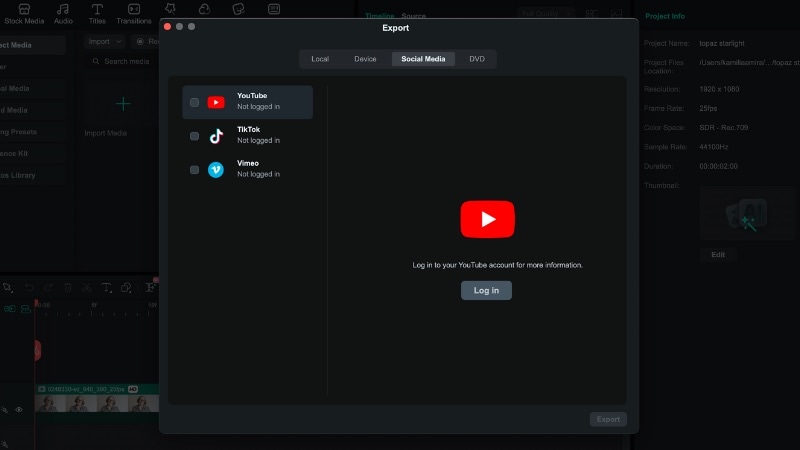
Direkter Upload in soziale Netzwerke
Nach dem Bearbeiten unterstützt Filmora den direkten Export und Upload zu YouTube, TikTok und Vimeo. Diese Funktion reduziert Schritte zwischen Bearbeitung und Veröffentlichung.
Sieh dir das Video unten an, um zu sehen, wie Filmora KI-generierte Inhalte zusammen mit klassischen Video-Editing-Tools verarbeitet.
Sicherer DownloadFazit
Fliki AI eignet sich am besten für Kreative, die schnell Text in Video umwandeln möchten, ohne komplexe Bearbeitungswerkzeuge zu benötigen. Der Fliki AI Video-Generator nutzt einen einfachen Workflow, der für Erklärvideos und Kurzformate geeignet ist.
Bei der Entscheidung zwischen Fliki AI Free oder kostenpflichtigen Tarifen kommt es auf Bedarf und Kontrolle beim Export an. Der Free-Plan ist zum Testen geeignet, während die Abo-Pläne höhere Exportqualität und längere Videos freischalten.
Nutzer, die detailliertere Bearbeitungen, Zeitleistenkontrolle oder Unterstützung für eigenes Filmmaterial wünschen, bevorzugen eventuell eine Alternative zu Fliki. Teste Filmora, wenn du flexiblere Bearbeitungswerkzeuge und KI-Funktionen in einem Editor möchtest.
Häufig gestellte Fragen
-
Kann ich Fliki AI-Stimmen für kommerzielle Projekte nutzen?
Ja, Fliki AI erlaubt die kommerzielle Nutzung seiner KI-Stimmen im Rahmen kostenpflichtiger Tarife. Der Free-Plan eignet sich besser zum Testen und für private Projekte, während kommerzielle Nutzung ein Abonnement erfordert. Überprüfe immer die Lizenzbedingungen von Fliki AI, bevor du Inhalte für Kunden oder monetarisierte Videos veröffentlichst. -
Mit welchen Bearbeitungseinschränkungen muss ich bei der Nutzung von Fliki AI rechnen?
Fliki AI nutzt einen szenenbasierten Editor anstelle einer vollständigen Zeitleiste. Du kannst Szenen umsortieren und Text, visuelle Elemente und Stimmen pro Szene anpassen, aber du findest keine Funktionen wie Ebenentracks, Keyframes, detaillierte Bewegungssteuerung oder fortgeschrittene Farbkorrektur. -
Unterstützt Fliki AI eigene Uploads wie eigene Bilder oder Videoclips?
Ja, Fliki AI ermöglicht das Hochladen eigener Bilder und Videoclips, die Szenen zugeordnet werden können. Du kannst Stockmaterial durch eigene Dateien ersetzen.
