

Ein Effekt wie Bewegungsunschärfe ist normalerweise eine Funktion von Rastergrafikprogrammen wie Photoshop, in denen es dafür einen eigenen Filter gibt. Aber wenn Sie bereits in Illustrator arbeiten, können Sie dies mit einem kleinen Trick und ein paar richtigen Einstellungen ebenfalls erreichen.
Wenn Sie nach einer sauberen Möglichkeit gesucht haben, Bewegungsunschärfe in Illustrator hinzuzufügen, führt Sie diese Anleitung Schritt für Schritt durch die Möglichkeiten von Illustrator, wie Sie den Effekt anwenden und worauf Sie dabei achten müssen.
Teil 1. Kann Adobe Illustrator Bewegungsunschärfe erzeugen?
Adobe Illustrator kann einen Bewegungsunschärfe-Effekt erzeugen, allerdings nicht mit einem eigenen "Motion Blur"-Werkzeug. Bewegungsunschärfe entsteht durch das Manipulieren von Pixeln, um den Streifen-Effekt darzustellen. Illustrator basiert als Vektorprogramm jedoch auf Pfaden und Ankerpunkten, nicht auf Pixeln.
Illustrator muss also aufgrund seiner Vektorbasis einen Umweg machen und das Objekt zum Rendern rastern. Dennoch sind die Unschärfe-Optionen für Vektorgrafiken aktuell begrenzt aufRadialunschärfe, Gaußsche Unschärfe und Smart Blur.
Teil 2. Funktionen und Bedienbarkeit
Wie in jedem Bildbearbeitungs- oder Grafikdesign-Programm wirdBewegungsunschärfe in Adobe Illustrator vor allem für Folgendes verwendet:
- Bewegung anzeigen. Ein statisches Objekt durch einen richtungsbezogenen Unschärfeschweif in Bewegung erscheinen lassen.
- Ein Gefühl von Geschwindigkeit erzeugen. Weit verbreitet in Automobil-, Sport- und Action-Designs, wo Energie und Dynamik wichtig sind.
- Visuelles Interesse schaffen. Die Unschärfe gezielt als Gestaltungselement einsetzen, um flache Kompositionen aufzubrechen und den Blick zu führen.
- Langzeitbelichtungen faken. Den Streifeneffekt einer langsamen Verschlusszeit nachstellen, ohne eine Kamera zu benötigen.
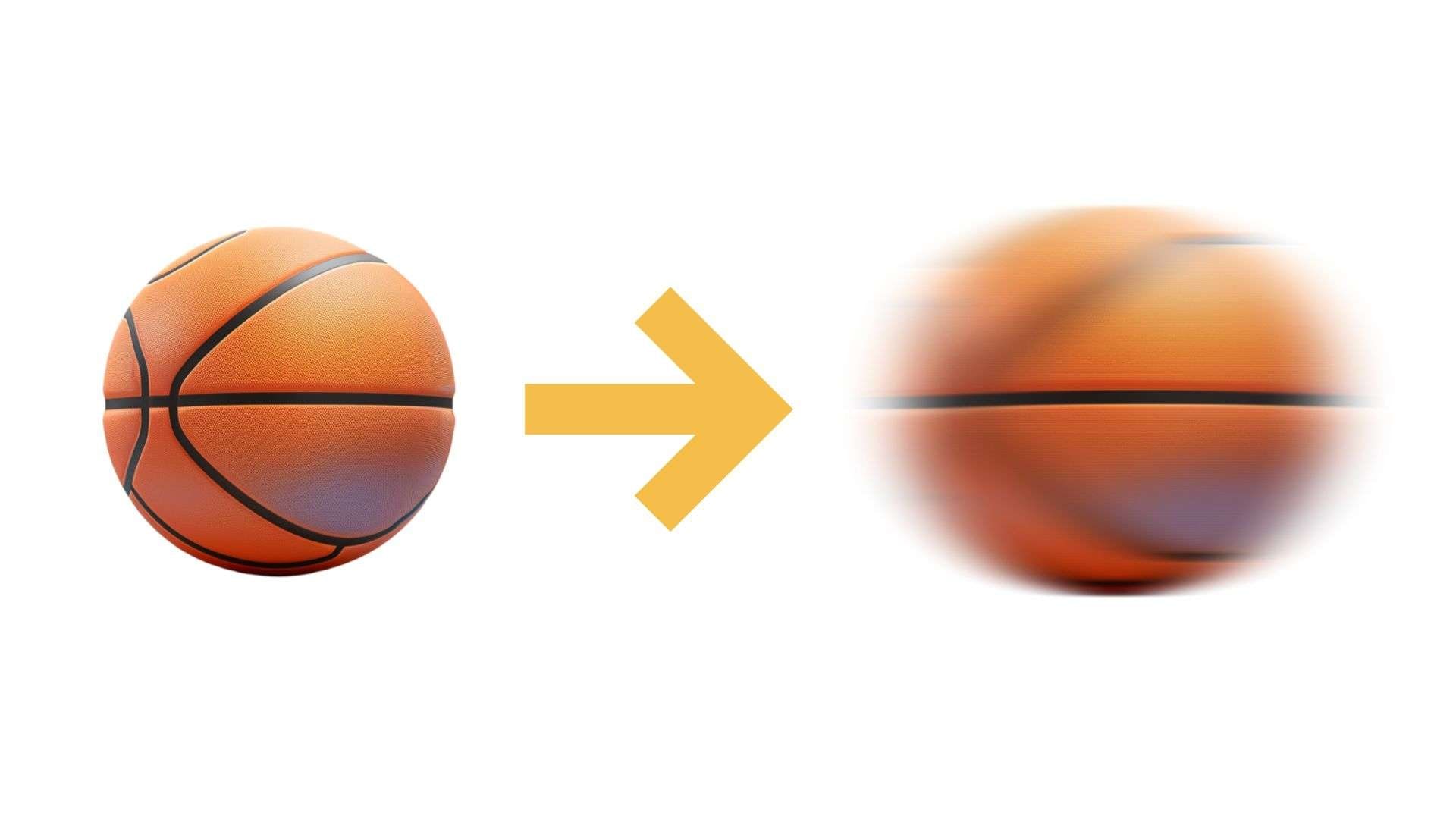
Um diesen Effekt zu erreichen,Bewegungsunschärfe in Adobe Illustratorwird meist mitRadialunschärfe angewendet. Es gibt zwei Methoden: Drehen (Spin) und Zoomen (Zoom).
- Drehen erzeugt eine rotierende Unschärfe, wie bei einem rad in Bewegung.
- Zoomen erzeugt eine in der Mitte beginnende, sich ausdehnende Unschärfe, wie bei einem Kamera-Zoom nach vorn.
Wenn Sie ein platziertes Foto in Illustrator bearbeiten, können Sie auch einen Bewegungsunschärfe-Effekt mit derStrecken-Funktion erzeugen. Das Ergebnis ist ein verschmierter, gestreckter Effekt, der eine lineare Bewegungsunschärfe nachahmt – ganz ohne Unschärfefilter.
Teil 3. So fügen Sie Bewegungsunschärfe in Illustrator hinzu
Wie besprochen, zeigen wir Ihnen zwei Wege,Bewegungsunschärfe in Adobe Illustratorhinzuzufügen: den Radialunschärfe-Filter, der auf Vektorobjekten funktioniert, und die Streckmethode, die besonders für Fotos ohne Hintergrund geeignet ist.
Für Vektorobjekte: Radialunschärfe-Effekt nutzen
In diesem Tutorial erläutern wir die Schritte aus demPANTER-Video auf YouTube.
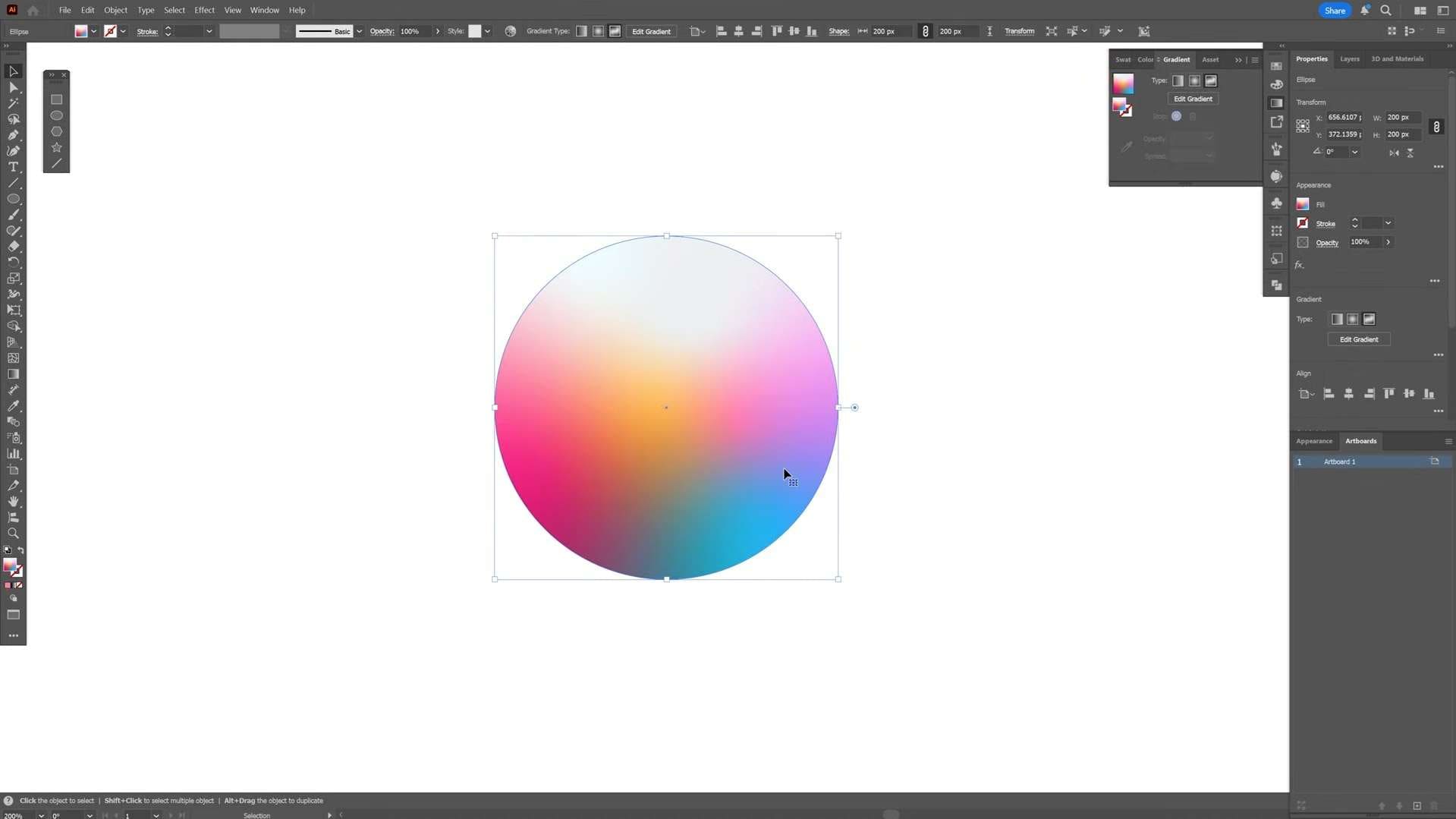
- Auflösung: 300ppi
- Hintergrund: Transparent
- Pixel um Objekt hinzufügen: Kommt auf die Größe Ihres Vektorobjekts an.
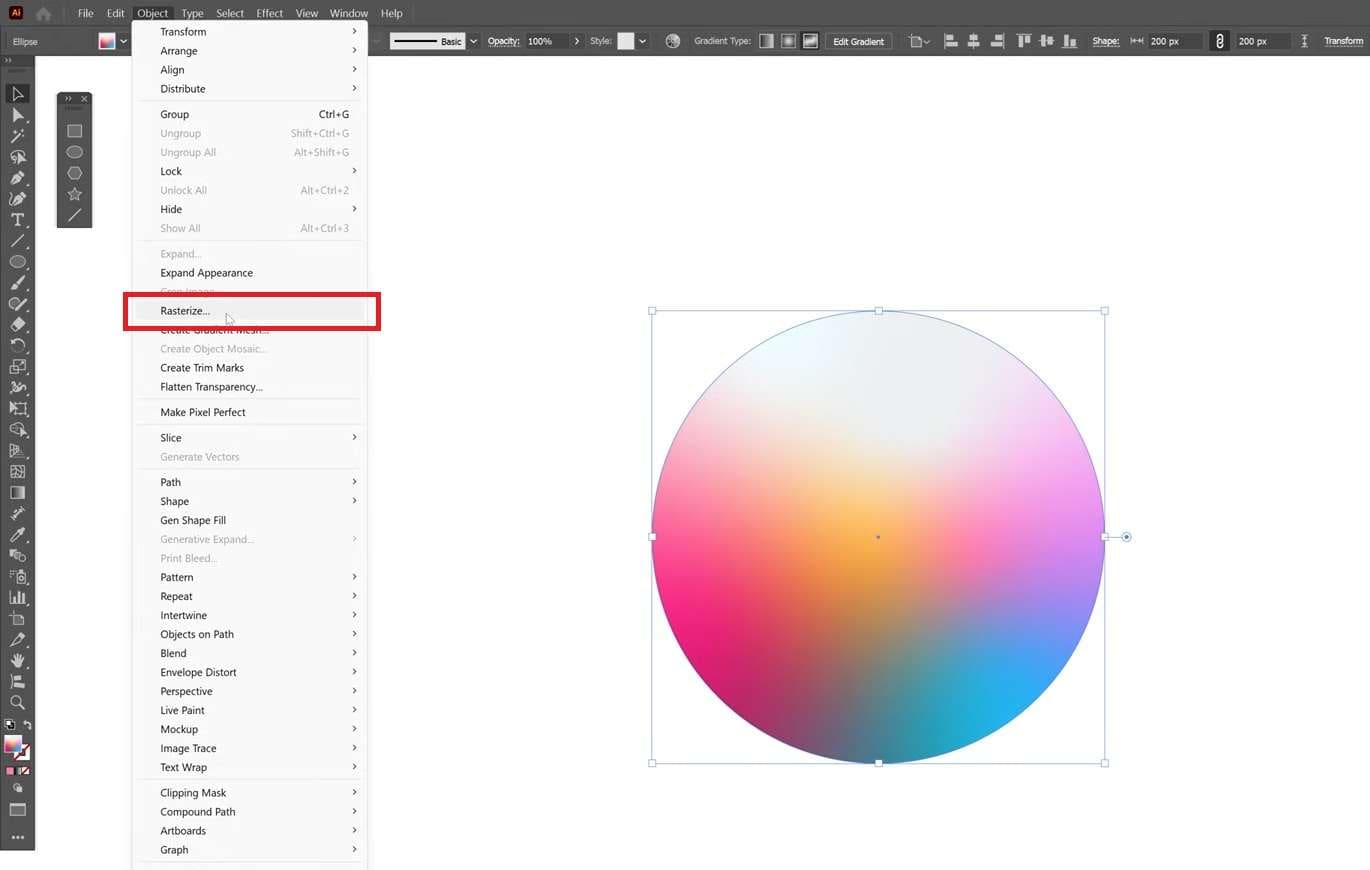
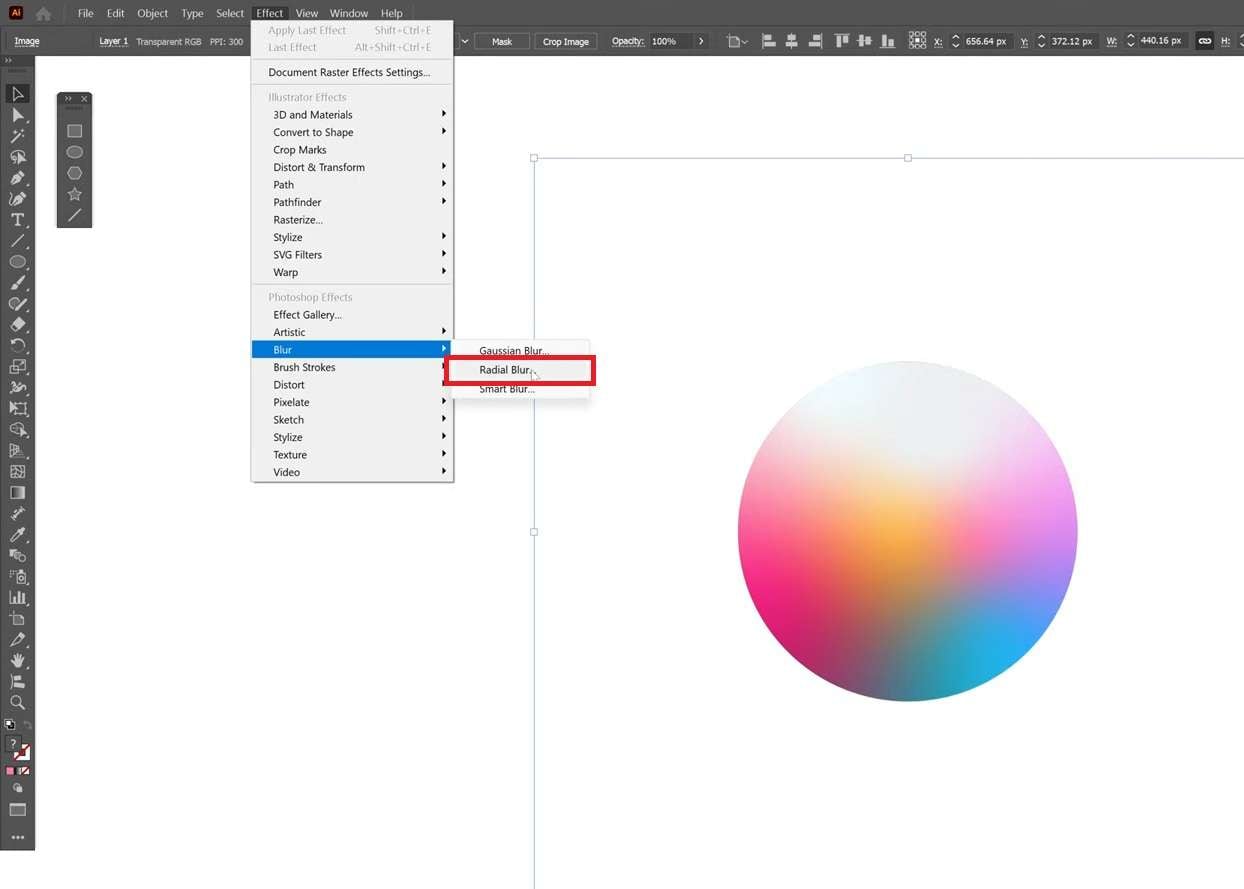
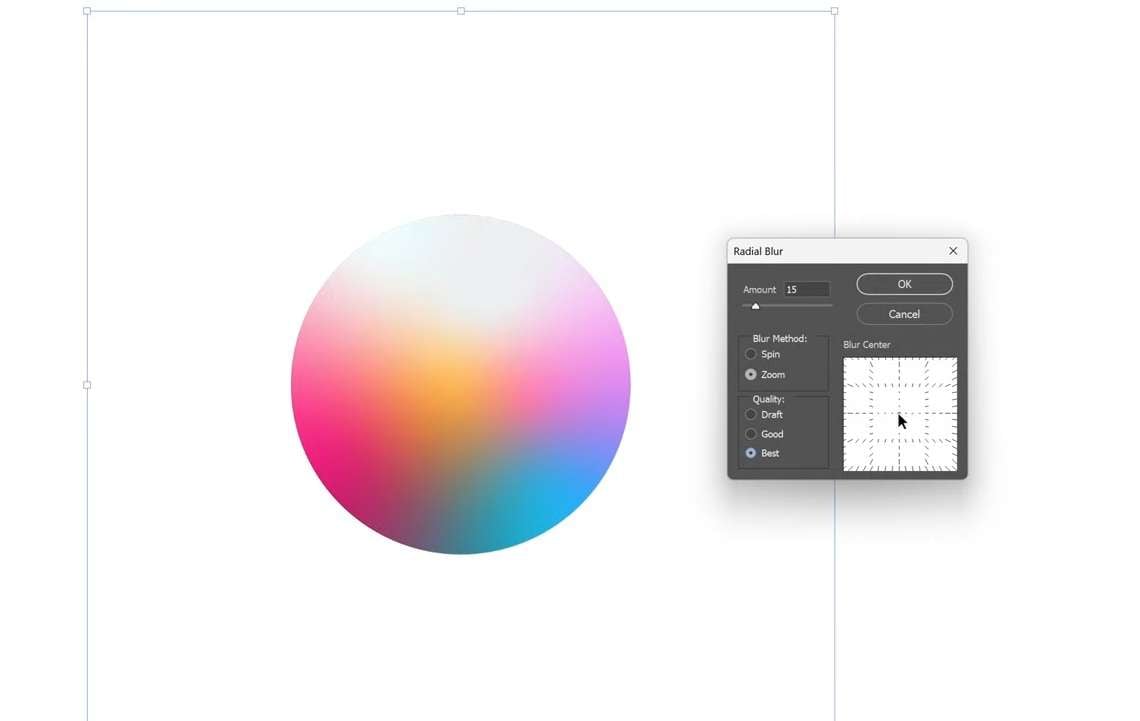
Für Fotos: Strecken-Effekt verwenden
Bei dieser Methode sollte das Foto idealerweise schon ohne Hintergrund vorliegen. Falls das nicht der Fall ist, entfernen Sie den Hintergrund mit einemHintergrund-Entferner. Speichern Sie es danach als PNG mit transparentem Hintergrund und folgen Sie dann diesen Schritten.
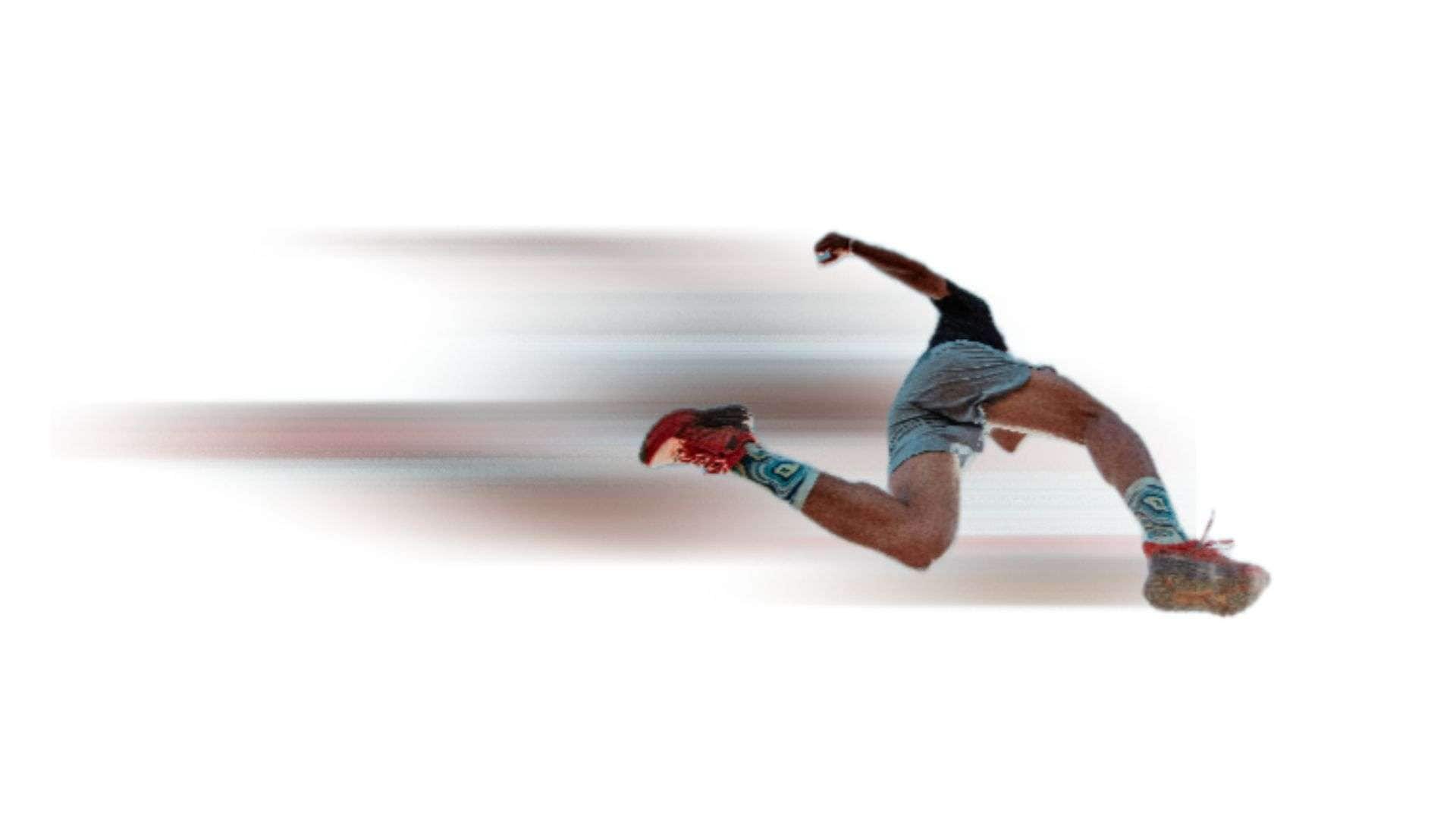
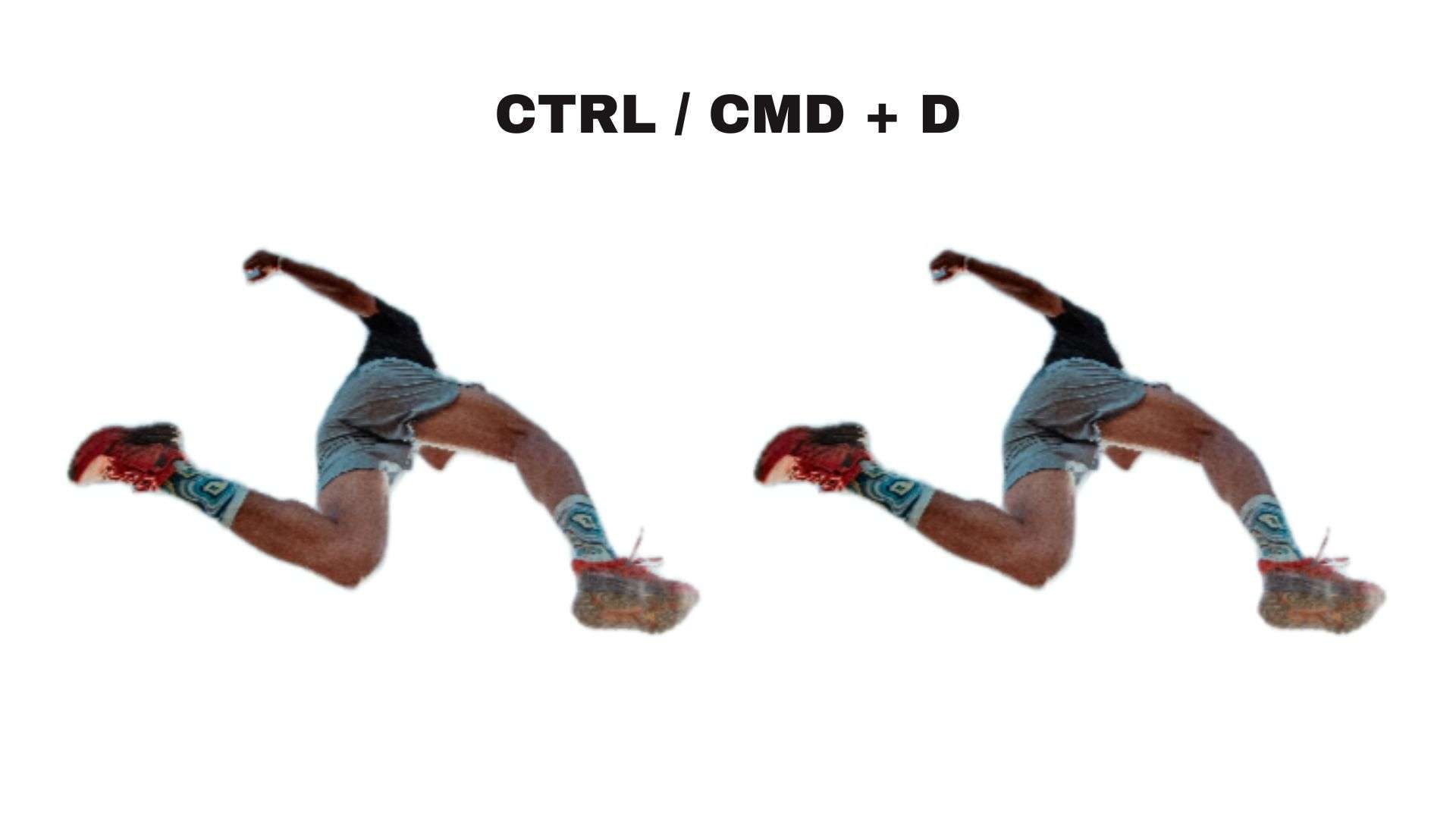
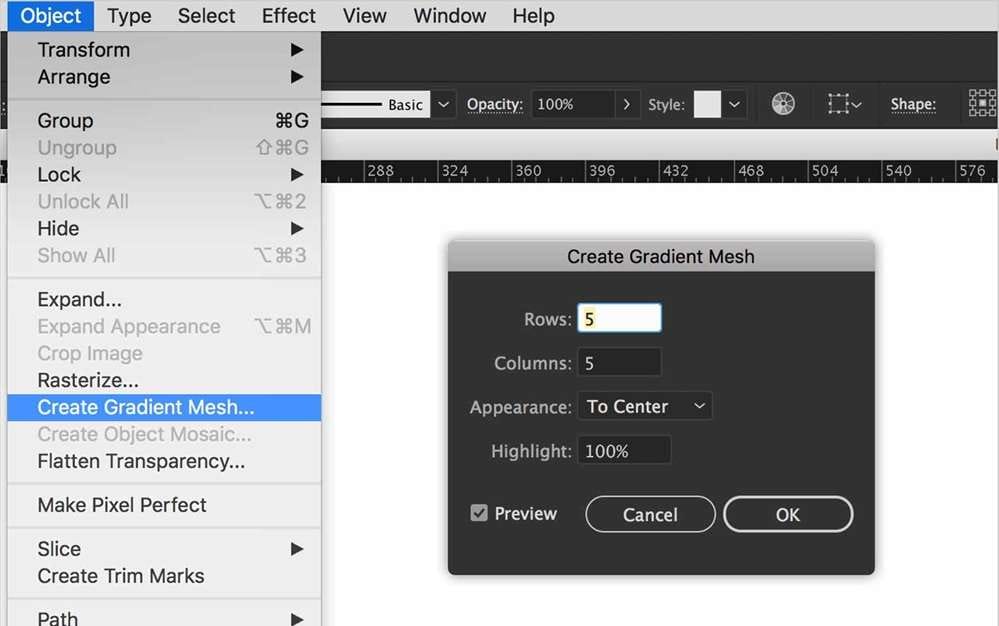
Teil 4. Vorteile und Nachteile
Jetzt haben Sie eine bessere Vorstellung davon, wie Sie denBewegungsunschärfe-Effekt in Illustratorerzeugen und können leichter abwägen, was Illustrator gut kann und wo seine Grenzen liegen. Ob sich der Aufwand lohnt, hängt von Ihrem Ziel ab.
- Funktioniert für Gruppen und einzelne Objekte, sodass Sie flexibel mehrere Elemente in einer Komposition bearbeiten können.
- Sie müssen Ihre Vektorgrafik zur Anwendung der Unschärfe nicht rastern.
- Änderungen bleiben weiterhin rückgängig machbar.
- Kein eigenes Werkzeug für reine Vektor-Bewegungsunschärfe.
- Eingeschränkte Unschärfentypen. Illustrator bietet z. B. kein Smart Blur, Lens Blur oder Pfadunschärfe wie Photoshop.
- Auflösungsempfindliche Ausgabe. Sind die Rastereffekte zu niedrig eingestellt, wirkt Bewegungsunschärfe bei Druck oder großem Export unscharf oder minderwertig.
- Nicht ideal für komplexe Bewegungseffekte.
Teil 5. Bessere Alternative zu Illustrator für Bewegungsunschärfe
Wenn Sie mit den Ergebnissen inBewegungsunschärfe in Illustrator nicht zufrieden sind, empfiehlt sich das folgende Tool:Wondershare Filmora. Im Gegensatz zu Illustrator ist dieFilmoraBewegungsunschärfe speziell für diesen Effekt konzipiert, insbesondere bei Videoclips und Aufnahmen, wo die Unschärfe einer Aktion folgen muss, damit sie realistisch wirkt.
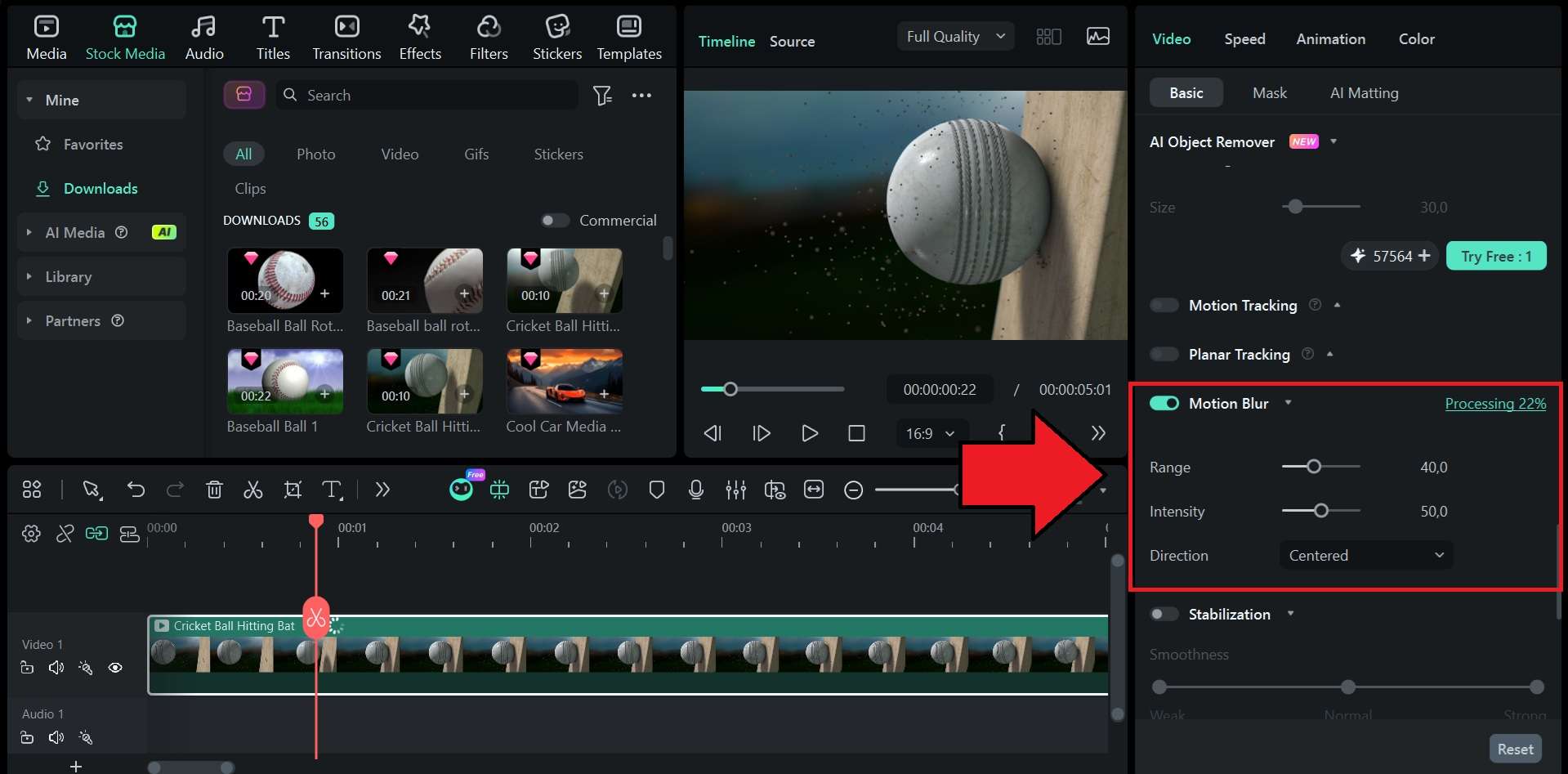
Die Anwendung ist nur einen Klick entfernt, und Sie behalten dennoch die volle Kontrolle über Bereich, Intensität und Richtung über einfache Regler und Auswahlfelder. Filmoras Bewegungsunschärfe erkennt zudem automatisch, was im Bild scharf oder unscharf erscheinen soll – das Ergebnis sieht natürlich aus, auch ohne manuelle Masken.
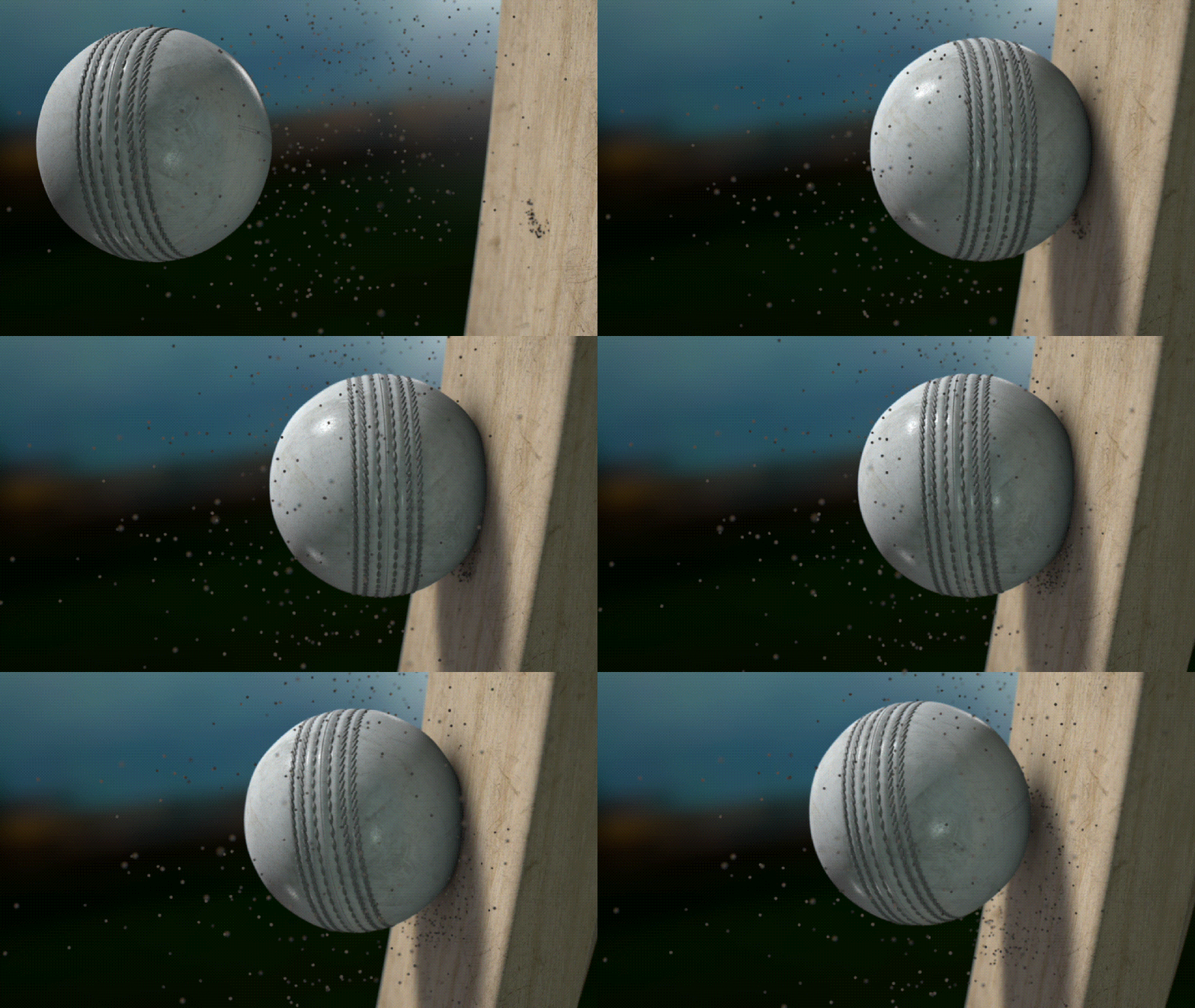
Vorher (Originalclip):
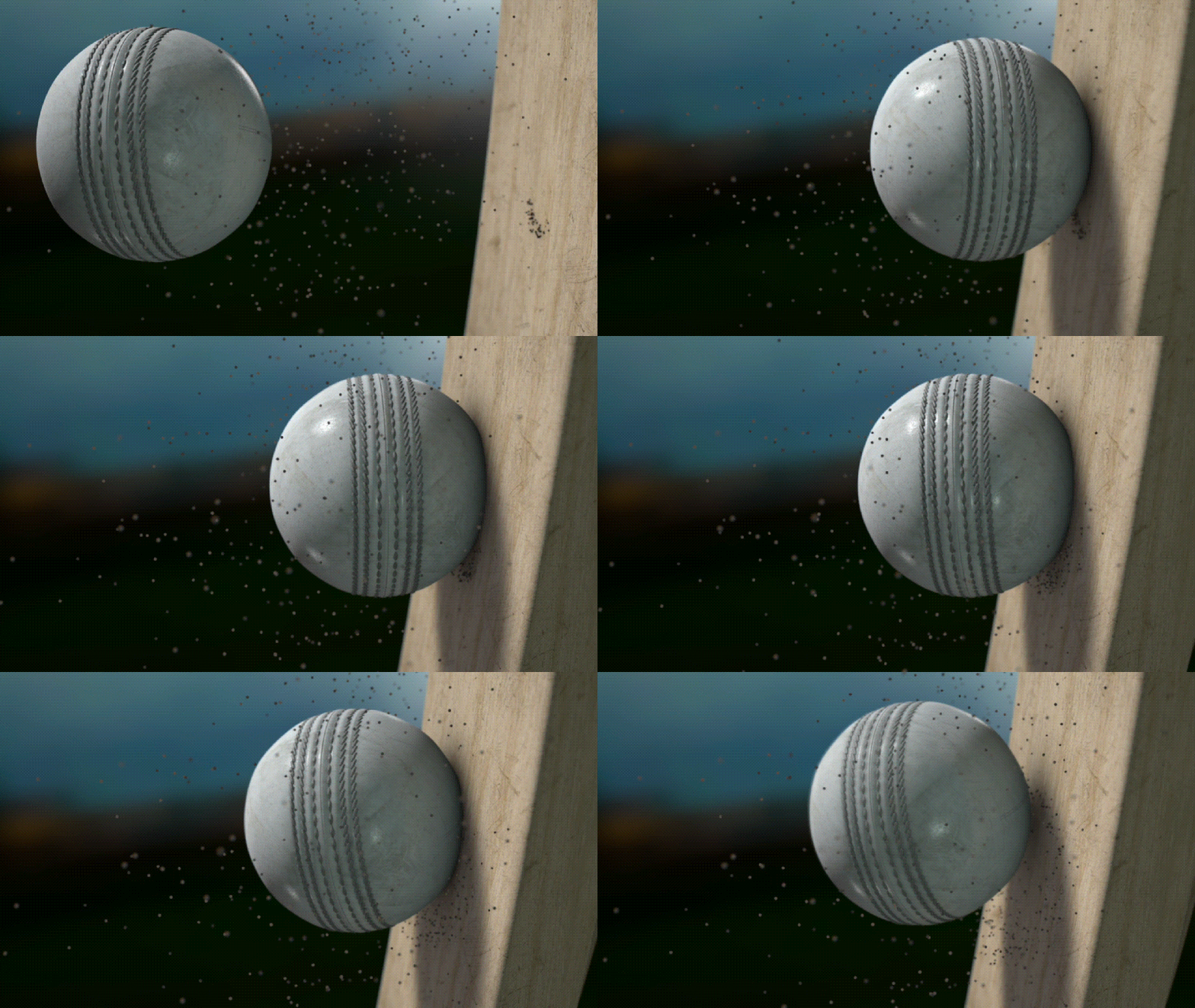
Nach Anwendung der Bewegungsunschärfe:

 Sicherer Download
Wie man Bewegungsunschärfe in Filmora hinzufügt

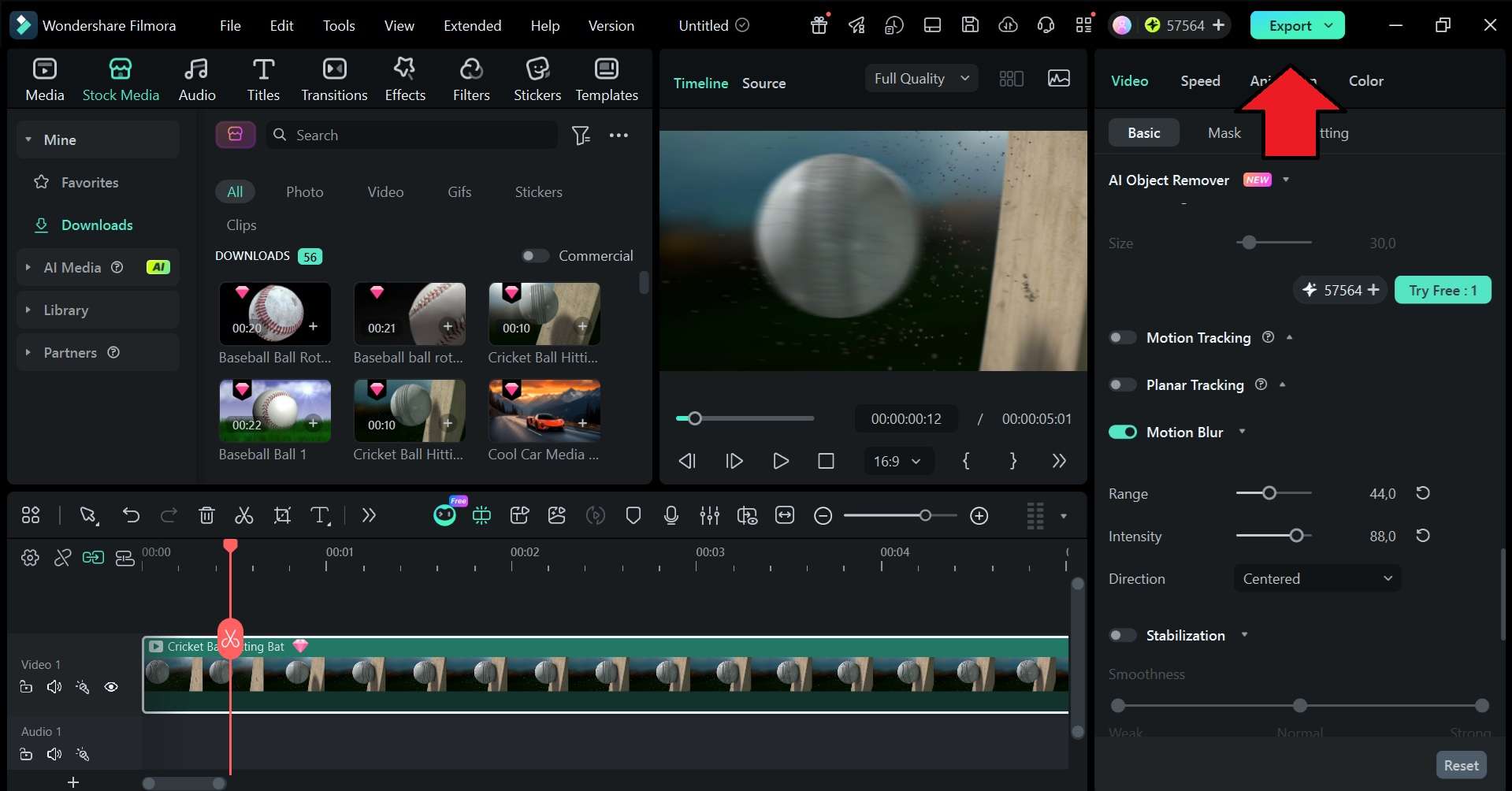 Sicherer Download
Wir empfehlen die Verwendung von Filmora, da es Ihnen mehr Flexibilität bietet als Illustrator, wenn es um Bewegungsunschärfe geht. Abgesehen davon, dass der Effekt einfach anzuwenden ist, können Sie Ihr Projekt trotzdem weiter bearbeiten, indem Sie aus über 100 verschiedenen Arten von Effekten auswählen, die nicht nur Bewegungsunschärfe sind.
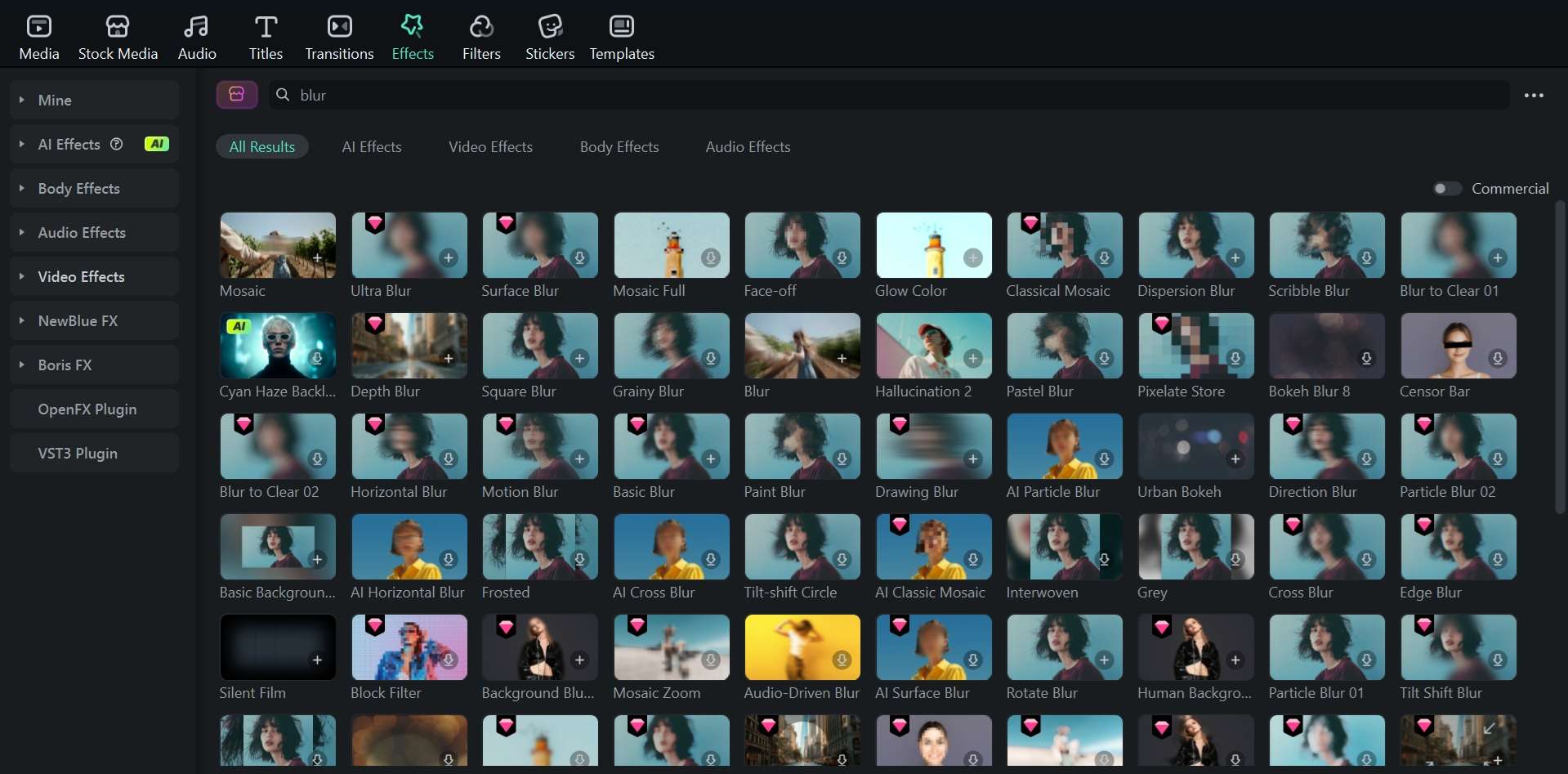
Schlussfolgerung
Da Illustrator ein Vektorprogramm ist, müssen Sie Ihr Objekt zuerst rasterisieren, bevor Sie einen Unschärfeffekt anwenden. DieBewegungsunschärfe-Effekt in IllustratorKann entweder durch radiale Unschärfe oder die Stretch-Methode erreicht werden, je nachdem, mit welchem Sie arbeiten.
Für etwas Einfacheres, insbesondere wenn Sie mit einem motion clip arbeiten, können Sie Filmora ausprobieren. Die eingebaute Motion Blur-Funktion ist ein One-Toggle-Tool, das Sie über einfache Schieberegler auf Reichweite, Intensität und Richtung verfeinern können.

Häufig gestellte Fragen
-
Können Sie Bewegungsunschärfe in Illustrator mithilfe von Gaussian Blur erstellen?
Gaussische Unschärfe erweicht ein Objekt gleichmäßig in alle Richtungen, sodass es nicht die Richtungsstreifen erzeugt, für die Bewegungsunschärfe bekannt ist. Für einen Motion-Blur-Look in Illustrator ist Radial Blur die nächste option, da es Dreh-und Zoom-Methoden bietet, die Bewegung simulieren. -
Kann man motion blur in Illustrator hinzufügen?
Ja, aber Sie müssen zuerst auch den text rasterisieren. gehe zuObjekt > Rastern, dann den radialen Unschärfeffekt unterEffekt > Weichzeichnen > Radialunschärfe. Beachten Sie, dass der text nach der Rasterisierung nicht mehr als Vektor bearbeitet werden kann. -
Warum sieht mein motion blur in Illustrator pixeliert oder in geringer Qualität aus?
Wenn sich die Unschärfe in Illustrator pixeliert ergibt, kommt der Grund in der Regel auf die Einstellungen für Rastereffekte zurück. Wenn die Auflösung zu niedrig eingestellt ist, wirkt die Unschärfe weich oder rau, insbesondere bei größeren Größen. Um es zu beheben, gehen Sie zuEffekt> Einstellungen für Dokumentraster-EffekteUnd stellen Sie die Auflösung auf 300 PPI vor dem Anwenden der Unschärfe ein. -
Wie blend und unscharf in Illustrator?
Um Objekte in Illustrator zu blenden, wählen Sie zwei oder mehr Objekte aus und gehen Sie dann zuObjekt> Blend> Herstellen. Um zu kontrollieren, wie sich die Mischung verhält, gehen Sie zuObjekt> Blend> Blend-Optionenund den Abstand und die Orientierung festlegen. Danach können Sie die Unschärfe anwenden, indem Sie zuEffekt> Unschärfe. Die beiden sind getrennte Funktionen in Illustrator und werden nicht zu einem einzigen tool kombiniert. -
Wie verschwomme ich einen Teil eines Bildes in Illustrator?
Illustrator verfügt nicht über eine maskierungsbasierte Unschärfe, die auf einen bestimmten Bereich abzielt. Als Umgehung können Sie das Bild duplizieren, die Unschärfe auf das Duplikat anwenden und dann eine Ausschnittmaske verwenden (Objekt> Ausschnittmaske> Machen), um zu begrenzen, wo die Unschärfe sichtbar ist.
