

 TL;DR:
Luminar Neo Relight AI nutzt 3D-Tiefenabbildung zur präzisen, getrennten Beleuchtung von Vorder- und Hintergrund in statischen Fotos, während Wondershare Filmora AI Relight im Jahr 2026 die empfohlene Alternative für Video-Ersteller ist, um flimmerfreie und dynamische Beleuchtungsanpassungen in Bewegtbildern zu erzielen.
● Für Fotografen bietet Luminar Neo gegenüber der älteren Luminar AI eine schnellere modulare Engine und präzisere Objekterkennung, wodurch Werkzeuge wie die Tiefensteuerung, separate Helligkeitsregler für Nähe und Ferne sowie Dehalo realistische Lichtübergänge ohne künstliche Halo-Ränder ermöglichen.
● Der Einsatz von Luminar Neo Relight AI für Videos ist stark eingeschränkt, da die Software keine Zeitleisten nativ unterstützt, keine Bewegungsverfolgung besitzt und der erzwungene Einzelbild-Export unweigerlich zu sichtbarem Flimmern durch inkonsistente Beleuchtung zwischen den Frames führt.
● Wondershare Filmora AI Relight löst dieses Problem für Video-Ersteller durch eine dynamische Szenenanalyse, die bis zu acht unabhängig anpassbare Lichtquellen direkt in der Zeitleiste auf bewegte Objekte anwendet, wodurch eine konsistente Ausleuchtung ohne manuellen Frame-Export gewährleistet wird.
Die Realisierung professioneller Beleuchtung in der Postproduktion hat sich entwickelt. Während Luminar Neo Relight AI ein Kraftwerk für Fotografen ist, die 3D-Tiefenabbildung verwenden, finden sich Video-Ersteller oft auf der Suche nach ähnlichen Lösungen. In diesem 2026 Review werfen wir einen tieferen Blick auf die Funktionen von Luminar und untersuchen, warum Wondershare Filmora eine wichtige KI-Alternative zur Neubeleuchtung für Animation und Videobearbeitung ist.
Teil 1. Was ist Luminar Neo Relight AI?
Luminar Neo Relight AI ist ein intelligentes Beleuchtungstool, das ungleichmäßige oder schlechte Beleuchtung in Fotos natürlicher beheben kann als einfache Bearbeitungstools. Im Gegensatz zu Werkzeugen, die das gesamte Bild beleuchten, passt dieses Werkzeug die Beleuchtung an die Position der Objekte in der Szene an. Dies hilft, das Thema zu verbessern, ohne den Kontext zu zerstören.
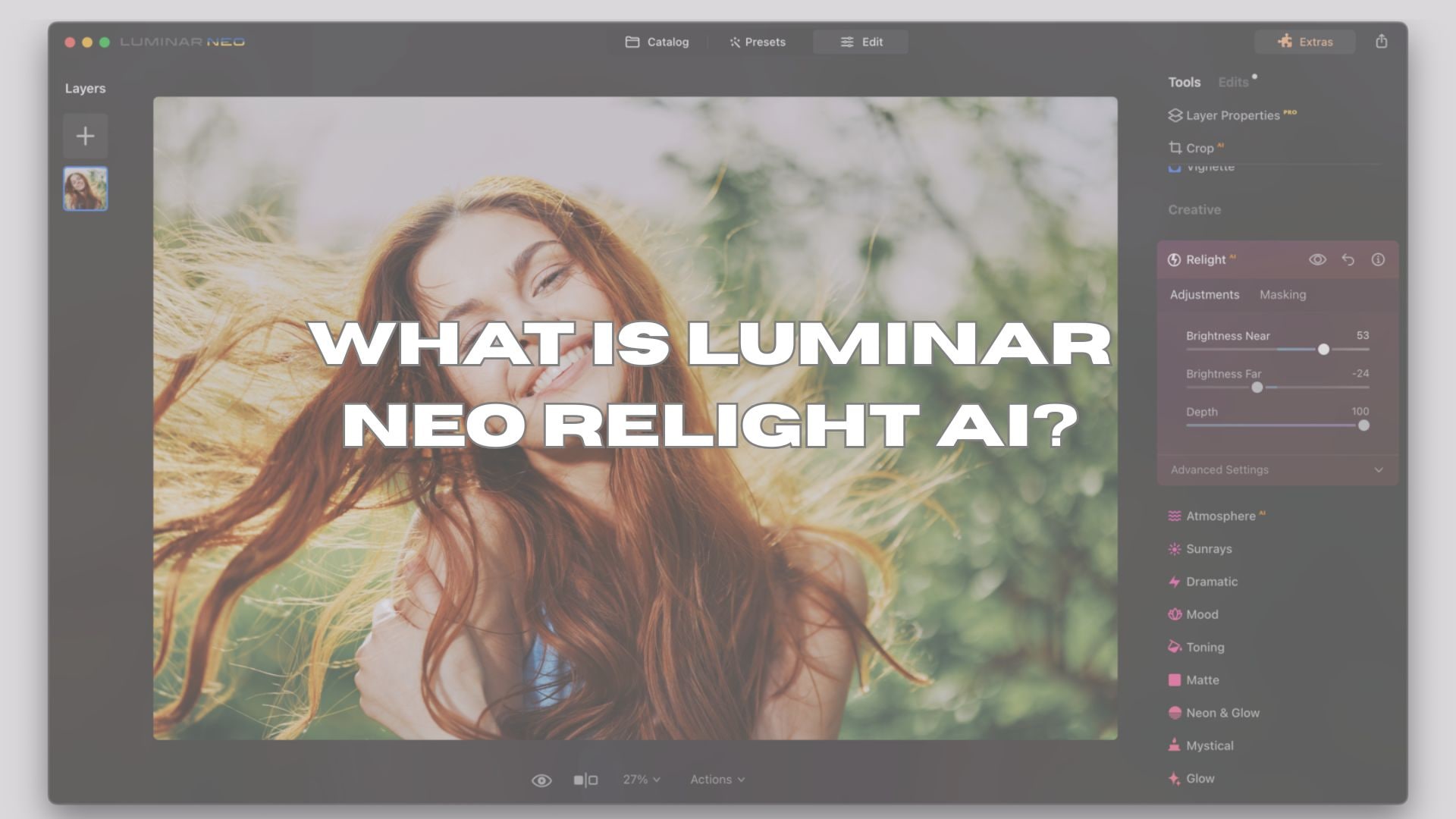
Wie es funktioniert: 3D-Tiefenmapping
Luminar Neo nutzt 3D-Tiefenabbildung, um nahe und ferne Teile eines Bildes zu unterscheiden. Mit dieser Tiefenwahrnehmung kann es den Vordergrund individuell aufhellen, Mitteltöne anpassen oder den Hintergrund weich machen. Die Lichtwechsel verschmelzen reibungslos, sodass die Fotos realistisch aussehen und nicht überbearbeitet werden.
Von Luminar AI Relight zu Luminar Neo Relight
Luminar AI Relight führt eine tiefenbasierte Beleuchtung ein, aber Luminar Neo verbessert sie. Die Neo-Engine ist präziser, trennt das Subjekt besser und schafft sanftere Beleuchtungsübergänge. Dies ergibt natürlichere Schattierungen, einen besseren Hautton und einen klareren Hintergrund.
Warum Luminar Relight besser ist als Exposure Slider
Der Belichtungsregler passt die Helligkeit des gesamten Bildes gleichmäßig an und führt häufig zu überhelligen Highlights oder einem flachen Aussehen. Luminar Relight AI passt das Licht selektiv an die Tiefe an, sodass Sie Ihr Motiv beleuchten, den Himmel kontrollieren und Details bewahren können. Dies macht es zu einer besseren Wahl, um schwierige Beleuchtungssituationen zu lösen.
Zweiter Teil. Die wichtigsten Funktionen von Luminar Neo Relight
Luminar Neo Relight AI bietet einfache und dennoch leistungsstarke Steuerungen, um die Beleuchtung präzise anzupassen, ohne dass das Ergebnis der Bearbeitung künstlich wirkt.
Helligkeit nahe und ferne
Diese Funktion ermöglicht es Ihnen, den Vordergrund und den Hintergrund separat zu steuern. Sie können das Motiv aufhellen und gleichzeitig den Hintergrund ausbalancieren oder entfernte Bereiche verdunkeln, um die Tiefe zu erhöhen. Diese Funktion ist nützlich für hintergrundbeleuchtete Porträts und ungleichmäßig beleuchtete Landschaften.
Tiefenkontrolle
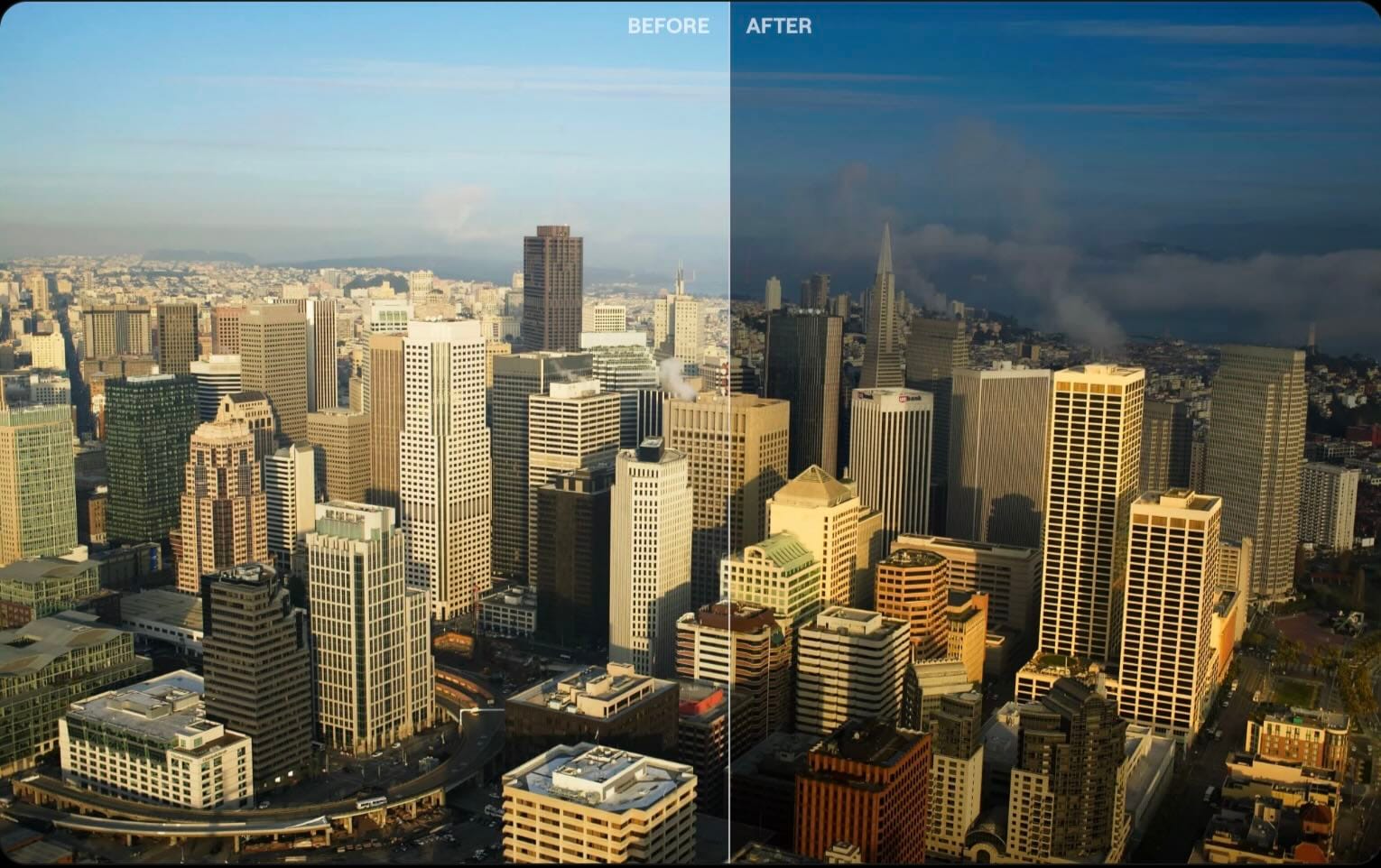
Die Tiefensteuerung ermöglicht es Ihnen, die Position im Bild anzupassen, wo Lichtübergänge stattfinden. Durch das Schieben dieses Reglers können Sie festlegen, wie weit sich die Vordergrundbeleuchtung in die Szene erstreckt. Dies hilft, eine glatte und realistische Mischung von Licht und Schatten zwischen verschiedenen Tiefenschichten zu erzeugen.
Dehalo Werkzeuge
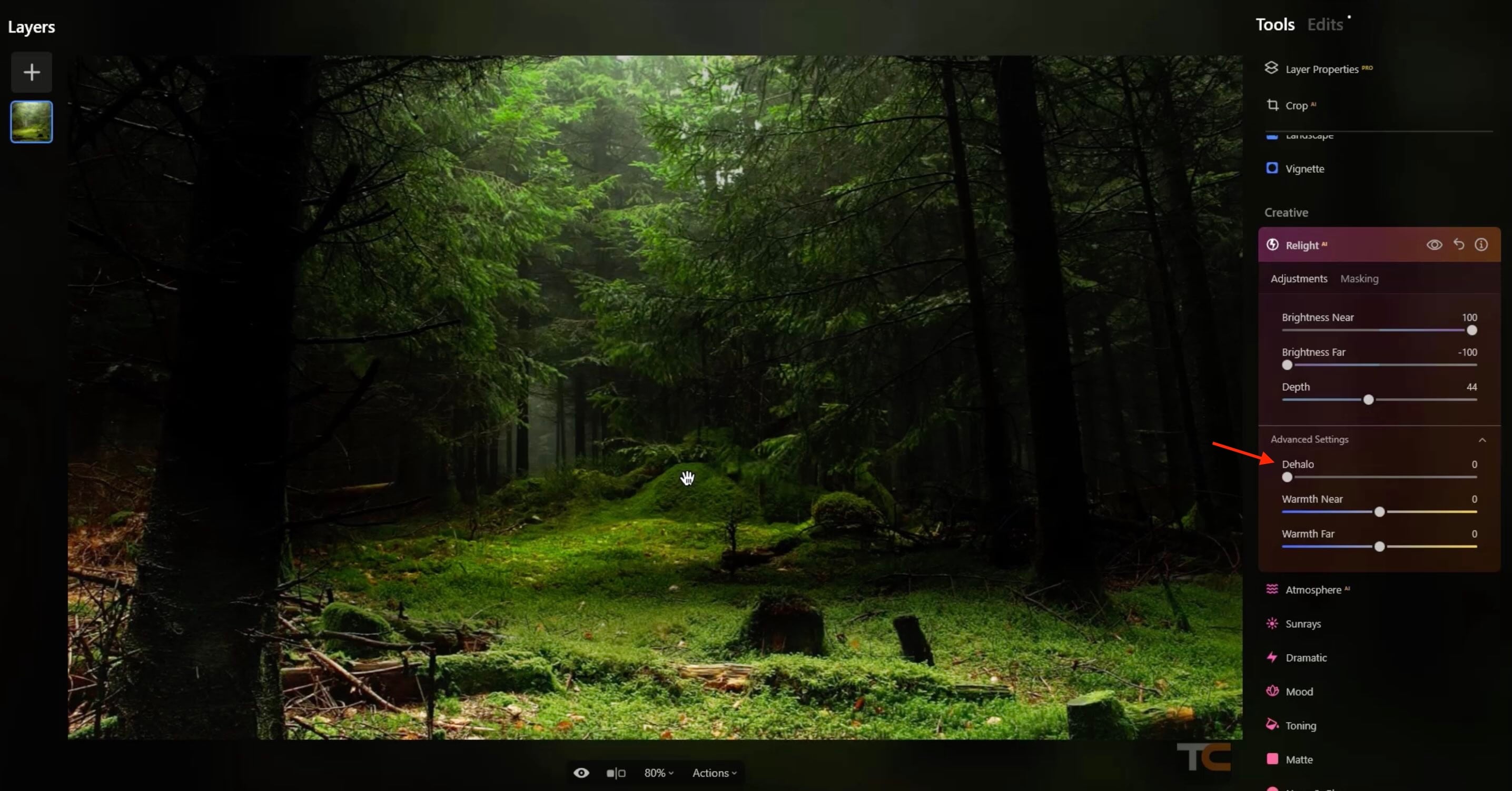
Bei der Anwendung einer starken Beleuchtungsanpassung können unerwünschte Halos um Kanten wie Haare, Bäume oder Gebäude entstehen. Das Dehalo Tool entfernt diese Artefakte und hält die Kanten sauber und natürlich, auch bei starker Neubeleuchtung.
Wärme und Regulierung
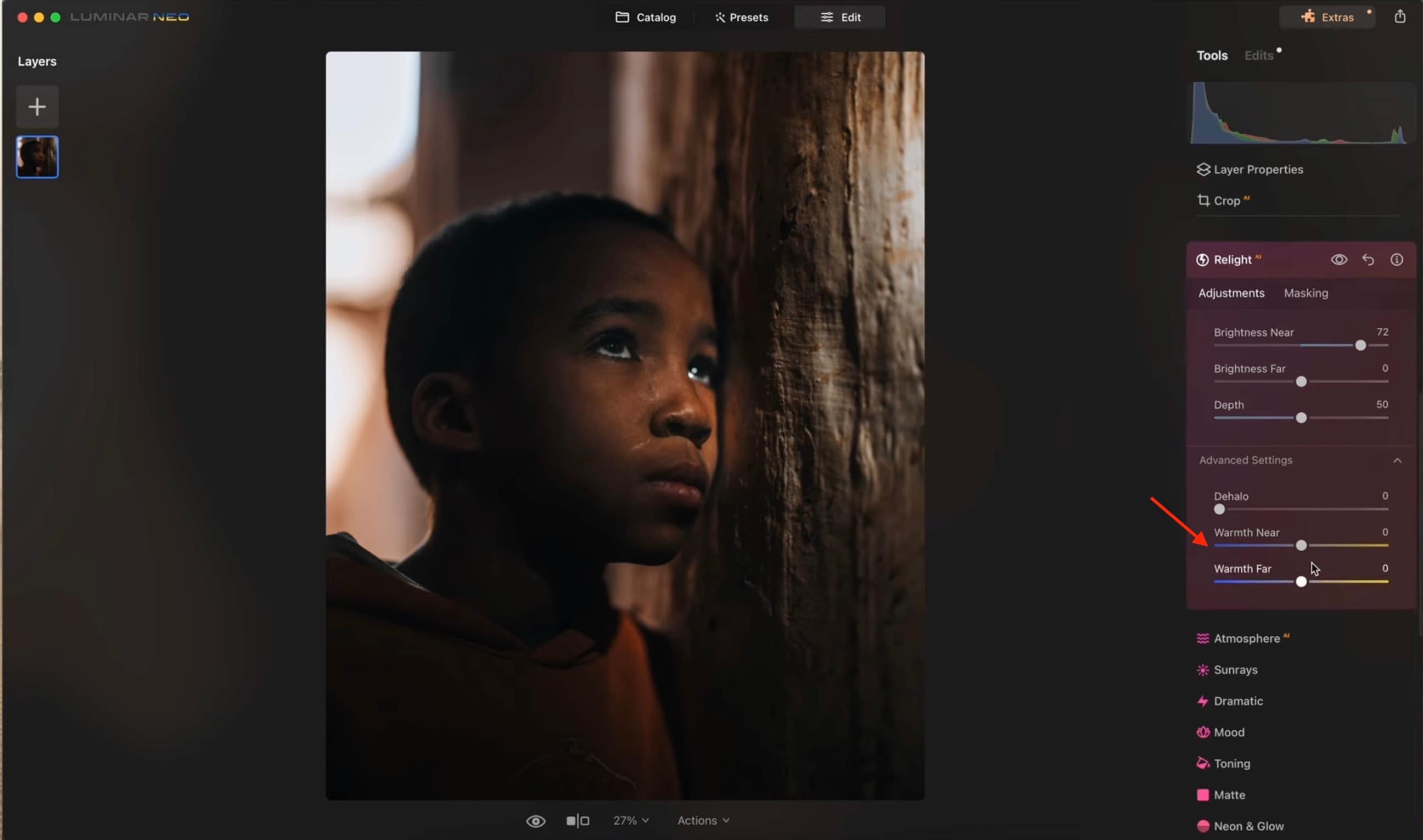
Die Rückbeleuchtung beeinflusst oft die Farbtemperatur. Die Wärmeanpassung hilft Ihnen, den Lichtton des gesamten Bildes anzupassen, sodass Motiv und Hintergrund das Gefühl haben, zu derselben Szene zu gehören. Es eignet sich hervorragend zur Reparatur von gemischten Beleuchtungen oder zur Wiederherstellung des natürlichen Teints nach einer erneuten Beleuchtung.
Teil III. Wie man mit Luminar Neo Relight AI erstaunliche Ergebnisse erzielt (Schritt für Schritt)
Befolgen Sie diese einfachen Schritte, um mit Luminar Neo Relight AI eine natürliche, ausgewogene Beleuchtung zu erhalten.
Starten Sie Luminar Neo und importieren Sie die Bilder, die Sie bearbeiten möchten. Doppelklicken Sie auf das Foto, um es im Bearbeitungsbereich zu öffnen.
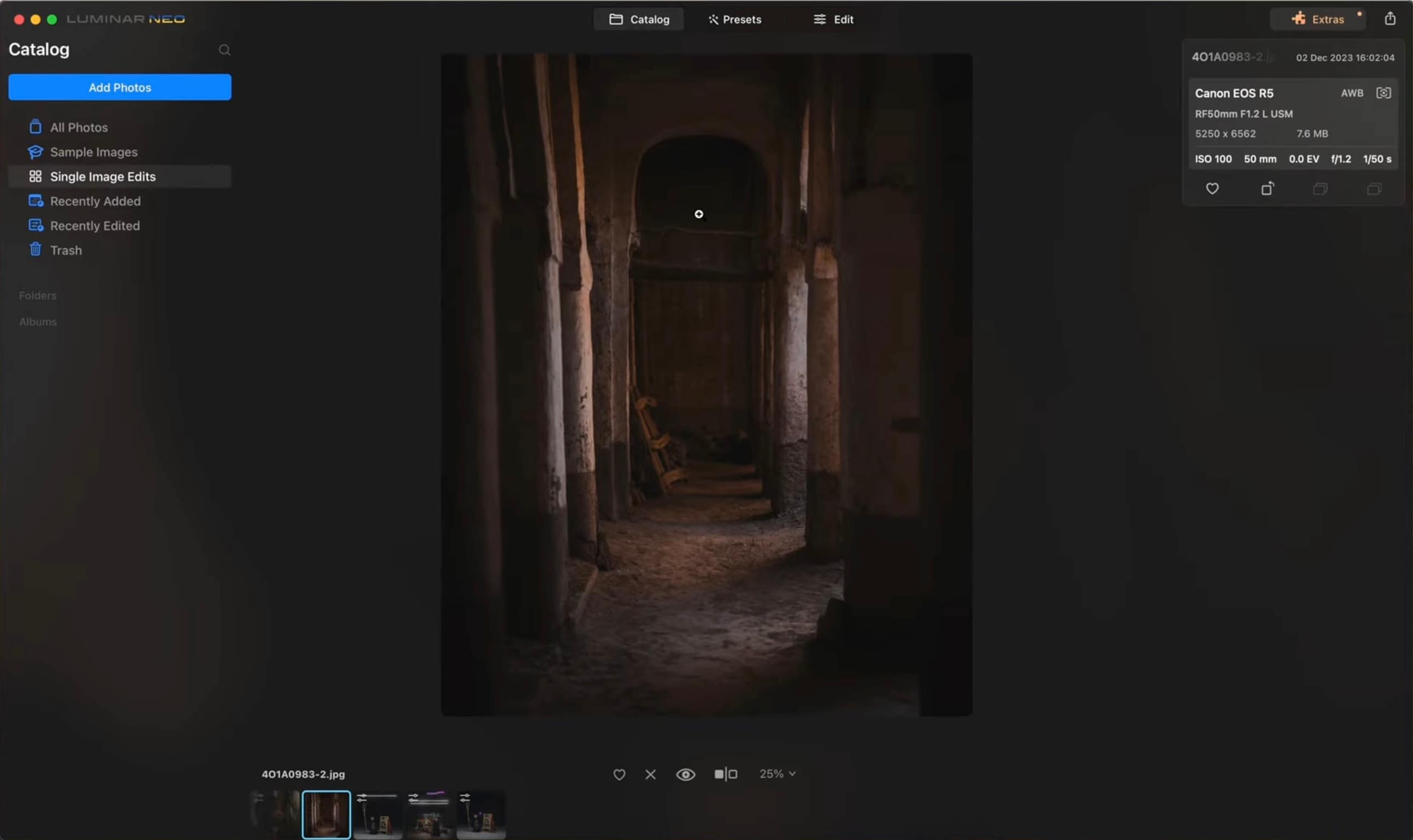
Scrollen Sie in der rechten Symbolleiste nach unten zuKreative WerkzeugeAbschnitt und klicken Sie aufRelight AI. Dadurch wird die Re-Light-Steuerung eingeschaltet.
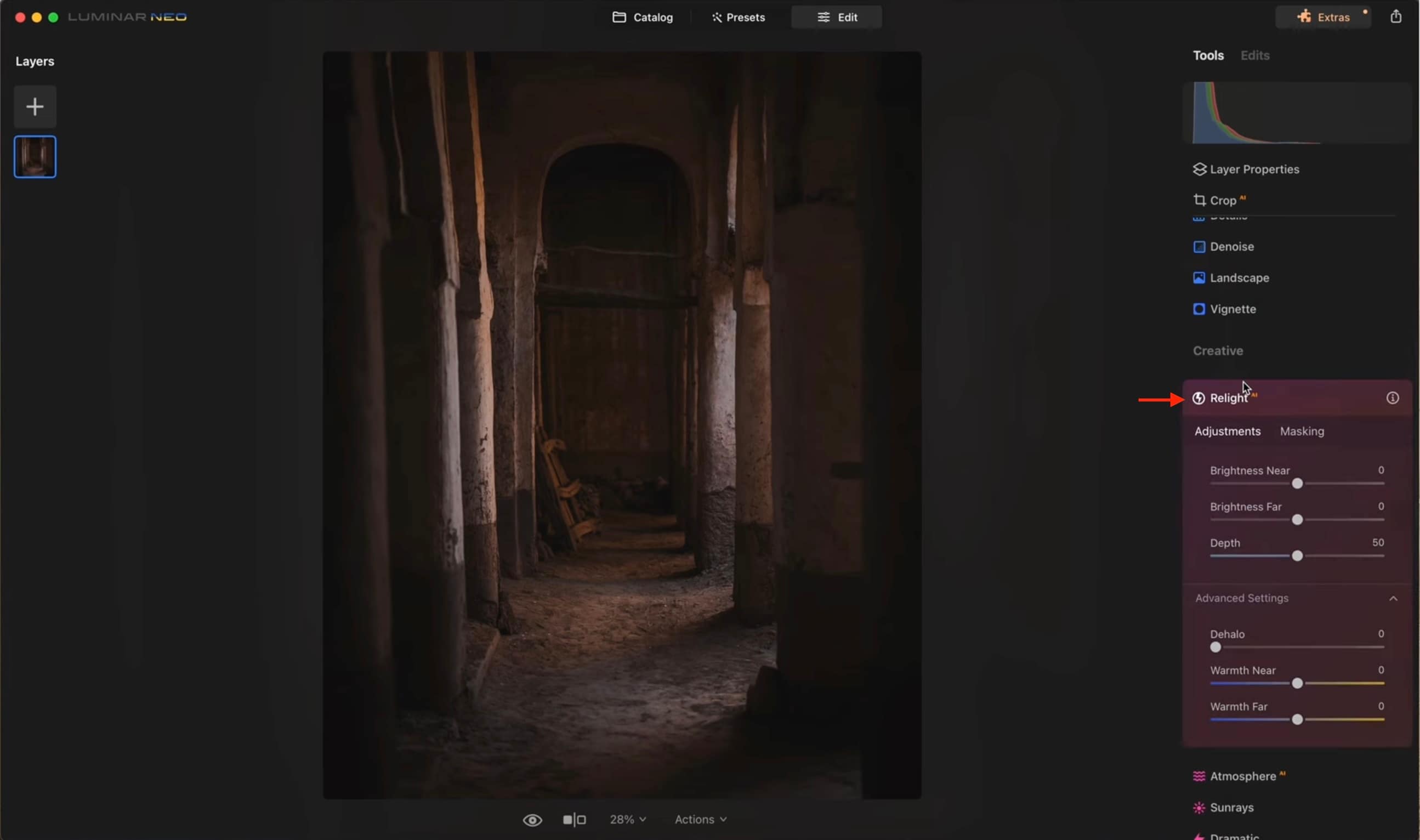
- BewegungHelligkeit naheDer Schieberegler macht den Vordergrund heller oder dunkler (nähere Elemente).
- BewegungHelligkeit weitSchieberegler zum Einstellen der Hintergrundbeleuchtung. Versuchen Sie, beide zu schieben, um zu sehen, wie sie die Tiefe des Bildes beeinflussen.
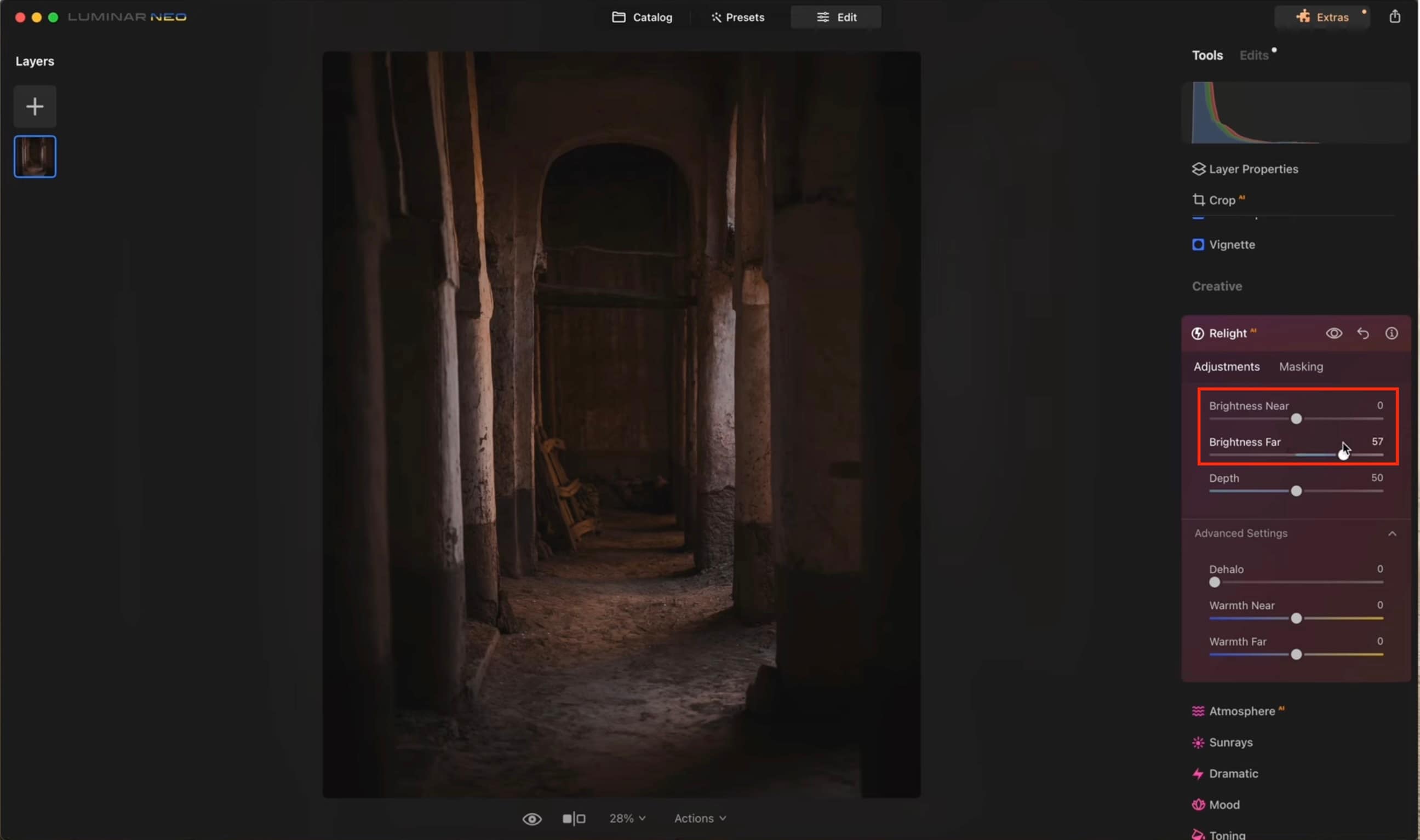
Verwenden Sie den Schieberegler "Tiefe", um die Position zu verschieben, an der der Luminar die Grenzen für nahe und ferne Bereiche definiert. Schieben Sie es, bis sich die Lichtübergänge auf dem Foto ausgewogen und natürlich anfühlen.
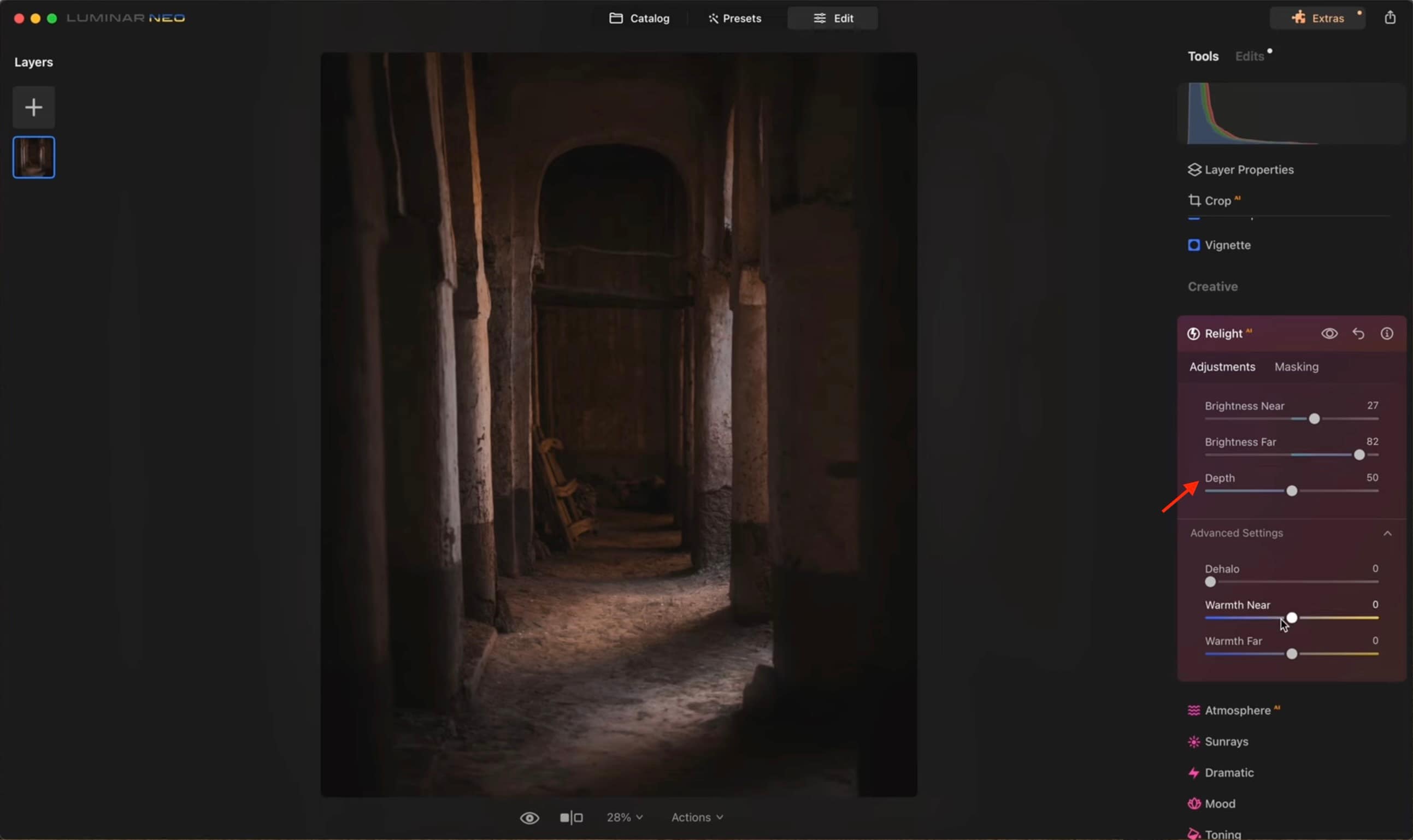
- Dehalo:Reduzieren Sie unerwünschte Halos um die Kanten nach starken Beleuchtungswechseln.
- Warm in der Nähe & warm in der Ferne:Passen Sie die Farbtemperatur der näheren und fernen Beleuchtung an, um die Gesamtstimmung anzupassen.
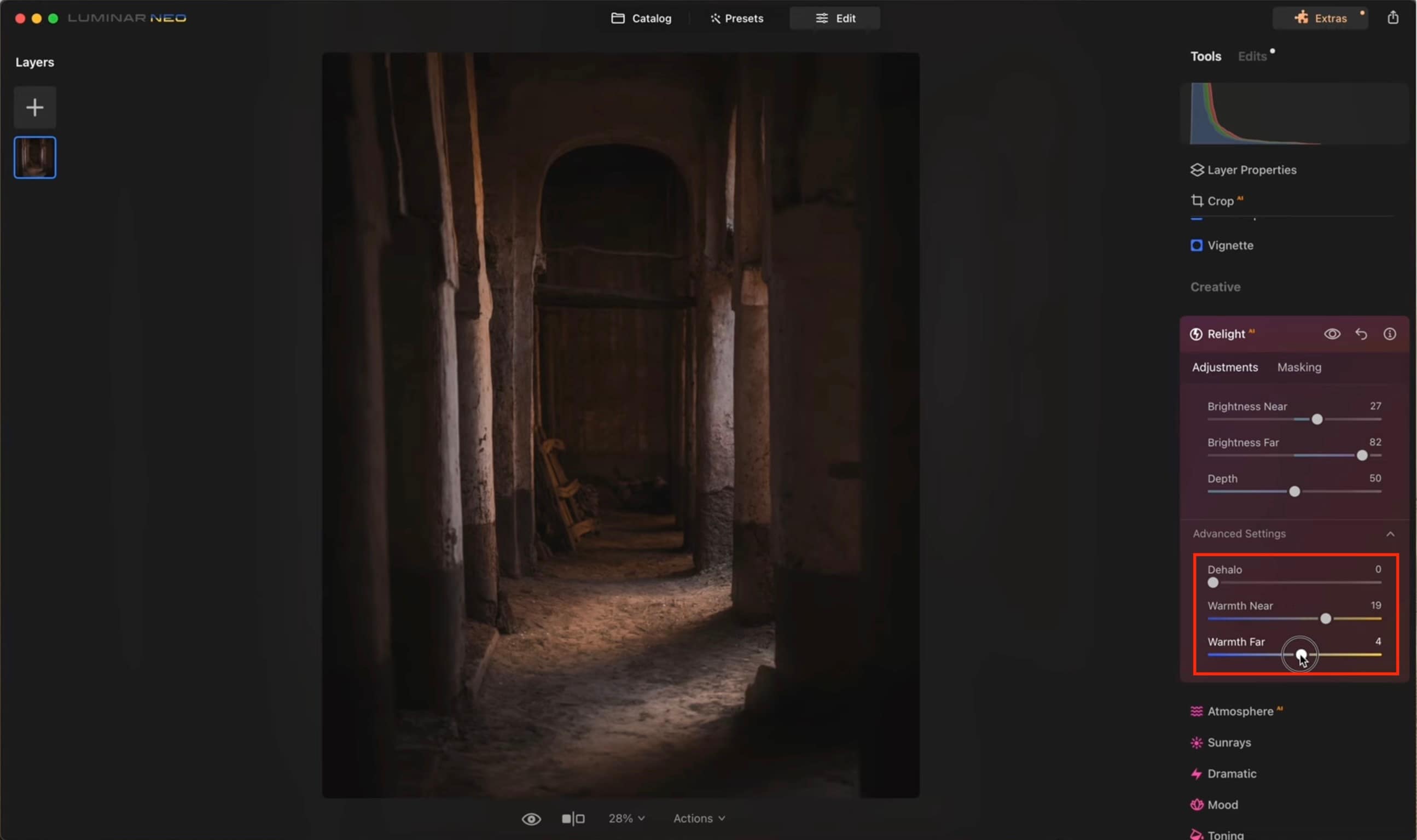
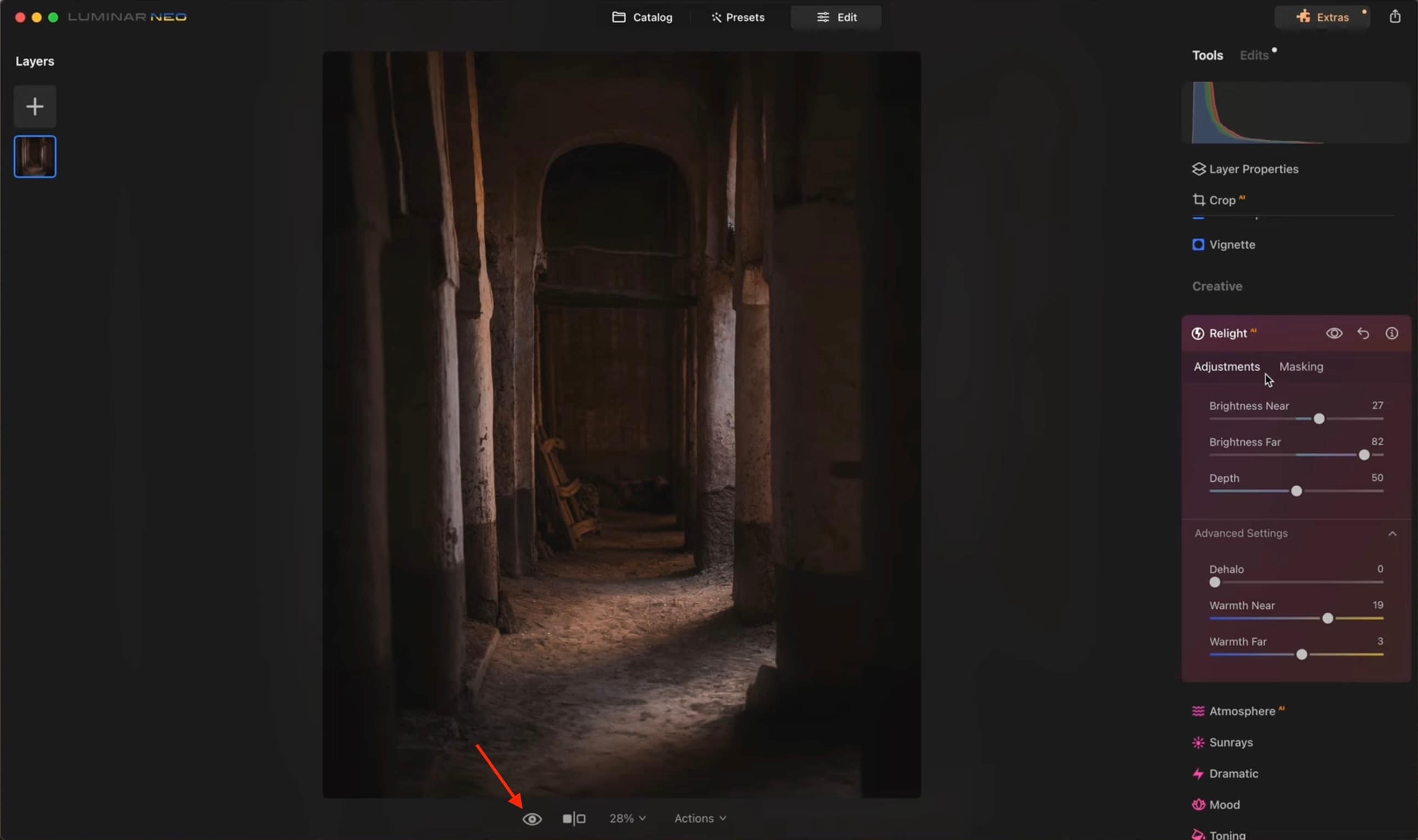
Schalten Sie die "Vorher/Nachher"-Ansicht (Augensymbol) um die neu beleuchtete Version mit der Originalversion zu vergleichen und bei Bedarf Feinabstimmungen vorzunehmen.
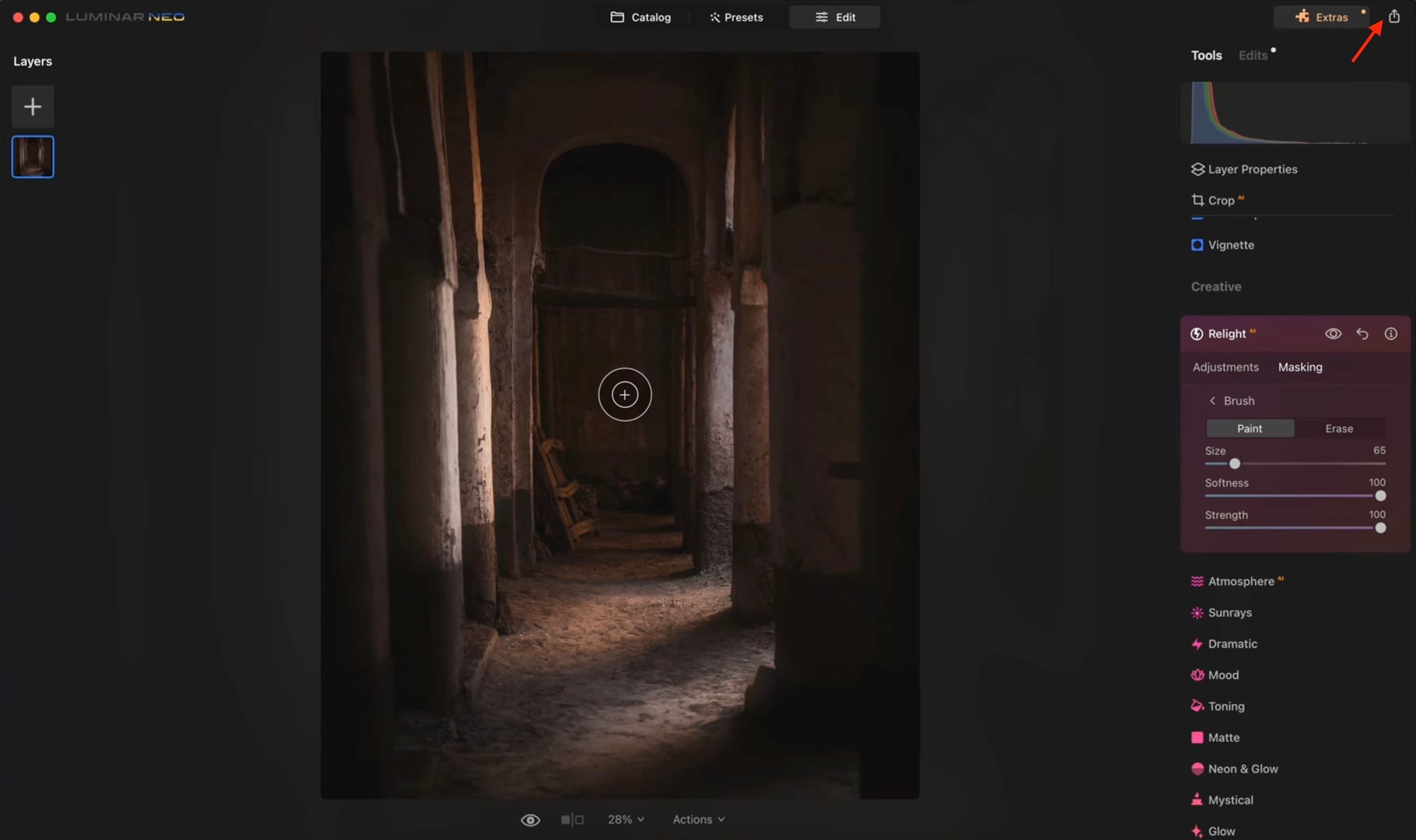
Sobald Sie zufrieden sind, exportieren Sie Ihr Bild oder speichern Sie es in Ihrem Luminar Neo Katalog.
Teil IV. Luminar Neo Relight gegen Luminar AI Relight: Was hat sich geändert?
Der Luminar Neo Relight AI bietet wesentliche Verbesserungen gegenüber den alten Luminar AI Relight-Funktionen. Während sich beide Tools auf die Anpassung der Beleuchtung durch Tiefenwahrnehmung konzentrieren, verbessert Luminar Neo das Benutzererlebnis durch bessere Leistung, intelligentere Tiefenverarbeitung und genauere Objekttrennung.
Diese Änderungen machen den Nachbeleuchtungsprozess schneller, sauberer und zuverlässiger, insbesondere wenn es um komplexe Szenen oder anspruchsvolle Lichtbedingungen geht. Hier sind die wichtigsten Verbesserungen von Luminar Neo Relight AI:
Fünfter Teil. Luminar Neo Relight AI für Video: Einschränkungen und was Sie wissen müssen
Der Luminar Neo Relight AI ist leistungsstark für die Fotobearbeitung, hat aber offensichtliche Einschränkungen, wenn er für Videos verwendet wird. Obwohl es gut für tiefenbasierte Beleuchtungsanpassungen für Standbilder ist, ist es nicht für die Verarbeitung von Bewegung oder Video-Zeitleisten konzipiert. Hier sind die wichtigsten Einschränkungen, die zu beachten sind.
- Originalvideos werden nicht unterstützt: Luminar Neo ist ein Fotoeditor und Relight AI funktioniert nur mit einem einzelnen Bild. Das Standard-Luminar-Plug-in unterstützt keine Videoclips oder Frame-by-Frame-Videobearbeitung.
- Das Photo Plugin basiert auf Frames: Relight AI verarbeitet jeweils ein Bild. Die Anwendung auf Videos erfordert den Export und die Bearbeitung einzelner Frames, was zeitaufwändig und ineffizient ist.
- Inkonsistente Beleuchtung zwischen den Rahmen: Kleine Unterschiede in der Beleuchtung von einem Bild zum nächsten führen zu einem sichtbaren Flimmern. Ohne Bewegungserkennungswerkzeuge ist es sehr schwierig, eine glatte, konsistente Beleuchtung über Hunderte oder Tausende von Bildern aufrechtzuerhalten.
- Nicht für Bewegungsverfolgung konzipiert: Relight AI verfolgt weder bewegte Objekte noch Änderungen der Beleuchtung im Laufe der Zeit, was für professionelle Video-Nachbeleuchtung von entscheidender Bedeutung ist.
Teil VI. Beste Alternative zu Video: Wondershare Filmora AI Relight
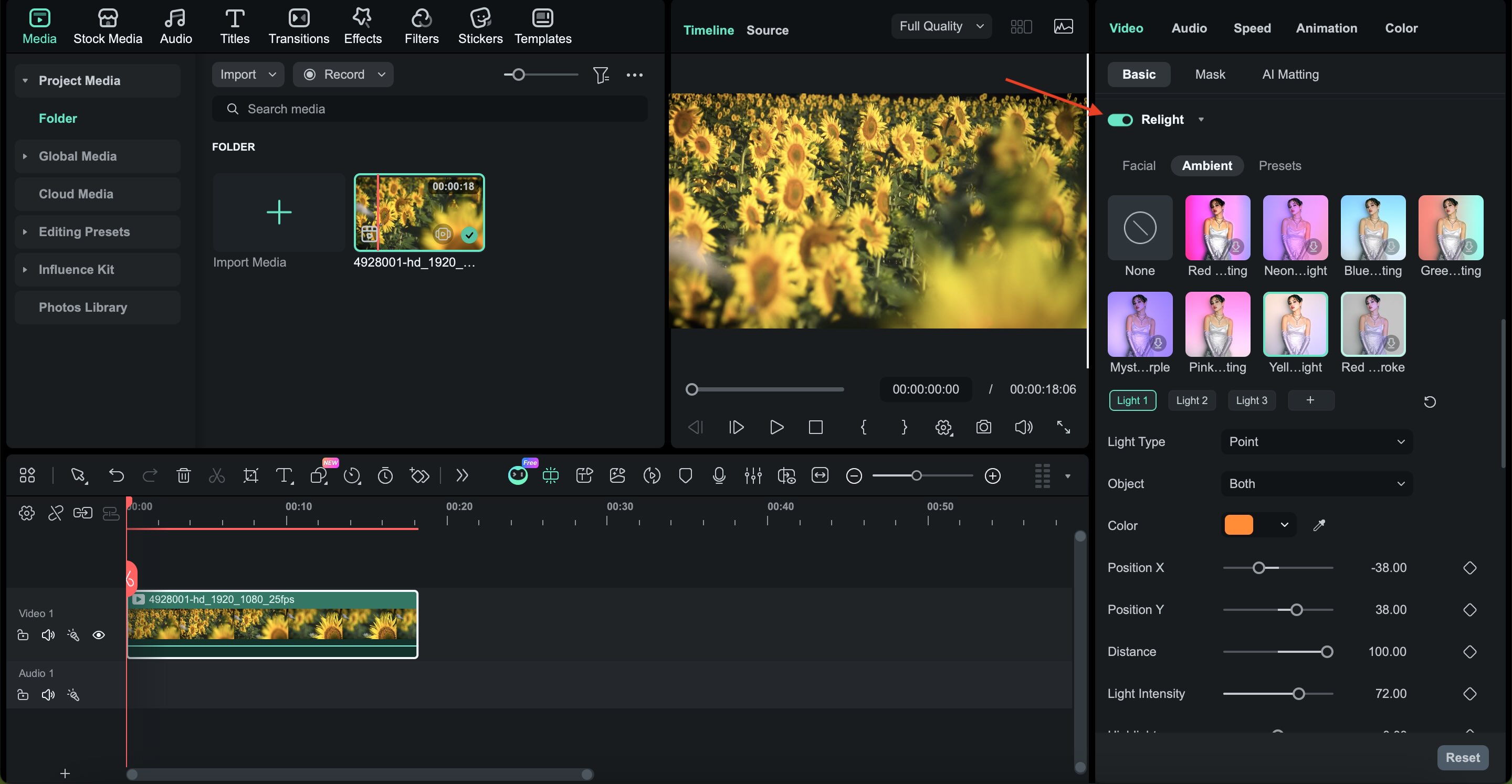
Auf die Frage eines Machers „Wie kann ich ein Video mit KI neu beleuchten?“ – die Antwort liegt darinWondershare Filmora. Im Gegensatz zur statischen 3D-Mapping von Luminar,Filmora AI RelightBietet eine dynamische Szenenanalyse. Es hält eine konsistente Beleuchtung in bewegenden Rahmen und verhindert das Flicken, das bei der Bildbearbeitung üblich ist. Mit mehr als 8 anpassbaren Lichtquellen und Ein-Klick-Voreinstellungen ist es eine professionelle Wahl für die Video-Neubeleuchtung im Jahr 2026.
Das bedeutet, dass Sie die Beleuchtung des gesamten bewegten Objektivs verbessern können, ohne einzelne Bilder exportieren oder mit inkonsistenten Ergebnissen umgehen zu müssen.

 Sicherer Download
AI Relight von FilmoraVerwenden Sie eine intelligente Szenenanalyse, um Helligkeit, Schatten, Highlights und Farbtemperatur des gesamten Videos zu optimieren. Dadurch wirkt die Beleuchtungsregelung von Anfang bis Ende natürlich und ausgewogen.
Sehen Sie sich die wichtigsten Funktionen an, die das Relighting-Tool von Filmora ideal für Ihre Videos machen.
Besondere Highlights
- Intelligentes Wiederbeleuchten mit einem Klick:Filmora AI Relight bietet vorgefertigte Voreinstellungen wie Basis-Scheinwerfer und Ambient-Farblichter. Mit nur einem Klick analysiert die künstliche Intelligenz automatisch die Szene und wendet eine ausgewogene Beleuchtung an.
- Gerichtetes Licht zur Fokussierung des Subjekts:Mit gerichtetem Licht können Sie Licht aus einem bestimmten Winkel simulieren, was hilft, ein Motiv hervorzuheben oder eine dramatische filmische Beleuchtung zu erzeugen. Diese Funktion ermöglicht nahtlos die Handhabung von mobilen Videos.
- Runde Leuchten für weiche Füllbeleuchtung:Das runde Licht verleiht dem Hauptkörper eine sanfte Surround-Beleuchtung. Diese Funktion imitiert die Studio-Füllbeleuchtung und ist sehr effektiv für Porträts, Interviewvideos und Innenraumszenen mit ungleichmäßiger Beleuchtung.
- Umweltregulierung zur Emotionskontrolle:Die Umgebungsbeleuchtung steuert die Gesamthelligkeit und Atmosphäre der Szene. Sie können dunkle Umgebungen geschickt hervorheben oder blendende Lichter abschwächen, um Ihrer gewünschten Stimmung zu entsprechen.
- Hohe Flexibilität und individuelle Beleuchtung:Für fortgeschrittene Anwender unterstützt Filmora bis zu acht unabhängige Lichtquellen. Jedes Licht kann nach Position, Farbe, Intensität, Reichweite, Highlights und Abdeckungsbereich individuell angepasst werden.
Warum Video-Ersteller Filmoras dynamische Relighting gegenüber dem Standfoto-Editor bevorzugen
Video-Ersteller bevorzugen Filmora für dynamische Nachbeleuchtung, da Tools wie Luminar Neo Relight AI für statische Bilder und nicht für Bewegung entwickelt wurden.Filmora AI Wiederbeleuchtung ToolDie Beleuchtung wird konsistent über den gesamten Videoclip angewendet, wodurch Flimmern zwischen den Bildern und ungleichmäßige Beleuchtung verhindert wird.
Die Funktion funktioniert direkt in der Zeitleiste, stellt sicher, dass die Beleuchtung auf bewegte Objekte ausgerichtet bleibt und kombiniert One-Touch-KI-Voreinstellungen mit erweiterten benutzerdefinierten Steuerelementen in einem einzigen Workflow. Das Ziehen und Ablegen der visuellen Elemente in der Lichtkugel erleichtert schnelle und intuitive Anpassungen, die Videoprojekte nicht mit einem Standfotoeditor umgehen können.
Schlussfolgerungen
Eine gute Beleuchtung kann das Gefühl von Fotos oder Videos verändern, ist aber nicht immer während der Aufnahme möglich. Genau das versucht der Luminar Neo Relight AI zu lösen, indem Sie die Beleuchtung nach dem Aufnehmen anpassen können, indem Sie die Tiefenwahrnehmungssteuerung anstelle des einfachen Belichtungsreglers verwenden.
Seine Kraft ist jedoch auf statische Bilder beschränkt. Der Luminar Neo Relight AI ist nicht für Videos konstruiert, was schwieriger sein kann. Wenn Ihre Arbeit bewegte Aufnahmen beinhaltet, bieten video-fokussierte Tools wie Filmora auch AI Relight, eine praktischere Lösung, indem Sie einfach Beleuchtungsanpassungen über den gesamten Clip anwenden können.

Häufig gestellte Fragen
-
Lohnt sich Luminar Neo relight AI für Anfänger?
Ja. Die App ist einfach zu bedienen und wird durch einen KI-basierten Schieberegler unterstützt, sodass auch Anfänger die Beleuchtung verbessern können, ohne dass fortgeschrittene Bearbeitungskenntnisse erforderlich sind.
-
Wie geht Luminar relight mit komplexen Hintergründen um?
Die App verwendet eine 3D-Tiefenkarte, um das Motiv vom Hintergrund zu trennen, was eine präzisere Beleuchtungsanpassung ermöglicht und gleichzeitig Artefakte reduziert.
-
Kann ich Luminar AI relight als Plugin für andere Software verwenden?
Ja. Luminar kann als Plugin für Fotoeditoren wie Photoshop und Lightroom verwendet werden und lässt sich problemlos in bestehende Workflows integrieren.
