


 TL;DR:
MakeShot AI bündelt diverse KI-Video- und Bildgeneratoren wie Veo 3, Kling und Flux in einem einzigen Dashboard, was die Plattform ideal für Content Creator macht, die verschiedene Modelle unter einem Abonnement vergleichen möchten, jedoch für die finale Postproduktion auf externe Schnittprogramme angewiesen sind.
● Je nach Anwendungsfall dominieren unterschiedliche KI-Modelle: Veo 3 eignet sich am besten für realistische und filmische Videos, Kling verarbeitet dynamische Bewegungen flüssiger, während Flux und Nano Banana für hochdetaillierte fotorealistische oder referenzbasierte Bilder optimiert sind.
● Das Preissystem basiert auf variablen Credits, bei dem Premium-Videogenerierungen signifikant mehr Kontingent verbrauchen als Bilder; zudem erfordern ausgewählte Premium-Modelle selbst im teuersten Unbegrenzt-Tarif (149,99 $/Monat) weiterhin den Einsatz von Credits.
● Da MakeShot AI ausschließlich auf die Generierung fokussiert ist und keine Timeline-Bearbeitung, Audiosynchronisation oder Übergänge unterstützt, ist für den exakten Zusammenschnitt der Clips zwingend der Export in dedizierte Videoeditoren wie Filmora erforderlich.
Das richtige KI-Tool für ein kreatives Projekt zu finden, kann schwieriger sein als das Erstellen der Inhalte selbst. Möglicherweise benötigt man ein Modell für realistische Videos, ein anderes für die Bildgenerierung und ein drittes zum Bearbeiten – nur um am Ende zwischen Plattformen zu wechseln und verschiedene Credits und Workflows im Blick zu behalten.
Aber mit MakeShot können Sie Videos und Bilder mit Modellen wie Veo, Kling, Seedance, Nano Banana und Flux generieren. Sie können ein Modell basierend auf dem gewünschten Ergebnis auswählen und Ihre Arbeit direkt in der Plattform speichern.
Dennoch garantiert eine lange Liste von Modellen keine besseren Ergebnisse. Dieser Test prüft MakeShot AIs Video- und Bildwerkzeuge auf Herz und Nieren, mit Fokus auf Ausgabequalität, Benutzerfreundlichkeit und die Integration in einen vollständigen kreativen Workflow.
Teil 1. Was ist MakeShot?
Wenn Sie für verschiedene Inhaltstypen unterschiedliche KI-Modelle benötigen, MakeShot bietet Ihnen diese Optionen über dasselbe Dashboard. Es handelt sich um eine KI-Plattform zur Generierung von Videos und Bildern, mit separaten Modellen für jeden Generierungstyp.
Sie können ein Modell basierend auf den gewünschten Ergebnissen auswählen und dann die Ausgaben vergleichen, wenn ein Modell den gewünschten Look oder die gewünschte Bewegung nicht ganz trifft. Für Ersteller, die gerne verschiedene Modelle testen, kann es Zeit sparen, diese Optionen an einem Ort zu haben.
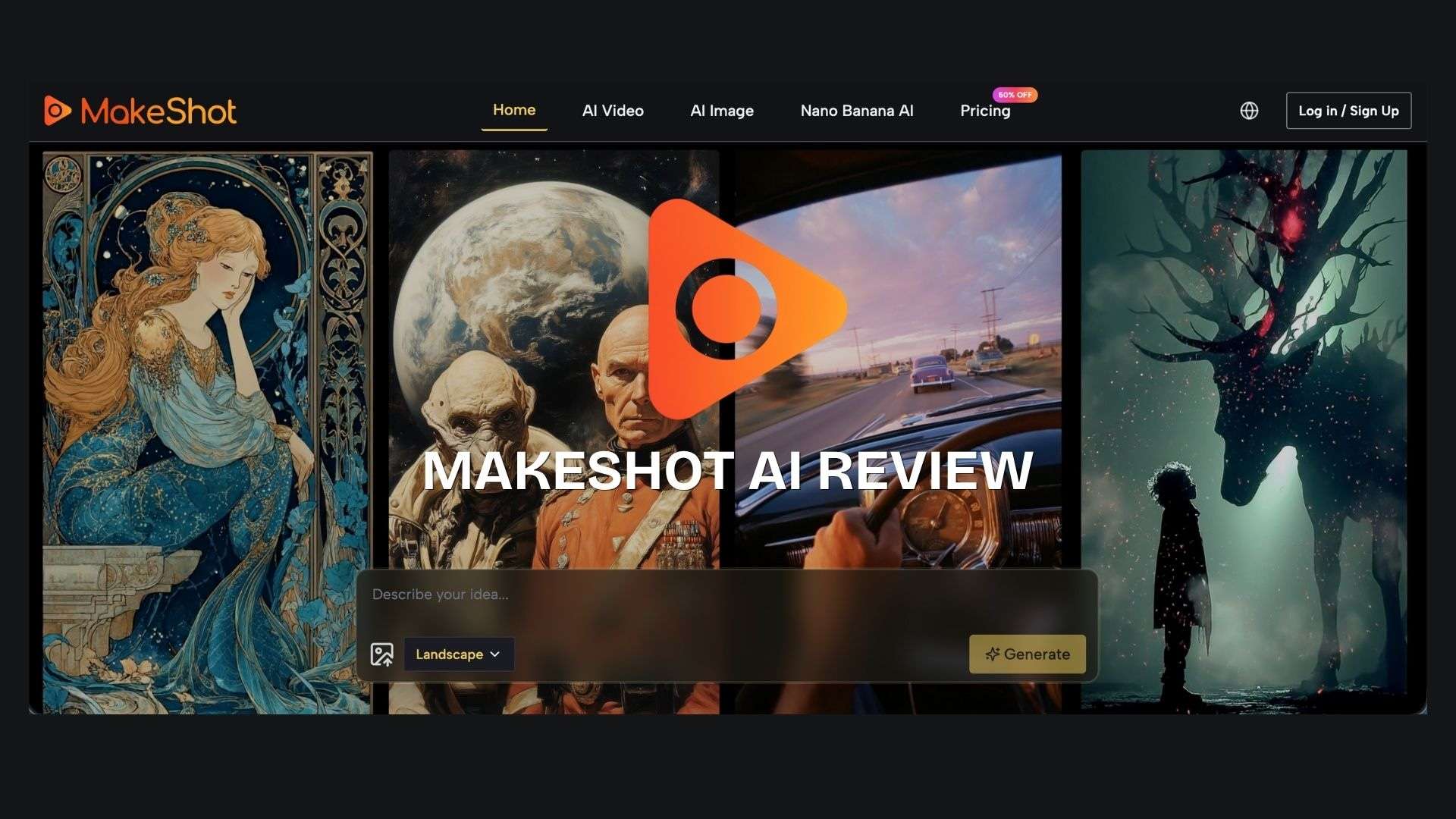
Beliebte Modelle auf MakeShot:
KI-Video
- Veo
- Seedance
- Kling
- Wan
- Grok
- Runway
KI-Bild
- Nano Banana
- Qwen
- Grok
- Seedream
- Flux
- GPT-4o
Teil 2. MakeShot KI-Funktionen
MakeShot KI ist in zwei Haupt-Kreativwerkzeuge unterteilt. Der KI-Videogenerator verwandelt Prompts oder Standbilder in bewegte Clips, während der KI-Bildgenerator sowohl die Erstellung neuer Bilder als auch die Bearbeitung vorhandener Visualisierungen übernimmt.
KI-Videogenerator

Der MakeShot KI-Videogenerator ermöglicht es Ihnen, Clips entweder aus einem geschriebenen Prompt oder einem vorhandenen Bild zu erstellen.
- Text-zu-Video: Beschreiben Sie eine Szene und lassen Sie das ausgewählte Modell diese in ein Video umwandeln.
- Bild-zu-Video: Laden Sie ein Bild hoch und verwenden Sie es als Ausgangspunkt für einen animierten Clip.
- Videomodelle: Wählen Sie aus verschiedenen Modellen basierend auf Stil, Bewegung oder Qualität, die Sie erstellen möchten.
KI-Bildgenerator
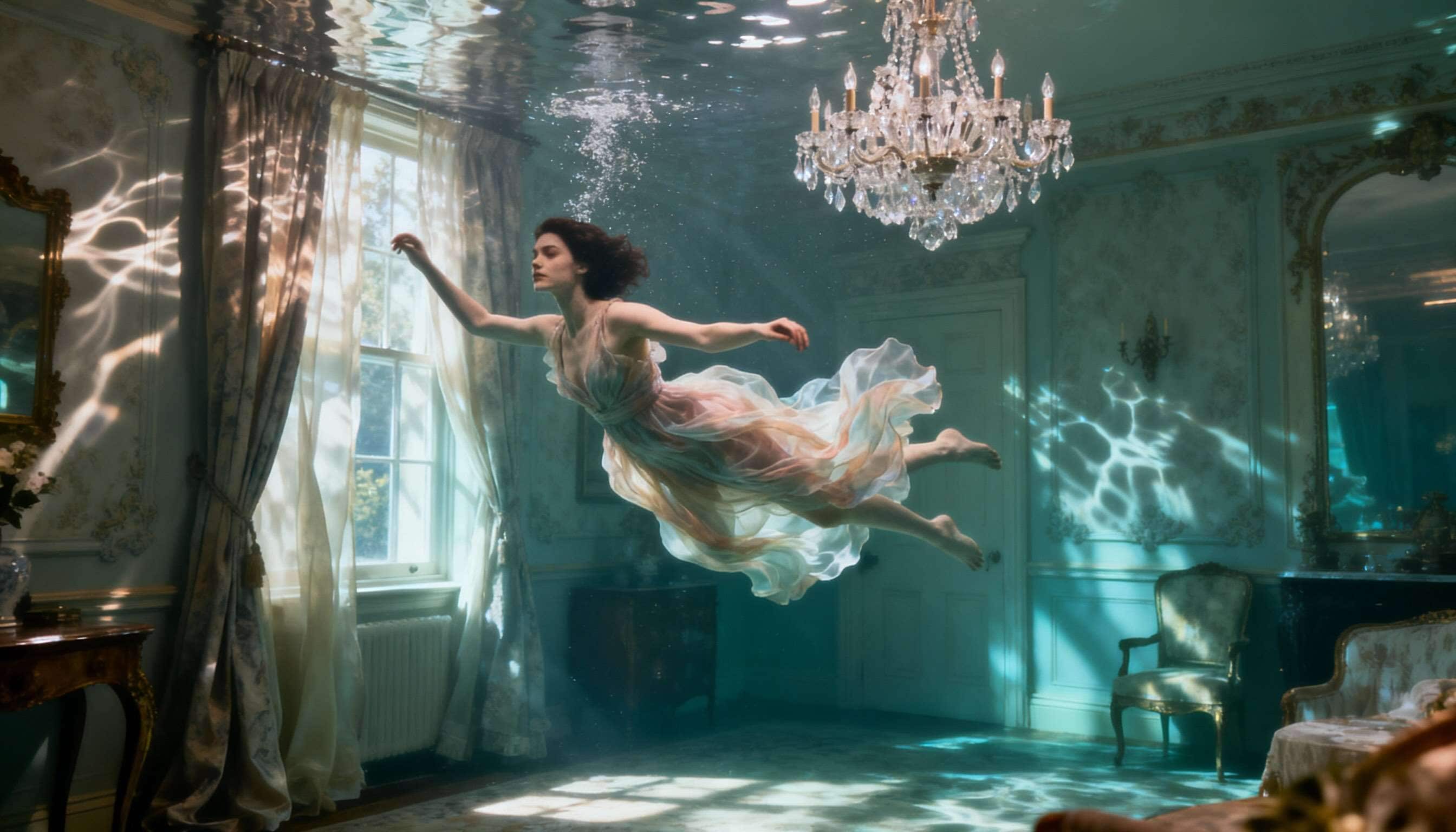
Der MakeShot KI-Bildgenerator umfasst sowohl die Bilderstellung als auch die Bildbearbeitung und bietet Ihnen mehr Möglichkeiten zur Verfeinerung von Visualisierungen, bevor diese in Videos umgewandelt werden.
- Text-zu-Bild: Generieren Sie ein Bild aus einem geschriebenen Prompt.
- Bildbearbeitung: Ändern Sie ein vorhandenes Bild basierend auf Ihren Anweisungen.
- Referenzbilder: Verwenden Sie hochgeladene Bilder, um das generierte Ergebnis zu lenken und visuelle Details beizubehalten.
- Bildmodelle: Wählen Sie aus verschiedenen Modellen je nach Art des benötigten Bildes oder der Bearbeitung.
Teil 3. MakeShot KI-Test: Wie gut sind die Ergebnisse?
Mehrere MakeShot KI-Modelle zur Auswahl zu haben klingt nützlich, aber der eigentliche Test beginnt, wenn Sie einen Prompt eingeben und auf das Ergebnis warten. Wir haben die Videos und Bilder des Tools getestet, um zu sehen, wie gut es mit echten Prompts funktioniert.
Videotest
Für den Videotest verwendeten wir Prompts mit verschiedenen Szenen, Motiven und Bewegungen. Wir konzentrierten uns auf vier Bereiche:
- Prompt-Genauigkeit: Wie eng das Video dem Prompt folgt
- Videoqualität: Schärfe, Detail und allgemeine visuelle Qualität
- Bewegung: Wie natürlich sich Motive und Kamera bewegen
- Konsistenz: Ob Charaktere, Objekte und Details stabil bleiben
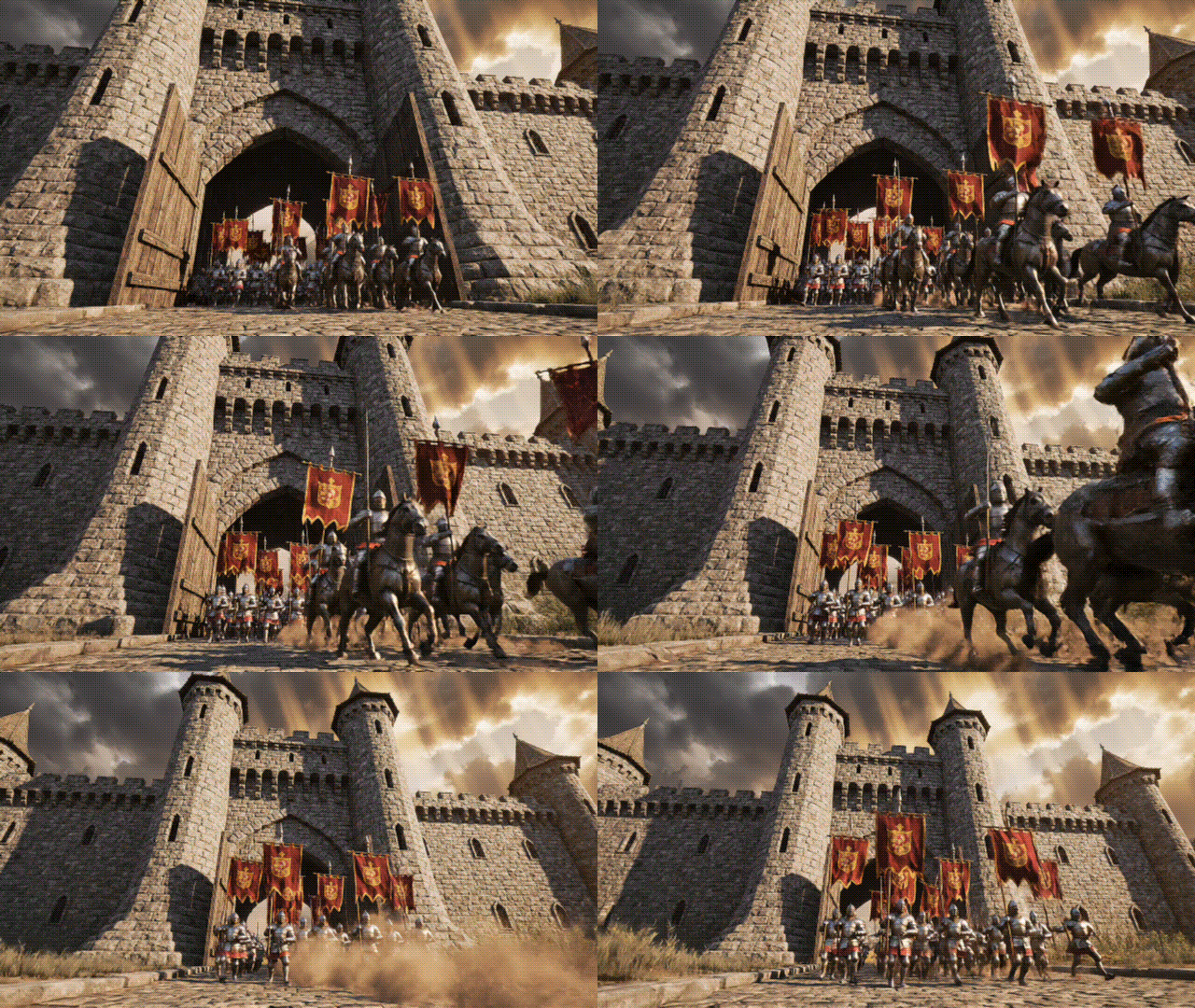
Prompt: „Eine filmische Niedrigwinkel-Aufnahme einer hohen mittelalterlichen Burg. Die Kamera bewegt sich vorwärts und neigt sich nach oben, während Ritter durch die Tore marschieren. Ihre Banner wehen im Wind, während Pferde vorbeigaloppieren und Staub aufwirbeln. Dramatische Fantasy-Atmosphäre mit realistischen Details und natürlicher Bewegung"
Modell: Veo 3
Ergebnis: Das Gesamtergebnis ist recht überzeugend, obwohl einige kleinere Details weniger konsistent werden, wenn sich mehrere Motive gleichzeitig bewegen.
Bewertung: 4.7/5\u272e
Bildtest
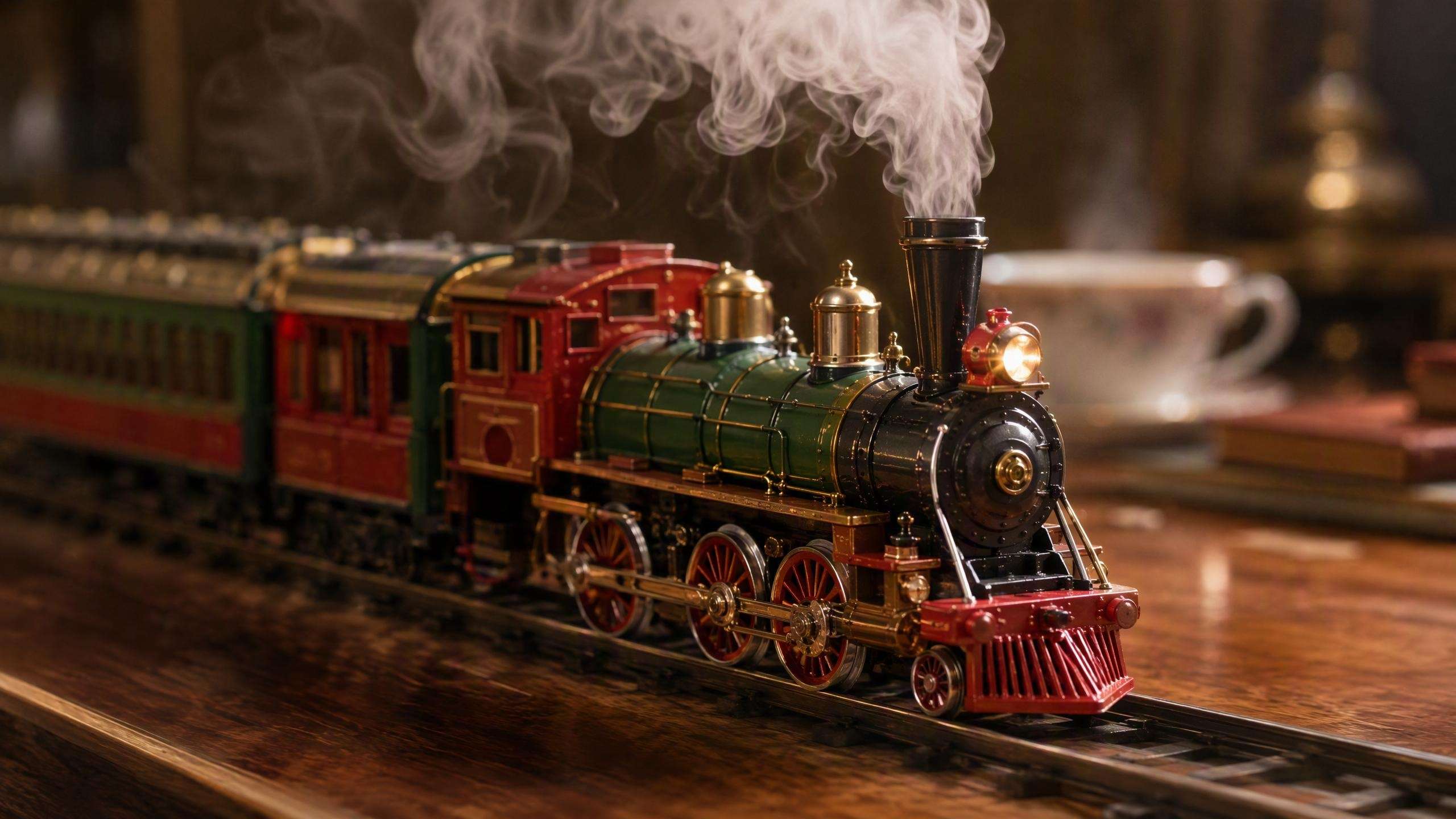
Wir haben auch MakeShots Bildwerkzeuge mit verschiedenen Prompts und Bearbeitungsaufgaben getestet. Wir konzentrierten uns auf:
- Bildqualität: Schärfe und allgemeine visuelle Qualität
- Prompt-Genauigkeit: Wie genau das Bild dem Prompt entspricht
- Detail: Gesichter, Objekte, Texturen und Hintergründe
- Bearbeitungsergebnisse: Wie genau das Tool die angeforderten Änderungen anwendet
Bewertung: 4.2/5\u272e
Ergebnis: Die Ergebnisse variierten je nach Modell und Aufgabe. Einige Modelle liefern von Anfang an bessere Visualisierungen, während andere nützlicher für die Bearbeitung oder die Arbeit mit Referenzbildern sind.
Beste KI-Modelle
Die Ergebnisse variieren erheblich zwischen verschiedenen Modellen. Einige zeichneten sich durch realistische Visualisierungen aus, während andere besser mit Bewegung, Bildbearbeitung oder Referenzbildern umgingen. So vergleichen sich die Modelle für verschiedene Aufgaben:
| Anwendungsfall | Bestes Modell | Warum |
| Realistisches Video | Veo 3 | Starke visuelle Qualität und natürlich wirkende Szenen |
| Dynamische Bewegung | Kling | Besser geeignet für flüssige Aktionen und Bewegungen |
| Filmische Szenen | Veo 3.1 | Starkes Detail und filmische Kontrolle |
| Schnelle Videogenerierung | Seedance | Für schnellere, volumenreiche Generierung ausgelegt |
| Stilisiertes Video | Wan | Besser geeignet für künstlerische und stilisierte Visualisierungen |
| Fotorealistische Bilder | Flux | Starkes Detail und realistische Ergebnisse |
| Referenzbasierte Bilder | Nano Banana | Unterstützt mehrere Referenzbilder für Konsistenz |
| Bildbearbeitung | Qwen Bildbearbeitung | Speziell für die Bearbeitung vorhandener Bilder entwickelt |
|
Mehr anzeigen
Weniger anzeigen
|
||
Teil 4. MakeShot AI Preise: Ist es den Preis wert?
MakeShot verwendet ein kreditbasiertes Preissystem, sodass die Menge der Inhalte, die Sie erstellen können, sowohl von Ihrem Plan als auch vom verwendeten KI-Modell abhängt. Einige Modelle kosten mehr Credits als andere.
| Plan | Monatlich | Jährlich | Credits |
| Starter | 29,99 $/Monat | 100 $/Jahr | 2.500/Monat oder 10.000/Jahr |
| Pro | 89,99 $/Monat | 300 $/Jahr | 10.000/Monat oder 32.000/Jahr |
| Unbegrenzt | 149,99 $/Monat | 900 $/Jahr | Unbegrenzt* |
*Die unbegrenzte Nutzung gilt für berechtigte Modelle. Einige Premium-Modelle verwenden weiterhin Credits.
So funktioniert das Credit-System von MakeShot
MakeShot AI berechnet nicht für jede Generierung dieselbe Anzahl an Credits. Die Kosten hängen vom Modell, der Videodauer und anderen Generierungsoptionen ab.
Ein Premium-Videomodell kann beispielsweise weit mehr Credits verbrauchen als ein Bildmodell. Das bedeutet, dass ein 10.000-Credit-Plan für die Bildgenerierung deutlich länger reichen kann als für häufige High-End-Videogenerierung. Prüfen Sie vor der Wahl eines Plans die Credit-Kosten der Modelle, die Sie tatsächlich verwenden möchten.
Welcher MakeShot-Plan bietet das beste Preis-Leistungs-Verhältnis?
- Gelegenheitsnutzer: Starter reicht für gelegentliche Experimente aus.
- Content Creator: Pro bietet eine gute Balance aus Credits und Preis.
- Häufige KI-Video-Nutzer: Unbegrenzt könnte sinnvoller sein, besonders wenn Sie hauptsächlich berechtigte Modelle verwenden.
- Professionelle Nutzer: Pro eignet sich für vorhersehbare Nutzung, während Unbegrenzt besser für umfangreichere Arbeitslasten geeignet ist.
Teil 5. MakeShot AI Vor- und Nachteile sowie abschließendes Urteil
Nach dem Testen der Video- und Bildwerkzeuge von MakeShot fanden wir es am nützlichsten, um verschiedene Modelle für dasselbe Projekt auszuprobieren. Sie können die Ergebnisse vergleichen, das bevorzugte auswählen und auf derselben Plattform weiterarbeiten. Die Hauptnachteile sind das Credit-System und die eingeschränkte Videobearbeitung.
- Wählen Sie aus einer breiten Palette von Video- und Bildmodellen
- Erstellen Sie beide Inhaltstypen auf derselben Plattform
- Vergleichen Sie verschiedene Modelle für dieselbe kreative Idee
- Bezahlte Pläne beinhalten eine kommerzielle Lizenz
- Wasserzeichenfreie Inhalte bei bezahlten Plänen
- Verschiedene Modelle verbrauchen unterschiedlich viele Credits
- Einige Premium-Modelle erfordern weiterhin Credits, auch beim Unbegrenzt-Plan
- MakeShot konzentriert sich auf die Generierung, daher benötigen Sie einen anderen Editor für detailliertere Nachbearbeitung
Ist MakeShot AI seinen Preis wert?
MakeShot AI eignet sich am besten, wenn Sie verschiedene KI-Modelle vergleichen möchten, ohne für mehrere separate Tools zu bezahlen. Der Mehrwert ist weniger offensichtlich, wenn Sie nur ein Modell verwenden oder nach der Generierung eine erweiterte Bearbeitung benötigen.
Am besten geeignet für
- Content Creator, die sowohl Videos als auch Bilder erstellen
- Nutzer, die gerne verschiedene KI-Modelle testen
- Ersteller, die unter einem Abonnement Zugang zu mehreren Modellen möchten
- Kommerzielle Projekte, die wasserzeichenfreie Ausgaben und kommerzielle Lizenzierung benötigen
Nicht ideal für
- Nutzer, die nur ein bestimmtes KI-Modell benötigen
- Personen, die hauptsächlich detaillierte Videobearbeitung benötigen
- Nutzer, die keine unterschiedlichen Credit-Kosten verfolgen möchten
Abschließendes Urteil
MakeShot AI ist eine gute Option für Ersteller, die regelmäßig KI-Videos und -Bilder erstellen und verschiedene Modelle ausprobieren möchten, ohne jeden einzeln zu abonnieren. Die Ergebnisse sind im Allgemeinen zufriedenstellend, besonders wenn das Modell zum Prompt passt, aber Premium-Generierungen können Credits schnell verbrauchen. Pro ist die praktischste Option für den regelmäßigen Einsatz, während der Unbegrenzt-Plan besser für intensivere Nutzer geeignet ist.
Bonus: MakeShot und Filmora für einen vollständigen Workflow nutzen
MakeShot eignet sich gut zum Generieren verschiedener Versionen einer Szene, zum Testen von Modellen und zum Auswählen der besten Clips. Sobald Sie das Filmmaterial haben, benötigen Sie möglicherweise mehr Kontrolle, um diese Clips zu einem vollständigen Video zu schneiden.
Sobald Ihre MakeShot-Clips fertig sind, können Sie sie in Wondershare Filmora importieren und ein Video aus diesen Clips zusammenstellen. Filmora verfügt ebenfalls über KI-Video- und Bildgenerierungswerkzeuge, sodass Sie zusätzliche Visuals erstellen können, wenn eine Szene mehr Filmmaterial benötigt.
Was Filmora zum Workflow beiträgt
- Timeline-Bearbeitung ermöglicht es Ihnen, Clips zu schneiden, Szenen anzuordnen und genau zu steuern, wann jeder Clip erscheint.
- Untertitel und Beschriftungen helfen Ihnen, Text für gesprochene Inhalte hinzuzufügen und zu gestalten.
- Musik und Ton ermöglichen es Ihnen, Hintergrundmusik, Soundeffekte, Voiceovers hinzuzufügen und Audiopegel anzupassen.
- Übergänge helfen dabei, separate KI-generierte Clips flüssiger zu verbinden.
- Effekte bieten Ihnen mehr Möglichkeiten, das Aussehen Ihres Filmmaterials zu verändern oder kreative Elemente hinzuzufügen.
- Präzise Bearbeitungssteuerungen ermöglichen es Ihnen, Timing, Audio und einzelne Elemente fein abzustimmen, anstatt die KI-Ausgabe unverändert zu übernehmen.
Empfohlener Workflow: Generieren und vergleichen Sie Clips in MakeShot, und übertragen Sie die besten dann zur Bearbeitung und für den letzten Schliff in Filmora.

 Sicherer Download
Fazit
MakeShot AI ist am nützlichsten, wenn Sie sich nicht auf ein einziges KI-Modell beschränken möchten. Sie können verschiedene Optionen testen, die Ergebnisse vergleichen und diejenige auswählen, die für eine bestimmte Szene oder ein bestimmtes Bild am besten geeignet ist. Der Nachteil ist das Credit-System, insbesondere bei der Verwendung von teureren Modellen für Video. Für regelmäßige Ersteller ist der Pro-Plan die beste Wahl. MakeShot bewältigt die Generierungsseite gut, ist jedoch nicht dazu gedacht, einen vollständigen Videoeditor zu ersetzen.
Wenn Ihr Projekt saubere Schnitte, synchronisiertes Audio, Untertitel, Übergänge oder detaillierte Anpassungen erfordert, benötigen Sie für den abschließenden Schnitt weiterhin einen Editor wie Filmora.
Häufig gestellte Fragen
-
Kann MakeShot AI mehrere KI-Modelle in einem Projekt verwenden?
Ja. MakeShot gibt Ihnen Zugang zu mehreren Video- und Bildmodellen, sodass Sie verschiedene Modelle ausprobieren und deren Ergebnisse für Ihre Inhalte vergleichen können. -
Kann ich ein Video nach der Generierung mit MakeShot AI bearbeiten?
MakeShot konzentriert sich hauptsächlich auf die KI-Generierung, daher sind die Videobearbeitungsoptionen eingeschränkt. Sie können Ihre Clips in MakeShot generieren, aber für detaillierte Bearbeitung ist ein anderer Videoeditor erforderlich. -
Kann ich eigene Bilder als Referenzen in MakeShot AI verwenden?
Ja. Unterstützte Modelle ermöglichen es Ihnen, eigene Bilder als Referenzen zu verwenden, um das generierte Ergebnis zu steuern. -
Wie funktionieren MakeShot AI Credits für verschiedene Modelle?
Die Kosten hängen vom Modell und der Art der Generierung ab. Videomodelle können je nach Faktoren wie Dauer und anderen Einstellungen ebenfalls unterschiedlich viele Credits verbrauchen.
