


NVIDIA ist eines der bekanntesten Technologieunternehmen der Welt und beherrscht praktisch den Markt im Bereich High-End-Prozessoren. Tatsächlich hielt NVIDIA laut Yahoo Finance im Jahr 2025 beeindruckende 94% Marktanteil im Bereich dedizierter GPUs.
Bereits 2023 nutzten sie diese Stärke, um eine einzigartige Funktion namens NVIDIA Eye Contact AI auf den Markt zu bringen. Sie verspricht, mittels Deep Learning den Blick digital in Richtung Objektiv zu lenken – aber wie gut ist NVIDIA Eye Contact wirklich? Heute finden wir es heraus! Wir schauen uns an, was das NVIDIA Eye Contact Tool tatsächlich tut und ob es sich lohnt, es zu verwenden.

Teil 1. Was NVIDIA Eye Contact AI tatsächlich macht
Bevor wir zu Einrichtung und Leistung kommen, hilft es, zu verstehen, was das KI-Blickkontakt-Feature von NVIDIA tatsächlich macht. Im Kern handelt es sich um ein KI-gesteuertes System, das in der NVIDIA Broadcast App versteckt ist. Es nutzt die leistungsstarken Möglichkeiten des firmeneigenen Maxine SDK, um bestimmte Aufgaben durchzuführen:
- ✅ Verfolgt die Gesichtsposition und Blickrichtung.
- ✅ Schätzt, wohin dein Blick gehen sollte.
- ✅ Lenkt die Augen Richtung Kamerasicht.
- ✅ Lässt Blinzeln und Augenfarbe unberührt.
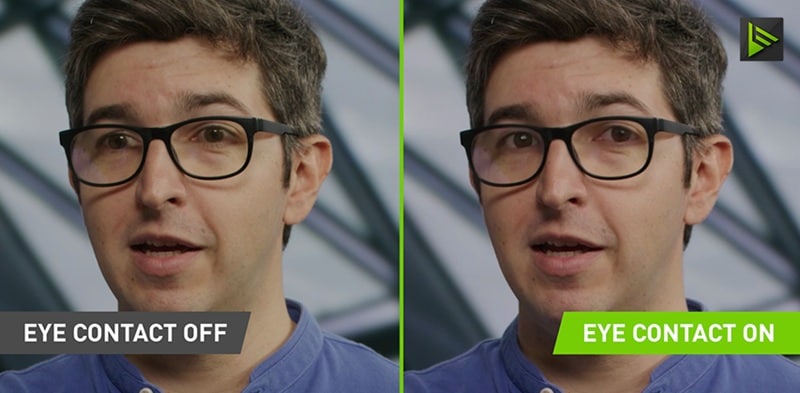
Das Ziel ist einfach: Die Kommunikation vor der Kamera soll verbessert werden, ohne dass du die ganze Zeit gezwungen bist, in die kleine Webcam zu starren.
Warum das tatsächlich wichtig ist
Für viele wirkt das auf den ersten Blick vielleicht wie keine große Sache. Doch wenn es funktioniert, kann das NVIDIA KI-Blickkontakt-Feature dein Selbstbewusstsein vor der Kamera steigern und andere Probleme adressieren, wie zum Beispiel:
| Problem | Wie NVIDIA versucht, es zu lösen |
| Skripte lesen | Hält die Augen nah am Objektiv |
| Auf Folien schauen | Erhält Engagement |
| Mehrere Monitore | Reduziert Seitenblicke |
| Webcam-Unbehagen | Weniger Druck, direkt zu starren |
Erforderliche Voraussetzungen: Kann dein System das stemmen?
Bevor du einen Download-Link für NVIDIA Eye Contact AI suchst, solltest du sicherstellen, dass dein Computer dafür ausreichend Leistungsfähigkeit besitzt. Leider sind die Systemanforderungen für die NVIDIA Eye Contact Software ziemlich strikt und nicht verhandelbar:
| Komponente | Was du benötigst |
| GPU | NVIDIA GeForce RTX 2060, Quadro RTX 3000, TITAN RTX oder höher (20er bis 50er Serie) |
| RAM | Mindestens 8GB RAM |
| CPU | Intel Core i5-8600 (8. Gen) oder AMD Ryzen R5 2600 oder höher |
| Treiber | NVIDIA Studio Driver 462.46, Game Ready Driver 465.89 oder RTX Enterprise Driver 462.59 |
| Betriebssystem | Windows 10 (64-bit) oder Windows 11 |
| App | NVIDIA Broadcast v1.4 oder neuer |
Wie du siehst, kann man NVIDIA Eye Contact Software nicht auf jedem beliebigen PC laufen lassen. Außerdem gibt es keine NVIDIA Eye Contact-Version für Mac. Das ist der Teil, an dem viele scheitern. Stelle also sicher, dass du all diese Anforderungen prüfst, bevor du irgendeinen Download-Button für Eye Contact NVIDIA anklickst.
Teil 2. Loslegen: So nutzt du NVIDIA Eye Contact AI
Sobald du bestätigt hast, dass dein System die Voraussetzungen erfüllt, ist die tatsächliche Einrichtung des NVIDIA KI-Blickkontakt-Features schnell erledigt. NVIDIA Broadcast ist als Plug-and-Play konzipiert und nicht zu technisch – du musst kein Streaming-Profi sein, um es zum Laufen zu bringen.
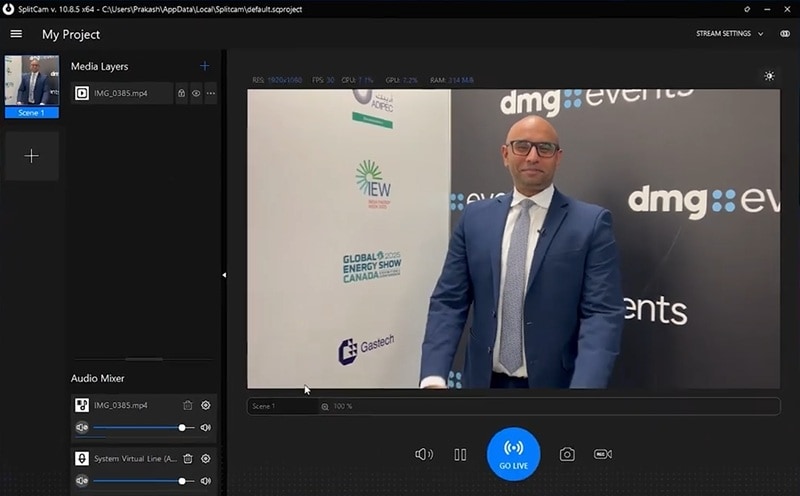
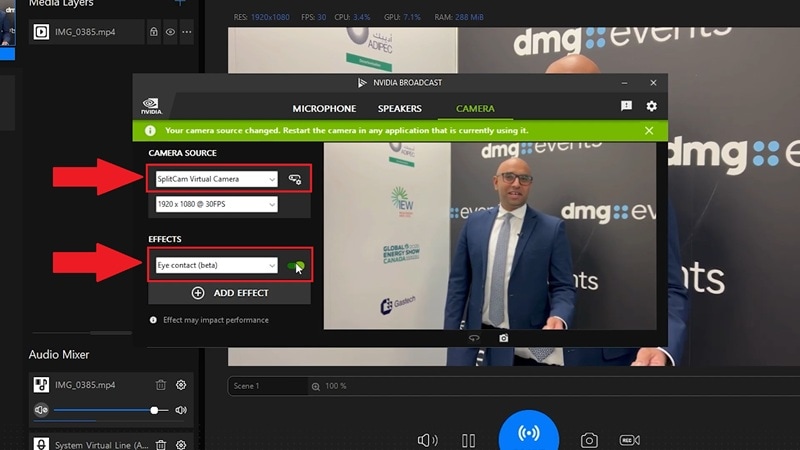
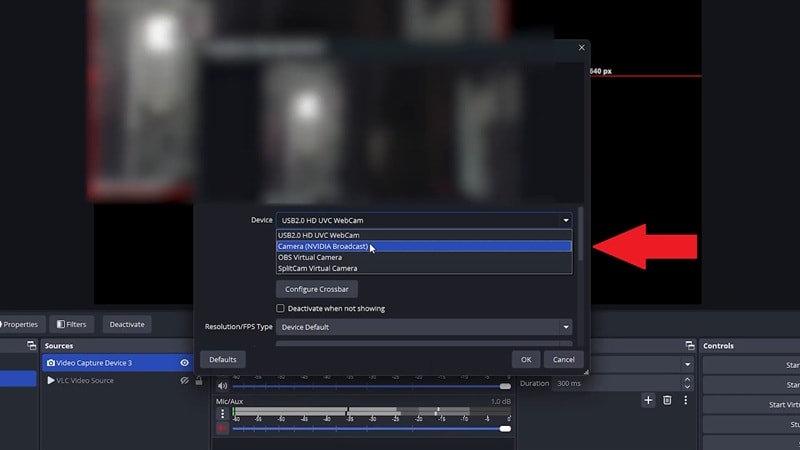
So funktioniert die Nutzung von NVIDIA Eye Contact, wie von UC Shorts auf YouTube erklärt:
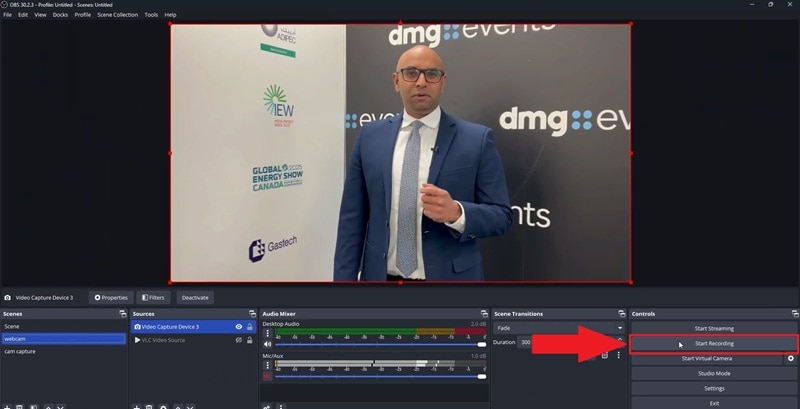
Teil 3. Das Urteil des Internets: Was Nutzer über NVIDIA Eye Contact sagen
Als NVIDIA KI-Blickkontakt im Januar 2023 veröffentlicht wurde, gab es im Internet viele Meinungen dazu. Reddit-Threads auf r/nvidia und r/PartneredYoutube explodierten regelrecht mit Reaktionen. Das Feedback ist recht gemischt. Einige halten es für einen absoluten Lebensretter, andere empfinden das Ergebnis als äußerst verstörend.

Hier die ehrliche Zusammenfassung echter Nutzer:
- Ultimatives Multitasking: Du kannst einen langen Skripttext lesen oder direkt auf den Live-Chat schauen, ohne den Blickkontakt zu deinen Zuschauern zu verlieren.
- Keine zusätzlichen Kosten: Wenn du bereits eine kompatible RTX-Karte hast, brauchst du nur NVIDIA Broadcast herunterladen – fertig.
- Live-Verarbeitung: Die Korrektur erfolgt in Echtzeit während Stream oder Gespräch. Es ist kein Export notwendig, kein Upload auf eine Website, kein Warten auf einen Render.
- Intelligente Auto-Disconnect-Funktion: Wenn du zu weit von der Kamera weg schaust, wechselt Broadcast sanft auf deine echten Augen, anstatt die synthetischen einfach eingefroren zu lassen.
- Das Uncanny Valley: Die NVIDIA Eye KI kann dich manchmal in einen intensiven, unveränderten Blick versetzen, der unnatürlich wirkt.
- Visuelle Fehler bei schnellem Blinzeln: Rasche Blinzler oder schnelle Kopfbewegungen können dazu führen, dass die KI-Augeneffekte „springen“, zittern oder kurz inkonsistente Positionen zwischen echtem Augengebiet und synthetischem Blick zeigen.
- Hoher Ressourcenverbrauch: Die Live-Verarbeitung benötigt viel GPU-Leistung, was deine Bildrate beeinträchtigen kann, wenn du gleichzeitig ein anspruchsvolles PC-Spiel streamen willst.
- Nur für Windows: Es gibt offiziell keine NVIDIA Eye Contact-Version für Mac, wodurch die gesamte Apple-Community außen vor bleibt.
Teil 4. Wer sollte das tatsächlich nutzen?
Da der Eye Contact NVIDIA Effekt sehr intensiv wirken kann, passt er nicht zu jeder Art von Video. Im falschen Kontext eingesetzt, kann er dein Video sogar verschlechtern, statt verbessern.
Wir haben die Technik in verschiedenen Szenarien getestet, um herauszufinden, wo sie wirklich glänzt und wo man sie lieber komplett deaktivieren sollte.
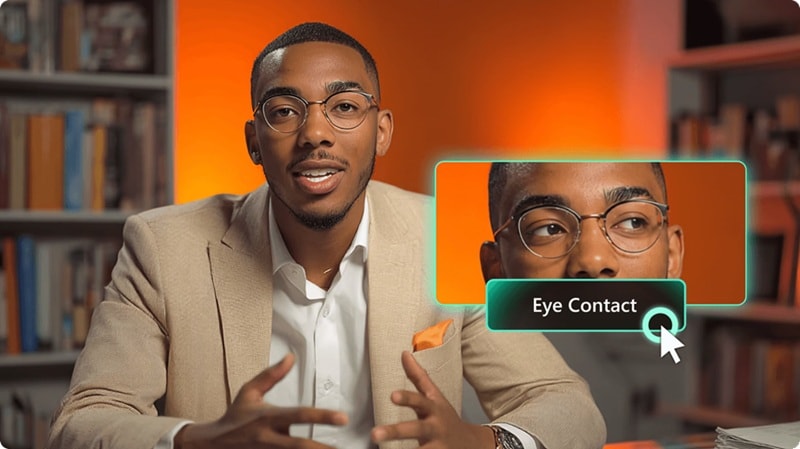
Funktioniert gut für:
- Online-Präsentations-Ersteller: Perfekt für Lehrer oder Berufstätige, die beim Präsentieren vor einem Remote-Publikum auf Folien oder Notizen schauen müssen.
- Skriptierte Tutorials:Hervorragend für Solo-Content-Ersteller, die nicht über das budget oder den Platz für eine physische Glass-Teleprompter-Einrichtung verfügen.
- Jobgespräche aus der Ferne:Hilft, Selbstvertrauen und Fokus zu vermitteln, obwohl Sie sicherstellen möchten, dass Ihre Beleuchtung hell ist, damit die KI sauber verfolgt.
Nicht ideal für:
- Emotionale oder lässige Vlogs:Wenn Sie versuchen, ein echtes, herzliches Gespräch mit Ihrem Publikum zu führen, kann der starre KI-Blick dieses authentische Vertrauen zerstören.
- High-End 4K-Filmproduktion:Filmvideo-Editoren werden die digitale Überlagerung schnell bemerken, was bedeutet, dass ein herkömmlicher teleprompter für Premium-Projekte immer noch der richtige Weg ist.
Unsere Bewertungen (nach Tests & Recherchen)
Während unserer Überprüfung haben wir NVIDIA-Augenkontakt durch praktische Testszenarien in verschiedenen Anwendungsfällen und Hardwarestufen eingesetzt. Hier die vollständige scorecard:
| Kategorie | Punktzahl | Argumentation |
| Einfache Einrichtung | 9 / 10 | Sobald Sie die Anforderungen erfüllen, sind Sie buchstäblich drei Klicks von der Augenkontaktkorrektur entfernt. |
| Zugänglichkeit | 4 / 10 | Die Notwendigkeit einer teuren NVIDIA RTX-Karte und eines Windows-PCs sperrt eine große Anzahl von Schöpfern aus. |
| Natürliches Aussehen | 6.5 / 10 | Das Fehlen natürlicher Mikrobewegungen kann den Blick leicht roboterisch oder intensiv anfühlen. |
| Blickgenauigkeit | 8 / 10 | Es fixiert Ihre Augen perfekt auf das Objektiv, wenn auch manchmal etwas zu perfekt. |
| Echtzeitgeschwindigkeit | 9 / 10 | Es gibt fast keine wahrnehmbare Verzögerung zwischen Ihren tatsächlichen Bewegungen und dem KI-Update. |
| Merkmalstiefe | 6 / 10 | Augenkontakt macht eines. Es gibt keine Postproduktionskontrolle, keine Timeline-Bearbeitung, keine Bildunterschrift-Tools, keine Audio-Bearbeitungssuite. |
| Gesamtpunktzahl | 7.5 / 10 | Ein wirklich nützliches, kostenloses tool für RTX-Nutzer, die Live-Anrufe streamen oder tätigen. Die natürlich aussehenden Ergebnisse sind die Hauptwarnung-es ist besser als nichts, aber es ist keine Magie. |
Teil 5. Die beste NVIDIA Augenkontakt Alternative: Wondershare Filmora
Das Augenkontakt-KI-Tool von NVIDIA verdient sich seinen Platz für Live-Streaming und Echtzeit-Anrufe, aber für die Postproduktion kann es ziemlich mühsam sein, da Sie zu Beginn drei verschiedene apps benötigen. Darüber hinaus können Mac-Benutzer es überhaupt nicht verwenden; Jeder, der keine RTX-GPU hat, ist ausgesperrt.
Glücklicherweise haben Sie kein Pech. Es gibt eine perfekte NVIDIA Augenkontakt-Alternative, die Ihre Lösung sein kann:Wondershare Filmora.

Dieser KI-Videoeditor verfügt über einen ausgezeichneten integriertenKI AugenkontaktWerkzeug, das genau das gleiche problem aus einem anderen Blickwinkel angeht. Anstatt als Live-Kamerafilter zu laufen, richtet Filmora deinen Blick direkt in deiner Bearbeitungszeitleiste.
Warum wählen Sie den KI-Augenkontakt von Filmora?
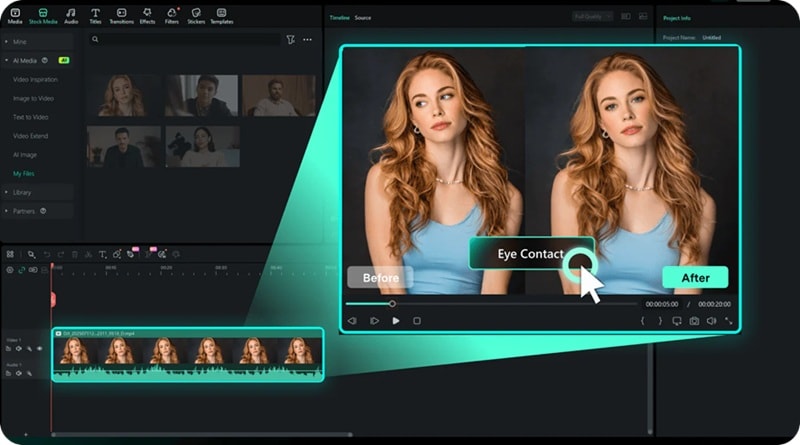
- Plattformfreiheit:Wenn Sie über den Mangel an NVIDIA-Augenkontakt für Mac frustriert waren, ist Filmora die direkte Antwort. Filmora funktioniert nativ sowohl unter Windows als auch unter macOS; Einschließlich Apple M1, M2, M3 und M4 chips.
- All-in-One-Workflow:Filmora beinhaltet eine KI-Augenkontaktfunktion sowieBildschirmaufzeichnerFähigkeiten. So können Sie die Augenkontaktkorrektur aufzeichnen und anwenden, ohne zwischen verschiedenen apps zu wechseln.
- Postproduktionskontrolle:Sie zeichnen Ihre Leistung frei auf und wenden dann die Korrektur im Bearbeiten an. Diese Trennung ermöglicht es Ihnen, sich während des Shootings auf die Lieferung zu konzentrieren, ohne überhaupt an Ihren Blick zu denken.
- Intelligente Auslöser:Die Augenkontaktfunktion wird nur auf entsprechenden clips aktiviert (≤3 Minuten, Einzelperson, richtige Gesichtsorientierung). Dies verhindert unangenehme Fehlanwendungen auf clips, die es nicht tatsächlich benötigen.
- Kein „totes Blick "-Problem:Da Filmora mit Full-Frame-Kontext eine Korrektur nachträglich anwendet, zielt es darauf ab, ein natürlicher integriertes Ergebnis zu erzeugen als ein Live-Filter, der Echtzeit-Vermutungen ermöglicht.
- Unterer Hardware-Balken:Die Korrektur wird mithilfe der Cloud-KI-Pipeline von Filmora verarbeitet – Ihre Maschine muss kein High-End-Rig sein, um ein professionelles Ergebnis zu erzielen.

 Sicherer Download
Filmora vs. NVIDIA: Vergleichstabelle
So vergleichen sich beide tools in jedem Faktor, der für die meisten Schöpfer tatsächlich wichtig ist:
| Merkmal | Filmora | NVIDIA |
| Plattform | Windows + macOS (vollständig unterstützt für Mac) | Nur Windows 10/11 – keine Mac-Unterstützung |
| GPU-Anforderung | Standard Desktop oder Laptop | NVIDIA RTX 20-Series GPU oder höher |
| Natürlichkeit der Korrektur | Entworfen, um sich mit Gesichtsbeleuchtung und Gesichtsausdruck zu verschmelzen | Kann „toten Blick "in extremen Winkeln erzeugen |
| Clip-Grenze | Optimiert für clips unter 3 Minuten | Unbegrenzt (läuft live) |
| Bearbeitungswerkzeuge enthalten | Vollständiger Timeline-Editor, Multi-Track-Audio, KI-Funktionen | Keine Bearbeitungswerkzeuge – nur Verbesserungen |
| am besten für | Produzierte YouTube-Videos, TikToks, Reels | Live-Webinare, Zoom-Meetings, Twitch |
Was mehr bekommen Sie von der Verwendung von Filmora
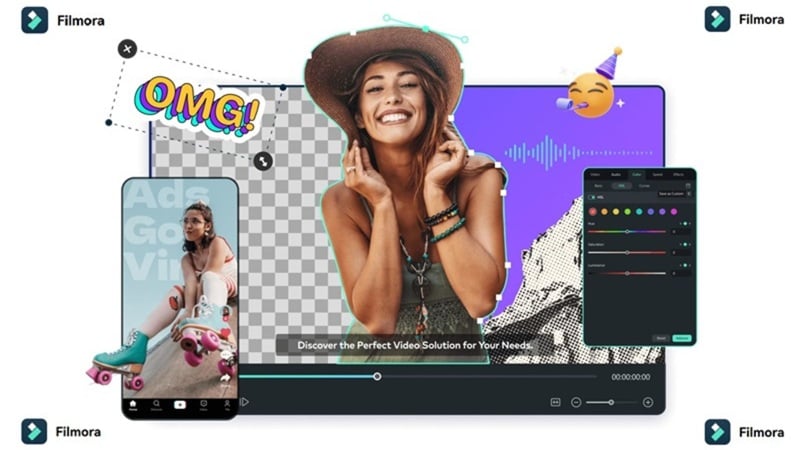
Die Wahl von Filmora bedeutet, dass Sie nicht nur eine Einzelzweck-Utility-App erhalten. Sie erhalten Zugriff auf eine komplette kreative suite mit Funktionen, um Ihre kurzen vertikalen videos oder langen Inhalte zu erhöhen:
KI-Videogeneration

Sie korrigieren nicht nur den Augenkontakt; Sie können völlig neue Szenen von Grund auf erstellen, ohne Filmora zu verlassen. Geben Sie einfach eine Eingabeaufforderung ein, wählen Sie einen Stil aus und Filmora generiert Filmmaterial mit Modellen wieVeo 3.1, Seedance 2.0 und Sora 2, direkt in Ihrem Bearbeitungsprojekt.
Soziale Medien bereit
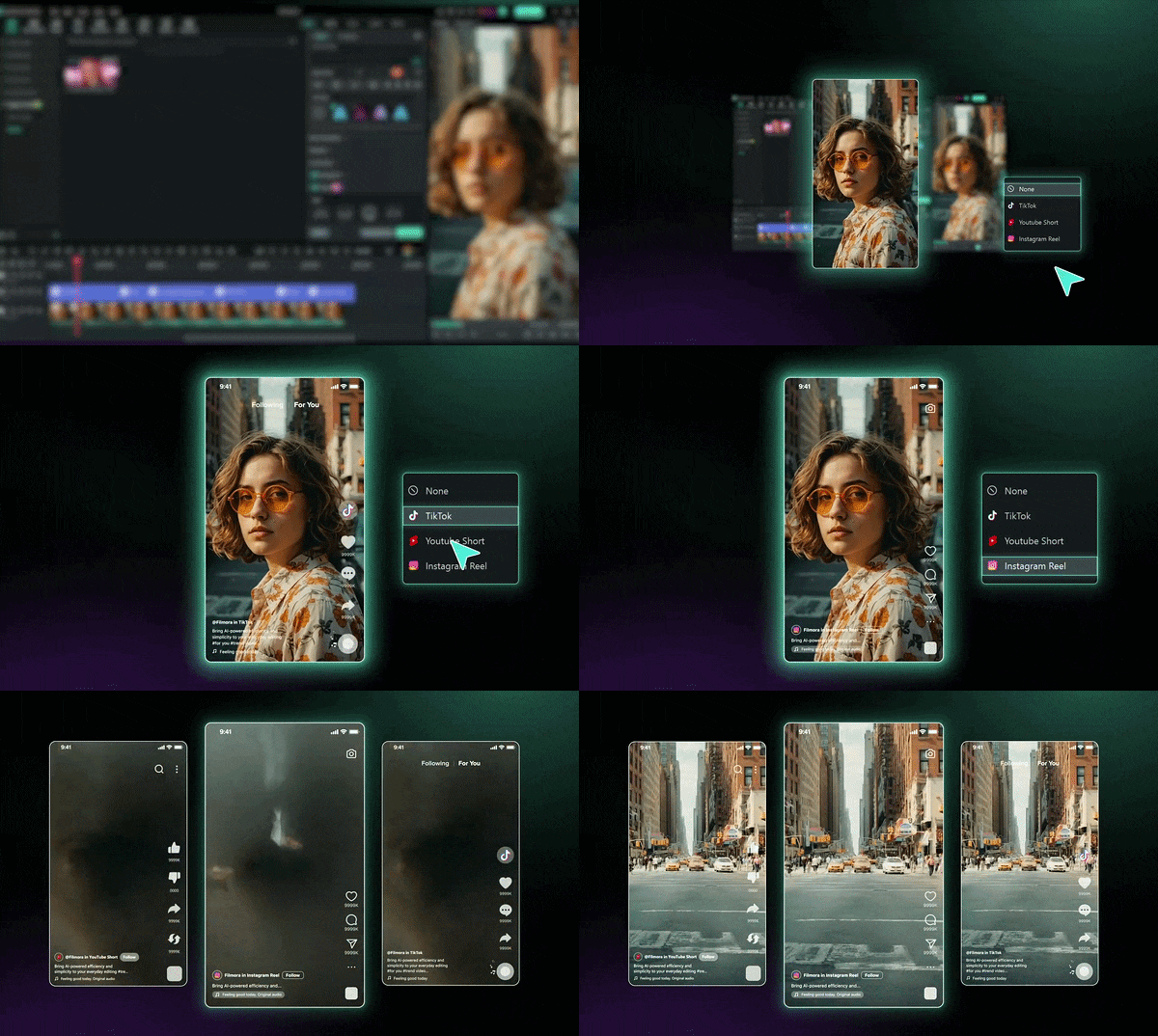
Eingebaute Vorlagen, Seitenverhältnis-Voreinstellungen und trendorientierte Haken für TikTok, Instagram Reels und YouTube Shorts. Sie können von einem RAW-Clip zu einem veröffentlichungsfertigen Kurzvideo wechseln, ohne eine zweite app zu berühren.
Millionen Aktienvermögen
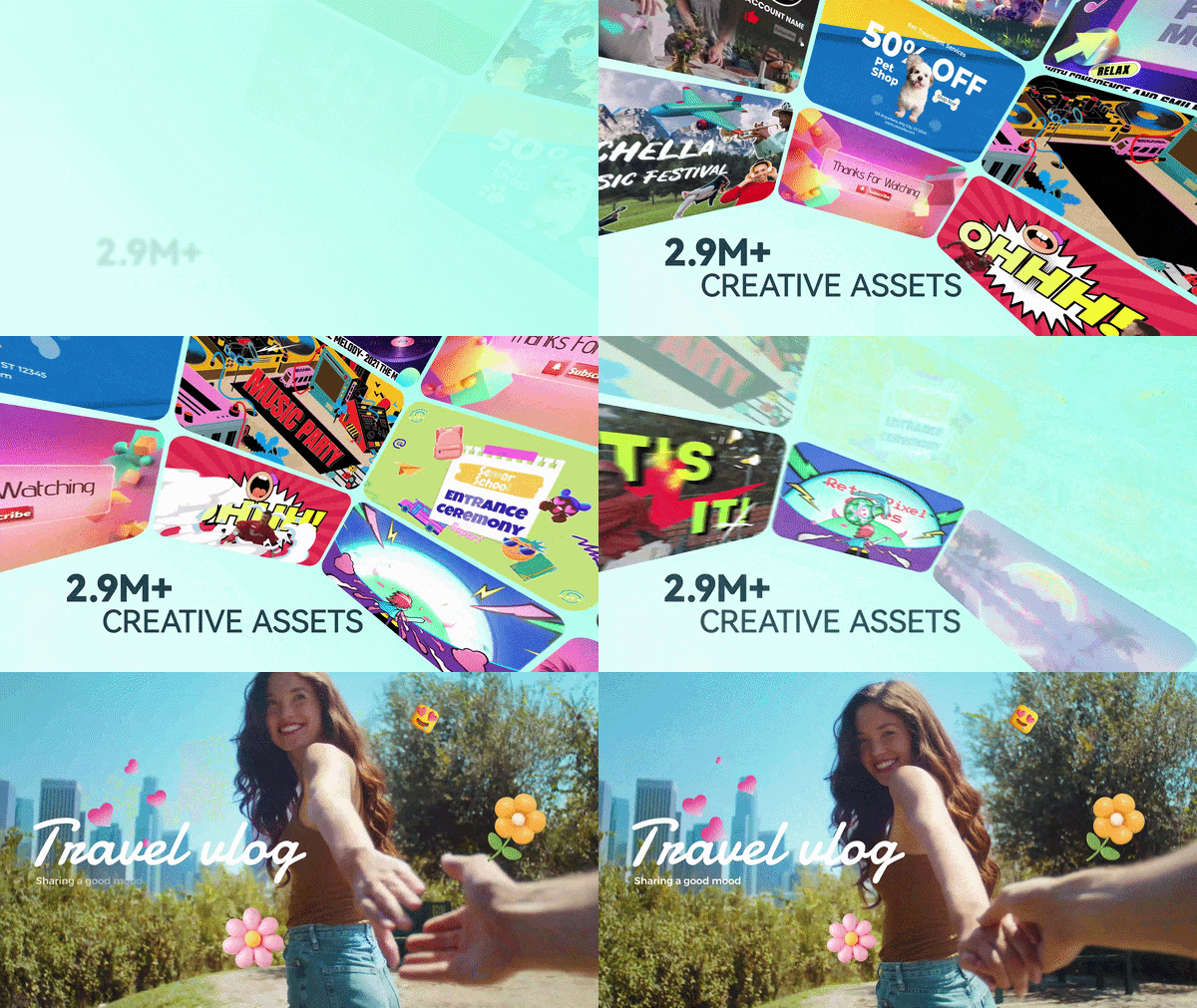
Sie erhalten Zugriff auf über 2,9 Millionen kreative Ressourcen, darunter Videoclips, Musik, Soundeffekte, Überlagerungen und mehr, die alle direkt aus dem editor durchsucht werden können. Keine Abonnements von Drittanbietern oder site-hopping erforderlich!
Mehrspur-Zeitleiste-Bearbeitung
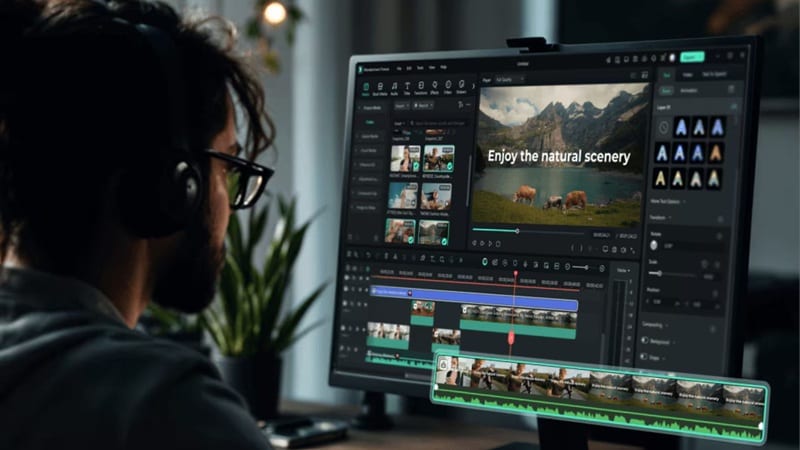
Sie können video, audio, Effekte und text über mehrere unabhängige tracks schichten. Und natürlich haben SieVollständige timeline control, einschließlich trim, split, Neuanordnung und Feinabstimmung jedes Elements Ihres Projekts. Das ist etwas, das NVIDIA Broadcast überhaupt nicht bieten kann.
Sicherer DownloadSchlussfolgerung
Für das, wofür es entwickelt wurde, ist NVIDIA Eye Contact AI wirklich solide. Die Fähigkeit, den Blick in Echtzeit umzuleiten, ist beeindruckend, besonders für Lehrer, Moderatoren, Streamer und alle, die während des Gesprächs ständig Notizen lesen. Trotzdem ist es nicht perfekt. Das gelegentliche seltsame Aussehen, die hohen Hardwareanforderungen und die Unterstützung nur für Windows verhindern, dass es eine universelle Lösung ist.
Wenn NVIDIA Eye Contact nicht zu Ihrem setup passt, ist Wondershare Filmora die sauberste alternative. Es bringt KI-Augenkontakt in eine vollständige Postproduktionsumgebung, die sowohl auf Windows als auch auf Mac funktioniert. Außerdem benötigt Filmora keine RTX-GPU und kombiniert den Blickfix mit allem anderen, was Sie benötigen, um ein poliertes video fertigzustellen.
Häufig gestellte Fragen zu NVIDIA Eye Contact AI
-
Funktioniert NVIDIA Eye Contact AI mit allen webcams?
Ja, es funktioniert mit nahezu jeder Standard-USB-Webcam oder virtuellen Kameraeinstellung. Da die Software Ihren Videostream abfängt, nachdem er die Kamera verlassen hat, spielt die Marke oder das Modell Ihrer Webcam keine Rolle, solange Ihr Gesicht gut beleuchtet und klar erkennbar ist. -
Gibt es eine Möglichkeit, die Stärke der Augenkorrektur anzupassen?
Derzeit ist der Intensitätsregler für die Eye Contact KI von NVIDIA lediglich ein einfacher Ein/Aus-Schalter. Was Sie jedoch steuern können, ist Ihr eigenes Setup: wie weit Sie tatsächlich von der Kamera wegschauen, Ihre Beleuchtung und Ihre Kameraauflösung. -
Wie behebe ich das „unheimliche“ Aussehen in meinen Videos?
Einige Dinge helfen: Halten Sie Ihren eigentlichen Blick näher an der Linse (sodass die KI-Korrektur kleiner und subtiler ist), stellen Sie sicher, dass Ihre Augen gut beleuchtet sind (schattige oder kontrastarme Augenpartien sind für die KI schwerer natürlich zu bearbeiten), und vermeiden Sie extreme Kopfhaltungen. Wenn das Aussehen Sie auch nach der Optimierung Ihres Setups weiterhin stört, gibt Ihnen ein Post-Production-Tool wie Filmoras KI-Augenkontakt mehr Kontrolle.
