

 TL;DR:
Das Zuschneiden von Videos in OpenShot erfordert die manuelle Eingabe von Werten über die Effekteigenschaften, weshalb sich das kostenlose Tool am besten für seltene Basis-Anpassungen eignet, während Filmora für schnelle, visuelle und KI-gestützte Formatänderungen empfohlen wird.
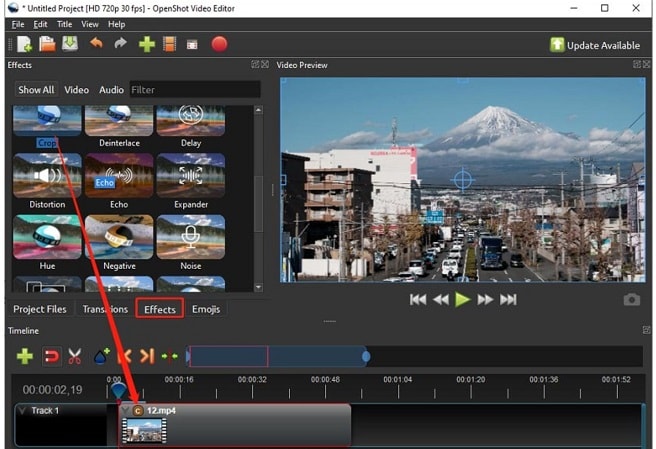
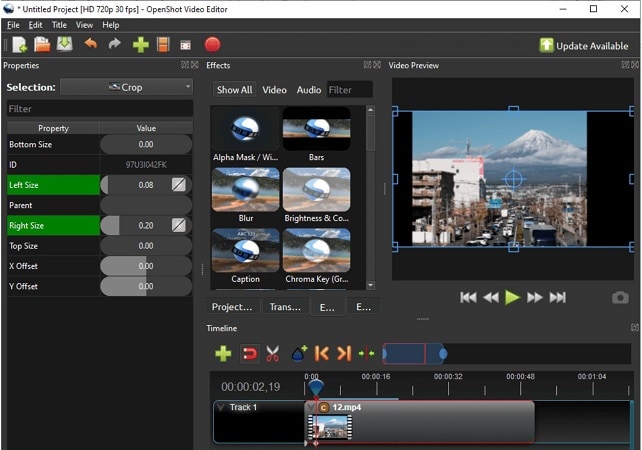
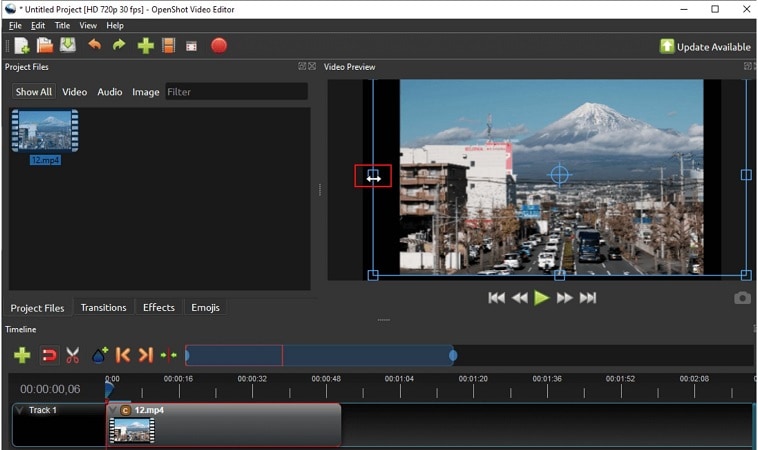
● Der OpenShot-Workflow (erfordert 64-Bit-OS, mindestens 4 GB RAM) verlangt, dass Sie den Effekt Zuschneiden auf die Zeitleiste ziehen und die Randgrößen sowie den X/Y-Offset in den Eigenschaften manuell über Zahlenwerte anpassen.
● Um schwarze Balken und Qualitätsverluste nach dem manuellen Zuschnitt zu vermeiden, müssen Sie das Video in OpenShot hochskalieren oder die Projekt- und Exportprofile zwingend exakt an das neue Seitenverhältnis angleichen.
● Wondershare Filmora eignet sich besser für Anwender mit regelmäßigen Social-Media-Exporten für Plattformen wie TikTok oder Instagram, da es fehleranfällige Zahleneingaben durch visuelle Rahmenziehgriffe, feste Seitenverhältnis-Vorlagen und automatisches Auto-Reframing ersetzt.
Jedes video enthält ein Stück Leben, ein Lächeln mit Freunden, eine Geburtstagsüberraschung oder einen Tag im park. Aber gelegentlich sieht die Kamera mehr, als Sie auch nicht wollen: einen Fremden im Hintergrund, eine überfüllte Ecke oder fremden Raum, der einfach Leben aus der Szene saugt.
mitOpenShot ZuschnittvideoSie sind in der Lage, das ganze Geräusch abzuschneiden und Raum für die Atmung des Moments zu geben. Es ist ähnlich wie das Zoomen auf das Wichtigste, damit das Herz Ihres Videos klar und im Fokus bleibt.
Dieser vollständige Leitfaden wird Ihnen genau beibringenWie man ein video in OpenShot beschneidet(Schritt für Schritt), einschließlich Methoden zur Behebung häufiger Probleme wie schwarze Balken und Qualitätsverlust. Erfahren Sie, wie Sie das Beschneidungstool von OpenShot verwenden und entdecken Sie einen schnelleren und einfacheren Weg mit dem Filmora video editor.
Teil 1. So schneiden Sie ein Video in OpenShot Schritt-für-Schritt-Tutorial
Um in OpenShot zu beschneiden, setzen Sie den editor als erster Schritt ein. Die software ist kostenlos und läuft unter Windows, Mac und Linux. Sie können es von derOffizielle OpenShot-Website(Wählen Sie die version entsprechend Ihrem Betriebssystem aus).
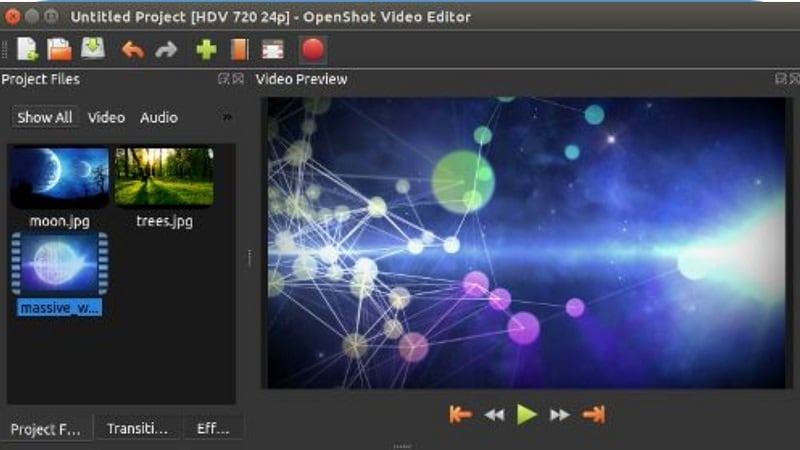
Damit Ihr computer mit Leichtigkeit funktioniert, benötigen Sie:
- ein 64-Bit-Betriebssystem
- Mindestens 4 GB RAM (16 GB wird empfohlen)
- 500MB freier Festplattenspeicher
Nach der Installation öffnen Sie das Programm und starten Sie mit der Bearbeitung.
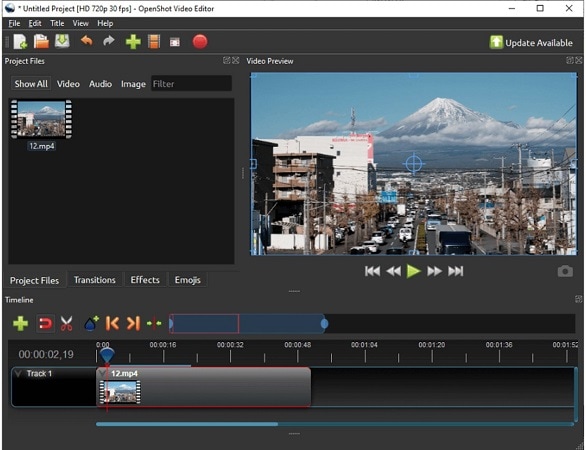
Teil 2. Zuschneiden vs Zuschneiden vs Ändern der Größe (wann und welche verwenden)
Neue Editoren vermischen häufig Zuschneiden, Zuschneiden und Umskalieren. Sie sehen vielleicht ähnlich aus, aber sie tun unterschiedliche Dinge.
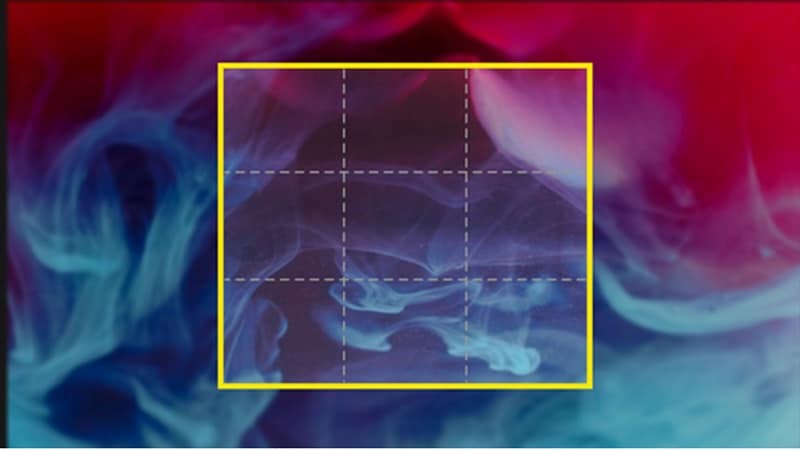
Ein Video schneiden
- Löschen Sie einige unerwünschte Teile (Hintergrund verwirrend, Fremde im Rahmen).
- Verändert die Zusammensetzung und kann das Seitenverhältnis verändern.
Am besten verwendet für:
-
- Betonung eines Themas.
- Erstellung benutzerdefinierter framing für soziale Plattformen.
- clips in kleinere, fokussierte Segmente neu zu verwenden.
Ändern der Größe eines Videos
- Behält den gesamten Rahmen, ändert nur die Abmessungen.
- Beibehält das Seitenverhältnis und vermeidet Verzerrungen.
Am besten verwendet für:
Anpassung eines Videos an mehrere Bildschirmgrößen.
Aufrechterhaltung des vollständigen Inhalts für Konsistenz.
Vorbereitung auf verschiedene Geräteauflösungen.
Ein Video schneiden
- Schneidet Filmmaterial von Anfang oder Ende eines Clips.
- Verändert weder den Rahmen noch die Komposition.
Am besten verwendet für:
Beseitigen Sie Lücken oder jede audio, die Sie nicht wollen, wie intros und outros.
Die Aufmerksamkeit des Betrachters von den ersten Sekunden an festhalten.
Schärfer, prägnanter storytelling.
Schnellentscheidungsleitfaden
- Pflanze: Konzentrieren Sie sich auf das Thema, verbergen Sie Ablenkungen.
- trimmen: timing korrigieren, tote Luft entfernen.
- Änderung der Größe: Lassen Sie das video auf den Bildschirm der Plattform/des Geräts passen
Teil 3. Häufige Ernteprobleme beheben
Beschneiden ist praktisch, aber es ist leicht, falsch zu machen, wenn Sie in einem kostenlosen editor wie OpenShot arbeiten. Leider, wenn Sie nicht vorsichtig sind, können Ihre OpenShot-Video-Beschneidungsergebnisse eine situation sein, in der alle möglichen unerwünschten Ränder und unscharfe frames beginnen, diesen beschnittenen Bereich zu füllen, oder schlimmer noch, wichtiger Kontext geht verloren. Hier sind die entscheidenden Probleme und ihre Lösungen.
Problem 1: Qualitätsverlust nach dem Beschneiden
Beim Beschneiden werden Pixel Ihrer Videodatei verworfen. Wenn Sie es schrumpfen und dann wieder auf eine größere Größe ausstrecken, erscheint das Bild amorph oder unscharf.
Wie man es beheben kann:Exportieren Sie mit der gleichen Auflösung wie die beschnittene Größe. Wenn Sie unbedingt aufwerten müssen, verwenden Sie ein tool mit visuellen Verbesserungen wie Filmoras AI Video Enhancer, das Klarheit zurückbringt, ohne hässliche Pixel zu belasten.
Problem 2: Schwarze Ränder rund um das Video
Schwarze Balken sind oft ein Problem, wenn die Schnittgröße nicht mit dem gewünschten Seitenverhältnis des Projekts übereinstimmt (z. B. wenn Sie ein 16:9-Video in ein 4:3-Bild schneiden würden). Diese Grenzen erinnern an amateurisch aussehende videos.
Wie man es beheben kann:Stellen Sie Ihre Projekt-und Exportprofile auf das gleiche Seitenverhältnis wie Ihr geschnittener clip ein. In OpenShot können Sie das video auch etwas größer skalieren, um den Bildschirm zu füllen, ohne Lücken zu hinterlassen.
Problem 3: Verzerrtes Seitenverhältnis
Ungleichmäßiges Beschneiden oder falsche Größenänderung kann dazu führen, dass das video gestreckt oder zerquetscht aussieht. Dies geschieht normalerweise, wenn Editoren die Proportionen des Einfügens eines Videos in einer neuen Größe nicht behalten.
Wie man es beheben kann:Sperren oder behalten Sie das Seitenverhältnis bei der Größenänderung. Für plattformspezifische Anforderungen (zum Beispiel für TikTok oder Instagram) suchen Sie nach tools mit automatischer Seitenverhältniskorrektur, wie zum Beispiel Filmoras Auto Reframing.
Problem 4: Wichtige Inhalte werden ausgeschnitten
Überschneiden kann wichtige Elemente aus Ihrem video entfernen, wie Gesichter, text oder Hintergrundkontext. Obwohl der Rahmen sauber aussieht, könnte er seine Bedeutung verlieren.
Wie man es beheben kann:Bevor Sie den Zuschnitt anwenden, schauen Sie sich die Rahmenvorschau an und passen Sie die offsets sorgfältig an. Dies ist entscheidend, wenn Sie speziellSchneiden Sie den Videorahmenein Thema hervorheben. Wenn du dein Thema hervorheben möchtest, aber die Umgebung beibehalten möchtest, versuche esPannen & ZoomenFunktionen, die es Ihnen ermöglichen, sich dynamisch auf Bereiche zu konzentrieren, ohne Kontext zu verlieren.
Problem 5: Inkonsistente Ernte über Clips hinweg
Das Hinzufügen einzigartiger Schnittgrößen zu mehreren clips kann dazu führen, dass sich ein video unzusammenhängend anfühlt, insbesondere wenn sich das Motiv von einem clip zum nächsten bewegt.
Wie man es beheben kann:Verwenden Sie einheitliche Beschneidungswerte für alle Ihre clips oder fügen Sie eine Anpassungsschicht/Voreinstellung hinzu, wenn Ihre Anwendung es erlaubt. Schreiben Sie die Zahlen in openShot (oben, unten, links, rechts) und kopieren Sie sie in jeden clip, um die Konsistenz zu bewahren.
Teil 4. Der einfachere Weg: Videos mit Wondershare Filmora schneiden
OpenShot ist ein sehr leistungsstarker Open-Source-Video-Editor, aber dieOpenShot ZuschnittvideoDer Prozess ist etwas manuell und zu lang. Wenn Sie nach einem nahtloseren Erlebnis, professionell aussehenden Ergebnissen und Bonusfunktionen suchen, lohnt sich Filmora Desktop auszuprobieren.
4.1 Warum ist Filmora die einfachere und schnellere Alternative zum Schneiden von Videos?
Beschneiden ist mehr als das Abschneiden der Kanten eines Rahmens; Es kontrolliert den Fokus, ohne die Videoqualität zu beeinträchtigen. Ein schlechtes Crop-Miniaturansicht kann dazu führen, dass sich die Proportionen verdrehen und die Auflösung verlieren.
AllerdingsWondershare FilmoraKann diesen Prozess schnell bewältigen, sodass Sie nicht mit Zahlen herumlaufen müssen. Es ist mit Genauigkeit im Hinterkopf gebaut, so dass auch komplexe Bearbeitungen einen scharfen und professionellen look behalten.

 Sicherer Download
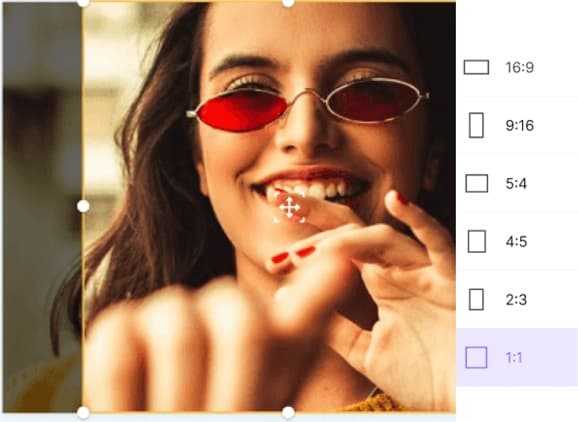
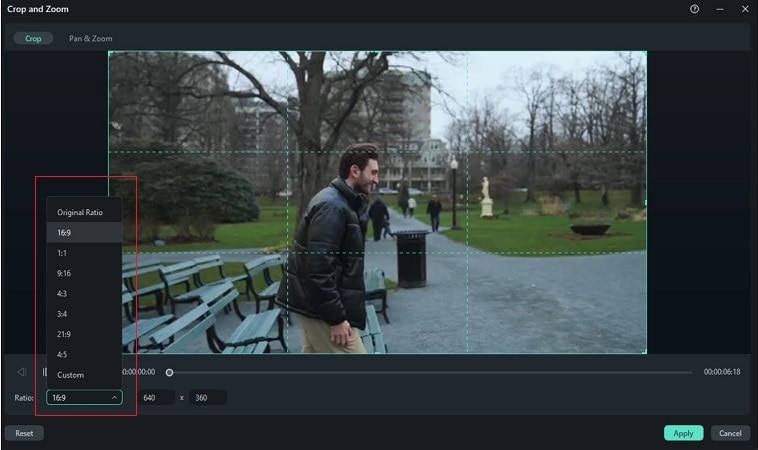
Filmora bietet voreingestellte Seitenverhältnisse, sodass Sie die Abmessungen nicht erraten müssen. Sie können auch frei beschneiden (verwenden Sie ein Rechteck, um über das zu ziehen, was Sie behalten möchten). Was es jedoch unterscheidet, ist, dass ein intuitives design mit fortschrittlichen Funktionen kombiniert wird, um Zeit zu sparen und gleichzeitig die Ergebnisse zu verbessern.
Schlüsselwerkzeuge zum Beschneiden:
- Crop-und Pfannenwerkzeug:Beschneiden Sie mit visuellen Griffen oder fügen Sie Bewegung mit Start-und Endpunkten hinzu.
- Automatisches Umrahmen: Intelligente Steuerung, die Ihre ausgewählten Inhalte für soziale Medien einrahmt, z. B. vertikale, quadratische und breite Seitenverhältnisse, um die Aktion im Rahmen zu halten.
- Smart Masking undKI intelligenter Ausschnitt: Genaue Auswahl (Isolierung) von Objekten oder Personen mit Leichtigkeit, ohne manuelle Maskierung.
- Chroma Schlüssel & Hintergrund ersetzen: Entfernen und ändern Sie Hintergründe oder kombinieren Sie neue Bilder für einen einzigartigen kreativen look
Schritte zum Schneiden eines Videos in Filmora: Der einfachere Weg (Visual Guide)
Sicherer Download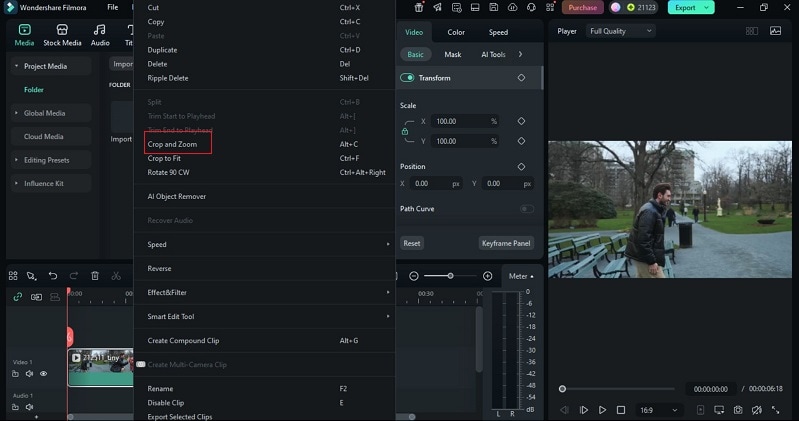
4.3 OpenShot vs Filmora: Vergleich des Beschneidungs-Workflows
Videobearbeitungstools bieten verschiedene Ansätze zum Beschneiden. Verstehen, wie dieOpenShot ZuschnittvideoWorkflow-Vergleiche mit Filmora helfen Lesern bei der Entscheidung, welches am besten zu ihren Bedürfnissen passt, von manuellen Anpassungen bis hin zur KI-gestützten Effizienz. Der folgende Vergleich enthält praktische Erkenntnisse, um Benutzerentscheidungen zu leiten.
Vergleichstabelle: OpenShot vs. Filmora (Crop Workflow)
| Merkmal | OpenShot (Handbuch) | Filmora (Desktop) (stromlinienförmig) |
| Schnittstelle & Workflow | Einfaches, sauberes layout. | Moderne Drag-and-Drop-Schnittstelle. |
| Arbeitsablauf | Ziehen Sie den Zuschnitteffekt auf einen clip und passen Sie die Werte manuell an. | Spezielle Crop & Pan-Steuerungen. |
| Anbaumethode | Verwendet Effekte> Beschneiden. Benutzer müssen die Werte links/rechts/oben/unten manuell eingeben. | Visual Crop & Pan tool mit freeform cropping oder social presets |
| Handhabung des Seitenverhältnisses | Muss manuell mit den Projekt- /Export-Einstellungen ausgerichtet werden, um schwarze Balken zu vermeiden. | Schnelle Voreinstellungen des Seitenverhältnisses + automatisches Umrahmen für TikTok, YouTube-Shorts und IG-Rollen. |
| Motion & Subject Focus | begrenzt. Erfordert manuelle Positionierung oder Keyframe-Arbeit mit Standardeffekten. | Mit integriertem Pan & Zoom können Sie start- /Endrahmen für eine reibungslose dynamische Fokussierung einstellen. |
| Automatisierung & intelligente Werkzeuge | 100% manuell; Keine Automatisierung oder KI-Unterstützung. | KI-Tools wie Smart Cut, Smart Masking und Auto Reframing vereinfachen das Beschneiden und die Isolierung von Motiven. |
| Benutzerfreundlichkeit & Lernkurve | Moderate Lernkurve für die Eigenschaftsbearbeitung. Leicht, aber weniger intuitiv als kostenpflichtige tools. | Anfängerfreundlich und intuitiv. Schneller für sich wiederholende Aufgaben, hoch bewertet für Benutzerfreundlichkeit. |
Abschlussgedanken
Beschneiden von Formen mehr als ein Rahmen; Es definiert, wie eine Geschichte gesehen wird. mitOpenShot ZuschnittvideoSie haben gelernt, wie Sie Ablenkungen reduzieren, Proportionen ausgleichen und Probleme wie schwarze Balken oder verlorene Klarheit beheben können. Jeder Schritt zeigt die Stärke von Open-Source-Tools, aber auch ihre Grenzen, wenn Geschwindigkeit und Präzision wichtig sind.
Bleiben Sie bei OpenShot, wenn Sie grundlegende, kostenlose und Open-Source-Funktionen für einfache, seltene crops benötigen.Zu Filmora wechselnWenn Sie schnelle, professionelle Ergebnisse mit Funktionen wie automatischem Reframing, minimalem Qualitätsverlust und einer intuitiven Drag-and-Drop-Schnittstelle benötigen.

