


 TL;DR:
PlayPlay ist eine cloudbasierte KI-Plattform zur schnellen, automatisierten Erstellung von Markenvideos aus Texten oder URLs, die sich optimal für kollaborierende Marketing- und HR-Teams eignet, während Wondershare Filmora als Alternative für Creator empfohlen wird, die transparente Preise und tiefgreifende kreative Kontrolle benötigen.
● Die Registrierung bei PlayPlay erfordert eine professionelle Arbeits-E-Mail-Adresse (Standard-Gmail-Konten werden oft blockiert), und die Software läuft ausschließlich im Desktop-Browser ohne mobile App, wobei die Abonnementkosten nicht öffentlich sind und individuell mit dem Vertrieb verhandelt werden müssen.
● Der Kernnutzen von PlayPlay liegt in der Wiederverwendung bestehender Inhalte, indem Blog-Links automatisch in Videoentwürfe umgewandelt oder lange Webinare durch KI in vertikale Social-Media-Clips mit automatischen Untertiteln zugeschnitten werden.
● Im direkten Vergleich eignet sich Wondershare Filmora für fortgeschrittene Anwendungsfälle, da es die Bearbeitungsgrenzen von PlayPlay durch geräteübergreifende Apps (Desktop und Mobile), offengelegte Preise, erweiterte Farbanpassungen (LUTs, HSL) sowie die Unterstützung von Profi-Plugins wie BorisFX und NewBlueFX überwindet.
Der Versuch, hochwertige Videoinhalte für Ihre Marke zu produzieren, fühlt sich normalerweise wie eine Wahl zwischen einem Vermögen für eine Agentur auszugeben oder den Verstand in komplexer Bearbeitungssoftware zu verlieren. Aktuelle Daten ausWyzowlzeigt, dass 63 % der Videovermarkter KI-Video-Tools verwendet haben, um Marketingvideos zu erstellen oder zu bearbeiten.
Das liegt daran, dass tools wie PlayPlay versprechen, text innerhalb von Minuten in videos umzuwandeln. Wenn Sie also nach einem stromlinienförmigen Playplay-Videomacher gesucht haben, um diese Lücke zu überbrücken, unterscheidet diese Rezension, ob diese Plattform tatsächlich ihr Versprechen „keine Fähigkeiten erforderlich "einhält.

Teil 1. Lernen Sie Ihren neuen kreativen Begleiter kennen: PlayPlay kennenlernen
im Wesentlichen,spielspielist eine Cloud-basierte Videoerstellungsplattform, die hauptsächlich für teams und Unternehmen entwickelt wurde, die schnell vorankommen müssen. Es konzentriert sich darauf, Skripte, URLs oder vorhandene Inhalte schnell in Markenvideos umzuwandeln.
Da es vollständig auf playplay.com läuft, gibt es keine schwere software zu installieren, wodurch es von überall, wo Sie eine Internetverbindung haben, zugänglich ist.
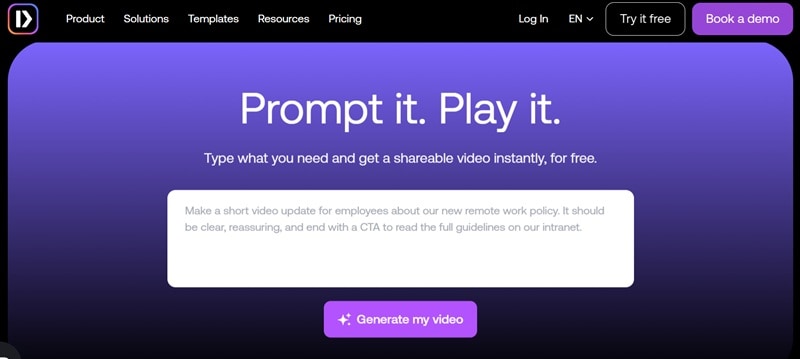
PlayPlay auf einen Blick
| Kategorie | Details |
| Plattformtyp | Webbasiert (online spielen) |
| Hauptfunktion | KI Video-Erstellung und branding |
| Kerntechnik | KI-gesteuerte Text-in-Video-Umwandlung und automatisierte Bearbeitung |
| Medienbibliothek | Stock-Videos, Bilder, Vorlagen |
| Zusammenarbeit | Teambearbeitungs-und Feedback-Tools |
| am besten für | Marketingteams, HR, Unternehmen |
Teil 2. Was Sie mit PlayPlay tatsächlich tun können (Feature Breakdown)
Lassen Sie uns jetzt erkunden, was Sie wirklich innerhalb der Plattform bekommen. PlayPlay konzentriert sich mehr auf Geschwindigkeit und Automatisierung als auf tiefgreifende Bearbeitungssteuerung. Hier sind die wichtigsten Funktionen von PlayPlay:
1. KI Video & Bilderzeugung
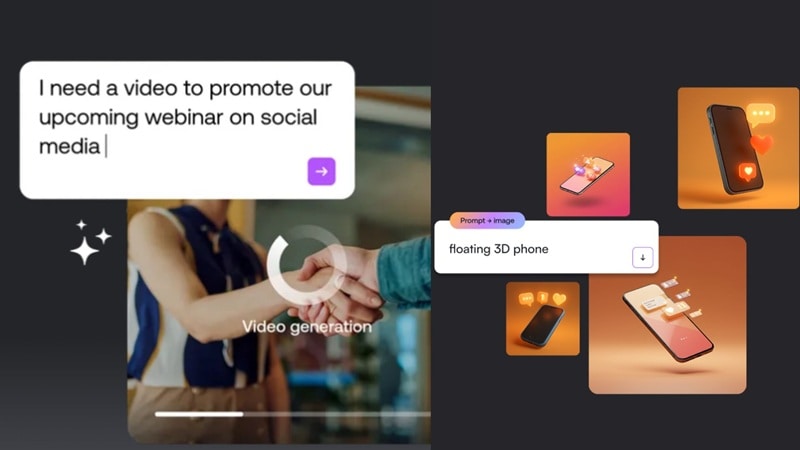
Das herausragende feature ist definitiv die PlayPlay AI Text-to-Video-Fähigkeit. Dadurch können Sie:
- Verwandeln Sie Skripte automatisch in vollständige videos.
- Generieren Sie Szenen basierend auf Ihrem text.
- Kombinieren Sie Bilder, Untertitel und voiceover sofort.
Es gibt auch ein KI-Text-zu-Bild-Tool, das im Grunde dasselbe Konzept ist, aber stattdessen generieren Sie ein Bild. Dies kann ein Lebensretter sein, wenn Sie diese eine bestimmte Aufnahme für eine Rutsche verpassen.
2. Inhalte wiederverwenden, ohne von vorne zu beginnen
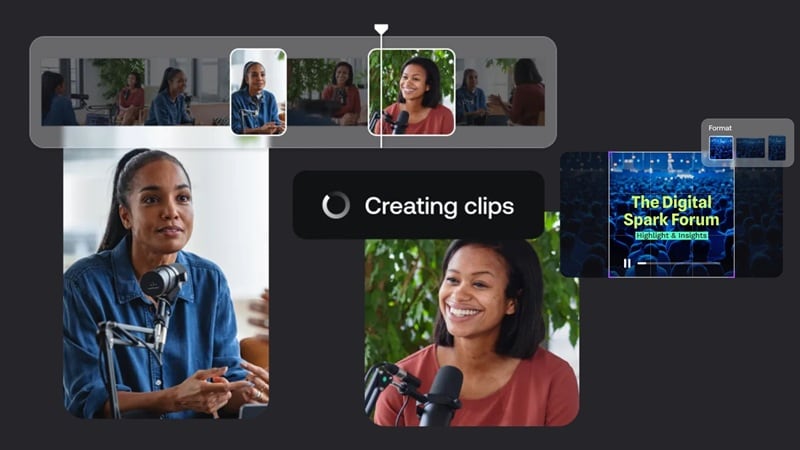
Wenn Ihre Inhalte in langen Formaten wie podcasts, Webinaren oder Gameplay-Aufzeichnungen sind, erleichtert PlayPlay die Wiederverwendung. Mit KI-Videoclipping müssen Sie Ihren clip nicht jedes Mal manuell von Grund auf schneiden. Sie können:
- Schneiden Sie lange Webinare oder interviews in kleine clips.
- Lassen Sie die KI die spannendsten highlights automatisch erkennen.
- Optimieren Sie alles für vertikale Social-Media-Formate mit einem Klick.
Dies macht es viel einfacher, einen Inhalt in mehrere Beiträge umzuwandeln. Darüber hinaus erhöhen Sie auch Ihre Chancen, mehr Leute über kurze Plattformen wie YouTube Shorts, Instagram und TikTok zu erreichen, wo schnelle, ansprechende clips tendenziell besser abschneiden.
3. Eine beliebige URL in ein Video umwandeln
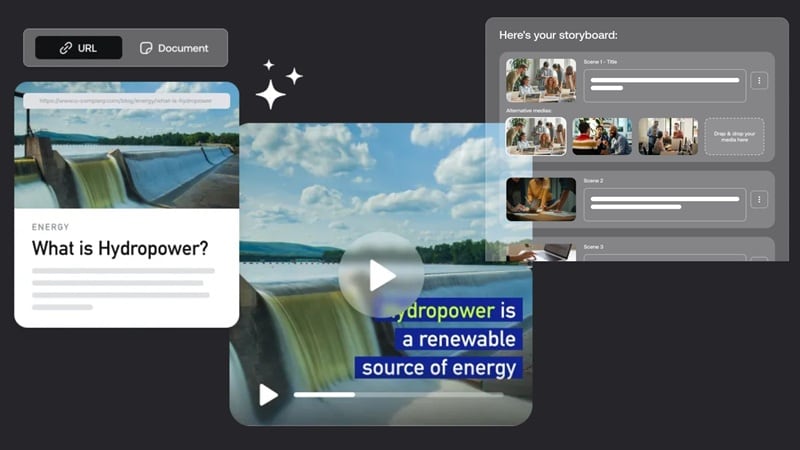
Dies ist eines der einzigartigsten Merkmale von PlayPlay. Wie der name schon sagt, können Sie schriftliche Inhalte in video verwandeln, ohne von Grund auf zu beginnen. So funktioniert es:
- Fügen Sie einen Blog-oder Artikellink ein.
- PlayPlay zieht die wichtigsten Punkte heraus.
- Wandelt sie in einen bearbeitungsfertigen Videoentwurf um.
Es ist besonders nützlich für Content-Marketing-Teams, die mehr Kilometer aus bestehenden Artikeln herausholen möchten. Anstatt alles neu zu schreiben, können Sie Blogbeiträge schnell in kurze videos für soziale Medien umwandeln.
4. Eingebaute KI-Bearbeitungstools
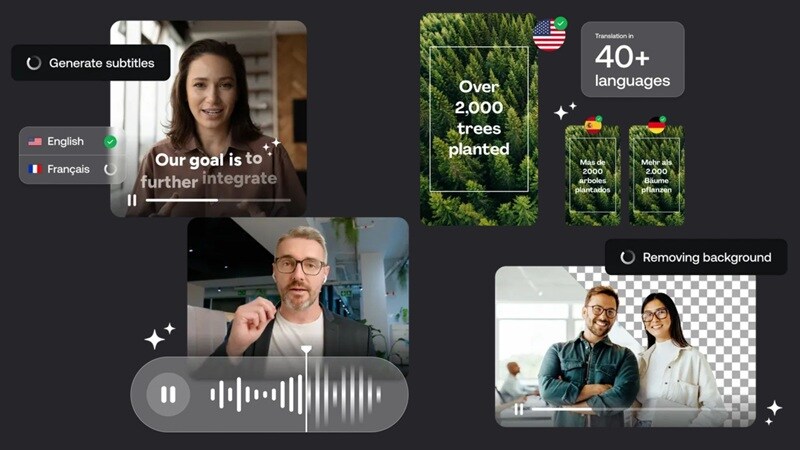
Sie erhalten auch eine Reihe von KI-gestützten Bearbeitungstools, die helfen, die Dinge zu beschleunigen, ohne dass viel manuelle Arbeit erforderlich ist. Die meisten davon sind einfache Ein-Klick-Funktionen, sodass Sie Ihr video schnell beheben oder verbessern können. Hier sind einige der nützlichsten:
- AI Untertitel:Generiert automatisch Bildunterschriften, sodass Sie nicht alles selbst eingeben müssen
- Videoübersetzung:Erleichtert das Erreichen eines breiteren Publikums durch die Übersetzung Ihrer Inhalte
- Hintergrundentferner:Bereinigt Ihre talking Head-Videos ohne einen grünen Bildschirm
- Audio Cleaner & Voiceovers:Verbessert Ihre Audioqualität und ermöglicht es Ihnen, voiceovers hinzuzufügen, die polierter klingen
5. Umfangreiche Mediathek
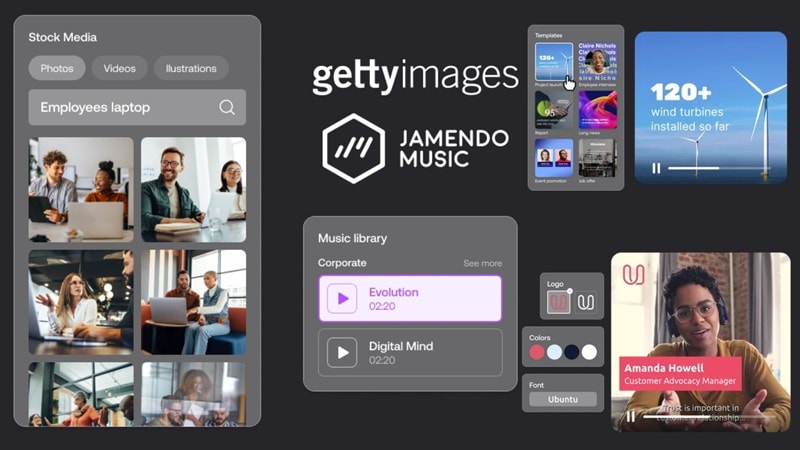
Sie erhalten auch Zugriff auf eine riesige Mediathek, die Ihnen hilft, videos zu erstellen, ohne dass Sie assets woanders beziehen müssen. Dazu gehören:
- Stock videos und Bilder.
- Gebrauchsfertige Vorlagen für verschiedene Anwendungsfälle.
- Markenkits mit Ihren Farben, Schriftarten und logos.
Dies macht es viel einfacher, Ihre videos konsistent aussehen zu halten, insbesondere wenn Sie regelmäßig Inhalte produzieren.
Teil 3. PlayPlay Preissituation (und warum es verwirrend ist)
Hier ist der Teil, in dem die Dinge ein wenig schwierig werden. Playplay-Preise sind bekanntlich nicht transparent. Wenn Sie zu ihrer Preisseite gehen, sehen Sie keine Schaltfläche „Monatliches Abonnement "mit einem klaren Dollar-Betrag.
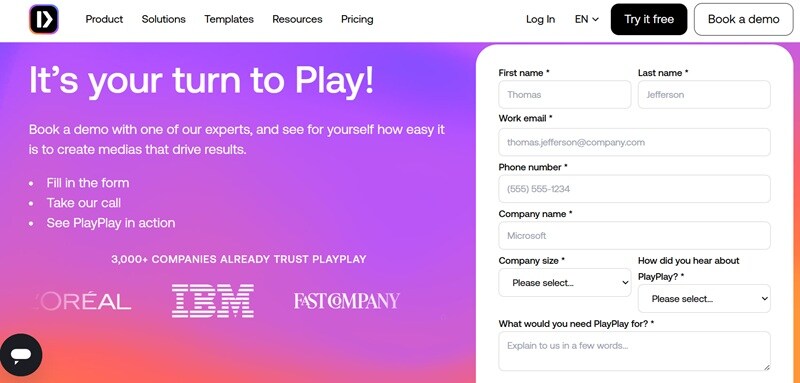
Stattdessen müssen Sie:
- Füllen Sie ein detailliertes Kontaktformular aus.
- Warten Sie, bis ein Vertriebsmitarbeiter Kontakt aufnimmt.
- Verhandeln Sie einen plan basierend auf der Größe Ihres Teams.
Das allein kann frustrierend sein, wenn Sie nur eine schnelle Antwort wollen. Solo-Schöpfer oder kleine startups, die nur klicken und kaufen wollen, finden dies möglicherweise als eine große Hürde.
Kostenlos vs bezahlt (was du bekommst)
Während das Fehlen einer öffentlichen Preisliste ärgerlich ist, bietet PlayPlay tatsächlich eine 7-tägige Testversion an, damit Sie die Reifen treten können. Hier ist, wie diese Versuchsveranstaltung gegen einen vollständigen Unternehmenssitz steht:
| Merkmal | Kostenlose Testversion | Abonnement |
| Videoexporte | Wasserzeichen | Unbegrenzt ohne Wasserzeichen |
| Aktienzugriff | Grundzugriff | Vollständige Premium-Bibliothek |
| Markenkits | Begrenzte Anpassung | Vollständige Multi-Brand-Steuerung |
| Funktionen der Zusammenarbeit | begrenzt | Alle Funktionen entsperrt |
| Unterstützung | Standard | Dedizierter Account Manager |
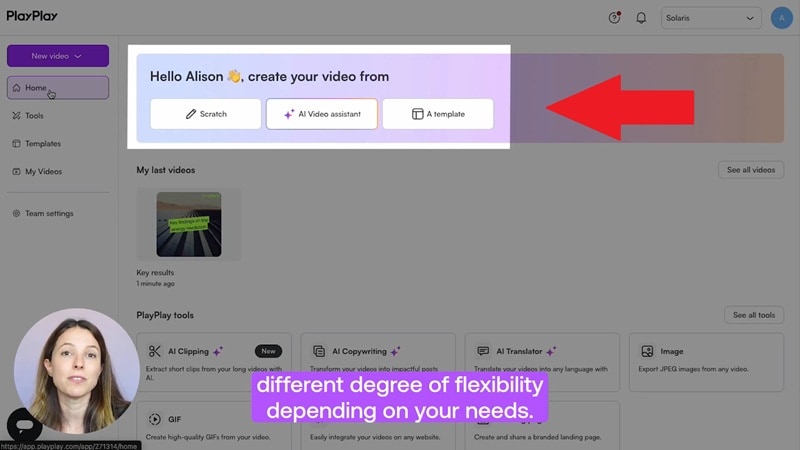
Teil 4. So verwenden Sie PlayPlay (Schritt-für-Schritt-Workflow)
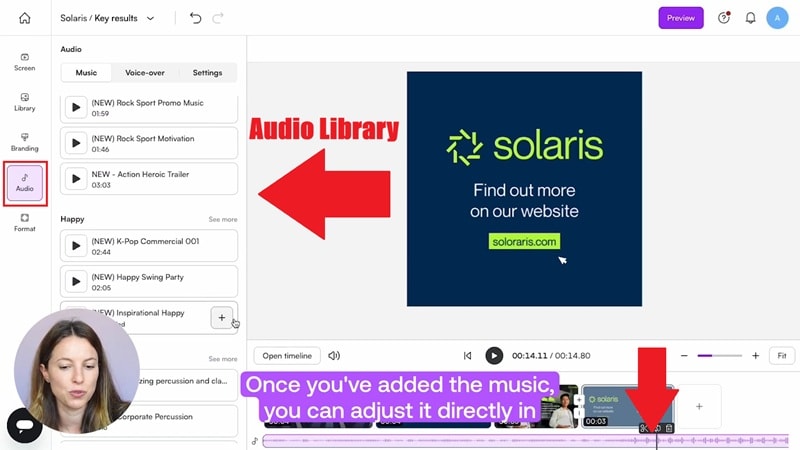
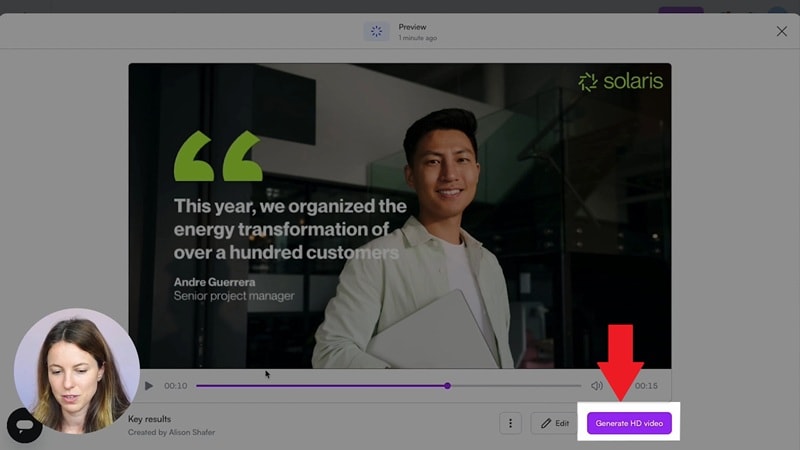
Die Benutzerfreundlichkeit ist eines der größten Online-Verkaufsargumente von PlayPlay. Daher ist es ein sehr wichtiger Punkt, den workflow sehr linear zu halten, damit Sie sich nicht verirren. und auf der Grundlage ihrerOffizielles tutorial auf YouTube, hier ist der typische Weg von einem leeren Bildschirm zu einem fertigen video:
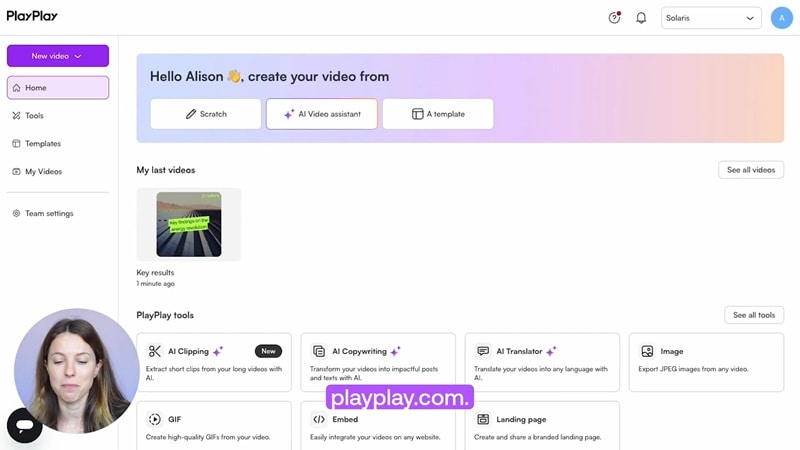
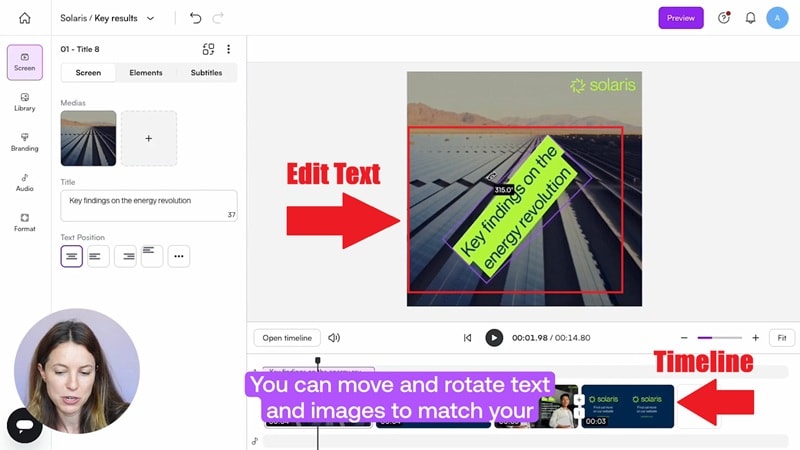
- Text oder Bilder ändern.
- Szenen neu anordnen.
- Eigene Clips hochladen oder Stock-Material verwenden.
Teil 5. Echte Bewertungen, Vorteile und ehrliche Nachteile
Ein wichtiger Aspekt vor dem Herunterladen ist, dass Sie sehen sollten, was die täglichen PlayPlay-Nutzer online sagen. Insgesamt scheinen die meisten Nutzer recht zufrieden zu sein, aber es gibt natürlich auch Einschränkungen. Also, lassen Sie uns es aufschlüsseln!
PlayPlay Bewertungsübersicht
So wird PlayPlay auf verschiedenen Plattformen bewertet. Die meisten Bewertungen heben hervor, wie einfach es zu bedienen ist und wie schnell man ein Video erstellen kann. Die hohen Bewertungen kommen meist von Geschäftskunden, denen Geschwindigkeit wichtiger ist als kreative Kontrolle.
| Plattform | Bewertung |
| Capterra | 4.6 / 5 (29 Bewertungen) |
| G2 | 4.7 / 5 (312 Bewertungen) |
| Crozdesk | 4.6 / 5 (34 Bewertungen) |
| Software Advice | 4.6 / 5 (29 Bewertungen) |
| TrustRadius | 10 / 10 (3 Bewertungen) |
Vorteile und Nachteile
Erweitern Sie die Beschreibungen zu Vorteilen und Nachteilen.
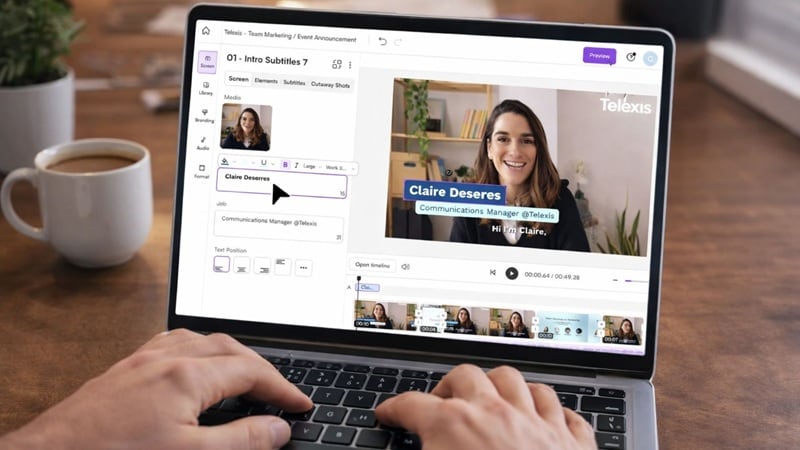
- Teamwork leicht gemacht: Projekte können geteilt, Kommentare hinterlassen und Feedback direkt im Video gesammelt werden. Das macht die Zusammenarbeit im Team ohne ständiges Hin- und Herschicken von Dateien deutlich einfacher.
- Kein Expertenwissen nötig: Sie müssen kein Technikprofi sein. Die Oberfläche ist so übersichtlich und einfach, dass Sie sich in zehn Minuten wie ein Profi fühlen.
- Rasante Geschwindigkeit dank KI: Funktionen wie PlayPlay KI Text-zu-Video beschleunigen den Prozess enorm. Vom Konzept bis zum fertigen Video geht es im Vergleich zu traditioneller Bearbeitung viel schneller.
- Hochwertige Vorlagen und Branding-Tools: Die Vorlagen sehen sauber und professionell aus. Sobald Sie Ihre Marke eingerichtet haben, bleibt alles konsistent – ganz ohne extra Aufwand.
- Das Preisrätsel: Die Preise von PlayPlay werden nicht direkt angezeigt; Sie müssen erst Kontakt zum Team aufnehmen. Das ist frustrierend und meist besser für Unternehmen als für Einzelpersonen geeignet.
- Login-Barriere: Sie können sich nicht einfach mit einem normalen Gmail-Konto anmelden. Meist wird eine professionelle Arbeits-E-Mail verlangt, was etwas unflexibel wirkt, wenn Sie nur testen wollen.
- An den Schreibtisch gebunden: Wenn Sie unterwegs bearbeiten wollen, haben Sie Pech – es gibt keine mobile App, Sie sind an Ihren Computer gebunden.
- Begrenzte Kontrolle für Fortgeschrittene: Perfekt für schnelle Videos, aber sobald Sie detailliert bearbeiten möchten, wird es einschränkend. Meist arbeiten Sie mit Vorlagen und können nicht alles von Grund auf selbst gestalten.
Wer sollte PlayPlay nutzen?
PlayPlay ist ideal, wenn Sie:
- Im Marketing oder in der internen Kommunikation arbeiten.
- Schnelle Marken-Videos für Social Media oder Präsentationen benötigen.
- Keine komplexen Bearbeitungstools lernen möchten.
- Regelmäßig und in größerem Umfang Inhalte erstellen.
- Im Team arbeiten und Kollaborationsfunktionen brauchen.
PlayPlay ist NICHT ideal, wenn Sie:
- Vollständige kreative Kontrolle über jedes Detail wollen.
- Allein arbeiten und ein begrenztes Budget haben.
- Erweiterte oder cineastische Bearbeitungsfunktionen benötigen.
- Klare und transparente Preise bevorzugen.
- Meist auf dem Handy bearbeiten wollen.
Teil 6. Sie wollen mehr Kontrolle? Hier gibt es eine bessere Alternative (Filmora)
Jetzt wissen Sie wahrscheinlich, wofür PlayPlay wirklich gut ist. Gleichzeitig fühlen sich manche Dinge etwas unpraktisch an. Das Preisrätsel, die eingeschränkte Nutzung fortgeschrittener Tools oder der Kontakt zu einem Vertrieb, nur um eine Demo zu sehen, können abschreckend sein.
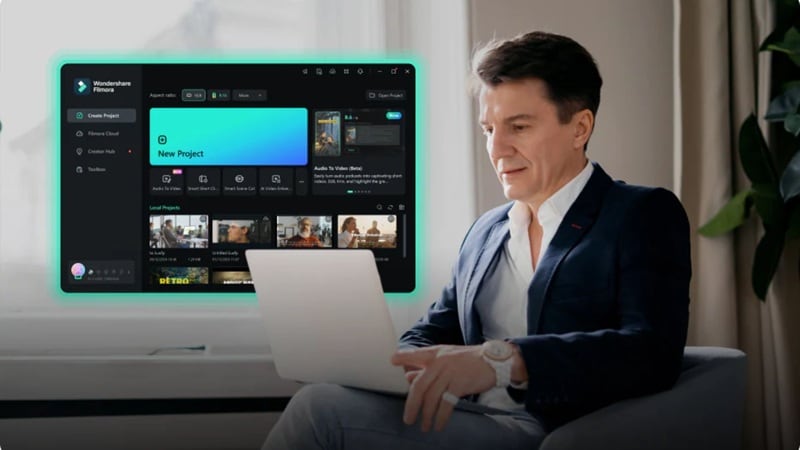
Wenn Ihnen diese Hürden zu groß erscheinen, ergibt der Einsatz eines anderen Editors wie Wondershare Filmora deutlich mehr Sinn. Es ist eine echte Power-Lösung: Sie können sich auf KI verlassen, wenn Sie bequem arbeiten wollen, oder selbst kreativ werden, wenn Sie die Kontrolle suchen. Das Beste aus beiden Welten.

 Sicherer Download
Was Filmora bietet, das PlayPlay nicht kann
1. Erstellung aus Bild und Video
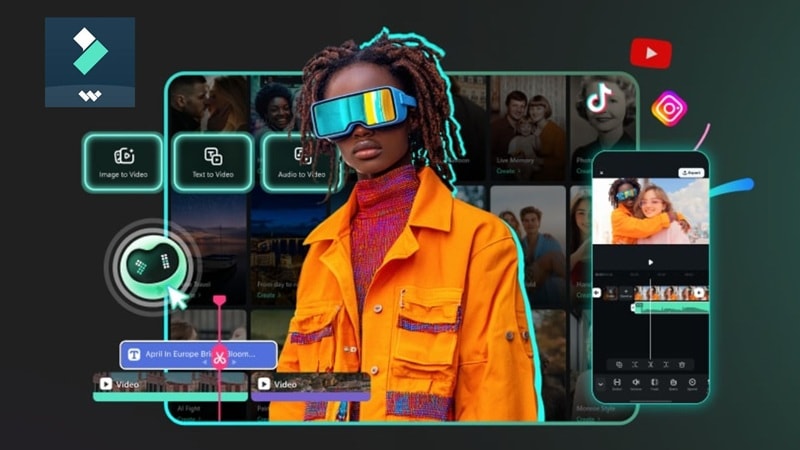
Mit Filmora sind Sie nicht nur auf Text-Prompts wie PlayPlay KI Text-zu-Video beschränkt. Sie können Bilder in bewegte Videos verwandeln, Clips verlängern oder sogar Visuals aus Audio generieren. Es gibt mehr Wege, ein Projekt zu starten – nicht nur einen Workflow.
2. Erweiterte Farbanpassung
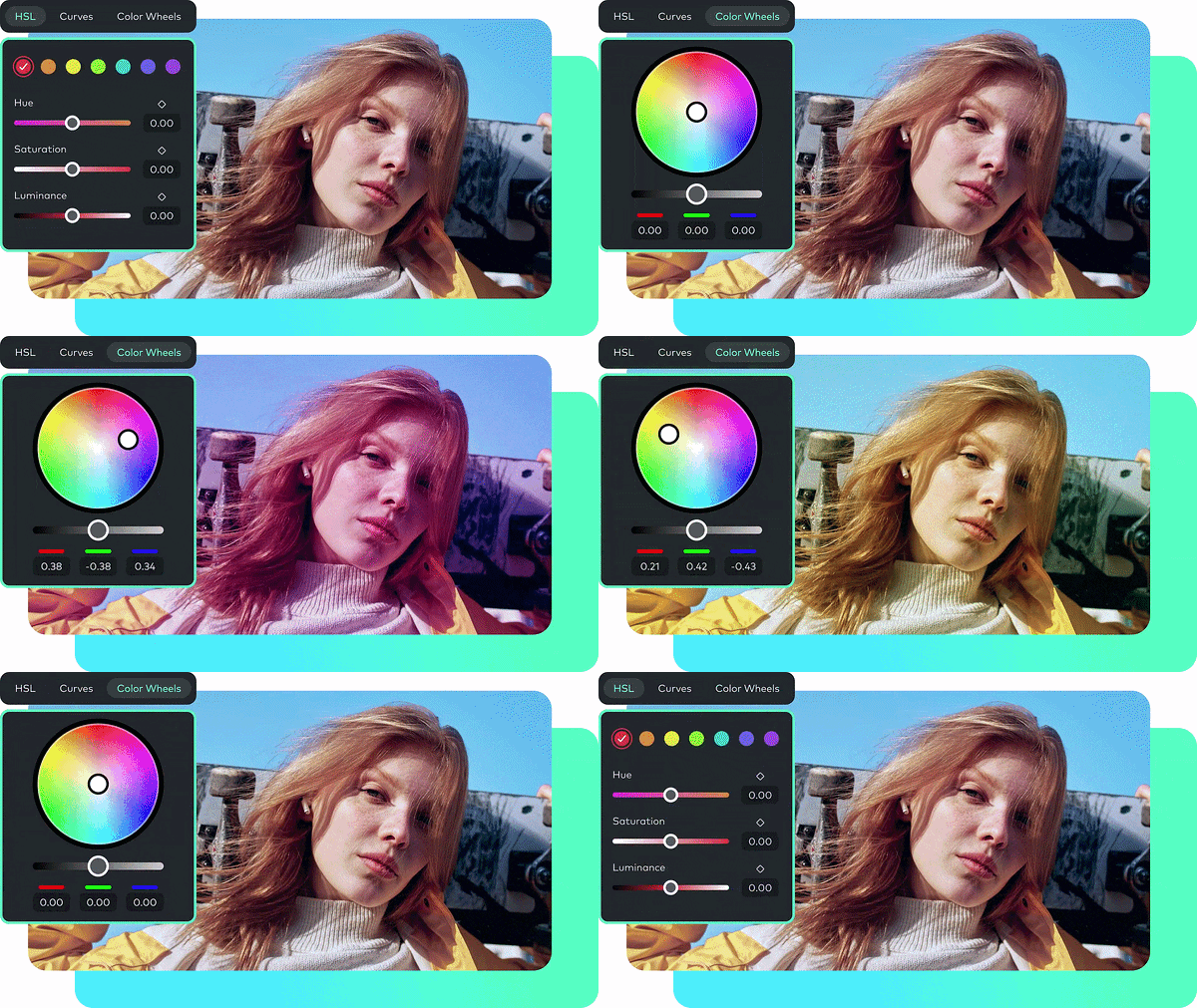
Filmora bietet vollständige Farbwerkzeuge wie HSL, Kurven und LUTs. Dazu gibt es eine KI-Farbpalette, die den Ton Ihres Materials automatisch anpasst. Sie sind nicht auf Preset-Stile festgelegt und können das Aussehen Ihres Videos präzise abstimmen.
3. Eigene Soundtracks erstellen
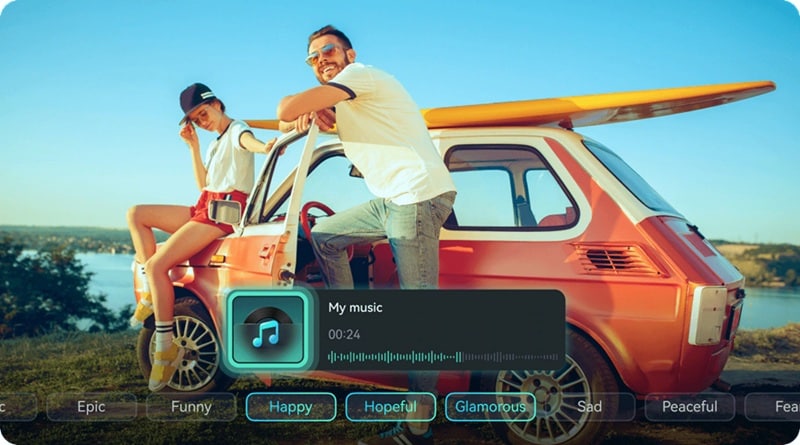
Statt nur aus einer festen Bibliothek zu wählen, können Sie mit Filmora eigene Musik per KI generieren. Sie können außerdem Soundeffekte erstellen, die zu Ihrer Szene passen. Ihr Video klingt individuell – und nicht wie alle anderen.
4. Transparente und faire Preise

Das ist einfach: Bei Filmora sehen Sie genau, wofür Sie zahlen. Keine Formulare, kein Warten, kein Rätselraten. Im Vergleich zu PlayPlay, wo Sie erst den Vertrieb kontaktieren müssen, ist das viel unkomplizierter.
5. Profi-Plugins

Wenn Sie es aufwendig möchten, unterstützt Filmora starke Tools wie BorisFX und NewBlueFX. Das sind die gleichen High-End-Effekte wie bei großen Produktionen und bieten deutlich mehr Möglichkeiten als PlayPlay online.
6. Funktioniert auf Desktop und mobil
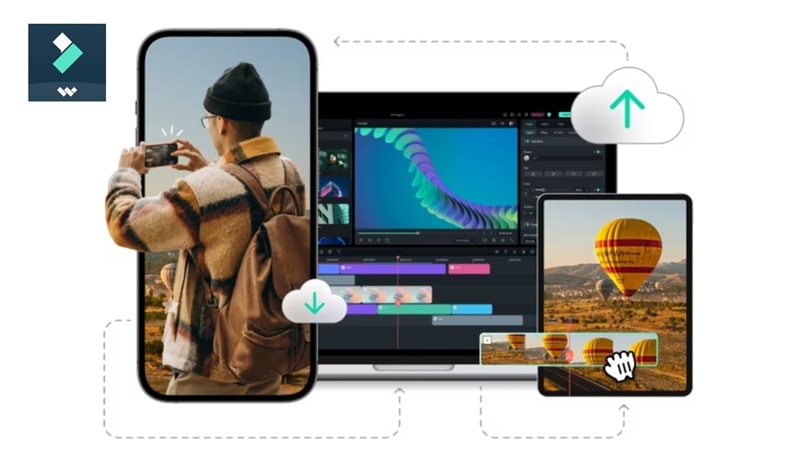
Da PlayPlay online nur im Browser läuft, ist es mobil nicht immer komfortabel. Filmora bietet eine richtige mobile App: Sie können am Handy starten und problemlos am Desktop weitermachen.
Sicherer DownloadFazit
PlayPlay macht es einfach, saubere, markengerechte Videos zu erstellen, ohne in komplizierten Bearbeitungsabläufen steckenzubleiben. Wenn dein Fokus auf Geschwindigkeit und Konsistenz liegt, besonders bei Teamprojekten, hält es genau das, was es verspricht. Dennoch können die unklare Preisgestaltung von PlayPlay, die begrenzte Flexibilität und die Zugriffsverwaltung auf Dauer einschränkend wirken.
Zum Glück gibt es Filmora als flexiblere Alternative. Es bietet mehr kreative Freiheit, leistungsstärkere KI-Tools über reine KI-Text-zu-Video-Funktionen hinaus, eine größere Medienbibliothek und ein reibungsloseres Bearbeitungserlebnis – sowohl für Anfänger als auch für erfahrenere Kreative.
FAQs zu PlayPlay
-
Sind meine Daten bei PlayPlay sicher?
PlayPlay online hält sich an die gängigen Cloud-Sicherheitsstandards. Da es sich jedoch um eine webbasierte Plattform handelt, werden deine Daten online gespeichert. Es eignet sich am besten für den geschäftlichen Einsatz mit entsprechendem Zugriffsmanagement. -
Kann man PlayPlay für YouTube-Videos nutzen?
Absolut! Es ist nicht nur ideal für Social-Media-Clips, sondern die hochwertigen Vorlagen und die Stockbibliothek eignen sich auch perfekt für Lehr- und “Erklärvideo”-Inhalte auf YouTube. -
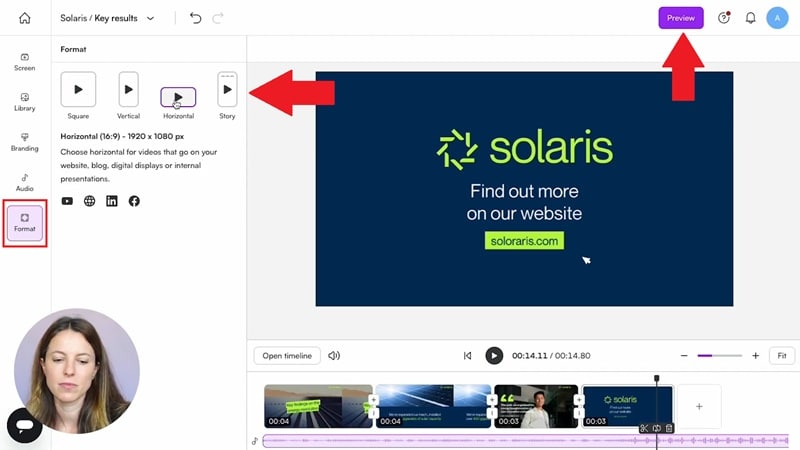
Unterstützt PlayPlay vertikale Videos?
Ja! Du kannst ganz einfach zwischen Querformat, quadratisch und vertikal wechseln, sodass dein Inhalt perfekt auf TikTok, Reels oder LinkedIn passt.
