

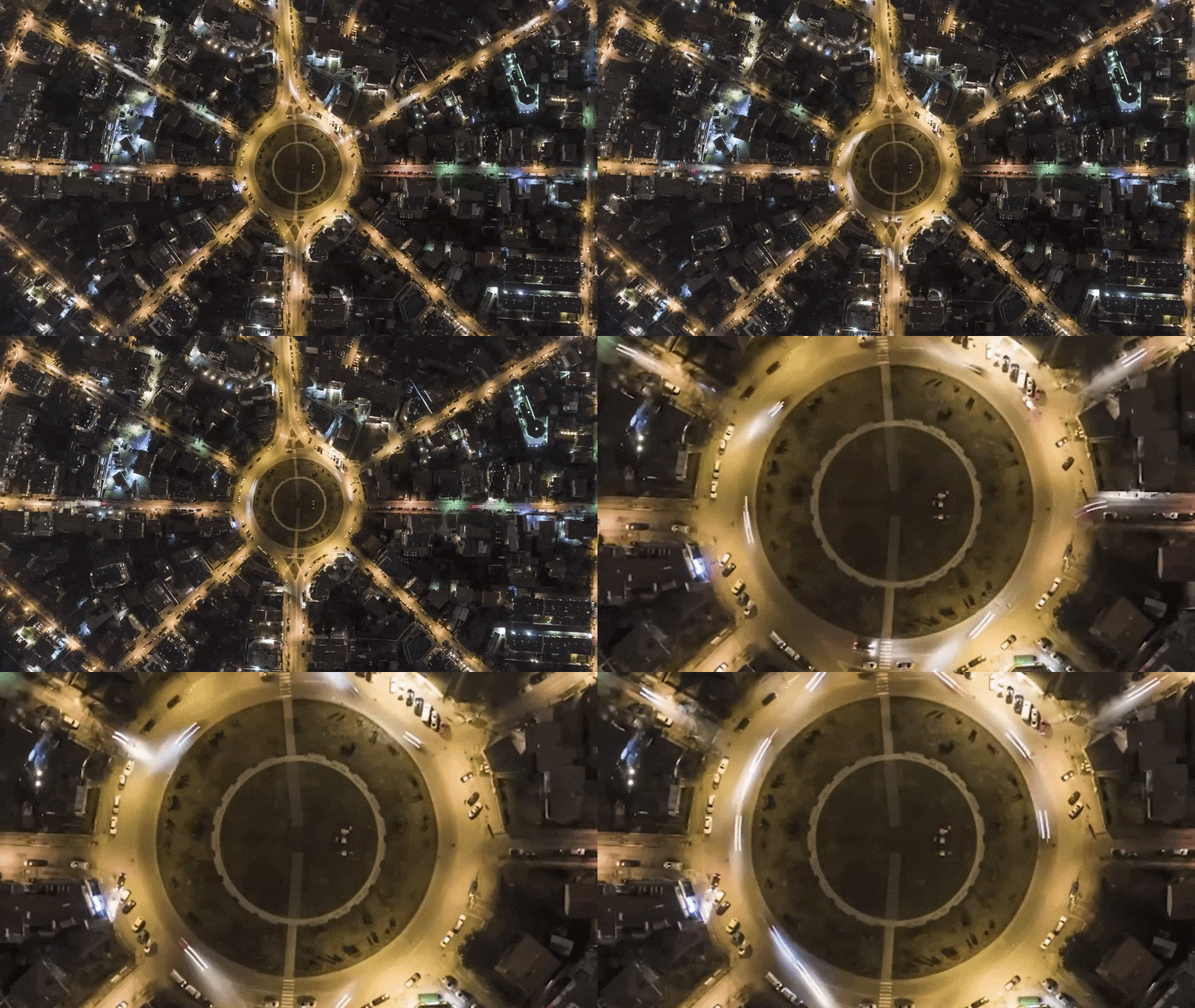
Bewegungsunschärfe in Premiere ProWird oft verwendet, um Bewegungen zu glätten, die sich zu steif oder zu scharf anfühlen. Ob für Übergänge, Actionszenen, Zoom-Effekte oder Geschwindigkeitsrampen, Bewegungsunschärfe kann dazu beitragen, dass das Endergebnis natürlicher und filmischer aussieht.
Aber die Sache ist, dass Premiere Pro oft als zu kompliziert für totale Anfänger bezeichnet wird. Also werden wir aufschlüsseln, wieBewegungsunschärfe in Premiere Pro hinzufügenVerwenden Sie mehrere Methoden. Auf diese Weise können Sie die Ergebnisse vergleichen und entscheiden, welche Technik am besten für Ihren Bearbeitungs-Workflow funktioniert.
Methode 1: Bewegungsunschärfe mit dem Transformationseffekt hinzufügen
Wenn Sie suchen, wie SieBewegungsunschärfe in Premiere Pro hinzufügenDer Transformationseffekt ist wahrscheinlich die Methode, die Sie am häufigsten sehen werden. Es ist eine der einfachsten und beliebtesten Möglichkeiten,Bewegungsunschärfe in Adobe Premiere effects, vor allem für Übergänge, zooms, Folien und animierte Bewegungen.
Schritt für Schritt: Nutzung des Transformationseffekts
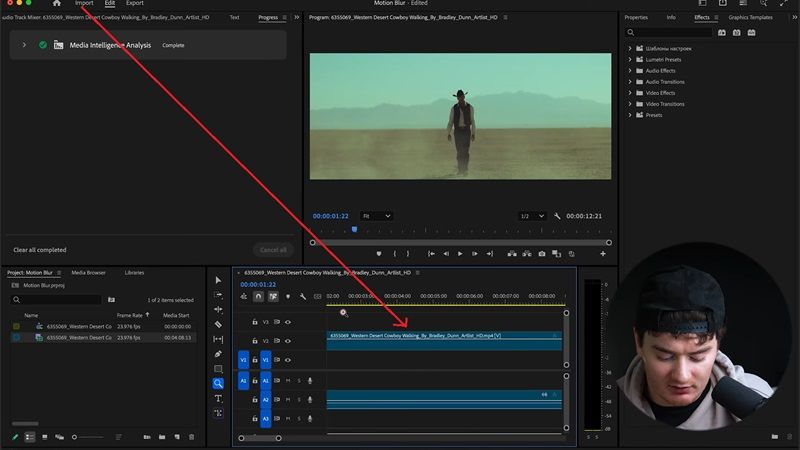
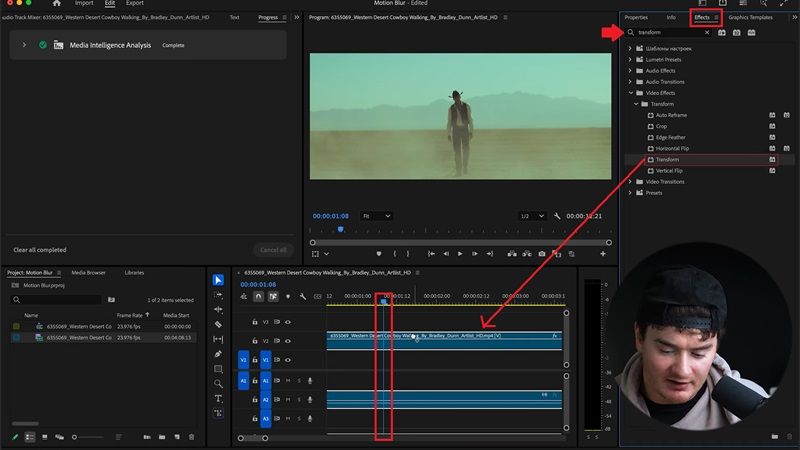
In diesem Beispiel folgen wir einem geführten tutorial vonMiracamp. Hier werden wir aufschlüsseln, wie man einen filmischen Zoom-Effekt auf einer person erstellt, die mitten in einer Wüste stehtPremiere Pro Bewegungsunschärfe.
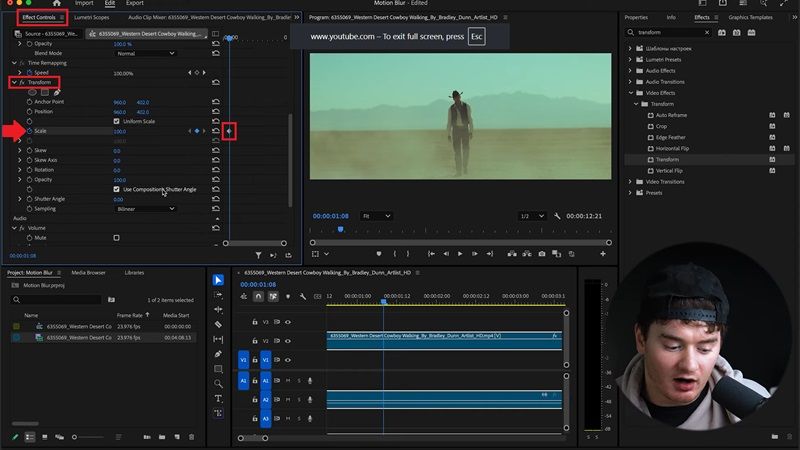
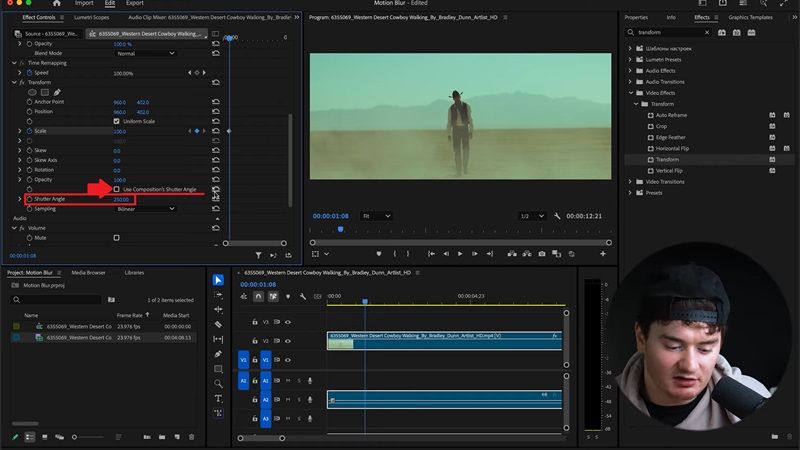
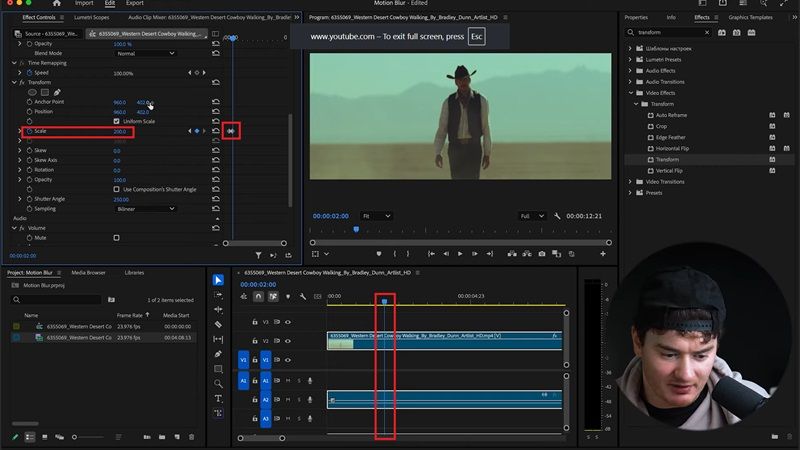
Transformationseffekt für Bewegungsunschärfe in Premiere Pro: Vor-und Nachteile
Der Transformationseffekt wird häufig verwendet, um ein reibungsloses Ein-und Auszoomen zu erzeugenBewegungsunschärfe in Premiere Pro. Es funktioniert gut für grundlegende animierte Bewegungen. Wie jede Methode hat sie jedoch ihre eigenen Vorteile und Einschränkungen, je nach Ihrem workflow.
- Bewegung mit keyframes animieren.
- Erstellen Sie Zoom-in-oder Zoom-Out-Effekte.
- Machen Sie Übergänge zwischen clips.
- Fügen Sie text oder Grafiken Bewegung hinzu.
- Erstellen Sie Social-Media-Bearbeitungen mit fast motion.
- Voll eingebaute Funktion: Da es bereits in Premiere Pro verfügbar ist, müssen Sie keine plugins oder zusätzliche tools installieren, um es zu verwenden.
- Verleiht Filmmaterial ein dynamischeres Gefühl: Obwohl es hauptsächlich wie eine einfache Zoom-Animation aussieht, kann es Ihre Aufnahmen tatsächlich ansprechender machen und dazu beitragen, den gesamten visuellen Fluss zu verbessern, sodass sich das video nicht flach oder statisch anfühlt.
- Manuelle Einrichtung erforderlich: Sie müssen keyframes für jede Bewegung festlegen, sodass es sich wiederholt anfühlen kann, wenn Sie viele clips bearbeiten.
- Nicht immer perfekt für komplexe Bewegungen: Bei schnellen oder komplexen Bewegungen kann das Ergebnis im Vergleich zu fortschrittlichen plugins oder KI-basierten tools manchmal weniger natürlich aussehen.
Methode 2: Bewegungsunschärfe mit Richtungsunschärfe erstellen
Eine weitere Möglichkeit zu schaffenBewegungsunschärfe in Premiere ProWird durch die Verwendung des Directional blur-Effekts verwendet. Im Vergleich zu Transform ist dieser einfacher, da er sich rein darauf konzentriert, eine Unschärfungsrichtung hinzuzufügen, anstatt realistische Kamerabewegungen zu simulieren.
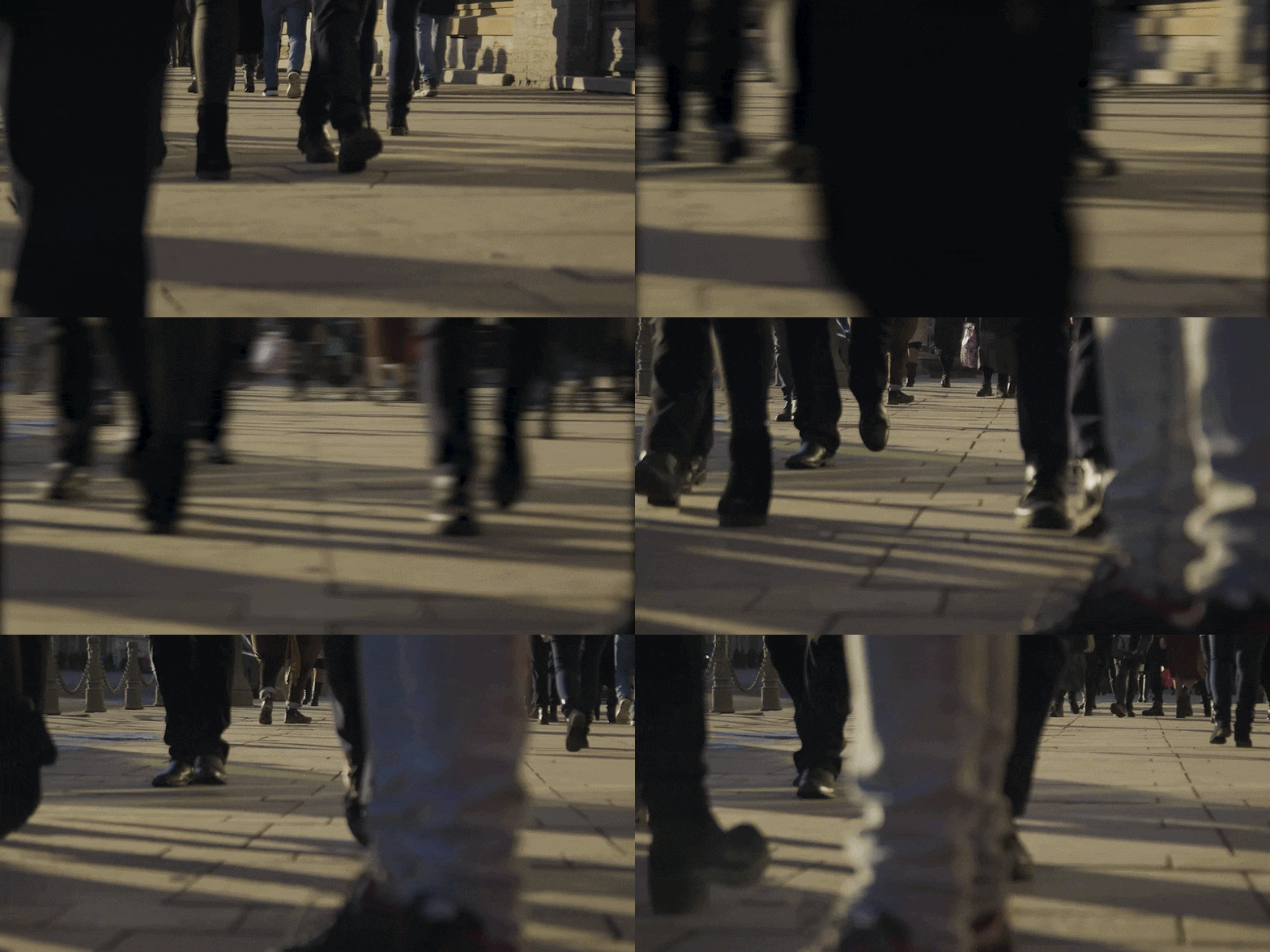
Schritt für Schritt: Verwendung des Richtungsunschärfeffekts
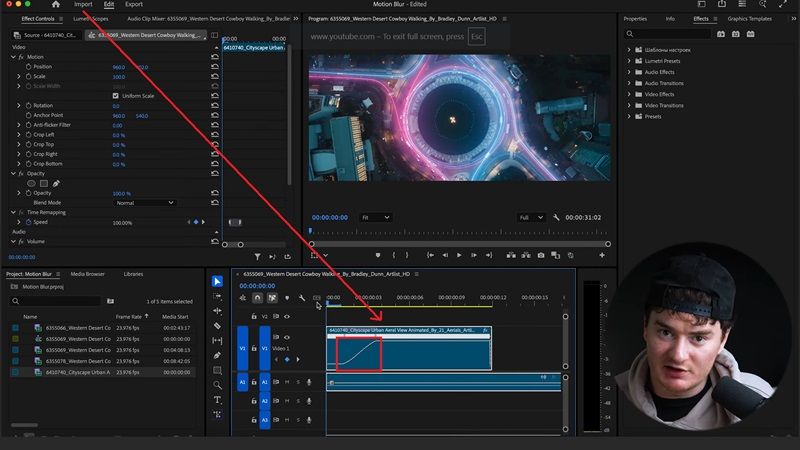
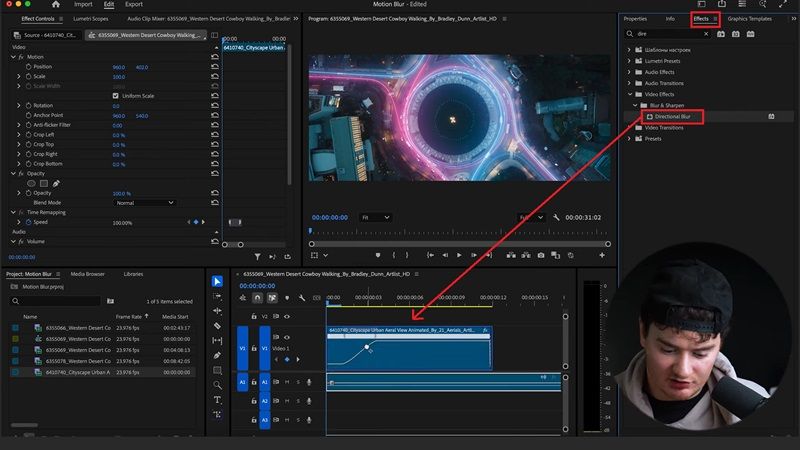
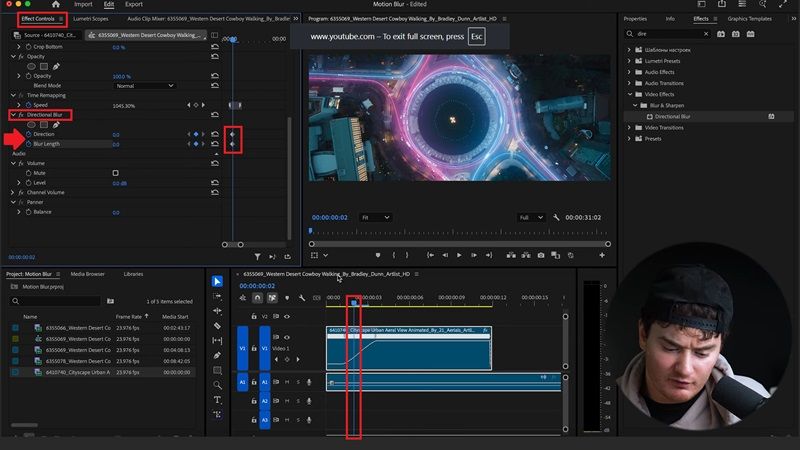
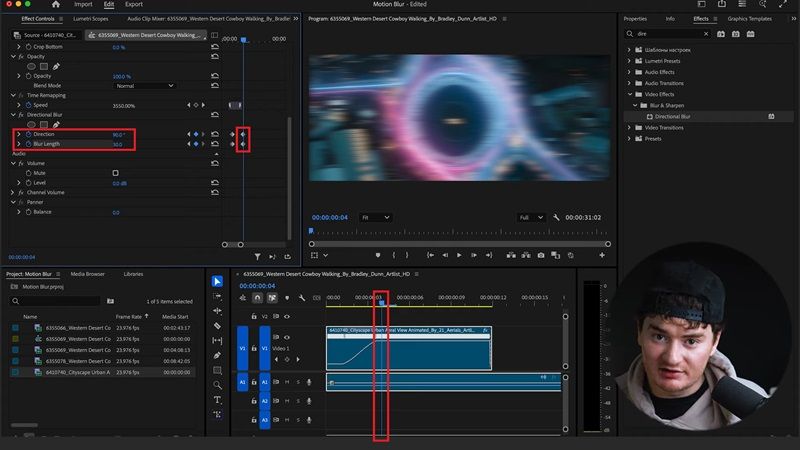
Directional Blur Effekt für Bewegungsunschärfe in Premiere Pro: Vor-und Nachteile
Sie benötigen keine plugins, um Directional Blur alsBewegungsunschärfe in Premiere Pro. Es kann helfen, einfache horizontale oder vertikale Bewegungen interessanter zu machen. Aber bevor Sie es verwenden, lohnt es sich, sich zuerst seine Vor-und Nachteile anzusehen.
- Übergangseffekte zwischen clips.
- Schnelle Zoom-oder Bewegungseffekte.
- Animierter text und Titel.
- Musikvideo-Edits mit viel Bewegung.
- TikTok, Shorts und Reels-Inhalte.
- Besser als natürliche Kamera-Unschärfe:Sie können steuern, wie die Unschärfe aussieht, indem Sie die genaue Richtung und Stärke einstellen. Dies ermöglicht es Ihnen, einen dramatischeren oder stilisierteren Bewegungseffekt zu erzeugen, der sich intensiver anfühlt als natürliche Kamera-Unschärfe.
- Funktioniert gut für schnelle Abschnitte (Geschwindigkeitsänderungen): Wenn Ihr Filmmaterial zwischen langsamer und schneller Bewegung wechselt, können Sie nur in den schnellen Teilen Unschärfe anwenden, um den Übergang reibungsloser zu gestalten.
- Fixierte Unschärfrichtung:Die Unschärfe verläuft nur in eine Richtung, sodass das Ergebnis unnatürlich oder inkonsistent aussehen kann, wenn Ihre Aufnahmen mehrere Bewegungen oder Kameradrehungen aufweisen.
- Kantenverzerrung:Wenn Sie die Unschärfe zu stark erhöhen, können die Kanten des Videos gestreckt oder abgeschnitten aussehen, wodurch das Ergebnis weniger sauber wird.
Methode 3: Smooth Motion mit Zeitumzuordnung und Frame Blending
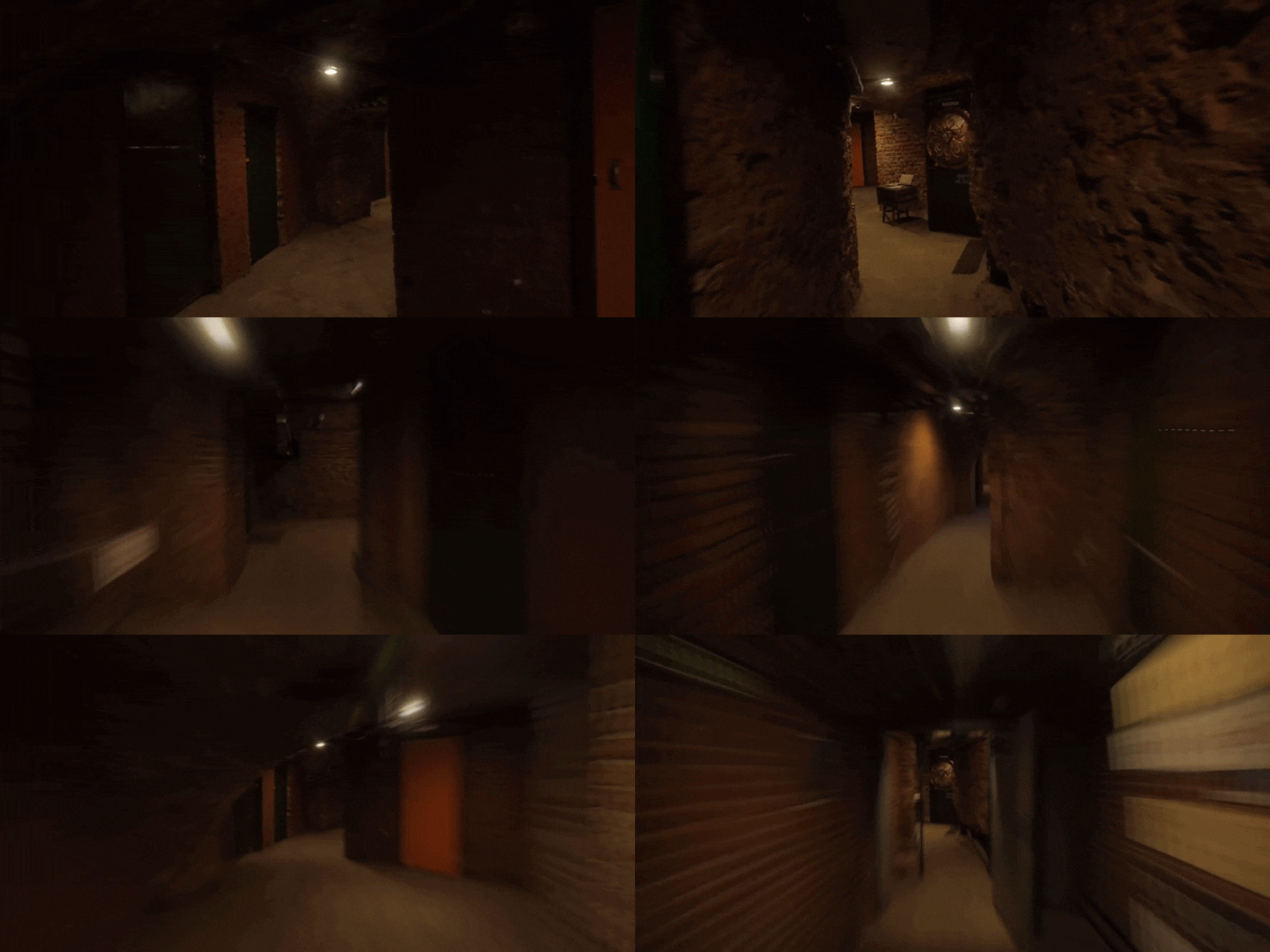
Wenn Sie filmische Geschwindigkeitsrampen erstellen möchten, können Sie Time Remapping mit Frame Blending kombinieren, umBewegungsunschärfe in Premiere Pro hinzufügen. Diese Technik erzeugt keine Bewegungsunschärfe im herkömmlichen Sinne, aber sie hilft, Geschwindigkeitsänderungen und Bewegungen weicher und natürlicher auf dem Bildschirm zu machen.
Schritt für Schritt: Zeitummapping + Frame Blending verwenden
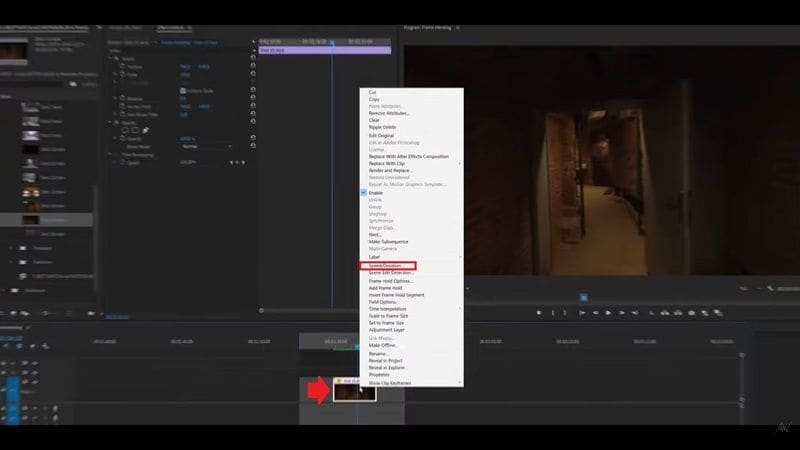
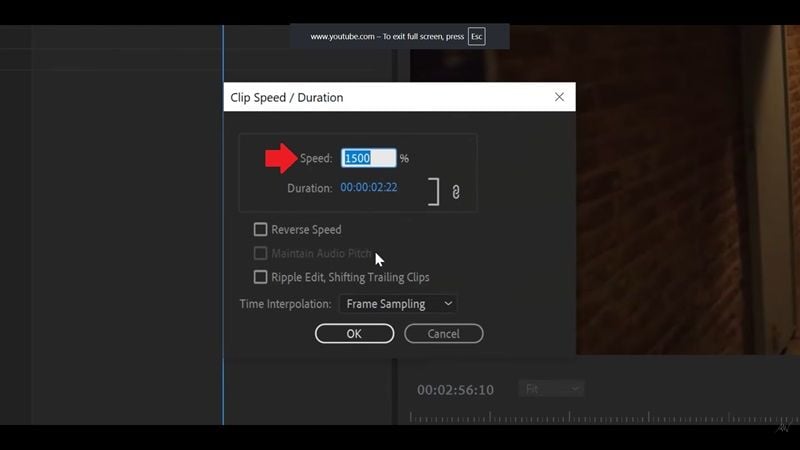
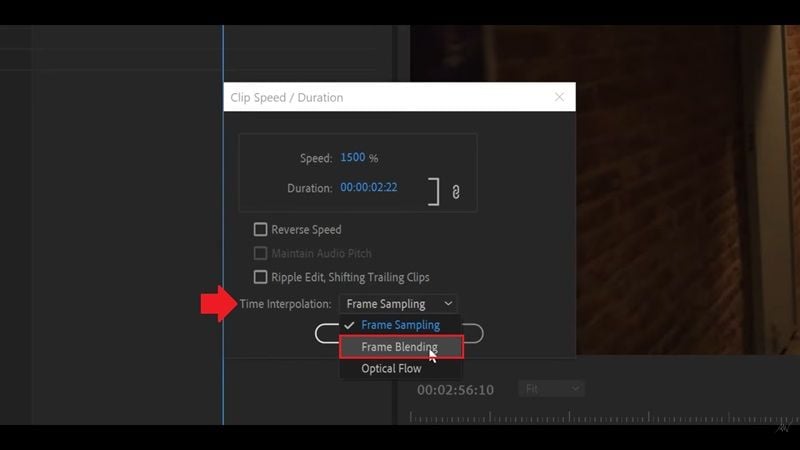
Für diese demo folgen wir einem tutorial vonArthur WinerAuf YouTube. Das tutorial zeigt, wie ein einfacher Tunnelclip sich filmischer und fließender anfühlen kann, indem Geschwindigkeitsänderungen mit Frame-Blending kombiniert werden.
Zeitremapping und Frame-Blending für Bewegungsunschärfe: Vor-und Nachteile
Diese Methode wird oft als „gefälschte "Bewegungsunschärfe bezeichnet, weil sie keine echte Unschärfe erzeugt wie herkömmliche Effekte oder plugins. Stattdessen glättet es die Bewegung, indem es die Rahmen miteinander vermischt. Trotzdem ist es immer noch nützlich fürPremiere Pro BewegungsunschärfeMethoden, wenn Sie eine glattere Bewegung ohne eine komplizierte setup wünschen.
- Geschwindigkeitswechsel zwischen clips.
- Slow-Motion-Clips.
- Filmmontage und Montage.
- Sportinhalte.
- Reisevideos mit sanften Bewegungen.
- Action-oder Jagdszenen.
- Einfach einzurichten: Dies ist eine der einfachsten Methoden zur Bewegungsglättung, da Sie nicht viele keyframes erstellen oder komplexe Anpassungen vornehmen müssen. Sie passen hauptsächlich nur die Geschwindigkeit an und aktivieren das frame blending.
- Reduziert schäbige Übergänge:Anstelle plötzlicher Geschwindigkeitssprünge hilft der Effekt, dass die Bewegung zwischen den Bildern reibungsloser fließt.
- Ghosting Effekt:Die Überlappung zwischen den Rahmen kann vor allem bei schnellen Bewegungen sichtbare geisterartige Spuren verursachen.
- Keine manuelle Unschärfeanpassung: Sie können nicht wirklich anpassen, wie stark oder gerichtet die Unschärfe aussieht, da es vollständig davon abhängt, wie die frames gemischt werden.
Methode 4: Verwenden Sie Plugins für realistischere Bewegungsunschärfe
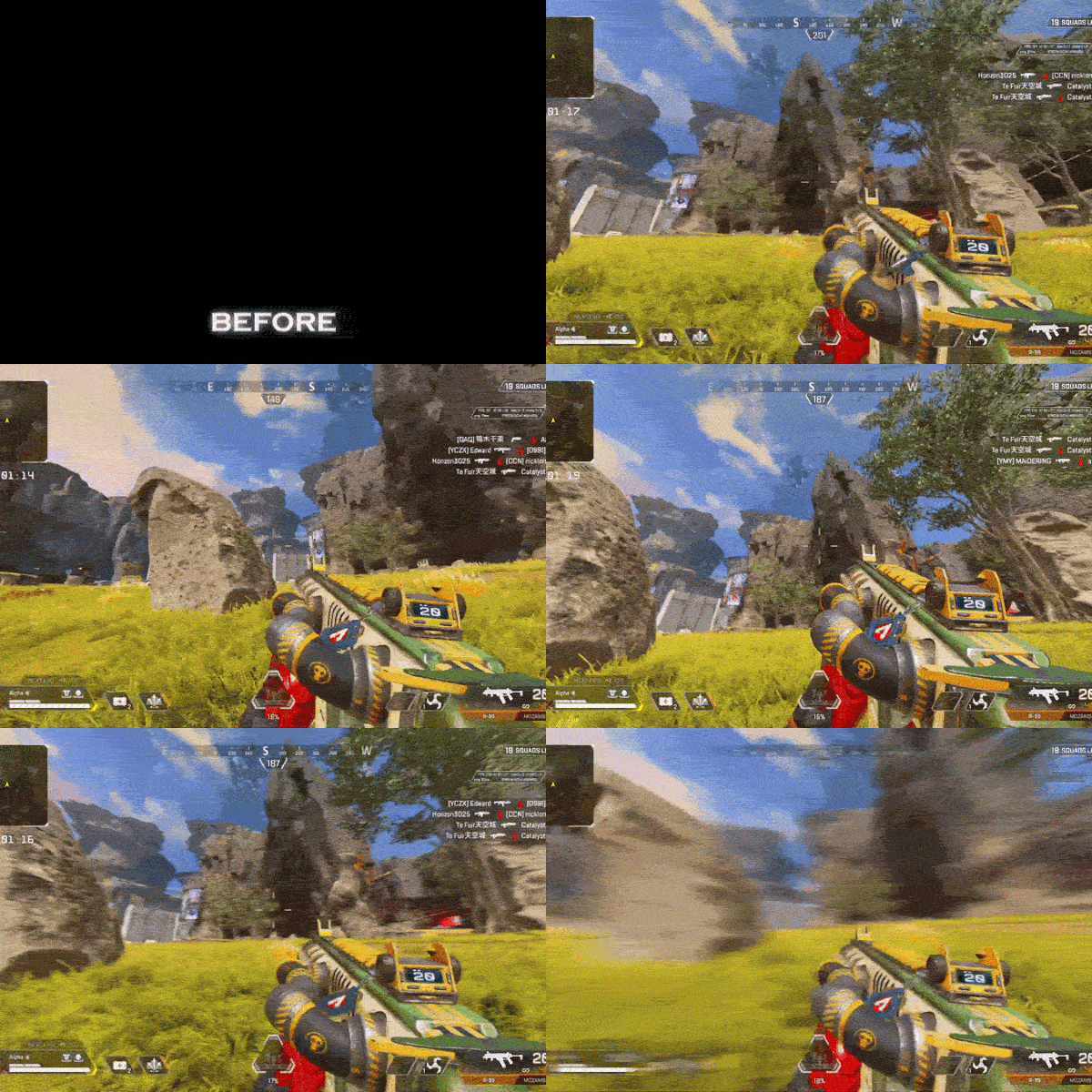
Wenn Sie ein professionelles Niveau wünschenAdobe Premiere Pro motion blurEffekte, plugins sind in der Regel die stärkste option. Viele professionelle Editoren verwenden plugins, weil sie fortschrittlichere und realistischere Unschärfe im Vergleich zu den nativen tools von Premiere Pro erstellen können.
Einige der beliebtesten motion blur plugins sind:
Schritt für Schritt: Verwendung von Plugins von Drittanbietern
Für dieses Beispiel folgen wir einem tutorial vom YouTube-KanalLernen mit Limon. Hier werden wir uns ansehen, wie man das RSMB-Plugin auf einen Gaming-Clip anwendet. Bevor Sie starten, stellen Sie sicher, dass das plugin bereits ordnungsgemäß in Premiere Pro installiert ist, damit der Effekt im Effektfeld erscheinen kann.
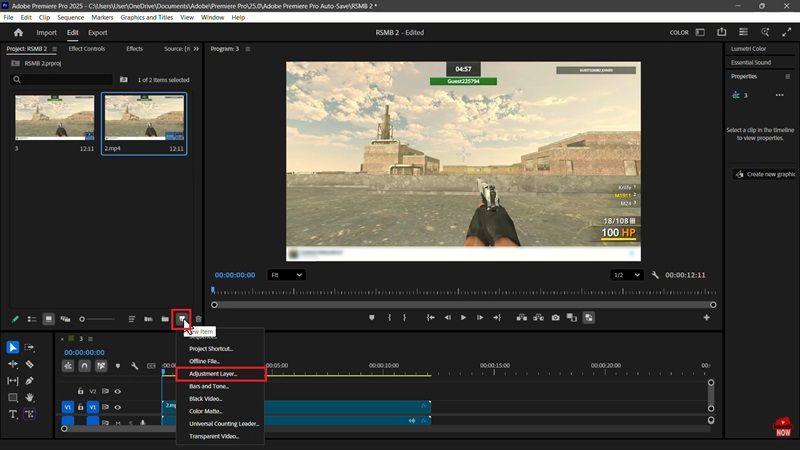
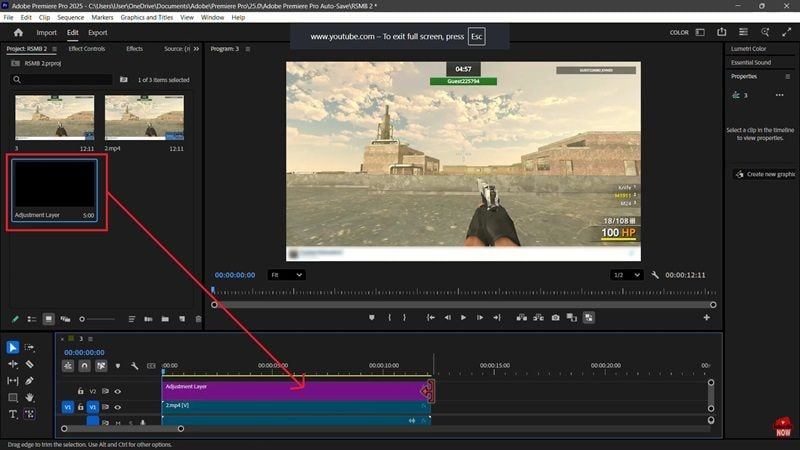
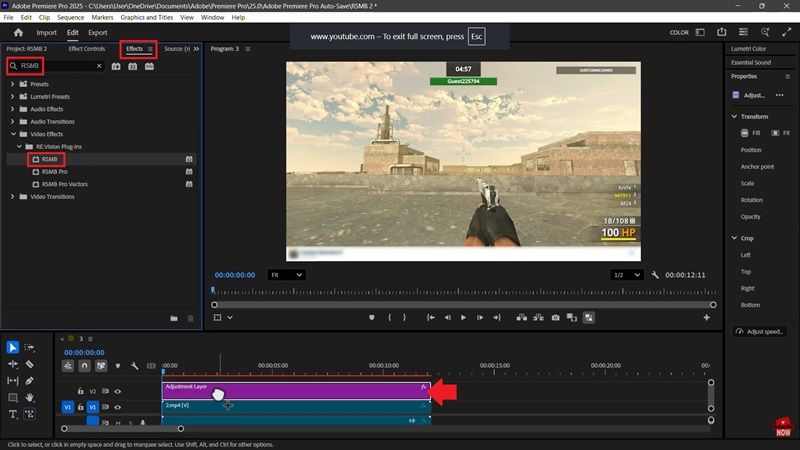
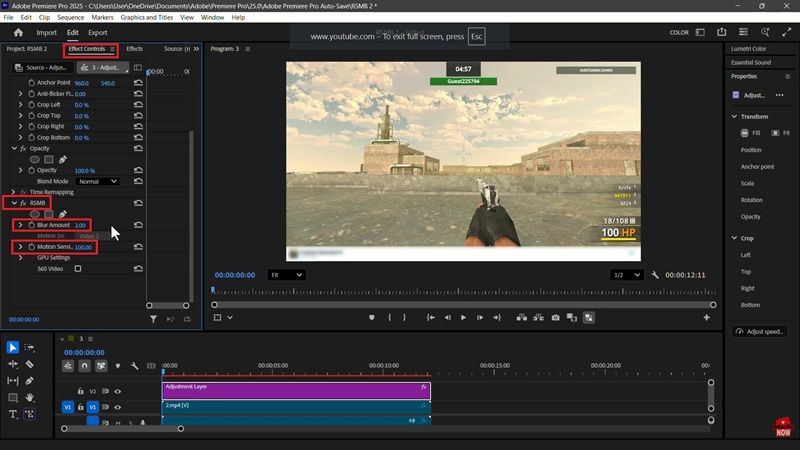
Drittanbieter-Plugins für Bewegungsunschärfe in Premiere Pro: Vor-und Nachteile
Drittanbieter-Plugins sind oft die beste Wahl, wenn Sie starkePremiere Pro BewegungsunschärfeErgebnisse ohne zu viel Zeit für die manuelle Einrichtung zu verbringen. Obwohl sie leistungsstark und praktisch sind, haben sie immer noch Stärken und Nachteile, die Sie zuerst verstehen sollten.
- Professionelle Bearbeitungsprojekte.
- Werbe-und Werbevideos.
- Filmmontage und Kurzfilme.
- Schnell bewegte Szenen.
- VFX-Schwere Bearbeitungen.
- Erweiterte Übergänge und Animationen.
- Einfach zu bedienen: Diese Methode ist eine der einfachsten, da Sie nicht mehrere keyframes erstellen müssen. Sie wenden einfach das plugin an, verwenden die Presets und passen ein paar Einstellungen an, basierend auf dem, wie stark Sie den Effekt wünschen.
- Echte Bewegungsverfolgung: Im Gegensatz zu grundlegenden Premiere-Effekten, die nur Bewegung basierend auf Animationen verschwimmen, erkennen plugins wie RSMB tatsächlich, wie sich Pixel zwischen Bildern bewegen, sodass die Unschärfe der realen Bewegung in Ihrem Filmmaterial genauer folgt.
- Erfordert Kauf oder Lizenz: Die meisten plugins sind nicht kostenlos, daher müssen Sie eine Lizenz kaufen, bevor Sie sie verwenden können.
- Schwere Rendering & Verzögerung: Einige plugins können auf Ihrem system ziemlich schwer sein, was die Wiedergabe verlangsamen und die Rendering-Zeit verlängern kann.
Motion Blur Effekt in Premiere Pro: Welches soll ich verwenden?
Jetzt, da wir verschiedene Möglichkeiten angesehen haben, um zu schaffenBewegungsunschärfe-Effekte in Premiere ProDie nächste Frage ist: Welche Methode funktioniert eigentlich am besten?
Die Antwort auf diese Frage hängt wirklich von Ihrem Bearbeitungsstil und Ihrem workflow ab. Für schnelle Bearbeitungen und soziale Inhalte reichen oft eingebaute tools aus. Aber für mehr filmische oder professionelle Ergebnisse bieten plugins in der Regel eine stärkere Bewegungsunschärfungsqualität.
Hier ein kurzer Vergleich zwischen jedemAdobe Premiere Pro motion blurMethode:
| Methode | am besten für | Benutzerfreundlichkeit | Ergebnisqualität |
| transformieren | Zoom-Effekte, Übergänge, social Media-Bearbeitungen | Es erfordert etwas Übung, um keyframes und Verschlusswinkeleinstellungen vollständig zu verstehen | Kann eine sanfte und filmische Bewegung erzeugen, wenn sie richtig eingestellt wird |
| Richtungsunschärfe | Swipe-Übergänge, schnelle Bewegungsbearbeitungen, animierter text | Einfacher anzuwenden, braucht aber noch einige Anpassungen, um natürlich auszusehen | Ideal für kreative und stilisierte Unschärfeffekte |
| Zeitumzuordnung + Frame Blending | Geschwindigkeitsrampen, Slow-Motion-Clips, Filmsequenzen | Einfach zu aktivieren und einzustellen | Glättet die Rahmenbewegung effektiv |
| Plugins von Drittanbietern | Professionelle Projekte, Werbespots, VFX-Bearbeitungen | Einfach nach richtiger Installation | Erzeugt poliertere und realistischere Bewegungsunschärfe-Effekte |
Bonus. Erstellen von Motion Blur-Effekten ohne Premiere Pro: Alternative Editor
Es besteht kein Zweifel daranBewegungsunschärfe in Adobe Premiere ProKann eine sanfte und filmische Bewegung erzeugen. Der Einrichtungsprozess kann jedoch ziemlich kompliziert werden, besonders wenn Sie noch neu in der Videobearbeitung sind. Von keyframes bis hin zu plugins können einige workflows länger dauern als erwartet, nur um einen einzigen Bewegungsunschärfeffekt zu erstellen.
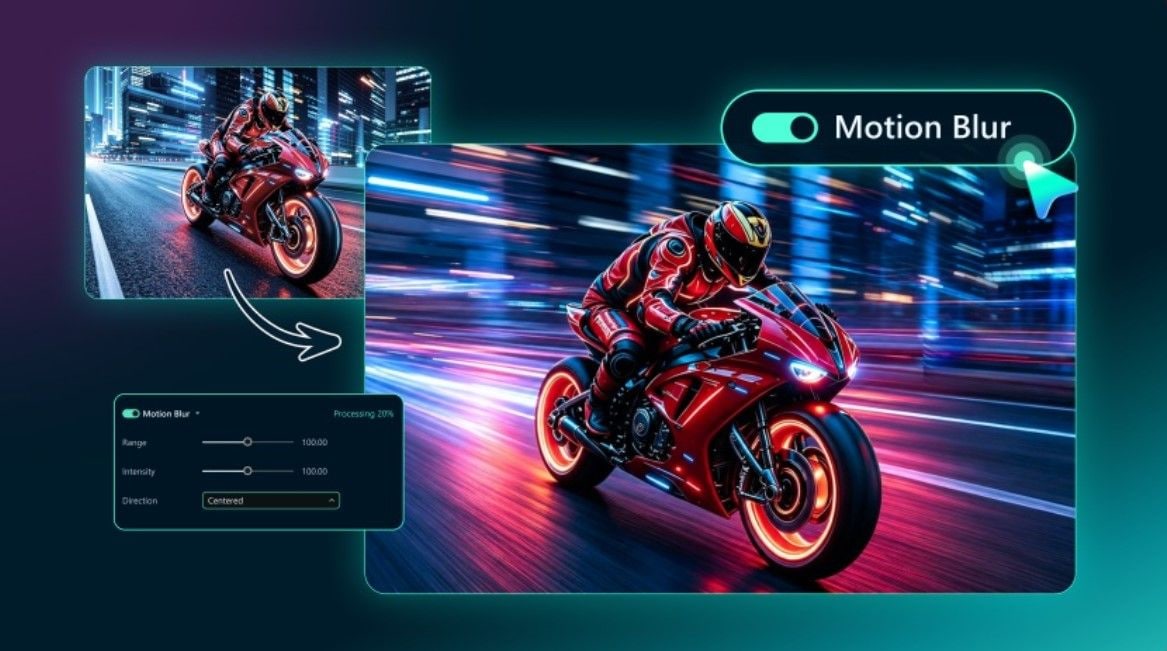
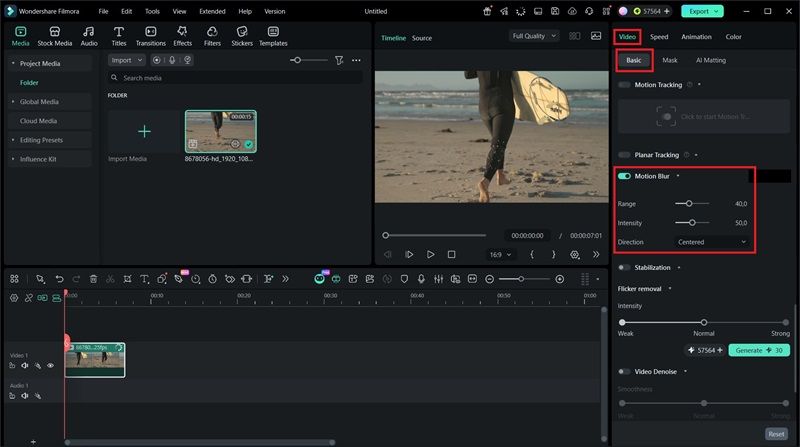
Wenn Sie also eine einfachere und anfängerfreundlichere option suchen,Wondershare FilmoraEs lohnt sich, darüber nachzudenken. In einem der neueren updates führte Filmora einBewegungsunschärfeFunktion, die hilft, automatisch eine glattere Bewegung zu erzeugen. Anstatt mehrere Einstellungen manuell anzupassen, können Sie motion blur in Filmora mit nur wenigen Klicks anwenden.
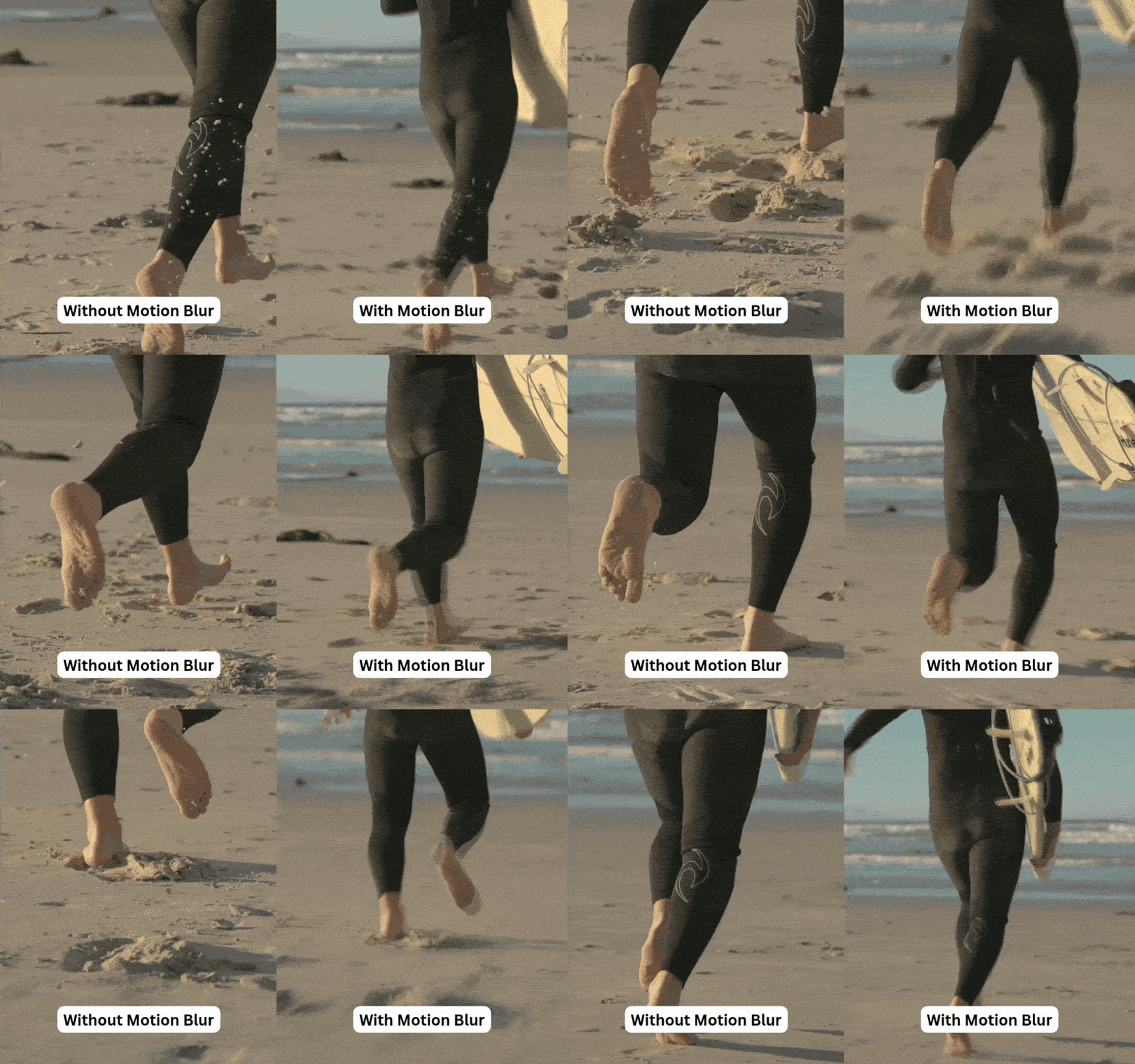
Warum Filmora Motion Blur einen Versuch wert ist
- Einfacher Workflow:Anstatt Effekte manuell zu stapeln und mehrere Einstellungen anzupassen, können Sie mit Filmora Bewegungsunschärfe viel schneller direkt vom Bearbeitungsfeld aus anwenden.
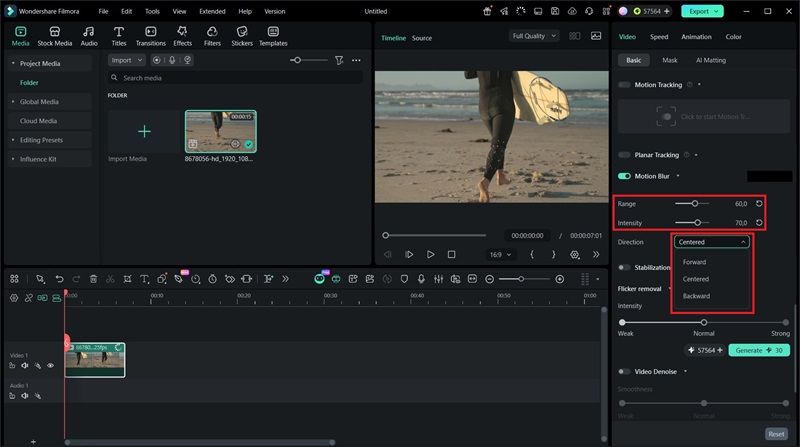
- Einfache Unschärfeanpassung:Mit verstellbaren Schiebereglern können Sie ganz einfach steuern, wie subtil oder intensiv der Unschärfeffekt aussieht.
- Einstellbare Unschärfungsrichtung:Sie können die Bewegung der Unschärfe mit Vorwärts-, Rückwärts-und Mittenoptionen anpassen, je nach Art der gewünschten Bewegung.
- Live-Vorschau beim Bearbeiten:Die Vorschau wird beim Bearbeiten aktualisiert, sodass Sie sofort überprüfen können, ob die Bewegungsunschärfe bereits richtig aussieht.

 Sicherer Download
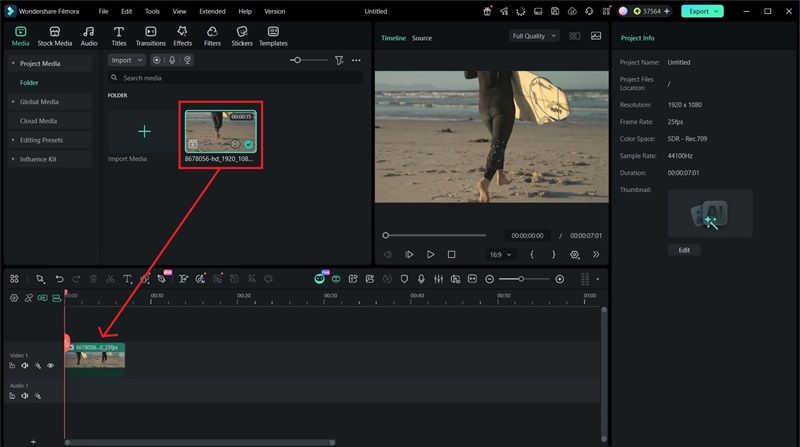
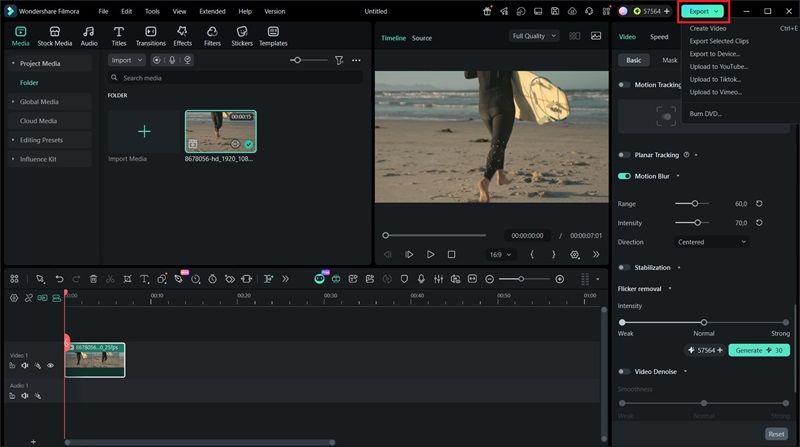
Wie man Bewegungsunschärfe in Filmora hinzufügt
Schlussfolgerung
Adobe Premiere Pro Motion BlurKann videos glatter, dynamischer und optisch poliert anfühlen. Die software bietet mehrere Möglichkeiten, den Effekt zu erzeugen, sei es über integrierte tools oder fortschrittliche plugins von Drittanbietern. Einige Methoden können jedoch mehr Zeit zum Erlernen in Anspruch nehmen, insbesondere für Anfänger, die nicht mit keyframes und Bewegungseinstellungen vertraut sind.
Für einen schnelleren und einfacheren workflow kann Wondershare Filmora eine praktische alternative sein. Anstatt mehrere technische Einstellungen manuell anzupassen, können Sie mit Filmora Bewegungsunschärfe mit nur einer Taste und Schieberegler anwenden und anpassen. Auf diese Weise können Sie Zeit sparen und trotzdem reibungslose, filmische videos produzieren.

Häufig gestellte Fragen
-
1. Kann ich motion blur in Premiere Pro auf jedes Filmmaterial anwenden, das ich habe?
Ja, Sie können sich bewerbenBewegungsunschärfe in Premiere Prozu fast jedem Material, aber es verbessert nicht immer das Ergebnis. Es funktioniert am besten bei clips mit sichtbarer Bewegung wie Zoomungen, Panns oder Geschwindigkeitsänderungen. Wenn das Filmmaterial bereits statisch ist, macht das Hinzufügen von Bewegungsunschärfe möglicherweise keinen großen Unterschied. -
2. Ist motion blur für jedes video erforderlich?
Nein. Einige videos enthalten bereits natürliche Bewegungsunschärfe von der Kamera. Durch das Hinzufügen von zusätzlicher Unschärfe kann das Material manchmal zu weich aussehen. -
3. Warum sieht meine Bewegungsunschärfe seltsam aus?
Wenn Ihr Bewegungsunschärfe-Effekt in Premiere Pro seltsam aussieht, wird dies häufig durch extreme Verschlusswinkelwerte, schlechte Filmqualität, niedrige Bildrate oder falsche Unschärfungsrichtungseinstellungen verursacht. -
4. Kann motion blur Premiere Pro verlangsamen?
Ja, BewerbungBewegungsunschärfe in Premiere ProKann Ihren workflow verlangsamen, insbesondere wenn Sie schwere Effekte oder plugins verwenden. Es erhöht die Rendering-Zeit und kann die Wiedergabeleistung auf älteren Geräten reduzieren.
