


 TL;DR:
Tella eignet sich als KI-gestützter Bildschirm- und Webcam-Rekorder besonders für Content-Ersteller und Teams, die präsentationsfertige Demos oder Tutorials aufnehmen möchten, ohne Zeit in eine komplexe Nachbearbeitung investieren zu müssen.
● Die Plattform automatisiert den Videoschnitt durch das Entfernen von Füllwörtern, Auto-Zoom und transkriptbasierte Bearbeitung, bietet jedoch keinen dauerhaft kostenlosen Plan, sondern lediglich eine 7-tägige Testphase des Pro-Plans, in der das Hochladen bestehender Videos gesperrt ist.
● Die Aufzeichnung erfolgt über Webbrowser, Chrome, Windows, macOS oder Slack in einem Multi-Take-Workflow, der das nahtlose Austauschen einzelner Clips ohne Neuaufzeichnung des gesamten Videos sowie das direkte Teilen über einen Link ermöglicht.
● Bei anspruchsvollen Videoprojekten mit Bedarf an detaillierter Mehrspur-Timeline-Kontrolle, Effekten oder Animationen stoßen die Bearbeitungsfunktionen von Tella an ihre Grenzen, weshalb für diese Szenarien umfassendere Editoren wie Wondershare Filmora die passendere Wahl darstellen.
Viele Bildschirmaufnahme-Tools liefern Ihnen nur den Rohschnitt und ein einfaches Schneidewerkzeug – aber nicht Tella. Tella zeichnet Ihren Bildschirm und Ihre Webcam auf und verwendet dann KI, um Pausen, Füllwörter und grobe Schnitte automatisch zu bereinigen, sodass das Video beim Beenden der Aufnahme nahezu fertig ist.
In diesem Tella-Test behandeln wir die Aufnahme- und Bearbeitungsfunktionen, unterstützten Plattformen, Preise und die allgemeine Benutzererfahrung. Wir werden auch auf die Stärken, Einschränkungen und die Frage eingehen, wie gut Tella in Ihren Workflow passt, einschließlich Alternativen für Benutzer, die erweiterte Bearbeitungsfunktionen benötigen.
Teil 1. Was ist Tella? Ein Bildschirmrekorder mit integriertem Editor
Tella ist ein KI-gestützter Bildschirmrekorder, der Ihnen hilft, präsentationsartige Videos mit Bildschirmaufnahme, Webcam-Aufzeichnung und integrierten Bearbeitungswerkzeugen zu erstellen. Als Tella-Bildschirmrekorder geht die Plattform über einfache Bildschirmaufnahmen hinaus und bietet Ihnen Optionen zum Anpassen von Clips, individuellen Layouts und zur Verfeinerung von Videos vor dem Teilen.
Auf diese Weise können Sie professionellere Videos erstellen, ohne zusätzliche Zeit für komplexe Nachbearbeitungsprozesse aufwenden zu müssen. Sie können die Webcam-Positionierung anpassen, anpassbare Layouts anwenden, Aufnahmen bearbeiten und Videos direkt mit Ihrem Publikum teilen.
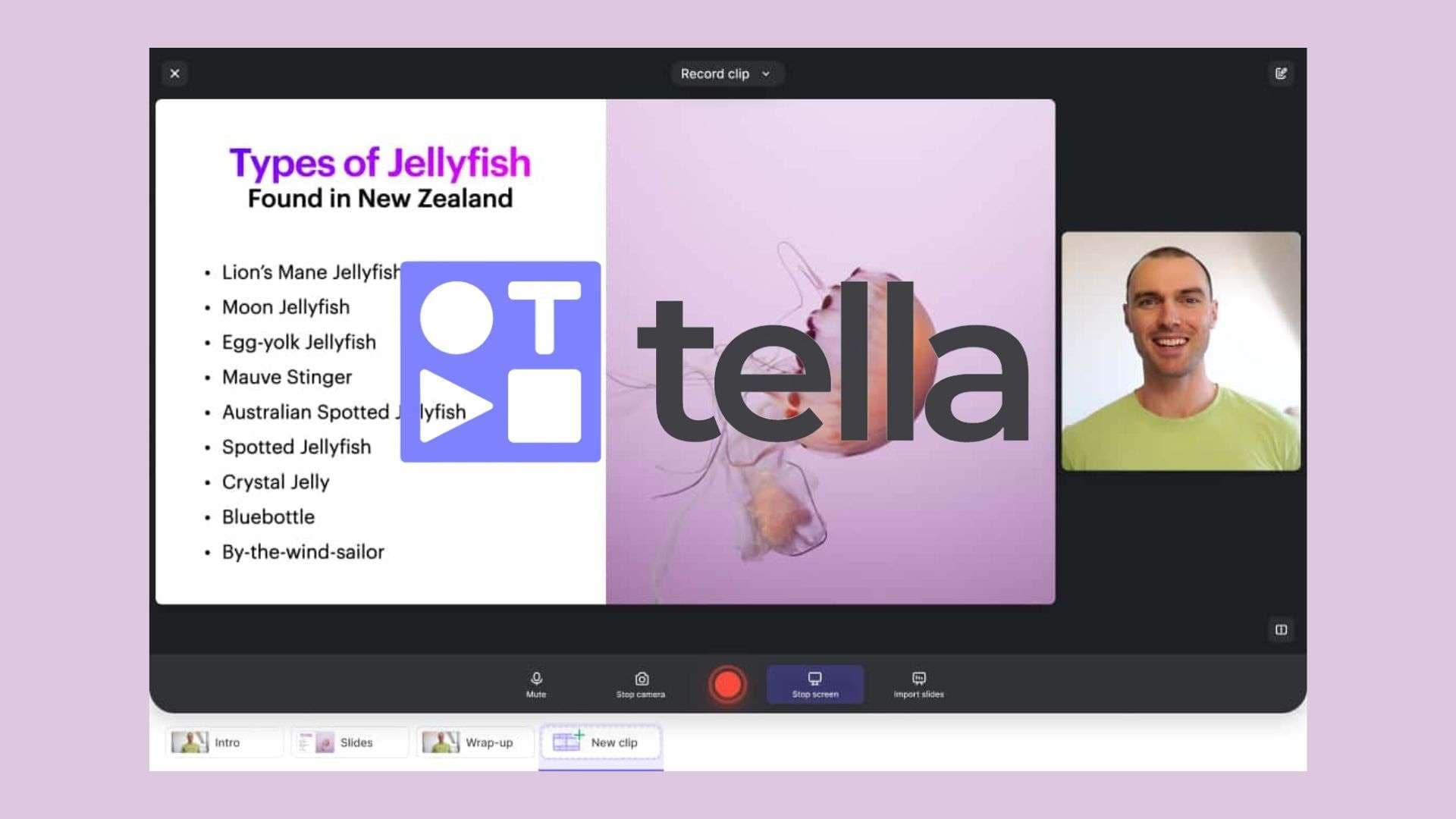
Der Tella-Videorekorder ist hauptsächlich für eine breite Palette von Content-Erstellern, Unternehmen und Pädagogen konzipiert, die eine schnellere Möglichkeit benötigen, Ideen per Video zu kommunizieren. Typische Anwendungsfälle sind:
- Produktdemos (Präsentation von Softwarefunktionen, Produkt-Updates und Walkthroughs mit Bildschirmaufnahmen kombiniert mit Webcam-Overlays).
- Tutorials (Erstellen von Schritt-für-Schritt-Anleitungen, How-to-Videos und Lernmaterialien für Kunden, Schüler oder Online-Zielgruppen).
- Verkaufsvideos (Aufzeichnung personalisierter Produkterklärungen, Kontaktaufnahme-Nachrichten und Präsentationen zur Verbindung mit potenziellen Kunden).
- Team-Updates (Teilen von Projektfortschritten, Feedback oder Ankündigungen durch aufgezeichnete Videos anstelle der Planung zusätzlicher Meetings).
- Bildungsinhalte (Erstellen von Online-Lektionen, Kursmaterialien und Lernressourcen mithilfe von Bildschirmaufnahmen mit Webcam-Erklärungen).
Teil 2. Herausragende Funktionen von Tella
Um Ihnen eine bessere Vorstellung davon zu geben, was Sie in Tella tun können, finden Sie nachfolgend einige Funktionen, die die Plattform von einem Standard-Bildschirmrekorder unterscheiden.
Bildschirm- und Webcam-Aufnahme
Der Bildschirmrekorder von Tella ermöglicht es Ihnen, Bildschirm und Kamera gleichzeitig aufzunehmen, um ansprechendere Präsentationen, Demos und Tutorials zu erstellen. Es gibt auch einen Teleprompter, der hilfreich ist, wenn Sie ein Skript lesen oder wichtige Punkte durchgehen möchten, ohne so auszusehen, als würden Sie von einem Skript ablesen.
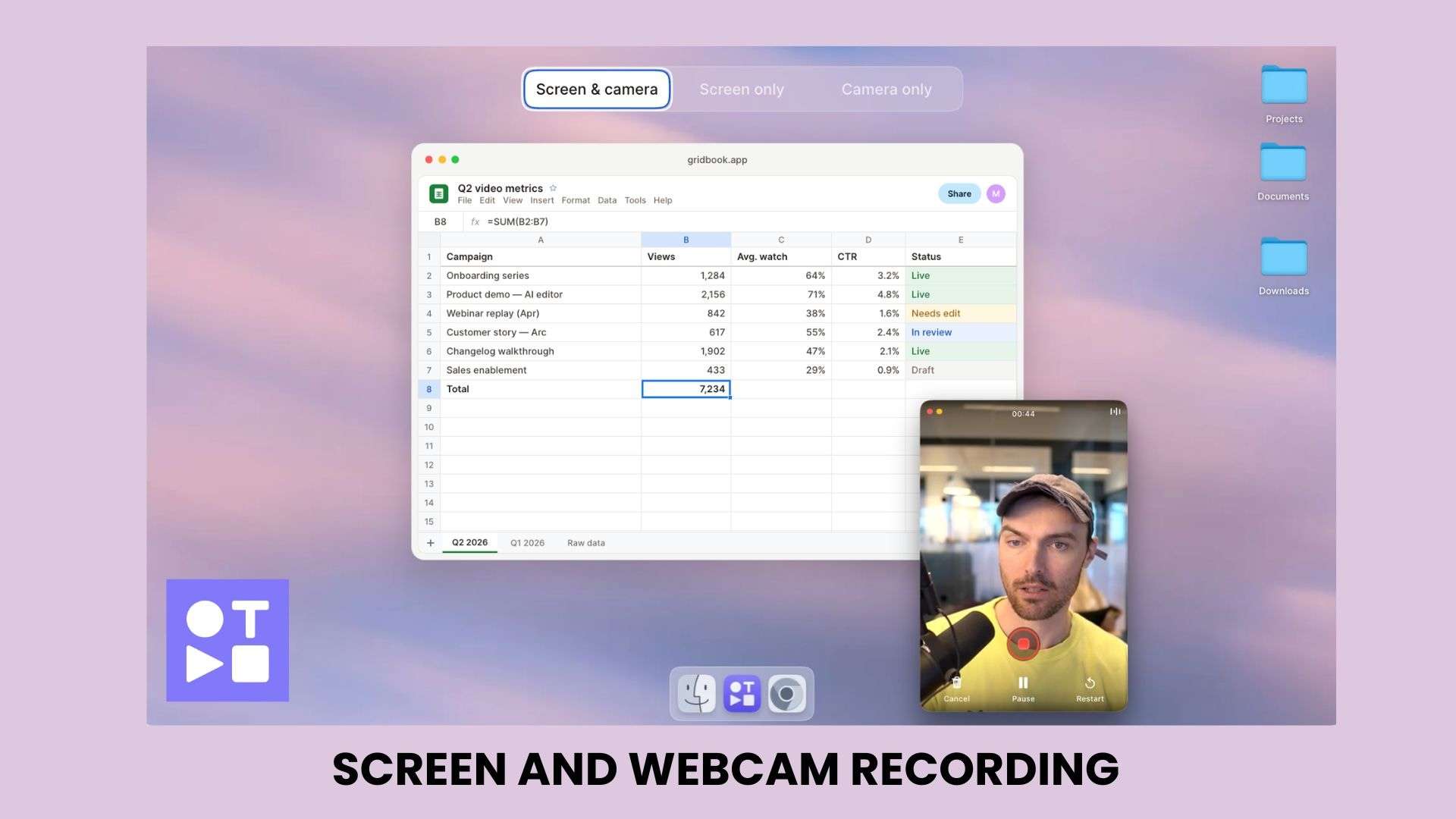
Hauptfunktionen:
- Einen Browser-Tab, ein Anwendungsfenster oder den gesamten Bildschirm aufnehmen
- Webcam-Aufnahmen neben Bildschirmaufnahmen hinzufügen
- Zwischen verschiedenen Aufnahme-Layouts wechseln, um dem Inhaltsstil zu entsprechen
- Teleprompter zum Ablesen von Skripten, ohne den Blick von der Kamera abzuwenden
- Ihre Aufnahme jederzeit pausieren und dort fortsetzen, wo Sie aufgehört haben
Multi-Take-Aufnahme-Workflow
Der Multi-Take-Workflow von Tella gibt Ihnen mehr Flexibilität bei der Videoaufnahme. Anstatt eine lange Aufnahme zu erstellen, können Sie ein Video aus mehreren Clips zusammenstellen. Sie können auch Clips aus älteren Aufnahmen wiederverwenden, wodurch die erneute Aufnahme desselben Abschnitts entfällt.
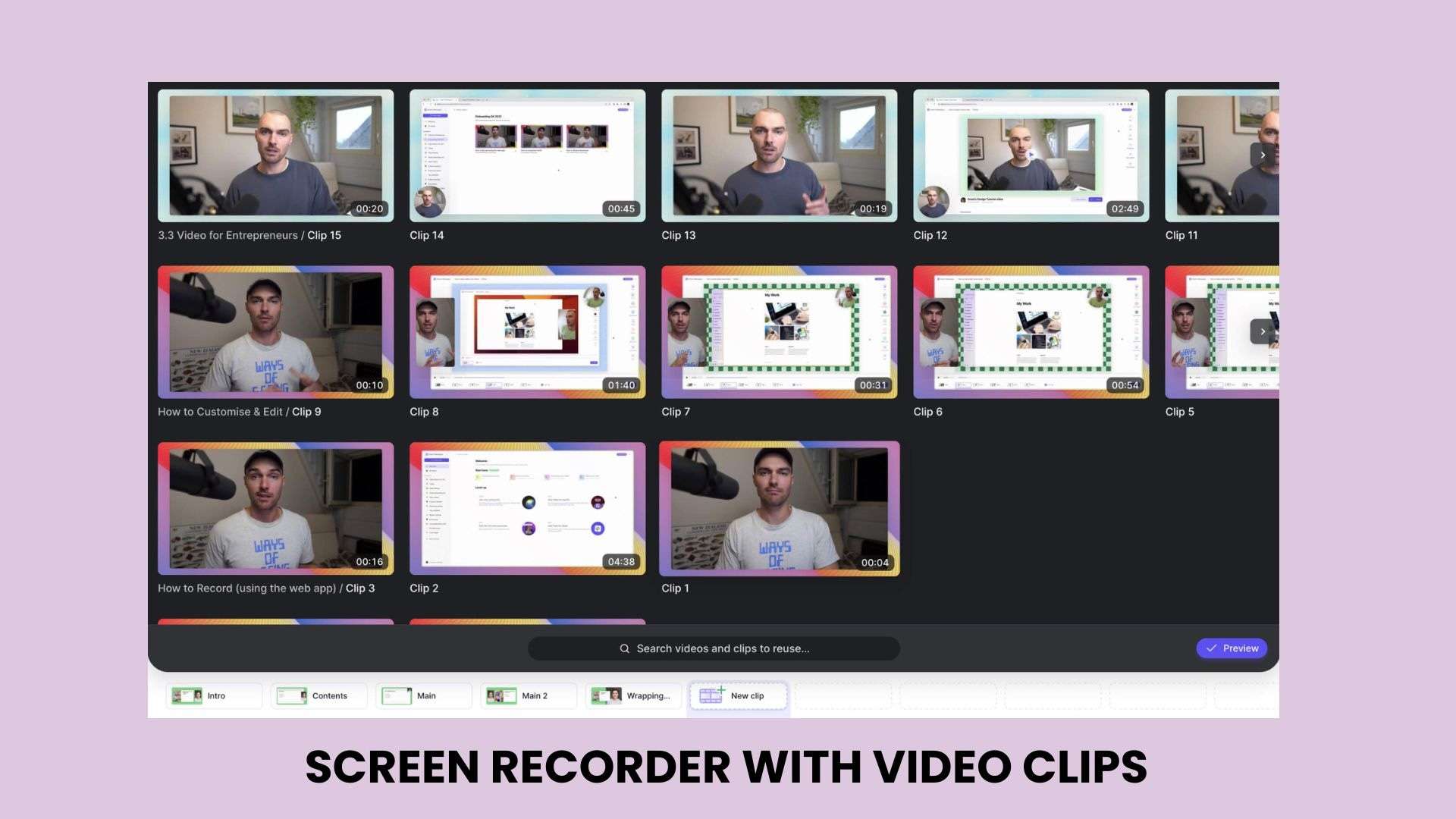
Hauptfunktionen:
- Abschnitte separat aufnehmen und zu einem Video zusammenfügen
- Einen bestimmten Clip ersetzen, ohne die gesamte Aufnahme neu zu machen
- Takes neu anordnen, um die endgültige Struktur zu verbessern
KI-gestützte Videobearbeitung
Der Videoeditor von Tella hilft Ihnen, Aufnahmen zu bereinigen und nach dem Filmen schnelle Anpassungen vorzunehmen. Der Großteil der Arbeit erfolgt automatisch, sodass Sie hauptsächlich nur überprüfen und feinabstimmen müssen.
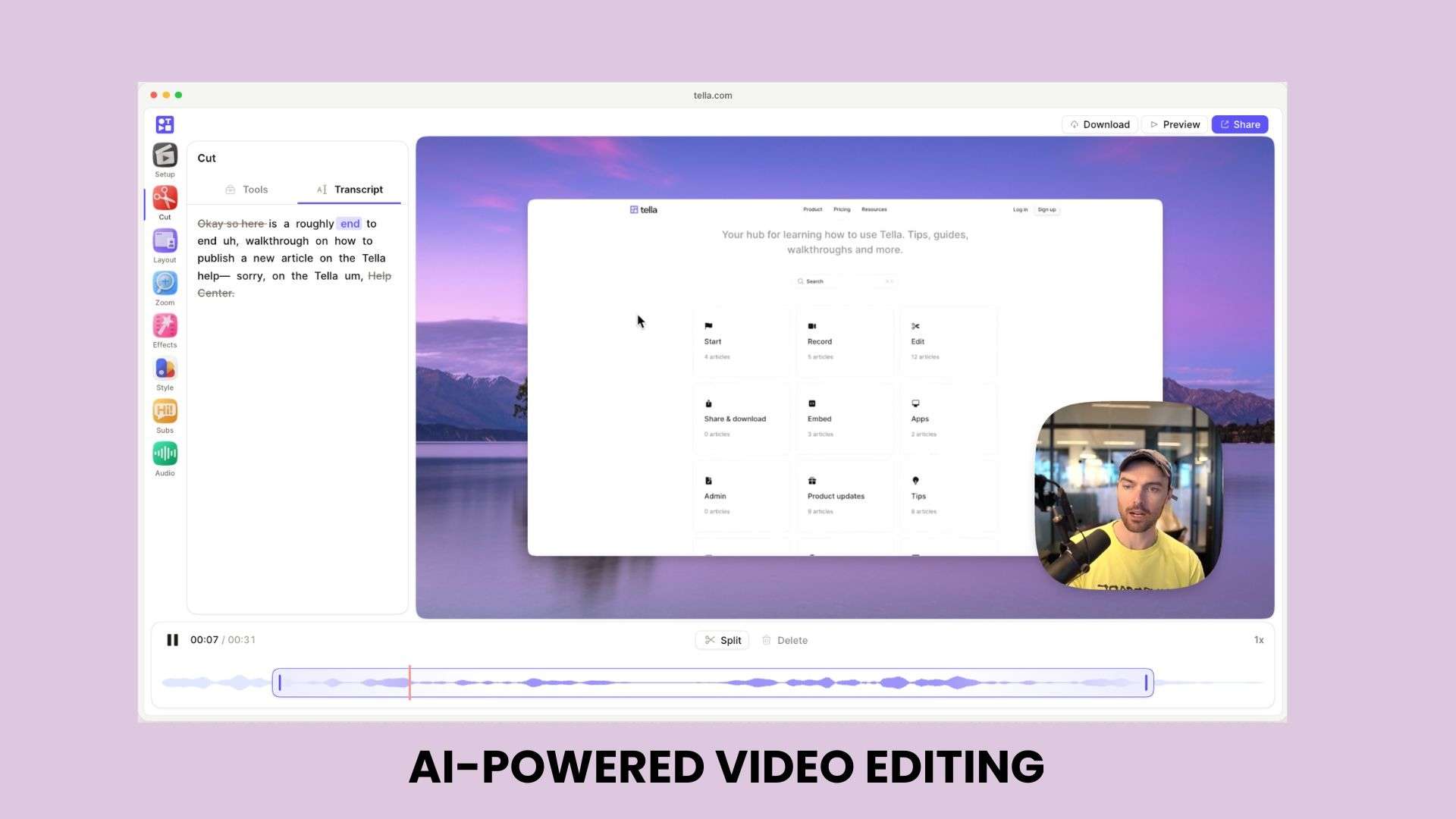
Hauptfunktionen:
- Transkriptbasierte Bearbeitung: Inhalte durch Bearbeitung von Text statt durch Scrubben einer Zeitleiste schneiden.
- Auto-Zoom: hebt Teile des Bildschirms basierend auf Cursorbewegungen oder Klicks hervor.
- Automatische Untertitel: Untertitel generieren, die Sie bearbeiten oder gestalten können.
- Dynamische Layouts: spontan zwischen Layouts wechseln.
- Audio-Verbesserung: Ihren Ton mit einem Klick bereinigen.
- Unschärfe für sensible Informationen: Details verbergen, die nicht sichtbar sein sollen.
- Entfernung von Füllwörtern: schneidet „Ähms" und Pausen automatisch heraus.
Individuelle Layouts und Video-Branding
Tella umfasst Layout- und Branding-Optionen, wenn Sie möchten, dass Ihre Aufnahmen professioneller und konsistenter wirken. Diese Einstellungen werden für alle Videos übernommen, damit Sie nicht jedes Mal dieselben Details anpassen müssen, wenn Sie aufnehmen.
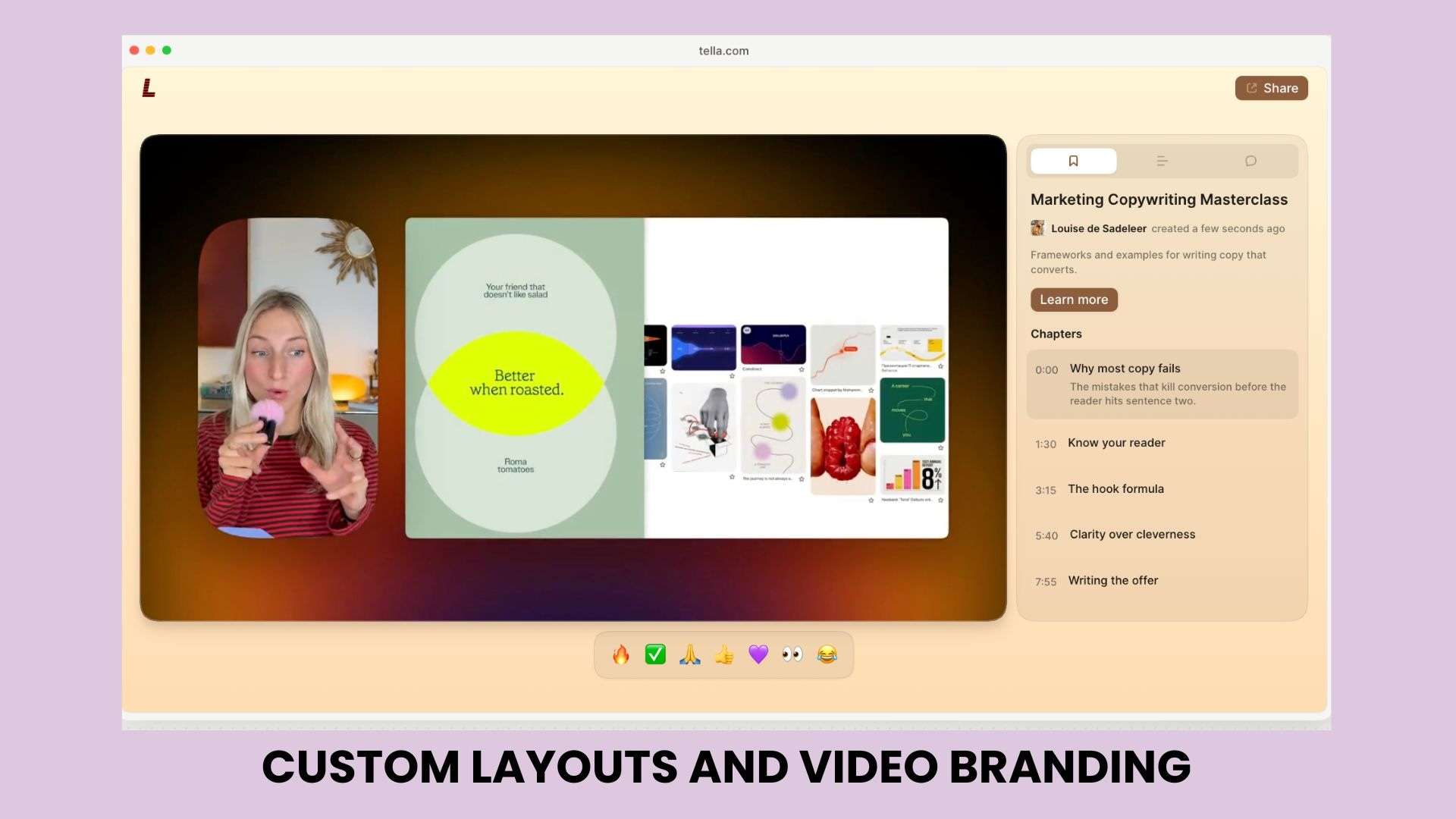
Hauptfunktionen:
- Bildschirm- und Webcam-Positionierung anpassen
- Verschiedene Präsentations-Layouts erstellen
- Branding-Elemente für Geschäftsvideos und kundenseitige Inhalte hinzufügen
Video-Teilen und Analysen
Nachdem Sie mit der Aufnahme fertig sind, ermöglicht Tella das sofortige Teilen von Videos und die Verfolgung der Interaktion der Zuschauer damit. Sie erhalten sofort einen teilbaren Link, ohne die Datei zuerst exportieren oder irgendwo hochladen zu müssen.
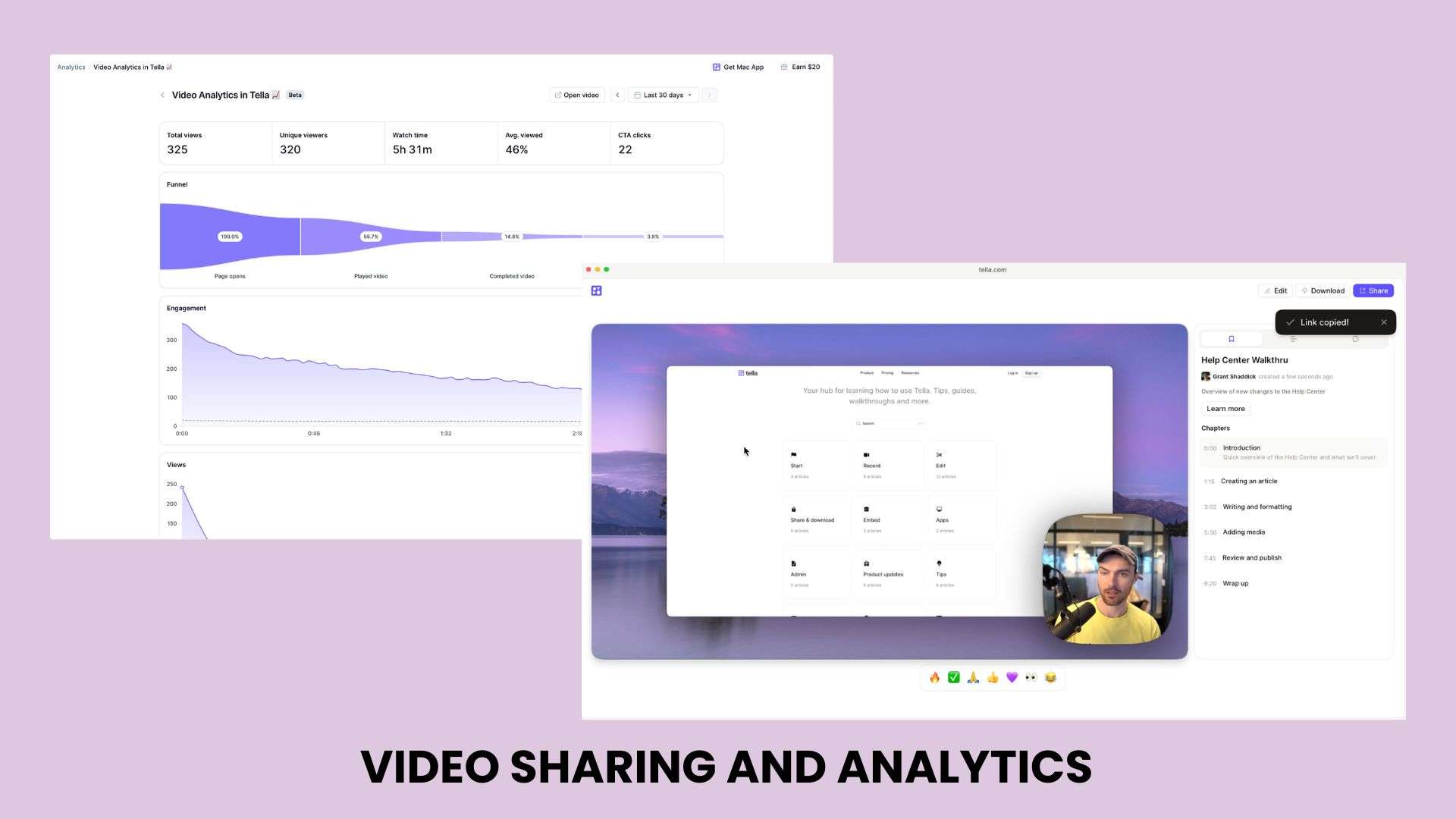
Hauptfunktionen:
- Videos über einen Link teilen
- Videos auf Websites oder anderen Plattformen einbetten
- Zuschauerbindung durch Video-Analysen überprüfen
Teil 3. So verwenden Sie Tella auf verschiedenen Plattformen
Sie können Tella je nach Arbeitsort auf verschiedene Arten nutzen. Unabhängig davon, welche Version Sie verwenden, bleiben die Kern-Aufnahme- und Bearbeitungswerkzeuge jedoch weitgehend gleich.
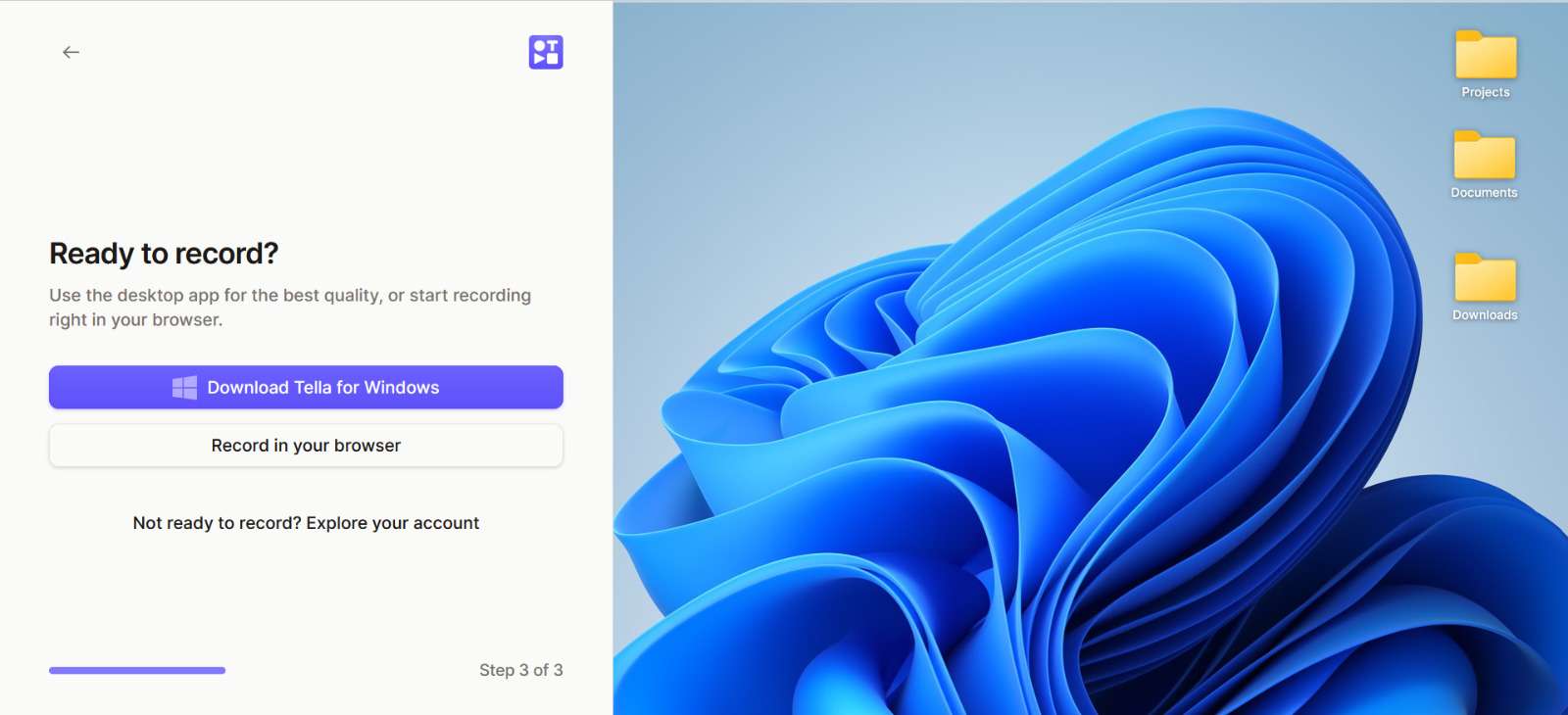
Verfügbare Plattformen:
- Webbasierter Rekorder: https://www.tella.com/recorder
- Tella-Erweiterung (Chrome): https://www.tella.com/chrome
- Tella für Windows: https://www.tella.com/windows
- Tella für macOS: https://www.tella.com/mac
- Tella für Slack: https://www.tella.com/slack
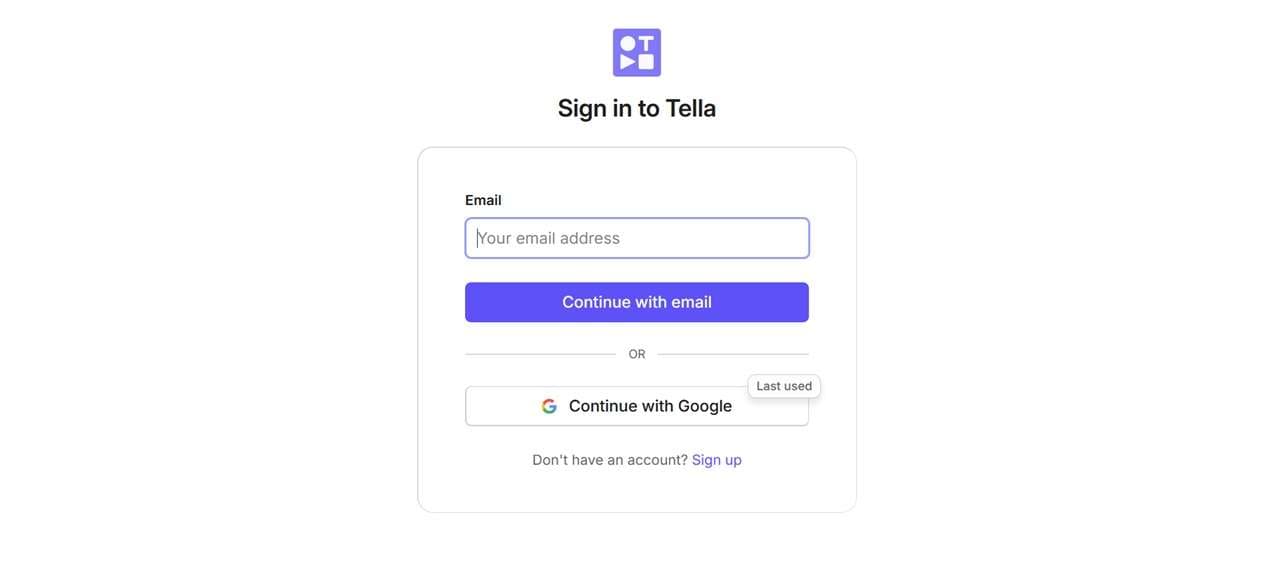
Ein Tella-Konto erstellen
Um zu beginnen, müssen Sie ein Konto über die Tella-Website unter https://www.tella.com/ erstellen. Nach der Anmeldung bei Tella bietet das Dashboard Zugriff auf Aufnahmeoptionen, gespeicherte Videos und Bearbeitungswerkzeuge.
Videos aufnehmen und bearbeiten
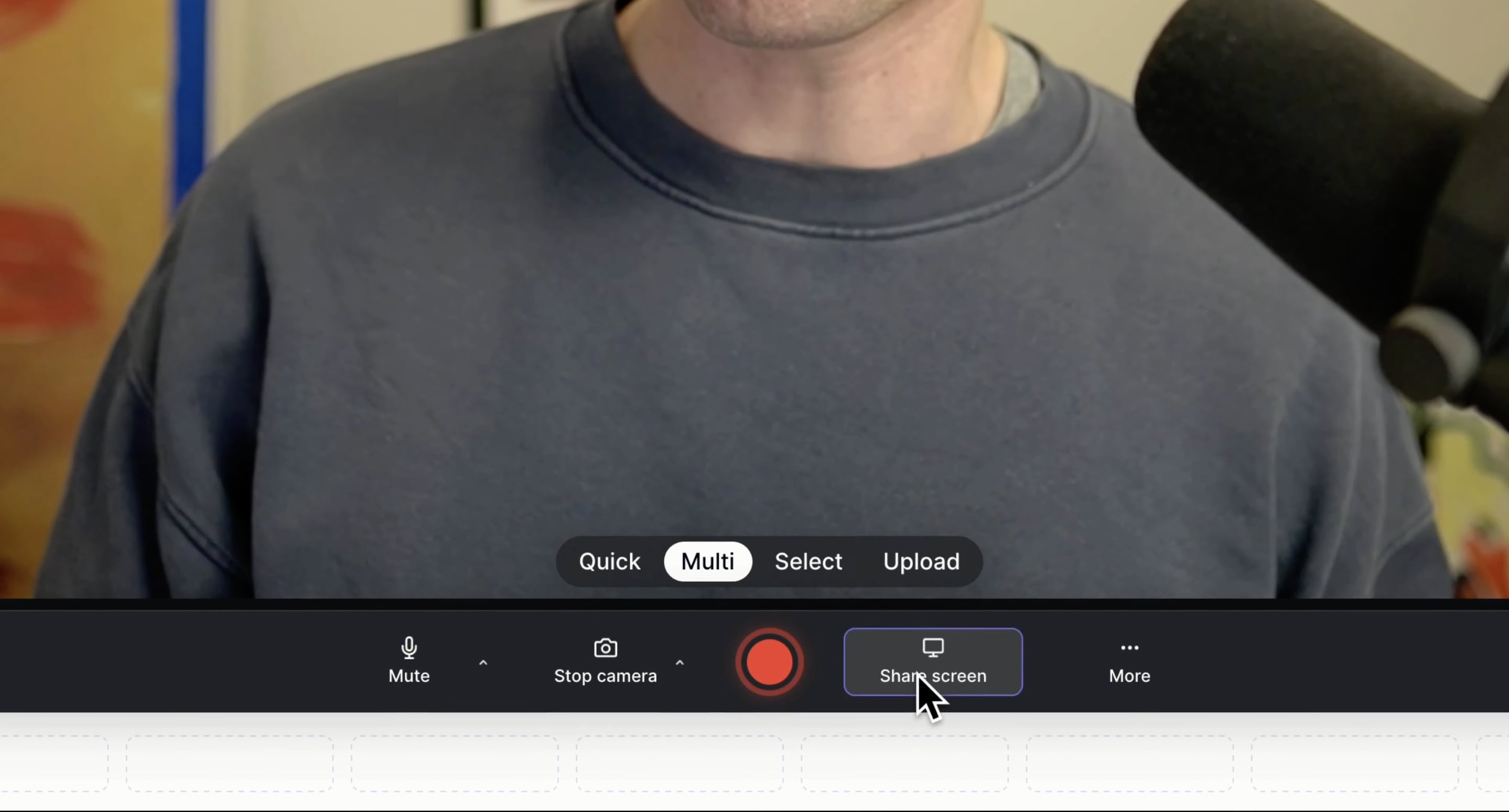
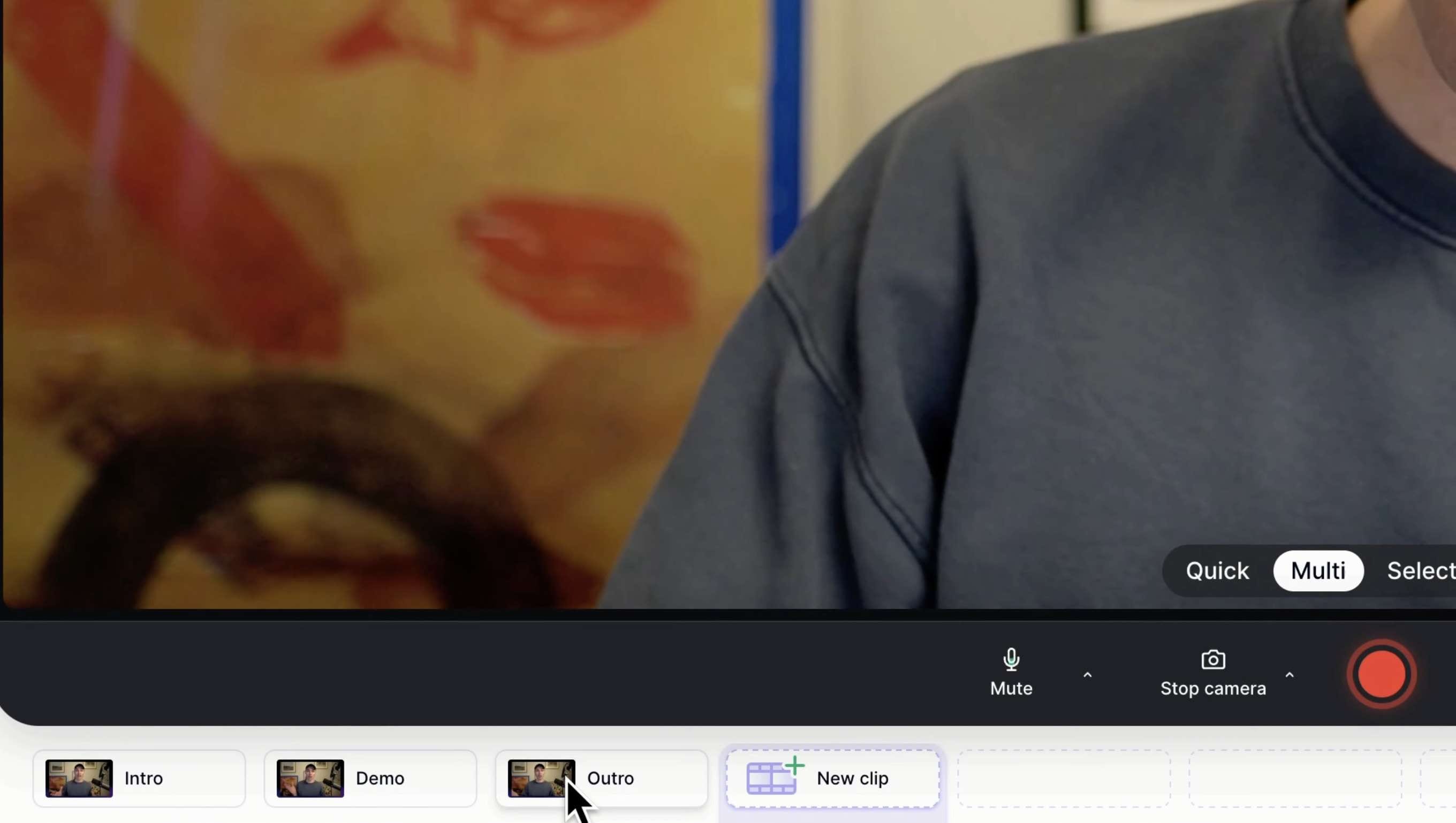
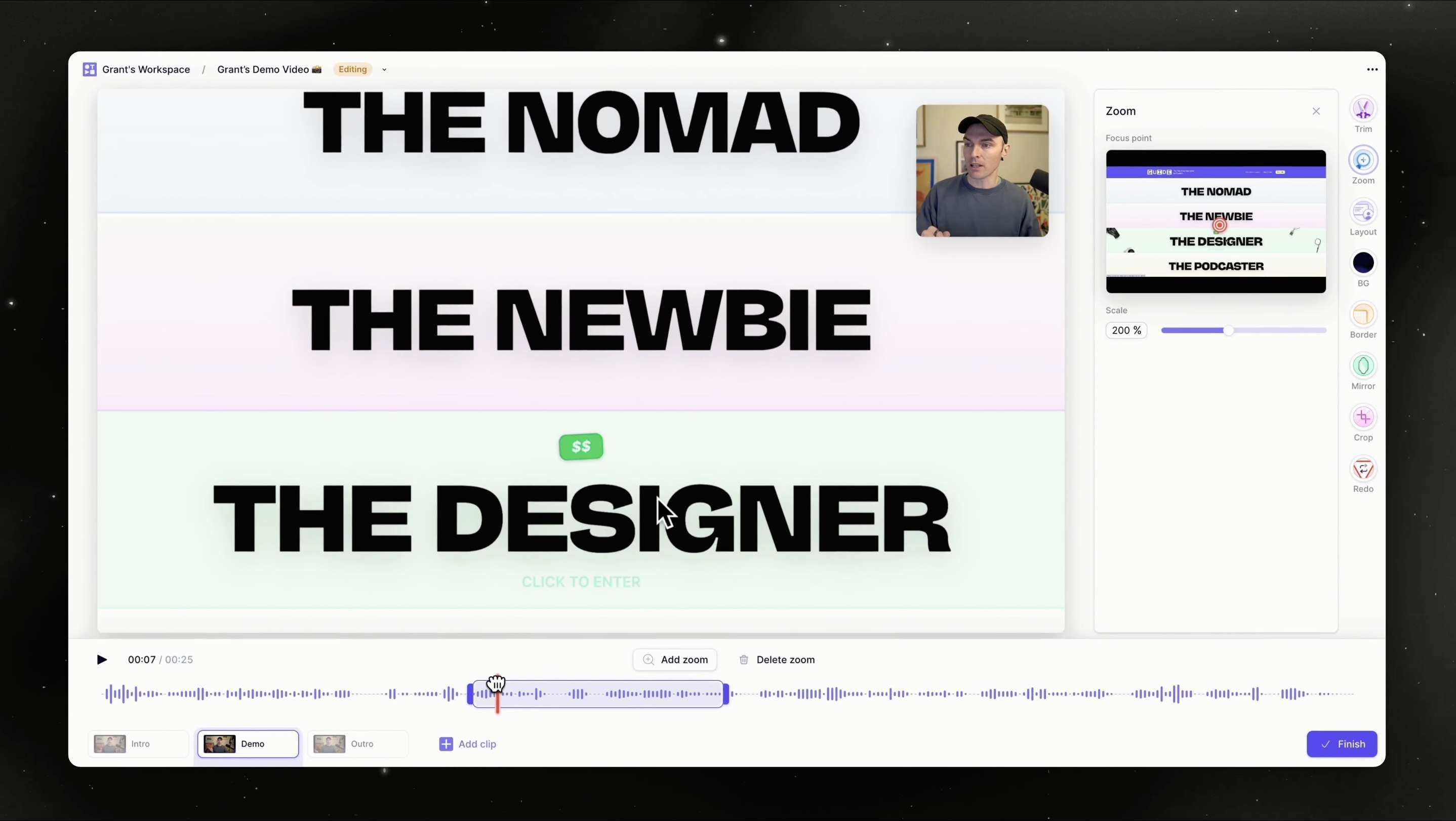
Das vollständige Tutorial-Video ansehen:
Teil 4. Tella-Preise: Reicht der kostenlose Plan?
Anstatt eines kostenlosen Tella-Plans erhalten neue Benutzer eine 7-tägige kostenlose Testversion des Pro-Plans mit Zugang zu den meisten Aufnahme-, Bearbeitungs- und Sharing-Funktionen von Tella. Zum Starten der Testversion ist keine Kreditkarte erforderlich. Während der Testversion können Sie Funktionen wie folgende ausprobieren:
- Bildschirm-, Webcam-, Mikrofon- und Systemton-Aufnahme
- Unbegrenzte Videos und Aufnahmedauer
- KI-gestützte Videobearbeitungswerkzeuge
- Individuelle Layouts und Videoanpassungen
- Video-Sharing- und Analysefunktionen
Eine Einschränkung ist, dass Das Hochladen vorhandener Videos erfordert einen kostenpflichtigen Plan. Nach Ablauf des Testzeitraums können Sie keine neuen Videos mehr erstellen oder bearbeiten, es sei denn, Sie führen ein Upgrade durch, aber zuvor erstellte Videos bleiben verfügbar.
Tella kostenpflichtige Pläne
Tella bietet kostenpflichtige Pläne für diejenigen, die regelmäßige Videoerstellung, erweiterte Anpassung und Funktionen für die Teamzusammenarbeit benötigen. Die Planpreise werden pro Benutzer berechnet, mit einer jährlichen Zahlungsoption, die einen niedrigeren monatlichen Tarif bietet.
| Plan | Preis (Jährliche Abrechnung) | Am besten geeignet für | Hauptfunktionen |
| Pro | 13 $/Benutzer/Monat | Ersteller, Freiberufler und kleine Teams | Unbegrenzte Videos, unbegrenzte Aufzeichnungsdauer, KI-Bearbeitung, 4K-Export, Team-Arbeitsbereich, Analysen und Videofreigabe |
| Premium | 19 $/Benutzer/Monat | Unternehmen, die Markenvideos erstellen | Alles in Pro, plus benutzerdefiniertes Branding, benutzerdefinierte Domain, erweiterte Freigabeoptionen und zusätzliche Analysefunktionen |
| Enterprise | Individuelle Preisgestaltung | Größere Organisationen | SSO/SCIM, personalisiertes Onboarding, Mengenrabatte und Enterprise-Support |
Teil 5. Tella Vor- und Nachteile
Tella ist eine starke Wahl für die Erstellung von Bildschirmaufzeichnungen, Demos und Präsentationsvideos. Wenn Sie jedoch jemand sind, der erweiterte Videoproduktionswerkzeuge benötigt, werden Sie die Bearbeitungsoptionen möglicherweise begrenzt finden.
- Nehmen Sie den Bildschirm, die Webcam oder beides mit flexiblen Layouts für Tutorials, Demos und Präsentationen auf.
- Erstellen Sie Videos mit separaten Takes, ersetzen oder ordnen Sie dann einzelne Clips neu an, ohne die gesamte Aufnahme neu starten zu müssen.
- Verwenden Sie KI-Bearbeitungswerkzeuge, um Aufnahmen zu bereinigen und schnelle Anpassungen vorzunehmen.
- Fügen Sie benutzerdefinierte Layouts und Branding-Elemente für geschäftliche oder kundenorientierte Videos hinzu.
- Teilen Sie Videos über Links und verfolgen Sie das Zuschauer-Engagement mit integrierten Analysen.
- Begrenzte erweiterte Bearbeitungsoptionen für Benutzer, die Effekte, Animationen oder detaillierte Timeline-Kontrolle benötigen.
- Nach dem 7-tägigen Test erfordert der weitere Zugang ein kostenpflichtiges Abonnement.
- Weniger geeignet für komplexe Videoprojekte, die eine vollständige Bearbeitungssuite erfordern
Teil 6. Beste Tella-Alternative mit erweiterter Videobearbeitung
Tella eignet sich für die Erstellung von Bildschirmaufzeichnungen, Produktdemos, Tutorials und Präsentationsvideos. Das Clip-basierte Aufnahmesystem und die integrierten Bearbeitungsfunktionen helfen Ihnen, Videos zu erstellen und zu teilen, ohne viel Zeit für die Nachbearbeitung aufzuwenden.
Für Projekte, die eine detailliertere Bearbeitung erfordern, bietet ein dedizierter Videoeditor mehr Kontrolle. Wondershare Filmora, zum Beispiel, integriert einen Bildschirmrekorder direkt in seine Multitrack-Bearbeitungs-App.
Sie können Filmmaterial aufnehmen und direkt mit dem Trimmen, Hinzufügen von Übergängen und Effekten, der Audioverbesserung und der Anwendung von KI-gestützten Werkzeugen beginnen, die Ihnen helfen, Aufnahmen in vollständigere Videoprojekte umzuwandeln.
| Tella | Filmora | |
| Hauptzweck | Bildschirmaufnahme und präsentationsartige Videos | Videobearbeitung, Inhaltserstellung und erweiterte Videoprojekte |
| Bildschirmaufnahme | Bildschirm, Webcam oder beides mit anpassbaren Layouts aufnehmen | Bildschirm- und Webcam-Aufnahme mit einem vollständigen Videobearbeitungs-Workflow |
| Teleprompter | ||
| Videobearbeitung | Grundlegende Bearbeitungswerkzeuge mit KI-unterstützten Funktionen | Mehrspur-Timeline-Bearbeitung mit erweiterten Werkzeugen, Effekten, Übergängen und Audiosteuerung |
| KI-Funktionen | KI-gestützte Bearbeitung und transkriptbasierte Anpassungen | KI-Text-zu-Video, KI-Bild-zu-Video, KI Smart Short Clips, automatische Untertitel und andere KI-Bearbeitungsfunktionen |
| Videoanpassung | Layout-Anpassungen und Branding-Optionen | Effekte, Animationen, Farbanpassungen, Bewegungswerkzeuge und kreative Steuerungen |
Wählen Sie Tella für:
- Schnelle Bildschirmaufnahmen und Produktdemos erstellen
- Team-Updates oder Tutorials teilen
- Präsentationsartige Videos mit Bildschirm- und Webcam-Layouts erstellen
- Einen einfacheren Aufnahme-Workflow
Wählen Sie Filmora für:
- Längere Videos mit mehreren Clips und Ebenen bearbeiten
- YouTube-, TikTok- oder Social-Media-Inhalte erstellen
- Effekte, Übergänge, Animationen und erweiterte Audiobearbeitungen hinzufügen
- KI-Werkzeuge verwenden, um Videoinhalte zu generieren und zu verbessern

 Sicherer Download
Fazit
Tella ist eine solide Wahl, wenn Sie Bildschirmaufzeichnungen, Produktdemos, Tutorials und Präsentationsvideos erstellen müssen. Die Mehrtakt-Aufnahme, anpassbare Layouts und integrierte Freigabefunktionen ermöglichen es Ihnen, Videos ohne einen komplizierten Bearbeitungsprozess zu erstellen und zu teilen.
Die Plattform konzentriert sich jedoch mehr auf bildschirmbasierte Inhalte, sodass Benutzer, die an erweiterten Videoprojekten arbeiten, die Bearbeitungsoptionen möglicherweise begrenzt finden. Insgesamt passt Tella zu Erstellern, Teams und Lehrern, die eine schnellere Möglichkeit benötigen, Videos in einem polierten Präsentationsstil aufzunehmen und zu teilen.
FAQs
-
Verwendet Tella KI für die Videobearbeitung?
Ja. Tella enthält KI-gestützte Bearbeitungsfunktionen, die Ihnen helfen, Aufnahmen zu verfeinern, wie z. B. transkriptbasierte Bearbeitung und Werkzeuge für schnellere Anpassungen. -
Funktioniert Tella unter Windows?
Ja. Tella ist für Windows über seine Desktop-App verfügbar. Sie können auch über einen Webbrowser und eine Chrome-Erweiterung auf Tella zugreifen. -
Kann Tella Bildschirm und Webcam gleichzeitig aufnehmen?
Ja. Tella kann den Bildschirm und die Webcam gleichzeitig aufnehmen, sodass Sie Videos mit Kamera-Overlays für Tutorials, Präsentationen und Produktdemonstrationen erstellen können.
