


 TL;DR:
Vidyard (Test 2026) ist eine spezialisierte Video-Messaging-Plattform, die sich ideal für Vertriebsmitarbeiter eignet, um personalisierte, nachverfolgbare Bildschirmaufnahmen zu versenden, jedoch bei kreativen Bearbeitungsanforderungen an ihre Grenzen stößt.
● Der kostenlose Tarif ist streng auf 5 Aufnahmen pro Monat (jeweils maximal 30 Minuten) sowie eine Bibliothek von 25 Videos limitiert und erlaubt keine Video-Downloads; unbegrenzte Aufnahmen und Download-Optionen sind erst ab dem Starter-Plan für 89 $ pro Monat verfügbar.
● Vidyard bietet durch detaillierte Zuschauer-Analysen und direkte CRM-Integrationen (Salesforce, HubSpot) den optimalen Funktionsumfang für den Vertrieb, während Marketer und Content-Ersteller für lokale Exporte (MP4, 4K), KI-Untertitel und vollständige Zeitleistenbearbeitung auf Wondershare Filmora zurückgreifen sollten.
● Während die Chrome-Erweiterung reibungslose Aufnahmen direkt aus Gmail oder LinkedIn ermöglicht, weisen die mobilen Apps für iOS und Android schwache Bewertungen auf und die Desktop-Anwendungen können bei der Erfassung hochauflösender Bildschirme gelegentlich ruckeln.
Video ist zur Standardmethode geworden, mit der Unternehmen mit Menschen in Kontakt treten. Laut Wyzowls State of Video Marketing-Umfrage 2026nutzen 91 % der Unternehmen Video als Teil ihrer Marketingstrategie, und rund 89 % der Verbraucher geben an, dass sie durch das Ansehen eines Videos davon überzeugt wurden, ein Produkt oder eine Dienstleistung zu kaufen.
Aber die Erstellung eines nützlichen Geschäftsvideos bedeutet immer noch, sich mit Aufnahmetools, Bearbeitung, Freigabe und all dem auseinanderzusetzen. Genau das ist das Problem, das Vidyard zu lösen versucht. Die Plattform verspricht einfache Bildschirmaufnahme, schnelles Teilen und KI-Funktionen, die Ihnen helfen, Deals schneller abzuschließen. Aber bei so vielen neuen Tools, die auftauchen: Ist dieser Video-Recorder wirklich Ihre Zeit und Ihr Budget wert? Lassen Sie uns in die Vidyard-Aufnahme eintauchen und sehen, was sie wirklich bietet.
Teil 1. Über Vidyard
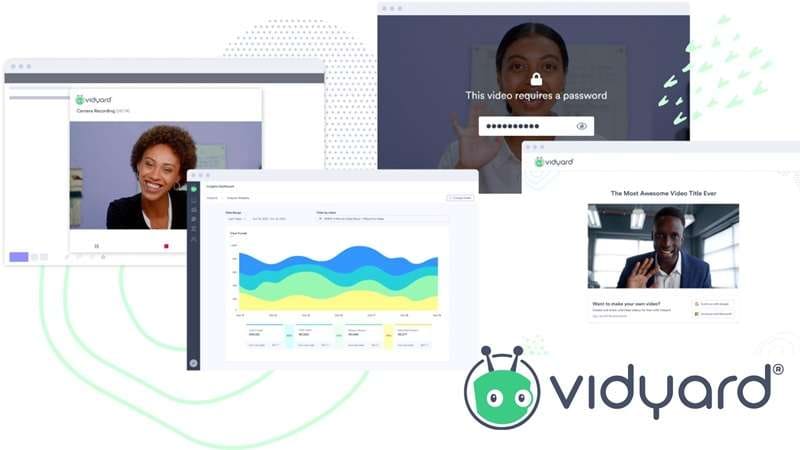
Im Kern ist Vidyard eine Video-Messaging- und Bildschirmaufnahmeplattform, die speziell für Vertriebs-, Marketing- und kundenorientierte Teams entwickelt wurde. Sie können Ihren Bildschirm, Ihre Webcam oder beides aufnehmen und das resultierende Video dann über einen Link, per E-Mail, einen eingebetteten Player oder andere unterstützte Kanäle teilen.
Dadurch ist die Vidyard-Bildschirmaufnahme besonders nützlich für Dinge wie:
- Kunden-Onboarding
- Interne Updates
- Schulungen und Tutorials
- Marketingvideos
- Kundenkommunikation
- Bildschirmaufgezeichnete Erklärungen
- Nachfassaktionen nach Verkaufsgesprächen
Wo Sie es tatsächlich verwenden können
Für diejenigen, die nach Möglichkeiten suchen, Vidyard herunterzuladen, haben Sie Glück. Vidyard ist nicht auf eine Plattform beschränkt, was ehrlich gesagt eines seiner stärksten Verkaufsargumente ist.

Hier ist, wo es auftaucht:
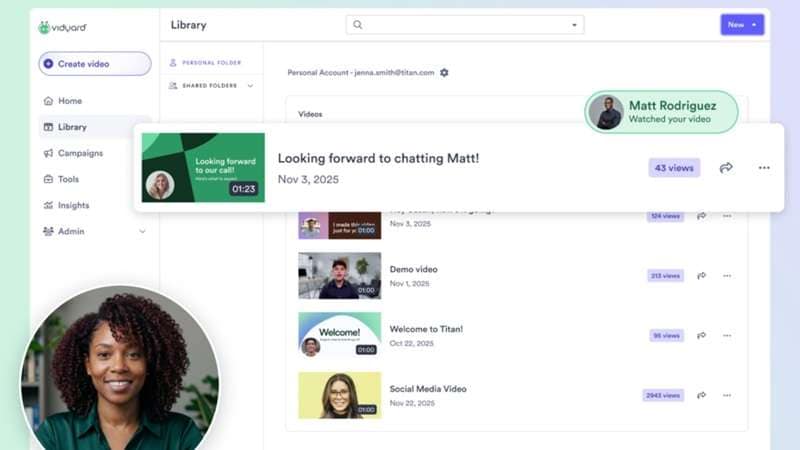
- Web: Schließen Sie die Vidyard-Anmeldung ab, um auf das vollständige Dashboard zuzugreifen, in dem Ihre Videobibliothek, Analysen und Einstellungen gespeichert sind.
- Vidyard-Desktop-App: Vidyard für Mac und Windows ist kostenlos zum Download erhältlich, um aufzunehmen, ohne einen Browser-Tab geöffnet haben zu müssen.
- Vidyard Mobile-App: Verfügbar für iOS und Android, um unterwegs aufzunehmen oder Analysen zu überprüfen.
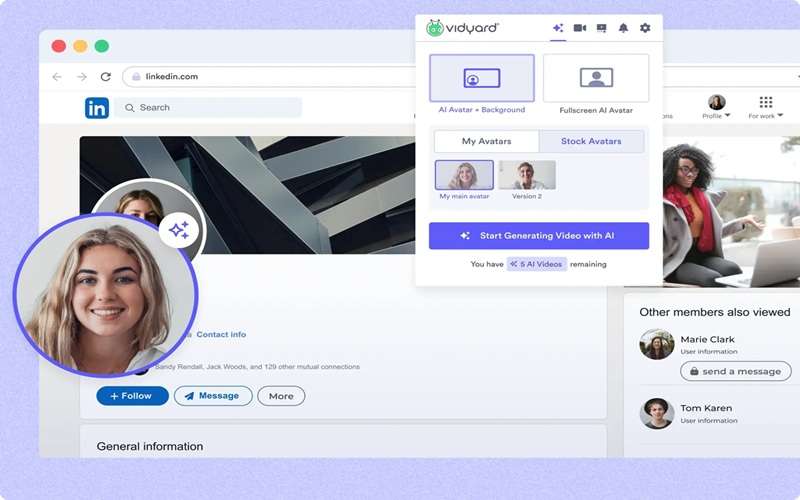
- Vidyard-Erweiterung: Die Vidyard Chrome-Erweiterung ist kostenlos zugänglich. Sie ist der schnellste Weg, ein Video aufzunehmen und abzuschicken, ohne Gmail, Outlook, LinkedIn oder Ihren CRM-Tab verlassen zu müssen.
Teil 2. Vidyard-Funktionen: Was bietet es?
Vidyard wird interessanter, sobald man über den grundlegenden Aufnahmeknopf hinausschaut. Das ist der Teil, der die meisten Menschen am meisten interessiert, also gehen wir Funktion für Funktion durch.
Bildschirmaufnahme und Webcam-Aufnahme
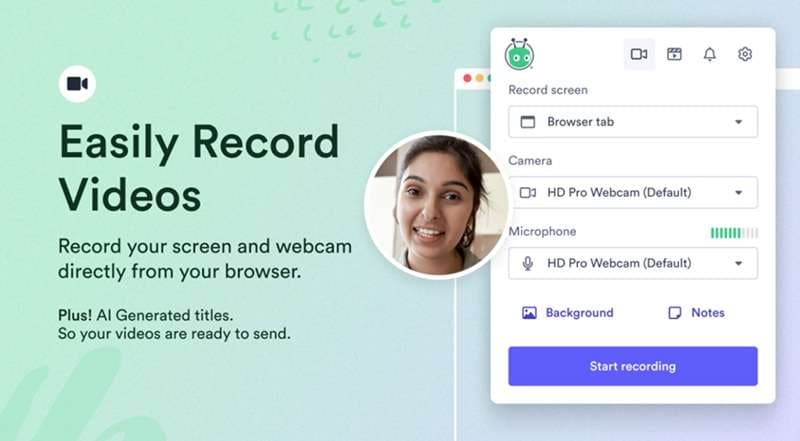
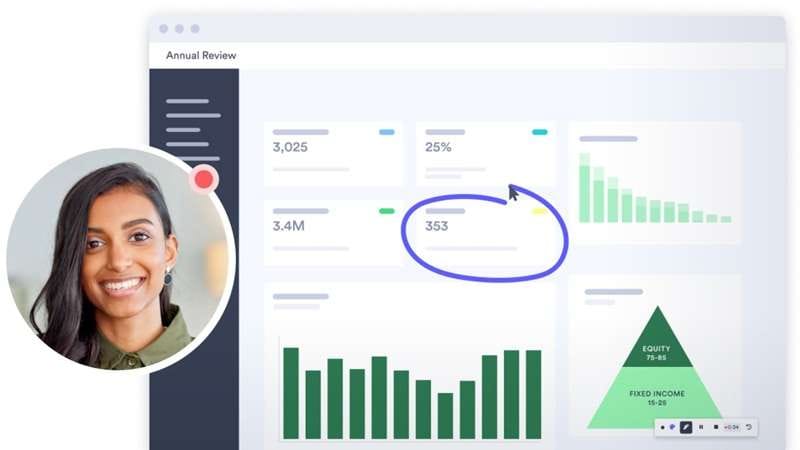
Der Bildschirmrekorder in Vidyard ermöglicht es Ihnen, Ihren Bildschirm, Ihre Webcam oder beides gleichzeitig aufzunehmen (mit der kleinen Blasen-Überlagerung, die Sie wahrscheinlich in hundert Vertriebsvideos gesehen haben). Er ist hochauflösend, funktioniert direkt im Browser und erfordert keine aufwendige Installation, nur um auf Aufnahme zu drücken.
Chrome-Erweiterung für schnelle Videoaufnahme
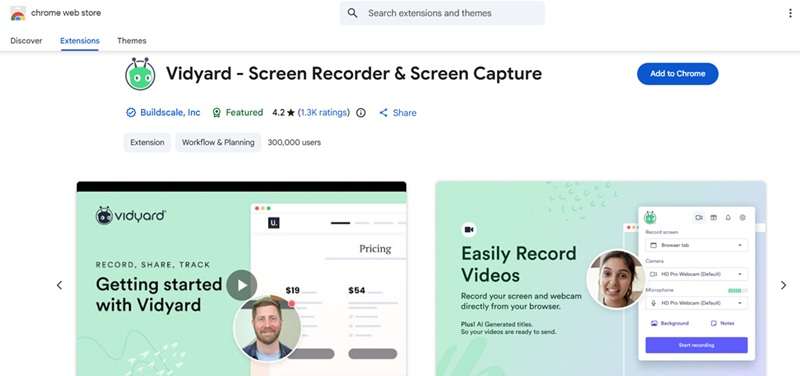
Die Vidyard Chrome-Erweiterung ist wohl das meistgenutzte Element der gesamten Plattform. Sobald sie Ihrem Browser hinzugefügt wurde, können Sie von praktisch überall eine Aufnahme starten: aus Ihrer E-Mail, einem CRM-Datensatz, einer LinkedIn-Nachricht – und der fertige Videolink landet genau dort, wo Sie ihn benötigen.
KI-Funktionen
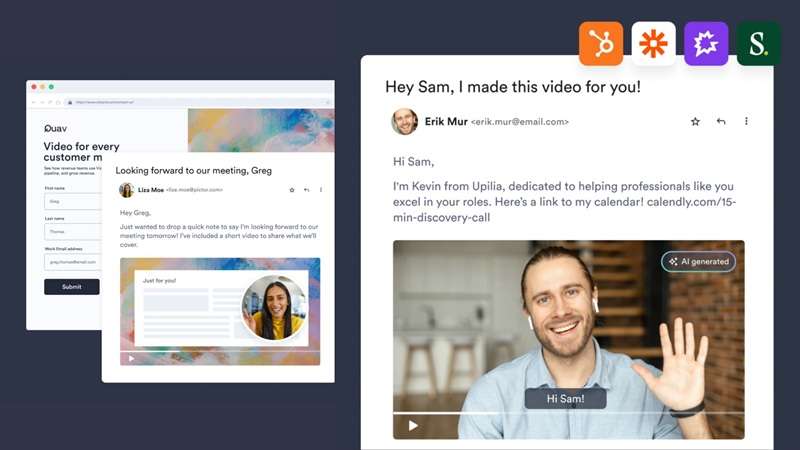
Vidyard KI hat sich in den letzten Jahren weiterentwickelt, und das merkt man. Der KI-Skriptgenerator schreibt auf Basis einer Eingabe ein erstes Skript für Sie, und KI-Avatare können eine digitale Version Ihrer selbst einmalig trainieren und dann neue Videos allein durch Eingabe eines Skripts erstellen.
Video-Hosting und Teilen
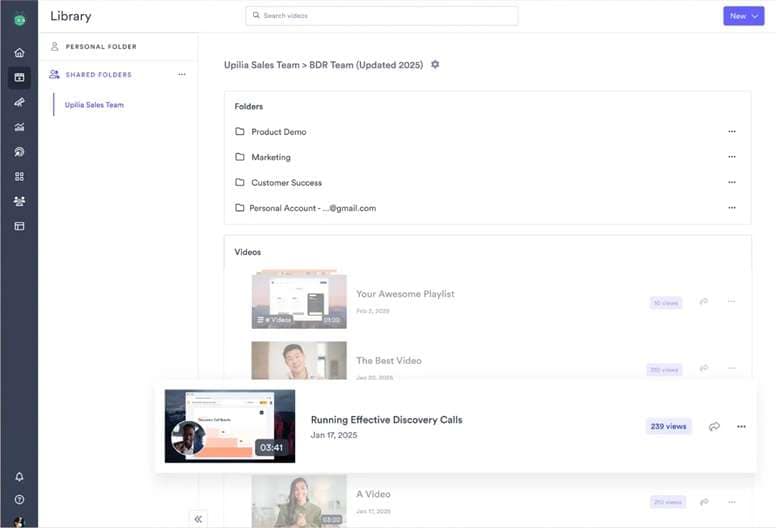
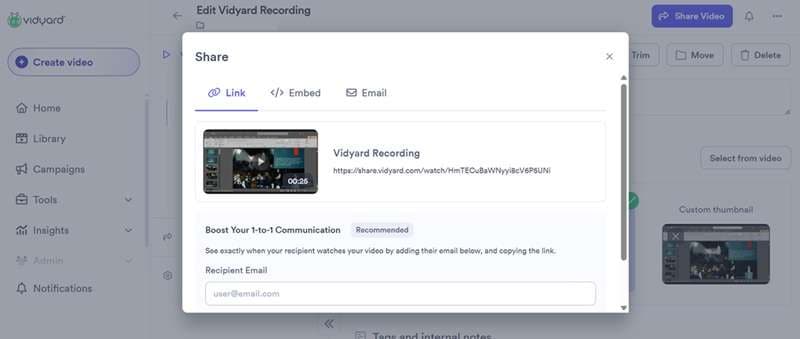
Jedes Video, das Sie aufnehmen, wird auf Vidyards eigenen Servern gehostet, sodass Sie keine E-Mail-Anhänge verstopfen oder mit umständlichen Dateiübertragungen zu kämpfen haben. Es bietet außerdem werbefreies Hosting, anpassbare Video-Landingpages und interaktive Call-to-Action-Schaltflächen.
Video-Agent
Dies ist Vidyards neuere, ambitioniertere Funktion: ein KI-gesteuertes System, das automatisch personalisierte Videos versendet, ausgelöst durch Signale aus Ihrem CRM – etwa wenn ein Interessent Ihre Preisseite besucht oder eine frühere E-Mail öffnet. Es soll die personalisierte Kontaktaufnahme skalieren, ohne dass ein Mensch jede Sendung manuell auslösen muss.
Schnelle Bearbeitung
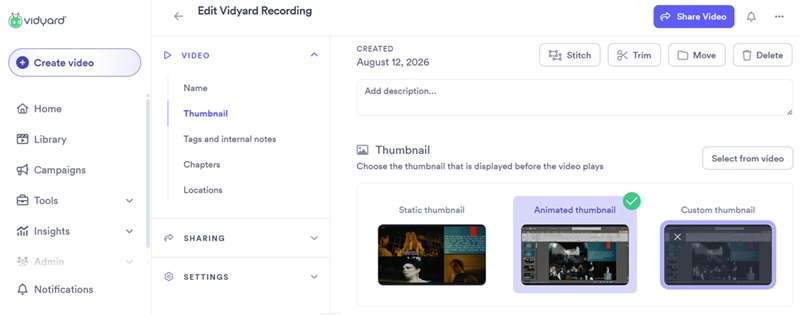
Der Vidyard-Videorekorder ist auf schnelles Versenden optimiert, nicht auf Nachbearbeitungsqualität. Daher ist die Bearbeitung innerhalb von Vidyard bewusst einfach gehalten. Sie können den Anfang, die Mitte oder das Ende Ihrer Aufnahmen direkt im Browser zuschneiden, um ungewollte Pausen vor dem Versenden zu entfernen.
Integrationen mit CRM- und Produktivitätstools
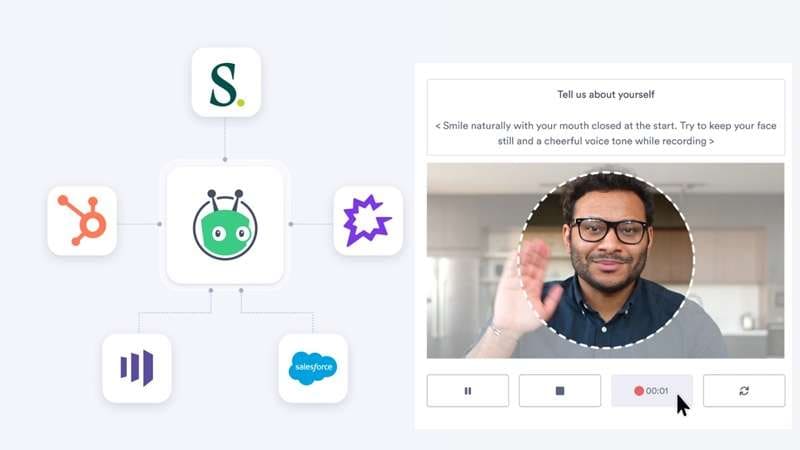
Vidyard verbindet sich mit Salesforce, HubSpot, Marketo, Outreach, SalesLoft und Gong sowie mit Gmail und Outlook zum direkten Versenden aus Ihrem Posteingang. Wenn es richtig eingerichtet ist, fließen die Zuschauer-Engagement-Daten direkt zurück in Ihre CRM-Datensätze, sodass Vertriebsmitarbeiter sehen können, wer was angeschaut hat, ohne die Tabs wechseln zu müssen.
Teil 3. Vidyard-Preise: Kostenlos vs. kostenpflichtige Pläne
Die Kosten für Vidyard sind ehrlich gesagt einer der am meisten diskutierten Teile dieser Plattform, also legen wir es klar dar, Stufe für Stufe. Es gibt einen kostenlosen Vidyard-Plan, und für die Anmeldung ist keine Kreditkarte erforderlich. Folgendes bietet Ihnen der kostenlose Plan:
- 5 aufgezeichnete Videos pro Monat (jeweils begrenzt auf 30 Minuten).
- Grundlegende Bildschirm- und Webcam-Aufnahme.
- Der KI-Skriptgenerator.
- Standard-Freigabelinks.
- Eine Bibliothek, die bis zu 25 Videos gleichzeitig speichert.
Wenn Sie darüber hinauswachsen, können Sie Ihren Plan auf Starter upgraden. Dadurch wird die monatliche Aufnahmebegrenzung vollständig aufgehoben und vollständige Analysen sowie gebrandete Freigabeseiten werden freigeschaltet.
Vidyard-Preise (2026)
| Funktion | Kostenlos | Starter |
| Monatlicher Preis | $0 | $89 |
| Monatliche Aufnahmen | 5 Videos (max. je 30 Min.) | Unbegrenzt |
| Videobibliothek | Bis zu 25 Videos | Unbegrenzt |
| Zuschauer-Analysen | Grundlegend | Vollständige Engagement-Analysen |
| Gebrandete Freigabeseiten | ||
|
Mehr anzeigen
Weniger anzeigen
|
||
Wenn Sie ein größeres Team leiten und CRM-Daten tatsächlich für Ihren Workflow wichtig sind, kommen Teams und Enterprise ins Spiel. Die Preise für beide werden direkt mit Vidyards Vertriebsteam ausgehandelt und nicht öffentlich veröffentlicht, aber basierend auf Drittanbieter-Benchmarking und Käuferdaten ist hier ungefähr, was sie unterscheidet:
| Funktion | Teams | Enterprise |
| Starter-Pakete | Inbegriffen | Inbegriffen |
| CRM- und Marketing-Automatisierungssynchronisierung | Ja (Salesforce, HubSpot, Marketo) | Ja, plus erweitertes Routing |
| Ordner- und Inhaltsorganisation | Ja, mit Administratorkontrollen | |
| Team-Performance-Berichte | Ja, erweiterte Dashboards | |
| Sicherheit & Compliance | Standard (SOC 2, DSGVO) | Erweiterte Kontrollen, SSO, dedizierter Support |
|
Mehr anzeigen
Weniger anzeigen
|
||
Teil 4. Wie Sie mit Vidyard beginnen
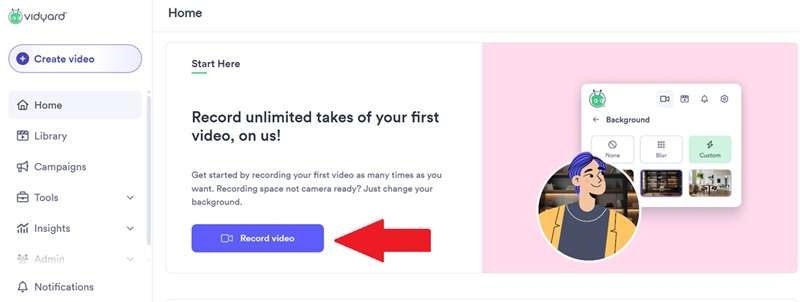
Unser Vidyard-Test wäre nicht vollständig, wenn wir es nicht selbst ausprobiert hätten. Nachfolgend finden Sie den grundlegenden Ablauf, wenn Sie es zum ersten Mal für den Vertriebs- oder Marketingeinsatz einrichten.
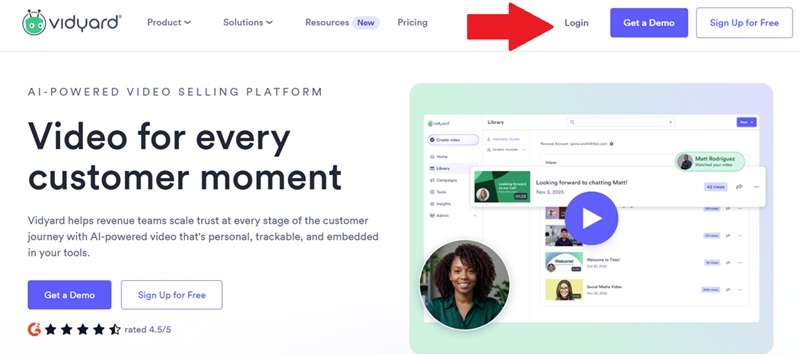
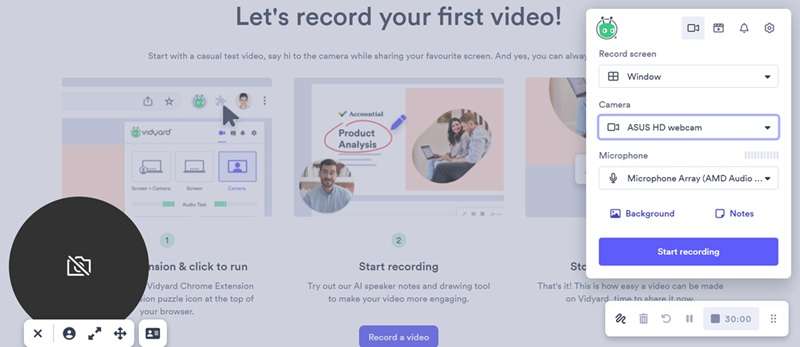
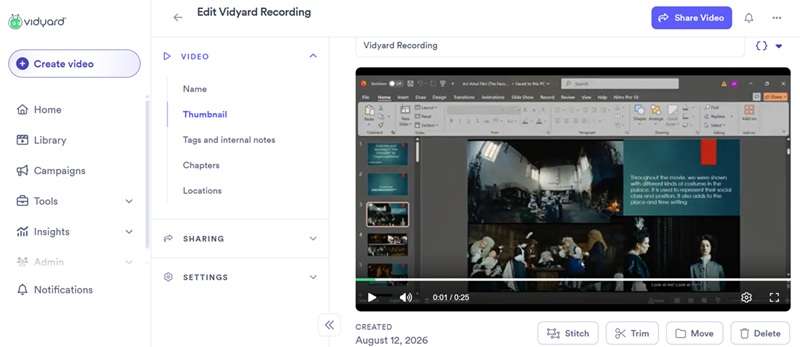
Wählen Sie Ihren Aufnahmemodus: Nur Bildschirm, nur Webcam oder beides, und klicken Sie auf Aufnahme starten.
Kopieren Sie den Freigabelink direkt in Ihre E-Mail oder Ihr CRM und behalten Sie dann Echtzeit-Ansichtsbenachrichtigungen im Auge, um zu sehen, wann Ihr Interessent zuschaut.
Teil 5. Praxistest: Ist Vidyard einfach zu bedienen?
Nachdem wir es selbst ausprobiert haben, können wir sagen, dass Vidyards kostenloser Video-Recorder so reibungslos läuft wie kaum ein anderer. Die Erweiterung öffnet sich schnell, der Countdown vor der Aufnahme gibt Ihnen eine Sekunde zur Vorbereitung, und der Wechsel zwischen Bildschirm- und Webcam-Modus erfordert nur einen Klick.
Allerdings haben die Analyse- und Bibliotheksbereiche eine gewisse Lernkurve, insbesondere für Administratoren, die zum ersten Mal Team-Ordner oder Berechtigungen einrichten. Es ist nicht genau verwirrend, nur nicht so unmittelbar intuitiv wie der Aufnahmeablauf selbst.
Was Nutzer über Vidyard sagen
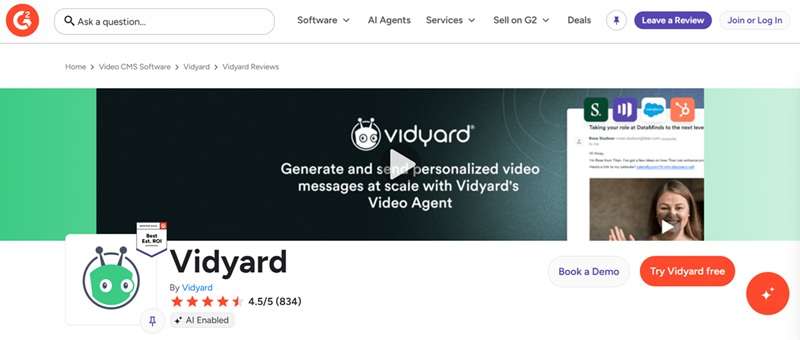
Über G2 hält Vidyard eine starke 4,5 von 5 Bewertung aus über 800 Rezensionen, wobei Rezensenten häufig auf die Integrationen mit Tools wie HubSpot und Outlook als herausragende Stärke hinweisen. Die Vidyard-App hat jedoch schlechte Bewertungen mit 3,0 von 5 im Apple Store und 3,2 von 5 im Google Play Store.
Lassen Sie uns die Vor- und Nachteile aufschlüsseln:
- Der kostenlose Plan ist wirklich nutzbar.
- Die Analysen gehören zu den detailliertesten in dieser Kategorie – sie zeigen Ihnen genau, wer Ihr Video angeschaut hat und wie lange.
- CRM- und Vertriebsintegrationen machen Vidyard nützlicher als einen eigenständigen Recorder.
- KI-Avatare ermöglichen es Ihnen, personalisierte Ansprache zu skalieren, ohne jedes Mal eine neue Aufnahme machen zu müssen.
- Die Videobearbeitungsoptionen beschränken sich auf grundlegendes Zuschneiden.
- Desktop-Apps können beim Erfassen hochauflösender Bildschirme gelegentlich ruckeln.
- Erweiterte Funktionen wie benutzerdefinierte CTAs sind hinter höheren Tarifstufen gesperrt.
- Das Herunterladen eigener Videos ist im kostenlosen Plan nicht verfügbar, sondern erst ab Starter aufwärts.
Teil 6. Vidyard-Alternative zum Aufnehmen und Bearbeiten von Videos
Während Vidyard bei schnellen Nachrichten und der Verfolgung von Verkäufen gute Arbeit leistet, stößt es an seine Grenzen, wenn Sie vollständige kreative Kontrolle über Ihre Videos wünschen. Deshalb suchen manche Menschen nach Vidyard-Alternativen.

Warum manche Nutzer nach Alternativen suchen
- Verwirrend: Ordnerstrukturen und Teamberechtigungen erfordern etwas Eingewöhnungszeit.
- Eingeschränkte Bearbeitung: Sie können nicht einfach benutzerdefinierte Übergänge, Textüberlagerungen, Soundeffekte oder Multi-Clip-Zeitachsen hinzufügen.
- Einfache KI-Tools: Keine automatischen Untertitel, keine Hintergrundentfernung, kein echtes kreatives KI-Toolkit.
- Preisbedenken: Die Kosten steigen schnell, sobald Sie grundlegende Analysen oder CRM-Funktionen benötigen.
Was tun Sie also, wenn Ihnen die Idee persönlicher, nachverfolgbarer Videos gefällt, aber etwas mit mehr Bearbeitungsmöglichkeiten benötigen? Nun, es gibt Wondershare Filmora als eine der besten Alternativen zu Vidyard.
Während sich Vidyard fast ausschließlich auf das Aufnehmen, Teilen und Verfolgen von Geschäftsvideos konzentriert, ermöglicht Ihnen Filmora, einen Schritt weiterzugehen. Sie können Ihre Aufnahmen tatsächlich zu etwas Poliertem bearbeiten, Tutorials erstellen, vollständige Marketingvideos produzieren, Social-Media-Inhalte in der richtigen Größe für jede Plattform erstellen, Präsentationen aufnehmen und ein fertiges, professionell aussehendes Video exportieren – alles in einer App, verfügbar auf Desktop und Mobilgerät.
| Funktion | Vidyard | Filmora |
| Bildschirmaufnahme | Einfache Bildschirm- & Webcam-Aufnahme | Flexible Bildschirm-, Webcam- & Systemaudio-Aufnahme |
| Bearbeitungsmöglichkeiten | Nur grundlegendes Zuschneiden | Vollständige Zeitachse: Übergänge, Effekte, Ebenen, KI-Tools |
| KI-Tools | KI-Avatare & Verkaufsskript-Generierung | KI-Copilot, Text-zu-Sprache, automatische Untertitel, Hintergrundentfernung usw. |
| Exportoptionen | Gehostete Links & Video-Einbettungen | Lokale Dateiexporte (MP4, MOV, 4K), Social-Media-Uploads & Links |
| Am besten geeignet für | Vertriebsmitarbeiter, die schnelle Pitch-Clips versenden | Content-Ersteller, Pädagogen & Marketing-Video-Editoren |
|
Mehr anzeigen
Weniger anzeigen
|
||
Angesichts des obigen Vergleichs lässt sich sagen: Wenn Ihr primäres Ziel darin besteht, Wiedergabezeiten für Verkaufspräsentationen in Ihrem CRM zu verfolgen, funktioniert Vidyard gut. Wenn Sie jedoch hochwertige Marketingvideos oder Tutorials aufnehmen, bearbeiten und veröffentlichen möchten, ohne an kreative Grenzen zu stoßen, bietet Ihnen ein dedizierter Editor wie Filmora deutlich mehr Mehrwert für Ihr Geld.

 Sicherer Download
Fazit
Vidyard bleibt ein zuverlässiges Tool für Vertriebsmitarbeiter, die schnelle personalisierte Bildschirmaufnahmen versenden, ihre Kommunikation menschlich gestalten und das Engagement von Interessenten verfolgen möchten. Die Vidyard-Erweiterung und CRM-Integrationen machen die Standardkommunikation schnell und effizient. Allerdings können die eingeschränkten Bearbeitungsmöglichkeiten und Preisstufen mit der Zeit einschränkend wirken.
Wenn Sie also über grundlegendes Messaging hinausgehen und wirklich fesselnde Videoinhalte erstellen müssen, macht ein vollständig ausgestatteter Recorder und Editor den entscheidenden Unterschied. Tools wie Filmora ermöglichen es Ihnen, Ihren Bildschirm aufzunehmen und Rohmaterial mit intuitiven KI-Tools, dynamischen Effekten und vollständiger kreativer Freiheit in polierte, professionelle Videos zu verwandeln.
FAQs
-
Was ist der Unterschied zwischen der Vidyard-App und der Chrome-Erweiterung?
Die Vidyard Google Chrome-Erweiterung ist leichtgewichtig und für schnelle Aufnahmen direkt in Ihrem Webbrowser oder E-Mail-Client konzipiert. Die Desktop-App bietet eine stabilere Aufnahmeumgebung für längere Bildschirmaufnahmen, höhere Auflösungsausgabe und reibungslosere Systemleistung. -
Fügt Vidyard ein Wasserzeichen zu kostenlosen Videos hinzu?
Nein, Vidyard-Videos haben auch im kostenlosen Plan kein großes Wasserzeichen. Das Wasserzeichen ist tatsächlich eine optionale Branding-Funktion, die Sie selbst aktivieren können, wenn Sie Ihr Logo auf Ihren Inhalten anzeigen möchten. -
Kann ich Videos von Vidyard herunterladen?
Nur bei kostenpflichtigen Plänen. Das Herunterladen bei Vidyard ist im kostenlosen Tarif überhaupt nicht verfügbar, aber sobald Sie Starter oder höher nutzen, können Sie die originale Mediendatei oder eine komprimierte Kopie in verschiedenen Auflösungen direkt aus Ihrer Videobibliothek herunterladen.
