


 TL;DR:
Viggle AI ist ein KI-Videogenerator, der statische Bilder in kurze animierte Clips (4 bis 15 Sekunden) verwandelt und sich ideal für schnelle Social-Media-Trends eignet, jedoch keine detaillierten Videobearbeitungsfunktionen bietet.
● Die kostenlose Nutzung ist auf private Zwecke, drei wasserzeichenversehene 720p-Videos pro Tag und sieben Tage Speicherung limitiert; kostenpflichtige Pläne (Pro, Live und Max ab 9,99 $ pro Monat) schalten 1080p-Exporte ohne Wasserzeichen, unbegrenzte Generierungen sowie kommerzielle Nutzungsrechte frei.
● Die Animationsqualität überzeugt bei einzelnen Charakteren, jedoch erzeugt die Beta-Funktion "Multi-Track" bei Interaktionen mehrerer Personen oft steife Bewegungen oder unnatürliche Überschneidungen, die mangels Keyframe-Werkzeugen nur durch komplette Neugenerierungen korrigiert werden können (2K- oder 4K-Exporte sind generell nicht möglich).
● Während Viggle AI (offiziell für Web, iOS ab 15.6 und Android ab 7; meiden Sie zwingend virenverseuchte Mod-APKs) die beste Wahl für unkomplizierte Memes bleibt, ist Wondershare Filmora die geeignetere Alternative für Anwender, die eine vollständige Timeline-Steuerung zur Kombination mehrerer Clips und erweiterte Bearbeitungsfunktionen benötigen.
Wenn Sie gerne unterhaltsame, lustige, stylische oder meme-würdige Inhalte für soziale Medien erstellen, könnte Viggle AI einen Blick wert sein. Damit können Sie ganz einfach Standbilder in animierte Videos umwandeln.
Viggle AI und die Viggle-App sind bei Content-Erstellern sehr beliebt geworden, ihre Community umfasst bereits40 Millionen Mitglieder. Im Jahr 2024berichtete Business Wireebenfalls, dass Viggle AI 19 Millionen Dollar an Finanzmitteln erhalten hat, um seinen KI-Video-Generator weiterzuentwickeln. Aber können Sie die Ergebnisse schon sehen?
Diese Anleitung führt Sie durch alles, was Sie über Viggle AI wissen müssen – von Funktionen und Preisen bis hin zu Tutorials, Stärken und Schwächen.
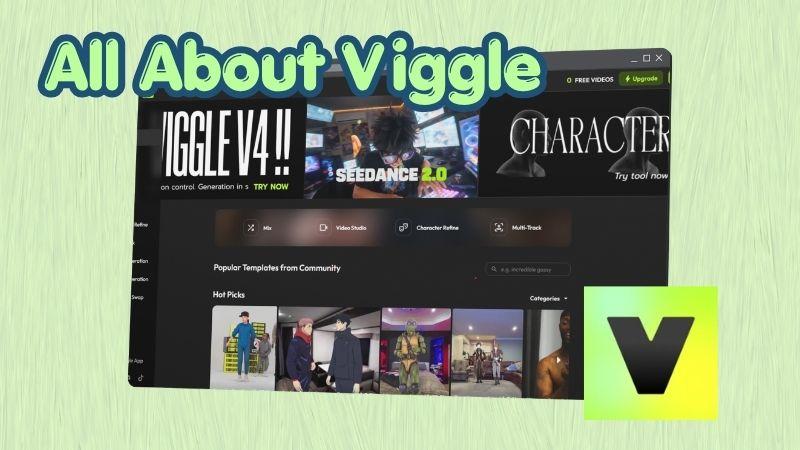
Teil 1. Was Sie über Viggle AI wissen sollten
Viggle AI, oder einfach Viggle, wie viele User sagen, ist eine Plattform, mit der Sie statische Bilder in bewegte Clips verwandeln können – und das in nur wenigen Schritten. Die Popularität kommt daher, wie einfach es zu bedienen ist: Sie können Inhalte mit nur einer Eingabe, einem Bild oder Video erstellen – je nachdem, welche Animation Sie anwenden möchten.
Werfen wir einen genaueren Blick auf das Angebot von Viggle AI.
Bewegte Charaktere einfach erstellen
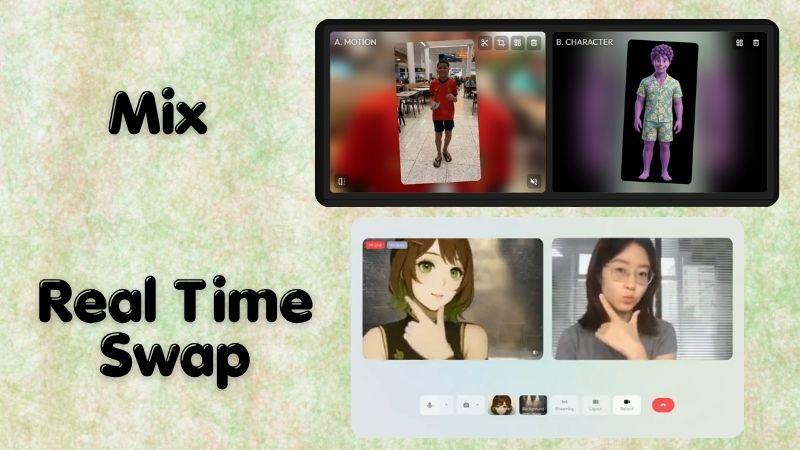
Um ein Viggle AI Tanzvideo zu erstellen, verwenden Sie dasMix-Tool: Laden Sie ein Bewegungs-Video und ein Charakterfoto hoch, und die KI übernimmt die Bewegung auf Ihr Bild. So sieht es aus, als würden Sie selbst tanzen.
Es gibt auch dieReal Time Swap-Funktion. Wählen Sie einen Charakter, aktivieren Sie Ihre Kamera, und dieser ersetzt Sie live, während Ihre Bewegungen übernommen werden – ähnlich wie Snapchat-Filter, aber direkt in Viggle integriert.
Charaktere verfeinern und austauschen
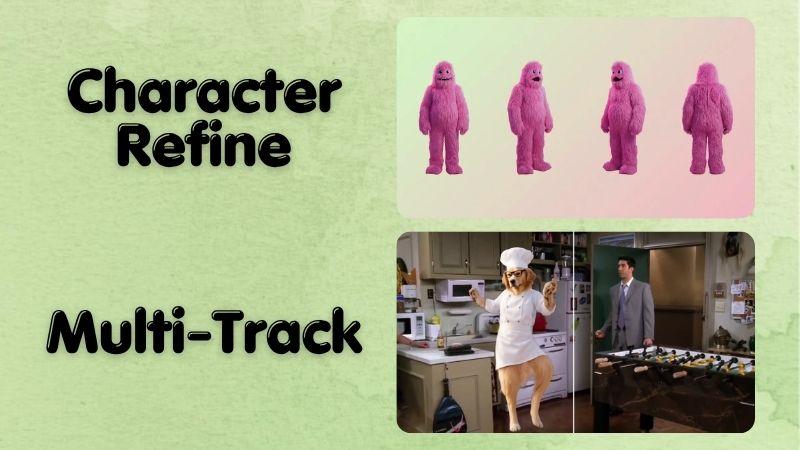
MitCharacter Refinekönnen Sie eine hochwertige Version eines Charakters erstellen. Laden Sie einfach Ihr Bild hoch und geben Sie in Viggle AI eine Beschreibung zu Kleidung, Haar oder Stil ein, um einen konsistenten, 3D-fähigen Charakter zu generieren.
Inzwischen erlaubtMulti-Track(Beta), dass Sie mehrere Personen in einem Video verfolgen und mit neuen Charakteren ersetzen – wie Cartoons oder Tieren. Da diese Funktion noch getestet wird, können gelegentlich Fehler auftreten, im Vergleich zu den Standardtools.
KI-Bilder und Videos erstellen
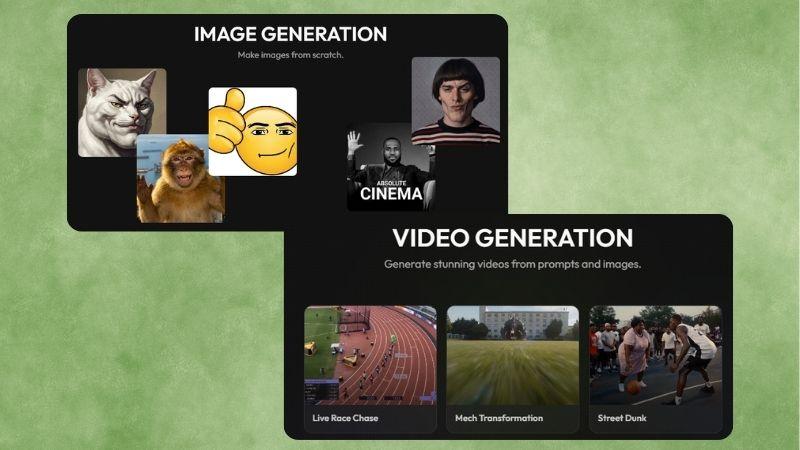
Viggle AI ermöglicht es Ihnen außerdem,Bilder aus Eingaben zu generierenoder fertige Memes zu nutzen. Unterstützt werden Modelle wie Nano Banana 2, Nano Banana Pro, Seedream 4.0 und Seedream 5.0 Lite. FürVideogenerierungnutzen Sie Modelle wie Seedance, Kling und Veo. Clips sind meist 4 bis 15 Sekunden lang, und Sie können Referenzvideos hinzufügen oder Start- und Endframes für bessere Ergebnisse einstellen.
Sprach- und Musik-Content erstellen
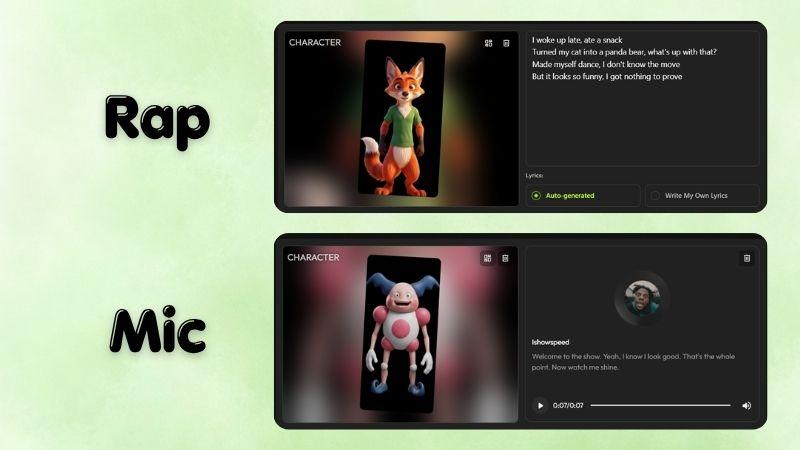
DasRap-Tool verwandelt Fotos in Rap-Videos. Einfach ein Foto hochladen und eine Beschreibung eingeben, wie das Ergebnis aussehen soll. Sie können eigene Songtexte verwenden oder Viggle AI die Texte schreiben lassen.
Wenn Sie nur Sprache benötigen, verwenden Sie dasMic-Tool. Fügen Sie Text-zu-Sprache hinzu, laden Sie eine Aufnahme hoch oder klonen Sie eine Stimme aus verschiedenen Stilen und Charakteren.
Teil 2. Was kostet Viggle AI?
Nun kommt eine der häufigsten Fragen: Ist Viggle AI kostenlos? Die Antwort: Ja. Sie können Viggle AI gratis nutzen, aber mit einigen Einschränkungen, darunter:
- Nur drei Videogenerierungen pro Tag.
- Begrenzter Zugang zum Editor und Live-Sitzungen.
- Speicherung für sieben Tage.
- Längere Wartezeiten.
- Exportierte Videos enthalten Wasserzeichen.
Wenn Sie regelmäßig Content erstellen und schnelleren Zugriff sowie saubere Exporte bevorzugen, lohnt sich ein Upgrade. Viggle AI bietet dreiAbonnement-Optionen: Pro, Live und Max. Details zu den einzelnen Plänen finden Sie unten.
| Funktion | Pro | Live | Max |
| Preis | 9,99 $ pro Monat | 19,99 $ pro Monat | 79,99 $ pro Monat |
| Credits pro Monat | 80 | 200 | 800 |
| Videogenerierung | Unbegrenzt | Unbegrenzt | Unbegrenzt |
| Aktive Generierungen gleichzeitig | 4 | 6 | 10 |
| Editor-Spuren | Unbegrenzt | Unbegrenzt | Unbegrenzt |
| Videoqualität und Wasserzeichen | 1080p ohne Wasserzeichen | 1080p ohne Wasserzeichen | 1080p ohne Wasserzeichen |
| Eigene Stimmen | Ja | Ja | Ja |
| Asset-Speicherung | Permanent | Permanent | Permanent |
| Live-Sitzung | Begrenzt | 6 Stunden | Unbegrenzt |
Wie Sie sehen, beinhalten alle Viggle AI kostenpflichtigen Pläne unbegrenzte Videogenerierung, 1080p-Exporte ohne Wasserzeichen und permanenten Speicherzugriff.
Die wichtigsten Unterschiede sind die Anzahl der Credits pro Monat, wie viele Generierungen gleichzeitig laufen können und die Stunden für Live-Sitzungen. Am Ende hängt die beste Option davon ab, wie intensiv Sie Viggle AI nutzen möchten.
Teil 3. Wo kann man Viggle AI nutzen?
Wir haben die Funktionen und Preise vorgestellt; nun ist wichtig, wo Sie Viggle tatsächlich nutzen und herunterladen können. Viggle AI ist verfügbar im Web, auf iOS und Android.
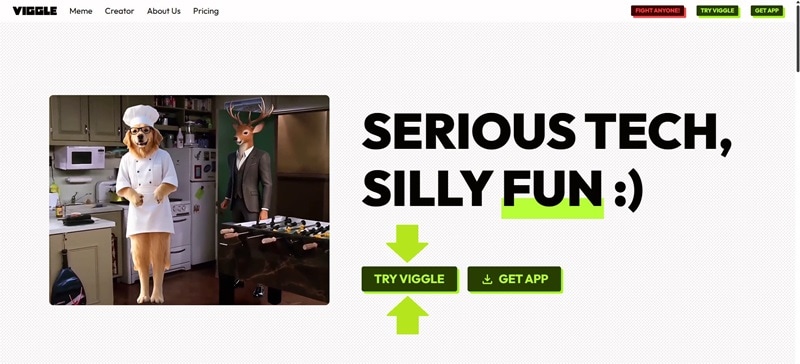
Um Viggle AI online zu nutzen, besuchen Sie die offiziellehttps://viggle.ai/Website und klicken Sie aufTry Viggle. Sie gelangen auf die Hauptseite, wo Sie Zugriff auf Tools und Funktionen erhalten. Für die Nutzung der kreativen Tools ist eine Registrierung erforderlich.
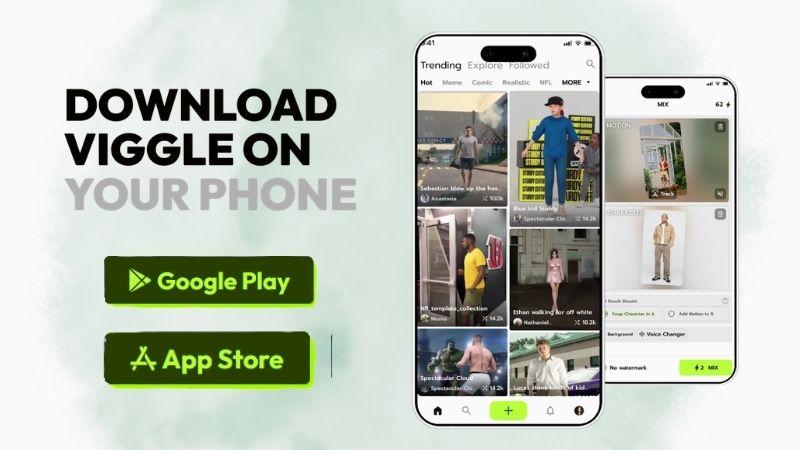
Sie können unterwegs Bilder weiter animieren, indem Sie die Viggle-App auf Ihr Gerät laden. Für Android-Nutzer ist die App imGoogle Play Storeverfügbar, unterstützt Android Version 7 oder höher.
Um Viggle auf iOS zu bekommen, laden Sie es aus demApple App Storeherunter. Ihr Gerät sollte mindestens iOS 15.6 verwenden. Viggle AI kann auch mit iMessage integriert werden. Memes oder Bilder, die in Viggleapp erstellt wurden, können direkt in Chats gesendet werden, ohne die App zu wechseln.
Profitipp: Vorsicht vor Viggle AI Mod APK
Beim Suchen von Viggle-Apps im Internet stoßen Sie möglicherweise auf Viggle AI APK oder Viggle App APK. Das sind nicht-offizielle Versionen der Viggle-Apps. Es wird ausdrücklich empfohlen, keine dieser APKs anzuklicken, zu installieren oder herunterzuladen.
Viele Mod-APKs versprechen kostenlosen Premiumzugang, freigeschaltete Funktionen oder lebenslange Abos. In Wirklichkeit können sie Ihr Gerät Viren, Malware oder Datenschutzrisiken aussetzen. Bleiben Sie lieber bei der offiziellen Version – der Viggle-App für iOS und Android – als Ihre Privatsphäre für kurzfristige Vorteile zu riskieren.
Teil 4. Viggle AI-Funktionen ausprobieren
Nur über Funktionen zu sprechen reicht nicht. Ein wichtiger Schritt für diesen Testbericht ist das Ausprobieren von Viggle AI im wirklichen Workflow. Mit diesen Tests sehen wir, wie die Bild-zu-Video-Tools von Viggle AI wirklich arbeiten. Los geht’s!
Test 1: Bringen Sie Ihr Bild zum Bewegen
Wir alle kennen die Trend-Viggle-AI-Tanzvideos im Netz, also probieren wir mit dem Mix-Tool unser eigenes aus.
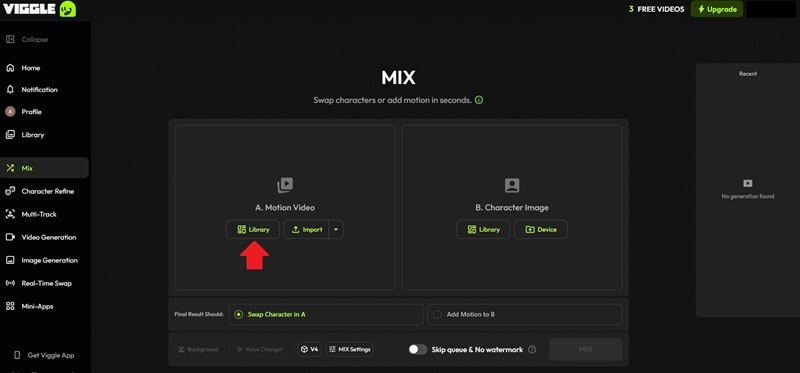
Schritt 1:Mix-Funktion finden
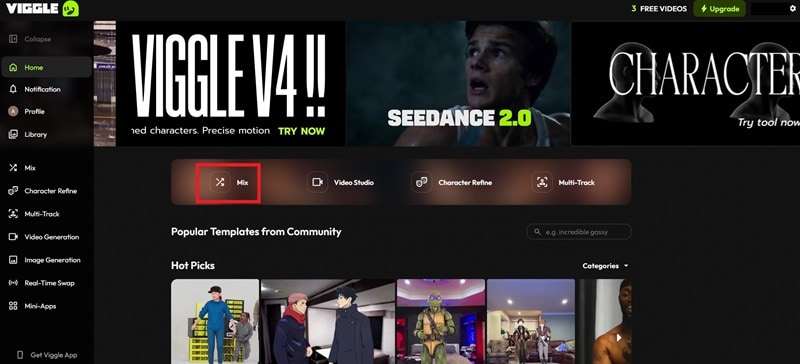
Melden Sie sich bei Viggle AI an und klicken Sie aufMixmittig auf der Seite.
Schritt 2:Wählen Sie Ihre Videoquelle
UnterMotion Video, wähle einen Clip aus der Bibliothek aus oder lade einen von deinem Gerät hoch. In diesem Beispiel schauen wir uns an, was die Viggle AI-Bibliothek bietet.
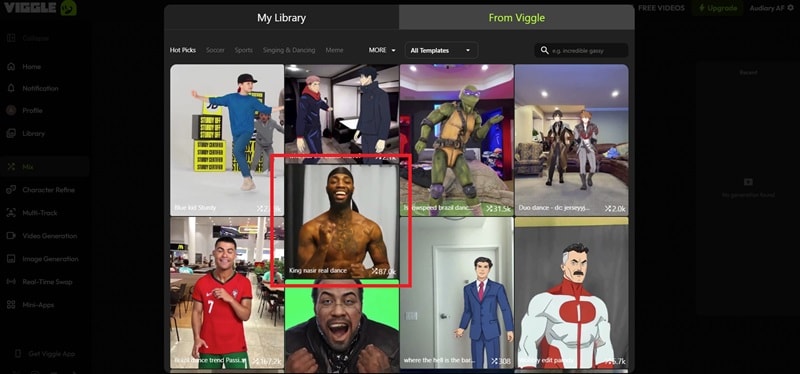
Schritt 3: Wähle ein Bewegungs-Video
In der Bibliothek findest du verschiedene Kategorien zur Auswahl. Für dieses Beispiel haben wir King Nassar Real Dance ausgewählt, da dies eine der angesagten Optionen ist und bereits 87.000 Nutzer erreicht hat.
Schritt 4: Lade eine Figur hoch
Du kannst entweder deine eigene Figur hochladen oder eine aus der integrierten Bibliothek auswählen. In diesem Beispiel wird eine Figur namens Naruto aus der Viggle AI-Bibliothek verwendet. Klicke Mix, um den Erstellungsprozess zu starten.
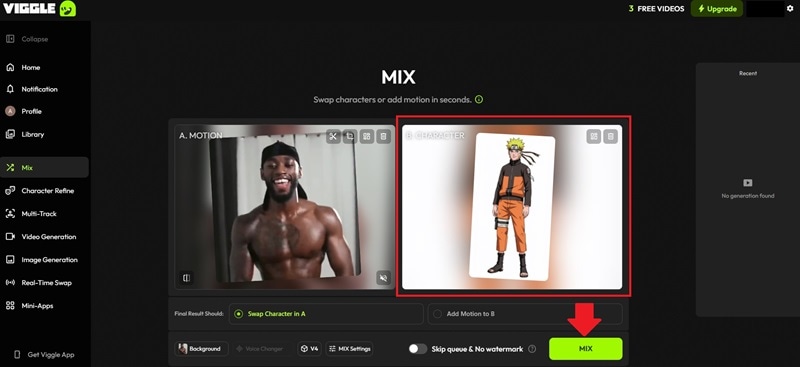
Sieh dir das Endergebnis an.
Viggle AI Bild-zu-Video hat gute Arbeit geleistet, die Person in Naruto zu verwandeln, während die finale Animation ziemlich natürlich aussieht. Obwohl die Bewegungen manchmal etwas steif sind, folgt Naruto den Tanzschritten dennoch genau. Es gibt keine offensichtlichen Fehler oder unangenehme Bewegung. Auch die Gesichtsausdrücke wurden gut vom ursprünglichen Clip übernommen. Insgesamt ist das Ergebnis ziemlich überzeugend.
Test 2: Charaktertausch ausprobieren
In diesem Test werden wir drei Basketballspieler auf dem Spielfeld durch Anime-Charaktere ersetzen. Das Referenzvideo ist ein kurzer Ausschnitt aus The Karate Kid. Es handelt sich um einen längeren Clip mit viel Bewegung und häufigem Kontakt zwischen den Charakteren, was es schwieriger macht.
Sehen wir, wie Viggle AI Bild-zu-Video damit umgeht.
Schritt 1: Video hochladen
Melde dich bei Viggle AI an und öffne Multi-Track im linken Menü. Lade ein Video von deinem Gerät hoch und klicke darauf, sobald der Upload abgeschlossen ist.
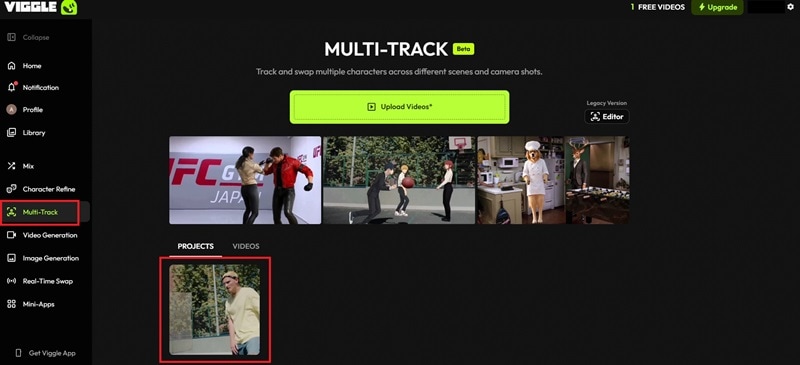
Schritt 2: Zu ersetzende Personen bestimmen
Auf der Track-Seite klicke auf die Personen, die du durch Charaktere ersetzen möchtest. Tippe auf Weitere Figur hinzufügen, um noch mehr Personen hinzuzufügen. Stelle sicher, dass jede Person klar zu sehen ist, damit die KI sie richtig erkennt.
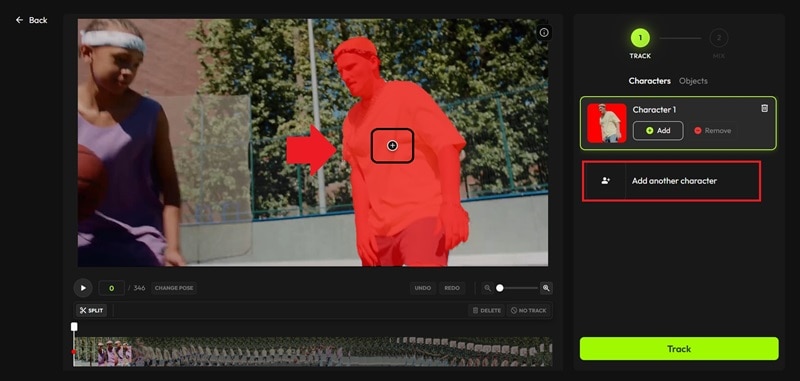
Schritt 3: Alle Protagonisten markieren
Wiederhole dieselben Schritte für alle Personen im Video. Wenn alle ausgewählt sind, klicke Mix.
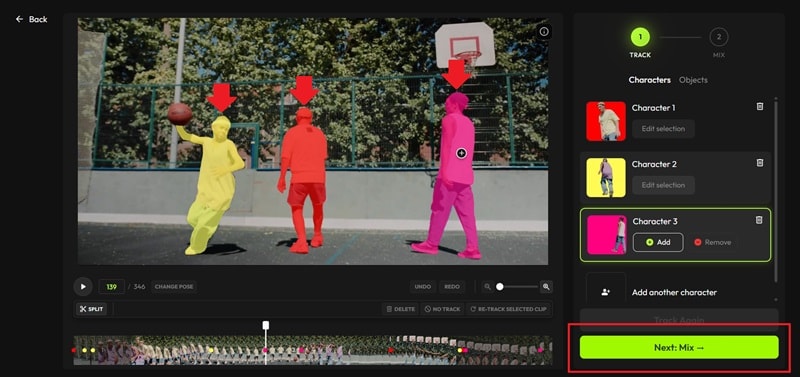
Schritt 4: Charaktere zuweisen
Wähle für jede Person eine Figur aus. In diesem Beispiel haben wir Naruto, Sasuke und Kakashi aus dem Anime Naruto ausgewählt. Klicke Instant Mix, um den Tausch zu starten.
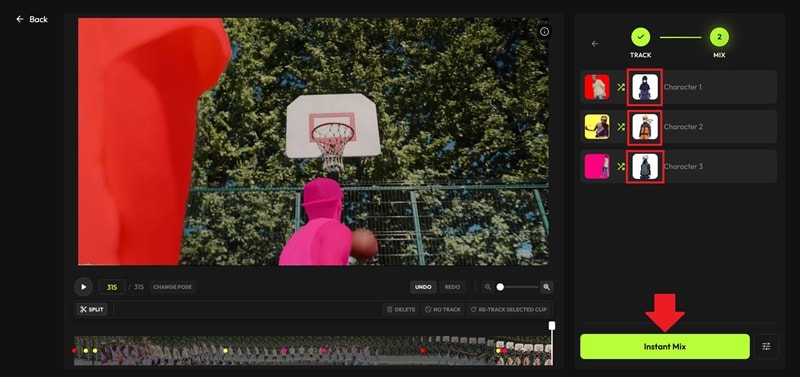
Hier ist das Endergebnis.
Der Charaktertausch funktioniert grundsätzlich gut, da jede Person klar in die gewählten Anime-Figuren verwandelt wird. Allerdings müssen die Bewegungen weiterhin verbessert werden. Manche Bewegungen sehen steif aus, und enge Interaktionen zwischen Charakteren können zu Überlagerungen führen, bei denen sich Körperteile unnatürlich überschneiden. Das führt dazu, dass die Animation nicht ganz flüssig ist.
Generell sind Szenen mit mehreren Charakteren und viel Bewegung schwieriger, aber Viggle AI schneidet dennoch recht gut ab – auch wenn noch Verbesserungsbedarf besteht.
Test 3: Rap-Video ohne Aufnahme erstellen
Im letzten Test sehen wir, wie Viggle AI ein Musikvideo allein aus einem Charakterbild erstellen kann. Kann es ein gutes Ergebnis liefern? Finden wir es heraus.
Schritt 1: Charakter hochladen
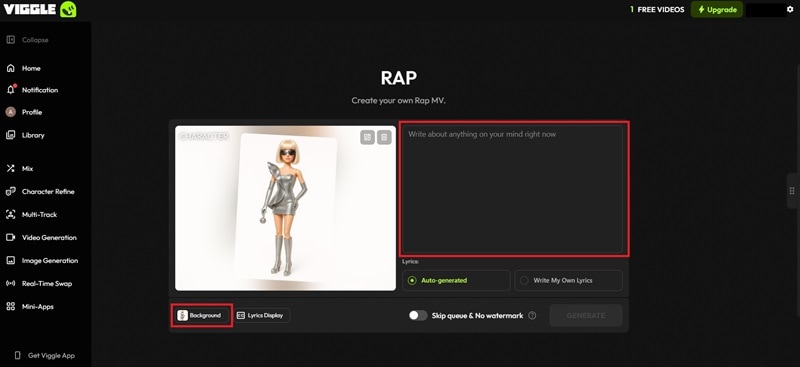
Melde dich bei Viggle an und öffne das Rap Tool im Bereich Mini-Apps. Lade dein eigenes Bild hoch oder wähle eine beliebige Figur aus. In diesem Beispiel haben wir Barbie Lady Gaga.
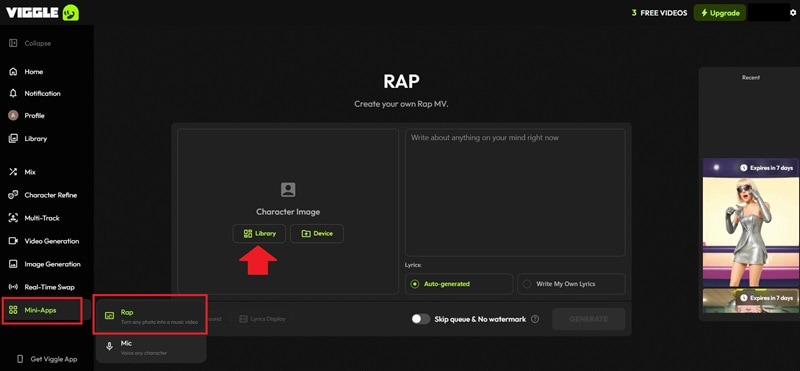
Schritt 2: Songtext hinzufügen und Hintergrund auswählen
Du kannst entweder automatische Songtexte von der KI verwenden oder deinen eigenen Text schreiben. In diesem Beispiel haben wir Songtexte zu einer eigenwilligen Pop-Ikone, Barbie Lady Gaga, ergänzt, die selbstbewusst ist und auf der Bühne glänzt.
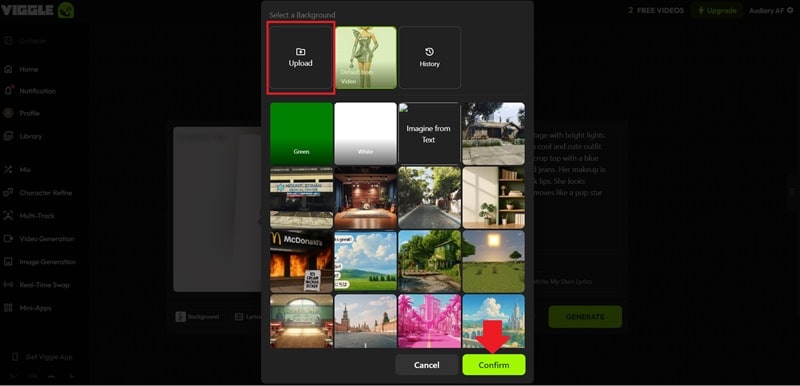
Anschließend kannst du den Standardhintergrund behalten oder einen Hintergrund aus der Bibliothek auswählen bzw. eigenen hochladen.
Schritt 3: Hintergrund hochladen
Die Viggle AI-Bibliothek bietet viele Hintergrundoptionen. Du kannst auch einen Hintergrund per Prompt generieren lassen. In diesem Beispiel haben wir eine Musikbühne als Hintergrund hochgeladen.
Schritt 4: Rap-Musikvideo generieren
Bevor du generierst, wähle aus, ob die Texte als Untertitel angezeigt werden sollen. Klicke dann auf Generieren, um zu starten.
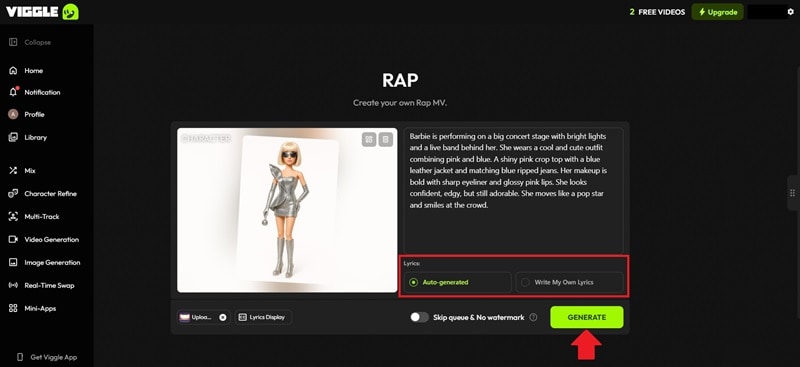
Schauen wir, wie es nach dem Herunterladen des Viggle AI-Videos aussieht.
Viggle AI hat ein 45-sekündiges vertikales Barbie-Rap-Musikvideo mit erfreulichem Ergebnis erstellt. Die Texte wurden von der KI angepasst, damit sie besser zum Song passen. Während die Mundbewegungen und Sprechanimationen begrenzt waren, passte das Timing beim Singen gut zum Rhythmus. Die Körperbewegungen waren flüssig und die Kameraführung verlieh dem Video ein realistisches Bühnengefühl. Es ist auf jeden Fall ein unterhaltsames Tool zum Ausprobieren.
Unser Fazit zu Viggle AI
Basierend auf unserem Praxistest der Webversion schneidet Viggle AI in den meisten Fällen gut ab und liefert zufriedenstellende Ergebnisse. Nicht jeder Output ist perfekt, aber insgesamt macht das Arbeiten damit Freude. Siehe unsere schnelle Bewertung unten.
| Kategorie | Unsere Meinung |
| Benutzeroberfläche | Die Oberfläche ist leicht verständlich. Funktionen sind übersichtlich im linken Menü angeordnet. |
| Benutzerfreundlichkeit | Auch für Anfänger geeignet. Die Plattform gibt klare Anweisungen und erleichtert das Lernen beim Ausprobieren. |
| Leistung | Die Webversion lief im Test reibungslos, keine Verzögerungen, Abstürze oder größere Ladeprobleme. |
| Verarbeitungszeit | Mix und Multi-Track brauchten meist bis zu 2 Minuten, während Rap bis zu 5 Minuten dauern konnte. Zu Stoßzeiten können die Wartezeiten länger sein. |
| Ausgabequalität | Die Gesamtergebnisse sind ziemlich gut, besonders beim Animieren eines einzelnen Charakters. Bei komplexerer Bewegung oder mehreren Personen können gelegentlich Fehler auftreten und die Bewegung weniger flüssig erscheinen. |
Teil 5. Viggle AI: Stärken und Schwächen
Viggle AI ist ein zuverlässiges Tool, um Charaktere zu animieren, es gibt aber noch Einschränkungen. Nach Praxistests mit Viggle AI Bild-zu-Video-Tools haben wir besser verstanden, wo das System punkten kann und wo es noch Schwächen gibt. Sehen wir uns beide Seiten an.
- Konsistente Figuren mit natürlicher Bewegung: Viggle AI lässt deine Figur während der ganzen Animation erkennbar bleiben. Die Bewegungen wirken meist natürlich, besonders bei Armen, Beinen und Schultern. Klare Bilder und Referenzvideos liefern die besten Ergebnisse.
- Umfangreiche Vorlagen-Bibliothek: Viggle stellt mehr als 8.000 kostenlose Vorlagen bereit, darunter virale Tänze und angesagte Social-Media-Trends.
- Aktive Community: Viggle AI hat eine große und engagierte Community, vor allem auf Discord, wo regelmäßig Prompts, Vorlagen und nützliche Tipps geteilt werden.
- Beschränkte Auflösungsoptionen: Die kostenlose Version von Viggle unterstützt nur 720p-Ausgabe, die Bezahlpläne enden bei 1080p. 2K- oder 4K-Exporte werden nicht unterstützt.
- Beschränkt auf Kurzvideos: Die meisten Ausgaben sind kurze Clips von etwa 15 Sekunden. Viggle AI-Video-Downloads sind für längere oder komplexere Projekte nicht geeignet.
- Einfache Anpassungsmöglichkeiten: In Viggle gibt es keine Keyframes, keine Frame-by-Frame-Bearbeitung oder präzise Bewegungsanpassungen. Wenn das Ergebnis nicht stimmt, muss man meist neu generieren.
Teil 6. Eine umfassendere Alternative: Wondershare Filmora
Viggle AI eignet sich sehr gut für Kurzvideos, bietet aber keinen integrierten Videoeditor. Das bedeutet, dass du bei nicht perfekten oder nicht passenden Ergebnissen oft neu generieren musst.
Wenn du nach einer App wie Viggle AI mit integriertem Videoeditor suchst, Wondershare Filmora ist eine starke Alternative. Neben umfangreichen Bearbeitungswerkzeugen bietet Filmora auch viele KI-Funktionen, mit denen du Fotos animieren und Videos einfach erstellen kannst.
Werfen wir einen Blick darauf, warum sich Filmora lohnt.
1. Intuitive Bearbeitungs-Timeline
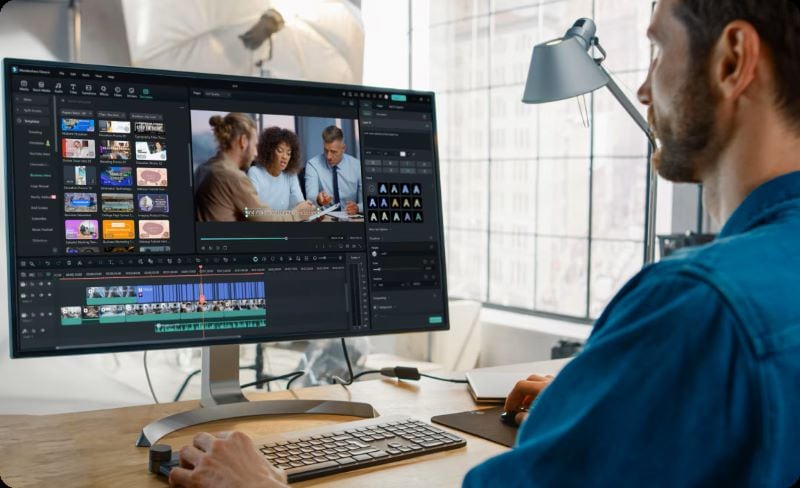
Mit Filmoras Timeline-Editor kannst du Video, Audio, Text, Übergänge und Effekte in einem Arbeitsbereich platzieren. Du kannst die Clips einfach hinzufügen, schneiden und anordnen, während du dein Video erstellst. Die Clips rasten automatisch ein, sodass keine Lücken oder Überlappungen entstehen. Du hast volle Kontrolle, um jede Szene exakt anzupassen.
2. Bewegung zu jedem Bild hinzufügen
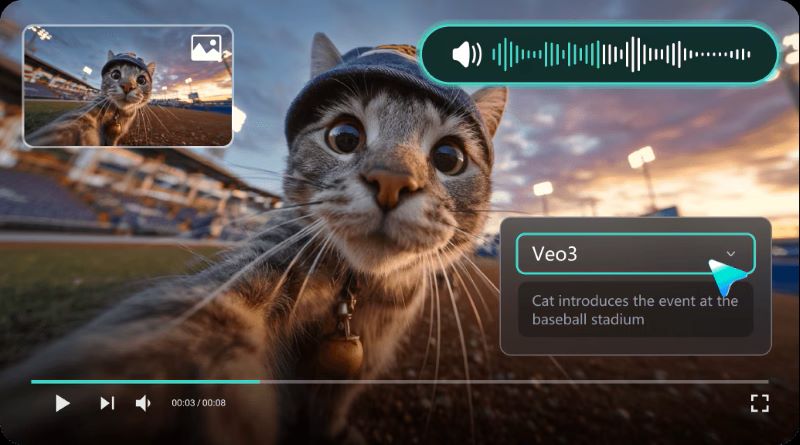
Ähnlich wie Viggle AI bietet Filmora auch KI Bild-zu-Video, unterstützt von mehreren KI-Modellen. Es integriert Seedance 2.0, Sora 2 und Googles Veo 3.1, um hochwertige Videos aus Bildern zu generieren. So kannst du unmögliche Szenen ohne komplizierte Bearbeitung zum Leben erwecken.
3. Leistungsstarke KI-Werkzeuge zur Videoproduktion
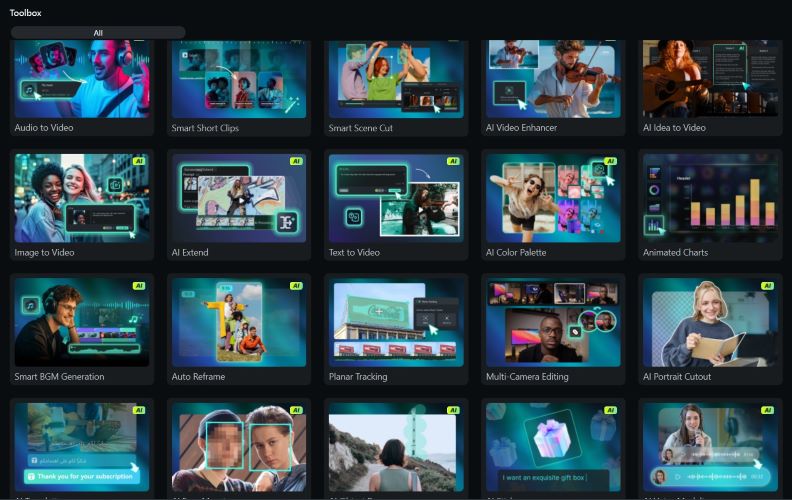
Neben Bild-zu-Video kannst du mit Filmora Videos aus Text-Prompts generieren. Außerdem lassen sich passende Musik oder Soundeffekte für Ihr Projekt. Darüber hinaus ist Filmora mit vielen weiteren nützlichen KI-Tools ausgestattet, die die Videoproduktion schneller und einfacher machen.
4. Videos mit Effekten und Filtern verbessern
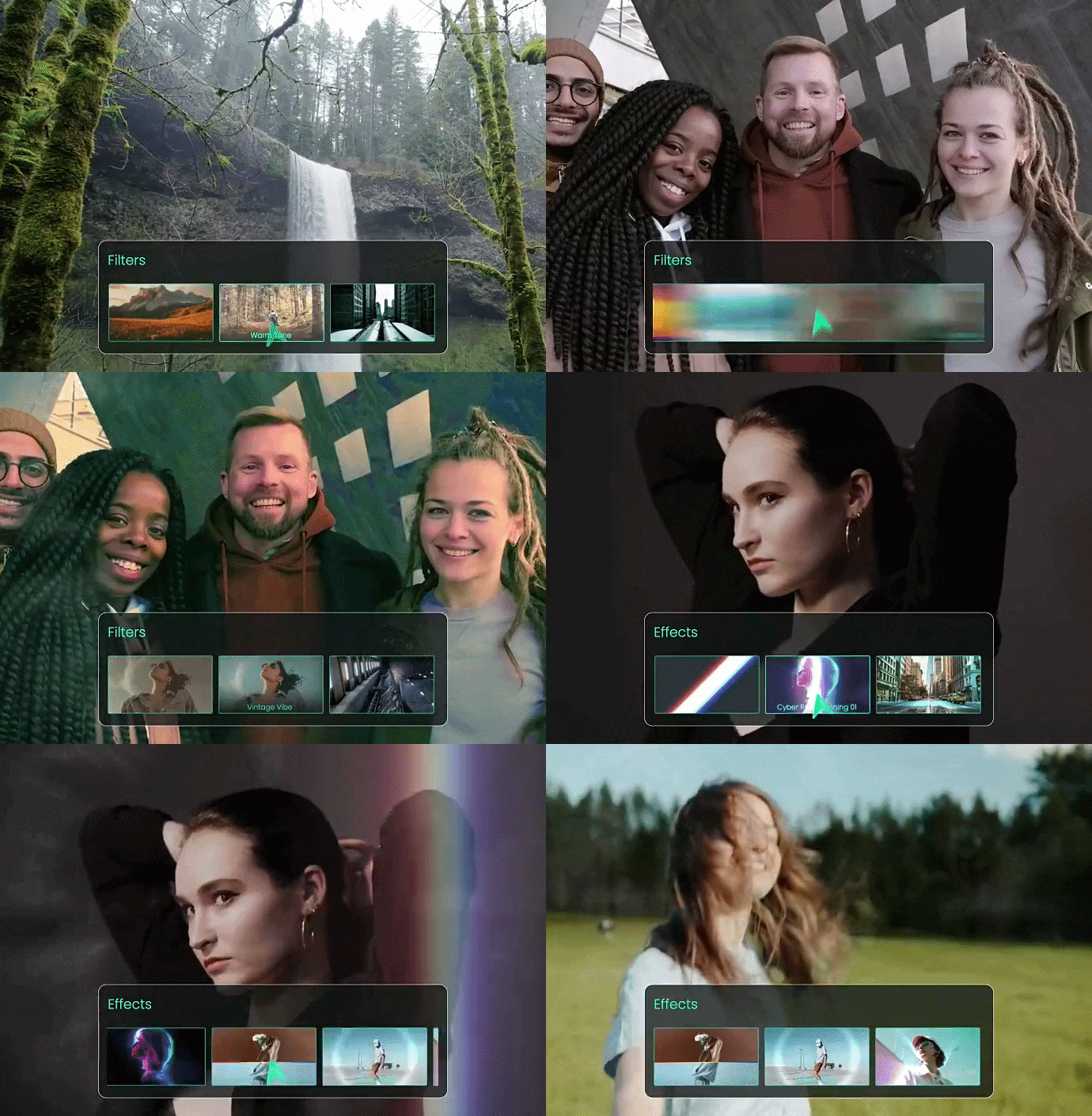
Eine der einfachsten Möglichkeiten, ein Video interessanter zu gestalten, ist die Hinzufügung von Effekten und Filtern. Filmora bietet Tausende von Effekten, Übergängen und Filtern, mit denen Sie Ihre Videos professioneller und visuell ansprechender gestalten können.
5. Einfach zwischen Geräten wechseln
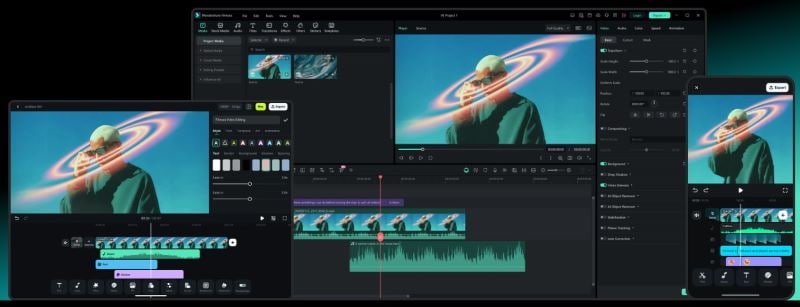
Egal ob Sie unterwegs bearbeiten oder lieber auf einem größeren Bildschirm arbeiten, Filmora unterstützt mehrere Geräte. Es ist sowohl für Windows und Mac für Desktop-Nutzer als auch für iOS und Android für mobile Nutzer verfügbar. Ihr Bearbeitungsfortschritt kann außerdem über verschiedene Geräte synchronisiert werden, sodass Sie dort weitermachen können, wo Sie aufgehört haben.
Wie Viggle AI und Filmora im Vergleich stehen
Wir haben unten einen schnellen Vergleich zusammengestellt, damit Sie die wichtigsten Unterschiede zwischen Viggle AI und Filmora leicht erkennen können.
| Aspekt | Viggle AI | Wondershare Filmora |
| Plattform | Web, iOS, Android | Windows, Mac, iOS, Android |
| Preis | Eine kostenlose Version ist verfügbar, kostenpflichtige Pläne beginnen ab $9,99 pro Monat | Kostenloser Plan verfügbar, kostenpflichtige Pläne ab $8,99/Monat |
| Kernfokus | KI-Charakteranimation und Bewegungstransfer | Komplettes Videobearbeitungsprogramm mit leistungsstarken KI-Tools |
| KI Bild-zu-Video | Ja | Ja |
| Unterstützte Formate | JPG, PNG, MP4, MOV | Kompatibel mit einer Vielzahl von Video-, Audio- und Bildformaten |
| Bester Einsatz | Memes, TikTok, Reels, Shorts | YouTube-Videos, Tutorials, Vlogs, Inhalte für soziale Medien |

 Sicherer Download
Viggle AI oder Filmora: Wählen Sie nach Ihren Bedürfnissen
Wir haben sowohl Viggle AI als auch Filmora ausführlich untersucht. Jedes Tool hat seine eigenen Stärken und eignet sich am besten für unterschiedliche Zwecke. Wer gewinnt? Das hängt von Ihnen und Ihren Anforderungen ab.
Wählen Sie Viggle AI, wenn Sie:
- Schnelle Ergebnisse ohne komplexe Bearbeitung bevorzugen.
- Charaktere erstellen, tauschen oder animieren möchten.
- Vor allem Inhalte für Memes, TikTok, Reels und Shorts erstellen.
Wählen Sie Filmora, wenn Sie:
- Umfassende Bearbeitungstools bevorzugen und mehrere Clips zu einem Video kombinieren möchten.
- Vollständige Kontrolle über Ihr Video mit Text, Effekten, Musik oder Übergängen wünschen.
- Vor allem Inhalte für verschiedene soziale Medien-Plattformen erstellen.
Sicherer DownloadFazit
Es ist leicht zu erkennen, warum viele Menschen Viggle AI gerne verwenden. Die Plattform eignet sich hervorragend zum schnellen Erstellen von Memes, Trend-Videos und Animieren von Charakteren mit minimalem Aufwand. Sie ist auch vom ersten Versuch an für alle Nutzer zugänglich. Obwohl die Ausgabequalität nicht immer perfekt ist, funktioniert sie gut für TikTok, Instagram Reels und YouTube Shorts.
Wenn Sie eine App wie Viggle AI möchten, aber mehr Kontrolle über die Bearbeitung wünschen, ist Filmora eine starke Option. Es kombiniert KI-Bild-zu-Video-Funktionen mit einem vollständigen Editor sowie zusätzlichen Vorlagen, Ressourcen und Tools, um Ihre Videos zu verbessern.
FAQs
-
1. Was ist der Unterschied zwischen Viggle AI und Viggle APK?
Viggle AI ist die offizielle Version von Viggle, einer Plattform zum Animieren von Fotos. Viggle AI Mod APKs hingegen sind inoffizielle Versionen, die von Dritten verbreitet werden. Sie sind unsicher und unzuverlässig.
-
2. Erlaubt Viggle AI die Nutzung für kommerzielle Projekte?
Ja, das hängt jedoch von Ihrem Plan ab. Die kostenlose Viggle-Version ist nur für den persönlichen Gebrauch und darf nicht für kommerzielle Projekte verwendet werden. Wenn Sie jedoch Pro, Live oder Max abonnieren, erhalten Sie kommerzielle Nutzungsrechte.
-
3. Kann ich die Viggle-App nutzen, um Geld zu verdienen?
Es gibt keine direkte Auszahlung durch die App. Allerdings ermöglicht Viggle, über das Viggler-Netzwerk Geld zu verdienen. Mitglieder erhalten Geldpreise durch wöchentliche Herausforderungen, kostenlose Credits, frühen Zugang und Aktionen.
-
4. Ist Viggle TV dasselbe wie Viggle AI?
Nein, sie sind völlig unterschiedlich. Viggle TV war eine Belohnungs-App, die Ihnen Punkte fürs Fernsehen gab, aber sie ist nicht mehr verfügbar. Viggle AI hingegen ist ein KI-Videogenerator, der Ihre Fotos animiert.
