


 TL;DR:
Visla 2026 ist eine auf Geschwindigkeit und Struktur ausgerichtete KI-Videoplattform für Marketing- und Schulungsteams, während Wondershare Filmora die bessere Alternative für Nutzer darstellt, die neben der KI-Generierung eine umfassende manuelle Bearbeitungssteuerung benötigen.
● Der KI-Workflow von Visla generiert erste Videoentwürfe direkt aus Eingaben wie Skripten, Webseiten, PDFs oder Audio, schränkt jedoch die kreative Kontrolle ein, da der Editor auf eine schnelle Bereinigung statt auf eine detaillierte Zeitleisten-Bearbeitung ausgelegt ist.
● Die Nutzung von Visla basiert auf einem gestuften Modell, bei dem Nutzer den unterschiedlichen Verbrauch von Credits je nach Workflow überwachen müssen und Projekte im kostenlosen Plan mit 2.000 monatlichen Credits ein Wasserzeichen enthalten.
● Filmora bietet im direkten Vergleich mehr Flexibilität nach der KI-Erstellung, da die Software das Ergebnis in separate Video-, Audio- und Textspuren aufteilt und spezifische Werkzeuge wie Auto Reframe zur automatischen Formatanpassung für verschiedene Plattformen integriert.
Visla AI Video kombiniert Videogenerierung, Bearbeitung, Bildschirmaufnahmen, Sprachfunktionen und Zusammenarbeit. Dadurch ist die Plattform besonders attraktiv für Erklärvideos, Schulungsvideos, Präsentationen und interne Team-Inhalte. Der Hauptvorteil ist die Bequemlichkeit: Anstatt alles von Grund auf zu erstellen, können Nutzer mit Texten, Dokumenten oder Aufnahmen beginnen und deutlich schneller arbeiten.
Damit Sie entscheiden können, ob Visla die passende Lösung ist, betrachten wir die Stärken, die Grenzen, die Preisgestaltung und für welche Benutzer Visla am meisten Vorteile bringt. Außerdem zeigen wir eine Alternative für Nutzer auf, die mehr kreative Kontrolle und ein flexibleres Bearbeitungsworkflow wünschen.
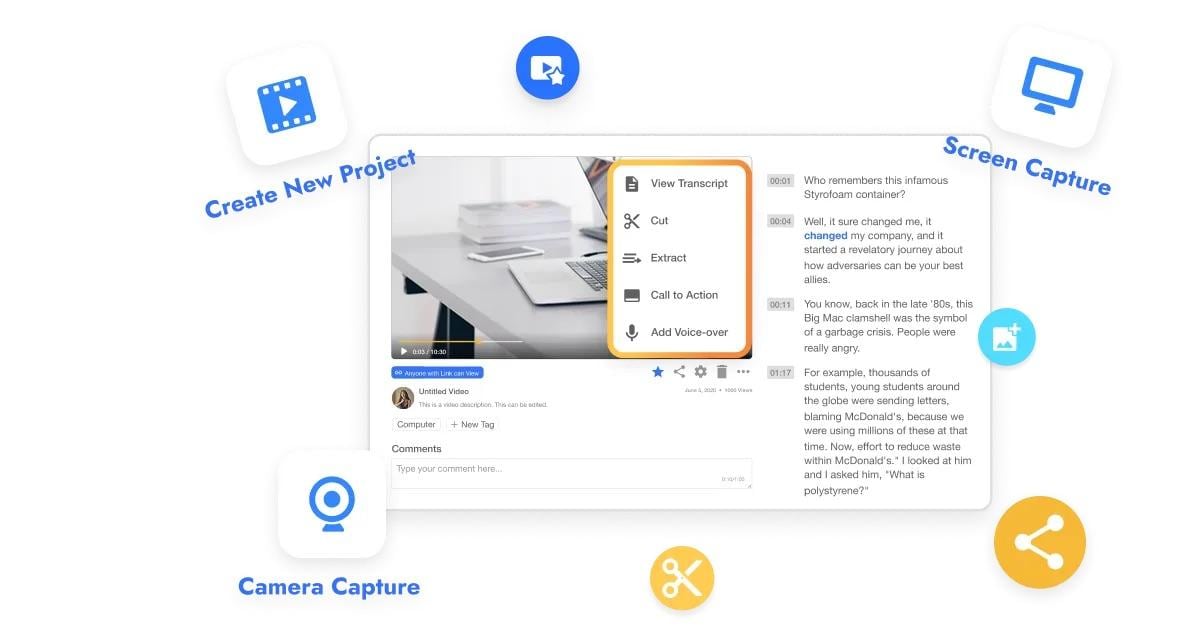
Teil 1. Erster Eindruck von Visla: Was macht Visla besonders gut?
Visla positioniert sich als KI-Video-Workflow-Plattform für Unternehmen, mit klarem Fokus auf Marketing-, Schulungs- und interne Kommunikationsteams.
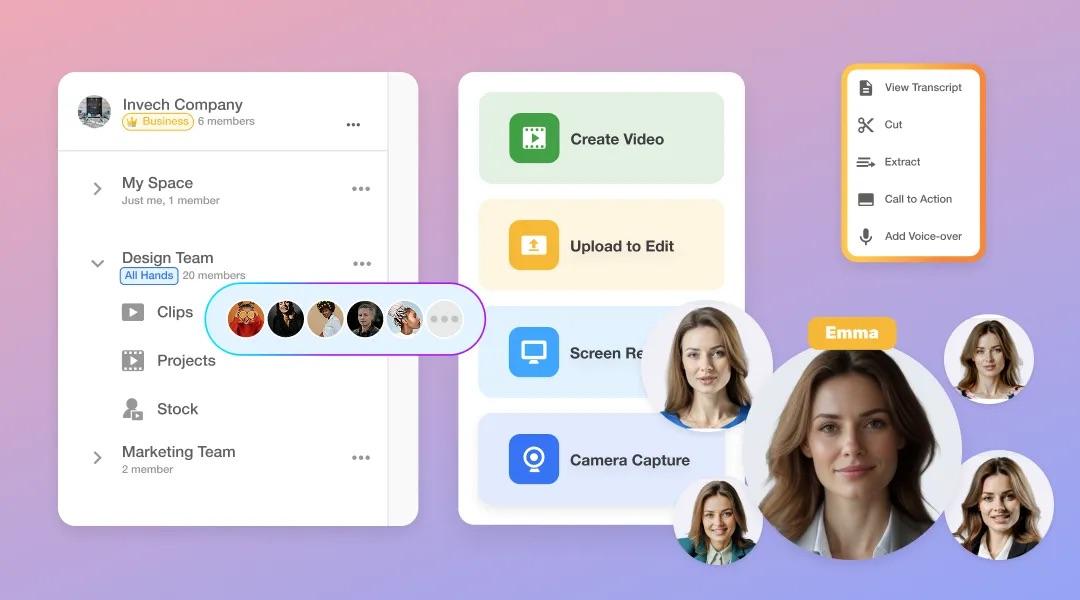
Eine der größten Stärken von Visla ist die Flexibilität beim Einstieg. Statt sich auf einen einzigen Eingabetyp zu beschränken, kann Visla Videos aus Skripten, Texten, Webseiten, Audio, sprechbasierten Inhalten, PDFs und PowerPoint-Dateien generieren. Das ist nützlich für Teams, die bereits Quellmaterial besitzen und daraus schnell einen nutzbaren Videoentwurf erstellen möchten. Aufnahme, Erstellung, Bearbeitung und Zusammenarbeit sind an einem Ort integriert, sodass Nutzer nicht zwischen verschiedenen Tools wechseln müssen.
Insgesamt punktet der Visla KI-Video-Editor besonders in den folgenden Bereichen:
1. Schnelle KI-Entwurfs-Erstellung
Eine der deutlichsten Stärken von Visla ist die Geschwindigkeit. Der Text-zu-Video-Workflow ermöglicht es, schriftliche Inhalte binnen Minuten in einen ersten Entwurf zu verwandeln – ideal für Erklärvideos, Präsentationen und interne Unternehmensinhalte. Statt jede Szene manuell zu erstellen, können Nutzer mit vorhandenem Material starten und die KI die erste Version strukturieren lassen.
2. Starke Workflows für Unternehmen und Schulungen
Visla ist besonders attraktiv für Schulungen und prozessorientierte Inhalte. Der Screen Step Recorder nimmt Bildschirmaktionen auf und verwandelt sie in Schritt-für-Schritt-Anleitungen mit Szenen, Overlays, Kommentaren und Exportoptionen wie Video, GIF und PDF. Für Arbeitsanweisungen, Onboarding, Demos und Kundensupport wirkt der Workflow zweckmäßiger als bei einer allgemeinen KI-Video-App.
3. Einfachere Bearbeitung für Nicht-Editoren
Ein weiterer Grund, warum Visla nutzerfreundlich erscheint, ist, dass viele Tools darauf ausgelegt sind, die manuelle Bearbeitung zu reduzieren. Der breite Bearbeitungsworkflow fokussiert sich auf KI-unterstützte Bereinigung und schnelle Produktion – hilfreich für Nutzer, die Ergebnisse möchten, ohne viel Zeit auf einer klassischen Zeitleiste zu verbringen. Die Plattform ist für Anfänger oder Geschäftsleute einfacher zu bedienen, die eine Videoausgabe benötigen, sich aber nicht als Videoeditoren sehen.
4. Teamzusammenarbeit
Der Visla Video Maker setzt zudem einen starken Schwerpunkt auf Zusammenarbeit. Die Workspace-Funktionen sind für Teams konzipiert, die gemeinsam Projekte erstellen, verwalten, teilen und freigeben müssen. Das macht die Plattform für Organisationen attraktiver als einfache KI-Video-Tools, die hauptsächlich für Einzelanwender ausgelegt sind.
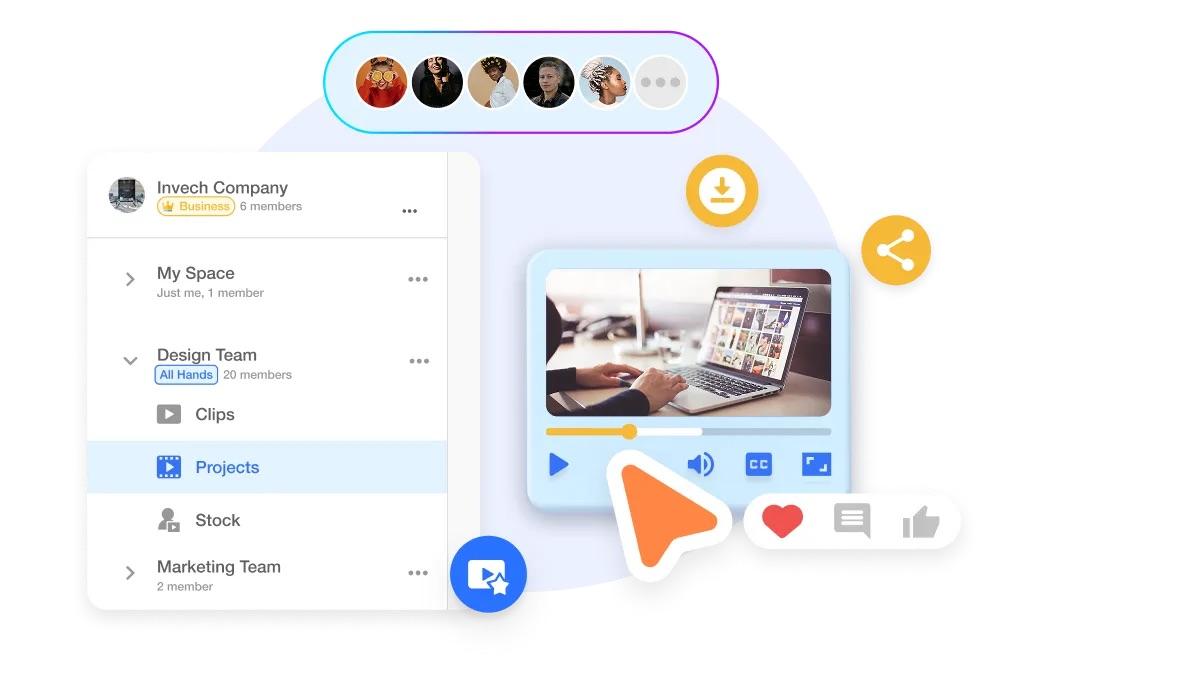
Teil 2. Die wichtigsten Funktionen von Visla im Überblick
Der Funktionsumfang von Visla ist auf Geschwindigkeit ausgerichtet. Anstatt wie ein klassischer Editor zu arbeiten, hilft Visla, aus Rohmaterial schneller einen brauchbaren Videoentwurf zu erstellen – mit weniger manueller Arbeit.
Text-zu-Video-Generierung
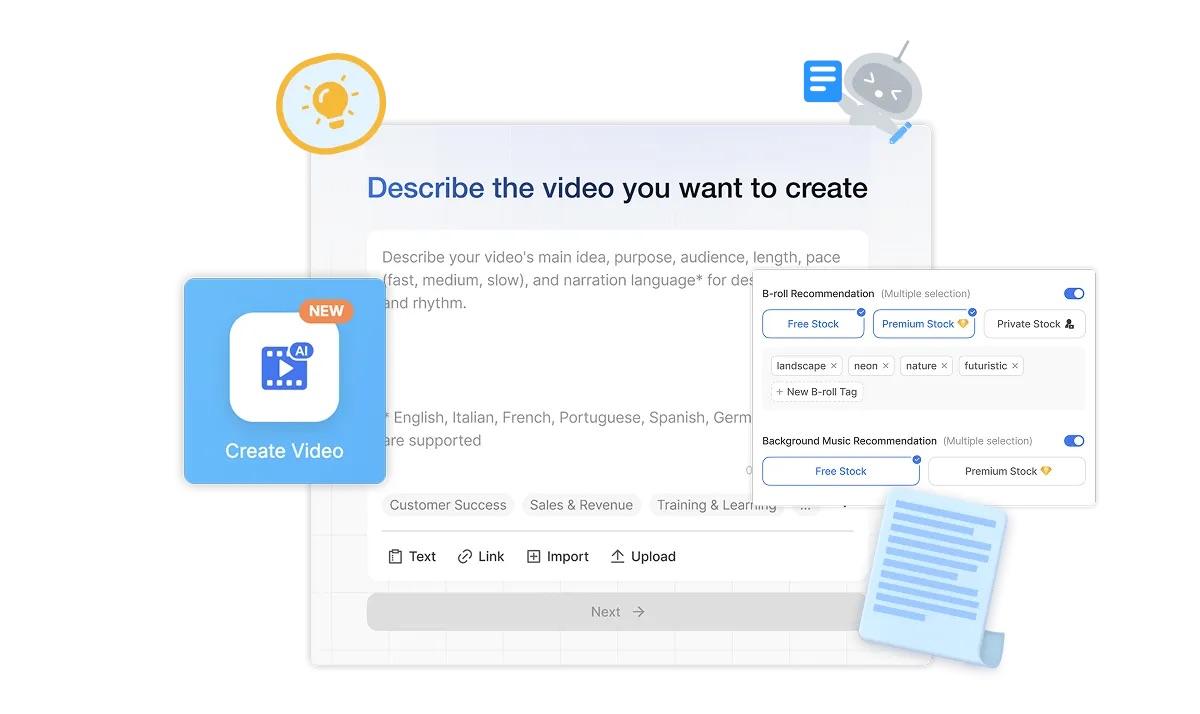
Einer der größten Verkaufsargumente von Visla ist derText-zu-Video-Generator. Er kann Text, Skripte, Webseiten, PDFs, PowerPoint-Dateien, Audio und sprechbasierte Videos in Videoentwürfe verwandeln, was einen schnelleren Ausgangspunkt bietet als jede Szene von Grund auf neu zu erstellen. Nach dem ersten Entwurf können Voiceover, Sprache, Tempo, Layout, Musik und visuelle Inhalte angepasst werden.
Das macht das Tool besonders nützlich für Erklärvideos, Präsentationen und Geschäftsfilme, bei denen Schnelligkeit wichtiger ist als stark individualisierte Bearbeitung. Für Nicht-Editoren ist dies einer der einfachsten Workflow-Schritte.
KI-Video-Bearbeitungstools
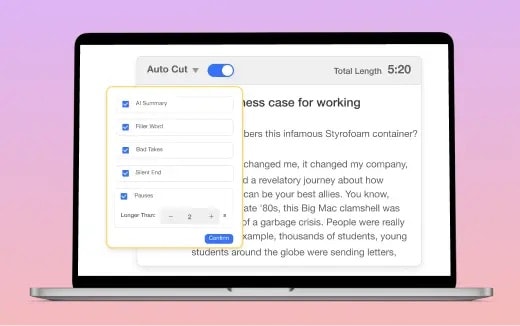
Die Bearbeitungstools von Visla sind darauf ausgelegt, die Produktion zu vereinfachen – und nicht ein vollständiges Kreativpaket nachzuahmen. Im Zentrum stehen KI-Video-Editor, KI-Zusammenfassung, szenenbasierte Bearbeitung und textbasierte Videobearbeitung – alle darauf ausgelegt, Videos schneller zu bereinigen und zu formen.
Deshalb fühlt sich die Bearbeitung für Anfänger weniger komplex an. Statt auf umfangreiche Zeitleistenarbeit zu setzen, kann man stärker auf KI-Unterstützung und geführte Bearbeitungsschritte zurückgreifen. Es eignet sich gut für Nutzer, die schnell Ergebnisse benötigen – zeigt aber auch eine Grenze, auf die wir weiter unten eingehen.
Bildschirmaufnahme und Tutorial-Erstellung
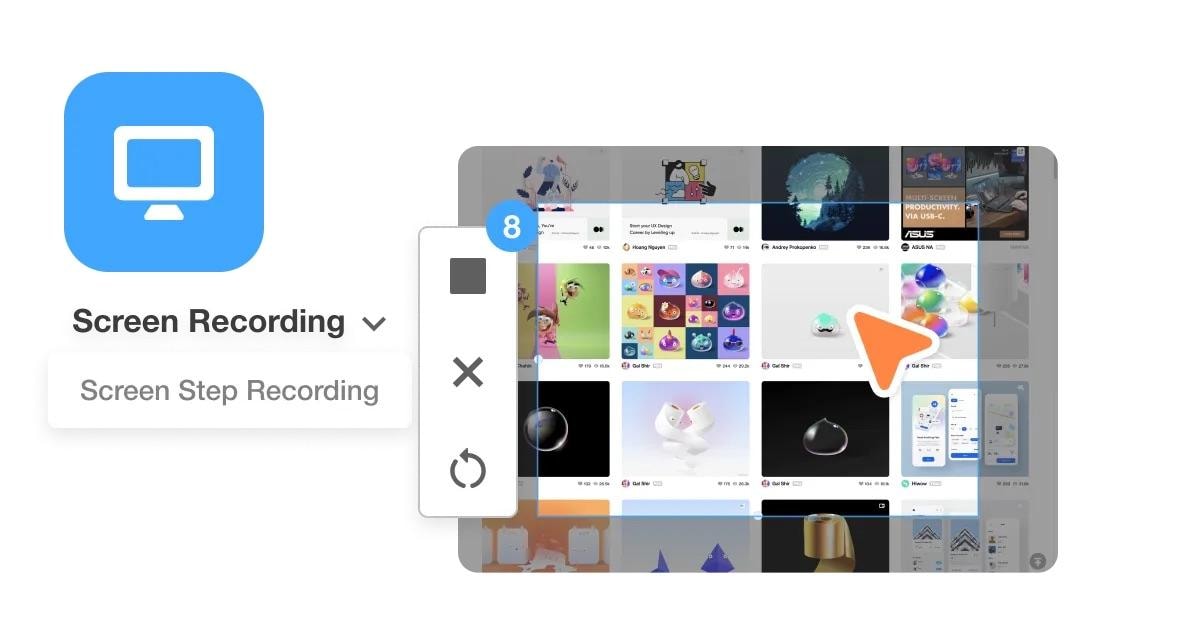
Visla ist besonders praktisch für Demos, Arbeitsanweisungen, Tutorials und Schulungsmaterial. Die Bildschirmaufnahme-Tools unterstützen Bildschirmaufnahme, Webcam, Mikrofon- oder Computer-Audio, Zoom, Schwenken und Nachbearbeitung im KI-Editor.
Das ist wichtig, da Visla klar für Anleitungen und Trainingsinhalte konzipiert ist – nicht nur für KI-generierte Werbevideos. Die Positionierung des Produkts ist stark auf Schulungen und Geschäftskommunikation ausgerichtet, wodurch der Bildschirm-Workflow ein echtes Kernelement ist und nicht nur eine Zusatzfunktion.
KI-Sprach- und Kommentar-Tools
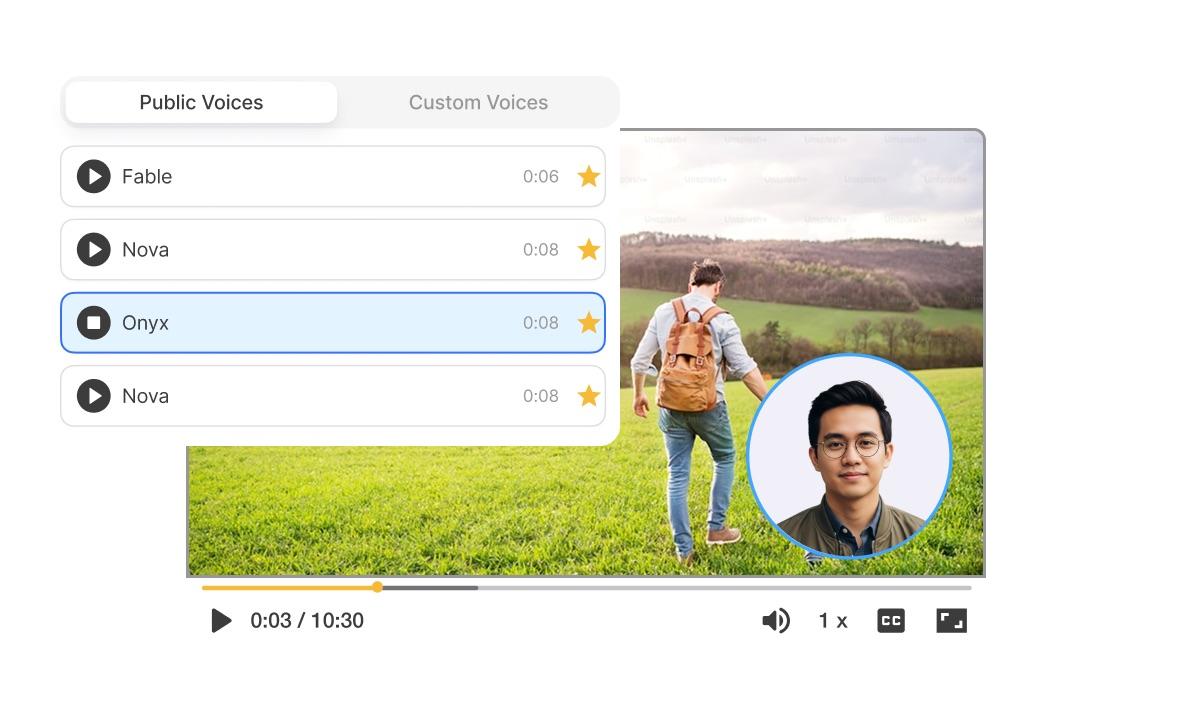
Visla unterstützt zudem sprachfokussierte Produktionsfunktionen. Es bietet natürliche Voiceovers, sofortiges Voice-Cloning, benutzerdefinierte KI-Stimmen, Kommentar-Voiceover und KI-Übersetzungsfunktionen mit übersetzten Voiceovers und Untertiteln.
Für Nutzer, die Tutorials, Präsentationen und interne Kommunikationsvideos erstellen, kann dies Zeit sparen. Sie können schneller kommentierte Entwürfe erstellen und den Workflow beschleunigen, anstatt jede Zeile manuell einzusprechen.
Wo Visla Grenzen hat
Visla ist am effektivsten, wenn es um Schnelligkeit, Struktur und KI-unterstützte Produktion geht. Die Kehrseite ist, dass sich die Möglichkeiten begrenzt anfühlen, wenn Nutzer mehr Kontrolle bei der Feinschliff-Bearbeitung wünschen.
- ❌Weniger flexibel für tiefere Bearbeitung: Der KI-Editor konzentriert sich auf schnelle Bereinigung, Zusammenfassungen und geführte Bearbeitung, nicht auf umfangreiche Kreativwerkzeuge.
- ❌Mehr geschäftsorientiert als kreativitätsorientiert: Die Plattform ist klar auf Marketing-, Schulungs- und interne Kommunikationsprozesse ausgerichtet.
- ❌Der Workflow kann einschränkend wirken: Visla ist ideal für schnelle Ergebnisse, aber Nutzer, die jedes Detail manuell gestalten möchten, brauchen mehr Freiheiten. Das lässt sich aus dem KI-zentrierten Produktdesign ableiten.
- ❌Credits als Faktor bei intensiver Nutzung: Der kostenlose Plan enthält monatliche Credits. Unterschiedliche Workflows verbrauchen Credits unterschiedlich schnell – die Nutzung kann also schneller steigen als erwartet.
Teil 3. Vislas Preisgestaltung und Angebote
Visla nutzt ein gestuftes, kreditbasiertes Preismodell. Neben dem Zugriff auf Funktionen müssen Nutzer darauf achten, wie schnell verschiedene Workflows Credits verbrauchen.
| Plan | Monatlicher Preis | Credits pro Monat | Optimal für |
| Kostenlos | $0 | 2.000 | Zum Ausprobieren der Plattform |
| Pro | Ab 22 $ | 10.000 | Einzelanwender und kleine Teams |
| Business | Ab 59 $ | 20.000 | Teams mit regelmäßigen Videoproduktionen |
| Enterprise | Individuell | Individuell | Große Unternehmen mit erweiterten Anforderungen |
Der Wert von Visla hängt von drei Aspekten ab: Wie oft Sie KI-Funktionen nutzen, wie viel Teamzusammenarbeit Sie benötigen und welche Art von Videos Sie erstellen.
Die Preisstruktur lohnt sich vor allem für Teams, die häufig Unternehmensvideos produzieren, besonders wenn Geschwindigkeit und Workflow wichtiger sind als eine tiefgehende manuelle Bearbeitung. Einige Nutzer wünschen jedoch andere Optionen, zum Beispiel:
- Nutzer, die mehr Bearbeitungsfreiheit wünschen
- Creator, die Inhalte für mehrere Plattformen erstellen, und
- Menschen, die KI-Tools mit mehr manueller Steuerung ab dem ersten Entwurf benötigen
Teil 4. Was nutzen, wenn Sie mehr kreative Freiheit wollen?
Wenn der Visla Video-Generator zu workflow-lastig erscheint,Wondershare Filmoraist eine der stärksten Alternativen. Filmora deckt viele der gleichen KI-zentrierten Anforderungen ab, bietet aber mehr Spielraum für weitere Bearbeitung nach dem ersten Entwurf. Das macht die Software besonders geeignet für Nutzer, die sowohl Geschwindigkeit als auch manuelle Kontrolle wünschen.
Wie Filmora die gleichen Aufgaben wie Visla abdeckt
- KI-Video-Generator: Filmora kann Videos aus Text, Bildern oder Audio generieren, die dann im Editor weiter bearbeitet werden können. Das generierte Ergebnis enthält separate Video-, Audio- und Textspuren, was mehr Freiheit zur Anpassung bietet – im Gegensatz zur festen Ergebnisbehandlung.
- KI-Text-zu-Video: Auch als Text-zu-Video-Option funktioniert Filmora gut. Mit KI-Text-zu-Video können Prompts, Ideen oder komplette Skripte in Videos verwandelt werden – inklusive Einstellungen wie Sprache, Format, Dauer und negative Prompts.
- Sprache-zu-TextundAuto-Untertitel: Für Untertitel- und transkriptbasierte Workflows bietet Filmora Sprache-zu-Text mit bis zu 99% Genauigkeit, Unterstützung für 45 Sprachen, automatische Untertitelübersetzung und animierte Beschriftungen. Für Nutzer, die schnelle Untertitelung und einfach editierbare Transkripte benötigen, ist dies besonders praktisch.
- Text-zu-Sprache: Filmora umfasst auch Text-zu-Sprache mit über 48 natürlichen Voiceovers in 33 Sprachen sowie Voice-Cloning. So können kommentierte Entwürfe schneller erstellt werden, ohne jede Zeile einzusprechen.
- IntegrierterScreen Recorder: Wie bei Visla unterstützt Filmora auch Bildschirm-basierte Workflows. Der Screen Recorder kann Bildschirm, Webcam und Voiceover aufzeichnen und anschließend direkt ins Editieren übergehen – optimal für Tutorials, Demos und Präsentationen.
Wo Filmora mehr zu bieten hat
- Automatisches Zuschneiden: Filmoras Auto Reframe erkennt den Fokuspunkt im Video und schneidet automatisch für unterschiedliche Formate zu. Das ist besonders nützlich für Nutzer, die ein Video auf mehreren Plattformen mit verschiedenen Formaten nutzen möchten.
- Smart Short Clips: Mit Smart Short Clips lassen sich längere Videos in kürzere, social-ready Versionen verwandeln. Die Funktion erkennt Schlüsselmomente, erlaubt Untertiteleditierung und Export zu Plattformen wie YouTube, TikTok, Instagram, Facebook und Vimeo.
- Stärkerer All-in-One-Workflow: Der größte Vorteil ist, dass Filmora KI-Generation mit einem vollständigen Editor kombiniert. Positioniert als All-in-One-Plattform für Desktop und Mobilgeräte, bietet Filmora eine breite Auswahl an Bearbeitungswerkzeugen, Effekten und Workflow-Funktionen rund um KI-Tools. So lassen sich Ideen, Entwürfe und finaler Schliff in einem Tool umsetzen.
Insgesamt ist Filmora die bessere Alternative für Nutzer, die die Geschwindigkeit der KI-Videoproduktion schätzen – aber nicht auf Bearbeitungsfreiheit ab dem ersten Entwurf verzichten möchten.

 Sicherer Download
Teil 5. Visla vs Filmora: Welche Lösung sollten Sie wählen?
Letztlich kommt die Entscheidung darauf an, welches Workflow-Modell Sie bevorzugen. Visla ist auf Geschwindigkeit, Struktur und unternehmensfreundliche Produktion spezialisiert. Filmora deckt viele der gleichen KI-Anforderungen ab, bietet jedoch mehr Freiheit zur Bearbeitung, Umwandlung und Gestaltung des Endergebnisses.
| Kategorie | Visla | Filmora |
| Optimal für | Marketingteams, Schulungsteams und Geschäfts-Kommunikationsworkflows | Ersteller, Vermarkter und Nutzer, die KI-Tools und umfassendere Bearbeitungssteuerung wünschen |
| Hauptstärke | Schnelle, strukturierte Videoproduktion mit integrierter Zusammenarbeit | Flexiblerer Bearbeitungsworkflow mit KI-Erstellung und Nachbearbeitung |
| Workflow-Stil | Workflow-orientiert und Automatisierung zuerst | Bearbeitung nach Generierung, mit mehr Möglichkeiten zur Feinabstimmung und Anpassung |
| Bildschirmaufnahme | Ideal für Demos, SOPs und Schritt-für-Schritt-Anleitungen | Integrierter Bildschirmrecorder und kann auf einen breiteren Bearbeitungsworkflow übergehen |
| Kreative Flexibilität | Besser für schnelle Entwürfe und geführte Überarbeitung | Besser für tiefere Anpassung und kreative Nachbearbeitung |
| Wert für verschiedene Nutzer | Am besten für Teams, die Wert auf Geschwindigkeit und Struktur legen | Am besten für Nutzer, die einen All-in-One-Tool für Erstellung, Bearbeitung und Neunutzung von Inhalten suchen |
Kurzfazit
Die größte Differenz liegt in der Flexibilität:
- Wählen Sie Visla, wenn Ihr Schwerpunkt Geschwindigkeit, Struktur und geschäftsorientierte Video-Workflows ist.
- Wählen Sie Filmora, wenn Sie einen flexibleren Editor wünschen, der KI-Generierung, kreative Nachbearbeitung und Neunutzung von Inhalten vereint.
Sicherer DownloadFazit
Visla ist eine solide Wahl für Teams, die Skripte, Dokumente und Aufnahmen schnell in Geschäftsvideos verwandeln möchten. Die größten Stärken sind Geschwindigkeit, Struktur und Zusammenarbeit. Wer nach mehr kreativer Flexibilität nach dem KI-Entwurf sucht, findet die Möglichkeiten jedoch begrenzt.
Filmora ist die bessere Alternative für Nutzer, die KI-unterstützte Erstellung, einfachere Neunutzung von Inhalten und mehr Kontrolle über den finalen Schnitt in einem Workflow möchten. Kurz: Visla ist ein praktisches Tool für geschäftliche Zwecke, während Filmora die bessere Rundum-Option für vielfältige Video-Bedürfnisse ist.
FAQs
-
1. Kann ich Visla für kommerzielle Zwecke nutzen?
Ja. Visla wird für Geschäftsanwendungen wie Marketing, Schulung, Kundenbetreuung, HR und Produktkommunikation angeboten, daher ist kommerzielle Nutzung eindeutig vorgesehen. -
2. Was ist Vislas "KI-Regie-Modus"?
Vislas KI-Regie-Modus ist ein Storyboard-basierter KI-Videoworkflow. Visla verwandelt Eingaben wie Skripte, Webseiten, PDFs, Präsentationen, Bilder, Videomaterial oder Audio in ein szenengetreues Storyboard und ermöglicht die Steuerung von Elementen wie Charakteren, Objekten, Umgebung, Tempo und Sprecherstil, bevor vollständige KI-Videoclips generiert werden. -
3. Gibt es einen Weg, Visla ohne Wasserzeichen zu erhalten?
Ja, aber der kostenlose Plan kann in einigen Workflows ein Wasserzeichen enthalten. Laut Hilfeseite von Visla können Projekte im kostenlosen Plan Wasserzeichen enthalten, ein bezahlter Plan ist daher sicherer, wenn Sie saubere Exporte benötigen.
