


 TL;DR:
Wave.video ist eine browserbasierte All-in-One-Plattform, die Videobearbeitung, Hosting und Live-Streaming bündelt und sich ideal für Marketer oder kleine Unternehmen eignet, die schnelle, vorlagenbasierte Social-Media-Inhalte benötigen.
● Der kostenlose Plan zwingt Nutzern ein Wasserzeichen, eine maximale Videolänge von etwa 15 Sekunden und eine 720p-Exportgrenze auf, weshalb für eine professionelle Erstellung mindestens der Creator-Plan für 24 $/Monat erforderlich ist.
● Die Plattform verzichtet auf eine dedizierte mobile App und fokussiert sich stattdessen auf Web-Funktionen wie integriertes Multistreaming auf YouTube/Facebook sowie das direkte Erstellen anpassbarer Video-Landingpages ohne Drittanbieter-Tools.
● Für komplexe Nachproduktionen oder längere Projekte ist der Editor aufgrund fehlender detaillierter Mehrspur-Zeitleisten und Keyframes zu langsam und restriktiv; für solche Anwendungsfälle bieten vollwertige Desktop-Editoren wie Wondershare Filmora die notwendige Kontrolle.
Wenn sich das Erstellen von videos anfühlt wie das Jonglieren mehrerer tools gleichzeitig, zielt Wave.video darauf ab, den Prozess zu vereinfachen. Es ist eine All-in-One-Plattform, die Videobearbeitung, hosting und Live-Streaming in einem einzigen browserbasierten Arbeitsbereich kombiniert. Sie können videos erstellen, veröffentlichen und streamen, ohne apps zu wechseln oder software herunterzuladen.
Es ist auch gut bewertet, mit einer durchschnittlichen Punktzahl von 4.6/5 auf Plattformen wieSoftwareberatung, Capterra, undGetApp. Dennoch lautet die eigentliche Frage mit neueren KI-Video-Tools und fortschrittlicheren Editoren, die 2026 verfügbar sind: Hält es noch? Nun, diese Rezension zerlegt alles, was Sie wissen müssen.
Teil 1. Wave Video Schlüsselfunktionen
wellen.videoZiel ist es, den gesamten Video-Workflow an einem Ort zu vereinfachen. Es geht nicht nur um Bearbeitung. Die Plattform bietet nicht nur Bearbeitungsfunktionen, sondern beinhaltet auch Hosting-und Streaming-Dienste, die sie von typischen Video-Tools unterscheiden.
So funktionieren die wichtigsten Funktionen:
Online-Videoeditor
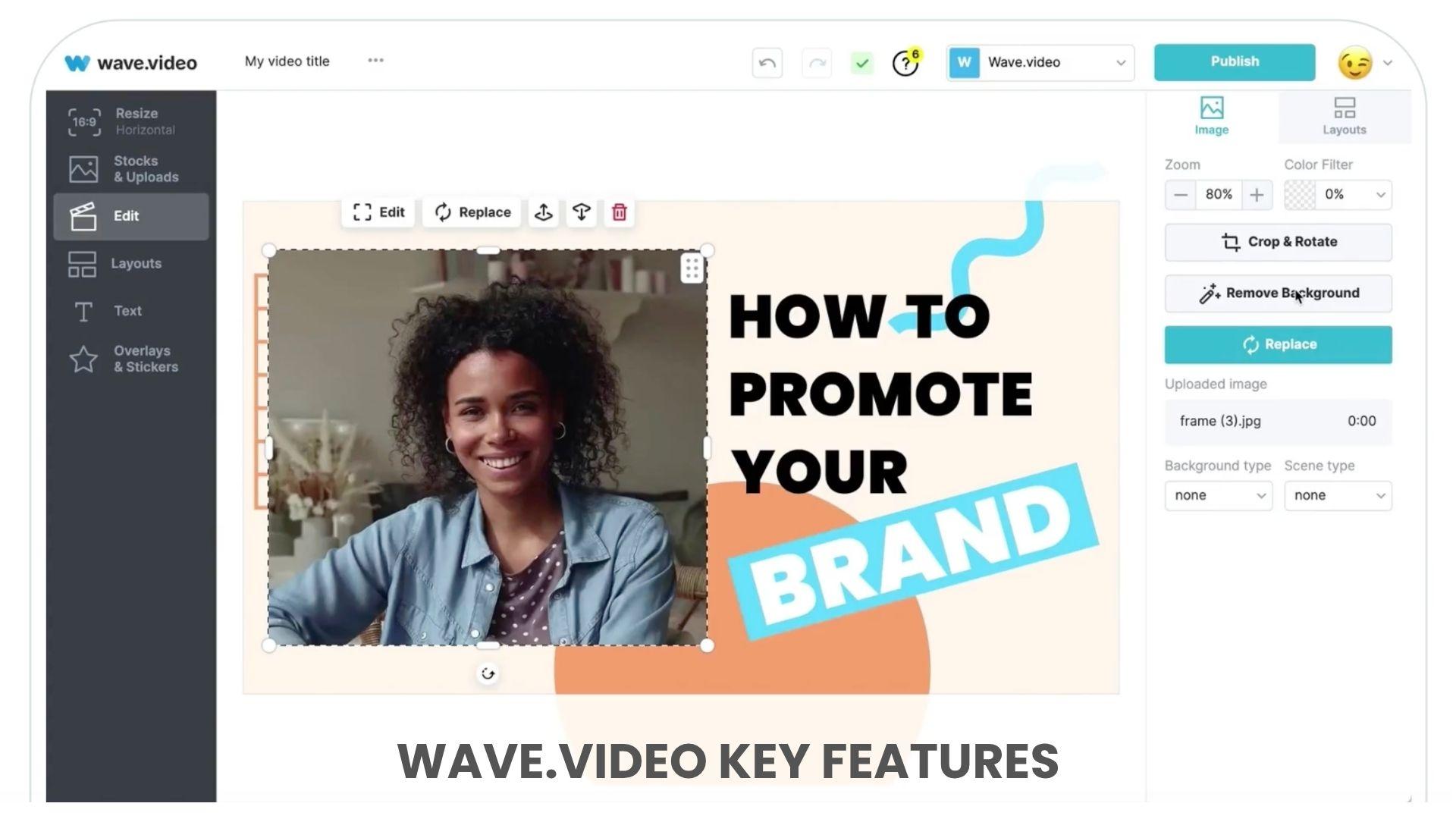
Der integrierte editor ist für eine schnelle, browserbasierte Bearbeitung mit minimaler Einrichtung konzipiert.
Schlüsselmerkmale:
- Drag-and-Drop-Schnittstelle mit fertigen Vorlagen.
- Ändern Sie die Größe von videos für verschiedene Plattformen mit wenigen Klicks.
- Fügen Sie text, Animationen, Übergänge und Untertitel hinzu.
- Zugriff auf Stockvideos, Bilder und audio.
- Sie müssen sich nur in Wave.video anmelden, um den editor zu öffnen. Keine software Wave.video download erforderlich.
Videohosting & Landing Pages

Wave.video enthält Hosting-Tools, die sich nahtlos in Ihren Content-Workflow integrieren.
Schlüsselmerkmale:
- videos an einem Ort hochladen und speichern.
- Erstellen Sie anpassbare Video-Landingpages.
- Einbetten von videos auf websites ohne tools von Drittanbietern.
- Grundlegende Analysen zur Verfolgung von Ansichten und engagement.
Live-Streaming-Tools
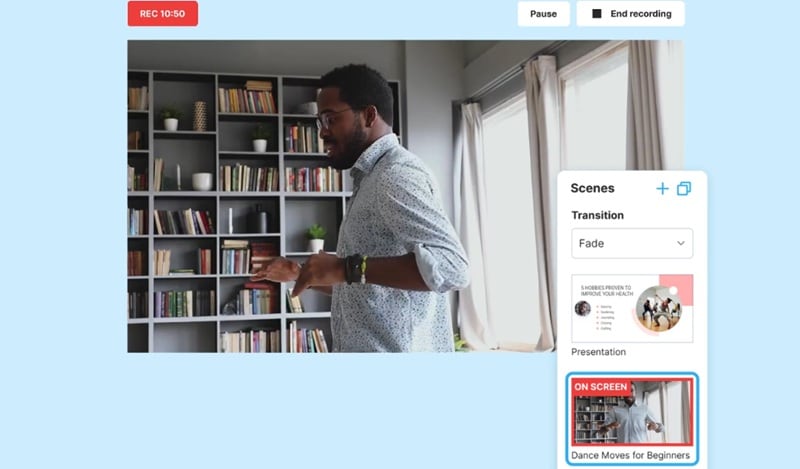
Die Plattform dient auch als Live-Streaming-Studio für Echtzeit-Inhalte.
Schlüsselmerkmale:
- Multistream auf Plattformen wie YouTube und Facebook.
- Laden Sie Ihre Gäste zu Live-Sessions ein.
- Passen Sie layouts während der Sendungen an.
- Streamen Sie voraufgenommene videos als Live-Events.
Teil 2. Wave Video Preisgestaltung (2026): Free vs Pro
Die Wave.Video-Preisgestaltung verwendet eine relativ einfache Struktur, mit vier Hauptplänen, die je nach der Menge skaliert werden, die Sie erstellen, streamen und exportieren. Die Plattform bietet einen kostenlosen plan, um zu beginnen, aber die meisten Kernfunktionen sind nur auf bezahlten Plänen verfügbar.
| planen | Preis (monatlich) | am besten für | Schlüsselzugriff |
| frei | $0 | Anfänger testen die Plattform | Basisbearbeitung, hosting, streaming (mit limits) |
| Streamer | $16/Monat | Live-Stream-fokussierte Benutzer | Multistreaming, längere streams |
| Schöpfer | $24/Monat | Inhaltsersteller | Vollständiger editor + mehr Exportflexibilität |
| Geschäft | $48/Monat | Teams & Fortgeschrittene Benutzer | Erweiterte Funktionen, höhere Grenzen |
Wichtige Einschränkungen zu wissen
Der kostenlose plan ist verfügbar, hat aber einige erhebliche Einschränkungen:
- Wasserzeichen auf videos und streams.
- Sehr kurze Videolänge (ca. 15 Sekunden).
- Begrenzte Exportqualität (typischerweise 720p).
- Einschränkte Hosting-und Embed-Optionen.
- Zugriff auf eine kleinere Stockbibliothek.
Selbst bei bezahlten Plänen gibt es immer noch einige Einschränkungen:
- Export- /Download-Limits je nach plan.
- Bearbeiten von Dauerlimits auf unteren Ebenen.
- Erweiterte Funktionen wie automatische Untertitel und Teamzugriff sind nur auf höheren Ebenen verfügbar.
Preiseinblick
Die Preisgestaltung von Wave.video spiegelt seine All-in-One-Positionierung wider. Sie bezahlen nicht nur für einen Videoeditor, sondern auch für hosting und streaming auf derselben Plattform.
Für den Gelegenheitsgebrauch funktioniert der kostenlose plan als Testversion. Für eine konsistente Inhaltserstellung oder Marketingnutzung benötigen Benutzer schließlich mindestens den Creator plan, um Einschränkungen zu beseitigen und auf Kernfunktionen zuzugreifen.
Teil 3. Vor-und Nachteile von Wave Video
Nachdem Sie die Funktionen, Preise und echtes feedback der Benutzer überprüft haben, werden die Stärken und Schwächen von Wave.video maker deutlicher. Es funktioniert gut als komplettes Video-Workflow-Tool, aber die Kompromisse hängen davon ab, wie Sie es verwenden möchten.
- Einfach zu bedienen, auch für Anfänger ohne Bearbeitungserfahrung.
- All-in-One-Plattform (Bearbeitung, hosting, streaming an einem Ort).
- Große Bibliothek mit Vorlagen und Lagerbeständen für schnelle Content-Erstellung.
- Integrierte Live-Streaming-Tools mit Multistream-Unterstützung.
- Sparen Sie Zeit, indem Sie mehrere tools in einem workflow kombinieren.
- Bearbeitungstools fühlen sich für komplexe oder professionelle Projekte begrenzt an.
- KI-Funktionen sind langsamer und weniger fortschrittlich im Vergleich zu dedizierten tools.
- Die Leistung kann bei längeren oder komplexeren videos verlangsamt werden.
- Der kostenlose plan beinhaltet ein Wasserzeichen und strenge Nutzungslimits.
- Für einen flexibleren workflow gibt es keine wave.video-App.
Teil 4. Wave Video Editor Überprüfung (echte Leistung)
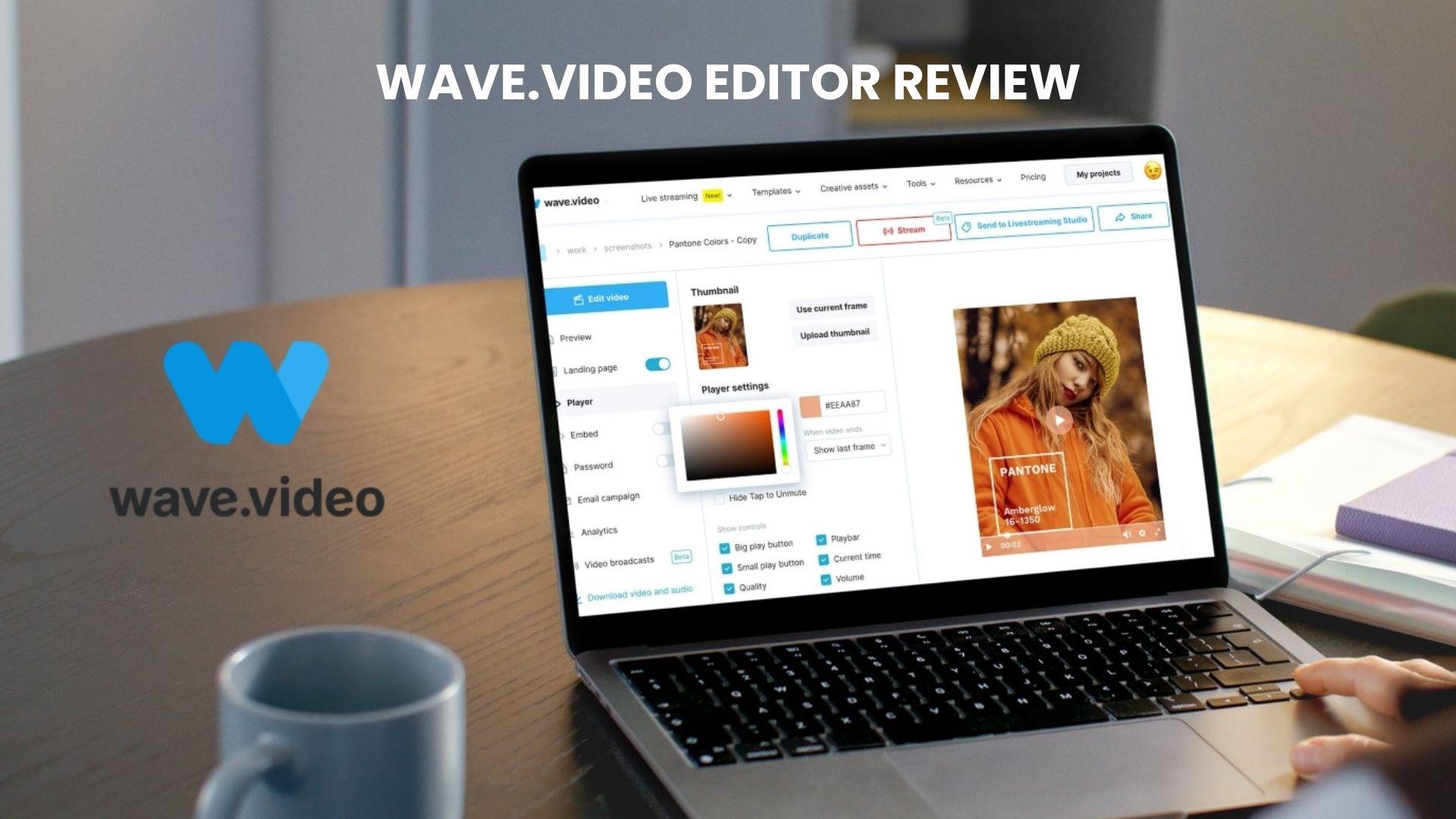
Der editor ist einer der wichtigsten Teile von Wave.video, und hier zeigt die Plattform sowohl ihre Stärken als auch ihre Grenzen. Es handhabt schnelle Inhalte gut, aber das Erlebnis ändert sich, sobald Sie über grundlegende Bearbeitungen hinausgehen.
Benutzerfreundlichkeit
Der editor ist speziell für Anfänger und Nicht-Redakteure zugänglich.
- Eine saubere Drag-and-Drop-Schnittstelle mit minimalem setup.
- Vorlagenbasierter workflow erleichtert den start von Projekten.
- Vordimensionierte Formate für social media sparen Zeit.
- Die meisten Werkzeuge sind leicht zu finden, selbst beim ersten Gebrauch.
Einschränkungen bei der Bearbeitung der Zeitleiste
Die Zeitleiste funktioniert für einfache Bearbeitungen, fühlt sich jedoch für detailliertere Arbeiten restriktiv an.
- Begrenzte Multi-Track-Bearbeitungs-und Layering-Optionen.
- Präzise Trimmen und Clip-Steuerung können zusätzliche Schritte erfordern.
- Weniger erweiterte tools wie keyframes, Maskierung oder detaillierte Effekte.
- Einige workflows fühlen sich langsamer als dedizierte Editoren an.
Insgesamt ist diese Funktion für schnelle Schnitte und Überlagerungen konzipiert, nicht für komplexe Nachproduktion.
Vorlagen vs Anpassung
Vorlagen sind einer der stärksten Teile des Editors, aber sie prägen, wie Sie arbeiten.
- Eine große Bibliothek mit fertigen Vorlagen und Lagerbeständen.
- Schnelle Erstellung von Inhalten für Anzeigen, Social-Posts und promos.
- Einfache Aufrechterhaltung eines konsistenten Brandings.
Gleichzeitig:
- Die Anpassung kann sich begrenzt anfühlen, sobald Sie sich von Vorlagen entfernen.
- Weniger Flexibilität für einzigartige layouts oder erweiterte visuelle Stile.
Leistung & Workflow
Bei der tatsächlichen Nutzung hängt die Leistung von der Art von Inhalten ab, die Sie erstellen.
- Funktioniert reibungslos für kurze, einfache videos.
- Langsamer bei längeren oder komplexeren Projekten.
- KI-gestützte Funktionen erfordern weiterhin manuelle Anpassungen und Zeit.
Gesamturteil des Redakteurs
Der Wave.video editor eignet sich am besten für einen schnellen Content-Workflow. Es hilft Ihnen, videos schnell mithilfe von Vorlagen und einfachen tools zu erstellen, insbesondere für marketing oder social media.
Sobald Sie präzise Kontrolle, schichtliche Bearbeitung oder fortschrittlichere Effekte benötigen, werden die Einschränkungen bemerkenswerter.
Teil 5. Wer sollte Wave Video verwenden
Sobald wir die Funktionen und Leistung des Editors betrachtet haben, wird es einfacher zu verstehen, wo Wave.video am besten geeignet ist und wo seine Grenzen liegen. Die Plattform basiert auf Geschwindigkeit, Einfachheit und Komfort, was sie zu einer starken Wahl für bestimmte workflows macht.
am besten geeignet für
Wave.video funktioniert gut in Situationen, in denen Geschwindigkeit und Konsistenz wichtiger sind als tiefgreifende Bearbeitungskontrolle.
- Social-Media-Vermarkter, die Anzeigen, promos und kurze Inhalte erstellen.
- Content-Ersteller, die schnelle, wiederholbare Videoformate benötigen.
- Kleine Unternehmen, die video, hosting und publishing an einem Ort verwalten.
- Teams, die Kampagnen durchführen, die eine schnelle Abwicklung und einfaches branding erfordern.
- Live-Streamer, die integrierte multistreaming ohne zusätzliche tools wünschen.
Nicht Ideal für
Einschränkungen werden in workflows spürbarer, die Präzision oder fortgeschrittene Produktion erfordern.
- Professionelle Redakteure, die an komplexen oder filmischen Projekten arbeiten.
- Benutzer, die eine erweiterte Timeline-Steuerung benötigen (mehrschichtige Bearbeitungen, Effekte, keyframes).
- KI-First-Schöpfer auf der Suche nach einer vollautomatisierten Videogeneration.
- Mobile-First-Benutzer, die die Bearbeitung auf dedizierten apps bevorzugen.
Teil 6. Beste Wave Video Alternative mit erweiterter Zeitleiste-Bearbeitung
Wave.video ist für schnelle und einfache Videoerstellung konzipiert. Wenn Projekte detaillierter werden, können ihre Bearbeitungsfähigkeiten eingeschränkt sein, insbesondere wenn eine präzise Kontrolle erforderlich ist.
An diesem Punkt lohnt es sich, andere Alternativen in Betracht zu ziehen, basierend auf der Art und Weise, wie Sie videos erstellen möchten.

 Sicherer Download
KI-Video-Tools (schnellere Automatisierung)
Diese tools konzentrieren sich auf die schnelle Erstellung von videos mit minimaler manueller Arbeit.
Vorteile:
- Erstellen Sie videos aus Textaufforderungen oder Skripten.
- Generieren Sie automatisch Szenen, Bilder und voiceovers.
- Minimale Zeitleiste-Bearbeitung erforderlich.
- Ideal für schnelle Content-Produktion und Ideen.
Allerdings fehlt ihnen oft die Kontrolle über feine details, Übergänge und storytelling.
Vollständige Videoeditoren (mehr Kontrolle)
Diese Kategorie konzentriert sich auf die Zeitleiste-basierte Bearbeitung, bei der Sie videos manuell erstellen. Ein starkes Beispiel istWondershare Filmora, die zwischen anfängerfreundlichen tools und fortgeschrittenen Editoren liegt.
- Mehrspur-Zeitleiste-Bearbeitung für präzise Steuerung.
- Keyframe-Animationen, Effekte und Übergänge.
- Werkzeuge zur Farbkorrektur, Audiobearbeitung und Schichtung.
- Eingebaute KI-Funktionen (automatische Untertitel, KI-Tools) kombiniert mit manueller Steuerung.
Dieser Ansatz bietet Ihnen mehr Flexibilität, insbesondere bei längeren oder komplexeren videos.
Wave.video vs Filmora (wesentliche Unterschiede)
| Merkmal | wellen.video | Wondershare Filmora |
| Bearbeitungsstil | Vorlagenbasiert, Browser-Editor | Vollständige Zeitleiste-basierte Bearbeitung |
| Benutzerfreundlichkeit | Sehr anfängerfreundlich | Anfänger bis Mittelstufe |
| KI-Funktionen | Basic (Bildunterschriften, Text-zu-Video) | Mehr integrierte KI-Tools |
| Anpassung | begrenzt | hoch (Effekte, Ebenen, keyframes) |
| Leistung | Am besten für kurze/einfache videos | Abwicklung von längeren, komplexen Projekten |
| Anwendungsfall | Marketing, social media | YouTube, storytelling, Erweiterte Bearbeitung |
| Plattform | webbasierte | Desktop + Handy |
Sicherer DownloadSchlussfolgerung
Wave.video zeichnet sich als praktische All-in-One-Plattform aus, um videos zu erstellen, zu hosten und zu streamen, ohne die tools zu wechseln. Es funktioniert besonders gut für Marketer und Ersteller, die Inhalte schnell und konsequent produzieren müssen. Sein vorlagenbasierter editor und seine integrierten Funktionen helfen dabei, die Produktion zu beschleunigen, obwohl die Bearbeitungsflexibilität bei detaillierteren Projekten begrenzt sein kann.
Für Nutzer, die Effizienz und Einfachheit priorisieren, bleibt es 2026 eine praktische Wahl. Wenn Ihr workflow komplexere Bearbeitungen oder storytelling beinhaltet, kann die Kombination mit einem vollständigen editor wie Wondershare Filmora Ihnen mehr kreative Kontrolle geben.
Häufige Fragen
-
1. Muss ich Wave.video herunterladen?
Nein, Wave.video läuft vollständig in Ihrem browser. Sie können videos online erstellen, bearbeiten und exportieren, ohne software zu installieren, wodurch sie auf verschiedenen Geräten zugänglich sind. -
2. Hat Wave.video eine app?
Wave.video ist in erster Linie als webbasierte Plattform konzipiert. Während Sie auf mobile Browser zugreifen können, gibt es keine vollständige eigenständige app wie typische mobile Videoeditoren. -
3. Hat Wave.video KI-Funktionen?
Ja, Wave.video enthält KI-Tools wie automatische Unterschriften, Text-in-Sprache-Umwandlung und grundlegende Text-in-Video-Erstellung. Diese Funktionen helfen dabei, die Inhaltsproduktion zu beschleunigen, obwohl sie für die besten Ergebnisse immer noch manuelle Bearbeitung erfordern. -
4. Fügt Wave.video ein Wasserzeichen hinzu?
Ja, der kostenlose plan von Wave.video enthält ein Wasserzeichen auf videos, streams und gehosteten Inhalten. Durch das Upgrade auf einen kostenpflichtigen plan wird das Wasserzeichen entfernt und höhere limits und Exportoptionen freigeschaltet.
