


Heutzutage ist Video zu einer der Hauptmethoden geworden, um Produkte und Marken online zu bewerben.SQ Magazin berichtete, dass 90 % der Vermarkter der Meinung sind, dass Videoinhalte starke Geschäftsergebnisse liefern. Darüber hinaus werden Kurzvideos von 67 % der Vermarkter als das effektivste Inhaltsformat angesehen.
Eine Plattform, die speziell zur Erstellung von Werbevideos entwickelt wurde, ist Wocreate KI. Da sie sich auf E-Commerce und Social-Media-Inhalte konzentriert, kann Wocreate KI Ihnen helfen, Marketingvideos schnell und kostengünstig zu erstellen. Heute schauen wir uns an, was Wocreate KI bietet, wie viel es kostet, wo es gut funktioniert und was verbessert werden könnte.

Teil 1. Wocreate KI Übersicht und Hauptfunktionen
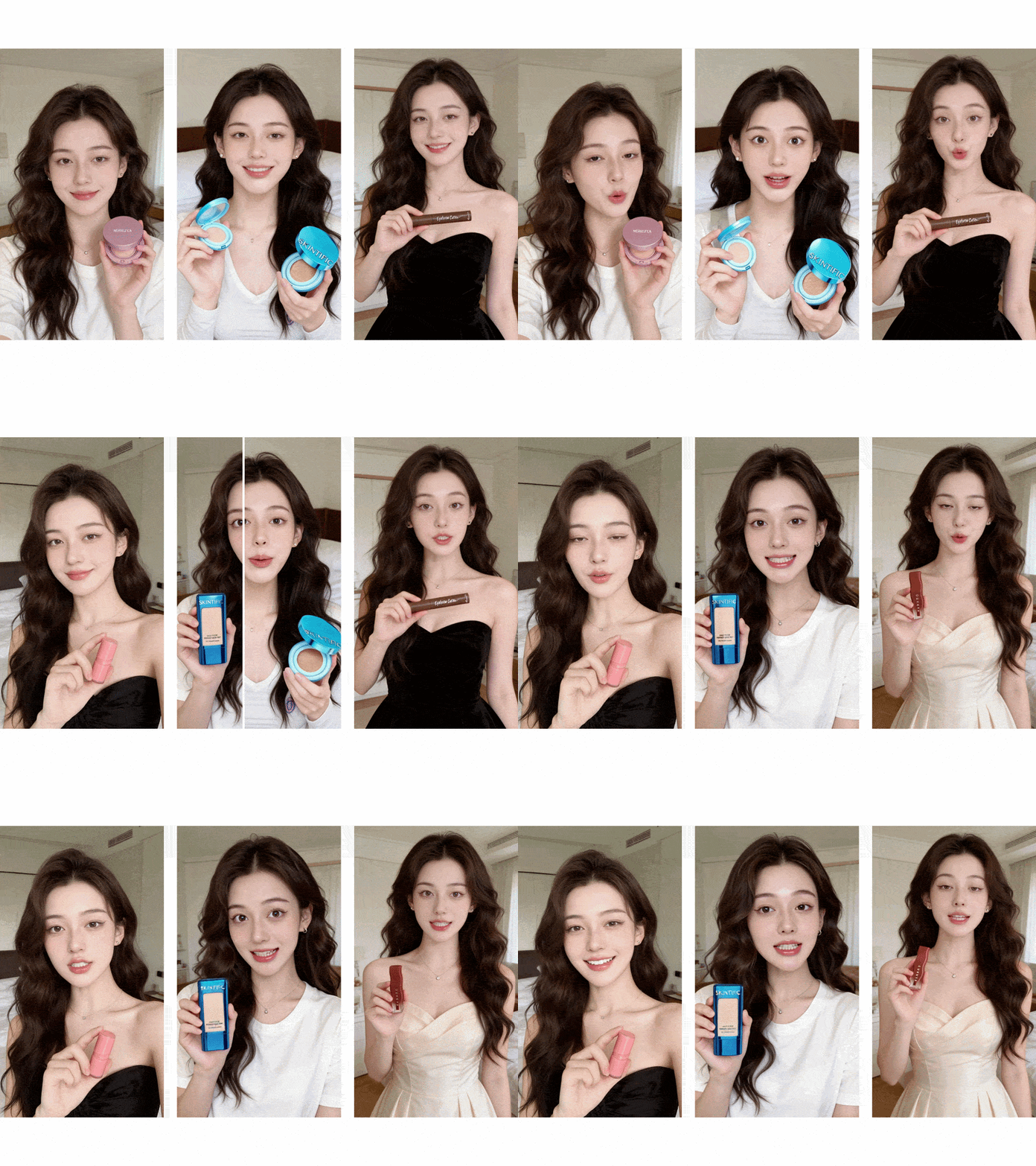
Wenn Sie oft Ideen für Inhalte haben, aber Schwierigkeiten, diese von Grund auf zu erstellen, bietet WoCreate KI eine einfachere Lösung. Die Plattform kann Bilder und Videos aus Textvorgaben, Fotos oder einer Kombination mehrerer Bilder generieren.
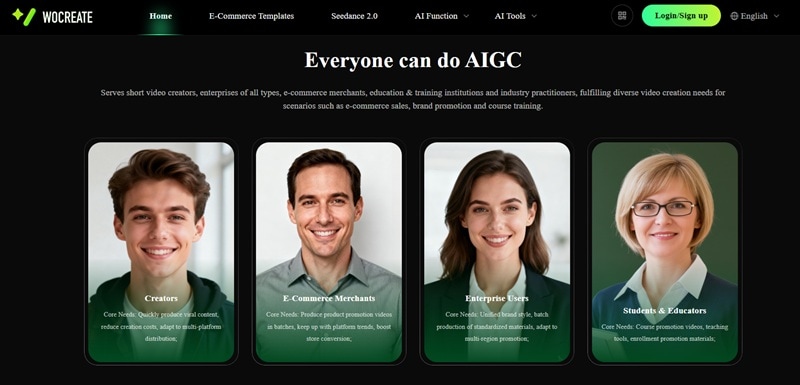
Darüber hinaus ist WoCreate KI hauptsächlich für E-Commerce und Social-Media-Inhalte konzipiert. Die meisten generierten Visuals dienen Werbe- und Marketingzwecken für Produkte oder Marken. Anstatt also ein vollständiges Produktfoto-Shooting vorzubereiten oder ein großes Kreativteam aufzubauen, können Sie Marketinginhalte viel einfacher auf einer Plattform erstellen.
Was Sie mit WoCreate KI machen können
Schauen wir uns WoCreate KI und seine Hauptfunktionen im Detail an.
1. KI-Bilder und -Videos erstellen

WoCreate KI ermöglicht Ihnen die Erstellung von Bildern und Videos anhand von Textvorgaben oder hochgeladenen Bildern. Sie können beschreiben, was Sie möchten, ein Modell auswählen und bis zu vier Ergebnisse gleichzeitig generieren.
Es unterstützt bis zu Full HD 1080p und verschiedene Seitenverhältnisse für TikTok, Instagram, YouTube und andere Plattformen. Für Bilder bietet WoCreate Modelle wie ChatGPT und Nano Banana. Für Videos unterstützt es Modelle wie Seedance 2.0, Kling V3, Qidu Q3 Pro und Sora 2.
2. Produktvideos schneller erstellen
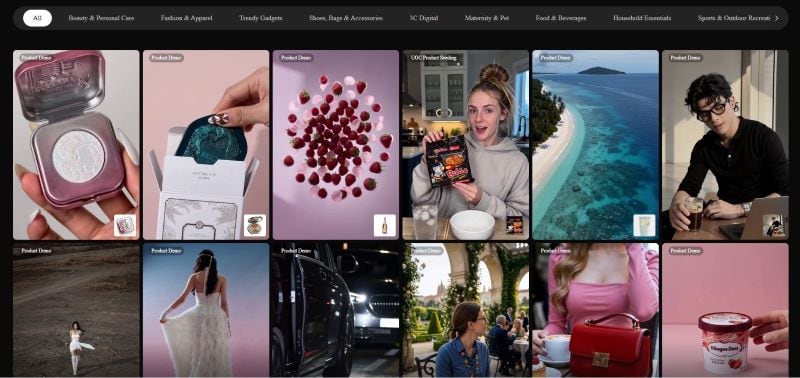
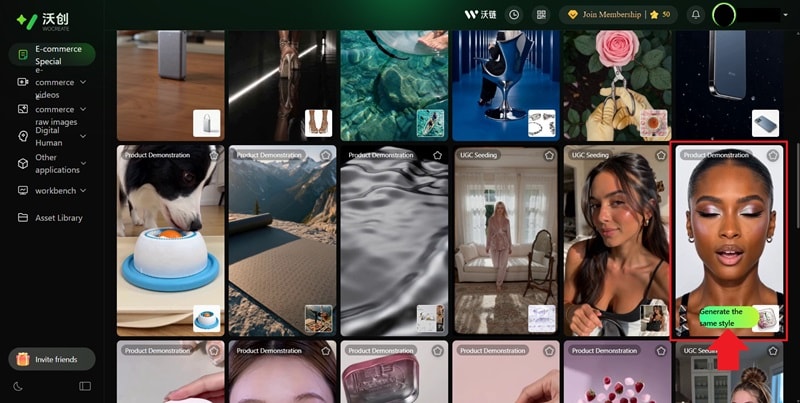
Neben der Standard-KI-Generierung bietet WoCreate KI auch E-Commerce Video-Vorlagen zur Erstellung von Produkt- und Markenvideos. Die Vorlagen unterstützen verschiedene Nischen wie Beauty, Lebensmittel, Elektronik, Mode und Haushaltswaren.
Der Prozess ist sehr einfach. Sie wählen eine Vorlage aus, laden Ihr Produktfoto hoch und geben eine Beschreibung des gewünschten Ergebnisses ein. Danach generiert die Plattform das Video automatisch für Sie.
3. Produktposter und Fotosets mit KI generieren
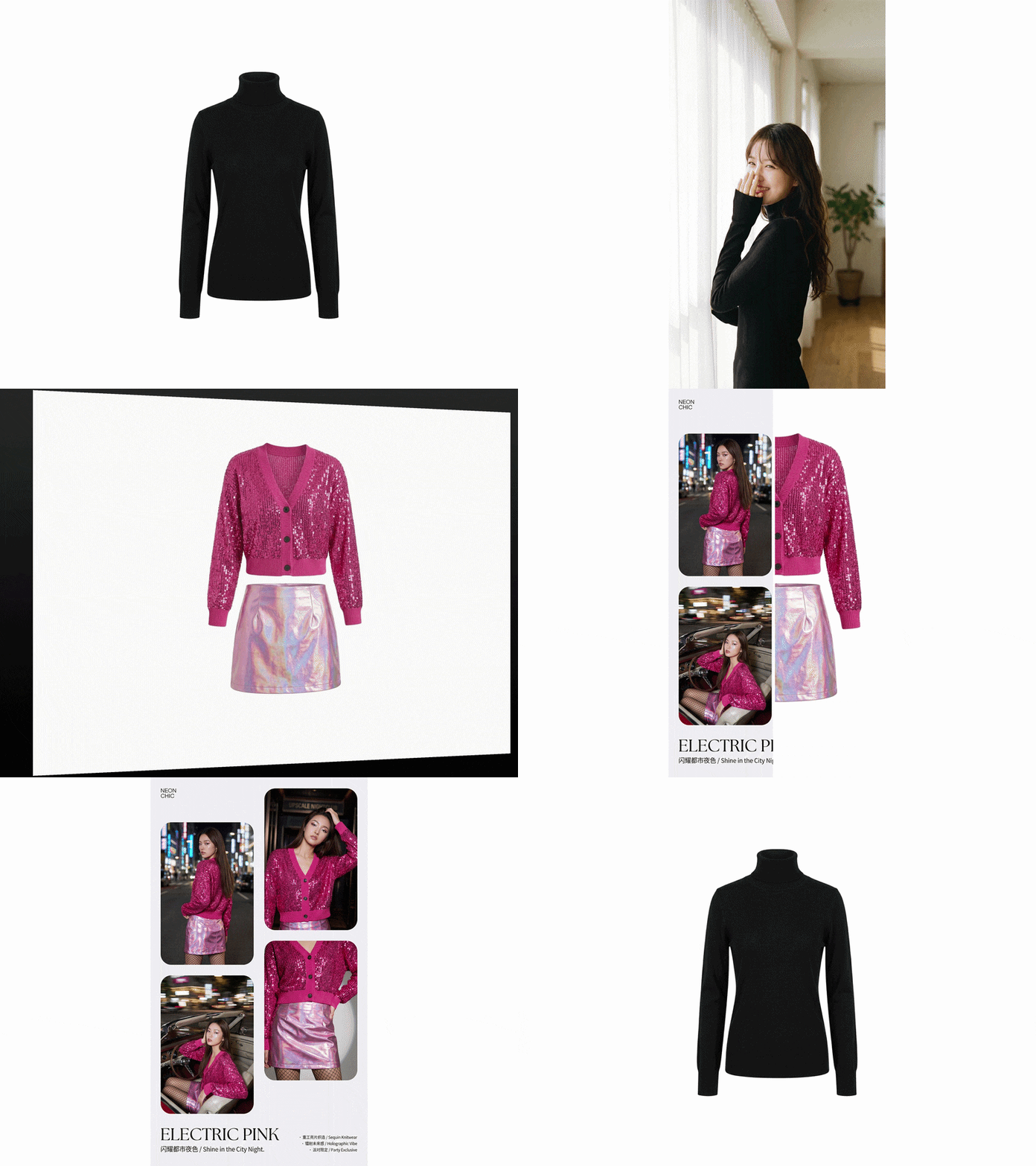
Wenn Sie schnell Produktvisuals benötigen, bietet WoCreate KI auch eine E-Commerce Bildset Funktion. Sie müssen nur Ihre Produktfotos hochladen, und die KI generiert eine Sammlung von Produktvisuals oder Posterbildern aus verschiedenen Perspektiven, fast wie bei einem echten Produktfoto-Shooting.
Es beinhaltet auch KI-Analysetools, die Ihr Produktbild überprüfen und bessere visuelle Stile vorschlagen. Sie können sogar eine Zielplattform oder Region auswählen, damit die Ergebnisse besser zu Ihrem Publikum passen.
4. KI-Agent für Produktmarketing

Wenn Sie interaktivere Werbeinhalte möchten, bietet WoCreate KI auch eine KI-Agent Funktion. Dafür laden Sie einfach ein Produktbild mit sauberem Hintergrund hoch, beschreiben Ihre Produktinformationen und den gewünschten Videostil. Danach kann die KI Videos generieren, in denen jemand Ihr Produkt präsentiert, bewertet oder bewirbt. So können Sie Inhalte erstellen, ohne sich selbst zeigen zu müssen.
Zukünftige Funktionen bei WoCreate KI
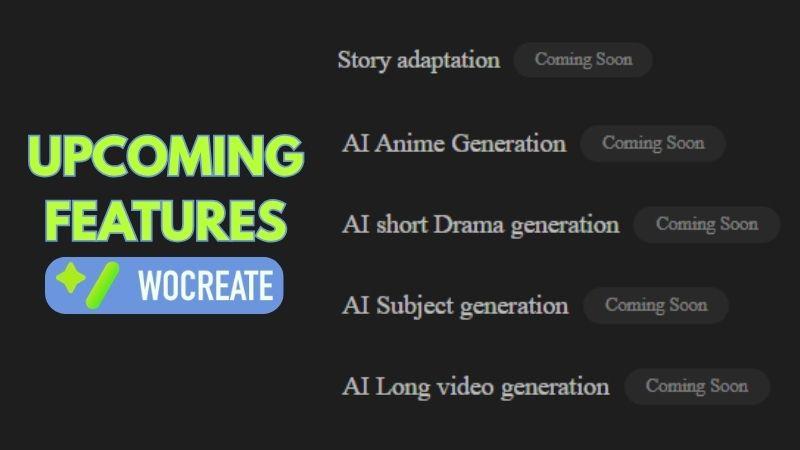
Während sich die Plattform weiterentwickelt, bereitet WoCreate KI neue Tools vor, die über den aktuellen Fokus auf Produktmarketing hinausgehen. Zukünftige Updates werden sich offenbar mehr auf Storytelling und Unterhaltung konzentrieren. Geplante Funktionen umfassen Story-Adaption, KI-generierte Kurzdramen sowie Charakter- oder Anime-Generierung.
Für wen ist WoCreate KI am besten geeignet?
Jetzt wissen wir, dass WoCreate KI sich stark auf die Erstellung von Inhalten zu Marketing- und Markenbildungszwecken konzentriert. Wenn Sie zu einer dieser Kategorien gehören, ist die Plattform besonders geeignet für Ihre Bedürfnisse:
- Online-Shop-Betreiber: WoCreate KI erleichtert die Erstellung von Produktfotos, Postern und Werbevisuals ohne ein vollständiges Studio-Fotoshooting.
- Social-Media-Creators: Wenn Sie regelmäßig Produkte in sozialen Netzwerken bewerben oder als Affiliate tätig sind, kann WoCreate KI schneller Werbevideos und Visuals für TikTok, Instagram Reels oder YouTube Shorts generieren.
- Marketing- und Kreativteams: Ob Markenbekanntheit aufgebaut oder Produkte direkt verkauft werden sollen, WoCreate KI kann verschiedene Stile von Produktfotos und Werbevideos für diverse Kampagnen erstellen.
Teil 2. Wo WoCreate KI verwendet werden kann und wie viel es kostet
Wenn WoCreate KI für Sie interessant klingt, ist der Einstieg tatsächlich ziemlich einfach. Da alles online funktioniert, können Sie WoCreate KI direkt im Browser nutzen, ohne zusätzliche Software zu installieren.
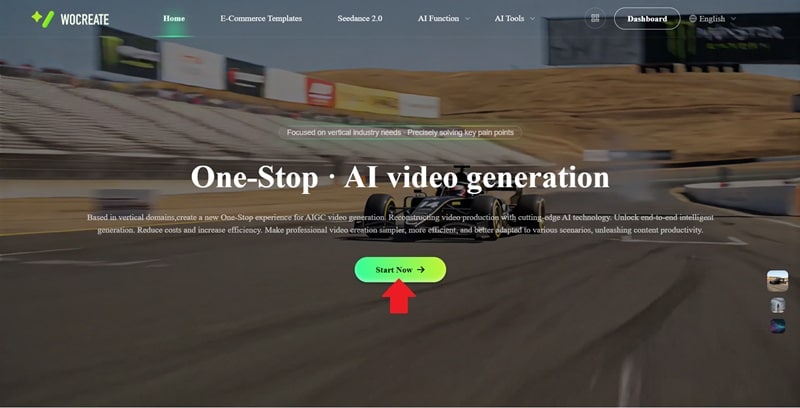
Um zu beginnen, öffnen Sie die offizielle WoCreate KI Website, klicken Sie auf Jetzt starten, um sich anzumelden oder in Ihr Konto einzuloggen. Sobald Sie im Dashboard sind, können Sie die KI-Tools erkunden und direkt Inhalte generieren.
Ist WoCreate KI kostenlos?
Jetzt kommen wir zu einem Thema, das die meisten interessiert: WoCreate KI Preise. Ehrlich gesagt ist WoCreate KI auf Dauer nicht komplett kostenlos.
Beim ersten Anmelden erhalten Sie 100 kostenlose Coins, um die Funktionen zu testen. Zusätzlich gibt es 50 weitere Coins durch tägliches Einchecken. Diese Coins laufen jedoch schnell ab, daher sollten Sie sie bald nach Erhalt nutzen. Dennoch sind die kostenlosen Coins hilfreich, um die Hauptfunktionen wie Bild- und Videogenerierung auszuprobieren.
WoCreate KI bezahlte Tarife
Wenn Sie WoCreate KI häufiger nutzen, lohnt es sich, die Abonnements zu prüfen. Die Abos werden für verschiedene Zeiträume angeboten; der Vergleich unten zeigt die Details der jeweiligen Pakete.
| Quartalspaket | 9-Monats-Paket | Jahrespaket | |
| Preis | ¥ 3980 / 3 Monate | ¥ 8980 / 9 Monate | ¥ 9980 / 12 Monate |
| Punkte | 70.000 | 150.000 | 200.000 |
| TikTok Video-Generierung | 350 | 750 | 1000 |
| E-Commerce-Agent Marketingvideos | 290 | 620 | 830 |
| E-Commerce Handelsbilder | 14.000 | 30.000 | 40.000 |
| E-Commerce Handelsvideos | 2.300 | 5.000 | 6.000 |
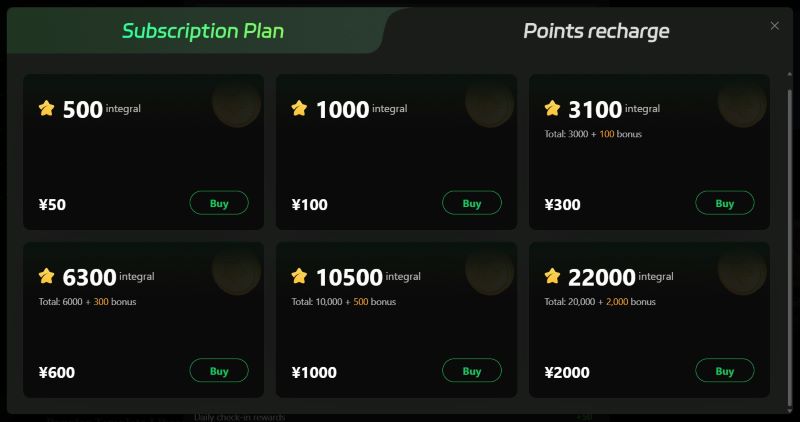
Falls Sie sich noch nicht auf ein Abo festlegen möchten, bietet WoCreate KI auch eine Punkteaufladung an. Das funktioniert als Einmalzahlung: Sie wählen einfach die gewünschte Anzahl Coins, bezahlen und nutzen die Punkte, bis sie aufgebraucht sind.
Teil 3. Wie benutzt man Wocreate KI
Nachdem wir alle Funktionen durchgegangen sind, sollten wir WoCreate KI ausprobieren und sehen, wie es tatsächlich funktioniert. So erhalten wir ein klareres Bild, ob das Tool zu Ihren Bedürfnissen passt. Schauen wir genauer hin.
Schritt-für-Schritt: Produktbild generieren
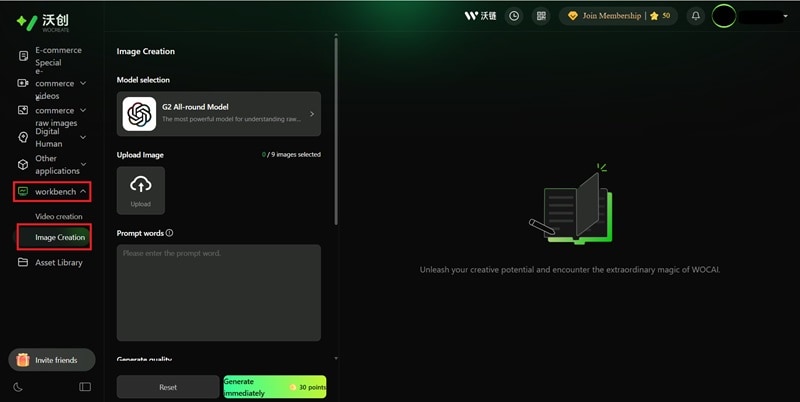
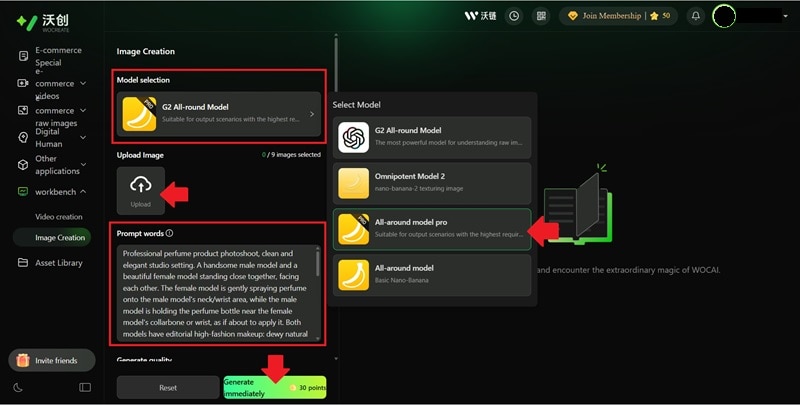
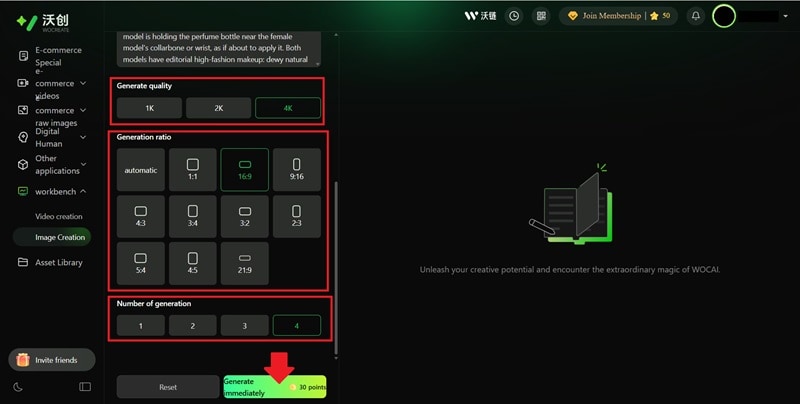
Schauen Sie sich das Endergebnis der WoCreate KI-Bilderstellung an:
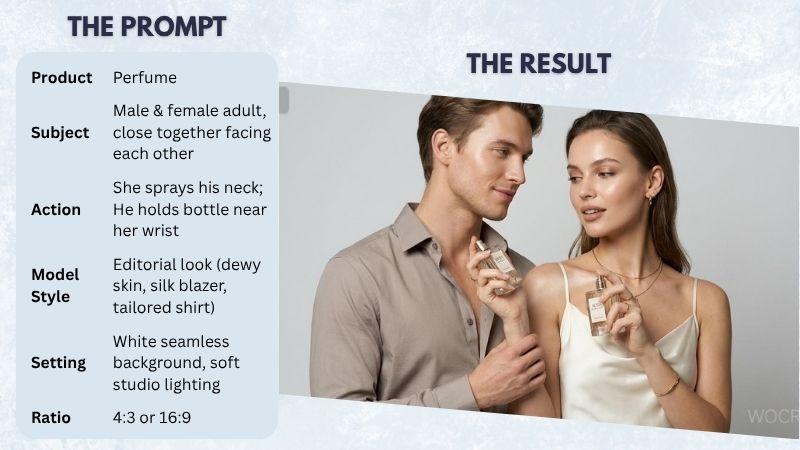
Im Allgemeinen ist die Bildqualität gut und das Ergebnis sieht sauber und brauchbar aus. Allerdings ist die Interpretation der Vorgabe nicht ganz genau.
In diesem Fall sollte die Vorgabe beide Models dazu bringen, das Parfum zu halten und miteinander zu interagieren. Stattdessen hat die KI das Parfum nur einer Person in die Hand gegeben. In solchen Fällen müssen Sie die Vorgabe verfeinern und das Bild erneut generieren, um bessere Genauigkeit zu erreichen.
Schritt-für-Schritt: Produktvideo generieren
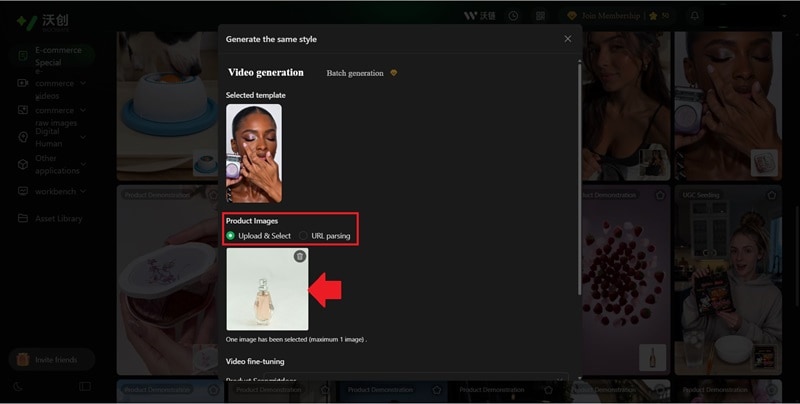
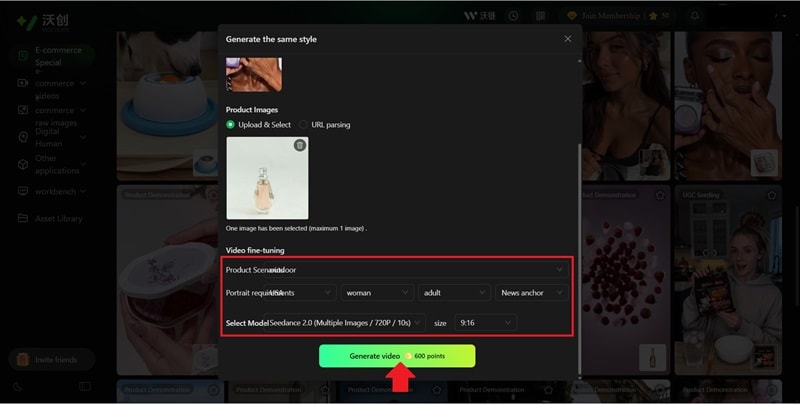
Teil 4. Stärken und Schwächen von WoCreate AI
WoCreate AI bietet viel Komfort, um Produktbilder und Videos schnell zu erstellen, ohne dass eine vollständige Produktionsausstattung erforderlich ist. Dennoch ist es kein perfektes Tool und es gibt einige Dinge, die man vor einer langfristigen Nutzung beachten sollte.
- Einfache Einrichtung und Navigation: Alle Funktionen sind übersichtlich angeordnet, sodass die Navigation durch WoCreate AI selbst für Anfänger einfach ist.
- Hochwertige Ergebnisse: Die Ausgabebilder sind hochwertig. Die Ergebnisse sind optisch sauber und können direkt für Produktwerbung, Social Media-Inhalte oder Branding verwendet werden.
- Ausgewählte Vorlagen für Marken- und Produktvideos: Die WoCreate AI-Vorlagen entsprechen aktuellen Social Media Trends, sodass Ihre Inhalte attraktiver und teilbarer wirken.
- Videogenerierung erfordert viele Credits: Für die Erstellung eines Videos werden bei WoCreate AI bis zu 600 Coins benötigt. Das kann teuer werden, wenn Sie regelmäßig Inhalte erstellen möchten.
- KI folgt den Anweisungen nicht immer perfekt: In manchen Fällen erstellt die KI Bilder, die nicht ganz der Eingabe entsprechen. Selbst bei detaillierten Vorgaben kann das Ergebnis manchmal vom gewünschten Konzept abweichen.
- Begrenzte Kontrolle nach der Generierung: Wenn das Ergebnis nicht Ihren Erwartungen entspricht, können Sie es nicht direkt ändern. Die einzige Option ist, den Inhalt neu zu generieren, was erneut Credits kostet.
Teil 5. Wondershare Filmora: Mehr als KI-Videogenerierung
WoCreate AI eignet sich gut, um schnell Werbevideos mit KI-Tools und fertigen Vorlagen zu erstellen. Es gibt aber Einschränkungen, weil Sie die generierten Videos nicht im Detail auf der Plattform bearbeiten können. Wenn das Ergebnis nicht passt, müssen Sie es meist neu generieren.
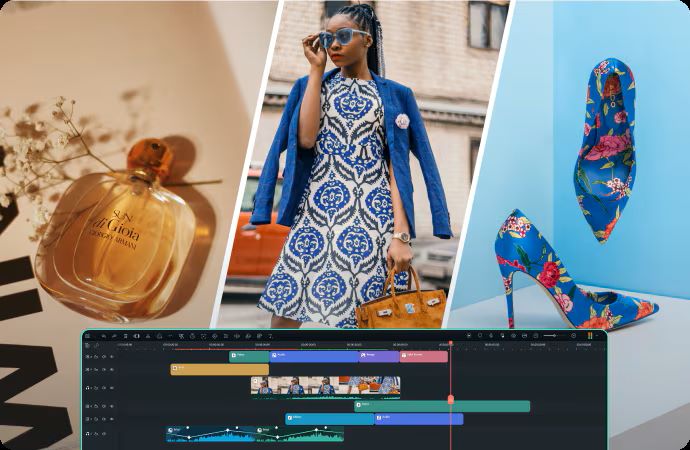
Für einen vollständigen Workflow Wondershare Filmora kann eine bessere Option sein. Sie können weiterhin KI-generierte Bilder erstellen, bekommen aber volle Kontrolle über den Bearbeitungsprozess im eingebauten Videoeditor. So können Sie Inhalte einfacher professionell und hochwertig gestalten.

 Sicherer Download
Schauen wir uns an, was Filmora als starke Alternative auszeichnet.
1. Leistungsstarke KI-Generierungstools
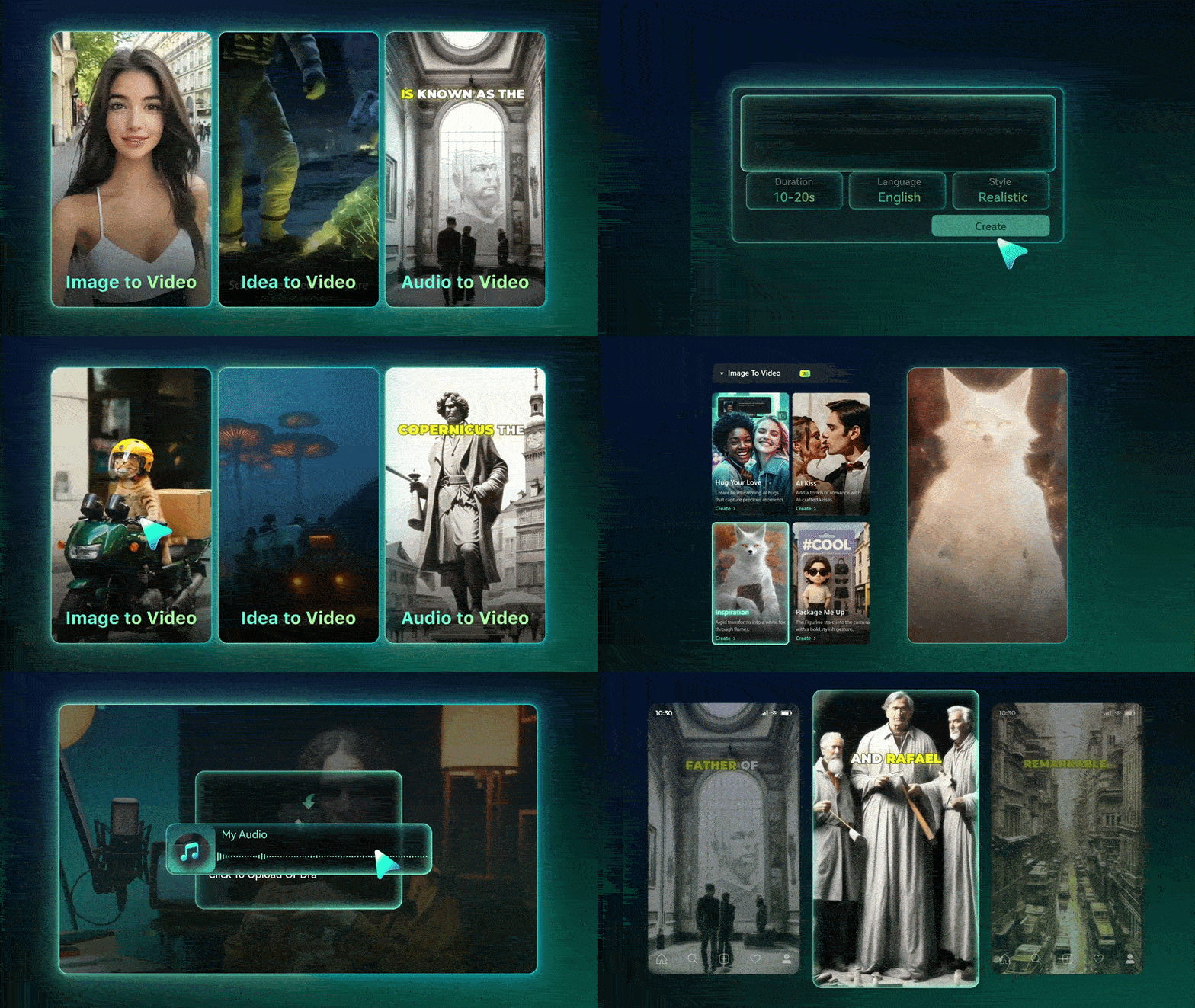
Mit Filmora haben Sie mehr Freiheiten, visuelle Inhalte nach Ihren Vorstellungen zu erstellen. Sie können zwischen verschiedenen KI-Modellen je nach gewünschtem Stil und Ergebnis wählen. Hier sind einige KI-Generierungsfunktionen, die in Filmora verfügbar sind:
- Textanweisungen oder Bilder in neue Visuals verwandeln mit GPT Image oder Nano Banana.
- Ideen, Anweisungen, Bildern oder Audio in Videos umwandeln mit Seedance 2.0, Sora 2 und Veo 3.1.
- Eigene Audios erzeugen mit KI Musik Generator und KI Soundeffekt Generator.
2. Nach der Inhaltserstellung direkt bearbeiten
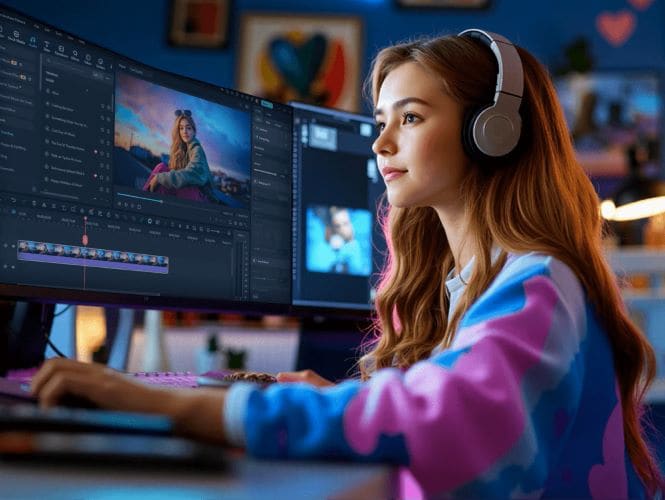
Sobald Ihr generierter Inhalt fertig ist, können Sie ihn in Filmora weiter bearbeiten. Sie erhalten eine große Auswahl an kreativen Assets und können so einfach B-Roll, Hintergrundmusik oder visuelle Elemente ergänzen, um Ihr Video zu vervollständigen und spannender zu machen.
3. Flexible Videoformate und Qualität
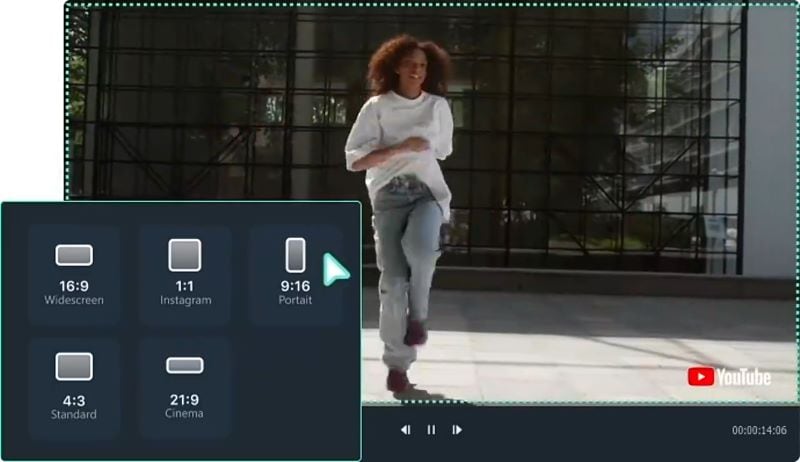
Wenn Sie Ihr Video auf verschiedenen Social Media Plattformen veröffentlichen möchten, bietet Filmora eine Auto-Reframe Funktion, mit der Sie das Videoformat einfach anpassen können. Sie können ein Video schnell in verschiedene Größen umwandeln, ohne für jede Plattform neu beginnen zu müssen. Außerdem gibt es hochauflösende Exporte bis zu 4K.
4. Posts planen und Leistung verfolgen
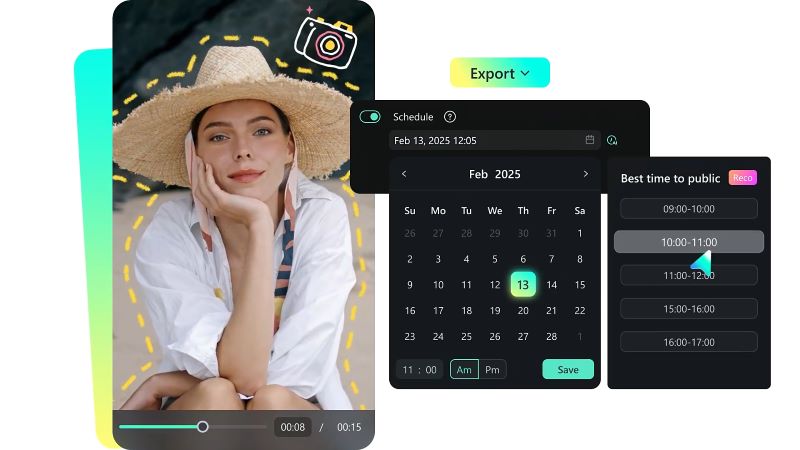
Wenn Sie viel zu tun haben, hilft Ihnen Filmoras Social Content Planner zur einfacheren Planung. Sie können Ihren Veröffentlichungsplan im Voraus festlegen und so keine wichtigen Termine vergessen.
Außerdem hilft das Tool, die Performance Ihrer Posts zu analysieren – z.B. Aufrufe, Reichweite und Engagement. So können Sie Ihre zukünftigen Inhalte anhand der Daten verbessern.
5. Funktioniert auf Desktop und Mobilgerät
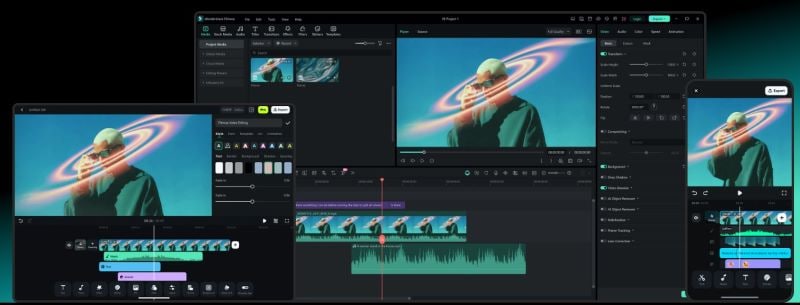
Filmora macht die Bearbeitung flexibler, da es sowohl auf Mobilgeräten als auch am Desktop läuft. Sie können schnell auf dem Handy bearbeiten oder präzise am Computer arbeiten. Da Ihre Projekte synchronisiert sind, können Sie jederzeit an ihnen weiterarbeiten, ohne etwas zu verlieren.
Sicherer DownloadFazit
Insgesamt hilft WoCreate AI, Produktbilder und Videos auf einfachere Weise zu erstellen. Sie können Inhalte durch Anweisungen generieren oder aus vielen Vorlagen wählen, die nach Kategorien sortiert sind. WoCreate AI ermöglicht die Erstellung von Inhalten, ohne Produktshootings oder Selbstauftritte vor der Kamera, und spart zusätzlich Produktionskosten.
Allerdings fehlen bei WoCreate AI tiefere Bearbeitungsfunktionen, sodass die generierten Ergebnisse final sind. Wenn Sie mehr Kontrolle und Flexibilität wünschen, könnte Wondershare Filmora besser geeignet sein, da es Generierungs- und Bearbeitungsfunktionen kombiniert und so ein professionelleres Ergebnis liefert.
FAQs
-
1. Ist WoCreate AI sicher?
Ja, WoCreate AI ist grundsätzlich sicher und weist keine größeren Sicherheitsrisiken auf. Dennoch empfiehlt es sich, die Datenschutzerklärung zu lesen, um zu wissen, wie Ihre Daten gesammelt und verwendet werden. -
2. Kann ich mehrere Videos gleichzeitig (Batch-Generierung) mit WoCreate AI erstellen?
Ja, Sie können mehrere Videos und Bilder gleichzeitig generieren. Je nach Arbeitsaufwand kann der Prozess aber etwas länger dauern. -
3. Kann ich die generierten Clips in WoCreate AI bearbeiten?
Nein, WoCreate AI enthält keinen eingebauten Videoeditor. Wenn das Ergebnis nicht Ihren Erwartungen entspricht, bleibt Ihnen nur, die Eingabe zu ändern und es erneut zu generieren. -
4. Fügt WoCreate AI ein Wasserzeichen hinzu?
Ja. Die Ergebnisse von WoCreate AI enthalten die Wasserzeichen „AI“ und „WoCreate“. Das „AI“-Wasserzeichen kann man deaktivieren, das „WoCreate“-Wasserzeichen bleibt jedoch sichtbar.
