


Wenn Sie jemals etwas schnell erklären mussten, ohne eine lange Nachricht zu tippen, ist Zight genau dafür gemacht. Der Zight-Bildschirmrekorder ist auf schnelle Videonachrichten ausgelegt, sodass Sie Ihren Bildschirm, Ihre Webcam oder beides aufnehmen und sofort per Link teilen können.
Bevor Sie es regelmäßig verwenden, möchten Sie natürlich wissen, was Sie tatsächlich bekommen. Wir haben alles zusammengestellt, was Sie wissen müssen – von Funktionen und Preisen bis hin zu den echten Einschränkungen –, damit Sie entscheiden können, ob Zight wirklich das richtige Tool für Sie ist.
Teil 1. Was ist Zight und wer nutzt es?
Zight ist eine cloudbasierte Plattform für Bildschirmaufnahmen und visuelle Kommunikation. Sie wurde ursprünglich im Jahr 2010 unter dem Namen CloudApp gestartet, mit der Benutzer ursprünglich Screenshots und Dateien als Kurzlinks teilen konnten, die keinen Download zum Ansehen erforderten.
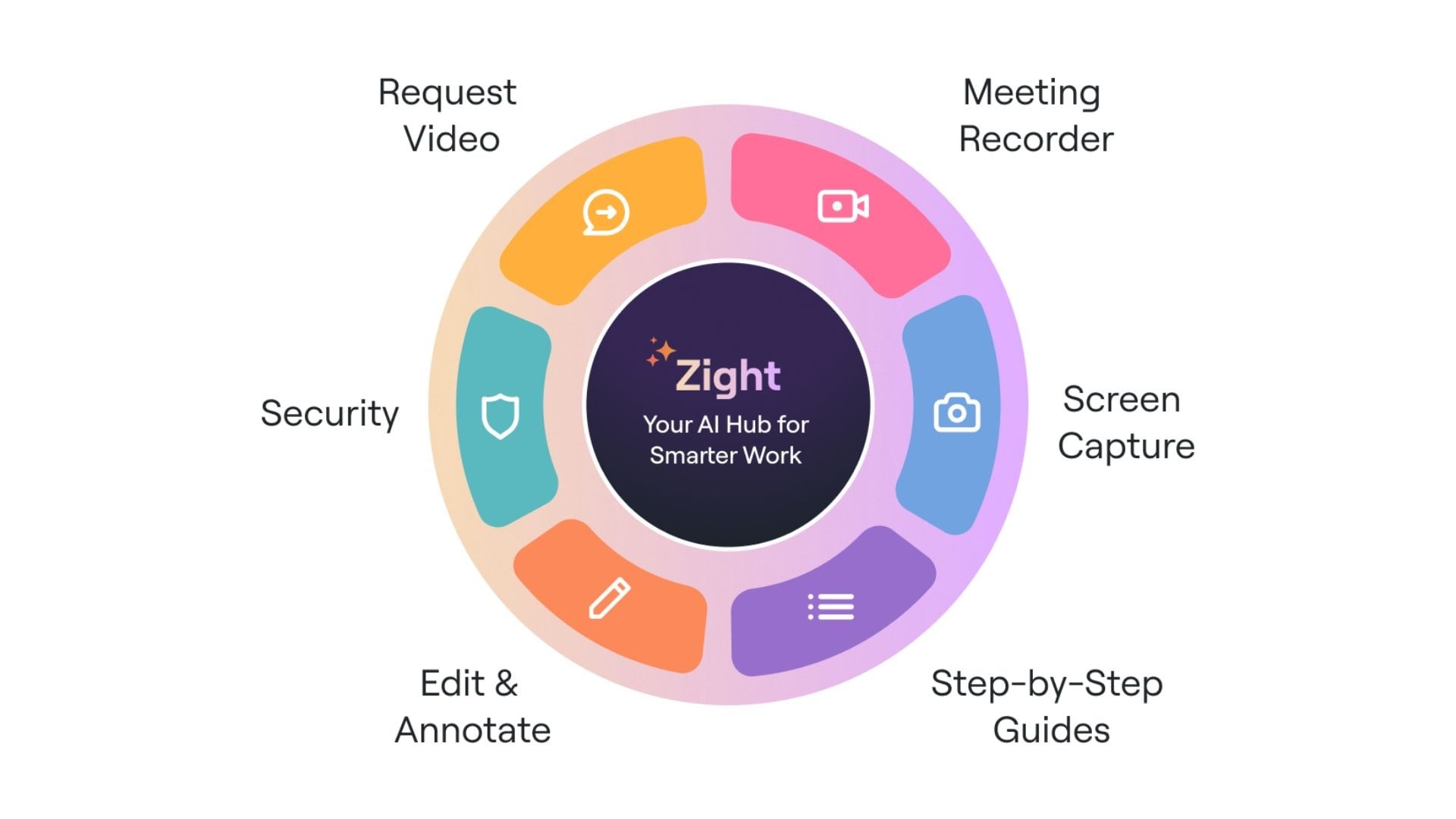
Im April 2023 CloudApp wurde der Name geändert und Zight eingeführt. Die alten CloudApp-Links funktionieren weiterhin und bestehende Konten wurden automatisch übernommen. Aber Zight geht heute weit über das einfache Teilen von Dateien hinaus. Es ist jetzt eine KI-gestützte Plattform, die Teams hilft, durch Bildschirmaufnahmen, GIF-Erstellung, Screenshots und File-Sharing zusammenzuarbeiten und zu kommunizieren.
Wofür wird Zight verwendet?
Der Hauptanwendungsfall von Zight ist asynchrone Kommunikation. Sie müssen nicht mehr anrufen oder einen langen Absatz schreiben. Nehmen Sie einfach ein kurzes Video oder einen kommentierten Screenshot auf und teilen den Link. Die andere Person sieht es sich an, wenn sie Zeit hat. Das Ziel ist, Meetings zu reduzieren, E-Mails zu verringern und die Produktivität zu steigern.
Typische Anwendungsfälle sind:
- Kollaboration in Remote-Teams (Feedback teilen, Rundgänge und Design-Reviews ohne Meetings zu terminieren)
- Kundensupport (visuelle Antworten auf Support-Tickets aufnehmen, anstatt mehrstufige Anleitungen zu schreiben)
- Produktdemos (personalisierte Bildschirmaufnahmen an Interessenten senden)
- Interne Dokumentation (SOPs, Onboarding-Videos und Schulungsmaterialien erstellen)
Zight ist für Desktop und mobil verfügbar, allerdings auf Mobilgeräten nur für iPhone-Nutzer. Eine native Zight-Android-App gibt es derzeit nicht.
| Unterstützte Plattform | Download-Link |
| macOS Catalina oder neuer | Download im Mac App Store or Zights Website |
| Windows 10 oder neuer | Download von Zights Website |
| iOS 13.0 oder neuer | Download im App Store |
| Chrome | Chrome-Erweiterung |
Teil 2. Die Hauptfunktionen des Zight Screen Recorders
Was Zight von den meisten Bildschirmrekordern unterscheidet, ist der Fokus auf Geschwindigkeit statt auf tiefgehende Bearbeitung.
1. Bildschirm-, Kamera- und Audioaufnahme
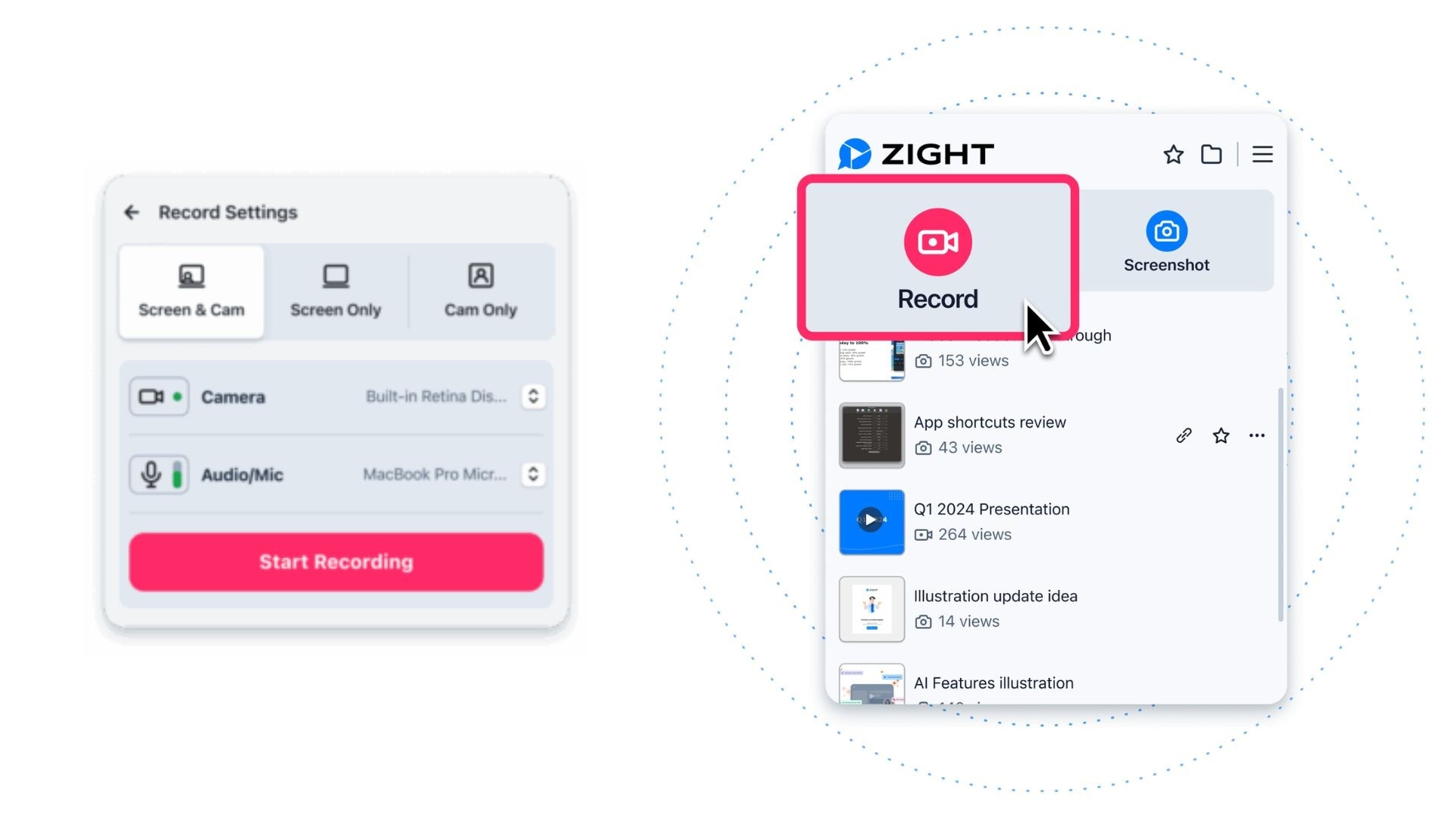
Mit dem Zight-Bildschirmrekorder können Sie gleichzeitig Ihren Bildschirm, Ihre Webcam und Ihr Mikrofon aufnehmen. Sie können Ihren gesamten Desktop, ein bestimmtes Anwendungsfenster oder nur Ihre Webcam aufnehmen. Die Aufnahmelänge ist in kostenpflichtigen Tarifen unbegrenzt, mit einer Videoqualität von bis zu 4K-Auflösung.
2. Sofortiges Teilen und Cloud-Speicher
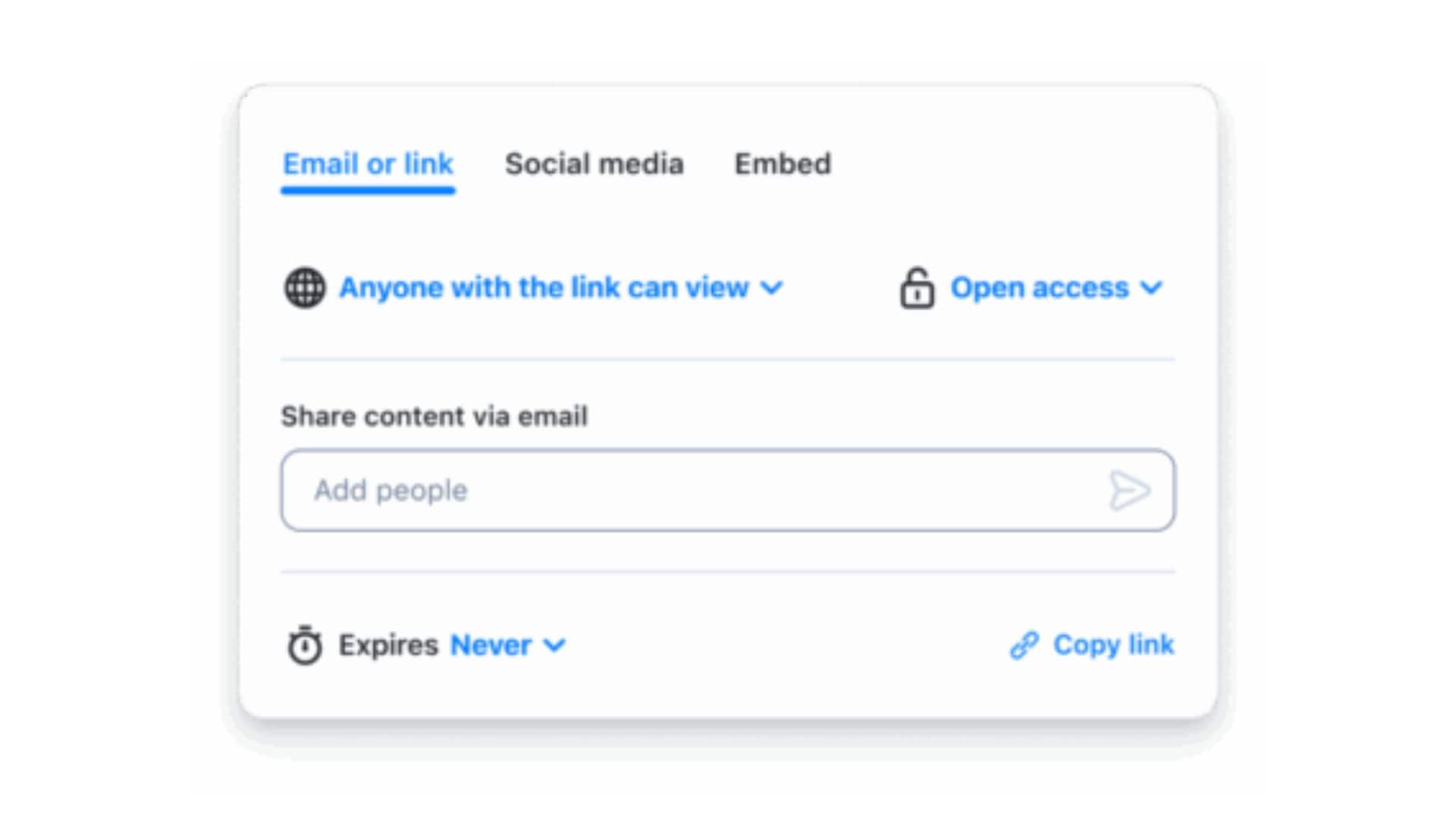
Jede Aufnahme und jeder Screenshot werden automatisch in die Zight-Cloud hochgeladen und es wird ein teilbarer Link generiert. Alles funktioniert automatisch – Sie müssen nicht manuell speichern, hochladen oder einen Link erstellen. Sie können die Privatsphäre mit öffentlichen, privaten und passwortgeschützten Einstellungen steuern, und Inhalte werden als Vorschau in E-Mails und Collaboration-Apps (Slack, Jira, Notion, Teams usw.) angezeigt.
3. Screenshot- und GIF-Aufnahme
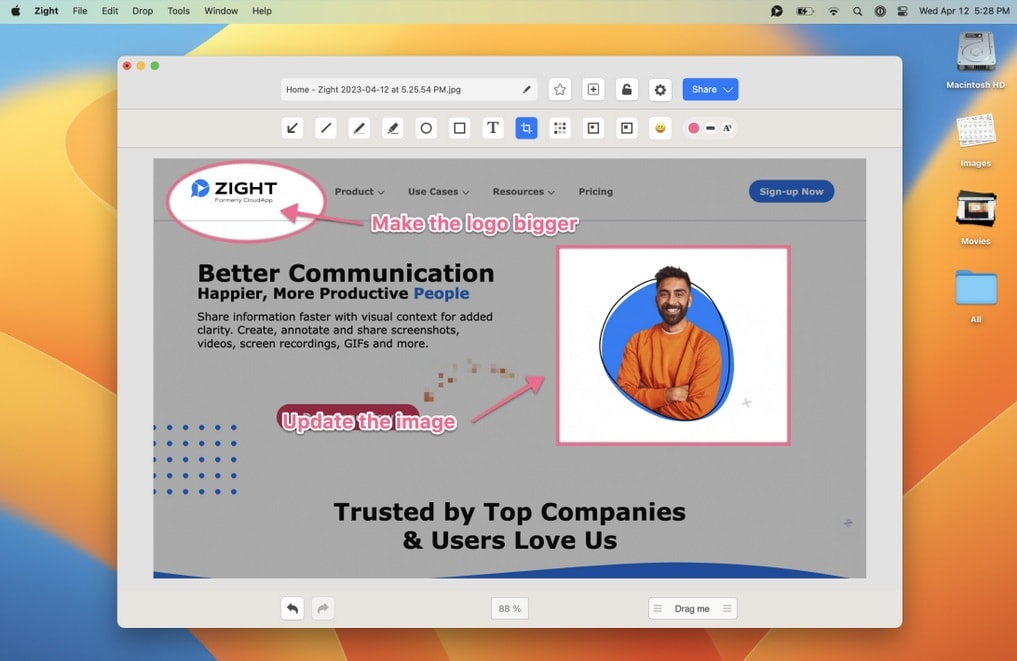
Neben Videos können Sie mit Zight Screenshots und GIFs über dieselbe Oberfläche aufnehmen. Für Screenshots können Sie Pfeile und Text hinzufügen, zuschneiden, verwischen und mehr. Sobald Sie einen Screenshot kommentiert haben, ist er sofort über einen automatisch generierten Link verfügbar.
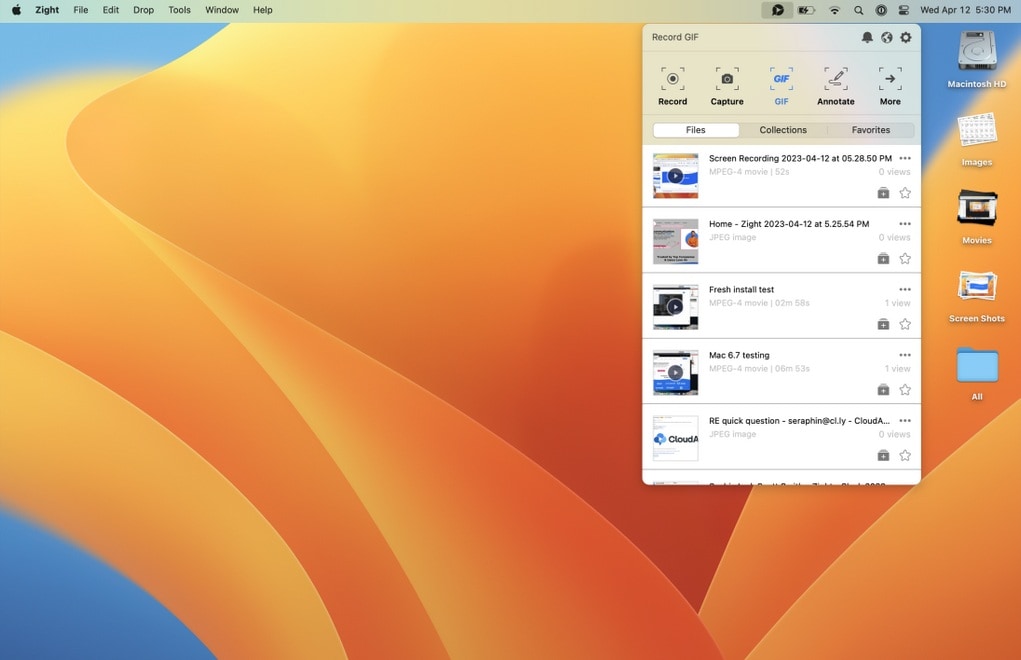
Bei GIFs zeichnet Zight einen Teil Ihres Bildschirms auf und wandelt das Ergebnis in ein teilbares GIF um. Es eignet sich für kurze, sich wiederholende visuelle Erklärungen, wie das Zeigen eines Buttons in einer Benutzeroberfläche oder einer Mikro-Interaktion.
4. KI-gestützte Tools
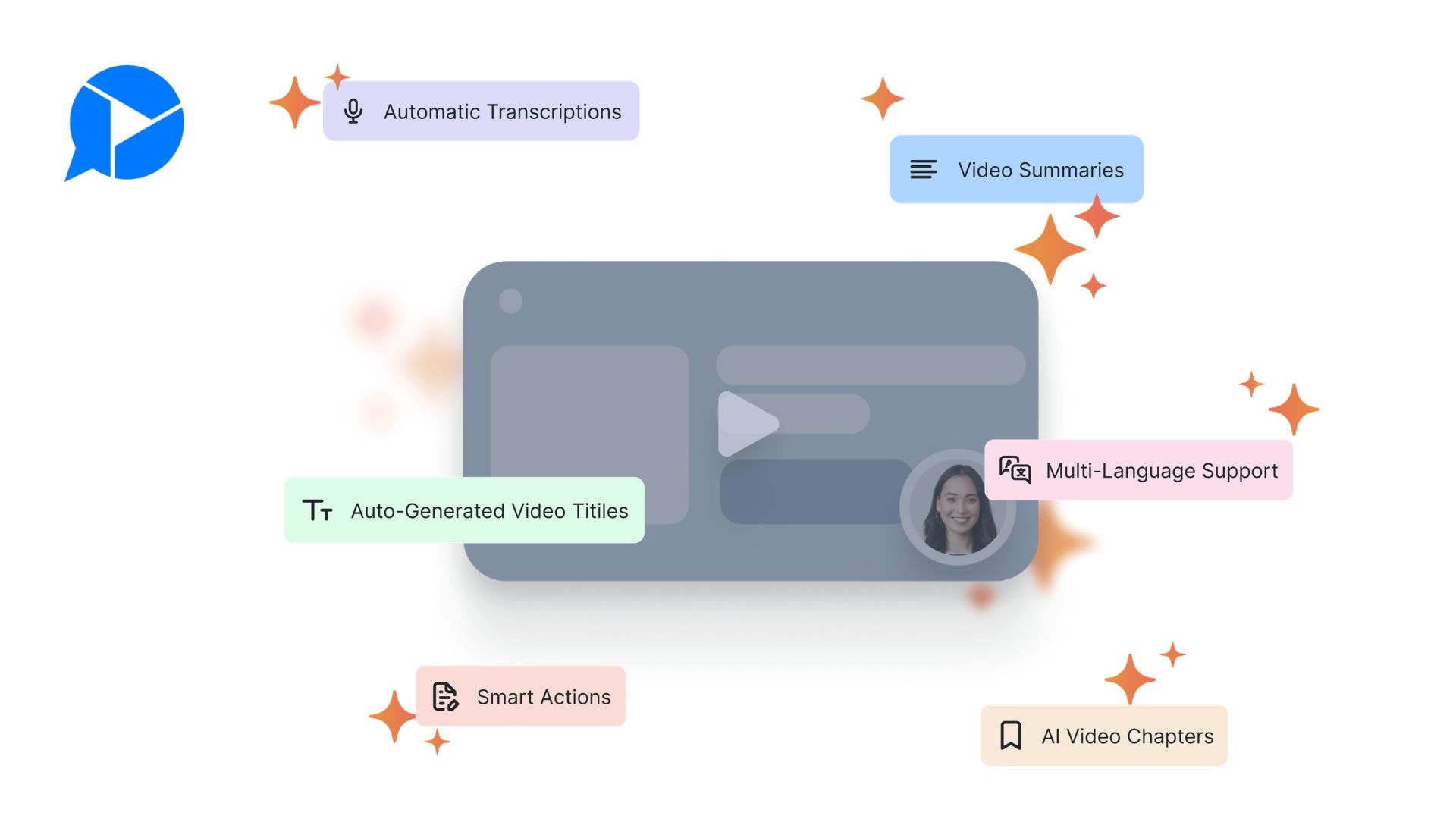
Zight AI ist ein kostenpflichtiges Add-on, das die mühsame Nachbearbeitung für Sie übernimmt – von Transkription, Zusammenfassung, Organisation bis hin zur Umwandlung von Videos in teilbare Dokumente.
- Automatische Transkription mit Untertiteln: Fügt Ihren Videos automatisch Transkripte und Untertitel hinzu, für Zuschauer, die ohne Ton ansehen oder schnell Kontext benötigen.
- KI-Übersetzung: Transkripte und Untertitel werden in über 50 Sprachen unterstützt. Die Genauigkeit kann je nach Akzent oder Dialekt variieren.
- Intelligente Kapitel und Titel: Erstellt basierend auf dem Videoinhalt einen passenden Titel und unterteilt längere Aufnahmen in klar gekennzeichnete, navigierbare Abschnitte.
- TLDW Video-Zusammenfassung: Generiert eine prägnante Zusammenfassung Ihres Videos, sodass Empfänger die wichtigsten Punkte erhalten, ohne das gesamte Video schauen zu müssen.
- Smarte Aktionen: Wandelt eine Aufnahme mit einem Klick in ein strukturiertes Dokument um (z. B. eine Schritt-für-Schritt-Anleitung, SOP, FAQ oder Bug-Report).
5. Grundlegende Bearbeitungswerkzeuge
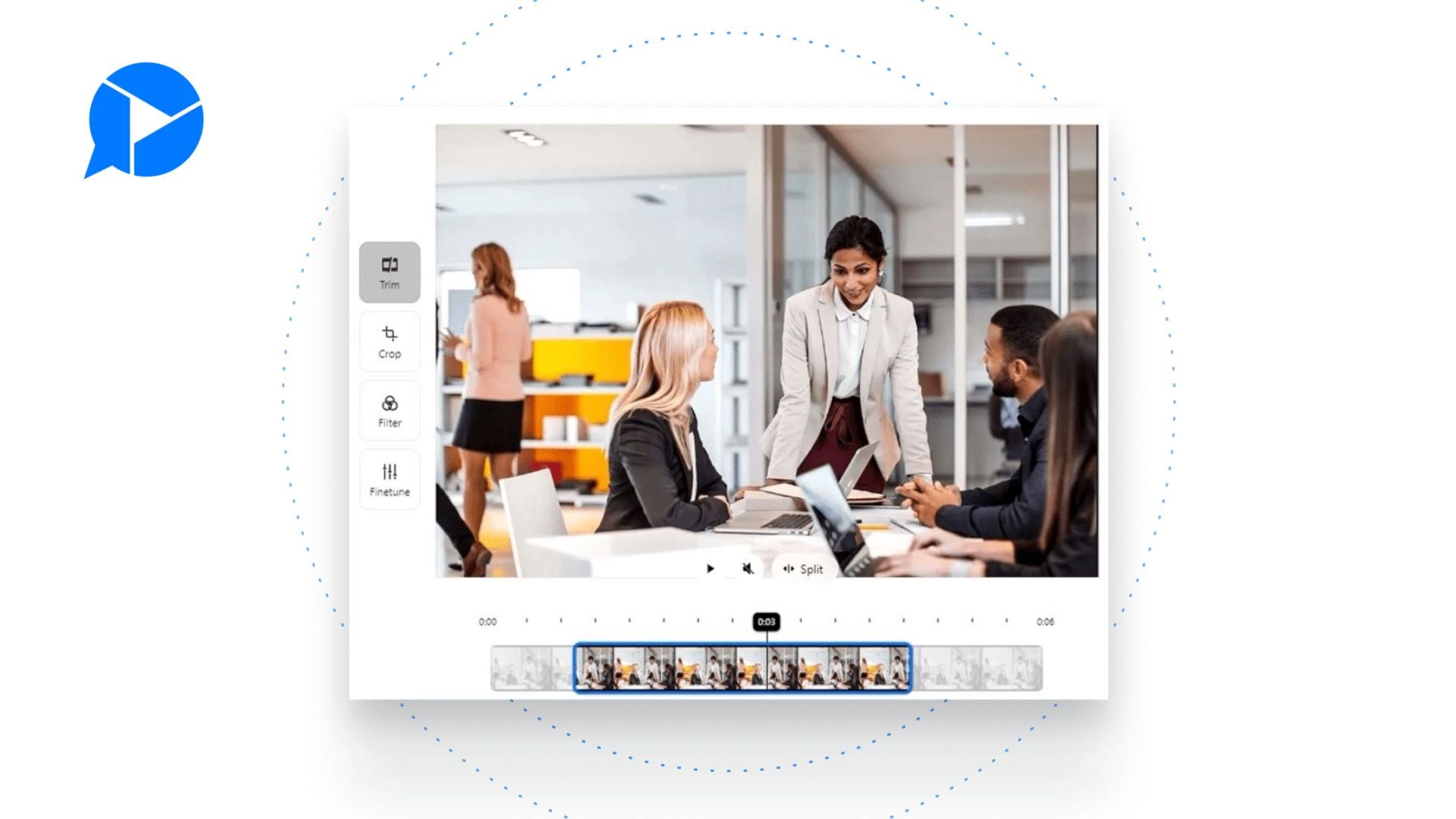
Zight enthält einen integrierten Editor zum Kürzen und Kommentieren von Inhalten. Sie können Pfeile, Textfelder, Formen, Hervorhebungen und Freihandzeichnungen direkt in Screenshots und Aufnahmen einfügen. Die Bearbeitungsfunktionen sind jedoch bewusst einfach gehalten. Es gibt keine Timeline-Bearbeitung, keine Mehrspur-Audios, keine Filter oder Übergänge.
Hinweis: Schnitt- und Teilfunktionen sind nur in den Mac- und Windows-Apps verfügbar.
Teil 3. Zight Preise und kostenlose Version
Zight verwendet ein Preismodell pro Nutzer und Monat mit vier Haupttarifen: Free, Pro, Team und Enterprise.
| Kostenlos | Pro | Team* | Enterprise | |
| Preis | $0 | 9 $/Monat | 11 $/Benutzer | Individuell |
| Gesamte Aufnahmen | Die letzten 50 abrufen | Unbegrenzt | Unbegrenzt | Unbegrenzt |
| Aufnahmelänge | Bis zu 5 Minuten | Unbegrenzt | Unbegrenzt | Unbegrenzt |
| Aufnahmequalität | Bis zu 720p | Bis zu 4k | Bis zu 4k | Bis zu 4k |
| GIF-Erstellung | 15 Sekunden | 60 Sekunden | 60 Sekunden | 60 Sekunden |
*Der Team-Plan erfordert mindestens 2 Nutzer.
Einschränkungen der kostenlosen Version
Der kostenlose Tarif von Zight ist für gelegentliche, weniger wichtige Aufnahmen ausreichend. Wenn Sie Zight jedoch häufiger verwenden, stoßen Sie auf diese Begrenzungen:
- Kein passwortgeschütztes Teilen
- Kein individuelles Branding auf Freigabeseiten
- Kein Teamarbeitsbereich oder geteilte Sammlungen
- Keine Zuschauer-Analysen
- KI-Funktionen (Transkription, Smarte Aktionen, Zusammenfassungen) sind nicht enthalten
Teil 4. Zight Test: Erste Eindrücke und Nutzungserfahrung
Zight hat eine 4,6 von 5 Sternen Bewertung bei Capterra und G2. Das Feedback auf verschiedenen Plattformen ist ziemlich ähnlich: Die meisten Nutzer sind mit der Funktionalität zufrieden; Kritik gibt es meist bei den fehlenden fortgeschrittenen Bearbeitungsmöglichkeiten.
Erster Eindruck: Wirklich schnell und einfach zu nutzen
Der Zight-Bildschirmrekorder ist einfach und unkompliziert zu bedienen. Sie können Screenshots per Kurzbefehle machen und die Bildschirmaufnahme mit zwei Klicks starten. Es ist flexibel genug für Screenshots, Bildschirmaufnahmen, Datei-Uploads, GIF-Erstellung und Bildanmerkungen – also all das, was die meisten von solch einem Tool erwarten.
Außerdem wird der Link automatisch in Ihre Zwischenablage kopiert, sobald die Aufnahme beendet ist – und Empfänger benötigen keinen Zight-Account, um den Inhalt anzusehen. Für Support-Teams, Remote-Teams und alle, die über Zeitzonen hinweg kommunizieren, ist diese Geschwindigkeit ein großer Vorteil.
Häufige Beschwerden
Auch wenn es schnell und zuverlässig arbeitet, sind die Bearbeitungswerkzeuge eher einfach gehaltenZight ermöglicht es Ihnen, Aufnahmen zu kürzen und zu kommentieren, aber es gibt keinen Timeline-Editor, keine Übergänge und kein Mehrspur-Audio. Es wäre wünschenswert, auch bei den Anmerkungselementen Verbesserungen zu sehen, um geteilte Dateien professioneller und hochwertiger wirken zu lassen.
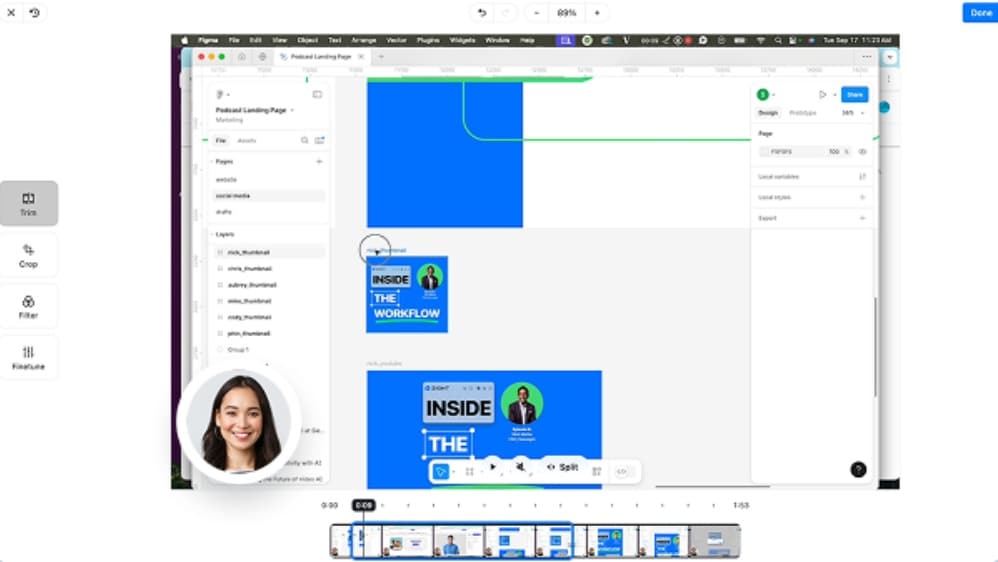
Viele Nutzer verwenden Zight aufgrund seiner tiefen Systemintegration, aber wer fortgeschrittene Schnittfunktionen oder ein perfekt bearbeitetes Videoergebnis benötigt, stößt hier an Grenzen. Außerdem berichten einige Nutzer von Abstürzen bei längeren Aufnahmen, insbesondere bei Aufnahmen über 10 Minuten, sowie von seltenen, aber störenden Problemen bei der Mikrofonaufnahme.
Teil 5. Zight Vor- und Nachteile im Überblick
Basierend auf unserem Zight Test und dem bisherigen Nutzerfeedback sind dies die Stärken und Schwächen von Zight.
- Vom Aufnehmen bis zum Teilen per Link dauert es nur etwa 15 Sekunden.
- Kostenloser Tarif verfügbar.
- Integration mit Slack, Jira, Notion, Zendesk, Asana, Gmail und mehr.
- Empfänger benötigen kein Zight-Konto, um geteilte Inhalte anzusehen.
- KI-Funktionen kosten extra.
- Keine Android-App.
- Keine fortgeschrittenen Videobearbeitungsfunktionen.
- Gelegentliche Abstürze bei längeren Aufnahmen gemeldet.
- Preis pro Nutzer summiert sich bei größeren Teams schnell.
Teil 6. Beste Zight-Alternative, wenn Sie mehr Bearbeitungsmöglichkeiten benötigen
Zight ist für Geschwindigkeit und Kommunikation konzipiert, nicht für die Nachbearbeitung. Wenn Sie mehr als nur schnelle Bildschirmaufnahmen und asynchrone Nachrichten brauchen, werden Sie sich wahrscheinlich nach Alternativen umsehen – besonders wenn Sie:
- Erweiterte Videobearbeitung wie Mehrspur-Timelines, Übergänge oder Effekte benötigen
- Höherwertige Exporte mit voller Kontrolle über Auflösung und Ausgabeeinstellungen wünschen
- Inhalte für YouTube, TikTok, Instagram Reels oder andere Medienplattformen erstellen
- Längere Aufnahmen mit richtiger Szenenstruktur und Audiomischung bearbeiten müssen
Bessere Option: Filmora
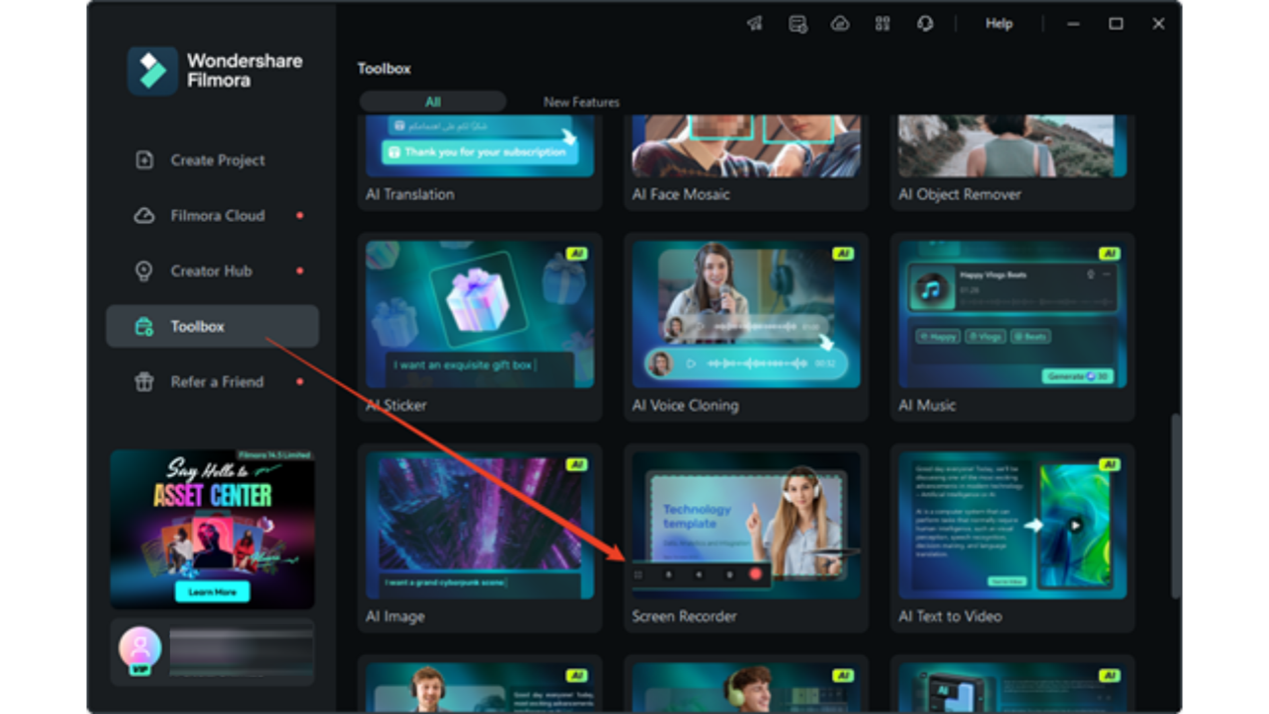
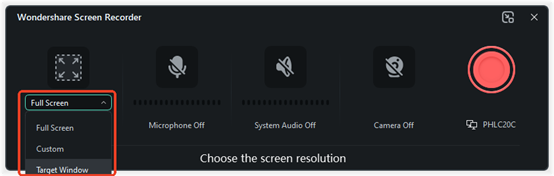
Als Videobearbeitungsprogramm mit integriertem Bildschirmaufnahme-Tool ist Wondershare Filmora einen Blick wert. Filmoras Screen Recorderzeichnet Ihren Bildschirm, Ihre Webcam und Systemaudio gleichzeitig auf – mit Einstellungsmöglichkeiten für den Aufnahmebereich, die Bildrate und die Qualität, bevor Sie die Aufnahme starten.
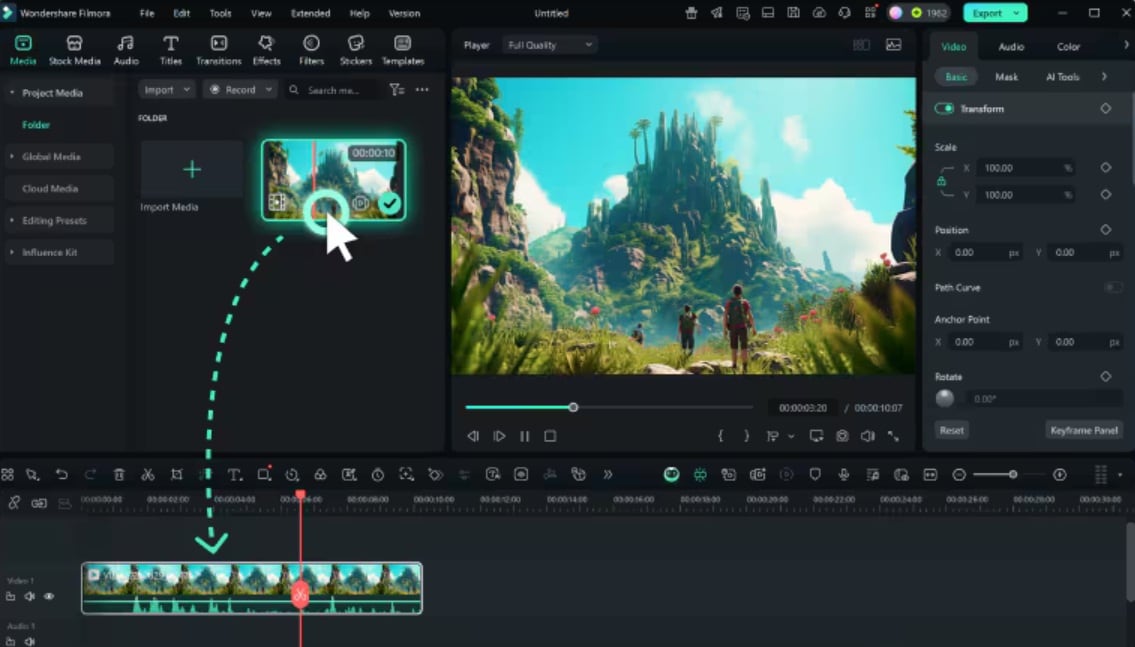
Und im Gegensatz zu Zight erhalten Sie einen vollständigen Editor, um das Material anschließend zu bearbeiten. Da Recorder und Editor in derselben Anwendung integriert sind, stehen Ihnen eine Mehrspur-Timeline, Übergänge, Effekte, Farbkorrektur und Millionen kreativer Assets für Anmerkungen zur Verfügung.

 Sicherer Download
So verwenden Sie den Bildschirmrecorder von Filmora
 Sicherer Download
Fazit
Wenn Ihr Hauptziel schnelle asynchrone Kommunikation ist, deckt Zight die Grundlagen gut ab. Es ist nicht als vollwertiger Videoeditor konzipiert und für die meisten Remote-Teams reicht das – egal ob Support-Antworten, Bug-Reports, kurze Tutorials oder Kundenfeedback. Sie nehmen auf, fügen Kontext hinzu, teilen den Link und machen weiter.
Wenn Sie jedoch regelmäßig mehr mit Ihren Aufnahmen machen möchten, bietet Filmora eine vollständige Bearbeitungssuite mit integriertem Bildschirmrecorder.
FAQ
-
Ist Zight besser als Loom?
Zight hat einen kleinen Vorteil, wenn Sie auch mit Screenshots, GIFs und Dateifreigaben arbeiten, da alles an einem Ort verwaltet wird. Loom konzentriert sich mehr auf reine Videonachrichten. Die Preise sind vergleichbar, obwohl der kostenlose Loom-Tarif längere Aufnahmen erlaubt. Keins der beiden Tools ist objektiv besser; es kommt auf Ihren konkreten Anwendungsfall an. -
Unterstützt Zight Videobearbeitung?
Nur grundlegende Bearbeitung. Sie können Clips kürzen und Anmerkungen wie Pfeile, Text und Formen hinzufügen, aber es gibt keinen Timeline-Editor, keine Übergänge oder Mehrspur-Audio. Für mehr Kontrolle über Ihr Filmmaterial brauchen Sie ein dediziertes Videobearbeitungsprogramm wie Filmora. -
Kann ich Zight auf Android nutzen?
Nein. Zight unterstützt derzeit macOS, Windows, iOS und Chrome. Es gibt momentan keine Android-App. Wenn Sie eine Zight APK im Internet finden, laden Sie sie nicht herunter. Zight hat keine offizielle Android-Version. Alle inoffiziellen APK-Dateien bergen ein Sicherheitsrisiko.
