

 TL;DR:
Der VN Video Editor für Mac ist ein vollständig kostenloser, wasserzeichenfreier Editor für Social-Media-Inhalte mit 4K-Export bei 60 FPS, der sich ideal für Einsteiger eignet, für komplexe Postproduktion jedoch durch funktionsreichere Alternativen wie Wondershare Filmora abgelöst werden sollte.
● Die Software erfordert mindestens macOS 10.15 Catalina sowie 4 GB RAM (8 GB für 4K-Projekte auf Intel- oder Apple Silicon-Macs) und unterstützt weder Plugins von Drittanbietern noch eine offizielle Windows-Version.
● Im direkten Vergleich eignen sich VN und iMovie für kostenlose, wasserzeichenfreie Basis-Schnittaufgaben, während Wondershare Filmora und Movavi mit Funktionen wie KI-Bild-zu-Video und planarer Verfolgung wachsende Schöpfer adressieren, in ihren kostenlosen Versionen jedoch Exporte mit Wasserzeichen versehen.
● Um Vorschauverzögerungen beim Stapeln mehrerer Filter auf Intel-Macs zu vermeiden, erfordert der Workflow bei ressourcenintensiven 4K-Projekten die Erstellung von Proxy-Dateien vor der eigentlichen Bearbeitung.
Suchen Sie einen kostenlosen Videoeditor für Mac, der Exporte nicht einschränkt oder tools hinter paywalls versteckt? Wenn Sie sich gefragt haben, ob VN für Mac zu dieser Beschreibung passt, hilft Ihnen diese Anleitung herauszufinden.
VN Video Editor für Mac hat die Aufmerksamkeit von Schöpfern gewonnen, die solide Bearbeitungstools wollen, ohne ein Abonnement zu bezahlen. In diesem Überblick werden wir die Schnittstelle, die wichtigsten Funktionen und die Leistung für echte Projekte behandeln.
Sie werden auch erfahren, ob der VN Video Editor für Mac kostenlos herunterladen wirklich die vollständige version kostenlos bietet. Am Ende sehen Sie, wie VN mit anderen Editoren verglichen ist und ob es sich lohnt, dieses Jahr zu nutzen. Lass uns sofort reinspringen!
Teil 1. VN für Mac: Kompatibilität & Download-Optionen
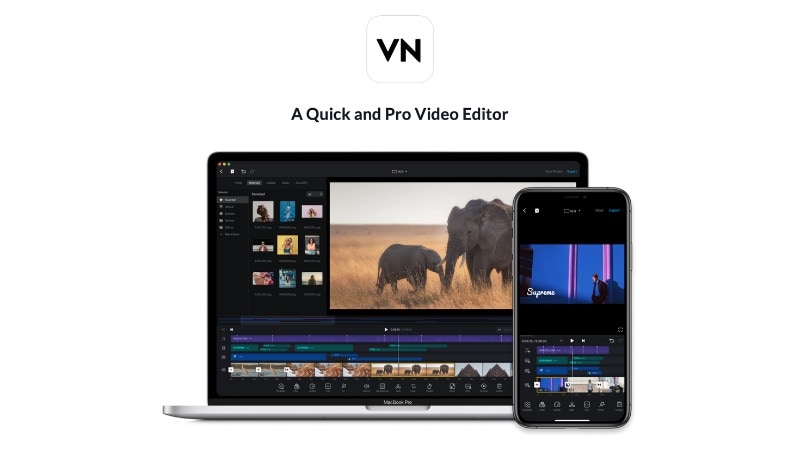
VN für Mac läuft gut auf den meisten modernen macOS-Geräten. Es bietet Redakteuren ein zuverlässiges setup, ohne dass High-End-Spezifikationen erforderlich sind. Es funktioniert sowohl auf Intel als auch auf Apple Silicon Macs, sodass Benutzer videos mit konstanter Leistung bearbeiten können, unabhängig von ihrem system.
Systemanforderungen für Mac
VN Video Editor für Mac unterstützt die meisten modernen macOS-Setups. Hier ist ein kurzer Blick auf das, was Sie brauchen:
- Unterstützte macOS: macOS 10.15 Catalina oder höher.
- Prozessor: Intel oder Apple Silicon (M1, M2 oder höher).
- RAM: Mindestens 4GB; 8GB + Empfohlen für hochauflösende Projekte und eine reibungslosere Wiedergabe.
- Lagerung: Mindestens 1 GB freier Speicherplatz für installation und Cache-Dateien.
Die app fühlt sich auf Apple Silicon-Modellen reaktionsfähiger an, insbesondere bei der Arbeit mit 4K-Aufnahmen oder längeren Zeitlinien.
Wo kann man VN für Mac herunterladen
Sie können VN Video Editor auf Mac über die folgenden offiziellen Quellen erhalten:
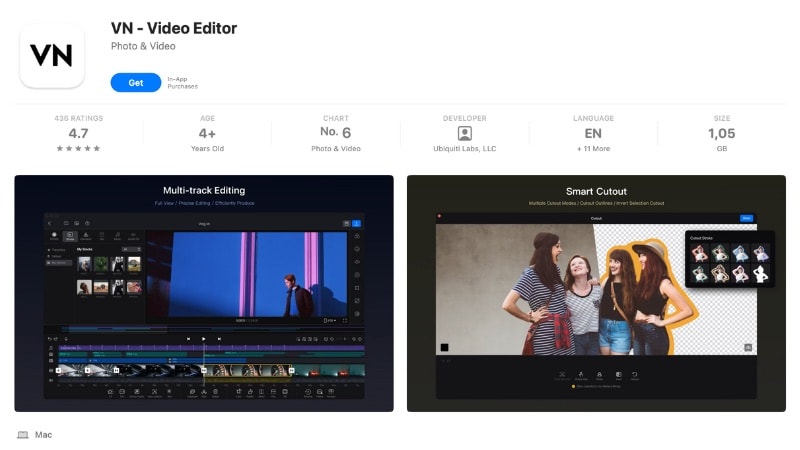
- Mac App Store: Die sicherste und zuverlässigste option, mit automatischen updates.
- Offizielle Webseite von VN: Bietet direkte links für jede Plattform, wie Mac, iOS und Android.
Einige Drittanbieter-Websites bieten einen VN Video Editor für Mac mit DMG-Dateien an. Aber es ist sicherer, aus dem Mac App Store herunterzuladen, um veraltete oder geänderte Versionen zu vermeiden.
Preis und Geräteintegration
VN Video Editor für Mac ist kostenlos herunterzuladen und zu verwenden. Es fügt keine Wasserzeichen hinzu, beschränkt Exportoptionen oder versteckt Schlüsselwerkzeuge hinter einer paywall. Die Basisversion enthält bereits alle notwendigen Werkzeuge zum Trimmen, Hinzufügen von Effekten und Exportieren in hoher Qualität.

Für Benutzer, die mehr tools und Flexibilität wünschen, bietet VN auch optionale upgrades. Sie können ein VN Pro-Abonnement wählen oder Gutschriften für die Nutzung von KI-Funktionen kaufen. Durch das Upgrade auf VN Pro werden unbegrenzte assets, eine unbegrenzte Anzahl von Projekten und weitere erweiterte tools freigeschaltet.
VN beinhaltet keinen eigenen Cloud-Storage-Service. Es unterstützt jedoch mehrere Möglichkeiten, Projekte zwischen Geräten zu speichern und zu übertragen:
- Geräteübergreifend arbeiten: Speichern Sie Ihr Projekt in einem Cloud-Ordner wie Google Drive, OneDrive oder Dropbox. Öffnen Sie es dann auf einem anderen Gerät, um die Bearbeitung fortzusetzen, zum Beispiel auf Ihrem Telefon zu starten und auf Ihrem Mac zu beenden.
- Schnelle Transfermöglichkeiten: Wenn Sie VN Mac verwenden, können Sie Projekte auch über AirDrop zwischen Apple-Geräten verschieben.
Teil 2. Benutzeroberfläche und Workflow auf Mac
VN Video Editor für Mac verfügt über eine einfache Benutzeroberfläche, die sowohl für Anfänger als auch für erfahrene Editoren geeignet ist. Das layout enthält ein Vorschaufenster oben, eine Zeitleiste unten und eine Medienbibliothek links. Alles ist in Reichweite, sodass es einfach zu bearbeiten ist, ohne viel Lernkurve.
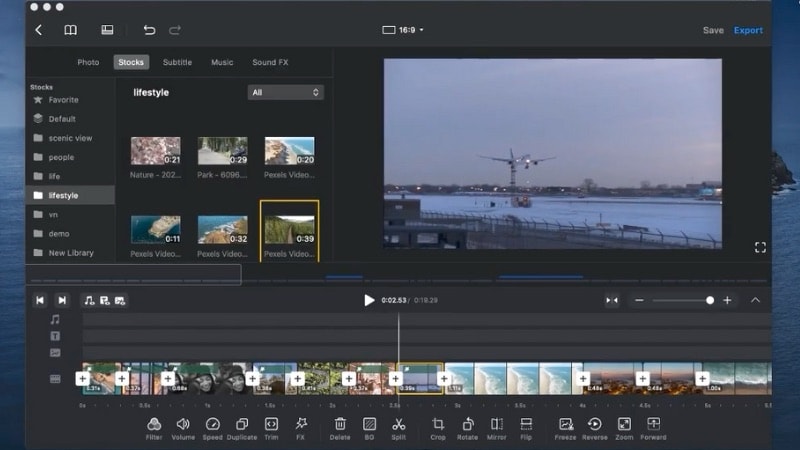
Die Zeitleiste unterstützt mehrere Video-und Audiospuren, sodass Sie clips, Effekte und text problemlos schichten können. Die Bearbeitung auf VN für Mac fühlt sich reibungslos und direkt an, da die meisten Aktionen auf Drag-and-Drop-Steuerungen oder Schnellzugriffssymbolen basieren.
Hauptschnittstelle Highlights
- Vorschaufenster: Zeigt die Echtzeitwiedergabe an und hilft, Bearbeitungen vor dem export zu überprüfen.
- Zeitleiste Panel: Ermöglicht es, clips über mehrere Spuren zu ziehen, zu schneiden und zu ordnen.
- Symbolleiste und Effektefeld: enthält Übergänge, Filter und Textvorlagen, die in Kategorien organisiert sind.
- Medienbibliothek: Speichert importierte Dateien und Projektanlagen an einem Ort.
Da VN plattformübergreifend verfügbar ist, können Mac-Benutzer auch das Apple-Ökosystem nutzen. Sie können clips oder Projektdateien über AirDrop zwischen Apple-Geräten übertragen. Sie können auch Cloud-Ordner wie iCloud, Google Drive oder Dropbox verwenden, um weiterhin auf einem anderen Gerät zu bearbeiten.
Teil 3. Kernbearbeitungsfunktionen und-tools
Obwohl VN für Mac kostenlos heruntergeladen werden kann, enthält es eine komplette Reihe von tools für die tägliche Bearbeitung. Sie können clips schneiden, Übergänge, Filter und Titel hinzufügen und Ihr video beenden, ohne zusätzliche plugins oder upgrades zu benötigen. Es deckt die meisten Bearbeitungsbedürfnisse für Gelegenheitsschöpfer ab.
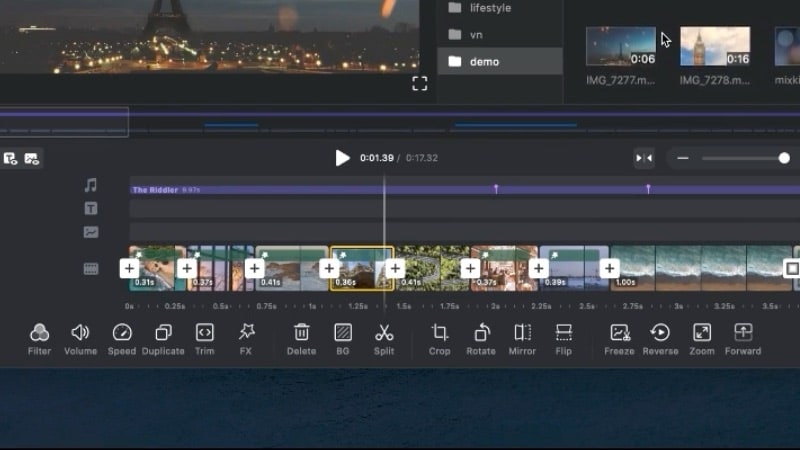
Schlüsselfunktionen von VN for Mac
- Mehrspur-Zeitleiste-Bearbeitung: VN auf Mac ermöglicht es Ihnen, video-, Audio-und Überlagerungsschichten über mehrere tracks zu ordnen. Sie können clips auf der Zeitleiste mit einfacher Drag-and-Drop-Steuerung schneiden, schneiden und neu anordnen.
- Kreative visuelle Werkzeuge: Der editor unterstützt 4K-Video, Bild-in-Bild, Maskierung und Blending-Modi. Sie können auch Übergänge, Filter, LUTs und Keyframe-Animationen auf die Szenen anwenden.
- Text und Untertitel: Fügen Sie Titel, Bildunterschriften und text im Textstil mithilfe integrierter Vorlagen hinzu. Sie können Schriftart, Größe und Farbe ändern oder benutzerdefinierte Schriftarten importieren, um Ihren Stil zu entsprechen.
- Audiosteuerung: VN enthält Beat-Marker, Lautstärkeanpassung, Fade-In-und Fade-Out-Tools und einfache Hintergrundmusik-Bearbeitung. Sie können Ihnen helfen, Ton mit Bildern leicht zu synchronisieren.
- Effekte und Geschwindigkeitsoptionen: Sie können die Clip-Geschwindigkeit anpassen oder die geschwungene Geschwindigkeitsregelung für sanfte Slow-Motion-Effekte verwenden. Die Freeze-Frame-Funktion hilft auch, wichtige Momente hervorzuheben.
- Exportieren und teilen: Exportieren Sie bis zu 4K mit 60FPS und passen Sie die Auflösung, Bildrate oder bitrate an. Fertige videos können auf Plattformen wie YouTube oder TikTok geteilt werden.
Teil 4. Leistung & Stabilität
Nach dem Testen des VN Video Editor Downloads für Mac läuft es reibungslos auf Intel und Apple Silicon Modellen. Die app fühlt sich leicht an, lädt sich schnell und sorgt für eine reibungslose Wiedergabe während der grundlegenden Bearbeitung. Für den täglichen Gebrauch entspricht die Leistung von VN dem, was die meisten Schöpfer von einem kostenlosen Desktop-Editor erwarten.

Bearbeiten und Wiedergabe
VN Video Editor auf Mac erledigt gängige Bearbeitungsaufgaben ohne größere Verzögerungen oder Störungen.
- Bei Apple Silicon (M1/M2) fühlten sich Wiedergabe und rendering spürbar schneller an. Das Schrubben der Zeitleiste verlief reibungslos, selbst mit mehreren Schichten.
- Auf Intel Macs blieb die app bei der Bearbeitung von 1080p-Aufnahmen und leichten 4K-Projekten stabil. Schwere Filter verursachten jedoch gelegentlich kurze Vorschauverzögerungen.
- Mit 8 GB oder mehr RAM verwaltete VN längere Projekte ohne Einfrieren oder Frame-Drops.
Exportleistung
Der Export mit VN auf Mac ist unkompliziert und die Qualität bleibt konsistent.
- Exportierte videos in MP4-und MOV-Formaten bis 4K mit 60FPS, ohne Wasserzeichen.
- Ein 3-minütiger 1080p-Clip, der in wenigen Minuten auf chips der M-Serie gerendert wurde.
- Exportanpassungen für Auflösung, Bildrate und bitrate funktionierten wie erwartet, ohne Verlangsamungen oder Qualitätsverlust.
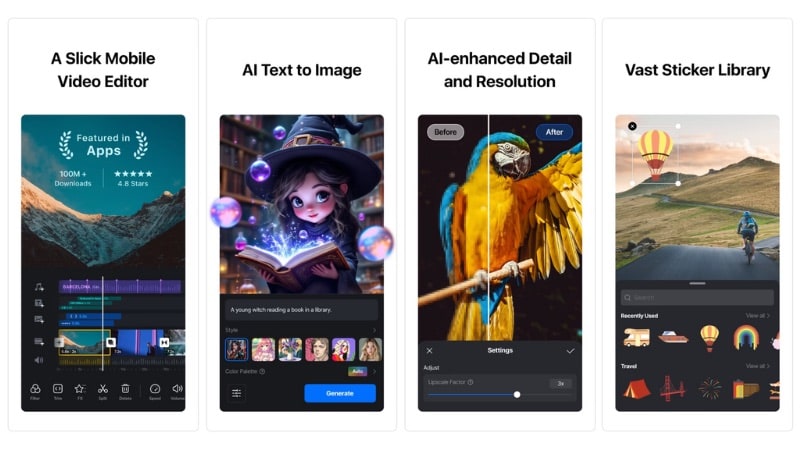
Format und Dateibearbeitung
- Unterstützt die meisten Standard-Medienformate, einschließlich MP4, MOV, WAV und PNG.
- Drag-and-Drop-Import funktioniert sofort, auch bei großen Dateien.
- Das automatische Speichern hilft, den Fortschritt während langer Sitzungen zu schützen.
Stabilität und Fehler
Der VN Video Editor für Mac bleibt bei langen Bearbeitungen stabil, mit minimalem Absturzrisiko. Einige Benutzer berichten:
- Gelegentliche Verzögerung beim Stapeln mehrerer 4K-Ebenen auf Intel Macs.
- Vorschauverzögerung bei gleichzeitiger Anwendung mehrerer Filter.
Insgesamt findet VN für Mac eine starke balance zwischen leichtem design und zuverlässiger Leistung. Es wird möglicherweise nicht so schnell rendert wie Premium-Editoren, aber für die meisten Schöpfer bietet es gleichbleibende Geschwindigkeit und Stabilität für alltägliche Projekte.
Teil 5. Vergleich: VN vs Filmora (und andere Mac-Editoren)
Dieser Abschnitt zeigt Ihnen, wie sich VN Video Editor für Mac unter anderen Bearbeitungs-Apps unterscheidet. Wir haben es mit drei beliebten Mac-Editoren verglichen: Wondershare Filmora, iMovie und Movavi. Jedes bietet ein anderes Gleichgewicht zwischen Preis, Leistung und Benutzerfreundlichkeit.
1. Wondershare Filmora
Filmora ist ein Videoeditor, der sich zwischen lässigen tools wie VN und fortschrittlicher software wie Final Cut Pro befindet. Es ist bekannt für seine reibungslose Benutzeroberfläche, häufige updates und eine große Auswahl an KI-basierten tools. Filmora ist für Schöpfer entwickelt, die sowohl Automatisierung als auch Kontrolle über ihre Bearbeitungen wünschen.
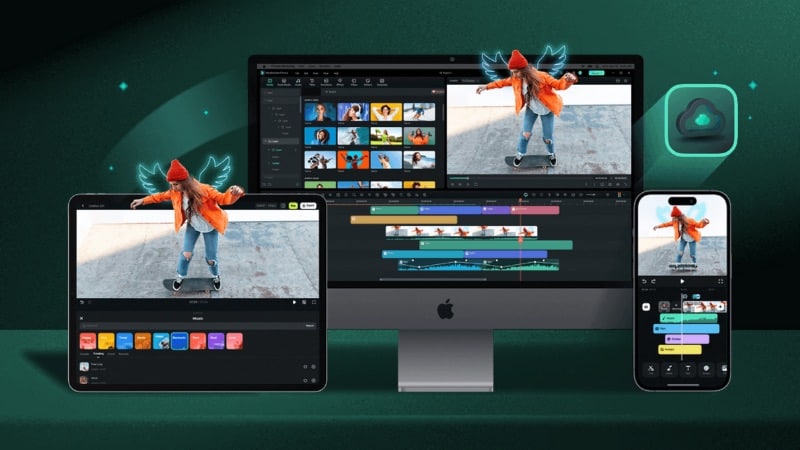
Schlüsselmerkmale
- KI-Bild zu Video: Verwandeln Sie Standbilder oder Textaufforderungen in dynamische animierte Szenen, perfekt für storytelling und Konzeptvideos.
- KI-Audiodenoise: Entfernt automatisch Hintergrundgeräusche und hält Dialoge sauber, ohne manuelle Anpassung.
- KI MusikundSoundeffekteGenerator: Erstellt lizenzfreie Hintergrundspuren und Soundeffekte direkt aus Texteingabe.
- Planare Verfolgung: Ermöglicht es Ihnen, Grafiken oder text an flachen Oberflächen zu verfolgen und anzuhängen, ideal für Bildschirmauswechsel oder Bewegungsdesign.
- Fortgeschrittene Farbkorrektur: Bietet mehr als 40 Voreinstellungen, 3D-LUT-Unterstützung und manuelle Steuerungen für Belichtung, Kontrast und Sättigung.
2. iMovie
Apples iMovie ist einer der am besten zugänglichen Videoeditoren für Mac-Benutzer. Es ist auf den meisten Apple-Geräten vorinstalliert und konzentriert sich auf Einfachheit. Obwohl es die fortschrittlichen Funktionen von Filmora oder VN fehlt, liefert es eine reibungslose Leistung und saubere Ergebnisse, insbesondere für Basisprojekte.
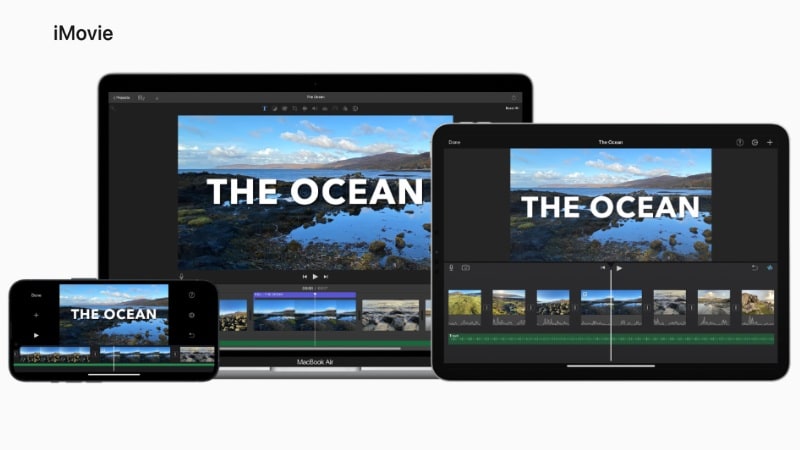
Schlüsselmerkmale
- Nahtlose Apple-Integration: Funktioniert perfekt mit macOS, iPhone und iPad. Es ermöglicht es Benutzern, Projekte über iCloud oder AirDrop zu verschieben.
- Eingebaute Vorlagen und Themen: Bietet professionell aussehende Titelkarten, Übergänge und Trailer-Vorlagen.
- Grundlegende Farb-und Audioanpassungen: Enthält Werkzeuge, um Farben auszugleichen, wackelnde Aufnahmen zu stabilisieren und das Klangniveau anzupassen.
- Hochwertiger Export: Unterstützt den Export bis zu 4K-Auflösung mit Apple-Hardwareoptimierung.
- Einfache Zeitleiste-Bearbeitung: Ziehen, schneiden und organisieren Sie clips mit minimaler Einstellung. Es eignet sich hervorragend für Heimvideos, Klassenprojekte oder schnelle Social-Bearbeitungen.
3. Movavi
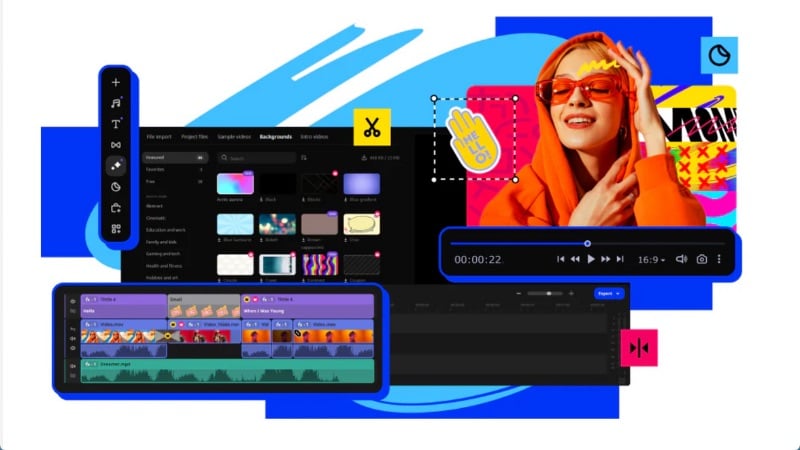
Movavi Video Editor zielt darauf ab, Benutzerfreundlichkeit mit professionellen tools in Einklang zu bringen. Es ist nicht ganz kostenlos, aber es bietet eine Testversion mit Zugriff auf die meisten Funktionen (Exporte enthalten ein Wasserzeichen). Der Fokus von Movavi auf Effekte, Filter und fertige Vorlagen hilft Benutzern, schnell videos zu erstellen.
Schlüsselmerkmale
- AI-Hintergrund-Entfernung: Entfernt Hintergründe automatisch ohne grünen Bildschirm.
- KI-Geräuschreduzierung: Verbessert die Sprachklarheit und reduziert unerwünschten Ton in Aufnahmen.
- Bewegungsverfolgung: Lassen Sie Titel oder Grafiken bewegten Motiven im video folgen.
- Eingebauter Bildschirmrecorder: Erfasst tutorials, Präsentationen oder gameplay mit Audiosynchronisation.
- Große Template-und Effektbibliothek: Enthält Titel, Filter und Übergänge für eine schnelle Anpassung.
Vergleichstabelle
Die folgende Tabelle vergleicht VN Video Editor für Mac mit Wondershare Filmora, iMovie und Movavi. Jedes tool hat seine eigenen Stärken, je nachdem, ob Sie KI-Automatisierung, Bearbeitungstiefe oder Benutzerfreundlichkeit priorisieren.
| Merkmal | VN Videoeditor | Filmora | iMovie | Movavi |
| Kostenlose Version | Ja, mit allen Kernfunktionen. | Ja, mit Einschränkungen. | Ja, völlig kostenlos für Apple-Geräte. | Ja, bietet eine Testversion mit Einschränkungen an. |
| Wasserzeichen | Kein Wasserzeichen. | Exporte sind in der kostenlosen version mit Wasserzeichen versehen. | Kein Wasserzeichen. | Exporte werden während der kostenlosen Testversion mit Wasserzeichen versehen. |
| Plattform | Mac, iOS, Android. | Mac, iOS, Android und Windows. | Mac, iOS und iPadOS. | Mac, Windows, iOS und Android. |
| KI-Tools | Intelligenter Ausschnitt, automatische Unterschriften und automatische Beat-Synchronisation. | Intelligenter Ausschnitt, KI-Miniaturansicht-Ersteller, KI-Text-zu-Video-Umwandlung und mehr. | Zauberfilm und Storyboards. | Automatische Untertitel, KI-Hintergrund- /Rauschenentfernung und KI-Bewegungsverfolgung. |
| am besten für | Anfänger und Ersteller, die einen kostenlosen editor ohne Wasserzeichen benötigen. | Anfänger bis fortgeschrittene Editoren, die eine balance zwischen Leichtigkeit und fortgeschrittenen Funktionen wünschen. | Apple-Nutzer, die einen einfachen und kostenlosen Videoeditor benötigen. | Semi-Pro-Benutzer, die kreative presets und ein einfaches, schnelles Bearbeitungserlebnis wünschen. |
Für Anfänger oder Schöpfer mit einem begrenzten budget ist VN Video Editor für Mac eine intelligente und leistungsfähige kostenlose option. Es ist wasserzeichenfrei, bietet leistungsstarke Bearbeitungstools für soziale Inhalte und funktioniert gut auf allen Geräten. iMovie ist für Apple-Benutzer geeignet, die einen einfachen, Story-basierten editor bevorzugen, der in macOS integriert ist.
Wenn Sie mehr kreative Flexibilität wünschen, bietet Movavi nützliche presets und einen sauberen Arbeitsbereich für schnelle Bearbeitungen. Aber Filmora zeichnet sich durch fortschrittliche KI-Tools und eine tiefgreifende Anpassung aus. Es hält die Bearbeitung einfach und unterstützt gleichzeitig komplexe Projekte, was gut für wachsende Schöpfer funktioniert.
Teil 6. Beste Anwendungsfälle
Wenn Sie VN Video Editor für Mac herunterladen möchten, zeigt dieser Abschnitt, wo es am besten funktioniert. Der editor ist für Ersteller geeignet, die eine einfache Einrichtung ohne Ausgaben für Premium-Tools wollen. Die app hält den Prozess schnell, vom Import von clips bis zum Export von 4K-Videos.

Hier ist, wo VN für Mac glänzt:
- Social Media-Bearbeitungen: Ideal zum Erstellen von kurzen clips für YouTube, Instagram Reels oder TikTok. Die Übergänge, Textvorlagen und Beat-Sync-Tools der app helfen Ihnen, videos ohne fortgeschrittene Bearbeitungsfähigkeiten zu erstellen.
- Schnelle Vlogs oder tägliche Inhalte: VN macht es einfach, tägliche vlogs oder Reisevideos zu schneiden, zu arrangieren und zu polieren. Die eingebauten Filter und die LUT-Unterstützung helfen dabei, die Farbe in den clips gleichbleibend zu erhalten, auch wenn sich die Beleuchtung ändert.
- Bildungs-oder Tutorial-Videos: Mit Textüberlagerungen, Untertiteln und einfachen Split-Tools funktioniert VN gut für kurze Erklärungen oder Klasseninhalte.
- Persönliche Projekte und Montagen: Ideal für Geburtstage, Familienveranstaltungen oder Highlight-Rollen. Die Multi-Track-Zeitleiste bietet genügend Flexibilität für das Hinzufügen von soundtracks und Effekten.
Allerdings ist VN nicht für schwere Postproduktion oder Multi-Cam-Bearbeitung gemacht. Wenn Sie Farbkorrekturschichten, fortschrittliche Bewegungsverfolgung oder KI-gestützte Automatisierung benötigen, fühlt sich das möglicherweise begrenzt an.
In diesen FällenFilmoraist eine flexiblere option. Es unterstützt fortschrittliche Funktionen wie KI-Bild-zu-Video-Umwandlung, intelligente Soundbereinigung und planare tracking. Es überbrückt die Kluft zwischen Anfänger-und Profi-Bearbeitung und macht es zu einem natürlichen upgrade, wenn Sie VN überwachsen.
Teil 7. Tipps & Workarounds für VN auf Mac
Wenn Sie VN Video Editor für Mac verwenden, können einige kleine Anpassungen die Bearbeitung schneller und den Export sauberer machen. Diese Tipps helfen Ihnen, eine reibungslosere Wiedergabe, kleinere Dateigrößen und eine bessere Gesamtleistung zu erzielen, insbesondere auf älteren Macs oder großen Projekten.

- Verwenden Sie Proxy-Dateien für eine reibungslosere Wiedergabe: Wenn Ihr Mac mit 4K-Aufnahmen langsamer wird, erstellen Sie Proxy-Dateien vor der Bearbeitung. Kopien mit niedrigerer Auflösung sorgen für eine reibungslose Wiedergabe und erhalten gleichzeitig die Qualität für den endgültigen export.
- Konvertieren Sie nicht unterstützte Clips vor dem Import: VN funktioniert am besten mit MP4-und MOV-Formaten. Wenn Ihre Aufnahmen von Kameras oder Telefonen stammen, die ungewöhnliche codecs verwenden, konvertieren Sie sie vor dem Import, um Störungen zu vermeiden.
- Projekte mit AirDrop oder Cloud Storage übertragen: Speichern Sie Ihr Projekt für die Geräteübergreifende Bearbeitung in einem Cloud-Ordner wie Google Drive oder Dropbox. Auf Apple-Geräten bietet AirDrop die schnellste Möglichkeit, Dateien direkt zwischen Mac, iPhone oder iPad zu senden, ohne die Qualität zu verlieren.
- Exporteinstellungen für die richtige Balance anpassen: Überprüfen Sie beim Export die Auflösung, bitrate und Bildrate. Für social media bietet 1080p bei 30FPS gute Qualität und kleinere Dateien. Verwenden Sie 4K mit 60FPS nur, wenn Ihre Plattform oder Ihr Filmmaterial dies erfordert.
- Verwenden Sie Verknüpfungen und optimieren Sie die Leistung: Erfahren Sie die grundlegenden Verknüpfungen von VN zum Zuschneiden, Schneiden und Zoomen der Zeitleiste. Schließen Sie während des Renders andere Hintergrund-Apps, damit VN mit voller Geschwindigkeit läuft. Löschen Sie regelmäßig Cache-Dateien aus den Einstellungen, um Speicher frei zu machen und die Stabilität zu verbessern.
Mit diesen kleinen Anpassungen läuft VN für Mac reibungsloser und handhabt anspruchsvollere Bearbeitungen. Sie helfen Ihnen auch, bessere Ergebnisse mit einem leichten editor zu erzielen, der bereits kostenlos einen starken Wert bietet.
Schlussfolgerung
VN für Mac beweist, dass die Bearbeitung eines Videos nichts kosten muss. Es bietet eine reibungslose Leistung, unterstützt den 4K-Export und enthält alle wesentlichen Dinge, die Ersteller benötigen. VN Video Editor für Mac ist kostenlos heruntergeladen, was es zu einem der leistungsfähigsten kostenlosen tools macht, die verfügbar sind.
Aber diejenigen, die auf der Suche nach erweiterten Funktionen sind, könnten VN Video Editor für Mac auf lange Sicht begrenzt finden. Wenn Ihre Projekte eine tiefere Kontrolle oder eine KI-gestützte Bearbeitung erfordern, probieren Sie Filmora aus. Es bietet fortschrittliche tools und hält gleichzeitig den workflow einfach.
Sie können mit dem VN Video Editor für Mac beginnen, der kostenlos heruntergeladen werden kann, um die Grundlagen zu lernen. Dann wechseln Sie zu Filmora, wenn Sie bereit sind, weiter zu bearbeiten.


 Sicherer Download
Häufig gestellte Fragen
-
Unterstützt VN Video Editor für Mac plugins oder Effekte von Drittanbietern?
Nein, VN für Mac unterstützt derzeit keine plugins oder externe Effektpakete. Aber es enthält eine integrierte Sammlung von Übergängen, Filtern, LUTs und Textanimationen. Diese integrierten Effekte decken die meisten Bedürfnisse für kurze und soziale Inhalte ab. -
Kann ich VN Video Editor für Mac offline verwenden?
Ja. Nach dem Herunterladen funktioniert VN Video Editor für Mac offline, ohne eine Internetverbindung zu benötigen. Sie können Ihre gespeicherten Projekte lokal bearbeiten, exportieren und darauf zugreifen. Nur Funktionen wie Cloud-Transfers, Online-Vorlagen oder updates erfordern eine Netzwerkverbindung. -
Kann ich VN Video Editor auf Windows wie auf Mac verwenden?
Derzeit verfügt VN Video Editor nicht über eine offizielle Windows-Version. Aber Sie können es immer noch unter Windows mit einem Android-Emulator wie BlueStacks ausführen. Es bietet nicht das gleiche reibungslose Erlebnis wie die Mac-Version, aber VN empfiehlt auch diese Methode.
