

 TL;DR:
In Wondershare Filmora für Windows und Mac können Sie Videos horizontal oder vertikal spiegeln, indem Sie in der Zeitleiste auf den Clip doppelklicken und unter dem Reiter "Video" im Abschnitt "Transformieren" die entsprechende Spiegeln-Option anwenden.
● Um nur einen bestimmten Abschnitt des Videos zu spiegeln, positionieren Sie den Abspielkopf an der gewünschten Stelle, trennen den Clip vorab mit dem Scheren-Symbol und wenden die Transformieren-Einstellungen ausschließlich auf das isolierte Segment an.
● Die Spiegelung lässt sich für individuellere Ergebnisse direkt mit der Drehen-Funktion kombinieren, welche Drehungen per Schieberegler oder numerischer Eingabe (90°, 180°, 270°) ermöglicht.
● Der Prozess ist auf Windows-Systemen sowie unter Wondershare Filmora für Mac (einschließlich Version X) identisch und unterstützt den direkten Import von Formaten wie MOV, MP4, AVI, WMV, MTS und M2TS.
Hast du schon einmal ein Video aufgenommen, das auf dem Kopf steht, oder musst du einen coolen Spiegelvideo-Effekt für deinen Content erstellen? Zu lernen, wie man ein Video spiegelt, ist unerlässlich, um Ausrichtungsfehler zu korrigieren oder eine kreative Note hinzuzufügen. Du brauchst keine komplizierte Software! Mit Wondershare Filmora, einem einfach zu bedienenden Video-Editor, kannst du mühelos Videos horizontal oder vertikal spiegeln in nur wenigen Klicks. Diese Anleitung zeigt dir den einfachen, schrittweisen Prozess zur Nutzung der Filmora Flip-Funktion unter Windows und Mac.
Im Folgenden beschreibe ich, wie du mit diesem Video-Spiegelprogramm unter Windows ein Video spiegelst. Wenn du ein Mac-Nutzer bist, verwende einfach Wondershare Filmora für Mac (neueste Filmora-Version X für Mac), um dasselbe zu erreichen.
Lade zunächst Filmora kostenlos für dein Betriebssystem herunter und folge dann den untenstehenden Schritten.
Warum musst du deine Videos spiegeln oder umdrehen?
Das Spiegeln von Videos dient nicht nur der Korrektur eines Ausrichtungsfehlers. Es ist ein wichtiges Werkzeug für:
- Korrektur von Kamerafehlern: Wenn die Kameraausrichtung falsch war, sodass das Video auf dem Kopf steht oder umgekehrt ist (horizontales Spiegeln).
- Erstellen von Spiegeleffekten: Erzielen eines visuellen Effekts, bei dem das Motiv gespiegelt wird, der häufig in Musikvideos oder künstlerischen Projekten verwendet wird.
- Verbesserung der Komposition: Eine Aufnahme horizontal spiegeln, um den Bewegungsfluss oder die Platzierung des Motivs im Bild zu verbessern (z. B. wenn sich ein Motiv zum Bildrand hin bewegt, bewirkt das Spiegeln, dass es sich zur Mitte hin bewegt).

 Sicherer Download
So spiegelst du deine Videos: Schritt-für-Schritt-Anleitung
Filmora unterstützt MOV, MP4, AVI, WMV, MTS, M2TS, JPG, PNG, TIFF und mehr. Klicke auf ein beliebiges Vorschaubild, um es in der Vorschau anzuzeigen, und ziehe dann deine Dateien aus der Medienbibliothek in die Zeitleiste, um mit der Bearbeitung zu beginnen.
Vollständige Liste der unterstützten Formate ansehen.
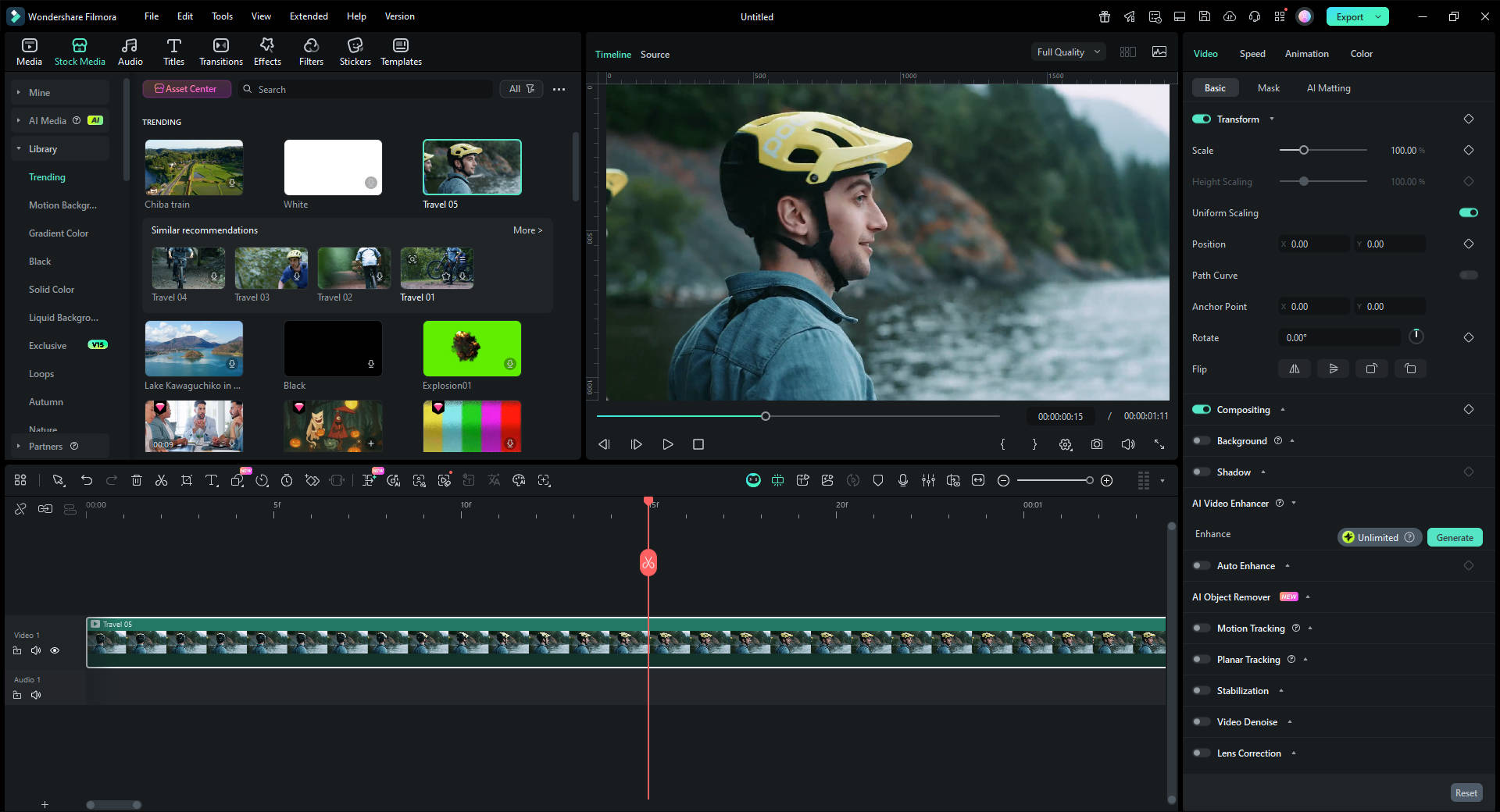
• Drehen: Drehen durch Eingabe eines Werts oder mithilfe des Schiebereglers (90\u00b0, 180\u00b0, 270\u00b0 usw.)
• Spiegeln: Horizontal spiegeln, um einen Spiegeleffekt zu erzeugen, oder vertikal spiegeln, um das Video auf den Kopf zu stellen.
Du kannst Drehen und Spiegeln kombinieren, um individuellere Ergebnisse zu erzielen.
Wenn du einen dynamischeren Stil möchtest, erfahre mehr über wie man Videos in Filmora dreht.
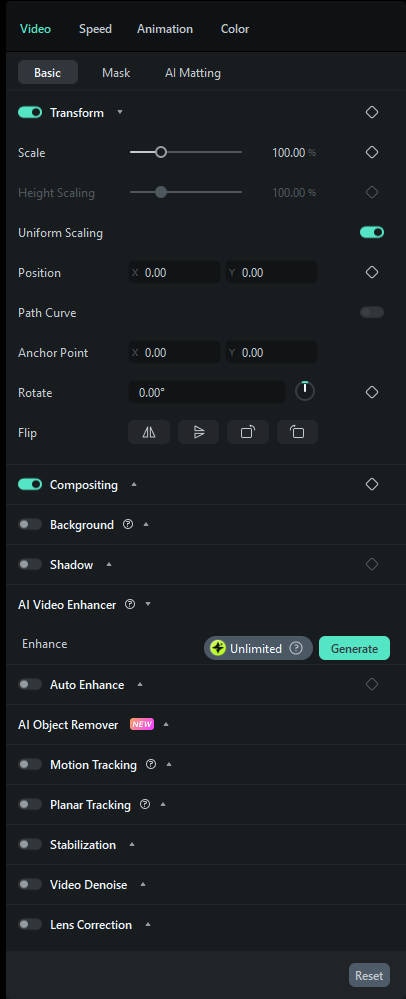
Wende dann die Spiegeleinstellungen aus Schritt 2 auf den jeweiligen Abschnitt an. Erfahre mehr über das Teilen von Videos.
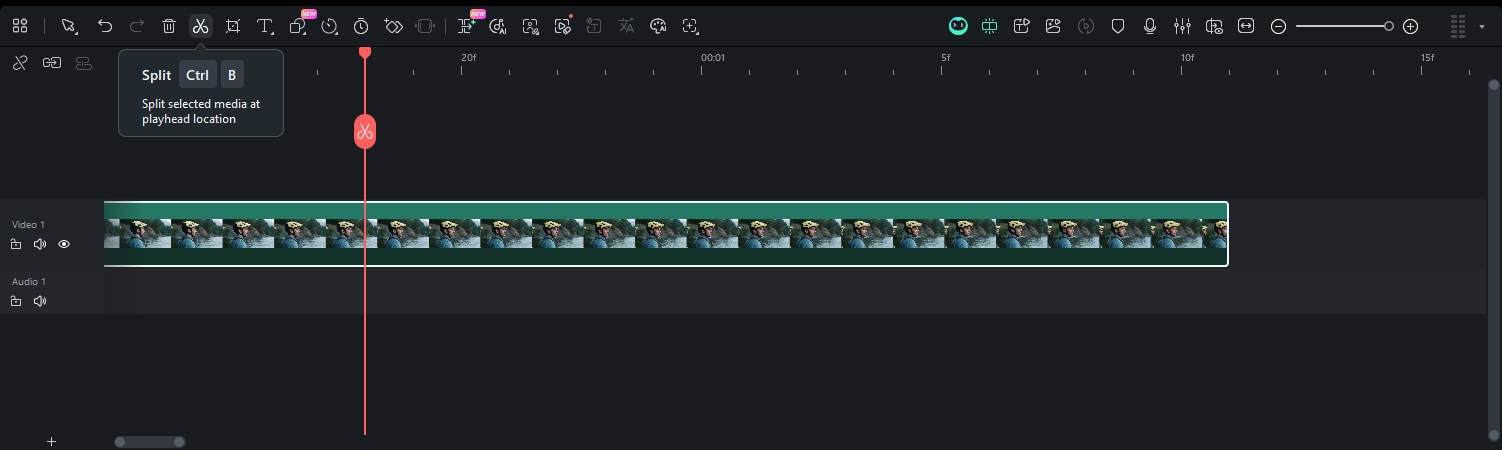
Du kannst das Video auch direkt auf YouTube hochladen oder auf DVD brennen. Klicke erneut auf Exportieren, um fertigzustellen und dein gespiegeltes Video zu speichern.
Filmora ermöglicht es dir außerdem, Effekte, Musik, Overlays und mehr hinzuzufügen\u2014entdecke weitere Funktionen, um dein Projekt aufzuwerten.
 Sicherer Download
Beste Online-Spiegel-Tools ansehen
Fazit
Ob du schnell die Ausrichtung eines umgekehrten Videos korrigieren musst oder kreativ mit einem beeindruckenden Spiegeleffekt arbeiten willst, Filmora bietet die einfachste Lösung. Seine benutzerfreundliche Oberfläche und die spezielle Spiegel-Funktion machen komplexe Videobearbeitungsaufgaben für jeden zugänglich. Lass nicht zu, dass Ausrichtungsprobleme dein Material verderben\u2014lade Filmora noch heute herunter und beginne, deine Videos mühelos zu korrigieren und zu verbessern!

FAQ
-
Wie spiegle ich ein Video mit Filmora horizontal oder vertikal?
Um ein Video in Filmora zu spiegeln, doppelklicke auf den Videoclip in deiner Zeitleiste, um das Bearbeitungsfenster zu öffnen. Gehe zum Tab "Video", suche den Abschnitt "Transformieren" und verwende die Einstellungen unter "Spiegeln", um dein Video horizontal (von links nach rechts) oder vertikal (auf den Kopf gestellt) zu spiegeln. Du kannst die Änderungen in Echtzeit in der Vorschau ansehen. [Quelle: Artikel Schritt 2] -
Kann ich in Filmora nur einen Teil meines Videos spiegeln und nicht den ganzen Clip?
Ja, das kannst du. Wenn du nur einen bestimmten Teil deines Videos spiegeln möchtest, teile zunächst dein Originalvideo in separate Clips auf. Nach dem Teilen kannst du die Spiegeleinstellungen (wie in Schritt 2 dieser Anleitung erklärt) auf einzelne Segmente anwenden. [Quelle: Artikel Schritt 3]
