

 TL;DR:
Wondershare Filmora bietet die direkteste Methode zur Umkehrung von Videos auf Desktop und Mobilgeräten, da die eigenständige Adobe Rush-App diese Funktion nicht enthält und zwingend einen Export in Premiere Pro über das teurere Creative Cloud-Abonnement erfordert.
● Adobe Rush (9,99 US-Dollar/Monat) bietet keine native Umkehrfunktion; Projekte müssen über das Creative Cloud-Paket (52,99 US-Dollar/Monat) in Premiere Pro importiert werden (erfordert macOS 10.13+ oder Windows 10 v1709+, keine Android-Version verfügbar).
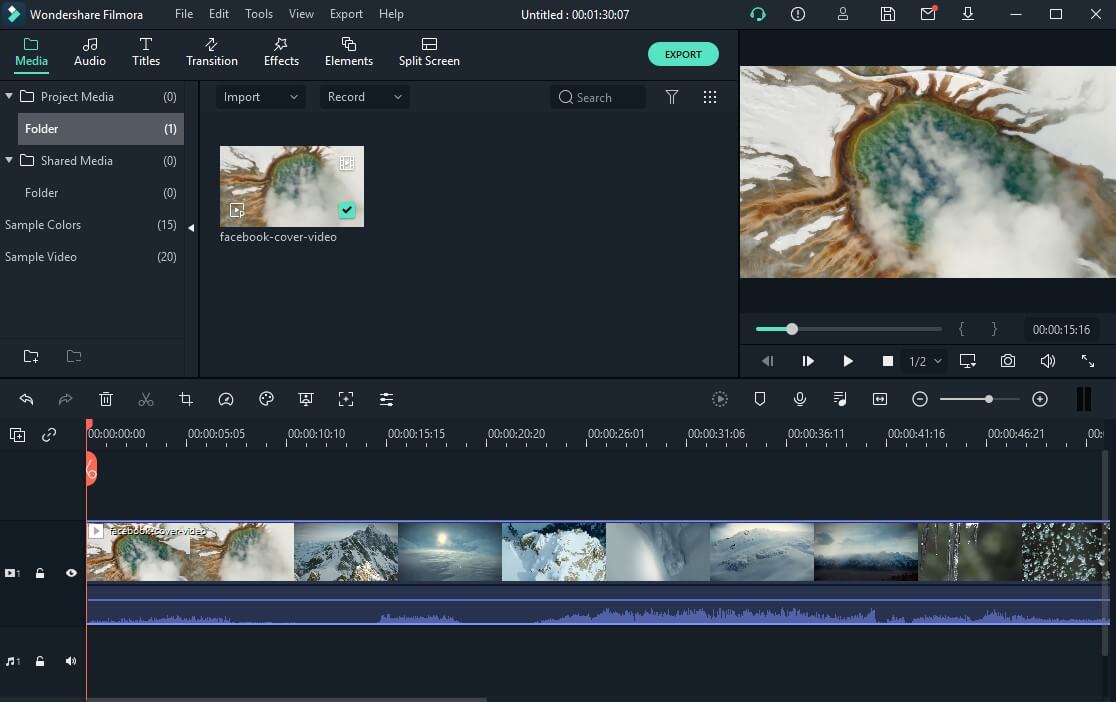
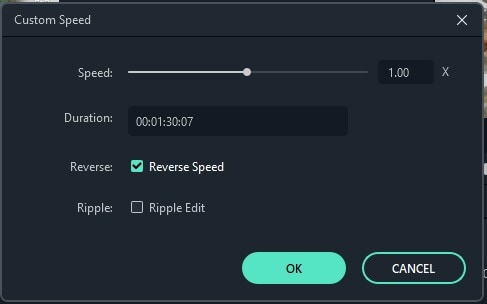
● In Filmora für Windows oder Mac wird der Rückwärts-Effekt aktiviert, indem der importierte Clip auf der Zeitleiste markiert und über das Geschwindigkeitssymbol der Werkzeugleiste die Funktion "Rückwärts" ausgewählt wird.
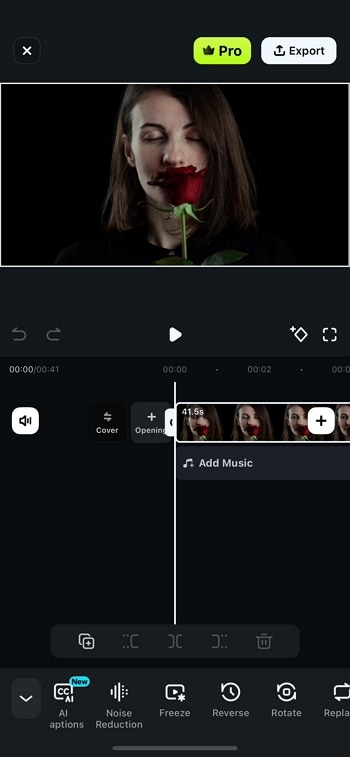
● Für die Bearbeitung auf Android- oder iPhone-Geräten erfolgt die Umkehrung über die Filmora Mobile App, indem das Video importiert, das "Trim"-Werkzeug geöffnet und die Option "Umgekehrt" angetippt wird.
Social-Media-Videoproduzenten müssen oft kreative Wege finden, um die Neugier des Zuschauers zu wecken, um seine volle Aufmerksamkeit zu erregen. Das Umkehren eines Videoclips ist eine der kreativsten Möglichkeiten, weil es eine einfache, aber effektive Videobearbeitungstechnik ist, die Ihre videos unterhaltsamer macht.
Die Beherrschung dieser Technik sollte nicht viel Zeit in Anspruch nehmen, denn die meisten Verbraucher-und professionellen Videoeditoren ermöglichen es Ihnen, diese Aktion mit nur wenigen Klicks durchzuführen. Wenn du lernen möchtest, wie duVideoclips umkehrenSie sind an der richtigen Stelle gekommen, denn in diesem Artikel werden wir Ihnen zeigen, wie Sie diese Aufgabe mühelos erledigen können.
Teil 1: Wie kann ich Videos in Adobe Rush umkehren?
Adobe Rush kostet 9,99 US-Dollar pro Monat als einzelne app oder als Teil des Creative Cloud-Abonnements. Wenn Sie sich dafür entscheiden, Adobe Rush als separate app zu kaufen, können Sie videos nicht umkehren, da diese Funktion nicht enthalten ist. Alle Projekte, die Sie in Adobe Rush erstellen, können jedoch in Adobe Pro importiert werden, wo Sie Videoclips ganz einfach umkehren können. Deshalb ist die Wahl des Creative Cloud-Abonnements, das 52,99 US-Dollar pro Monat kostet, derzeit eine bessere option, als nur die Adobe Rush-App zu erhalten.
Darüber hinaus ist die app sowohl mit macOS 10.13 oder neuer als auch mit Windows 10 (v1709) oder neuer kompatibel, und Sie müssen Ihr Betriebssystem aktualisieren, falls Sie eine ältere version verwenden, um sie installieren zu können.Adobe Rushauf Ihren computer. Sie können die app auch verwenden, um videos von Ihrem iPhone aus zu bearbeiten, aber die Android-Version der app ist immer noch nicht verfügbar.
Das folgende video erläutert, wie man in Adobe Premiere Pro CC Filme sowohl räumlich als auch zeitlich umkehrt.
Alternativ können Sie herunterladen und eine kostenlose Testversion für Wondershare habenFilmora. Dies ist eine sehr einfach zu bedienende und gleichzeitig leistungsstarke Videobearbeitungssoftware, die viel mehr bietet als die Umkehrvideo-Option. Es kann Ihnen helfen, ein langsames video (timelapse), ein grünes Bildschirmvideo, ein- /ausblenden von Audiodateien und ein- /auszoomen von videos zu erstellen.

 Sicherer Download
Teil 2: Wie kann man Videos in Filmora umkehren?
Video mit Filmora umkehren [auf Win oder Mac]
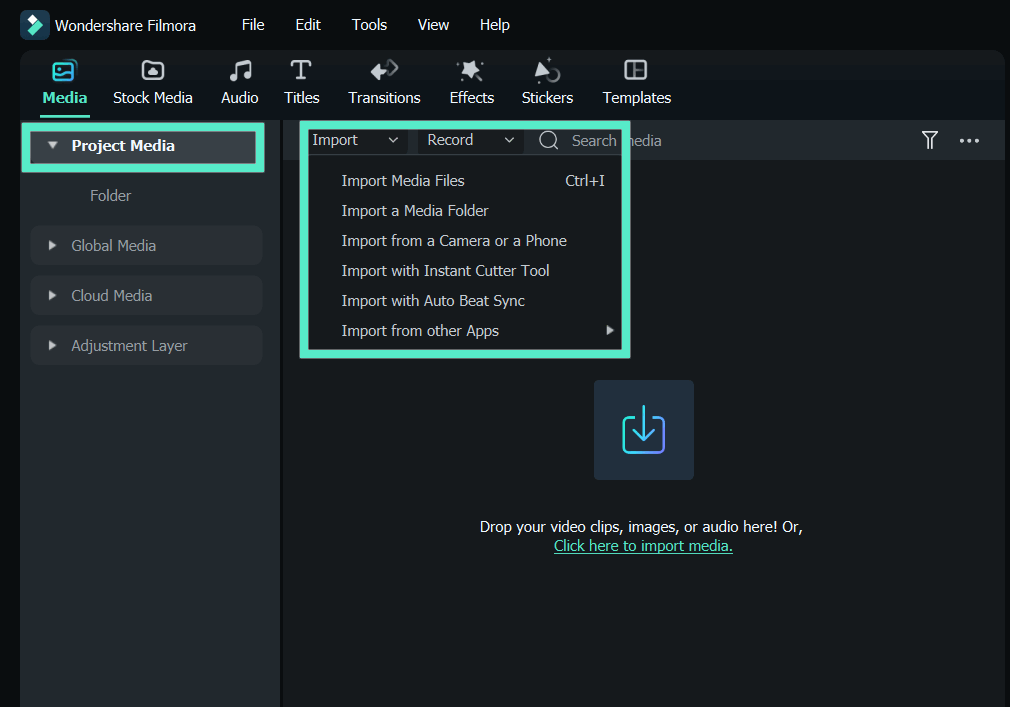
Klicken Sie auf dieMediendateien hier importierenSymbol im Medienfeld von Filmora. Im Dropdown-Menü Importieren können Sie zwischen dem Import eines Ordners oder einer einzelnen Datei wählen.
Ziehen Sie den importierten Videoclip in die Zeitleiste oder klicken Sie auf die+Symbol, das angezeigt wird, wenn Sie den Beweger über das asset im Medienfeld bewegen.

Sie können auch die Wiedergabegeschwindigkeit jederzeit ändern, indem Sie dieGeschwindigkeitSymbol und AuswahlBenutzerdefinierte GeschwindigkeitOder Voreinstellungen wie schnell, langsam und Normal.
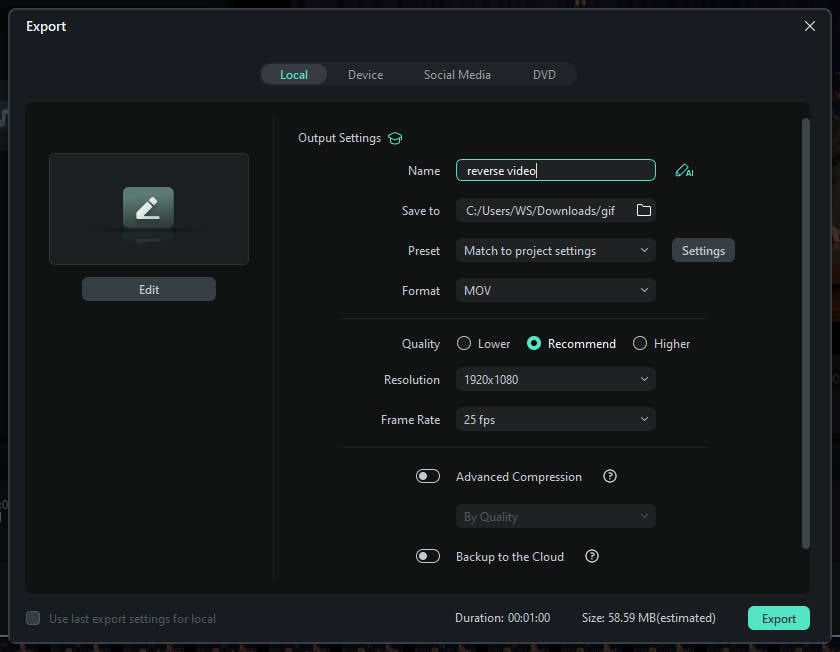
Haben Sie noch keine Ideen, videos in Filmora umzukehren? Schauen Sie sich einfach dieses video unten an, um ein vollständiges tutorial zu sehen:
Sicherer DownloadReverse Videos in Filmora Mobile
Umkehren Sie ein video, um Ihrem Inhalt einen unterhaltsamen und kreativen touch zu verleihen, indem Sie die Zeit umgekehrt verlaufen lassen, eine faszinierende Wendung Ihrer Geschichte liefern oder einfach den Rückspuleffekt erhalten. Das Umkehren eines Videos wird nun mit Filmora Mobile vereinfacht, wo kein komplizierter Bearbeitungsprozess erforderlich ist. Folgen Sie dieser einfachen Anleitung zum Umkehren von videos auf Ihrem Android oder iPhone in drei Klicks.
Wählen Sie das video aus der Galerie Ihres Telefons aus, das Sie umkehren möchten, und tippen Sie auf"Import". Dadurch wird das video auf die timeline geladen.
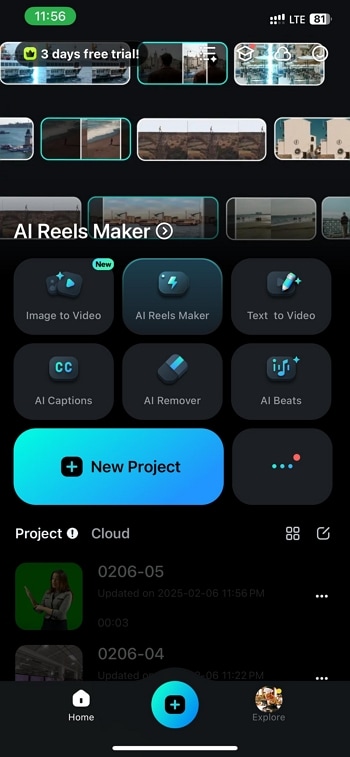
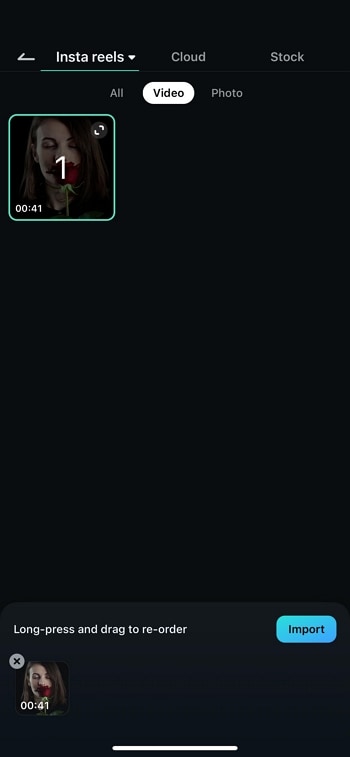
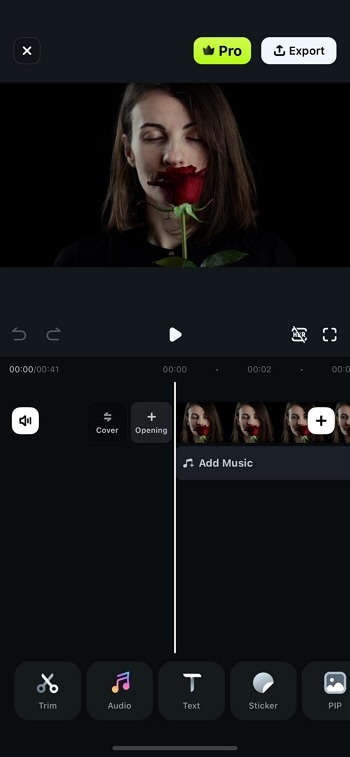
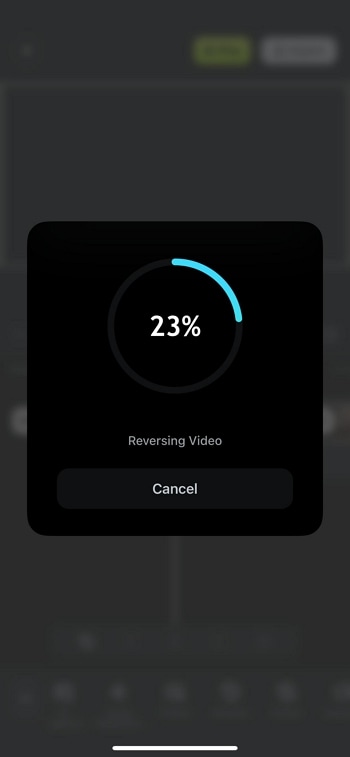
A Verarbeitungsprozentzählererscheint und zeigt den Fortschritt des Umkehrvorgangs an. Je nach Videolänge kann dies einige Sekunden dauern.
Sobald es fertig ist, wird Ihr video automatisch rückwärts abgespielt, und Sie können den Effekt vor dem Speichern vorschauen.
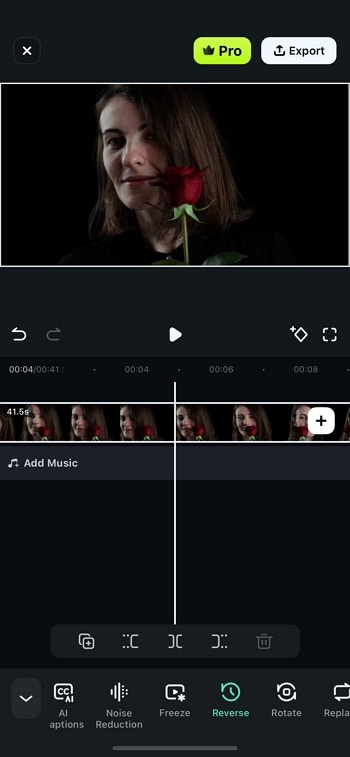
Dein video wird nun auf auffällige und attraktive Weise umgekehrt abgespielt. Mit Filmora Mobile wird die Videobearbeitung vereinfacht – Sie können mühelos professionelle Ergebnisse erzielen. Probieren Sie es jetzt aus!
Schlussfolgerung
Die jüngste Ergänzung von Adobe Rush zum Creative Cloud-Paket versucht, den Videobearbeitungsprozess für Social-Media-Video-Ersteller zu erleichtern, aber es fehlen immer noch einige wichtige tools, die YouTuber häufig in ihren videos verwenden. Im moment ist Filmora eine viel erschwinglichere und leistungsfähigere option, wenn Sie nach einemVideoeditorSo können Sie videos in wenigen einfachen Schritten umkehren. Was ist Ihre Lieblingsmethode, um videos umzukehren? Hinterlassen Sie einen Kommentar unten und lassen Sie es uns wissen.

