
 4,7
4,7



Möchten Sie flüssige und auffällige Strich-Animationen erstellen? Mit dem After Effect „Trim Path“-Werkzeug können Sie den Anfang und das Ende von Vektorpfaden animieren – ideal für Logo-Intros, Motion Graphics, UI-Animationen und kreative Texteffekte.
Egal, ob Sie als Einsteiger die Grundlagen lernen oder als erfahrener Designer fortgeschrittene Animationen erstellen: Die Trim Path-Animation ist eine unverzichtbare Technik. Mit nur wenigen Keyframes verwandeln Sie einfache Formen in saubere, professionell wirkende Animationen, die Ihre Projekte ansprechender machen. Besonders Anfänger haben oft Schwierigkeiten, die Steuerelemente Start, Ende und Versatz zu verstehen – vor allem bei mehreren Pfaden. Diese Anleitung zeigt Ihnen Schritt für Schritt, wie Sie flüssige und professionelle Strichanimationen erstellen.
In diesem Artikel
Wie Trim Paths in After Effects funktioniert
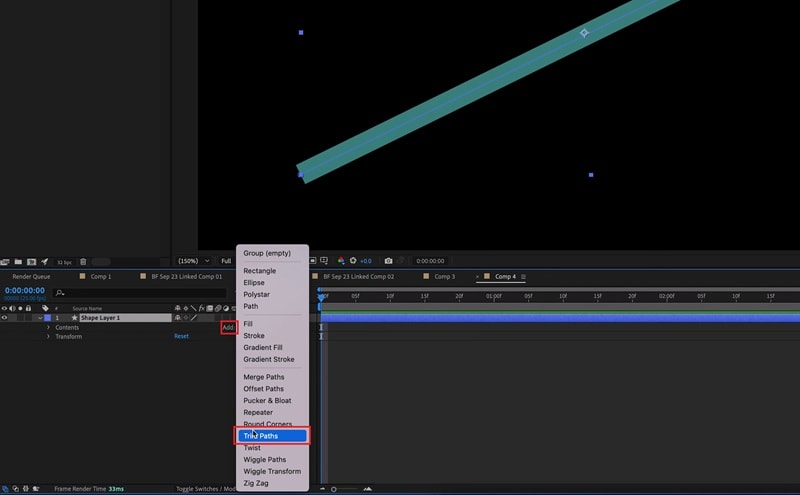
Trim Paths ist ein Feature in Adobe After Effects, mit dem Sie den Strich einer Formebene animieren können. Es ermöglicht Ihnen, zu steuern, wie eine Linie erscheint, verschwindet oder sich entlang eines Pfades bewegt, indem Sie die Start- und Endwerte anpassen. So können Sie mühelos flüssige Zeichen- und Nachzeichnungs-Animationen erstellen.
Wie es funktioniert
Mit Trim Paths steuern Sie, welcher Teil eines Strichs sichtbar ist. Indem Sie die Eigenschaften Start, Ende oder Versatz mit Keyframes animieren, kann eine Linie von selbst gezeichnet werden, verschwinden oder sich sanft entlang des Pfades bewegen.
Kreative nutzen After Effect Trim Path immer dann, wenn Sie Linien und Formen Bewegung verleihen möchten. Es wird häufig verwendet für Logo-Intros, Erklärvideos, UI-Animationen und Handschriftseffekte. Anstatt alles auf einmal anzuzeigen, helfen Trim Paths dabei, flüssige, spannende Animationen zu gestalten, die professioneller wirken.
Wo Sie After Effect Trim Path einsetzen können
- Logo-Intros: Animieren Sie ein Logo so, als würde es gezeichnet werden.
- Datenvisualisierung: Verleihen Sie Diagrammen, Grafiken, Karten und Verbindungslinien Bewegung.
- UI/UX-Elemente: Erstellen Sie Lade-Spinner, Fortschrittsbalken und Button-Animationen.
- Handschrift-Effekte: Lassen Sie Text oder Formen erscheinen, als würden sie per Hand geschrieben oder gezeichnet.
Traditionelle Methoden für Strichanimationen
Bevor After Effect Trim Path verfügbar war, brauchten Strich-Animationen mehr Zeit und Aufwand. Designer mussten auf manuelle Techniken zurückgreifen, die schwerer zu bearbeiten und zu aktualisieren waren.
Methoden vor Trim Paths
- Track Mattes und Masken: Designer nutzten Masken oder Mattes, um Teile einer Linie oder Form einzublenden. Diese Animationen mussten jedoch bei jeder Designänderung häufig angepasst werden.
- Write-on-Effekt: Mit diesem Effekt können Anwender über eine Ebene zeichnen, um sie einzublenden. Für einfache Animationen war das gut, konnte jedoch an Qualität verlieren, wenn die Animation skaliert wurde.
- Manuelles Keyframing: Einige Kreative animierten jeden Punkt einer Form per Hand. Diese Methode bot volle Kontrolle, war aber langsam und arbeitsintensiv.
Wie der Prozess ablief
Der traditionelle Ablauf beinhaltete meist:
- Zusätzliche Ebenen für Masken oder Mattes erstellen.
- Ebenen verknüpfen, damit sie gemeinsam bewegt werden.
- Die Maske anstatt den Strich selbst animieren.
- Mehrere Ebenen aktualisieren, wenn Änderungen nötig waren.
Häufige Herausforderungen mit Trim Paths
Obwohl After Effect Trim Path ein leistungsstarkes Werkzeug für Motion Graphics ist, kann es vor allem für Einsteiger herausfordernd sein.
Eine der größten Schwierigkeiten ist zu verstehen, wie Start, Ende und Versatz zusammenwirken. Diese Einstellungen beeinflussen, wie die Linie gezeichnet wird. Das Verständnis dafür erfordert etwas Zeit – besonders bei mehreren Pfaden.
Langsame Einrichtung
Trim Paths ist schneller als ältere Methoden, aber komplexe Designs benötigen trotzdem Zeit in der Erstellung. Das Animieren von Logos oder Formen mit vielen Linien erfordert sorgfältiges Setup und Timing, damit alles flüssig und organisiert bleibt.
Typische Workflow-Probleme
- Überfüllte Ebenen: Große Projekte können unübersichtlich werden, wenn viele Trim Path-Steuerelemente in einer Formebene liegen – das macht das Keyframe-Management schwieriger.
- Falsche Pfadrichtung: Wird ein Pfad in die falsche Richtung gezeichnet, kann sich die Animation rückwärts bewegen und muss korrigiert werden.
- Gruppenplatzierungsprobleme: Trim Paths funktioniert nur innerhalb der richtigen Formgruppe – wird es an der falschen Stelle platziert, klappt die Animation nicht wie erwartet.
Die besten Tools für Sie
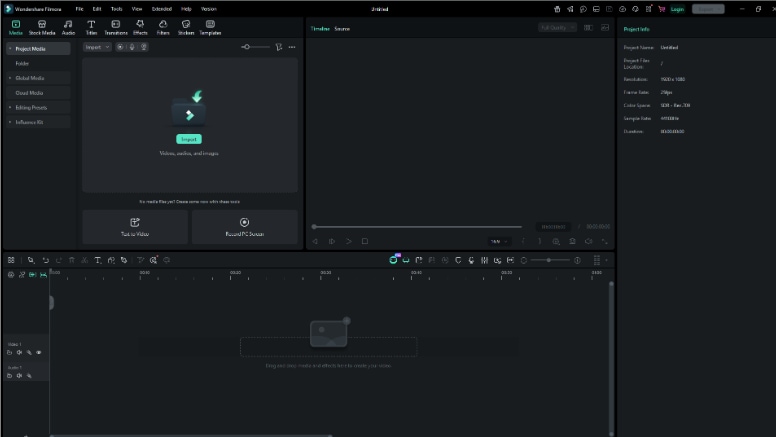
Adobe After Effects ist weiterhin das Haupttool für fortgeschrittene Motion Graphics und professionelle Animationen. Mittlerweile nutzen Kreative aber auch einfachere Tools wie Wondershare Filmora, um schnelle und mühelose Strich-Animationen zu erzeugen.
Wie Wondershare Filmora Ihren Workflow verbessert
Filmora ersetzt After Effects nicht, aber es beschleunigt und vereinfacht den Animationsprozess:
- Einfache Pfadzeichnung: Sie können Animationspfade direkt im Video zeichnen, ohne komplizierte Ebenenstrukturen.
- Echtzeit-Vorschau: Sie sehen sofort, wie Ihre Animation aussieht und können dabei Start- und Endpunkte direkt anpassen.
- Integrierte Effekte: Es gibt fertige Effekte wie Schein, Unschärfe und Texturen zur schnellen Verbesserung Ihrer Animationen.
- Einfacher Workflow: Überflüssige Schritte entfallen, sodass Sie sich ganz auf Kreativität konzentrieren statt auf technische Einrichtung.
Viele Kreative nutzen Filmora, um Ideen schnell zu testen und einfache Animationen zu bauen. Für mehr Kontrolle oder spezielle Effekte wechseln sie dann zu After Effects. Dadurch sparen Sie Zeit und erstellen dennoch hochwertige Ergebnisse – sowohl für schnelle Inhalte als auch für professionelle Projekte.


 sicherer Download

Schritt-für-Schritt-Anleitung
Flüssige Strich-Animationen in Wondershare Filmora zu erstellen ist einfach. Folgen Sie nur diesen Schritten:
Schritt 1: Erstellen Sie Ihre Form
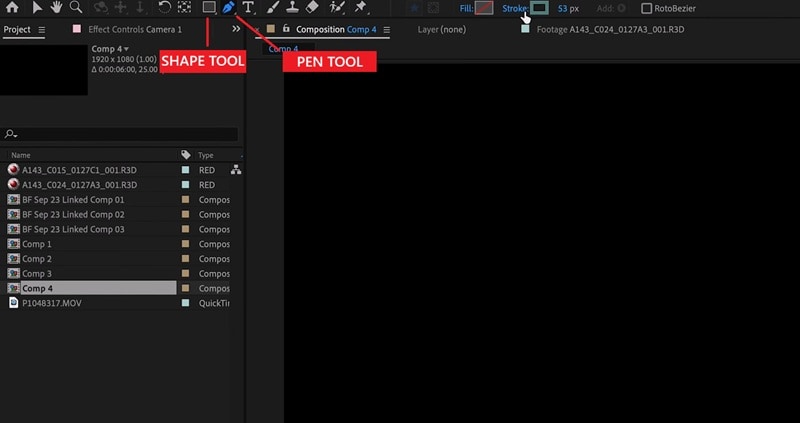
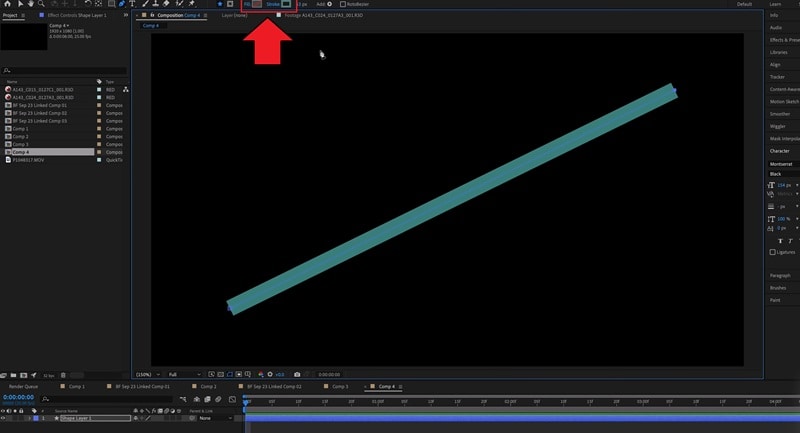
Fügen Sie Ihr Video oder Ihre Grafik zur Zeitleiste hinzu. Zeichnen Sie mit dem Zeichenstift-Werkzeug eine Linie oder Form.
Schritt 2: Öffnen Sie Trim Path
Wählen Sie Ihre Form aus und gehen Sie im Seitenpanel zu Trim Path.
Schritt 3: Animieren Sie die Linie
Setzen Sie den Abspielkopf an den Anfang Ihrer Zeitleiste. Stellen Sie den Endwert auf 0 % und fügen Sie ein Keyframe hinzu. Bewegen Sie dann den Playhead an das Ende der Animation, ändern Sie den Endwert auf 100 % und fügen Sie ein weiteres Keyframe hinzu. Ihre Linie wird nun gezeichnet.
Schritt 4: Wählen Sie den Wiedergabemodus
Wählen Sie zwischen Einmal, Schleife oder Ping-Pong.
Tipps für bessere Ergebnisse
- Halten Sie die Strichstärke durchgehend gleich für ein sauberes Aussehen.
- Sehen Sie sich Ihre Animation oft in der Vorschau an, um Timing und Flüssigkeit zu überprüfen.
- Achten Sie darauf, Trim Path auf die richtige Form oder Ebene anzuwenden.
Wo es eingesetzt wird
Dieser Workflow ist besonders beliebt für:
- Logoanimationen und Brand-Reveals
- Motion Graphics wie Pfeile, Karten und Diagramme
- Social-Media-Videos mit animiertem Text oder Highlights
- Lehrreiche Visualisierungen, um Konzepte verständlich zu erklären
Tipps und häufige Fehler, die Sie vermeiden sollten
Um flüssige und professionelle Strich-Animationen mit After Effect Trim Path zu erstellen, sind gute Vorgehensweisen und das Vermeiden typischer Fehler wichtig. Diese Tipps gelten für Adobe After Effects und Wondershare Filmora.
Profi-Tipps für bessere Ergebnisse
- Runde Strich-Enden verwenden: Stellen Sie die Kantenausführung Ihres Strichs auf rund für ein saubereres und natürlicheres Aussehen.
- Keyframes glätten: Verwenden Sie Easing statt linearer Bewegung, damit Animationen natürlicher wirken.
- Ebenen organisieren: Halten Sie verschiedene Pfade in separaten Ebenen oder Gruppen, um die Übersicht zu behalten und das Editieren zu erleichtern.
- Referenzbilder verwenden: Legen Sie ein Referenzbild im Hintergrund ab, um komplexe Formen exakt nachzuzeichnen.
Häufige Fehler vermeiden
- Zu viele Keyframes: Bleiben Sie bei einfachen Keyframes wie Start und Ende und machen Sie die Animation nicht zu kompliziert.
- Falsche Ebenenstruktur: Achten Sie darauf, Trim Paths innerhalb der richtigen Formgruppe anzuwenden.
- Offset ignorieren: Verwenden Sie die Einstellung Offset anstelle des Neuzeichnens von Pfaden, wenn Sie die Animationsrichtung oder -position anpassen.
Tipps zur Fehlerbehebung
- Animation bewegt sich in die falsche Richtung: Kehren Sie die Pfadrichtung in den Einstellungen um.
- Strich wird nicht angezeigt: Überprüfen Sie Strichstärke, Deckkraft und Fülleinstellungen.
- Stotternde Animation: Stimmen Sie die Bildrate Ihres Projekts mit Ihren Keyframes ab.
- Alle Linien animieren gleichzeitig: Stellen Sie Trim Paths so ein, dass Formen einzeln und nicht gleichzeitig animiert werden.
Fazit
Das Erlernen von After Effect Trim Path ist eine wertvolle Fähigkeit, um flüssige und professionelle Strichanimationen zu erstellen. Es hilft dabei, einfache Linien in dynamische Motion Graphics umzuwandeln, die bei Logo-Animationen, Infografiken und anderen kreativen Visuals verwendet werden.
Adobe After Effects ist die beste Wahl für fortschrittliche und detaillierte Animationsarbeiten, während Sie Tools wie Wondershare Filmora für schnellere und einfachere Projekte nutzen können – ideal für Einsteiger oder schnelle Aufgaben. Viele Kreative nutzen sogar beide Programme gemeinsam, um Zeit zu sparen und den Workflow zu optimieren. Insgesamt helfen Ihnen diese Werkzeuge, sauberere und ansprechendere Animationen zu erstellen, da sie den Zeichenprozess automatisieren, sodass Sie sich mehr auf Timing und Kreativität konzentrieren können.
sicherer Download FAQs zu After Effect Trim Path
-
Was ist After Effect Trim Path und wozu wird es verwendet?
Es ist ein Tool, mit dem Sie Linien und Formen so animieren können, dass sie gezeichnet erscheinen. Es wird häufig für Motion Graphics und einfache Animationseffekte genutzt. -
Wie behebe ich eine Trim Path-Animation, die sich in die falsche Richtung bewegt?
Sie können das Problem beheben, indem Sie die Pfadrichtung in den Einstellungen umkehren. -
Kann ich Trim Path-Animationen auf Text anwenden?
Ja. Wandeln Sie zuerst den Text in Formen um und wenden Sie dann Trim Paths auf die Formebene an. -
Was ist der Unterschied zwischen „Simultaneously“ und „Individually“?
„Simultaneously“ animiert alle Pfade gleichzeitig, während „Individually“ jeden Pfad einzeln animiert. -
Ist Filmora besser als After Effects für Trim Path-Projekte?
Nicht besser oder schlechter, nur anders. Filmora ist schneller und einfacher, während After Effects fortschrittlicher und detaillierter ist. -
Warum funktioniert mein Trim Path nicht?
In der Regel liegt es daran, dass der Trim Paths-Effekt nicht in der richtigen Formgruppe platziert ist. -
Wie kann ich meine Animation verbessern?
Verwenden Sie sanftes Easing und runde Strichenden für ein saubereres, natürlicheres Aussehen. -
Muss ich ein Profi sein, um Trim Paths zu nutzen?
Nein. Anfänger können es leicht lernen, besonders mit einfachen Tools wie Filmora, bevor sie auf After Effects umsteigen.


