
 4,7
4,7



Die loop ping pong After Effects Funktion ermöglicht es Ihnen, Hin-und Heranimationen zu erstellen, ohne viele keyframes zu erstellen. Sobald die animation ihren endgültigen Rahmen erreicht hat, spielt das tool sie umgekehrt und dann wieder vorwärts ab. Dieser Zyklus geht weiter und ermöglicht es Ihnen, eine endlose animation zu erstellen.
Das problem ist, dass die meisten von dieser Funktion nicht wissen oder sie nicht finden können. Sie müssen den Namen der Funktion eingeben, um sie zu verwenden. Daher suchen die Leute tendenziell nach einfacheren alternativen. Eines finden Sie hier. Lesen Sie weiter, um mehr über die Keyframe-Animationsvoreinstellungen von Filmora zu erfahren.
In diesem Artikel
Was ist eine Ping-Pong-Schleife?
Eine Ping-Pong-Schleife ist eine endlose animation, die hin und her geht. Sie wählen einen Start-und einen Endrahmen aus. Dann spielt sich die animation ab. Nach dem Erreichen des letzten Rahmens wird er zum Anfangsrahmen zurückgekehrt. Doch anstatt sofort dorthin zu springen, spielt eine Ping-Pong-Schleife die animation umgekehrt ab.
Allerdings sind die häufigen Anwendungsfälle für Ping-Pong-Schleifen:
- Leerlaufanimationen, wie Atmen, Schaukeln und Blinken-Effekte
- Schwingbewegungen oder Pendelanimation
- Ballons oder andere schwimmende Objekte animieren
- Logo-Animation
- Einfacher Tanz
- Hintergrundschleifen
Häufige Tools oder Workflows
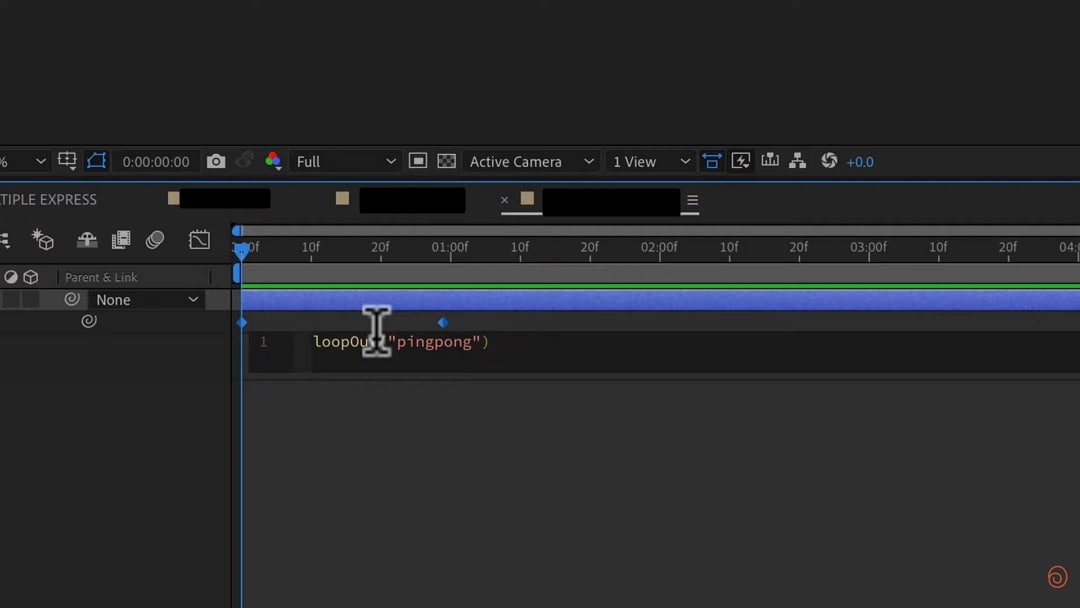
Sie können Adobe After Effects verwenden, um Tischtennisschleifen zu erstellen. Es ist zugänglich über dieloopOutAusdruck. Dann verwenden Sie diepingpongSchleifenname. Zugegeben, der Prozess könnte etwas intuitiver sein. Benutzer können diese Funktion möglicherweise nicht finden, wenn sie nicht wissen, welche Ausdrücke sie verwenden sollen. Hier ist eine einfache Anleitung:
Schritt 1. Erstellen Sie den anfänglichen Keyframe
Wählen Sie eine Ebene aus und drücken SieP. klickenPositionUnd dann die Stoppuhr daneben. Es erstellt den anfänglichen keyframe.
Schritt 2. Verschieben Sie den Spielkopf
Ziehen Sie den Wiedergabekopf auf die Länge einer Sequenz, die Sie möchten. Ziehen Sie es zum Beispiel auf die 1-Sekunde-Marke.
Schritt 3. Legen Sie den endgültigen Keyframe ein
Verschieben Sie die Form dorthin, wo Sie sie am Ende der Sequenz haben möchten. Adobe After Effects erstellt automatisch den endgültigen keyframe, wenn Sie loslassen.
Schritt 4. Fügen Sie den Ping-Pong-Ausdruck hinzu
Wählen Sie die Ebene erneut aus und drücken Sie dannP. Halten Sie dieALT or OptionTaste und klicken Sie auf die Stoppuhr. Der expression editor wird geöffnet. Ersetzen Sie das, was dort geschrieben steht, durchloopOut ("pingpong"). Geben Sie es genau so ein.
Herausforderungen oder Einschränkungen
Hier sind die Einschränkungen oder Herausforderungen, mit denen Benutzer bei der Verwendung der Pingpong-Schleifenfunktion von After Effects konfrontiert sind.
Komplexität
Es ist nicht einfach zu bedienen. Während das tool automatisch die ersten und letzten frames erstellt, werden die Dinge kompliziert, wenn man Dinge wie die rotation betrachtet. Darüber hinaus müssen Sie tatsächlich den Ausdrucksnamen und das format kennen, um eine Ping-Pong-Animation zu erstellen. Es ist etwas, von dem Sie vielleicht nie wissen würden, wenn es nicht für guides wäre.
Zeitaufwändiges Setup
Sie müssen den Start-und Endrahmen auswählen. Sie müssen das Objekt auch manuell verschieben, um seinen Pfad festzulegen. Manchmal müssen Sie sogar die Drehung des Objekts anpassen. Das alles ergibt ein zeitaufwändiges setup.
Lernkurve
Sie müssen lernen, wie Sie die keyframes festlegen und welche keywords verwenden sollen. Zusätzlich müssen Sie die Tastaturkombinationen kennen, wenn Sie Zeit sparen möchten. Es kann eine steile Lernkurve sein.
Verfügbare Lösung: Trim Path-Funktion von Wondershare Filmora ausprobieren
Sie können die Trim Path-Funktion von Wondershare Filmora verwenden, um Striche, Linien und Umrisse zu animieren. Es verfügt über einen Tischtennis-Wiedergabemodus, mit dem Sie die animation hin und her abspielen können. Das tool ist einfach zu bedienen und braucht nur wenige Klicks.
Vergleich zwischen After Effects und Wondershare Filmora Pingpong Loop
In Adobe After Effects können Sie die Ping-Pong-Schleife auf viele Dinge anwenden. Zum Beispiel können Sie ein Pendel oder eine Großvater-Uhr erstellen.
Auf Wondershare Filmora ist es nur für Dinge, die mit dem Stiftwerkzeug gezeichnet werden. Sie können die Striche verwenden, um Buchstaben oder Symbole zu erstellen, aber das braucht Zeit und Geduld. Sie können auch Objekte aus der voreingestellten Bibliothek auswählen. Sie folgt automatisch dem von Ihnen festgelegten Pfad. Es dreht sich sogar von selbst. Allerdings ist die Auswahl im moment etwas begrenzt.
Allerdings, wenn es um die Benutzerfreundlichkeit geht, Wondershare Filmora Ränder heraus. Sie können Ping-Pong-Loops in nur wenigen Schritten machen. Sie müssen sich keine Tastaturkombinationen oder Schlüsselwörter merken. Seine Intuitivität macht es für mehr Menschen nützlicher.
| Wondershare Filmora | Adobe After Effects | |
|---|---|---|
| Benutzerfreundlichkeit | Anfängerfreundlich | Steile Lernkurve |
| Kreative Kontrolle | Hohe Flexibilität | Nur animierende Striche |
| Leistung | Tolle Leistung | Tolle Leistung |
| Preisgestaltung | $49.99-Perpetual $29.99/Jahr $9.99/Monat |
$20,99/Monat jährlich abgerechnet $31.49/Monat Monatlich abgerechnet $239.88 jährlich |


 Sicherer download

Kurz-Tutorial
So verwenden Sie die Tischtennis-Loop-Funktion von Filmora:
Schritt 1. Importieren Sie Ihre Medien und zeichnen Sie einen Pfad
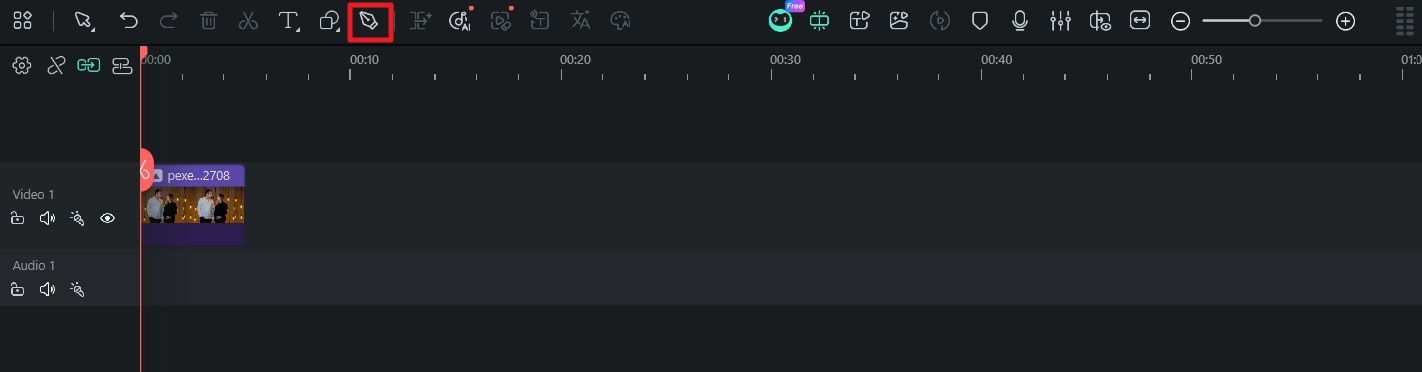
Importieren Sie die Mediendatei, die Sie verwenden möchten, und fügen Sie sie der Zeitleiste hinzu. Klicken Sie auf das Stiftwerkzeug und zeichnen Sie auf das Bild oder video.
Schritt 2. Trimpfad öffnen
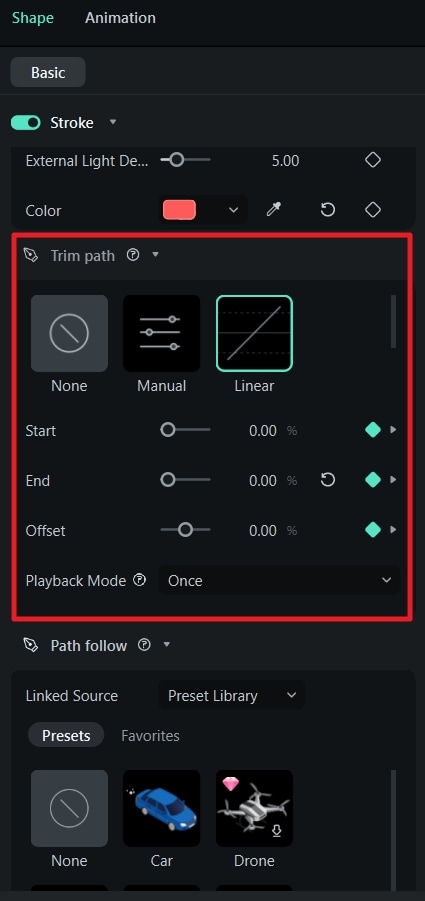
Scrollen Sie auf der linken Symbolleiste nach unten, um zu findenTrimpfad. Dort können Sie den Startrahmen, den Endrahmen und den Offset festlegen. Sie können auch aus den Voreinstellungen wählen, um die animation anzupassen.
Wählen Sie aus:
- benutzerdefiniert
- Linear
- Leichtigkeit
- Entspannung
- Einfache Ein-und Ausfahrt
Schritt 3. Wählen Sie den Tischtennis-Wiedergabemodus
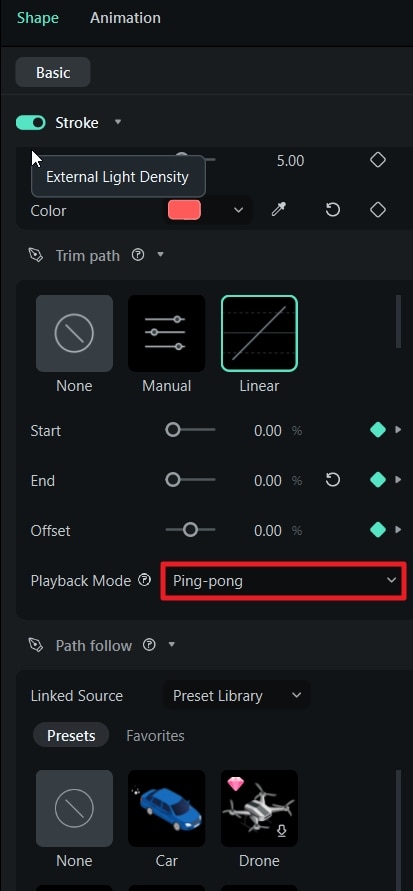
Klicken Sie auf das Dropdown-Menü fürWiedergabemodusund wählen SieTischtennis.
Schritt 4. Erweitern Sie die Animation und den Export
Um die animation abspielen zu lassen, klicken Sie auf die Stiftschicht und vergrößern Sie ihre Länge. Exportieren Sie Ihr video.
Praxisanwendungsfälle
Energiefluss und elektrische Effekte
Verwenden Sie Trimpfade, um Energie zu simulieren, die durch Drähte, Schaltkreise oder verbundene Leitungen wandert, und dann die Richtung umkehren, um einen kontinuierlichen Hin-und Herstromeffekt zu erzeugen.
Lichtspuren und Bewegungsstreifen
Erstellen Sie leuchtende Spuren, die sich entlang von Pfaden wie Strahlen, Linien oder abstrakten Formen bewegen und dann in die entgegengesetzte Richtung zurückkehren, um einen konstanten Bewegungsfluss aufrechtzuerhalten.
Radar-und Scanvisuals
Animieren Sie weitausholende Bögen oder kreisförmige Pfade, die nach außen verlaufen und dann zurückziehen, um Radarscans, Sonarpulse oder Erkennungswellen zu simulieren.
Abstrakte Hintergrundbewegung
Nutzen Sie wiederholende Pfad-Animationen auf geometrischen Formen, Linien oder Mustern, um subtile, atmosphärische Bewegungen in Hintergründen für Videos oder Motion-Poster zu erzeugen.
Kinetische Illustrations-Akzente
Erwecken Sie illustrierte Elemente zum Leben, indem Sie Konturen animieren, die sich mehrfach zeichnen und zurückziehen, sodass statische Kunstwerke dynamisch wirken, ohne die Komposition zu verändern.
Symbolische Hervorhebungseffekte
Heben Sie wichtige Formen, Symbole oder visuelle Elemente hervor, indem ihre Außenlinien fortlaufend vor- und zurückgezeichnet werden, was den Fokus ohne abrupte Übergänge verstärkt.
Flow- und Richtungsstudien
Visualisieren Sie Bewegungspfade wie Wind, Wasserströmungen oder Flussrichtung, indem Sie Striche animieren, die entlang derselben Strecke vor- und zurücklaufen.
Cinematische Übergangselemente
Verwenden Sie wiederholende Linienanimationen als Übergangs-Overlays, um die visuelle Kontinuität zwischen Szenen zu bewahren, ohne auf einmalige Übergänge angewiesen zu sein.
Organische Bewegungs-Verbesserungen
Kombinieren Sie Trim Paths mit sanftem Easing, um atem- oder pulsierende Bewegungen in illustrierten Objekten zu erzeugen und den Realismus stilisierter Animationen zu steigern.
Stilisierte Technik- und Sci-Fi-Grafiken
Gestalten Sie futuristische Liniensysteme, holografische Umrisse oder digitale Konstrukte, deren Konturen ständig gezeichnet und nachgezogen werden, um Energie und Systemaktivität zu vermitteln.
Fazit
Der Ping-Pong-Loop in After Effects kann für Cutter sehr nützlich sein. Allerdings ist es möglicherweise nicht die beste Option für jene, die nach einfacheren Tools suchen – er ist etwas zu fortgeschritten.
Wenn Sie ebenfalls eine einfache Alternative suchen, die genauso gut funktioniert, probieren Sie Wondershare Filmora aus. Die Trim Path-Funktion erlaubt Ihnen das Animieren von Strichen und das Erstellen eines Ping-Pong-Loops mit nur wenigen Klicks – leicht zu verstehen und zu nutzen. Auch kostenlose Nutzer können die Funktion ausprobieren, also probieren Sie es jetzt aus.
Sicherer download FAQs zu Ping-Pong-Loops in Trim Paths
-
Was ist ein Ping-Pong-Loop in Trim Paths?
Ein Ping-Pong-Loop in Trim Paths ist ein Animationsverhalten, bei dem ein Strich in eine Richtung entlang eines Pfades gezeichnet und dann automatisch auf demselben Weg zurückläuft. Anstatt nach dem Erreichen des Endpunkts von vorn zu beginnen, kehrt die Bewegung kontinuierlich vor und zurück, sodass eine nahtlose Hin-und-Her-Animation entsteht. Dies sorgt für einen fließenden und fortlaufenden Bewegungsablauf, besonders bei Looping-Motion-Graphics. -
Warum einen Ping-Pong-Loop statt eines Standard-Loops verwenden?
Ein Ping-Pong-Loop wird oft einem Standard-Loop vorgezogen, weil er einen abrupter Neustart der Animation vermeidet. Durch die Richtungsumkehr fühlt sich die Bewegung für den Betrachter geschmeidiger und natürlicher an. Diese Loop-Art reduziert visuelle Unterbrechungen und ist daher ideal bei kontinuierlichen Bewegungseffekten, bei denen die Animation fortlaufen und nicht ständig neu beginnen soll. -
Welche Bewegungsarten eignen sich am besten für Ping-Pong-Loops?
Ping-Pong-Loops sind ideal für Animationen mit fortlaufender Richtungsbewegung entlang eines Pfades – wie Lichtspuren, die hin- und herwandern, Energielinien, die pulsieren, Radar- oder Scanning-Effekte sowie abstrakte Linien in Motion Designs. Besonders wirkungsvoll ist dies, wenn die Bewegung ambient, rhythmisch oder visuell fesselnd wirken soll, ohne eine einmalige Aktion darzustellen. -
Was ist der häufigste Fehler bei Ping-Pong-Trim-Path-Animationen?
Der häufigste Fehler bei Ping-Pong-Trim-Path-Animationen ist, dass die Bewegung zu schnell oder mit zu großer Reichweite erfolgt. Wenn der Strich zu weit oder zu rasch läuft, kann das Hin und Her chaotisch oder ablenkend wirken statt flüssig und kontrolliert. Auch unpassendes Easing macht Richtungswechsel abrupt statt geschmeidig. Eine dezente, gut abgestimmte Bewegung liefert meist das beste Ergebnis.


