
 4,7
4,7



Eine nahtlose, unterbrechungsfreie Blender-Animationsschleife ohne sichtbare Übergänge zu erstellen, ist eine wichtige Fähigkeit in der 3D-Animation. Egal ob Sie einen sich wiederholenden Hintergrund für ein Musikvideo, einen kontinuierlichen Charakter-Laufzyklus oder eine endlose UI-Animation erstellen: Zu wissen, wie man Animationen in Blender schleift, lässt Ihre Projekte professioneller und eleganter wirken.
Viele Anwender suchen nach Blender-Techniken, um Animationen zu schleifen, nachdem sie festgestellt haben, dass ihre Animation plötzlich stoppt oder beim Neubeginn einen sichtbaren Sprung hat. Das Ziel ist eine nahtlose Animation, bei der die Zuschauer nicht erkennen können, wann der Loop neu beginnt.
In dieser Anleitung lernen Sie die Grundlagen zum Erstellen nahtloser Animationsschleifen in Blender kennen und entdecken einfache, effektive Methoden, um Ihre Animationen kontinuierlich abspielen zu lassen. Sie erfahren auch, wie man häufige Probleme wie sichtbare Sprünge zwischen dem ersten und letzten Frame, ungewollte Pausen aufgrund der Standard-Interpolation von Blender sowie den zeitaufwändigen Prozess manueller Keyframe-Anpassungen behebt.
In diesem Artikel
- Wie funktionieren Animationsschleifen in Blender?
- Traditionelle Methoden zum Erstellen von Animationsschleifen
- Herausforderungen bei Blender-Animationsschleifen
- Beste Methoden für die Erstellung von Pfad-Animationen
- Wie man eine nahtlose Animationsschleife in Wondershare Filmora erstellt und zusammenfügt
- Tipps zum Erstellen sanfter Animationsschleifen
- Praktische Anwendungsfälle
- Best Practices für sanfte Pfad-Animationen
Wie funktionieren Animationsschleifen in Blender?
Eine Blender-Animationsschleife ist eine Animation, die immer wieder ohne erkennbare Pause oder Sprung zwischen Anfang und Ende abläuft.
So funktioniert es: Der letzte Frame sollte zum ersten Frame passen oder sanft in diesen übergehen, damit die Animation ohne sichtbare Unterbrechung wiederholt wird.
Typische Anwendungen: Animationsschleifen werden häufig für bewegte Hintergründe, Charakter-Laufzyklen, wiederkehrende Effekte, endlose Simulationen und auffälligen Content für soziale Medien genutzt.
Ersteller verwenden Blender-Animationsschleifen für sich wiederholende Hintergründe, rotierende Objekte, UI-Animationen, Charakter-Laufzyklen und Social-Media-Videos. Nahtlose Loops lassen Animationen natürlicher, professioneller und durchgehend erscheinen – ohne sichtbare Unterbrechungen.
Traditionelle Methoden zum Erstellen von Animationsschleifen
Bevor neuere Tools verfügbar wurden, erstellten Animator:innen Blender-Animationsschleifen durch manuelle Anpassung von Keyframes und Zeiteinstellungen. Hier sind einige der häufigsten Methoden:
- Keyframes kopieren und einfügen: Kopieren Sie den ersten Keyframe und platzieren Sie ihn am Ende der Timeline, sodass die Animation an derselben Position startet und endet.
- Lineare Interpolation verwenden: Stellen Sie die Animation auf gleichmäßige Geschwindigkeit ein. Dies verhindert plötzliche Verlangsamungen oder Geschwindigkeitsänderungen, die beim Wiederholen des Loops einen sichtbaren Sprung erzeugen können.
- NLA-Editor verwenden: Mit dem NLA-Editor können Sie eine Animation in einen Strip umwandeln, den Sie duplizieren und wiederholen können – so lassen sich kontinuierliche, schleifende Animationen leichter erstellen.
Herausforderungen bei Blender-Animationsschleifen
Bei der Erstellung einer Blender-Animationsschleife können typische Probleme auftreten:
- Der „Sprung“-Effekt: Die Animation springt plötzlich zur Startposition zurück und erzeugt ein sichtbares Flackern.
- Komplexität: Das Animieren mehrerer beweglicher Teile (wie ein Character-Rig) kann schwierig sein, weil jedes Teil unterschiedliche Zeiten haben kann.
- Ease-in/Ease-out: Wenn Keyframes Bezier-Interpolation verwenden, verlangsamt sich die Animation natürlicherweise am Beginn und Ende. Ohne Anpassungen im Blender Graph Editor kann dies zu einer sichtbaren Pause beim Wiederholen des Loops führen.
Beste Methoden für die Erstellung von Pfad-Animationen
Sie benötigen keine fortgeschrittene Animationssoftware, um professionell aussehende Pfad-Animationen zu erstellen. Wondershare Filmora bietet leicht zu bedienende Werkzeuge, mit denen Sie sanfte und kreative Animationen in wenigen Schritten erzeugen können.
- Zeichnen Sie Ihren eigenen Pfad: So haben Sie volle Kontrolle darüber, wo Ihre Animation erscheint.
- Trim Path Animation verwenden: Mit der Trim Path-Funktion erscheint eine Linie so, als würde sie sich selbst auf dem Bildschirm zeichnen. Perfekt für Kartendetails, Unterschriften, Umrisse oder zum Hervorheben wichtiger Bereiche Ihres Videos.
- Objekte einem Pfad folgen lassen: Sie können Objekte wie Pfeile, Icons oder Emojis so animieren, dass sie Ihrem gezeichneten Pfad folgen. Das schafft eine ansprechende Animation, ohne die Position des Objekts frame für frame manuell anpassen zu müssen.
Tipps zur Optimierung Ihres Animations-Workflows
- Zeit mit Voreinstellungen sparen: Wenn Sie eine Animation erstellt haben, die Ihnen gefällt, speichern Sie diese als Voreinstellung, um denselben Stil in zukünftigen Projekten schnell nutzen zu können.
- Animation sofort Vorschauen: Nutzen Sie die Echtzeit-Vorschau von Filmora, um Ihre Animation während der Bearbeitung zu sehen. So können Sie Geschwindigkeit und Timing einfach anpassen, bis alles perfekt aussieht.
- Keyframes einfach bearbeiten: Die einfachen Keyframe-Kontrollen in Filmora erlauben Ihnen, Keyframes mit wenigen Klicks hinzuzufügen, zu verschieben oder zu löschen – ideal für sanfte Animationen.
- Mit anderen Effekten kombinieren: Legen Sie Ihre Pfad-Animation auf Ihr Video und fügen Sie dann Text, Übergänge, Musik oder Filter hinzu, um ein professionelles Endergebnis zu erzeugen.
- Animationen duplizieren: Wenn Sie eine längere Animation wollen, duplizieren Sie einfach Ihre fertige Pfad-Animation auf der Timeline. So erzeugen Sie einen durchgehenden, nahtlosen Effekt, ohne von Neuem beginnen zu müssen.


 sicherer Download

Wie man eine nahtlose Animationsschleife in Wondershare Filmora erstellt und zusammenfügt
Obwohl Wondershare Filmora hauptsächlich ein Videoeditor ist, macht es das Erstellen einfacher Bewegungseffekte und deren Umsetzung als nahtlose Animationsschleife sehr leicht. Gehen Sie folgendermaßen vor, um Ihre Animation sauber und kontinuierlich abzuspielen.
Schritt 1: Bild oder Video hinzufügen
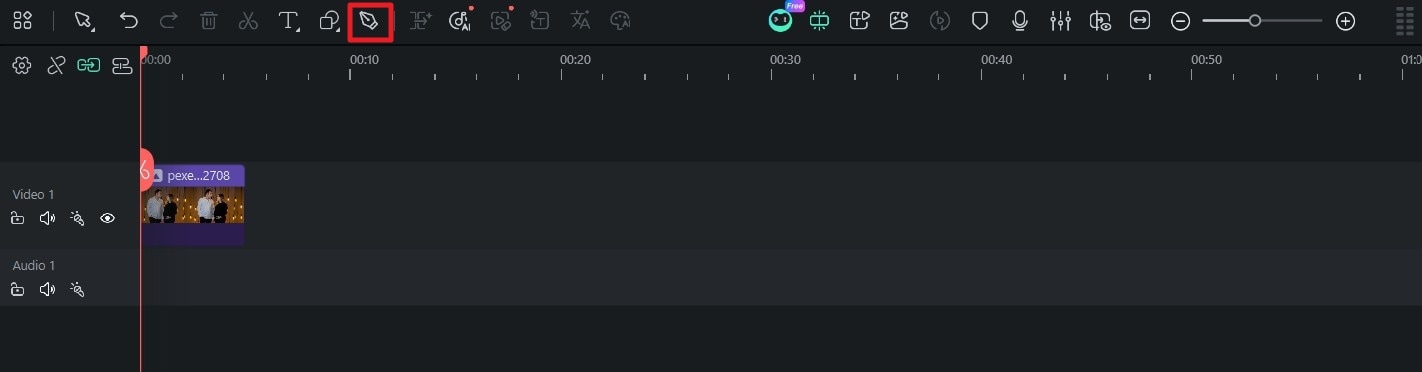
Fügen Sie Ihr Bild oder Video zur Timeline hinzu. Klicken Sie darauf und verwenden Sie das Zeichenwerkzeug, um einen Pfad zu erstellen.
Schritt 2: Animationsdauer festlegen
Wählen Sie, wie lange eine komplette Animation dauern soll (z.B. 2 oder 3 Sekunden). Halten Sie die Dauer konstant, damit die Animation lückenlos wiederholt werden kann.
Schritt 3: Loop-Typ wählen
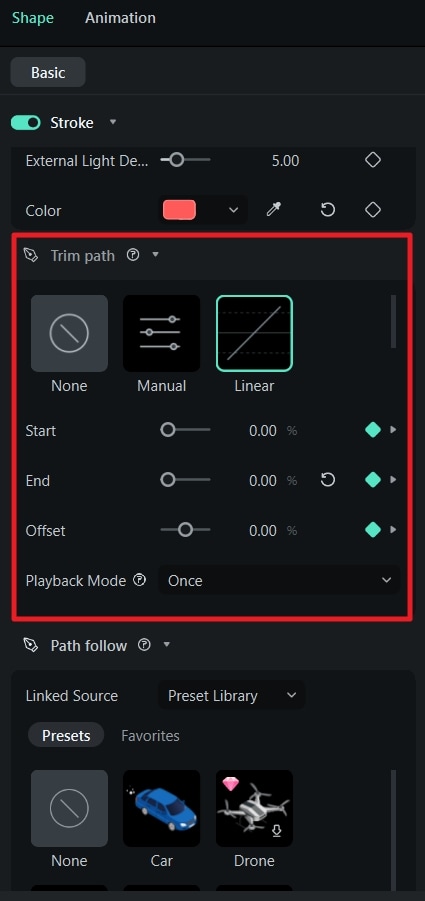
Wählen Sie den Loop-Typ aus den Optionen im „Wiedergabemodus“. Sie können zwischen Loop und Ping-Pong wählen.
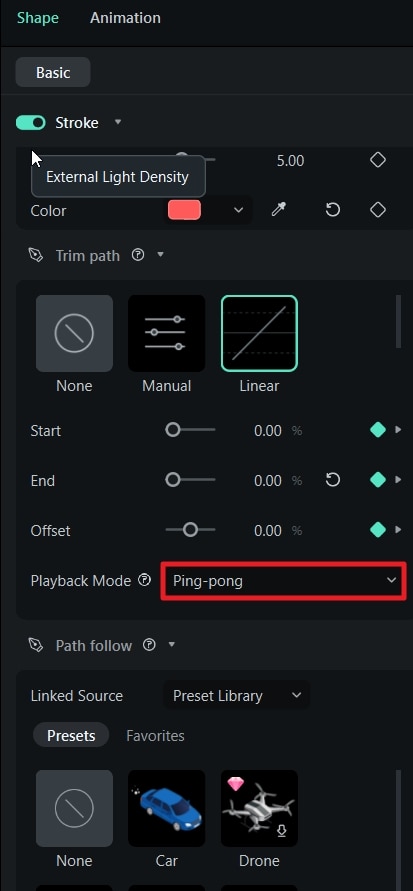
Schritt 4: Loop überprüfen
Vorschau der Animation – achten Sie darauf, dass das Ende sanft an den Anfang anschließt. Falls der Übergang auffällig ist, passen Sie die Keyframes an, bis die Bewegung natürlich fließt.
Schritt 5: Animation exportieren
Wenn Sie mit dem Ergebnis zufrieden sind, exportieren Sie die Animation als hochauflösende Videodatei. Das wird Ihr Loop-Asset.
Tipps zum Erstellen sanfter Animationsschleifen
Damit Ihr Animationsloop sauber und professionell wirkt, sollte die Bewegung sanft sein und der Anfang und das Ende der Animation natürlich ineinander übergehen.
- Für eine nahtlose Schleife muss der letzte Frame sanft an den ersten anschließen. Wenn Ihre Animation in einer anderen Position endet, wirkt der Loop wie ein Sprung.
- Nutzen Sie eine gleichmäßige Animationsgeschwindigkeit für die meisten Loop-Effekte. Wenn Sie eine sanftere Bewegung möchten, nutzen Sie Ease-In/Ease-Out vorsichtig, damit die Animation dennoch natürlich schleift.
- Beim Duplizieren Ihrer Animation in Filmora sollten Sie die Snap-Funktion aktivieren. Dadurch können Clips lückenlos nebeneinander platziert werden – ohne Zwischenräume oder überlappende Frames, und so entsteht ein gleichmäßiger Loop.
- Wenn Ihre Animation Text, Icons oder andere Elemente enthält, achten Sie darauf, dass alle Elemente zur richtigen Zeit starten und enden. Passendes Timing sorgt für einen sanften Animationsloop.
- Einfache Pfade und klare Animationen lassen sich leichter schleifen als komplexe. Für Kartendetails helfen auch gestrichelte Linien, die Animation natürlicher wirken zu lassen.
- Wenn Ihre Animation etwas ruckelig erscheint, kann Motion Blur für sanftere Bewegungen sorgen, indem die Bewegung zwischen den Frames verwischt wird.
Praktische Anwendungsfälle
Animationsschleifen sind in vielen kreativen Projekten nützlich: Blender erstellt die Animation, und Filmora setzt alles zusammen.
- Logo-Animationen: Sanfte, wiederholende Logo-Animationen erstellen.
- Motion Graphics: Loopende Hintergründe für Präsentationen, Events oder Videos erstellen.
- Social Media Content: Nahtlose Loop-Videos für Instagram, TikTok und YouTube Shorts erstellen.
- UI-Animationen: Wiederkehrende Button-, Icon- oder Lade-Animationen darstellen.
- Hintergrund-Loops: Loopende Szenen für Livestreams oder virtuelle Meeting-Hintergründe erstellen.
- Lehrinhalte: Wiederholende Bewegungen oder Abläufe zeigen, ohne die Animation neu zu starten.
Best Practices für sanfte Pfad-Animationen
Eine sanfte Pfad-Animation zu erstellen, ist nicht nur eine Frage der richtigen Tools. Gutes Timing und ein durchdachter Workflow helfen, Ihre Animation noch professioneller aussehen zu lassen.
- Feste Animationsdauer festlegen:Bevor Sie beginnen, entscheiden Sie, wie lange Ihre Animation dauern soll (etwa 2 Sekunden oder 60 Frames). Eine feste Dauer erleichtert das Duplizieren von Clips und das Erstellen sanfter, kontinuierlicher Animationen in Filmora.
- Konstante Animationsgeschwindigkeit beibehalten:Halten Sie die Zeichengeschwindigkeit möglichst gleichmäßig von Anfang bis Ende. Eine konstante Geschwindigkeit lässt die Animation sanfter wirken und sorgt für nahtlose Loops.
- Ordnen Sie Ihre Ebenen:Legen Sie verschiedene Elemente wie Pfad, Icons und Text auf separate Ebenen. So können Sie jedes Element unabhängig bearbeiten, ohne den Rest der Animation zu beeinflussen.
Häufige Fehler vermeiden
- Zu große Geschwindigkeitsänderungen:Vermeiden Sie es, die Animation am Anfang oder Ende plötzlich zu beschleunigen oder zu verlangsamen. Gleichmäßige, sanfte Bewegung sorgt für ein natürlicheres Ergebnis.
- Zu viele Elemente hinzufügen:Überladen Sie Ihre Timeline nicht mit zu vielen Effekten oder Objekten. Ein einfaches Projekt lässt sich leichter bearbeiten und verbessert die Gesamtwirkung Ihrer Animation.
- Verwendung verschiedener Bildraten: Verwenden Sie während Ihres Projekts die gleiche Bildrate, zum Beispiel 30 fps oder 60 fps. Das Mischen von Bildraten kann dazu führen, dass Ihre Animation ruckelig oder flackernd aussieht.
Tipps zur Fehlerbehebung
- Die Animation springt am Ende: Wenn Sie einen Sprung oder eine Pause bemerken, überprüfen Sie, ob Ihre Clips korrekt auf der Zeitleiste ausgerichtet sind. Selbst ein einzelner zusätzlicher Frame kann eine nahtlose Animation unterbrechen.
- Die Animation wirkt ruckelig: Wenn Ihre Pfadanimation nicht glatt aussieht, stellen Sie sicher, dass Projekt- und Exporteinstellungen die gleiche Bildrate und Auflösung verwenden.
- Die Schleife sieht nicht kontinuierlich aus: Wenn Ihre Animation nicht flüssig schleift, überprüfen Sie, ob das Ende zum Anfang passt. Der letzte Frame sollte sich natürlich an den ersten Frame anschließen, damit die Animation ohne sichtbare Unterbrechung wiederholt wird.
Fazit
Die Beherrschung der Blender-Animationsschleife hilft Ihnen, professionelle 3D-Animationen mit weniger manueller Arbeit zu erstellen. Statt Keyframes zu kopieren, nutzen Sie Tools wie den Cycles-Modifikator und den Graph-Editor, um nahtlose Schleifen zu erzeugen. Mit Tools wie Wondershare Filmora können Sie ebenfalls professionelle, sich natürlich wiederholende Animationen erstellen. Der Schlüssel ist, das Timing Ihrer Animation durchgängig beizubehalten, saubere Keyframes zu verwenden und sicherzustellen, dass Anfang und Ende der Animation flüssig verbunden sind.
Egal ob Sie eine Ladeanimation, eine Kartenroute, einen Signatur-Effekt oder andere Motion Graphics erstellen – eine sorgfältige Planung Ihrer Animation hilft Ihnen, bessere Ergebnisse zu erzielen. Beginnen Sie mit einfachen Designs, passen Sie das Timing nach Bedarf an und nutzen Sie Filmoras Zeitleiste, um polierte, kontinuierliche Animationsschleifen zu schaffen.
sicherer Download FAQs zu Blender-Animationsschleifen
-
Wie erstelle ich eine nahtlose Animationsschleife?
Wählen Sie eine feste Animationslänge, zum Beispiel 2 Sekunden oder 60 Frames. Stellen Sie sicher, dass der erste und letzte Frame fließend verbunden sind und legen Sie die Clips ohne Lücken gemeinsam auf die Filmora-Zeitleiste. -
Warum pausiert oder stockt meine Animation beim Schleifen?
Dies passiert meist, wenn die Animationsgeschwindigkeit am Anfang oder Ende wechselt oder wenn zwischen den Clips ein zusätzlicher Frame liegt. Halten Sie die Animationsgeschwindigkeit konsistent und prüfen Sie, ob Ihre Clips auf der Zeitleiste korrekt ausgerichtet sind. -
Kann ich Trim Path verwenden, um UI-Animationen zu schleifen?
Ja. Trim Path eignet sich hervorragend zum Erstellen von Schleifenanimationen wie Ladebalken, Fortschrittskreisen, Umrandungen und animierten Linien. Sie können genau steuern, wie die Linie erscheint und sich wiederholt. -
Kann ich mit Filmora Charakteranimationen schleifen?
Ja. Wenn Sie bereits eine kurze Animation haben, können Sie den Clip auf der Zeitleiste duplizieren, um eine fortlaufende Geh-, Lauf-, oder andere wiederholende Bewegungsanimation zu erstellen. -
Warum ist die Bildrate für Animationsschleifen wichtig?
Die gleiche Bildrate im gesamten Projekt, wie 30 fps oder 60 fps, sorgt für einen flüssigen Ablauf Ihrer Animation. Verschiedene Bildraten können zu Ruckeln oder ungleichmäßigen Bewegungen führen. -
Warum Animationsschleifen in Filmora erstellen?
Mit Filmora können Sie Ihre Animation einfach mit Musik, Voice-over, Text und Videoclips bearbeiten. Das Timing kann schnell angepasst werden, ohne die Animation komplett neu zu erstellen. -
Wie mache ich aus einer kurzen Animation eine längere Schleife?
Erstellen Sie eine nahtlose Animation und duplizieren Sie sie dann mehrmals auf der Zeitleiste. Wenn die Originalschleife flüssig ist, werden die wiederholten Clips ohne sichtbare Unterbrechung abgespielt. -
Wie kann ich den Punkt verbergen, an dem die Schleife wiederholt wird?
Stellen Sie sicher, dass die Animation am gleichen Punkt endet, an dem sie beginnt. Wenn der erste und letzte Frame übereinstimmen, wird die Schleife ohne sichtbaren Sprung wiederholt.


