


 TL;DR:
Für die Bearbeitung von 360°-Videos müssen Sie den endgültigen Bildausschnitt und die Kamerabewegungen durch Reframing und Keyframes nachträglich festlegen, bevor das sphärische Rohmaterial als standardmäßiges, flaches 2D-Video exportiert wird.
● Die Videobearbeitung erfordert einen Rechner mit mindestens 16 GB RAM und einer dedizierten GPU wie der NVIDIA GTX 1660 oder einem Apple Silicon M-Series-Chip, da insbesondere 8K-Filmmaterial oder Projekte mit überlagerten Effekten die Hardware stark beanspruchen.
● Moderne Kameras wie die Insta360 X-Serie und GoPro Max speichern direkt importierbare Einzeldateien auf einer MicroSD-Karte, während Aufnahmen der älteren GoPro Fusion zwingend zwei Speicherkarten sowie ein manuelles Software-Stitching vor dem Import in den Editor erfordern.
● Wondershare Filmora unterstützt die native Zeitleisten-Bearbeitung ohne externe Hilfsprogramme für Standard-.MP4-Dateien und importierte DJI-.OSV-Konvertierungen, wobei die direkte Unterstützung von Insta360-.INSV-Rohdateien über das integrierte SDK auf Windows-Systeme beschränkt ist.
360-Kamera-Aufnahmen zu machen macht absolut Spaß, aber wenn du willst, dass diese Clips wirklich gut aussehen, ist es ein absolutes Muss zu lernen, wie man 360°-Kameraaufnahmen richtig bearbeitet. Schließlich erfassen 360-Kameras alles um dich herum und geben dir später die Freiheit, Winkel und Perspektive frei zu wählen.
Das Problem ist, dass das Erlernen der Bearbeitung von 360°-Videos sich deutlich anders anfühlen kann als die Bearbeitung eines normalen Clips, besonders wenn man neu dabei ist. Deshalb führt dich dieser Leitfaden durch die Bearbeitung von 360°-Aufnahmen – von der Wahl der richtigen Ansicht bis hin zur Fertigstellung eines Videos.
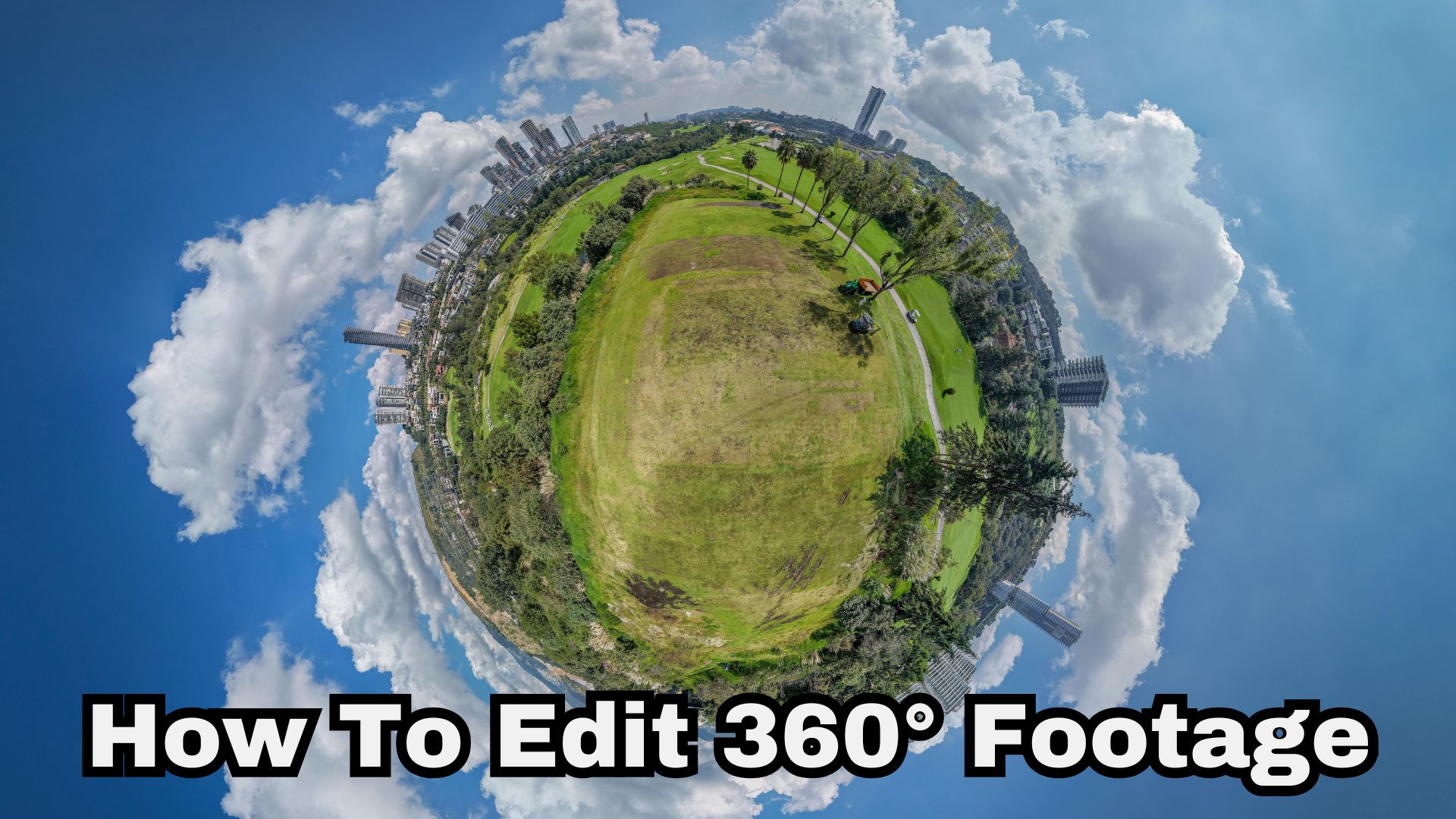
Teil 1. Was macht die Bearbeitung von 360°-Videos anders?
Wenn du bisher nur Videos von einem Smartphone oder einer normalen Action-Kamera bearbeitet hast, können 360-Aufnahmen anfangs etwas merkwürdig wirken. Bei einer normalen Kamera ist der Bildausschnitt im Moment der Aufnahme praktisch festgelegt. Bei einer 360-Kamera nimmst du im Wesentlichen eine riesige, sphärische Blase aus Filmmaterial auf und lässt alle Regie-Entscheidungen für später offen.
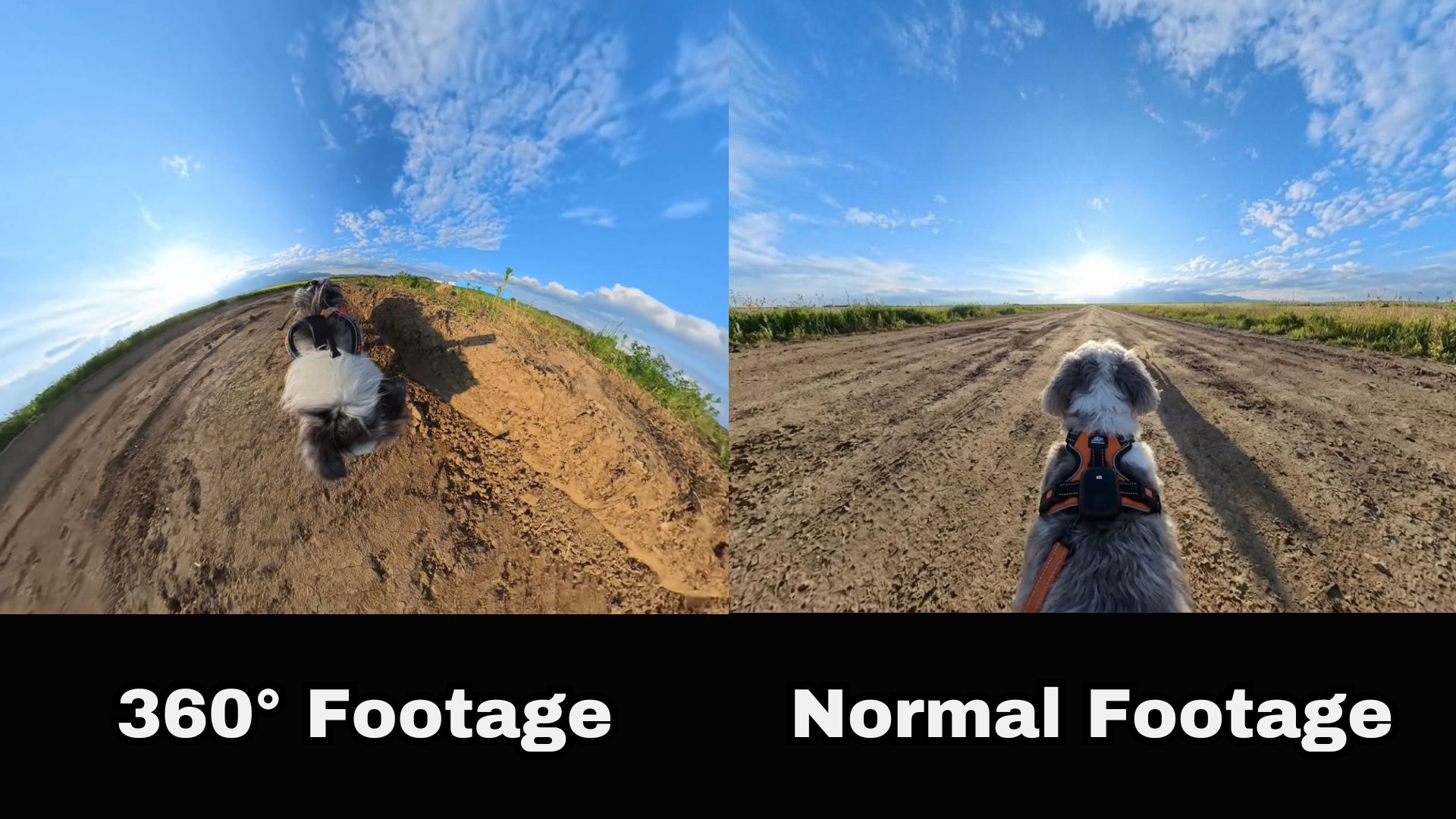
Daher ist es wichtig, diese Unterschiede zu verstehen, wenn man lernt, wie man 360°-Videos bearbeitet:
- Du erfasst alles auf einmal: Deine Kamera nimmt gleichzeitig eine vollständige Sphäre deiner Umgebung auf, sodass du keinen Sekundenbruchteil verpasst, der sich hinter deinem Rücken ereignet.
- Reframing steht im Mittelpunkt: Bevor du den Clip wie ein normales flaches Video behandeln kannst, musst du den Blickwinkel und die Perspektive auswählen, die du tatsächlich zeigen möchtest.
- Kamerabewegungen entstehen in der Nachbearbeitung: Du willst einen dramatischen Schwenk, eine schnelle Neigung oder einen schwindelerregenden Zoom? Diese dynamischen Bewegungen erzeugst du long after the trip is over mithilfe von Software-Keyframes auf deinem Computer.
- Stitching verbindet die Objektive: Je nach Ausrüstung müssen die dualen hemisphärischen Bilder der gegenüberliegenden Objektive nahtlos an ihren Kanten zusammengefügt werden, um den Kamerakörper zu verbergen.
- Der finale Export wird flach: Sofern du kein interaktives VR-Erlebnis erstellst, besteht dein eigentliches Ziel darin, diese 360-Blase zu nehmen und sie in standard 16:9-Breitbild- oder 9:16-Hochformat-Videos für Social-Media-Plattformen umzuwandeln.
Unterscheiden sich GoPro 360-Aufnahmen von anderen 360-Videos?
Nicht alle 360-Kamera-Dateien verhalten sich direkt nach dem Einsatz identisch. Moderne Action-Cams wie die Insta360 X-Serie geben einzelne Videodateien aus, die moderne Editoren problemlos einlesen. Wenn du jedoch herausfinden möchtest, wie man GoPro Fusion 360°-Videos bearbeitet, wirst du schnell eine Besonderheit bemerken: Die Kamera nimmt auf zwei separate SD-Karten auf (Vorne und Hinten).
Sieh dir dieses kurze Tutorial auf YouTube von MicBergsma an, das dich durch die Bearbeitung von GoPro 360°-Aufnahmen führt.
Wie du sehen kannst, musst du zum Bearbeiten von GoPro Fusion-Videos diese Zwillingsdateien zuerst durch eine Stitching-Software laufen lassen, um sie zu einer einheitlichen Panoramadatei zusammenzuführen. Dieser Stitching-Schritt in Fusion Studio ist die eine zusätzliche Aufgabe, die beim Erlernen der Bearbeitung von GoPro Fusion-Aufnahmen anfällt.
Sieh dir die Tabelle unten an, um Verwechslungen zu vermeiden:
| Funktion | Moderne 360-Kameras (Insta360, GoPro Max) | Ältere GoPro Fusion |
| Medienspeicher | Einzelne MicroSD-Karte | Zwei MicroSD-Karten (Vorne + Hinten) |
| Erstverarbeitung der Dateien | Automatisch gestitcht oder Einzeldatei-Import | Erfordert manuelles Software-Stitching vor der Bearbeitung |
| Bearbeitungsworkflow | Direkter Import in deinen Editor | Zuerst stitchen > MP4 exportieren > In Editor importieren |
Teil 2. All-in-One-Lösung zur Bearbeitung von 360°-Videos: Wondershare Filmora
Traditionell bedeutete das Erlernen der Bearbeitung von 360°-Videos, sich mit einem umständlichen, mehrstufigen Prozess auseinanderzusetzen. Man musste Rohmaterial in eine eigenständige Hilfsprogramm-App laden, Winkel neu ausrichten, riesige temporäre Dateien exportieren und diese Clips schließlich in den Haupteditor laden, um Musik, Titel und Farbkorrekturen hinzuzufügen.
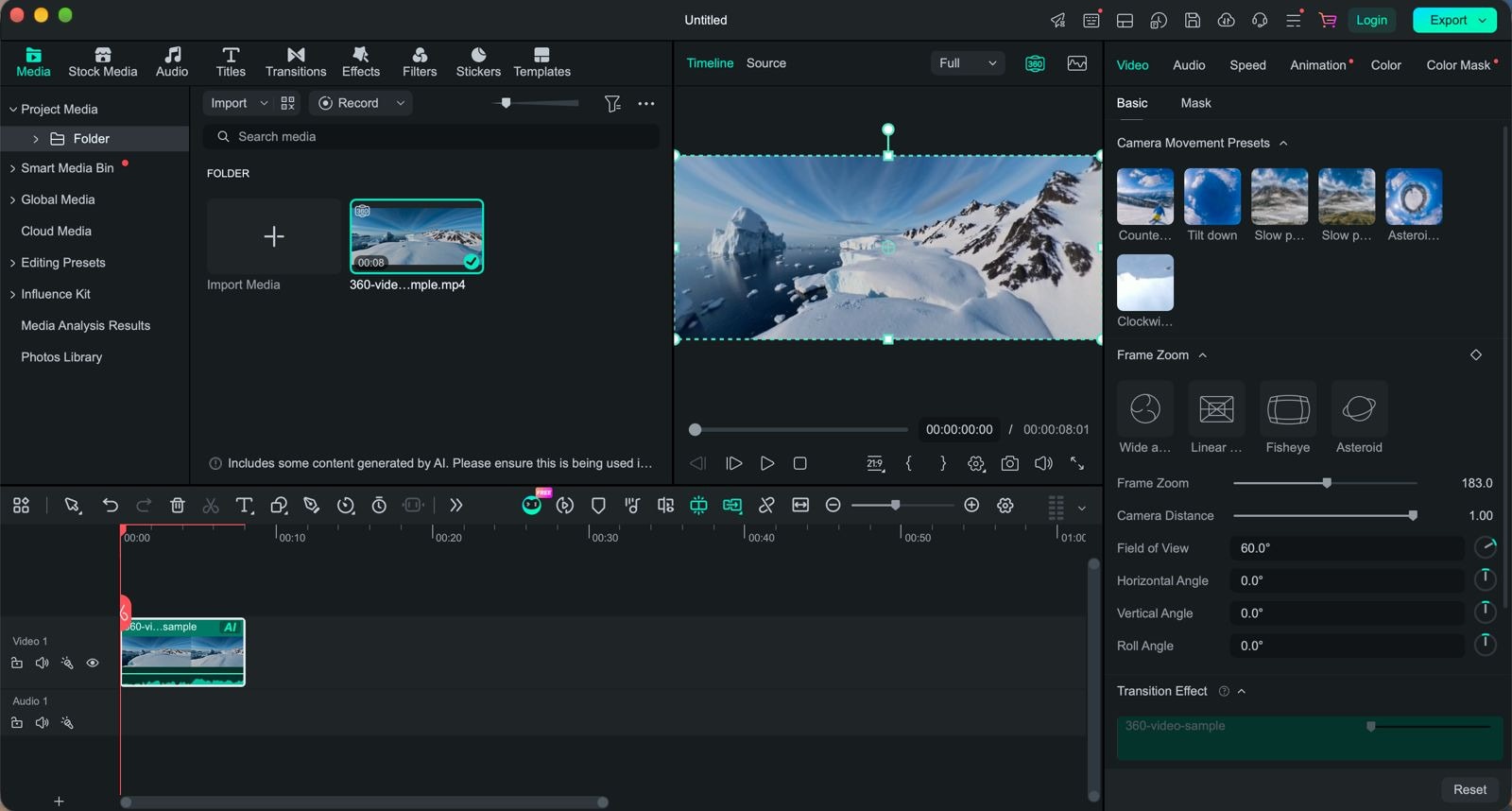
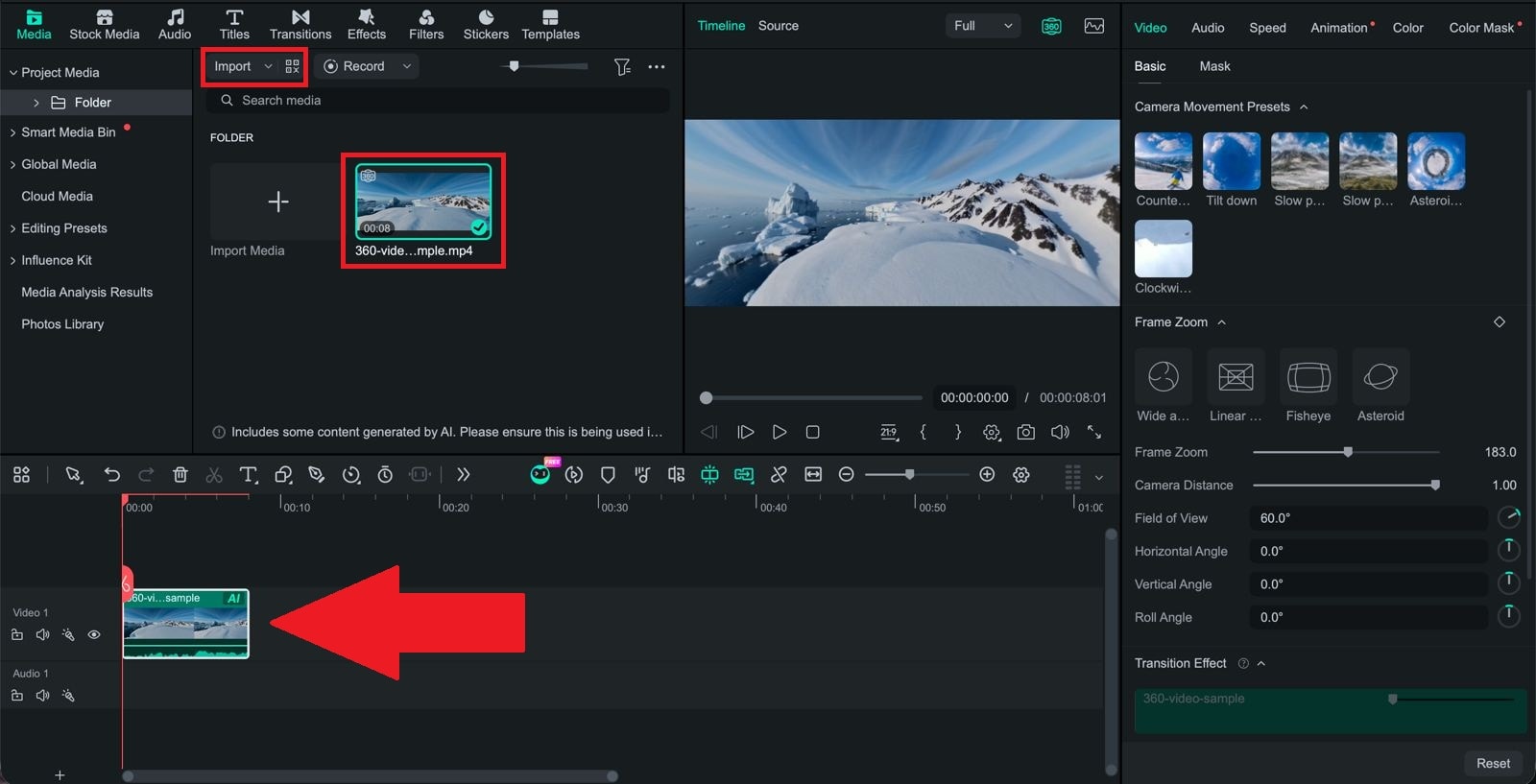
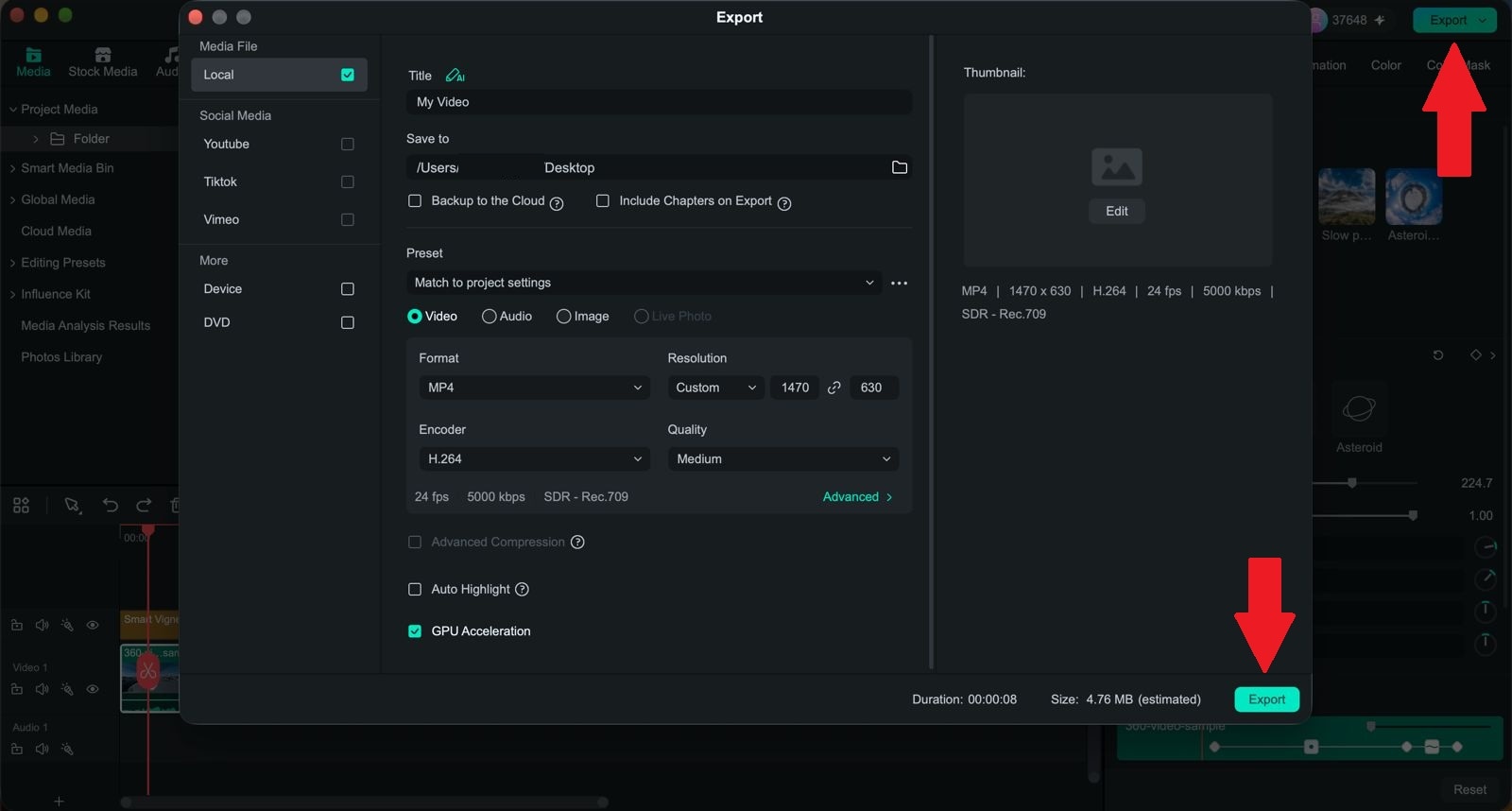
Aber keine Sorge, Wondershare Filmora eliminiert diesen zusätzlichen Aufwand vollständig, indem es die native 360°-Videobearbeitung direkt in seine Hauptzeitleiste integriert. Anstatt zwischen Apps zu wechseln, ziehst du deine rohen 360°-Dateien direkt in Filmora, richtest deine Aufnahmen visuell neu aus, passt die Geschwindigkeiten an, fügst kinematische Effekte hinzu und renderst flache Videos, die für TikTok oder YouTube bereit sind – alles in einem nahtlosen Arbeitsbereich.
Warum Filmora für deine 360°-Videoprojekte wählen?
- Kein App-Wechsel: Externe Hilfsprogramme komplett überspringen. Du kannst importieren, neu ausrichten, Geschwindigkeitsrampen anwenden, Titel einfügen und rendern, ohne deine Projektzeitleiste zu verlassen.
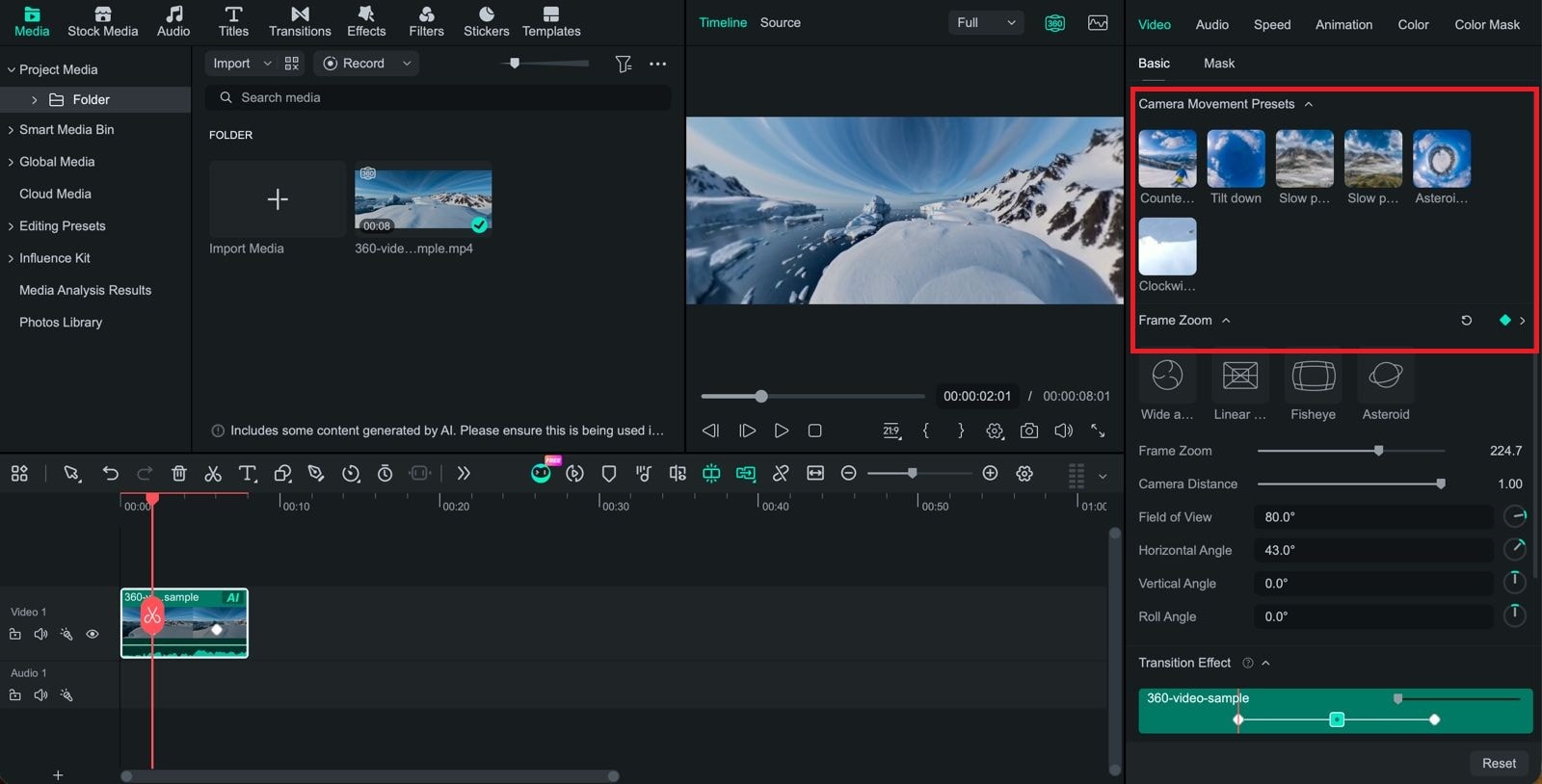
- Interaktive Viewport-Steuerung: Einfach im Vorschau-Player klicken und ziehen, um Neigungs- und Gierwinkel anzupassen, oder mit dem Mausrad das Sichtfeld rein- und rauszoomen.
- Bewegungs-Presets per Klick: Komplexe kinematische Kamerabewegungen wie Tiny Planet, Fisheye, Weitwinkel und Sky Flip-Vorlagen sofort umsetzen – ohne selbst irgendwelche Verzerrungsberechnungen anstellen zu müssen.
- Breite Unterstützung von Dateiendungen: Filmora erkennt direkt Standard-.MP4-Dateien, Insta360-.INSV-Dateien (unter Windows über integriertes SDK) und importierte DJI-.OSV-Konvertierungen nahtlos.
Teil 3. So bearbeitest du 360°-Videos in Filmora: Eine einfache Schritt-für-Schritt-Anleitung
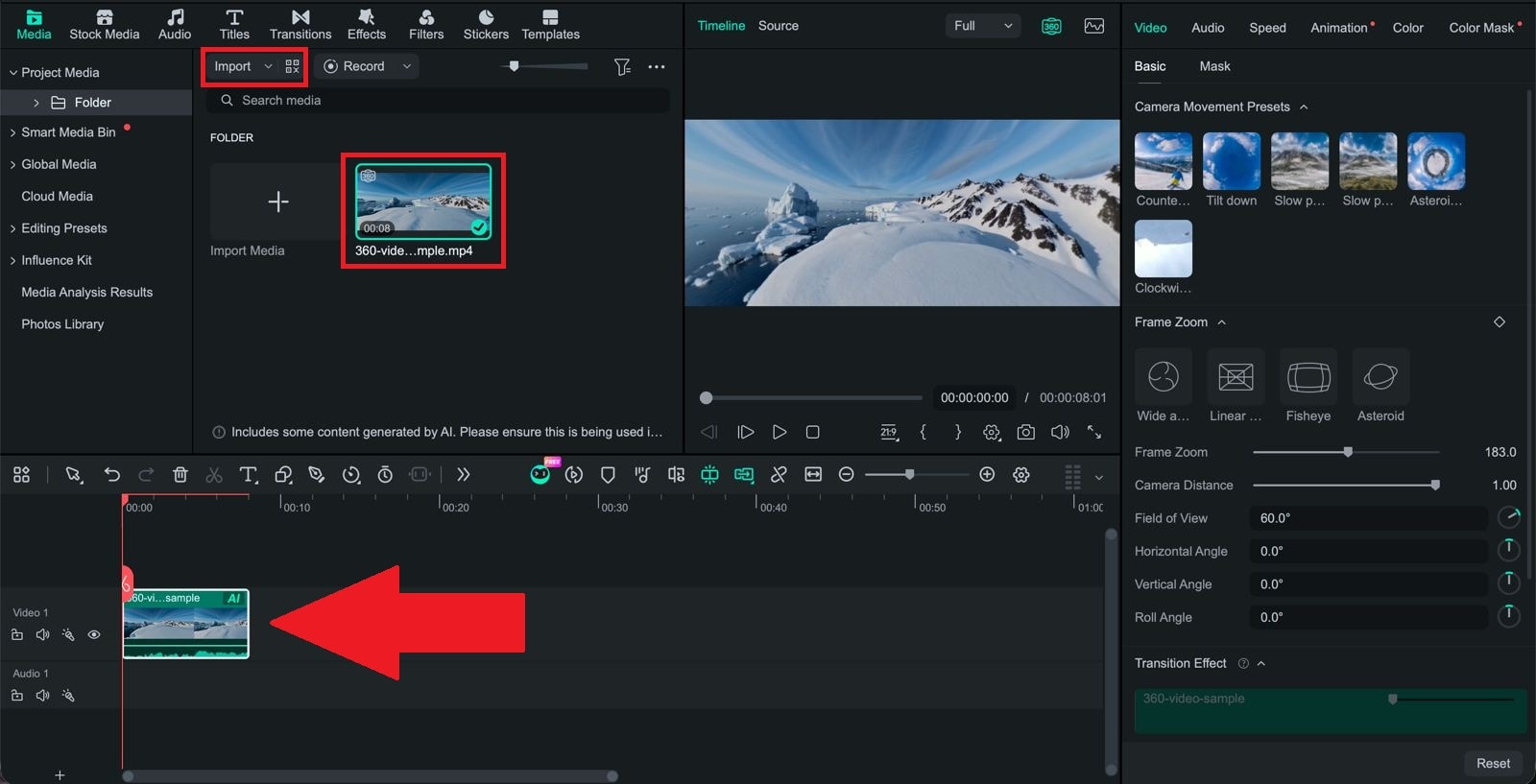
Jetzt kommt der Teil, für den du wahrscheinlich hierher gekommen bist. Wenn du dich fragst, wie man Insta360-Aufnahmen bearbeitet, ist der grundlegende Prozess mit Filmora weitaus weniger einschüchternd. Du beginnst mit dem Filmmaterial, entscheidest, was der Zuschauer sehen soll, und behandelst den neu ausgerichteten Clip dann ähnlich wie jedes andere Video auf der Zeitleiste.
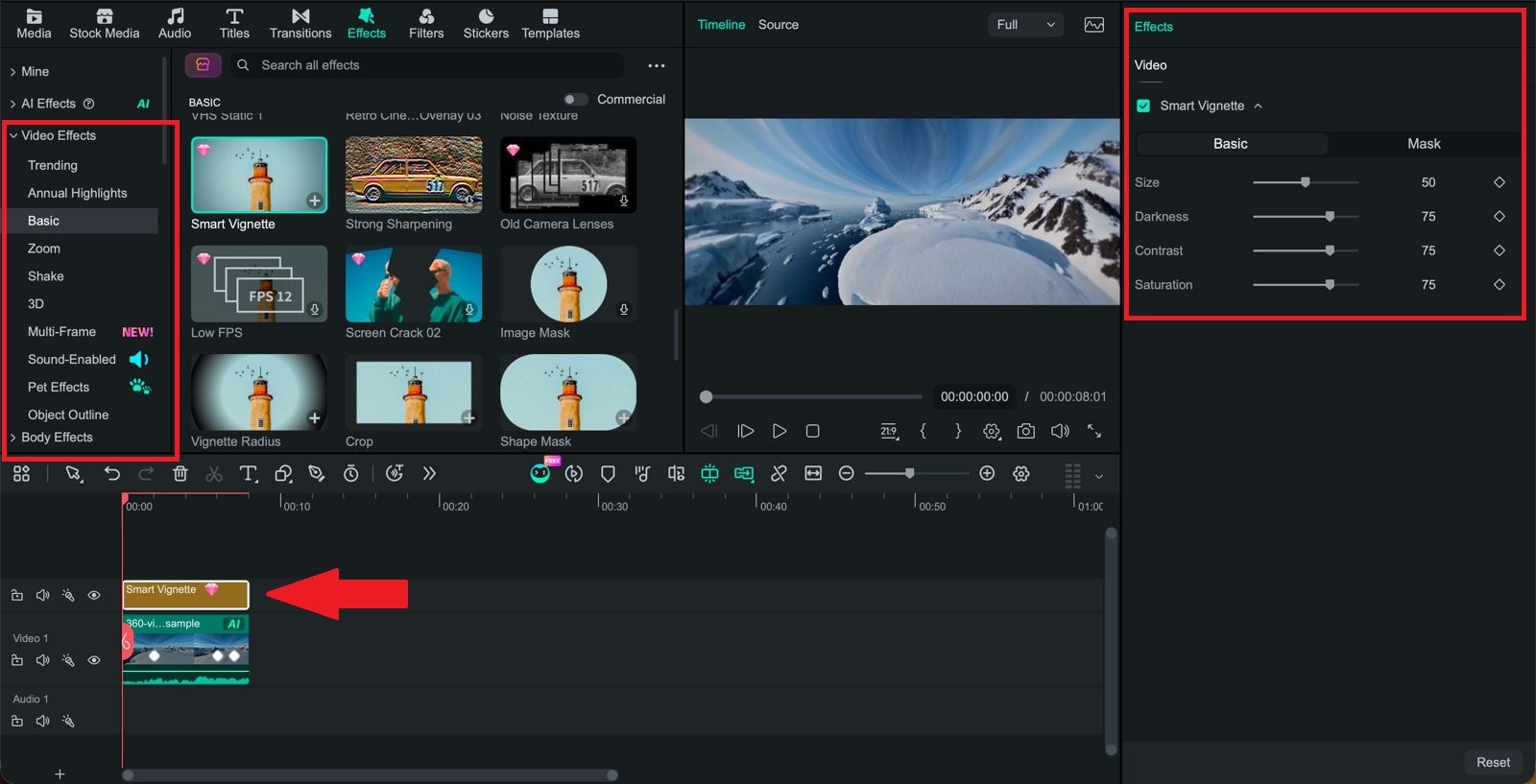
Um zu sehen, wie einfach dieser Workflow tatsächlich ist, folge der Anleitung unten zur Bearbeitung von 360°-Videos in Filmora:

 Sicherer Download
Teil 4. Profi-Tipps, damit deine 360°-Videos herausstechen
Jetzt, da du weißt, wie man Insta360-Videos auf dem PC bearbeitet, ist der nächste Schritt, sie interessanter zu gestalten. Schließlich ist es die kreative Gestaltung, die gewöhnliche Action-Clips in virale Hits verwandelt. Da dir 360°-Aufnahmen so viel Freiheit geben, kann die Bearbeitung auch dazu genutzt werden, Tempo, Bewegung und den allgemeinen visuellen Stil zu steuern.
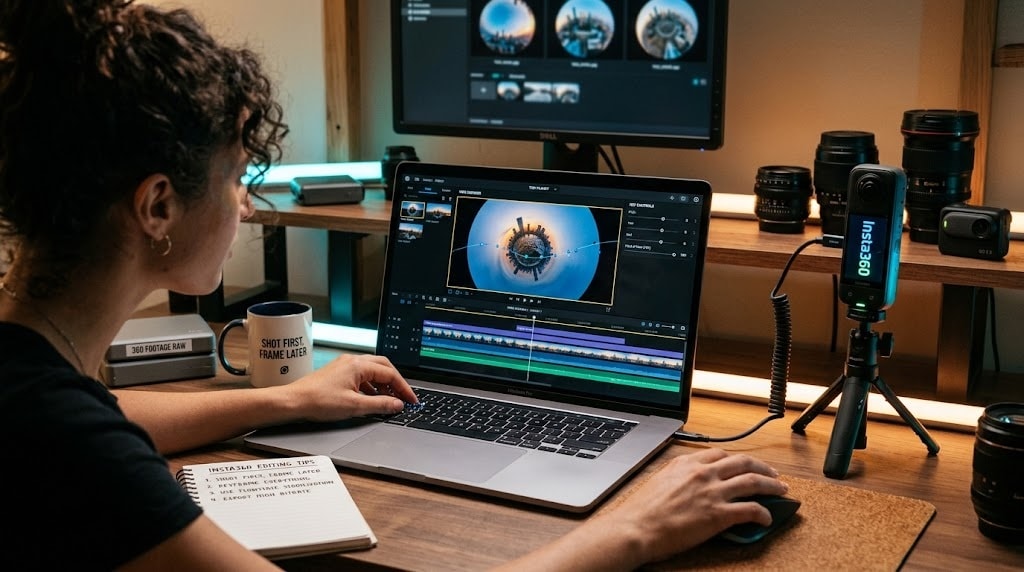
Befolge gerne diese Tipps:
- Nutze Kamerabewegungen, um den Zuschauer zu führen: Ein langsamer Schwenk oder eine Kreisbewegung tut mehr, als nur kinematisch auszusehen. Er lenkt aktiv die Aufmerksamkeit auf das, was in der Szene wichtig ist, anstatt die Menschen selbst nach dem Motiv suchen zu lassen.
- Probiere Tiny Planet für einen aufmerksamkeitsstarken Einstieg: Dieser geschwungene, miniaturweltartige Look ist ein toller Aufhänger für die ersten ein bis zwei Sekunden eines Videos. Es ist jedoch ein starker Effekt, der eher sparsam eingesetzt werden sollte, anstatt ihn durch einen gesamten Clip zu verwenden.
- Nutze Geschwindigkeitswechsel für mehr Energie: Kombiniere aggressive Kameraschwenks mit Filmoras Geschwindigkeitsrampen-Werkzeugen. Zum Beispiel kannst du bei Radfahraufnahmen für den Sprung verlangsamen und danach wieder auf normale Geschwindigkeit zurückkehren.
- Halte den Horizont unter Kontrolle: 360°-Aufnahmen können abdriften, wenn die Kamera während der Aufnahme nicht perfekt waagerecht war. Das Anpassen des Rollwinkels (Horizontausrichtung) verhindert, dass deine neu ausgerichtete Aufnahme leicht und störend geneigt wirkt.
- Kombiniere 360-Aufnahmen mit normalem Filmmaterial: Sobald deine 360°-Clips als flaches Video neu ausgerichtet sind, gibt es keinen Grund mehr, sie von deinen normalen Aufnahmen zu trennen. Das Schneiden zwischen beiden auf derselben Zeitleiste sorgt für Abwechslung und verhindert, dass das Tempo eintönig wirkt.
Fazit
Das Erlernen der Bearbeitung von 360°-Videos unterscheidet sich etwas von der Bearbeitung normaler Aufnahmen. Aber sobald du dich mit Reframing, keyframe-basierter Bewegung und der Wahl der richtigen Projektion für den jeweiligen Moment vertraut gemacht hast, fühlt sich der Prozess weitaus weniger einschüchternd an – egal ob dein Material von einer Insta360, einer GoPro oder einer ganz anderen Kamera stammt.
Und wenn das Wechseln zwischen der App Ihrer Kamera und einem separaten Editor der lästigste Teil des Prozesses war, ist genau das, was Wondershare Filmoras bevorstehende native 360°-Bearbeitung beheben soll. Reframing, Bewegungs-Presets und Ihr vollständiges reguläres Bearbeitungs-Toolkit befinden sich alle auf einer Zeitachse, sodass Sie von rohem sphärischem Filmmaterial zu einem fertigen Video gelangen können, ohne die App jemals zu verlassen.
FAQs
-
Warum sieht mein 360°-Video nach der Bearbeitung verzerrt aus?
Extreme Verzerrungen treten normalerweise auf, wenn der Sichtfeld-Regler (FOV) zu hoch eingestellt wird, was an den Rändern eine ultrabreite Fischaugen-Dehnung erzeugt. Um ein sauberes, natürliches Aussehen zu erzielen, ziehen Sie den FOV-Parameter auf eine engere Einstellung oder wählen Sie in den Steuerungen Ihres Editors ein De-Verzerrung-/Linearperspektive-Preset. -
Kann ich 360°-Videos auf einem mittelklassigen Laptop bearbeiten, oder benötige ich einen High-End-PC?
Sie können 360°-Filmmaterial durchaus auf modernen Mittelklasse-Laptops bearbeiten, vorausgesetzt, Sie haben mindestens 16 GB RAM und einen dedizierten Grafikprozessor (wie eine NVIDIA GTX 1660 oder einen Apple Silicon M-Series-Chip). Anspruchsvoll wird es bei 8K-Filmmaterial oder Projekten mit vielen überlagerten Effekten. -
Kann ich reguläre GoPro-Clips und 360 Insta360-Clips auf derselben Zeitachse kombinieren?
Ja. Sobald Ihr 360°-Filmmaterial in einen flachen 2D-Clip umgerahmt wurde, verhält es sich wie jedes andere Videostück, sodass es ohne Probleme auf derselben Zeitachse wie reguläres GoPro-Filmmaterial liegen kann. Achten Sie lediglich darauf, dass Auflösung und Bildrate zwischen den Clips übereinstimmen, damit die Schnitte zwischen ihnen konsistent wirken.
