

 TL;DR:
Um in Alight Motion auf Android, iOS oder iPad Eigenschaften wie Position oder Deckkraft zu animieren, setzen Sie im Menü „Bewegen & Transformieren“ über das Diamant-Symbol mindestens zwei Keyframes zur Definition von Start- und Endwert.
● Da die Standardeinstellung von Alight Motion eine unnatürliche, lineare Bewegung mit konstanter Geschwindigkeit erzeugt, müssen Sie den Graph-Editor zwischen den Keyframes nutzen, um Easing-Voreinstellungen für flüssigere Übergänge anzuwenden.
● Kopieren Sie Keyframe-Animationen zeitsparend über die Funktion „Stil einfügen“ auf andere Ebenen und halten Sie die absolute Anzahl der Keyframes gering, da zu viele eng platzierte Punkte zu ruckelnden, schwer korrigierbaren Bewegungen führen.
● Wondershare Filmora eignet sich als Alternative für Nutzer, die plattformübergreifend auf Mobile und Desktop arbeiten oder erweiterte KI-Tools benötigen, wobei Filmora im Gegensatz zu Alight Motion Exporte ohne Werbeunterbrechung erlaubt, in der kostenlosen Version jedoch ein Wasserzeichen hinzufügt.
Keyframes sind das Geheimnis für professionelle mobile Videobearbeitung. Wenn Sie möchten, dass sich Objekte bewegen, den Maßstab ändern oder sanft verblassen, lernen SieSo fügen Sie keyframes in Alight Motion hinzuist der wesentliche erste Schritt. Unabhängig davon, ob Sie Android, iOS oder iPad verwenden, verwandelt das mastering von Keyframe-Animationen Ihre statischen Bearbeitungen in dynamische, filmische Meisterwerke.
In diesem Leitfaden beschreiben wir, wie keyframes funktionieren und führen Sie Schritt für Schritt durch, wie Sie keyframes in Alight Motion hinzufügen.
Teil 1. Was sind Keyframes in Alight Motion?
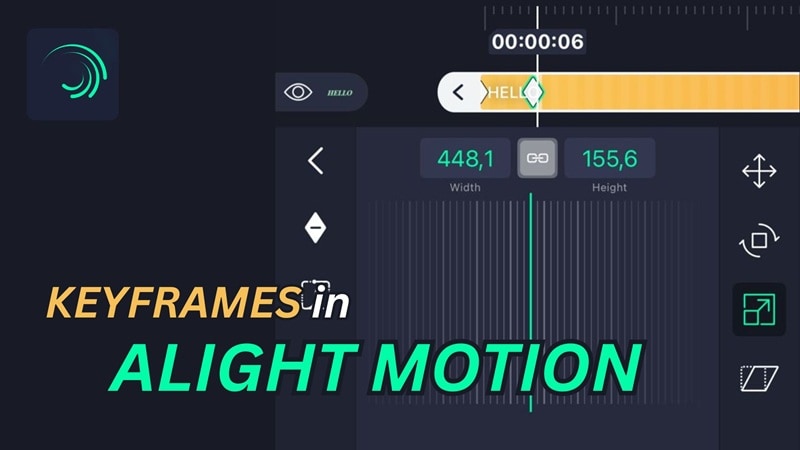
Keyframes sind Koordinatenpunkte auf der Zeitleiste, die den Wert einer Eigenschaft zu einem bestimmten Zeitpunkt speichern. Diese Eigenschaft könnte alles sein: position, Maßstab, rotation, Opazität, Farbe usw.
Um eine animation zu erstellen, benötigen Sie mindestens zwei keyframes: einen, wo die animation beginnt, und einen, wo sie endet. Alight Motion füllt automatisch alles dazwischen und spielt es als kontinuierliche Bewegung ab.
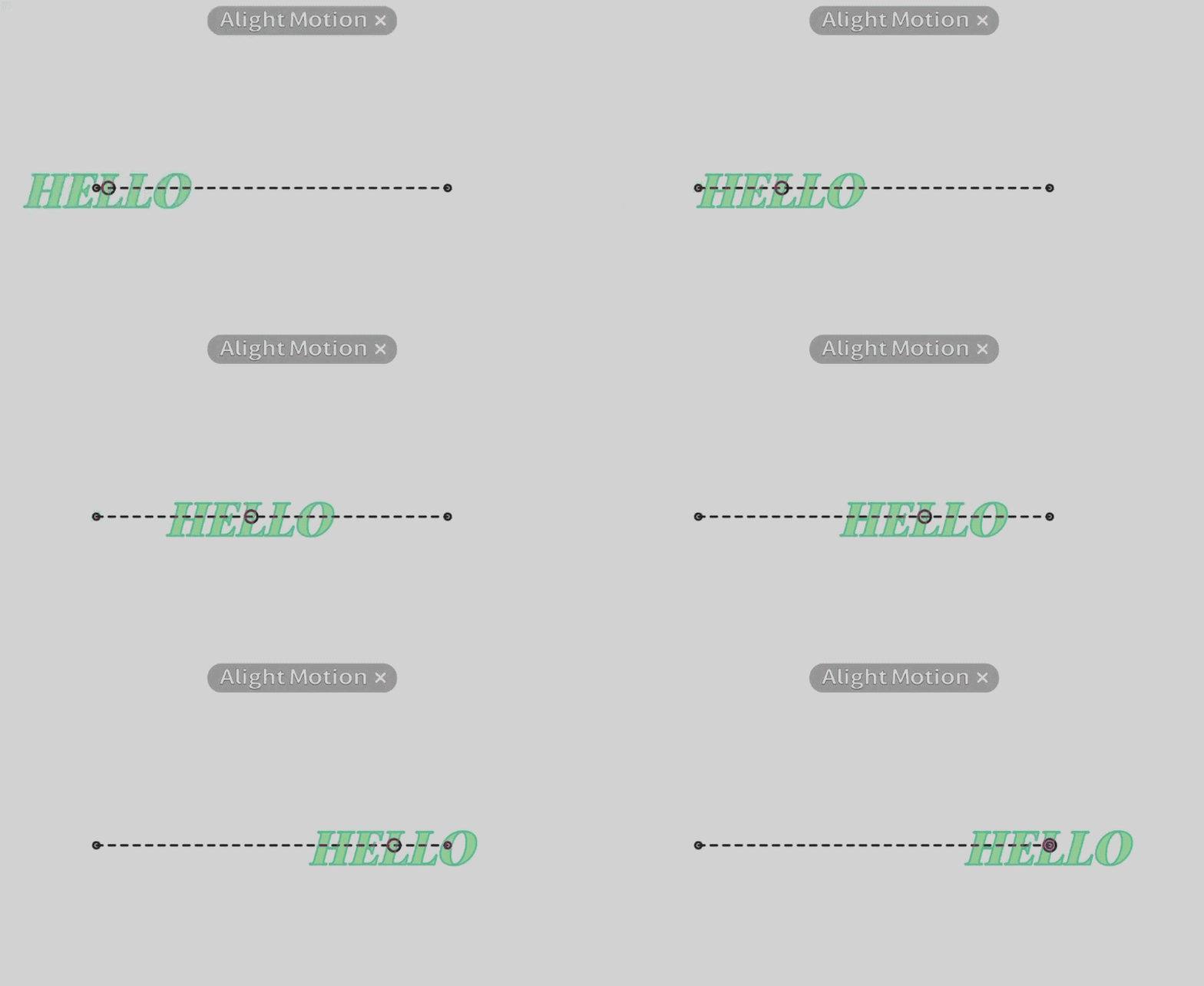
Wenn Sie beispielsweise möchten, dass eine Textebene von Punkt A in Punkt B gleitet, legen Sie den Wiedergabekopf zu Beginn der Bewegung und legen Sie einen keyframe mit dem text in Punkt A fest. Bewegen Sie dann den Wiedergabekopf nach vorne und erstellen Sie einen zweiten keyframe, nachdem Sie den text in Punkt B neu positioniert haben.
Die Alight-Bewegung animiert dann die Bewegung zwischen den beiden und bewegt den text über den Bildschirm, bis er in der Mitte liegt.
Teil 2. Schritt für Schritt: Wie man Keyframes in Alight Motion hinzufügt und bearbeitet (Android & iOS)
Alight Motion ist ein mobiler Video-und Animationsbearbeitungsprogramm, der auf Android und iOS verfügbar ist. Wenn Sie es derzeit verwenden, um Animationen oder Bewegungsgrafiken auf Ihrem Telefon zu erstellen, finden Sie hier genau, wie Sie keyframes in Alight Motion hinzufügen.
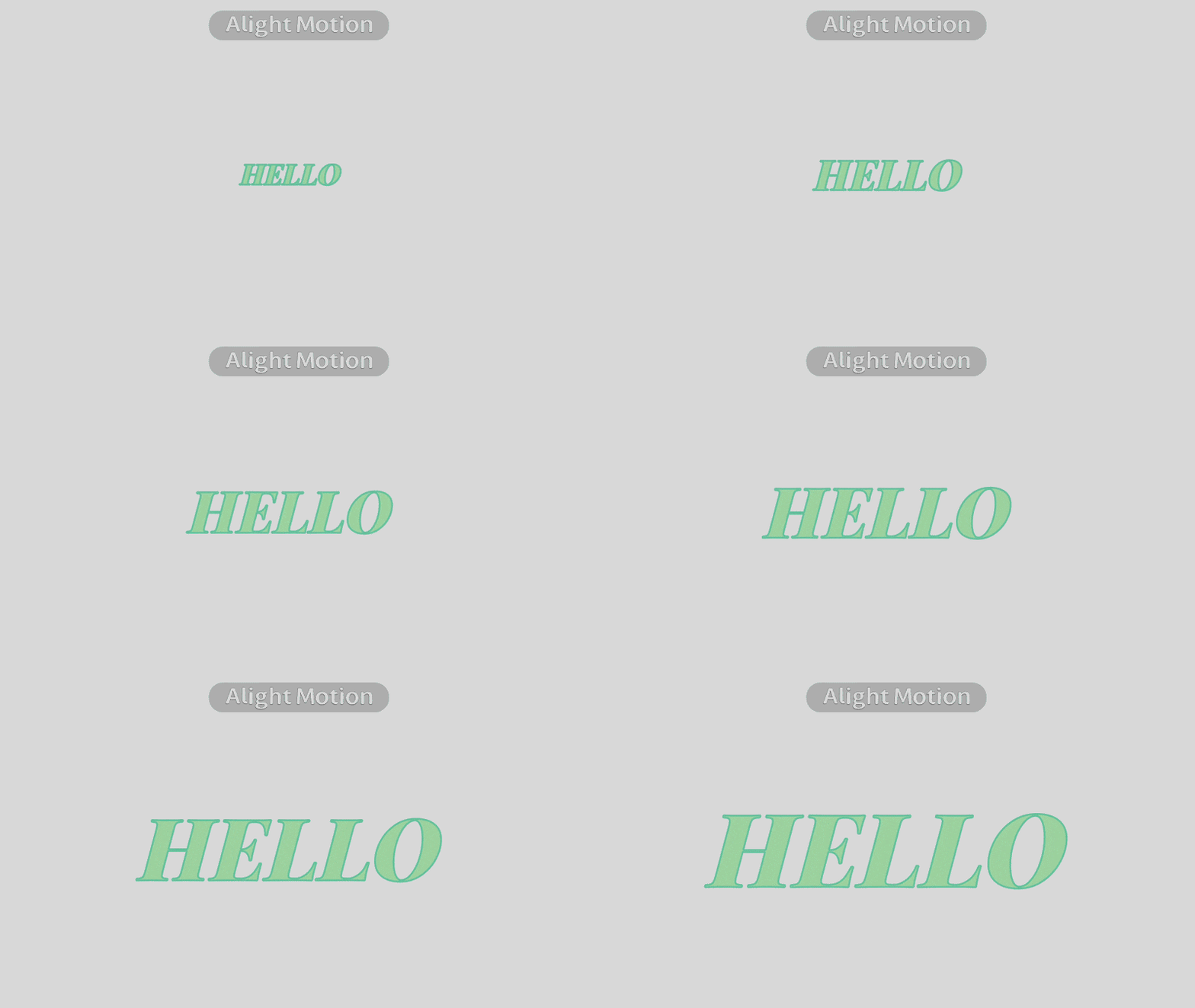
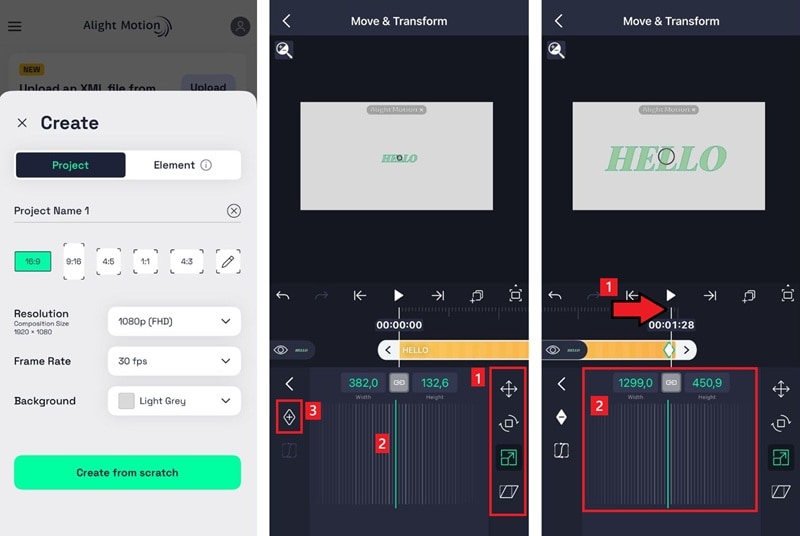
Tippen Sie auf die Wiedergabetaste, um eine Vorschau anzuzeigen. Wenn die Ebene reibungslos zwischen den beiden keyframes animiert wird, haben Sie keyframes in Alight Motion erfolgreich hinzugefügt!
Teil 3. Wie man Keyframes in Alight Motion iPad hinzufügt
Neben Android und iPhone können Sie Alight Motion auch auf dem iPad verwenden. Die Schritte zum Hinzufügen von keyframes sind auf allen Geräten genau gleich, aber in der Praxis fühlt es sich anders an:
- Mehr Bildschirmplatz zum Arbeiten.Die Zeitleiste, das Ebenenfeld und das Eigenschaftsfeld sind alle einfacher zu lesen und auf einem größeren display zu navigieren. Sie verbringen weniger Zeit mit dem Zoomen, um auf das richtige element zu tippen.
- Präzisere Playhead-Steuerung.Die Positionierung des Wiedergabekopfes am genau rechten Rahmen ist auf dem iPad deutlich einfacher, da die Zeitleiste physisch breiter ist. Dies ist wichtig, wenn Sie keyframes dicht beieinander platzieren.
- Unterstützung für Apple Pencil.Alight Motion ist vollständig für iPad Pro, iPad Air und iPad Mini optimiert und kann mit einem Apple Pencil die Präzision bei der Manipulation von keyframes erhöhen.
Wie man Keyframes in Alight Motion für iPad hinzufügt
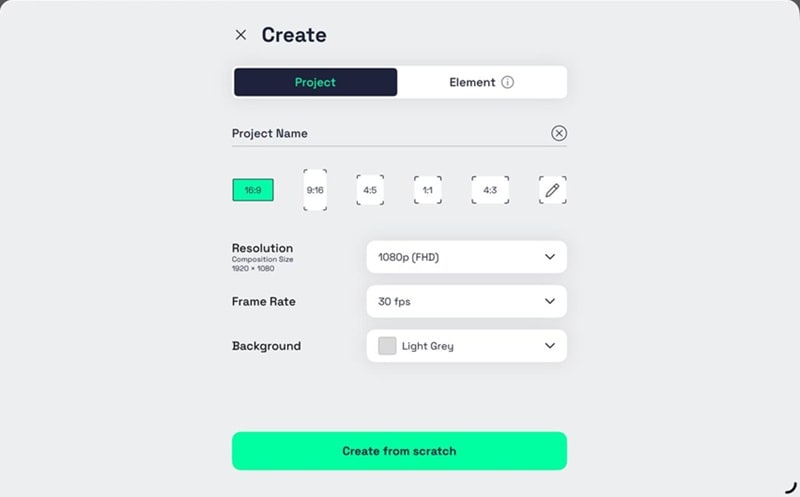
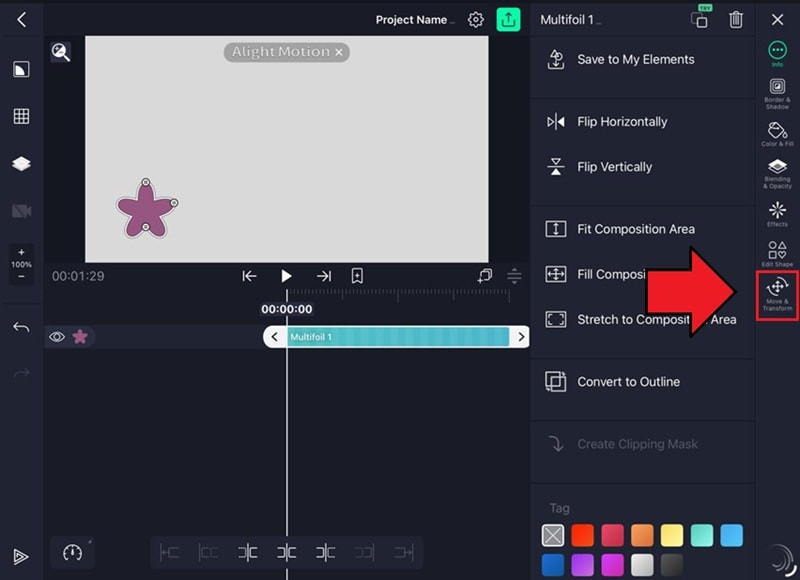
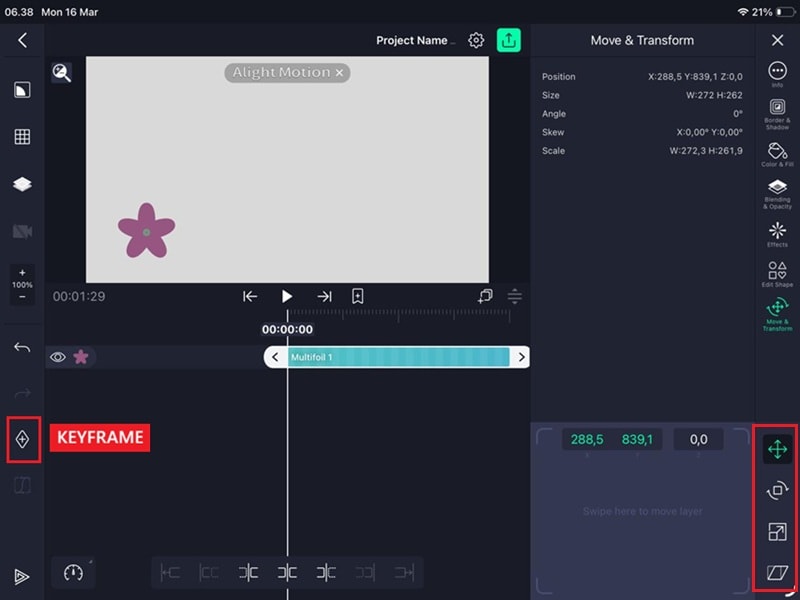
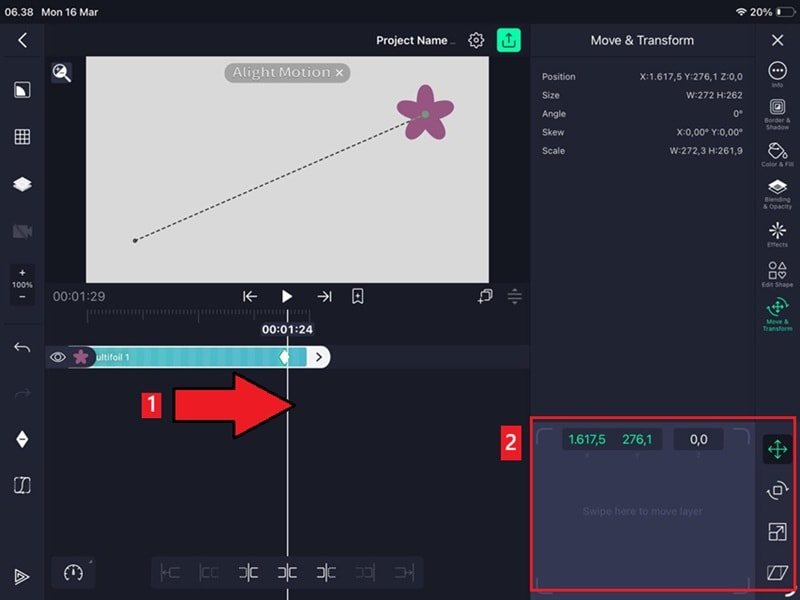
Alight Motion speichert das als zweites keyframe für sich, und fertig!
Teil 4. So erstellen Sie glatte Keyframe-Animationen mit Alight Motion Graph Editor
Wenn das Animationsergebnis, das Sie gerade mit Alight Motion keyframes gemacht haben, etwas steif aussieht, liegt es wahrscheinlich daran, dass die app standardmäßig auf lineare Bewegung eingestellt ist. Das bedeutet, dass sich Ihr Objekt von Punkt A zu Punkt B mit einer vollkommen konstanten Geschwindigkeit bewegt, was im wirklichen Leben selten passiert.
Sie können dies problemlos beheben, indem Sie dieKeyframe-Graph-EditorUm Entspannung hinzuzufügen und Ihre Bewegung flüssiger zu machen.
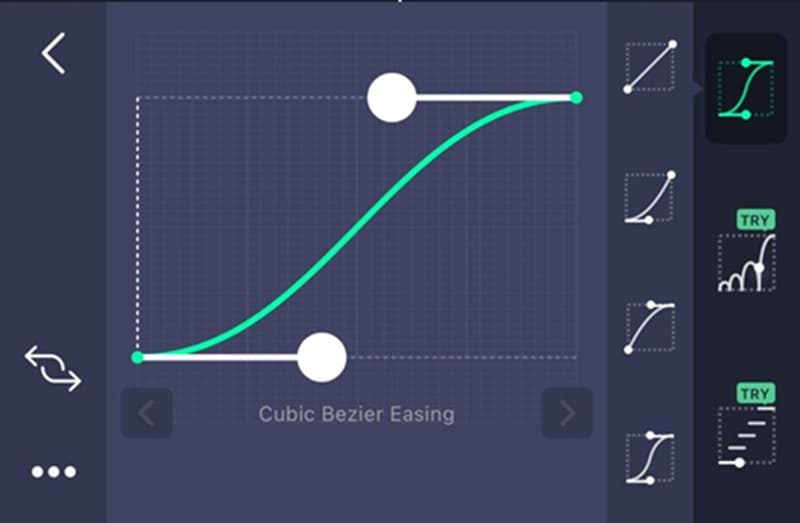
Der graph editor gibt Ihnen die Kontrolle darüber, wie sich die Bewegung zwischen zwei keyframes verhält. Anstelle einer Bewegung mit konstanter Geschwindigkeit können Sie ein Objekt langsam starten und beschleunigen, langsamer werden, bevor es anhält, oder beides tun.
So öffnen Sie den Graph-Editor in Alight Motion
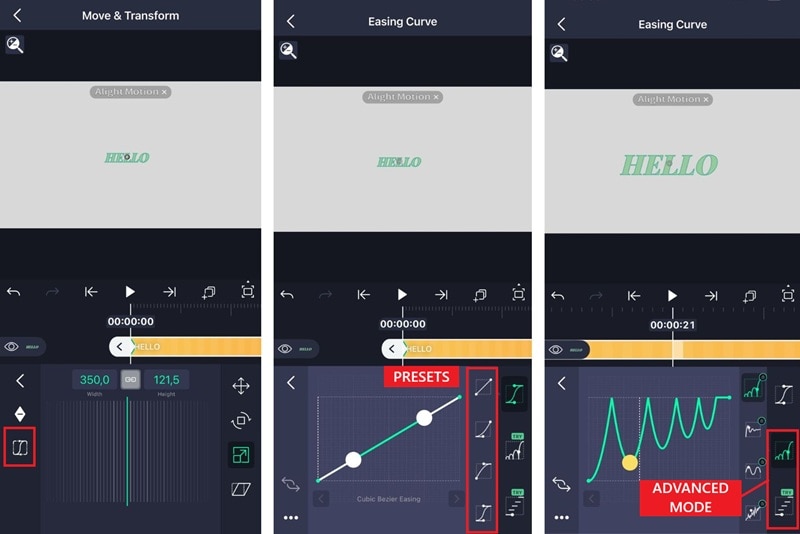
Alight Motion Keyframe-Graph-Voreinstellungen
Wenn Sie die manuelle Anpassung der Kurve überspringen möchten, gibt es drei eingebaute Voreinstellungen, die die Arbeit mit einem Tipp erledigen:
- Einfachheit In:Baut von langsam zu schnell.
- Entspannung:Abfällt von schnell zu langsam.
- Einfaches In-Out:Langsam an beiden Enden, schnell in der Mitte.
Andere Videobearbeitungs-Apps, die Keyframe-Animation unterstützen
Wenn Sie mehr Bearbeitungsmöglichkeiten wünschen,Wondershare FilmoraIst eine der beliebtesten Alternativen zu Alight Motion, die Sie auch verwenden können, um Animationen und Motion graphics mit keyframes zu erstellen. Und im Gegensatz zu Alight Motion ist es sowohl für Mobilgeräte als auch für desktop verfügbar.
Die Schritte zur VerwendungSchlüsselbilder in FilmoraDie Erstellung benutzerdefinierter Animationen ist ebenfalls einfach und folgt einer ähnlichen Logik wie Alight Motion. Filmora bietet jedoch zusätzlich zu keyframes eine breitere Palette an Bearbeitungstools und KI-gestützten Funktionen, die eine gute option sein können, wenn Sie mehr als nur Animationen machen oder polierte videos schneller ohne Anzeigen produzieren möchten.

 Sicherer Download
Einige Funktionen, die Sie auf Filmora finden können, sind:
- Geschwindigkeitsrampe— Gibt Ihnen die Kontrolle über die Videogeschwindigkeit mit anpassbaren und voreingestellten Kurven, die ähnlich wie keyframe easing ist, aber auf die Wiedergabegeschwindigkeit angewendet wird.
- Animationsvoreinstellungen— Filmora enthält eine Bibliothek mit voreingestellten Animationseffekten, einschließlich fade-in/out, slide up or down, zoom in/out, so dass Sie nicht von Grund auf animieren müssen.
- Bewegungsverfolgung — Verfolgt automatisch jedes sich bewegende Motiv in Ihrem Filmmaterial und fügt text, Grafiken oder Effekte hinzu.
- Stiftwerkzeug & Trimpfad — Mit dem Stiftwerkzeug können Sie benutzerdefinierte Bewegungspfade mithilfe von Bezier-Griffen zeichnen, während Trim Path animierte Striche und Linienoffenbarungseffekte erzeugt.
Die Keyframe-Funktion in Filmora kann kostenlos ausprobiert werden. Wenn Sie bereit sind, Ihre Arbeit zu speichern, müssen Sie keine Anzeige ansehen, um sie zu exportieren, im Gegensatz zu Alight Motion. Die kostenlose version wird jedoch ein Wasserzeichen auf dem endgültigen video enthalten. Sie können auf ein kostenpflichtiges Abonnement (Pro-oder Perpetual-Plan) aktualisieren, um das Wasserzeichen zu entfernen und auf Premium-Funktionen zuzugreifen.
Suchen Sie eine robustere Desktop-Lösung? Während Alight Motion großartig für Mobilgeräte ist,Wondershare FilmoraBietet erweiterte Keyframing-Funktionen wieBewegungsverfolgungundKI-gesteuerte Geschwindigkeitsrampeauf einem größeren Bildschirm. Es ist eine ausgezeichnete professionelle alternative für diejenigen, die mobile Bearbeitung einschränkend finden.
Teil 5. Tipps für Alight Motion Keyframe-Animation
Jetzt, wo Sie die Grundlagen haben, werden wir Ihnen einige praktische Tipps und Geheimnisse teilen, die Ihnen helfen, schneller zu arbeiten und sauberere Ergebnisse mit keyframes in Alight Motion zu erzielen.
1. Keyframes kopieren und einfügen, um Zeit zu sparen
Wenn Sie mehrere Ebenen mit derselben Bewegung animieren, müssen Sie keyframes nicht jedes Mal neu erstellen. Sie können diese direkt in der Zeitleiste kopieren und einfügen. Um es zu tun:
- Tippen Sie auf das Ebenensymbol und wählen Sie"Kopierschicht.”
- Wählen Sie die Ebene aus, auf die Sie die kopierten keyframes anwenden möchten.
- Tippen Sie auf das Ebenen-Symbol, klicken Sie auf den Pfeil und wählen Sie "Stil einfügen.”
- Es wird ein pop-up angezeigt, in dem alle verfügbaren Eigenschaften angezeigt werden. Wählen Sie nur die, die Sie benötigen, und tippen Sie auf "Paste.”
- Die ausgewählten Stile werden sofort auf die neue Ebene angewendet.
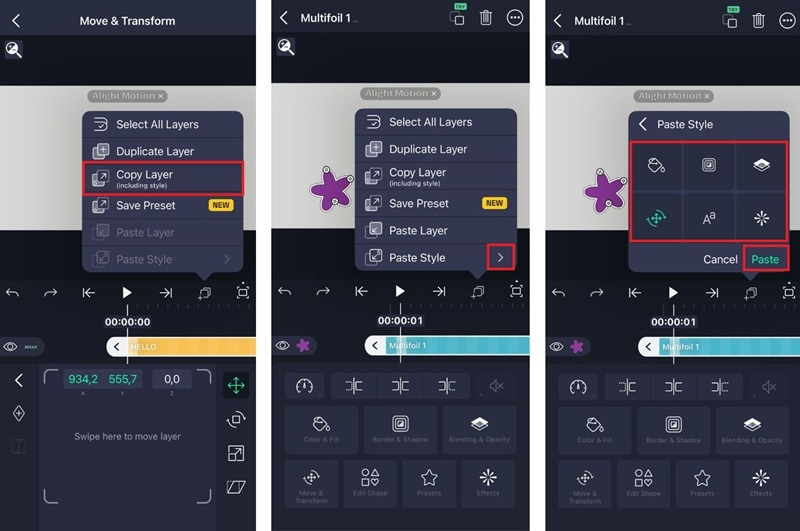
Der keyframe landet mit den gleichen Eigenschaftswerten intakt. Es ist nützlich, um Animationen über verschiedene Ebenen zu wiederholen.
2. Überspringen Sie nicht die Entspannung, wenn Sie die Animationen reibungslos machen möchten
Wenn Sie sich fragen, wie Sie glatte Animationen in Alight-Bewegung erstellen können, ist eine der einfachsten Möglichkeiten, easing auf Ihre keyframes anzuwenden.
Lineare Bewegung ist möglicherweise die Standard, aber es ist auch der Grund, warum die meisten Anfängeranimationen steif aussehen. Bei der Anwendung der Lockerung ändert sie eine Eigenschaft mit einer steigenden oder abnehmenden rate anstelle einer konstanten. Dieser kleine Tip sorgt dafür, dass sich die Bewegung natürlicher fühlt.
3. Keyframes auf ein Minimum halten
Wir wissen, dass sich das Hinzufügen von mehr keyframes wie mehr Kontrolle anfühlt, aber es kann tatsächlich gegen Sie funktionieren. Zu viele keyframes in einem kurzen Zeitraum erzeugen nervöse, unvorhersehbare Bewegungen, die schwieriger zu beheben sind, als es klingt. Es beginnt normalerweise mit nur zwei (ein Anfang und ein Endpunkt) und fügt dann nur noch mehr hinzu, wenn die Bewegung es wirklich braucht.
Schlussfolgerung
Mit den neuen Fähigkeiten, die Sie heute gelernt haben, können Sie mit Alight Motion keyframes experimentieren und Animationen erstellen. Sie müssen nur zwei Punkte auf der Zeitleiste festlegen, um einen start und ein Ende zu definieren, und die app handhabt die Bewegung dazwischen.
Wenn Sie jemals mehr tools wünschen, als das, was Alight Motion bietet, sind apps wie Filmora aufgrund ihres breiteren Funktionssatzes und der Desktop-Unterstützung eine Entdeckung wert.

Häufig gestellte Fragen
-
Wie lösche ich einen keyframe in Alight Motion?
Tippen Sie und halten Sie den Keyframe-Diamant auf der Zeitleiste, bis ein Menü angezeigt wird, und wählen Sie dann Löschen. Es wird nur dieses keyframe entfernt, ohne die anderen in Ihrer animation zu beeinträchtigen. -
Kann ich Effekte und Filter mithilfe von keyframes animieren?
Ja. Mit Alight Motion können Sie die meisten Effekte und Filtereigenschaften keyframe, nicht nur position, Skala und Opazität. Das bedeutet, dass Sie Dinge wie Unschärfsintensität und andere Effektparameter im Laufe der Zeit animieren können, genauso wie jede andere Eigenschaft. -
Gibt es eine Begrenzung für die Anzahl der keyframes, die ich einer einzelnen Ebene hinzufügen kann?
Alight Motion setzt keine harte Begrenzung für die Anzahl der keyframes pro Ebene durch. Das Hinzufügen von zu vielen keyframes in kurzer Zeit kann jedoch zu Nervosität und unvorhersehbaren Bewegungen führen, die schwer zu bereinigen sind. Es ist besser, keyframes auf ein minimum zu halten und nur noch mehr hinzuzufügen, wenn die animation es wirklich erfordert.
