
 4,7
4,7



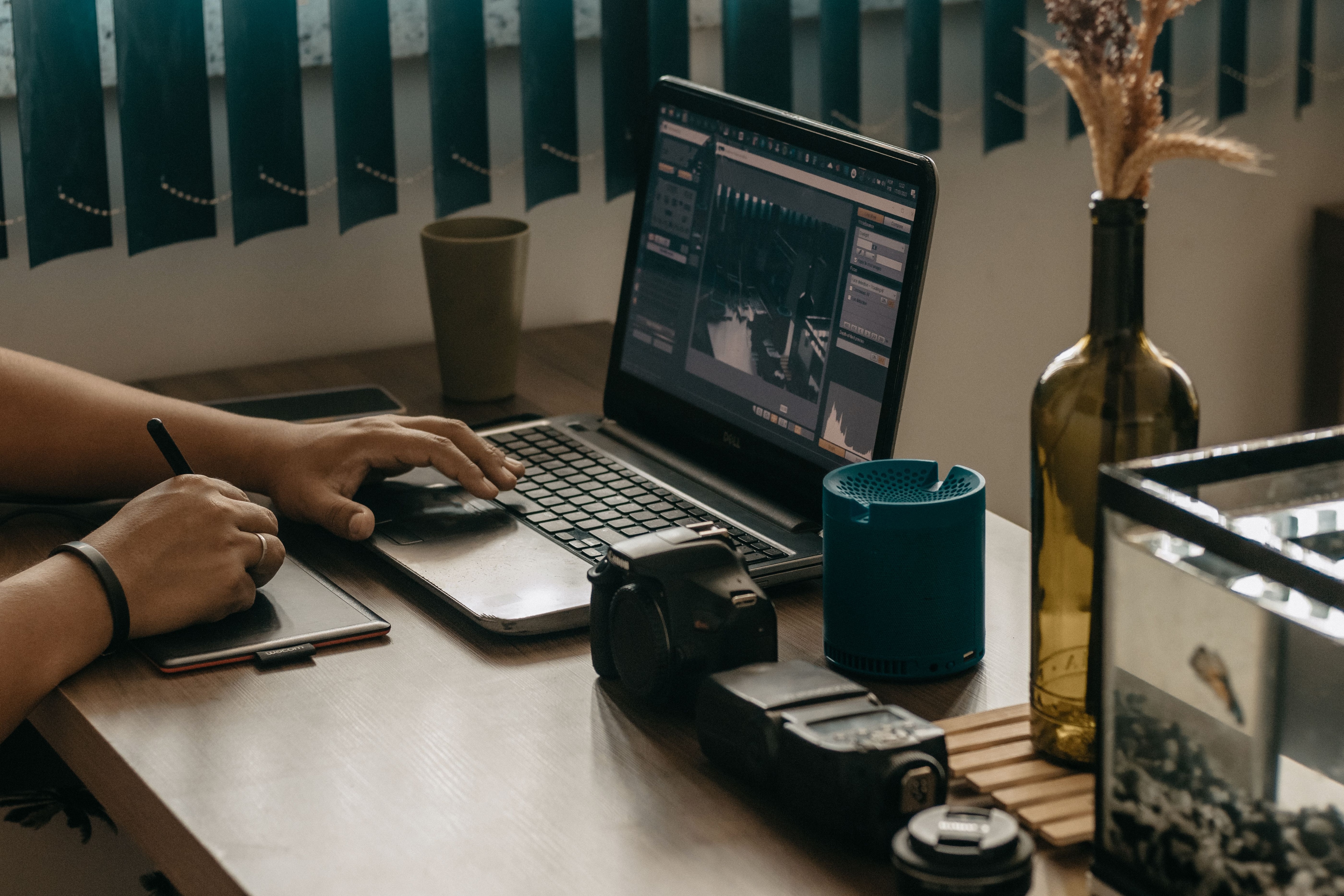
Eine Logo-Loop-Animation ist eine großartige Möglichkeit, Ihre Marke professioneller und ansprechender wirken zu lassen. Anstatt ein statisches Logo zu zeigen, hält eine Animation im Loop Ihr Logo kontinuierlich in Bewegung und ist somit ideal für Websites, soziale Medien, Videos, Präsentationen und digitales Branding.
Das Geheimnis einer guten Logo-Loop-Animation besteht darin, dass die Animation am gleichen Punkt beginnt und endet, sodass sie nahtlos ohne sichtbare Sprünge wiederholt werden kann. In diesem Leitfaden lernen Sie einfache Techniken, die besten Tools und hilfreiche Tipps zur Erstellung von sauberen, professionellen Logo-Loop-Animationen.
In diesem Artikel
Was ist eine Logo-Loop-Animation?
Eine sich wiederholende Logo-Animation ist eine Animation, die kontinuierlich ohne sichtbare Pause oder Sprung abläuft. Um einen sauberen Loop zu erstellen, sollte die Animation dort enden, wo sie beginnt, bzw. das gleiche Erscheinungsbild haben, damit die Übergänge nahtlos sind.
Häufige Anwendungsbereiche von Logo-Loop-Animationen
- Website-Header: Fügen Sie subtile Bewegungen hinzu, damit Ihre Website moderner und ansprechender erscheint.
- Social Media Beiträge und Stories: Erstellen Sie auffällige Animationen, damit Ihre Marke hervorsticht.
- Video- und Livestream-Overlays: Zeigen Sie Ihr Logo kontinuierlich in Videos oder während Live-Übertragungen an.
- Digitale Beschilderung: Lassen Sie Ihr Logo reibungslos auf Displays in Geschäften, Veranstaltungen oder öffentlichen Räumen ablaufen – ganz ohne Unterbrechung.
Häufig verwendete Tools zur Erstellung von Logo-Loops
Früher erstellten Designer Logo-Loop-Animationen, indem sie Keyframes manuell so anpassten, dass die Animation am gleichen Punkt beginnt und endet. Heute gibt es viele Tools, die den Prozess vereinfachen – egal ob Anfänger oder Profi.
Tools zur Erstellung von Logo-Loop-Animationen
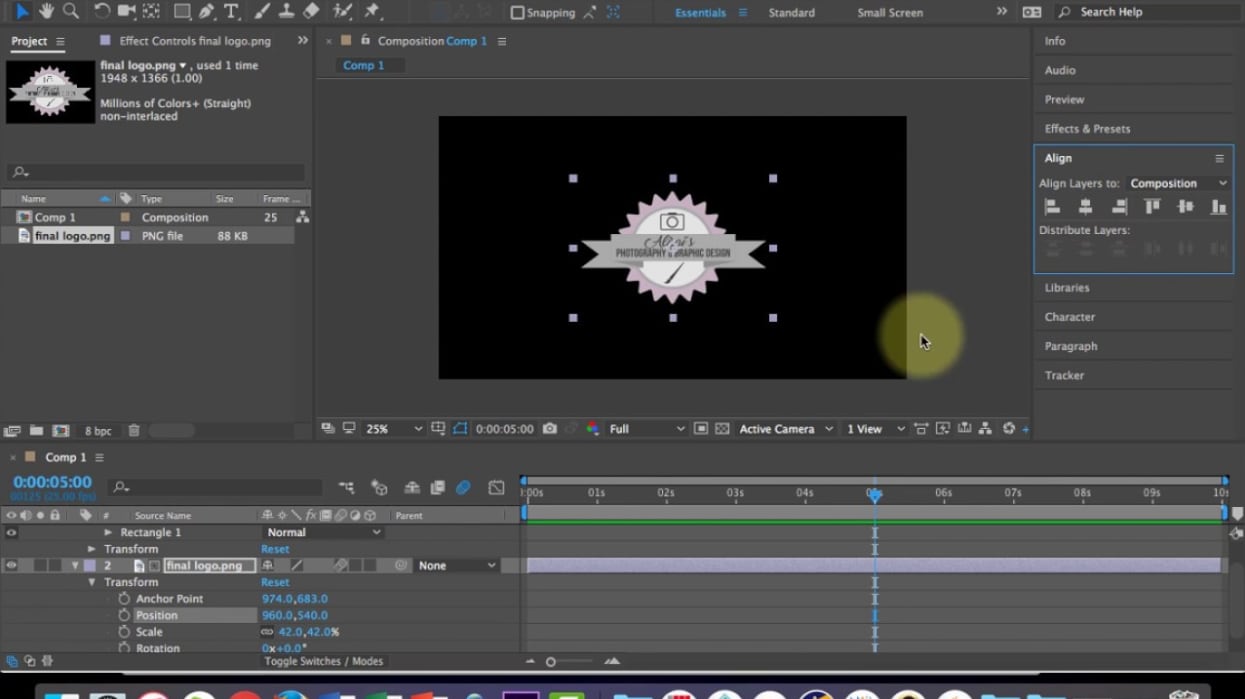
Adobe After Effects
Ein professionelles Tool zur Erstellung fortschrittlicher 2D-Bewegungsgrafiken und Logo-Animationen.
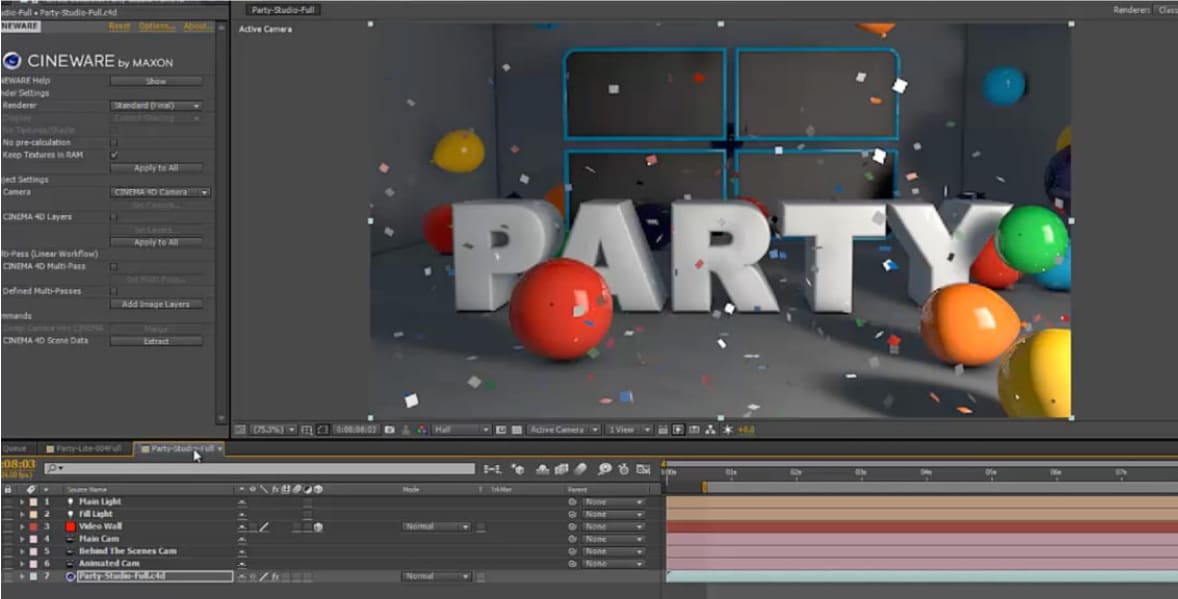
Maxon Cinema 4D
Ideal für hochwertige 3D-Logo-Animationen.
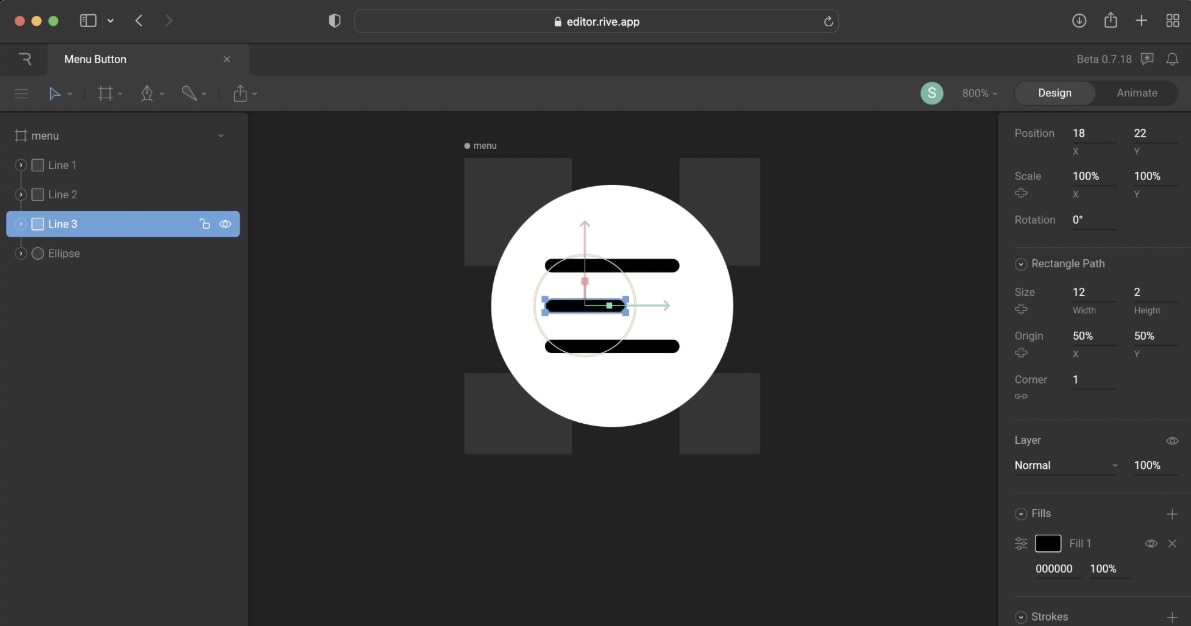
Rive
Perfekt für interaktive und leichte Animationen für Websites und mobile Apps.
Grundlegender Workflow
- Bestimmen Sie die Dauer Ihrer Logo-Animation, z.B. 5 Sekunden.
- Fügen Sie Keyframes am Anfang und Ende der Timeline hinzu.
- Stellen Sie sicher, dass das Logo im letzten Frame zur ursprünglichen Position oder zum Erscheinungsbild zurückkehrt.
- Passen Sie die Bewegung mit Easing oder sanften Bewegungskurven an.
Häufige Herausforderungen bei Logo-Loop-Animationen
Eine nahtlose Logo-Loop-Animation zu erstellen erscheint einfach, kann jedoch besonders für Anfänger herausfordernd sein. Hier sind einige häufige Probleme:
- Einen sauberen Loop erzeugen: Wenn der erste und letzte Frame nicht exakt übereinstimmen, kann die Animation beim Wiederholen einen sichtbaren Sprung oder eine Pause haben.
- Zeitintensive Bearbeitung: Das manuelle Anpassen von Keyframes und Bewegungsbahnen für einen sauberen Loop kann viel Zeit in Anspruch nehmen.
- Optimierung für verschiedene Plattformen: Das Exportieren einer Animation mit der richtigen Dateigröße, Bildrate und Qualität für Websites, soziale Medien und Videos kann schwierig sein, wenn die Einstellung nicht stimmt.
Verfügbare Möglichkeiten, eine Logo-Loop-Animation zu erstellen
Die beste Methode hängt von Ihren Anforderungen ab. Wenn Sie volle Kontrolle wünschen, ist manuelle Animation eine gute Wahl. Wenn Sie schnelle Ergebnisse benötigen, bietet Filmora einfache Tools, um professionelle Logo-Animationen in kürzerer Zeit zu erstellen.
Vergleich der Animationsmethoden
| Methode | Empfohlen für | Vorteile | Nachteile |
|---|---|---|---|
| Manuelles Keyframing | Individuelle Animationen | Volle Kontrolle und Flexibilität | Benötigt mehr Zeit und Know-how |
| Animationsvoreinstellungen | Schnelle Projekte | Schnell und einfach zu bedienen | Begrenzte Anpassungsmöglichkeiten |
| Filmora Hybrid-Workflow | Hochwertige Ergebnisse | Einfach, schnell und anpassbar | Benötigt Grundkenntnisse in der Bearbeitung |
Filmoras Trim Path Funktion
Filmora ermöglicht Ihnen einen Trim Path-Effekt, sodass Ihr Logo auf dem Bildschirm wie gezeichnet erscheint.
- Einfach zu nutzen: Zeichnen Sie einen Pfad mit dem Zeichenstift-Werkzeug und animieren Sie ihn mithilfe von Keyframes.
- Look anpassen: Ändern Sie die Linienfarbe, Dicke und fügen Sie Effekte wie Glow oder Blur hinzu.
- Saubere Bewegung erzeugen: Verwenden Sie Bewegungspfade, um Ihr Logo natürlich zu bewegen, und sehen Sie sich die Animation Bild für Bild an.
- Zeit sparen: Kombinieren Sie Animationsvoreinstellungen mit individuellen Keyframes für schnellere, professionell aussehende Ergebnisse.
Welche Methode sollten Sie wählen?
- Wählen Sie manuelles Keyframing wenn Sie volle kreative Kontrolle für anspruchsvolle Animationen benötigen.
- Wählen Sie Wondershare Filmora wenn Sie eine einfachere Möglichkeit suchen, saubere, professionelle Logo-Animationen zu erstellen, ohne viel Zeit zu investieren.


 Sicherer Download

Schritt für Schritt: So erstellen Sie ein sauberes Logo-Reveal und Loop
Eine professionelle Logo-Animation besteht aus zwei Teilen. Zuerst wird das Logo mit dem Trim Path-Effekt enthüllt. Danach wird eine saubere Loop-Animation hinzugefügt, damit Ihr Logo aktiv bleibt, ohne die Enthüllung zu wiederholen.
Schritt 1: Pfad zeichnen
Zeichnen Sie den Pfad mit dem Zeichenstift-Werkzeug. Umranden Sie Ihr Logo und drücken Sie Esc, wenn Sie fertig sind.
Schritt 2: Kontur anpassen
Wählen Sie im Eigenschaften-Panel die Linienfarbe, Dicke und optional Effekte wie Glow oder Blur.
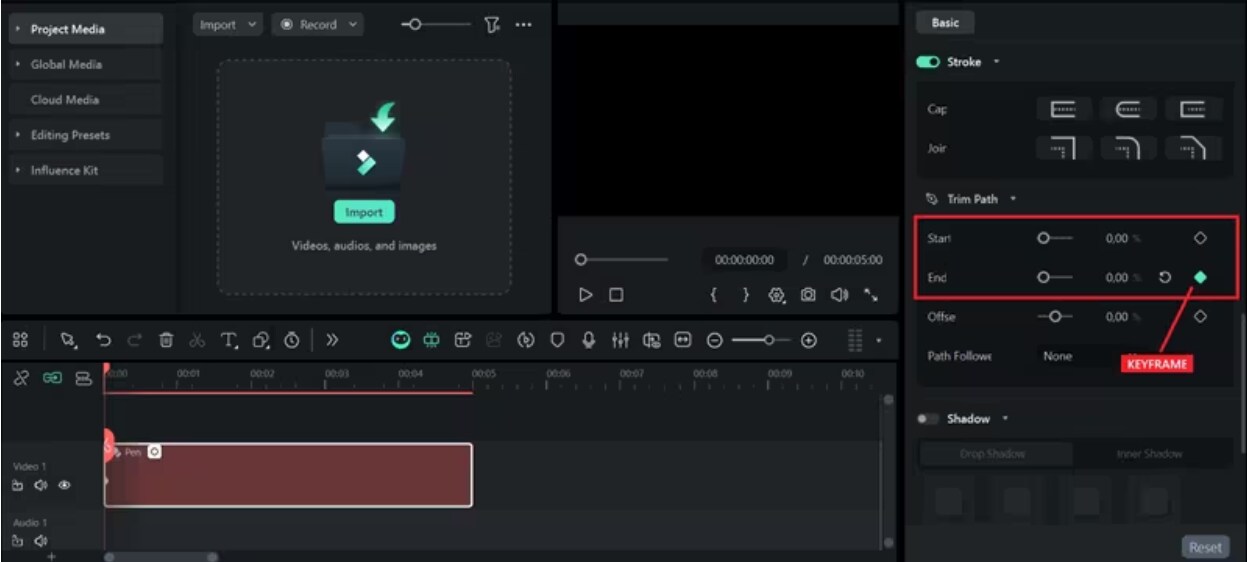
Schritt 3: Enthüllung animieren
Setzen Sie den Endwert auf 0 % und fügen Sie einen Keyframe hinzu. Verschieben Sie den Abspielkopf etwa 2 Sekunden vorwärts, ändern Sie den Endwert auf 100 % und fügen Sie einen weiteren Keyframe hinzu. Ihr Logo erscheint, als würde es gezeichnet werden.
Schritt 4: Loop als Wiedergabemodus auswählen
Wählen Sie Loop als Wiedergabemodus. Vorschau der Animation und anschließend Export Ihrer Loop-Logo-Animation.
Warum dieser Workflow funktioniert
- Die Logo-Enthüllung wird nur einmal gezeigt, um Aufmerksamkeit zu erregen.
- Die Loop-Animation hält das Logo in natürlicher Bewegung, ohne sich zu wiederholen.
- Das sorgt für einen klaren, professionellen Look bei Websites, Videos und sozialen Medien.
Sie brauchen keine fortschrittliche Animationssoftware, um eine professionelle Logo-Loop zu erstellen. Mit Wondershare Filmora erstellen Sie problemlos eine saubere, wiederholende Animation mithilfe von Timeline und Keyframes.
Tipps für bessere Logo-Loop-Animationen
Eine saubere und professionelle Logo-Animation erfordert sorgfältige Planung. Ob Sie ein Trim Path-Reveal oder einen nahtlosen Loop erstellen – mit diesen einfachen Tipps wirkt Ihre Animation sauber, fließend und professioneller.
Best Practices
- Nutzen Sie Proxy-Dateien bei großen Projekten, um die Bearbeitung zu erleichtern.
- Exportieren Sie in 1080p (H.264) für soziale Medien. Für Websites verwenden Sie, falls unterstützt, WebM oder Lottie.
- Stimmen Sie Keyframes am Anfang und Ende ab, um einen nahtlosen Loop zu erzeugen.
- Nutzen Sie Ease In und Ease Out, damit die Bewegung natürlich und weich wirkt.
Häufige Fehler, die Sie vermeiden sollten
- Animieren Sie nicht jedes kleine Detail. Konzentrieren Sie sich auf die Hauptteile des Logos.
- Vermeiden Sie schnelle, sich wiederholende Animationen. Halten Sie die Bewegungen subtil.
- Verwenden Sie keine langen Übergänge. Kurze Übergänge sorgen für geschmeidigere Schleifen.
Schnelle Lösungen
- Der Loop springt: Stellen Sie sicher, dass die ersten und letzten Keyframes die gleichen Werte haben.
- Das Reveal wirkt wackelig: Zeichnen Sie glattere Pfade mit weniger Ankerpunkten.
- Das exportierte Video ruckelt: Verwenden Sie die gleiche Bildrate für Ihr Projekt und die Exporteinstellungen.
Fazit
Eine Logo-Loop-Animation ist eine großartige Möglichkeit, Ihre Marke professioneller und ansprechender wirken zu lassen. Durch die Kombination eines Trim Path-Reveals mit einer sanften Loop-Animation erhalten Sie ein Logo, das Aufmerksamkeit erregt und Ihre Marke lebendig hält, ohne abzulenken.
Wenn Sie einen einfachen Weg suchen, professionelle Logo-Animationen zu erstellen, ist Wondershare Filmora eine gute Option. Es bietet einfache Werkzeuge wie das Stift-Werkzeug, Keyframes und Easing, mit denen Sie ohne fortgeschrittene Bearbeitungskenntnisse geschmeidige Animationen erstellen können. Mit dem richtigen Workflow können Sie hochwertige Logo-Animationen für Websites, soziale Medien und Videos erstellen.
Sicherer Download Häufig gestellte Fragen
-
Wie lasse ich mein Logo flüssig schleifen?
Stellen Sie sicher, dass die ersten und letzten Keyframes die gleiche Position, Größe und Drehung haben. Sie können auch eine kurze Dissolve-Transition oder den Reverse-Effekt verwenden, um den Loop zu verbessern. -
Ist Wondershare Filmora gut für Logo-Animationen?
Ja. Filmora bietet einfach zu bedienende Tools wie das Stift-Werkzeug, Keyframes und Animationseffekte, um professionelle Logo-Animationen zu erstellen. -
Welches Dateiformat eignet sich am besten für einen Logo-Loop?
Für Websites nutzen Sie Animated WebP oder Lottie, falls unterstützt. Für Videos und soziale Medien ist MP4 (H.264) die beste Wahl. -
Wie lang sollte eine Logo-Animation sein?
Zeigen Sie das Logo etwa 2-3 Sekunden lang an. Eine Loop-Animation von 5-10 Sekunden funktioniert für die meisten Projekte gut. -
Kann ich dieselbe Logo-Animation auf verschiedenen Plattformen nutzen?
Ja. Sie können Ihre Animation speichern und auf Websites, YouTube, Instagram, TikTok und anderen Plattformen wiederverwenden. -
Warum sieht meine Trim Path-Animation grob aus?
Dies passiert meist, wenn der Pfad zu viele Ankerpunkte hat. Verwenden Sie weniger Punkte und glattere Kurven für bessere Ergebnisse. -
Muss ich ein professioneller Animator sein?
Nein. Filmora ist einsteigerfreundlich; mit den Schritten in diesem Leitfaden kann jeder geschmeidige und professionelle Logo-Animationen erstellen.


