
 4,7
4,7



Loop-Animationen erzielen mit geringem Aufwand eine große Wirkung. Sie erstellen einen einfachen, kurzen Clip, der sich wiederholt. Dieser Effekt macht sie visuell ansprechender und erhöht ihre Nützlichkeit. Sie können eine Vielzahl von Tools verwenden, um eine Loop-Animation zu erstellen. Hier haben wir die 5 besten Tools, verschiedene Animationstypen, Anwendungsfälle und mehr aufgelistet. Lesen Sie weiter, um mehr darüber zu erfahren und herauszufinden, welches Loop-Animations-Tool am besten zu Ihnen passt.
In diesem Artikel
- Warum sind Loop-Animationen so beliebt?
- Was macht ein gutes Loop-Animations-Tool aus?
- Die besten Tools zur Erstellung von Loop-Animationen
- Die besten Arten von Loop-Animationen, die Sie erstellen können
- Wie Sie in wenigen Minuten eine Loop-Animation erstellen
- Welches Tool ist für die meisten Nutzer am besten geeignet?
Warum sind Loop-Animationen so beliebt?
Loop-Animationen haben viele Anwendungsfälle. Sie können sie nutzen, um Follower anzuziehen, Motion Graphics zu gestalten oder das Markenlogo auf interessante Weise zu präsentieren.
Soziale Medien
Marken können Loop-Animationen für Produktpräsentationen nutzen. Eine einfache sich wiederholende Animation kann ein statisches Bild zum Leben erwecken. Sie macht es auffälliger – unerlässlich im Social Media Marketing.
Motion Graphics
Loop-Animationen in Motion Graphics werden eingesetzt, um nahtlose, wiederkehrende Bewegungen zu erzeugen. Dadurch sind Start und Ende kaum erkennbar. Deshalb werden sie oft in Hintergründen, Werbeanzeigen und Cinemagraphs verwendet.
Logo Reveals
Eine Loop-Animation kann bei Logo-Reveals verwendet werden, um die Markenidentität ohne Unterbrechung kontinuierlich zu präsentieren. Die wiederholte Bewegung hält das Logo sichtbar und ansprechend. Sie ist ideal, um die Wiedererkennung in Social-Media-Posts, Website-Bannern, Präsentationen und digitalen Displays, bei denen konstant Markenpräsenz wichtig ist, aufzubauen.
Hintergrundanimationen
Eine sich wiederholende Animation kann einen auffälligen Effekt erzeugen, bei dem nur ein Element immer wieder animiert wird. Dies eignet sich z. B. für fließendes Wasser, ziehende Wolken oder ein flackerndes Licht und verleiht dem Video Tiefe und Atmosphäre, ohne zu viel zu machen.
Was macht ein gutes Loop-Animations-Tool aus?
Sie können aus einer großen Auswahl von Animationstools wählen, um Loops zu erstellen. Einige sind jedoch lohnenswerter als andere. Hier finden Sie einen Leitfaden, der Ihnen bei der Auswahl der besten Tools hilft.
Einfache Loop-Einrichtung
Ein komplexes Tool kann viele fortgeschrittene Dinge ermöglichen, die einen Wow-Effekt garantieren. Es kann jedoch Tage oder sogar Monate dauern, diese zu beherrschen. Sie sind nicht für Anfänger geeignet, die schnell Loop-Animationen erstellen wollen.
Deshalb sollte ein gutes Loop-Animations-Tool einfach zu bedienen sein. Sie sollten eine sich wiederholende Animation erstellen können, ohne komplexe Schritte durchführen zu müssen. Tools mit integrierten Loop-Optionen, besonders wenn diese automatisiert sind, sind die beste Wahl.
Unterstützung von Bewegungspfaden
Bewegungspfade erlauben es, Wege festzulegen, denen Objekte folgen. Sie müssen das entsprechende Objekt nicht Bild für Bild manuell bewegen oder drehen. Das Tool übernimmt dies automatisch.
Wiedergabesteuerung
Ein gutes Tool ermöglicht es Ihnen, Ihre Loop-Animation vor dem Exportieren vorzuschauen und zu verfeinern. Sie sollten die Animation abspielen, pausieren und bildgenau durchgehen können. Außerdem ist es sinnvoll, wenn sich Geschwindigkeit und Timing anpassen lassen.
Exportqualität
Natürlich ist das Tool wertlos, wenn der Export von niedriger Qualität ist. Es sollte hochwertige Exportoptionen bieten, die flüssige Bewegungen und eine klare Optik erhalten. Achten Sie auch auf Funktionen wie Unterstützung für verschiedene Dateiformate, anpassbare Auflösungen und optimierte Einstellungen für soziale Medien oder professionelle Projekte. So stellen Sie sicher, dass Ihre Animation auf allen Plattformen hochwertig aussieht.
Die besten Tools zur Erstellung von Loop-Animationen
Basierend auf den oben genannten Faktoren stellen wir hier die besten Tools zur Erstellung von Loop-Animationen vor.
Filmora
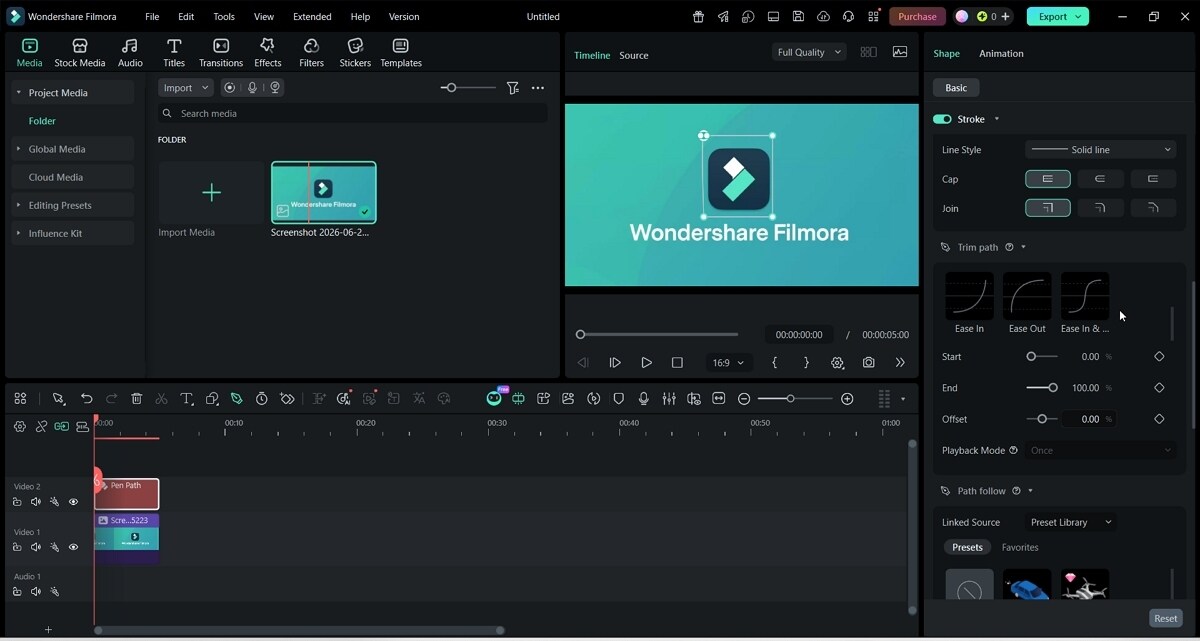
Wondershare Filmora ist ein benutzerfreundlicher Video-Editor, mit dem Sie mithilfe der Trim Path-Funktion Loop-Animationen erstellen können. Damit lassen sich animierte Linien erstellen oder Sie wählen Elemente aus den Vorlagen, die Ihrem festgelegten Pfad folgen. Im Gegensatz zu anderen Tools können Sie den Loop mit wenigen Klicks erstellen.
Hier weitere Informationen zu den Loop-Animations-Funktionen:
Loop-Modus
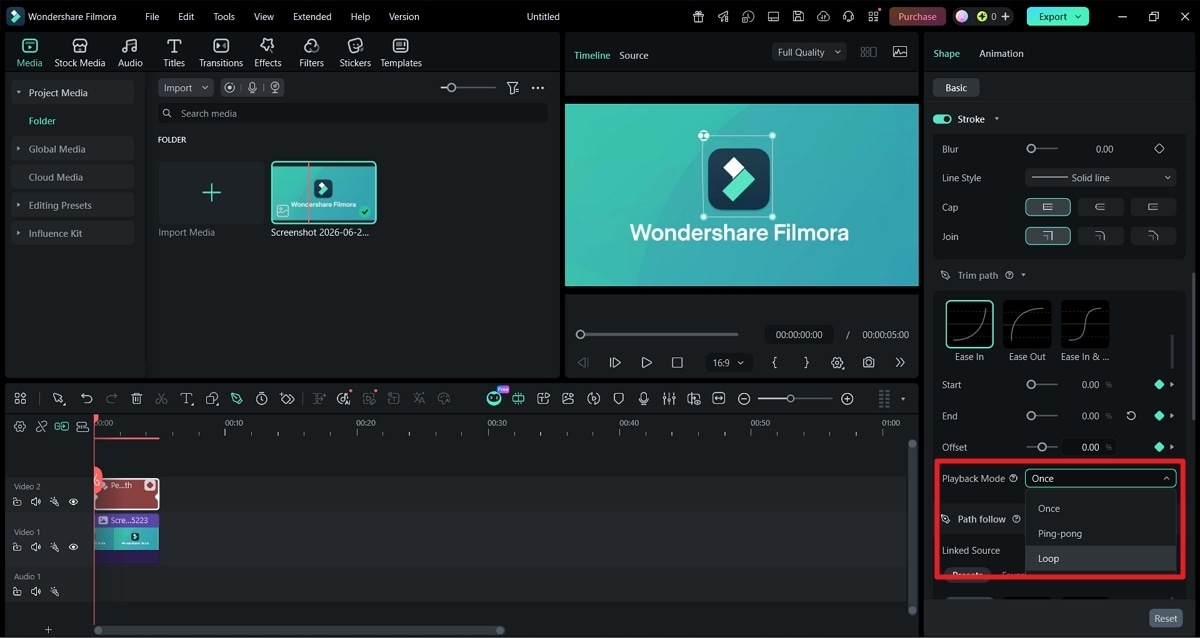
Loop ist eine der Wiedergabeoptionen, die Sie im Trim Path-Tab finden. Wenn Sie diese Option aktivieren, wiederholt sich Ihr Video von Anfang an, sobald das Endbild erreicht ist – so entsteht ein endloser Loop.
Ping-Pong-Modus
Der Ping-Pong-Modus erstellt eine nahtlose, angenehme Loop-Animation. Anstatt zum Anfang zu springen, läuft die Animation nach dem Endbild rückwärts. Das sieht flüssiger aus. Ein Ping-Pong-Loop verdoppelt im Wesentlichen die Animationslänge und macht den Effekt interessanter.
Trim Path-Vorlagen
Die Trim Path-Vorlagen machen Filmora zu einem besonders einfach zu nutzenden Tool für Loop-Animationen. Bei anderen Tools müssen Sie die Keyframes selbst setzen. Das können Sie auch in Filmora tun, wenn Sie mehr Kontrolle wünschen. Alternativ nutzen Sie die Vorlagen – 6 Optionen erstellen dann die Keyframes automatisch für Sie. Sie müssen lediglich den Pfad zeichnen, eine Vorlage und die Wiedergabeoption wählen sowie den Clip verlängern.
Pfadfolge-Steuerung
Filmora bietet eine Pfadfolge-Steuerung, mit der Sie ein Element dem von Ihnen festgelegten Pfad folgen lassen können. So wird die Loop-Animation interessanter. Sie wählen dazu entweder ein Element aus der Vorlagenbibliothek (z. B. Autos, Papierflieger, Kartenmarkierungen usw.) aus oder Sie nehmen ein eigenes Objekt aus Ihrer Timeline oder aus Ihren Mediendateien.
Anfängerfreundlicher Workflow
Der Workflow in Filmora ist sehr unkompliziert: Zeichnen Sie den Pfad, setzen Sie die Keyframes, verlängern Sie den Clip – und fertig. Selbst wenn Sie die Pfadfolge-Funktion nutzen, bleibt alles einfach. Das Tool automatisiert die Bewegung und sogar die Drehung des Elements. Sie müssen also kein Profi-Video-Editor sein, um Filmora zu nutzen.


 sicherer Download

After Effects
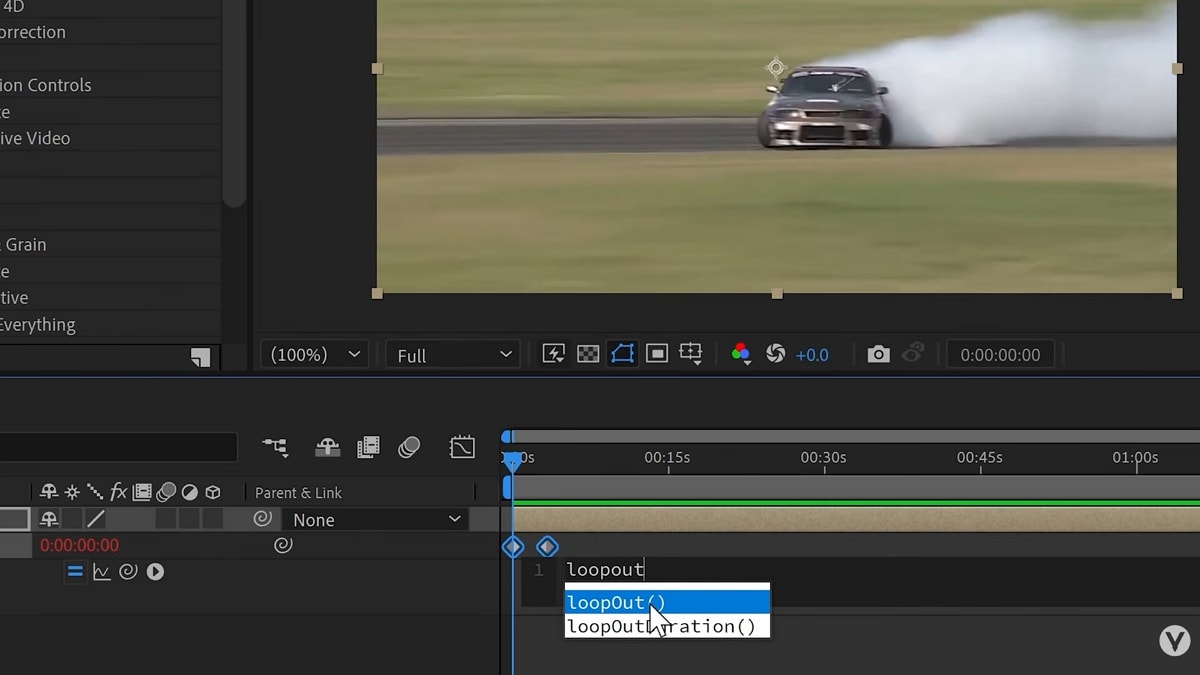
After Effects ist ein leistungsstarkes Tool zur Erstellung von Loop-Animationen. Mit Loop-Expressions können Sie viele Möglichkeiten nutzen. Es gibt zwei Konfigurationen, loopOut und loopIn, die festlegen, ob der Loop nach dem letzten oder vor dem ersten Keyframe abläuft. Insgesamt stehen vier Loop-Typen zur Verfügung.
Allerdings ist After Effects etwas komplex. Für die Erstellung von Loops müssen Sie die Expressions kennen, wissen, was genau Sie wo eingeben – das wissen Anfänger meistens nicht. Nutzen Sie After Effects daher nur, wenn Sie Zeit investieren können, um die erweiterten Funktionen zu erlernen.
Blender
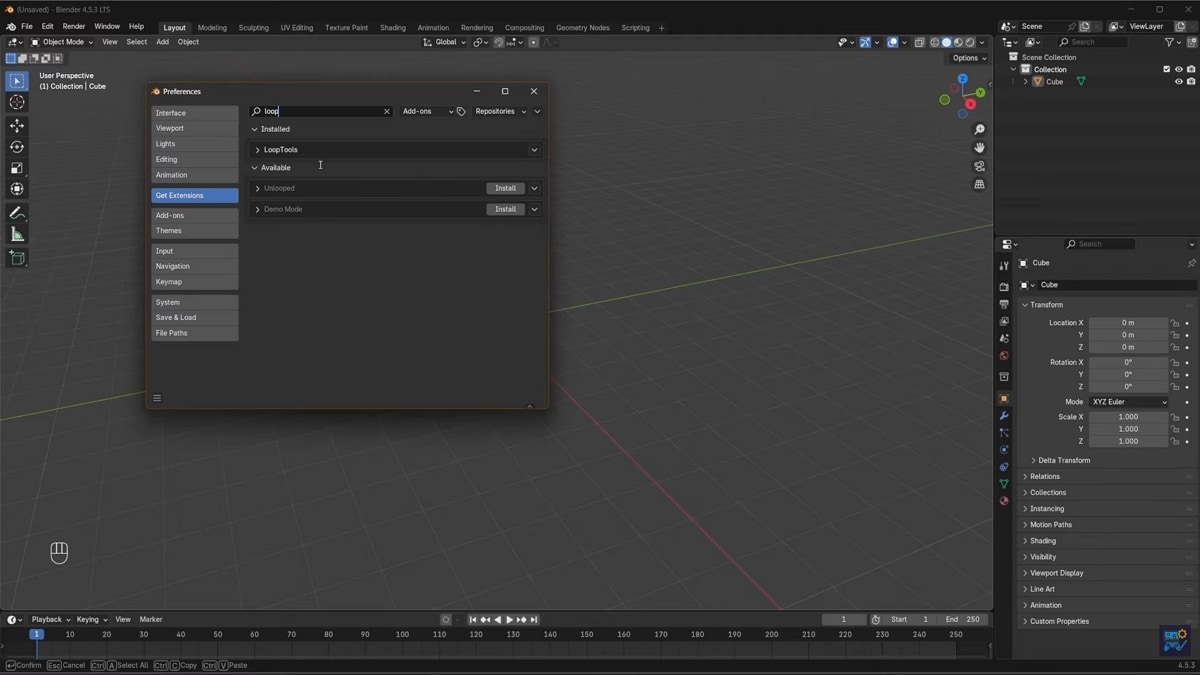
Blender ist ein Open-Source-Tool für 3D-Modellierung und Animation. Es gehört zu den besten Tools für grundlegende Loop-Animationen wie Laufzyklen oder rollende Räder. Doch wie auch bei After Effects ist Blender sehr komplex: Sie müssen wissen, wie Sie die Arbeitsbereiche richtig einstellen und wie Sie 3D-Objekte bearbeiten sowie animieren.
Canva
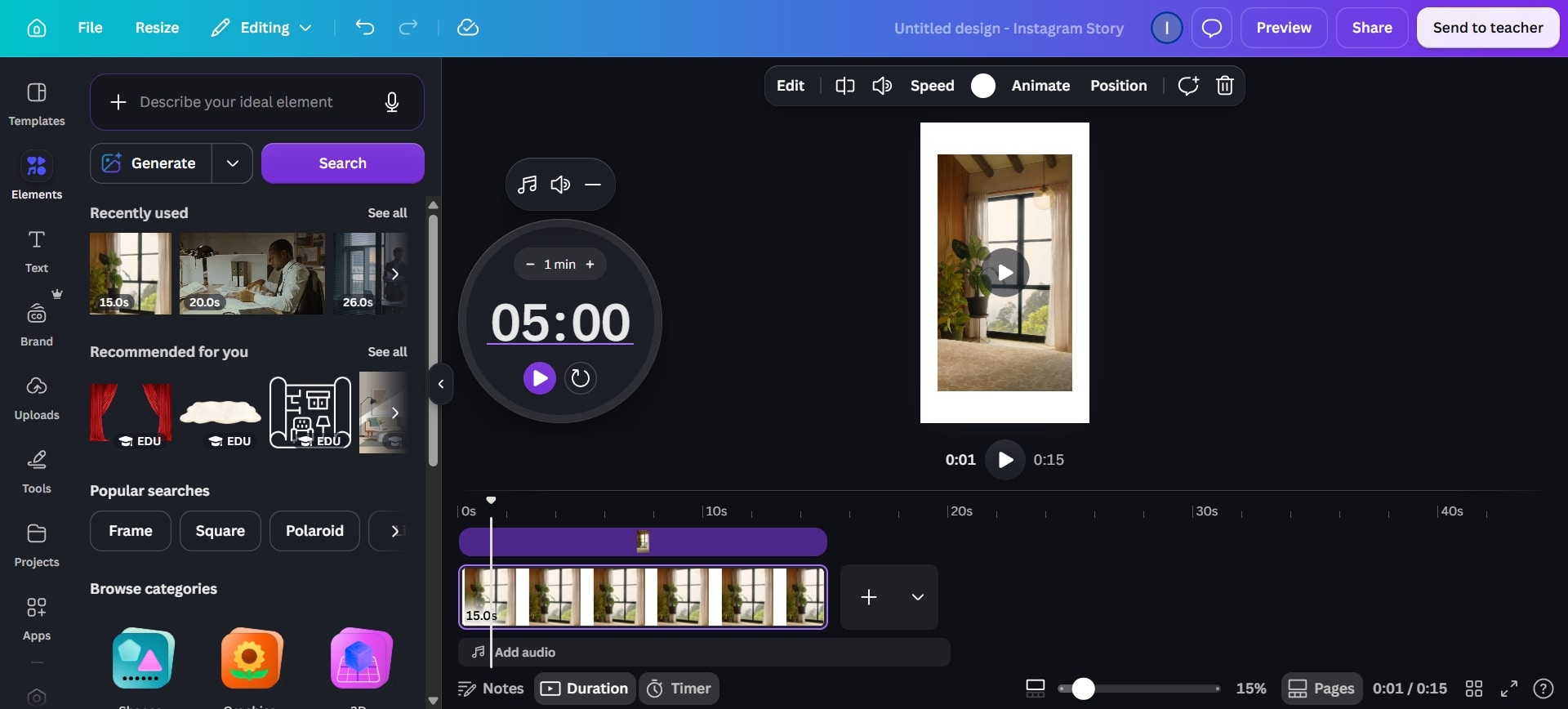
Canva ist die anfängerfreundlichste Option dieser Liste. Für die Erstellung einer Loop-Animation in Canva wählen Sie einfach die Wiedergabeoption "Wiederholen" aus. Das ist ideal, wenn Sie einfache Loops für Social-Media-Inhalte erstellen möchten. Jedoch reichen die Funktionen für aufwändigere Projekte mit mehr Kontrolle nicht aus.
Figma
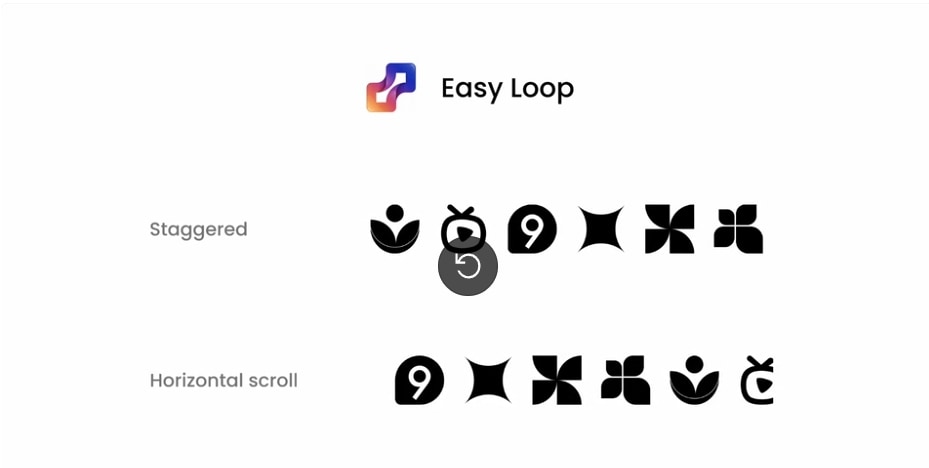
Figma ist das Tool der Wahl für Web- oder App-Designer. Sie können Benutzeroberflächen vor dem Programmieren gestalten und Vorschauen ansehen. Mit Figma lassen sich Loop-Animationen erstellen und direkt begutachten, wie sie in der App oder auf der Website aussehen. Nützlich z. B. für Ladebildschirme, Hintergrundanimationen oder Logo-Reveals.
Maya
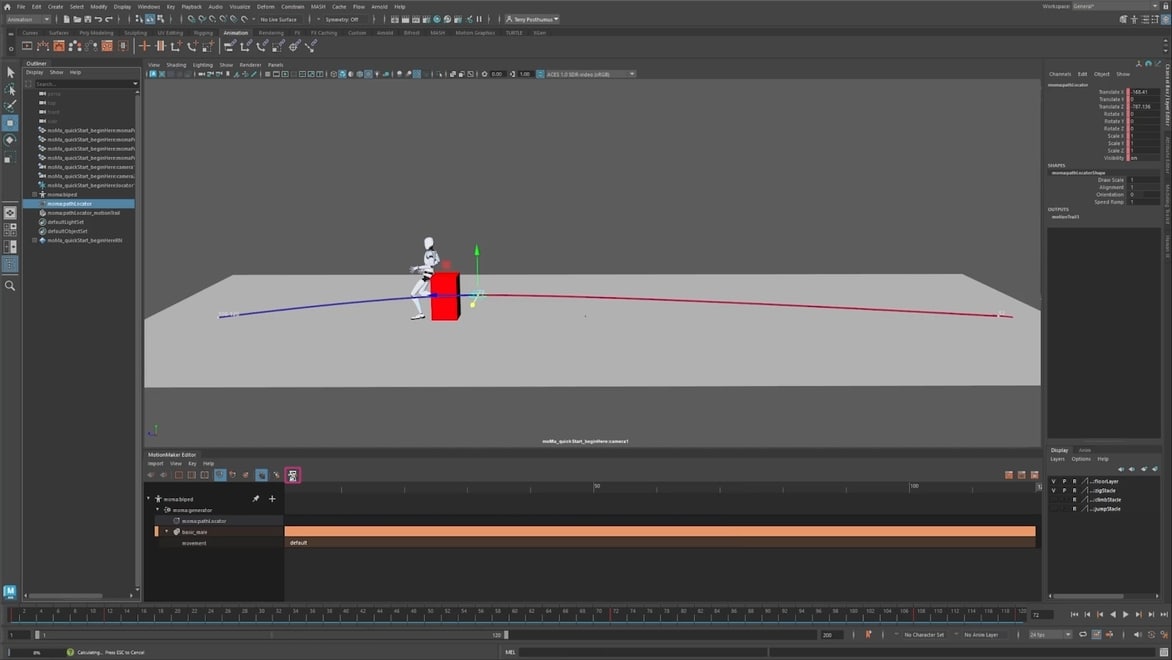
Maya ist ein weiteres 3D-Animations-Tool, das von großen Animationsstudios für Filme und Serien eingesetzt wird. Die fortschrittlichen Funktionen machen Maya sehr zuverlässig für Loop-Animationen. Der Haken: Es ist teuer und hat eine steile Lernkurve. Wenn Sie sich nicht auf 3D-Animation und Film spezialisieren möchten, gibt es bessere Alternativen.
Die besten Arten von Loop-Animationen, die Sie erstellen können
Eine Loop-Animation kann je nach Projekt viele Formen annehmen.
- Logo-Loops: Ein Markenlogo pulsiert, rotiert oder wird alle paar Sekunden erneut gezeichnet.
- Hintergrund-Loops: Weiche, sich bewegende Texturen oder Partikel, die hinter Text oder Produktbildern laufen.
- Unendliche Ladeanimationen: Kleine Spinner oder Fortschrittsbalken, die in Apps und Websites verwendet werden.
- Social-Media-Animationen: Kurze, hüpfende oder gleitende Clips, etwa für Reels, TikTok oder Stories.
- Motion-Path-Animationen: Objekte bewegen sich entlang individuell gestalteter Kurven, häufig in Erklärvideos verwendet.
Jeder Typ basiert auf der gleichen Grundidee: Das erste und das letzte Bild müssen nahezu identisch sein, damit das Auge die Nahtstelle nicht erkennt.
Wie Sie in wenigen Minuten eine Loop-Animation erstellen
Hier eine Schritt-für-Schritt-Anleitung, wie Sie in Filmora in wenigen Minuten eine Loop-Animation erstellen können.
Schritt 1. Pfad zeichnen
Fügen Sie Ihre Mediendatei zur Timeline hinzu und zeichnen Sie mit dem Stift-Werkzeug einen Pfad darauf.
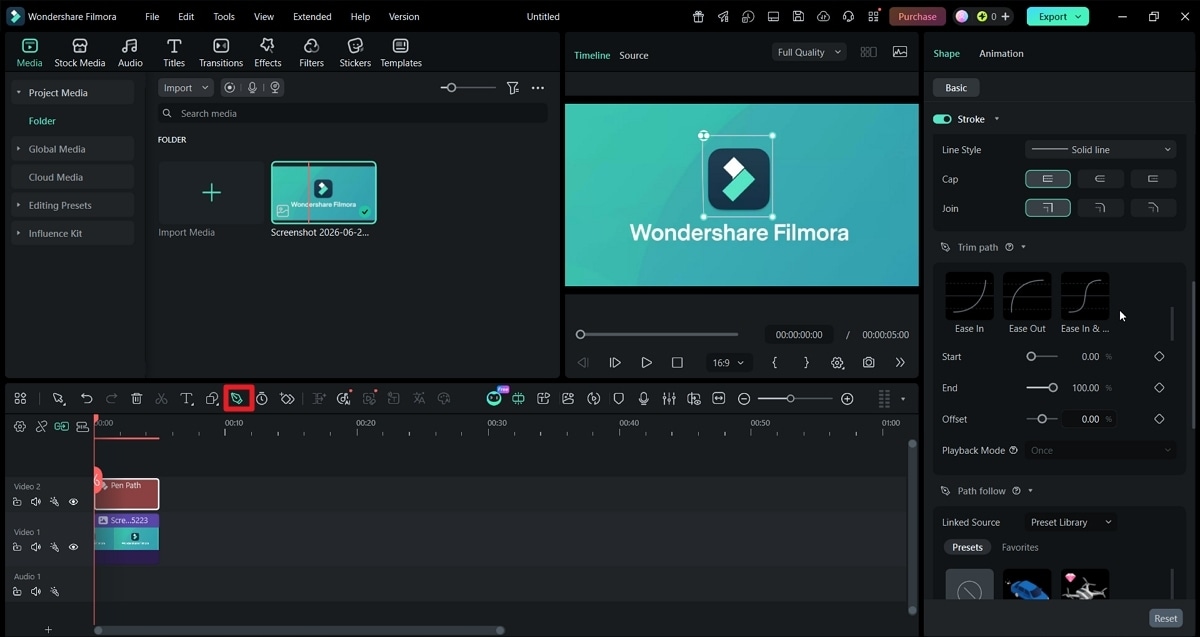
Schritt 2. Animationsvorlage anwenden
Wählen Sie die gezeichnete Form in der Timeline aus. Scrollen Sie in der Seitenleiste zu „Trim Path“ und wählen Sie eine Animationsvorlage. Die Keyframes werden automatisch erstellt.
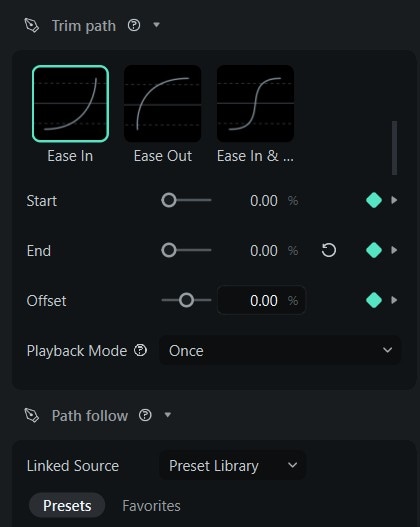
Schritt 3. Loop oder Ping-Pong wählen
Öffnen Sie das Dropdown-Menü für den Wiedergabemodus und wählen Sie zwischen Loop und Ping-Pong. Für einen sofortigen Loop wählen Sie Loop, für eine Rückwärtswiedergabe zum Anfang wählen Sie Ping-Pong.
Schritt 4. Exportieren
Verlängern Sie den Clip, damit die Animation abläuft. Sehen Sie sich eine Vorschau an und exportieren Sie sie, wenn Sie zufrieden sind.
Welches Tool ist für die meisten Nutzer am besten geeignet?
| Nutzertyp | Empfohlenes Tool |
|---|---|
| Einsteiger | Filmora |
| Content Creator | Filmora, Canva |
| Designer | Figma |
| Motion-Graphics-Künstler | Filmora, After Effects |
| Animatoren | Blender, Maya |
Fazit
Loop-Animationen erwecken einfache Clips zum Leben und machen sie vielseitig einsetzbar für Social Media, Motion Graphics, Logo-Reveals und Hintergrundvisuals. Das richtige Tool hängt davon ab, wie viel Kontrolle Sie benötigen und wie viel Zeit Sie zum Lernen investieren möchten.
Für die meisten Einsteiger und Content Creator ist Wondershare Filmora der einfachste Einstieg. Die Loop- und Ping-Pong-Modi, die Trim Path-Vorlagen und Path-Follow-Optionen ermöglichen es, flüssige Animationen zu erstellen, ohne komplexe Expressions oder Frame-für-Frame-Arbeit. Für fortgeschrittene Motion-Designer und 3D-Animatoren bieten After Effects, Blender oder Maya mehr Kontrolle, erfordern aber auch mehr Zeit und Erfahrung.
sicherer Download FAQs zu Loop-Animations-Tools
-
Was ist eine Loop-Animation?
Eine Loop-Animation ist ein Clip oder eine Sequenz, die sich so flüssig immer wiederholt, dass die Zuschauer den Neuanfang nicht erkennen können. -
Wie kann ich eine Animation endlos wiederholen lassen?
Nutzen Sie im Editor die Loop- oder Wiederholungsoption, damit der Clip automatisch wiederholt wird. Achten Sie darauf, dass erstes und letztes Bild fast identisch sind, damit die Naht verborgen bleibt. -
Was ist eine Ping-Pong-Animation?
Bei der Ping-Pong-Animation wird ein Clip vorwärts und dann sofort rückwärts abgespielt, sodass eine sanfte Hin-und-Her-Bewegung ohne harten Neustart entsteht. -
Welche Software ist am besten für Loop-Animationen geeignet?
Es kommt auf Ihre Bedürfnisse an. Filmora eignet sich für Anfänger und schnelle Arbeitsabläufe, während After Effects und Blender besser für Profis sind, die mehr Kontrolle benötigen. -
Kann ich Schleifenanimationen ohne After Effects erstellen?
Ja. Mit Tools wie Filmora, Canva und Figma können Sie reibungslose Loops ohne Ausdrücke oder große Einarbeitung erstellen. -
Erhöhen Schleifenanimationen die Dateigröße meines Videos?
Normalerweise nicht. Eine Schleife wiederholt vorhandenes Filmmaterial, sodass die Dateigröße mehr von der Auflösung, der Bildrate und der Exportkomprimierung als von der Schleife selbst abhängt.


