
 4,7
4,7



Haben Sie schon einmal ein schönes Foto gemacht, nur um später festzustellen, dass etwas im Hintergrund das gesamte Bild ruiniert? Vielleicht läuft zufällig eine Person vorbei, ein Objekt, das nicht auf das Foto sollte, oder sogar ein kleiner Makel, der zu viel Aufmerksamkeit auf sich zieht.
Das ist frustrierend – aber zum Glück lässt sich das mittlerweile ganz einfach direkt auf Ihrem Handy beheben.
Heutzutage wurden viele Werkzeuge zur Objektentfernung für Mobilgeräte entwickelt, sodass Sie keine komplizierte Software oder fortgeschrittene Bearbeitungskenntnisse brauchen.
Eine der besten Optionen? Snapseed – eine kostenlose, benutzerfreundliche Foto-Bearbeitungs-App von Google, verfügbar für Android und iOS. Sie enthält ein Healing-Tool, das speziell dafür entwickelt wurde, unerwünschte Objekte mit nur wenigen Fingertipps zu entfernen.
In diesem Artikel zeige ich Ihnen ganz genau, wie Sie mit Snapseed Objekte entfernen können. Egal, ob Sie Gelegenheits-Fotograf mit dem Handy sind oder regelmäßig Bilder bearbeiten – dieser Artikel hilft Ihnen dabei, mit Snapseed Objekte zu entfernen und im Handumdrehen sauberere Fotos zu erstellen.
Inhalt dieses Artikels
Teil 1: Schritt-für-Schritt-Anleitung zum Entfernen von Objekten in Snapseed-Fotos

Das Healing-Tool von Snapseed eignet sich perfekt, um kleine Ablenkungen auf Fotos zu entfernen – zum Beispiel Hautunreinheiten, Staubflecken oder sogar Personen vor klaren Hintergründen. Sie können Snapseed auch verwenden, um Emojis, Texte, Wasserzeichen oder andere nachträglich eingefügte Elemente auf Ihrem Foto zu entfernen.
Wenn Sie jedoch versuchen, etwas vor einem komplexen Hintergrund zu entfernen, sind die Ergebnisse möglicherweise nicht perfekt. (Für schwierigere Bearbeitungen siehe Teil 3.)
Hier finden Sie eine Schritt-für-Schritt-Anleitung, wie Sie mit Snapseed Objekte auf Fotos entfernen können.
- Schritt 1: Öffnen Sie Ihr Foto in Snapseed.
- Laden Sie Snapseed aus dem Google Play Store oder Apple App Store herunter und installieren Sie die App (falls noch nicht geschehen).
- Öffnen Sie die App und tippen Sie auf das „+“Symbol oder irgendwo auf den Bildschirm, um ein Foto aus Ihrer Galerie auszuwählen.

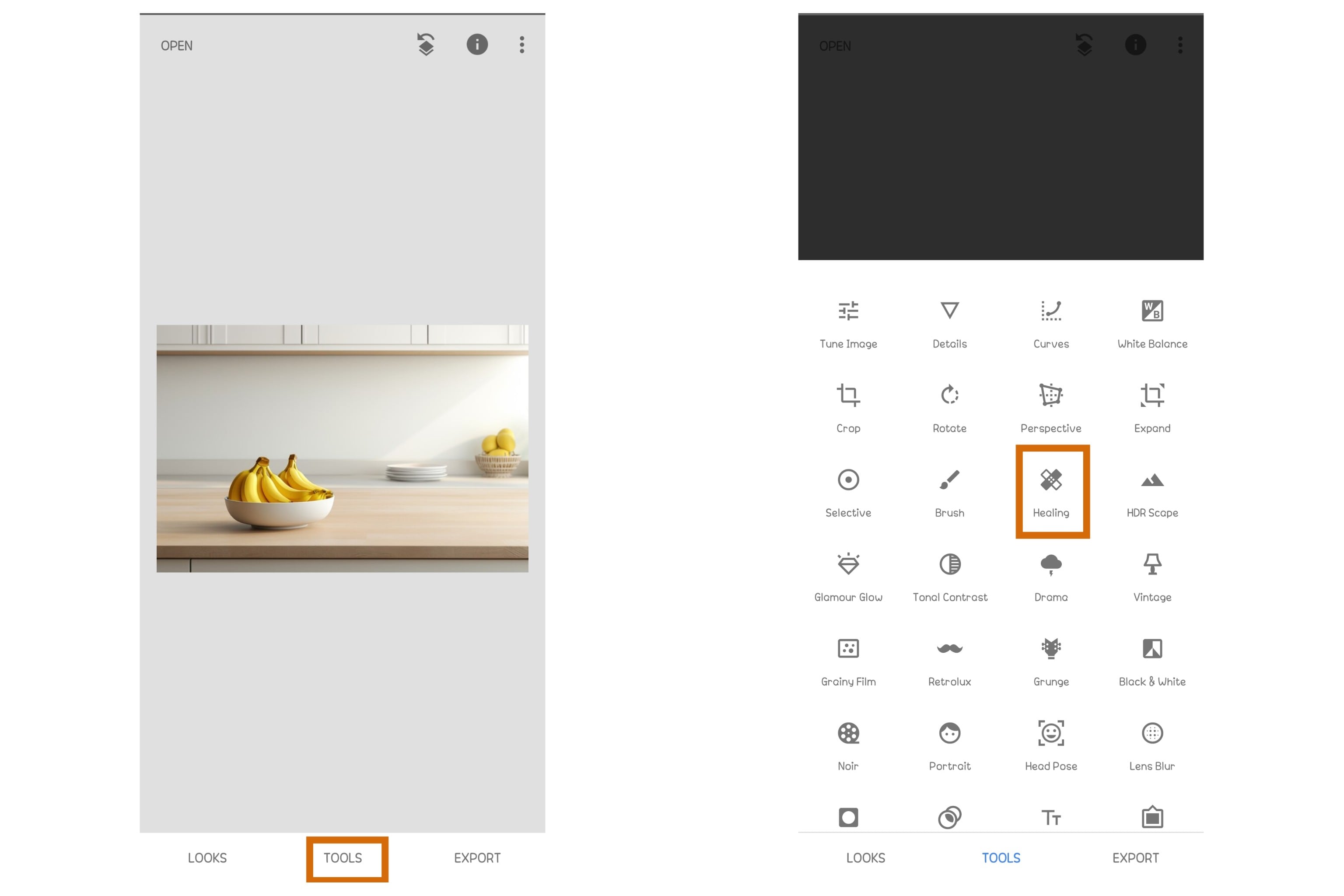
- Schritt 2: Wählen Sie das Healing-Tool aus.
- Tippen Sie unten auf Werkzeugeam unteren Bildschirmrand.
- Wählen Sie Healingaus der Werkzeugliste.
- Schritt 3: Übermalen Sie das zu entfernende Objekt.
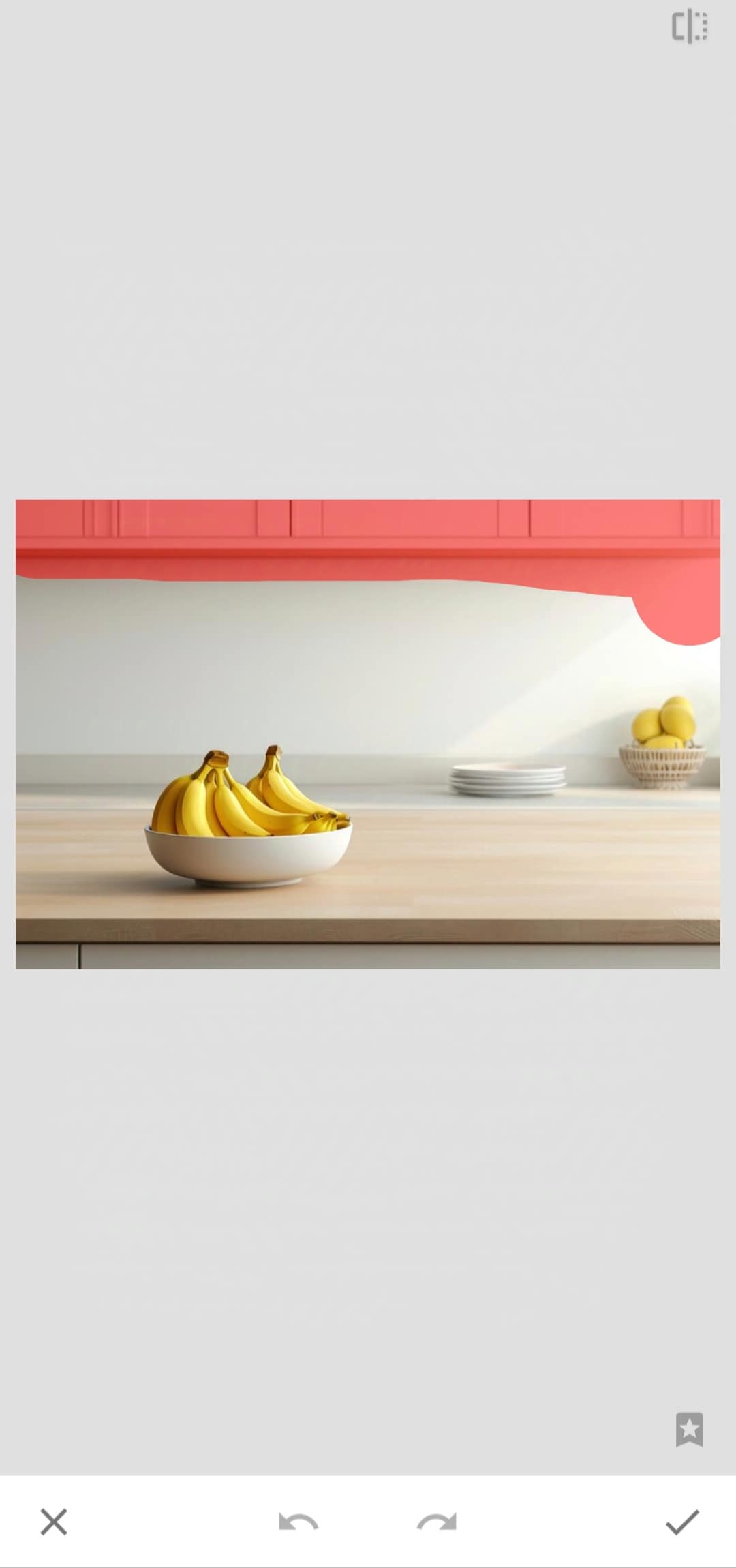
- Zoomen Sie mit zwei Fingern in den zu bearbeitenden Bereich hinein.
- Übermalen Sie das unerwünschte Objekt mit dem Finger. Das Tool ersetzt es automatisch durch Pixel aus dem Umfeld.
- Wenn das Entfernen nicht perfekt aussieht, nutzen Sie die Rückgängig-Funktion (⟲) unten und probieren Sie es erneut mit kleineren, präzisen Bewegungen.
- Schritt 4: Speichern Sie Ihr bearbeitetes Foto.
- Wenn Sie zufrieden sind, tippen Sie unten rechts auf den Haken (✔), um die Bearbeitung zu übernehmen.
- Tippen Sie auf Exportieren > Speichern, um die Änderungen zu sichern. Sie können auch Exportieren als wählen, um eine Kopie in einem bestimmten Ordner zu speichern.
Teil 2: Wie gelingt perfekte Objektentfernung in Snapseed?
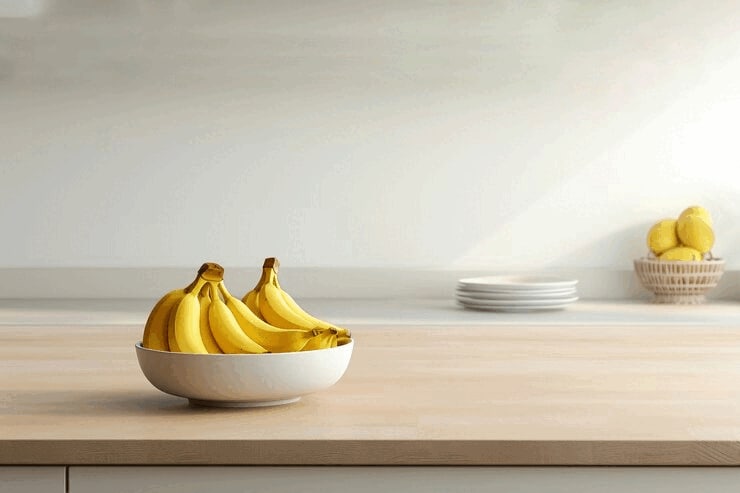
Objekte mit Snapseed zu entfernen, klingt einfach: Healing-Tool öffnen, das Objekt übermalen und es verschwindet. Wenn Sie es schon probiert haben, wissen Sie, dass das Ergebnis nicht immer perfekt ist – besonders für Anfänger. Die Bearbeitung kann seltsam wirken, mit verschmierten Bereichen, doppelten Texturen oder unscharfen Stellen.
Die gute Nachricht: Mit ein paar Tricks und etwas Geduld können Sie Ihre Ergebnisse verbessern, sodass sie natürlicher und sauberer wirken.

Tipps für makelloses Entfernen von Objekten
Diese Hinweise sind besonders hilfreich, wenn Sie noch üben, Objekte mit Snapseed zu entfernen.
- Zoomen Sie heran, um genauer bestimmte Bereiche bearbeiten zu können.
- Verwenden Sie kleine, gezielte Tipp-Bewegungen statt lange Wischbewegungen, um ungewollte Hintergrundtexturen, Flecken und auffällige Verzerrungen zu vermeiden.
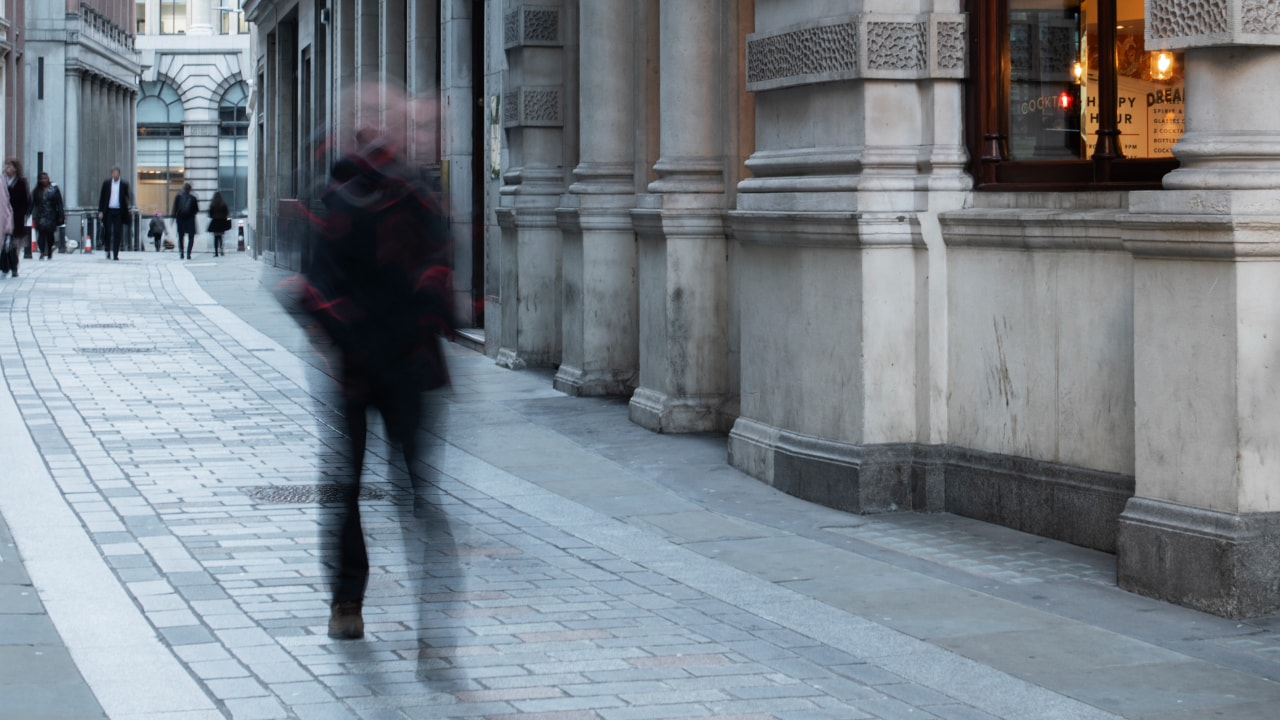
- Geht es um größere Objekte, vermeiden Sie das Entfernen in einem Zug – das kann das Tool durcheinanderbringen. Arbeiten Sie stattdessen in Abschnitten und von außen nach innen.
- Wählen Sie, wenn möglich, einfache oder gleichmäßige Hintergründe, wie Gras, Himmel oder Sand. Das Tool kann bei Mustern oder mehrfarbigen Hintergründen Schwierigkeiten haben.
- Nachbessern an den Rändern: Verwenden Sie kleine, genaue Tipp-Bewegungen um die Kanten, um diese zu glätten.
Häufige Fehler und wie man sie behebt
| Fehler | Was passiert? | Lösung |
| Ein Objekt in einem Zug übermalen | Führt zu seltsamen Flecken oder verzerrten Texturen | Entfernen Sie das Objekt stattdessen in kleinen Abschnitten |
| Bearbeiten auf einem strukturierten Hintergrund | Das Tool ersetzt das Objekt durch unnatürliche Muster | Probieren Sie einen anderen Ansatz (oder verwenden Sie ein fortgeschrittenes Tool in Teil 3) |
| Nicht heranzoomen | Bearbeitungen sind ungenau und Reste des Objekts bleiben sichtbar | Zoomen Sie immer heran für mehr Präzision |
| Zu nah an ein anderes Objekt übermalen | Das Tool kopiert unerwünschte Teile aus der Umgebung | Verwenden Sie kleinere Bewegungen und vermeiden Sie Überlappungen |
Teil 3: Snapseed-Alternative: Automatisches Entfernen von Objekten aus Fotos mit einem KI-Tool
Auch wenn Snapseed schnelle Bearbeitungen und einfache Objektentfernung bietet, ist es nicht immer die beste Wahl für jede Situation.
Zum Beispiel kann es schwierig werden, wenn Sie versuchen, mit Snapseed Emoji-Sticker oder Bildelemente zu entfernen, die in Gesichtsmerkmale oder detaillierte Bereiche eingebettet sind.
Wenn Sie einen unruhigen Hintergrund haben, ein großes Objekt entfernen wollen oder einfach schneller und präziser Ergebnisse wünschen, ohne jedes Detail manuell zu übermalen, ist es Zeit für ein fortschrittlicheres Tool – zum Beispiel Wondershare Filmora.

Filmora ist eigentlich ein Videobearbeitungsprogramm. Es dient jedoch nicht nur zur Videobearbeitung. Das Tool bietet leistungsstarke Fotobearbeitungsfunktionen mit mehreren KI-Werkzeugen für Video- und Bildbearbeitung.
Die KI-Objektentfernung in Filmora erkennt und löscht unerwünschte Objekte mit minimalem Aufwand. Sie können zwischen manuellem Übermalen und automatischem Entfernen wählen. Kein Rätselraten – einfach saubere, professionell wirkende Ergebnisse in Sekunden.
- Entfernen Sie unerwünschte Objekte aus Videos und Bildern in Sekunden.
- Kein manuelles Maskieren – die KI übernimmt die aufwendige Arbeit für Sie.
- Erhalten Sie die Hintergrundqualität dank intelligenter Auto-Ausfüllung.
- Funktioniert auf Windows, Mac, iOS und Android nahtlos.



Wie man Objekte mit der KI-Objektentfernung von Filmora auf dem Handy entfernt
So verwenden Sie Filmora Mobile, um KI-gestützt Objekte auf Ihrem Handy zu entfernen:
- Schritt 1: Laden Sie Filmora auf Ihr Handy herunter und öffnen Sie die App.
- Installieren Sie die Filmora-App aus dem App Store oder Google Play.
- Tippen Sie auf dem Startbildschirm auf Neues Projekt und laden Sie Ihr Foto hoch. Alternativ können Sie rechts auf die drei Punkte tippen, um die Filmora-KI-Tools zu öffnen.


 sicherer Download
 - Schritt 2 (optional):Wählen Sie das KI-Objektentfernungs-Tool aus.
- Gehen Sie zum Bereich KI-Tools und wählen SieKI-Entferner.
- Wählen Sie anschließend das Foto aus, von dem Sie das Objekt entfernen möchten, und laden Sie es hoch.

- Schritt 3:Verwenden Sie den KI-Entferner.
- Wählen Sie das Foto oder Video auf der Zeitleiste aus.
- Klicken Sie unter den Bearbeitungsoptionen aufKI-Entferner.
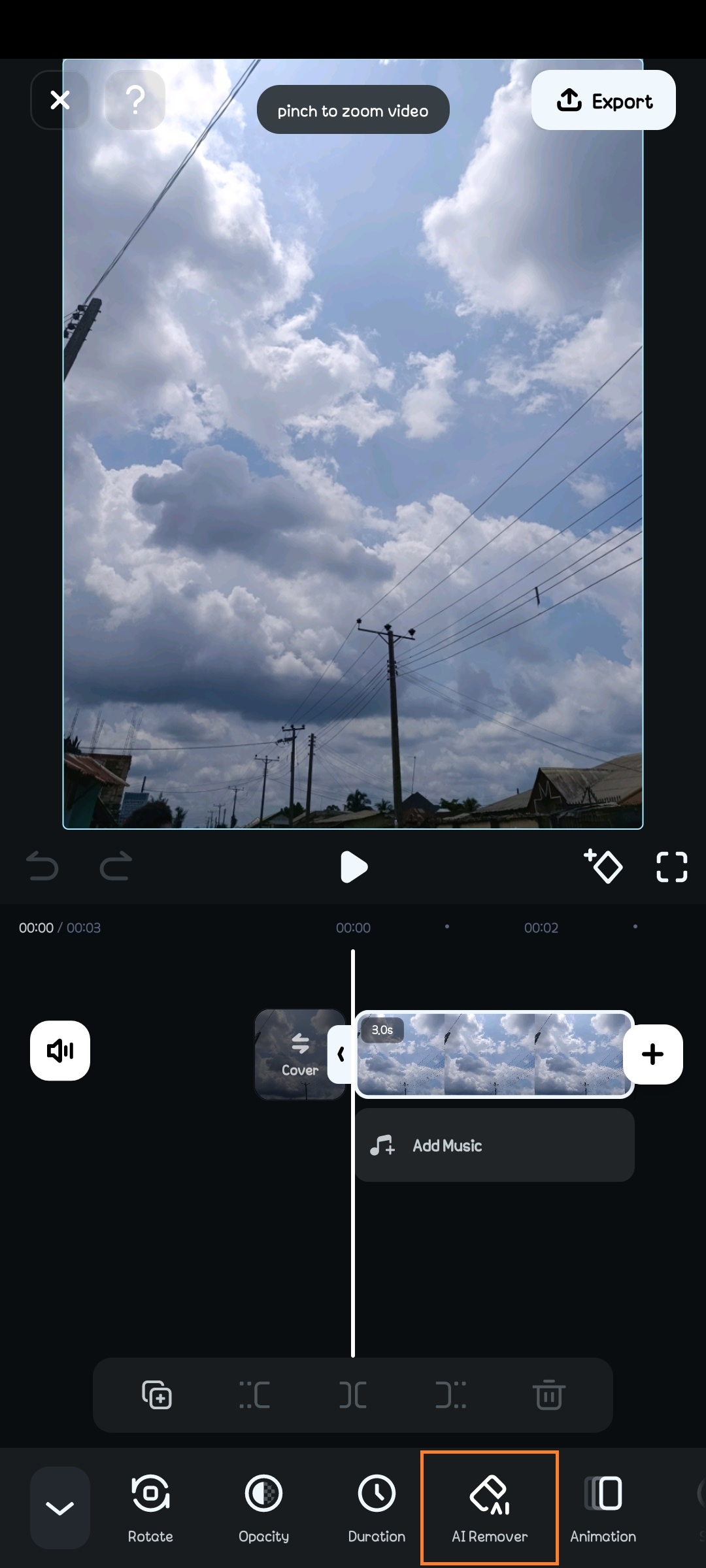
- Schritt 4:Sie können wählen, ob Sie Text oder Objekte entfernen möchten. Wählen Sie die Option, die zu Ihren Anforderungen passt.
- Um Objekte zu entfernen, wählen Sie einen Pinselmodus – manuell oder automatisch.
- Für präzises Entfernen im manuellen Modus passen Sie die Pinselgröße an das zu entfernende Objekt an.
- Übermalen Sie das unerwünschte Objekt – markieren Sie mit Ihrem Finger das Objekt oder die Person, die Sie löschen möchten.
- Wenn Sie fertig sind, klicken Sie aufJetzt verarbeiten.
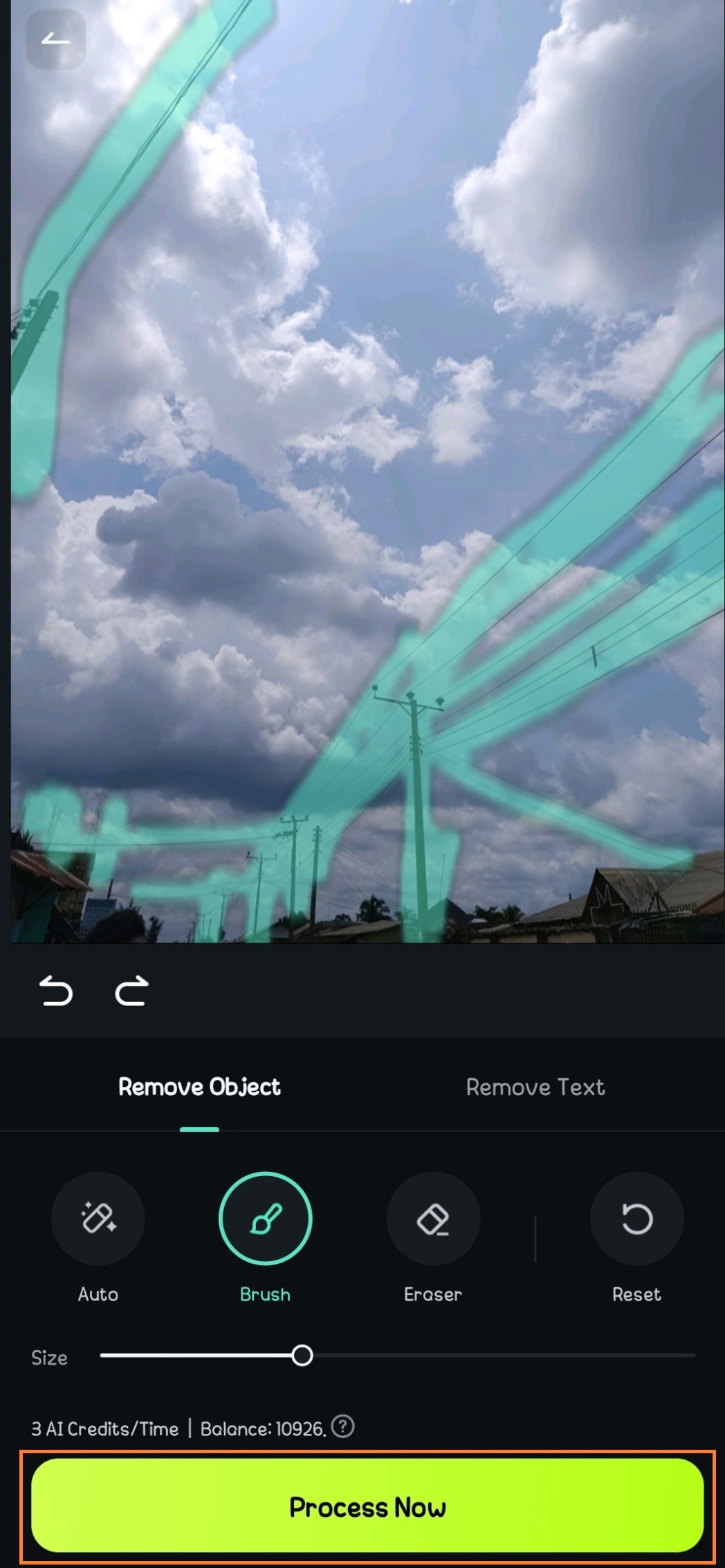

Wie man Objekte mit Filmoras KI-Objektentferner auf dem Desktop entfernt
Für mehr Kontrolle und fortgeschrittene Bearbeitung bietet die Desktop-Version von Filmora einen noch reibungsloseren Objektentfernungsprozess. So verwenden Sie das Tool auf einem PC.
- Schritt 1: Öffnen Sie Filmora auf Ihrem Computer.
- Gehen Sie zuWerkzeugkastenauf dem Startbildschirm von Filmora.
- Wählen Sie KI-Objektentfernungund öffnen Sie Ihr Bild.
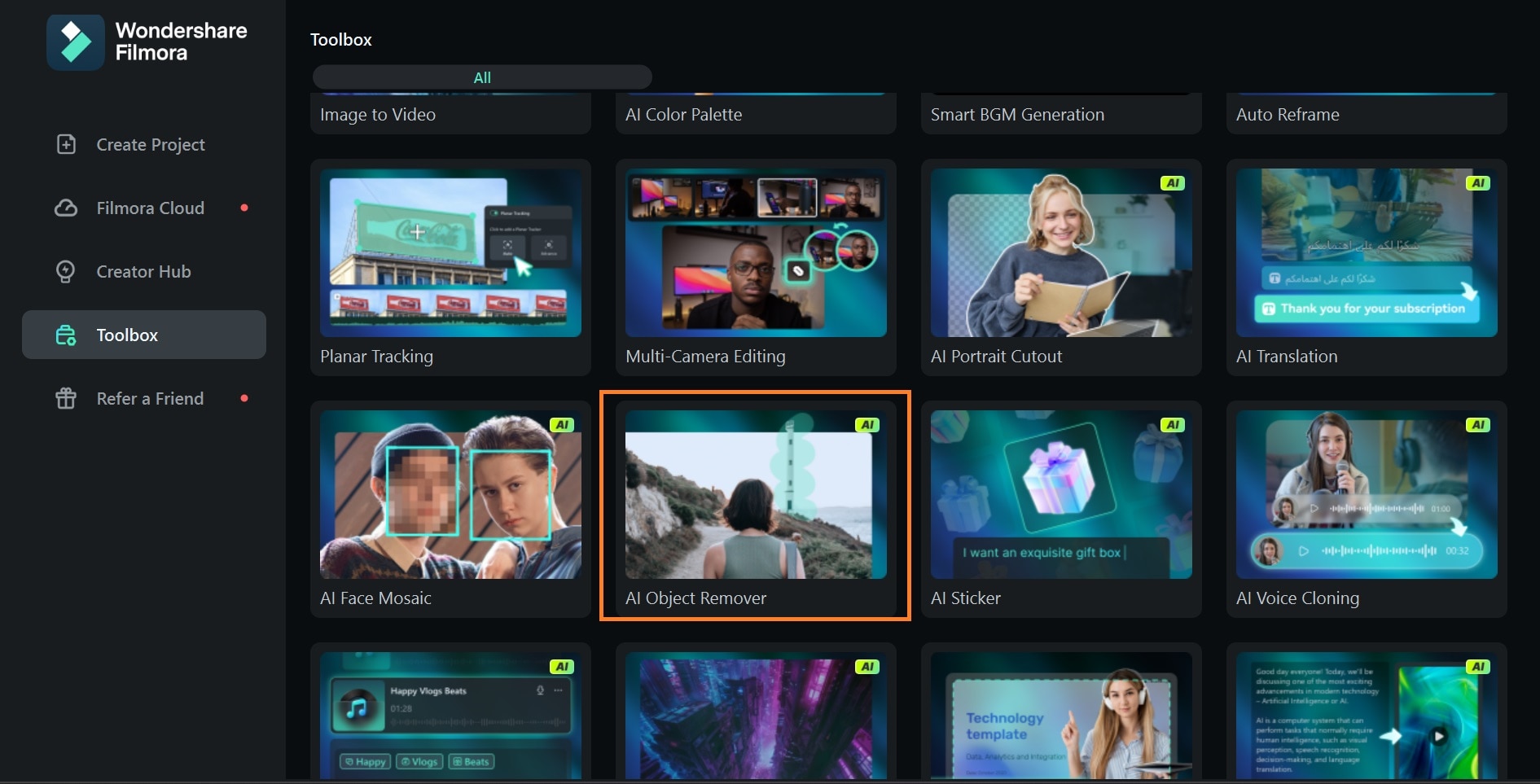 sicherer Download
 - Schritt 2:Markieren Sie das Objekt und wenden Sie den Objektentferner an.
- Verwenden Sie das Auswahlwerkzeug, um das unerwünschte Objekt zu markieren. Sie können die Kanten für höhere Genauigkeit feinjustieren und die Pinselgröße für mehr Präzision anpassen.
- Klicken SieEntfernen.
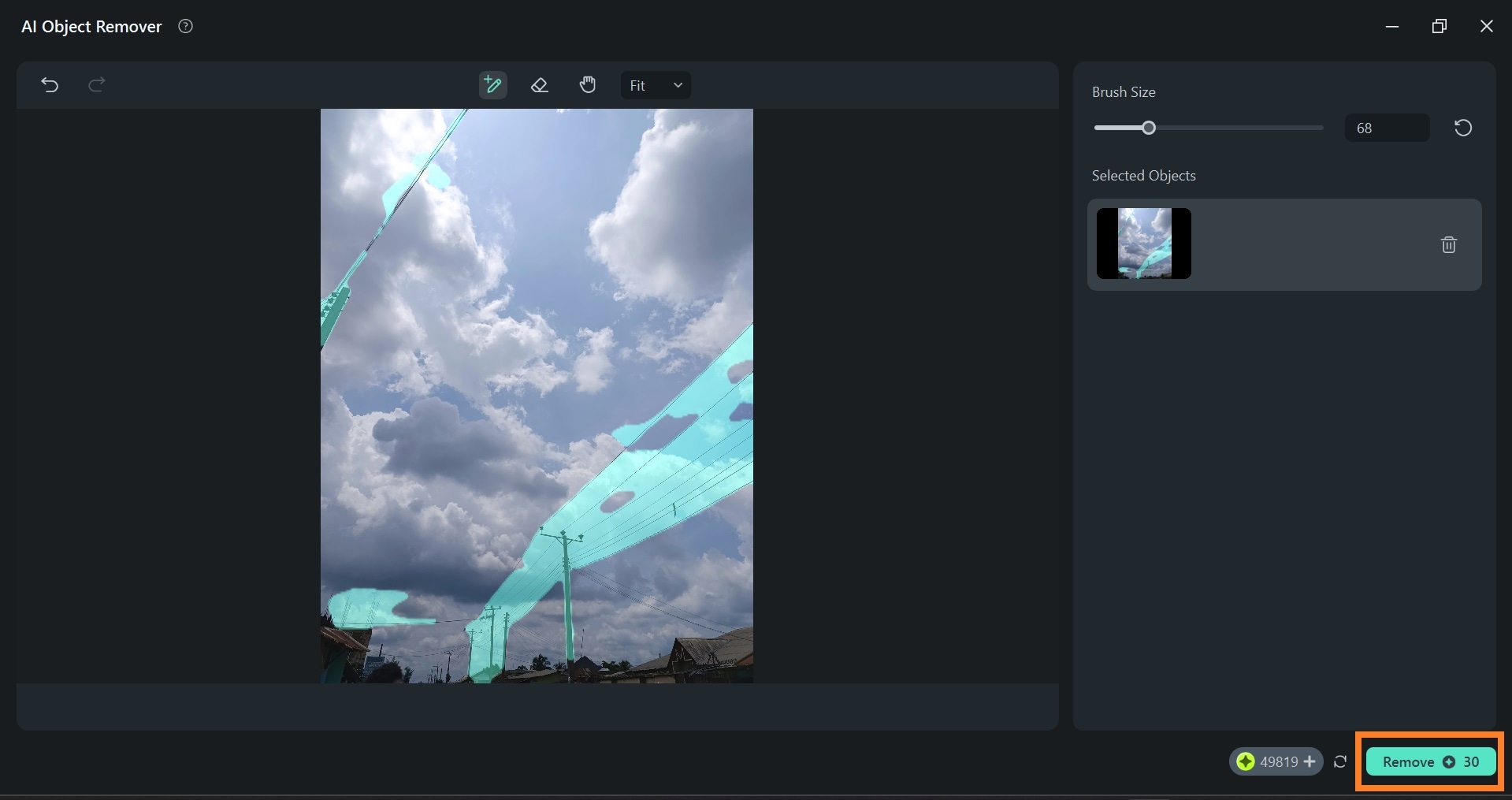
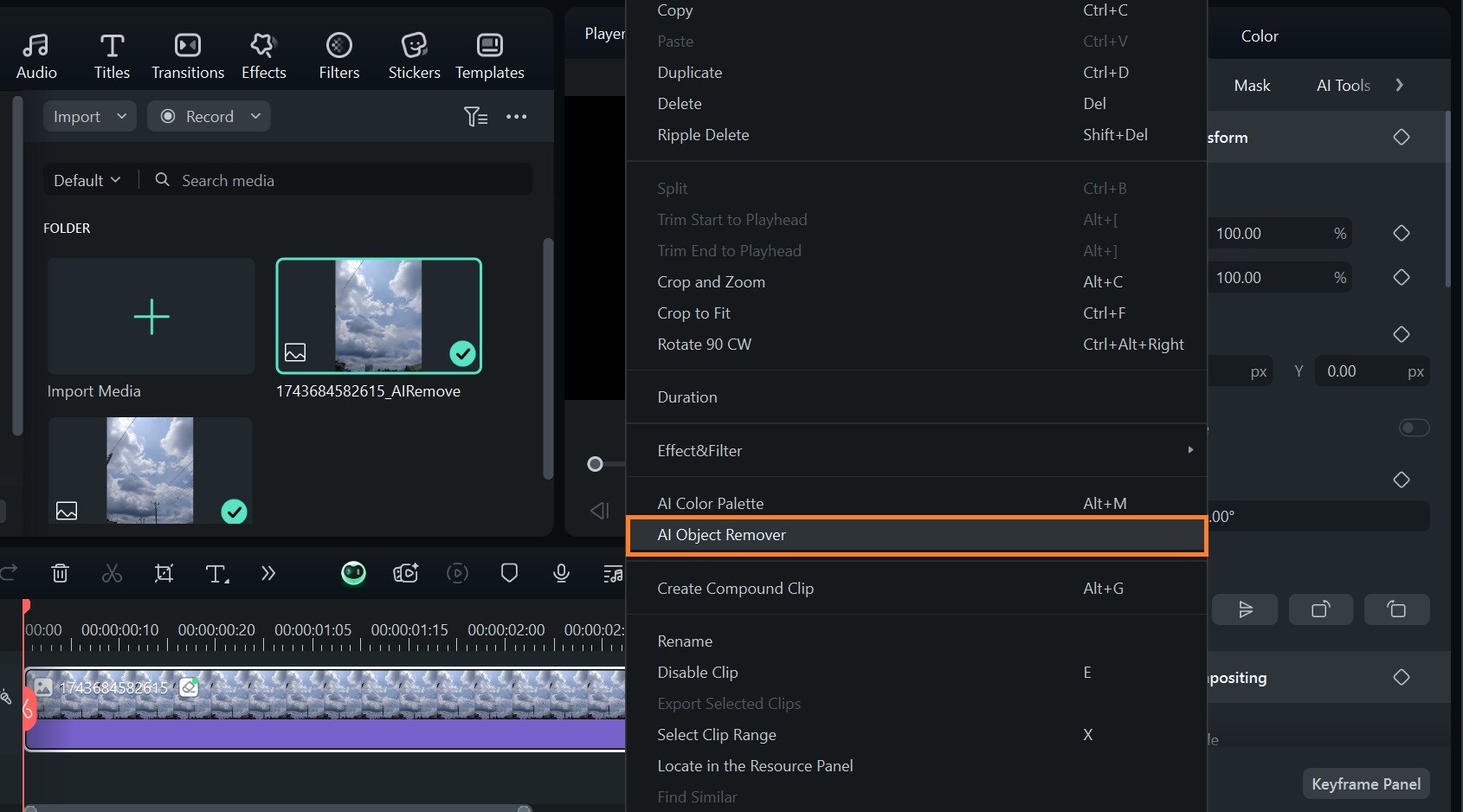
Wenn Ihr Foto oder Video bereits auf dem Dashboard ist und Sie während der Bearbeitung ein Objekt entfernen möchten, klicken Sie einfach mit der rechten Maustaste auf das Bild in der Zeitleiste und wählen SieKI-Objektentfernung.
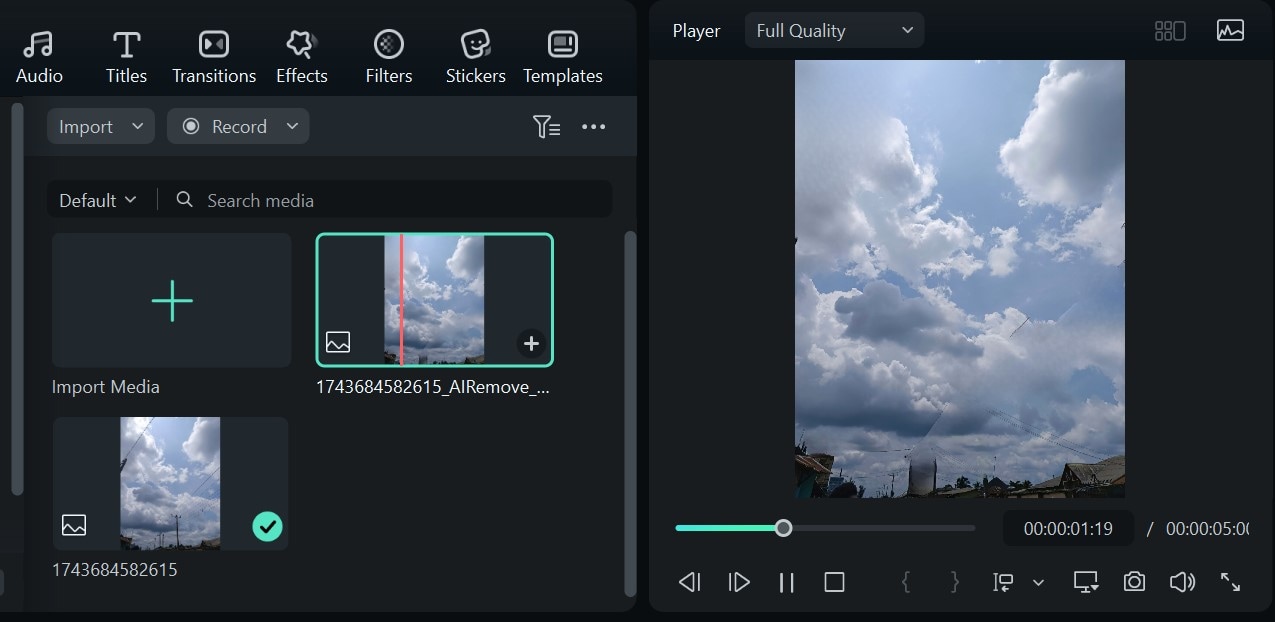
Ihr bearbeitetes Foto wird automatisch im Bearbeitungs-Dashboard aktualisiert.
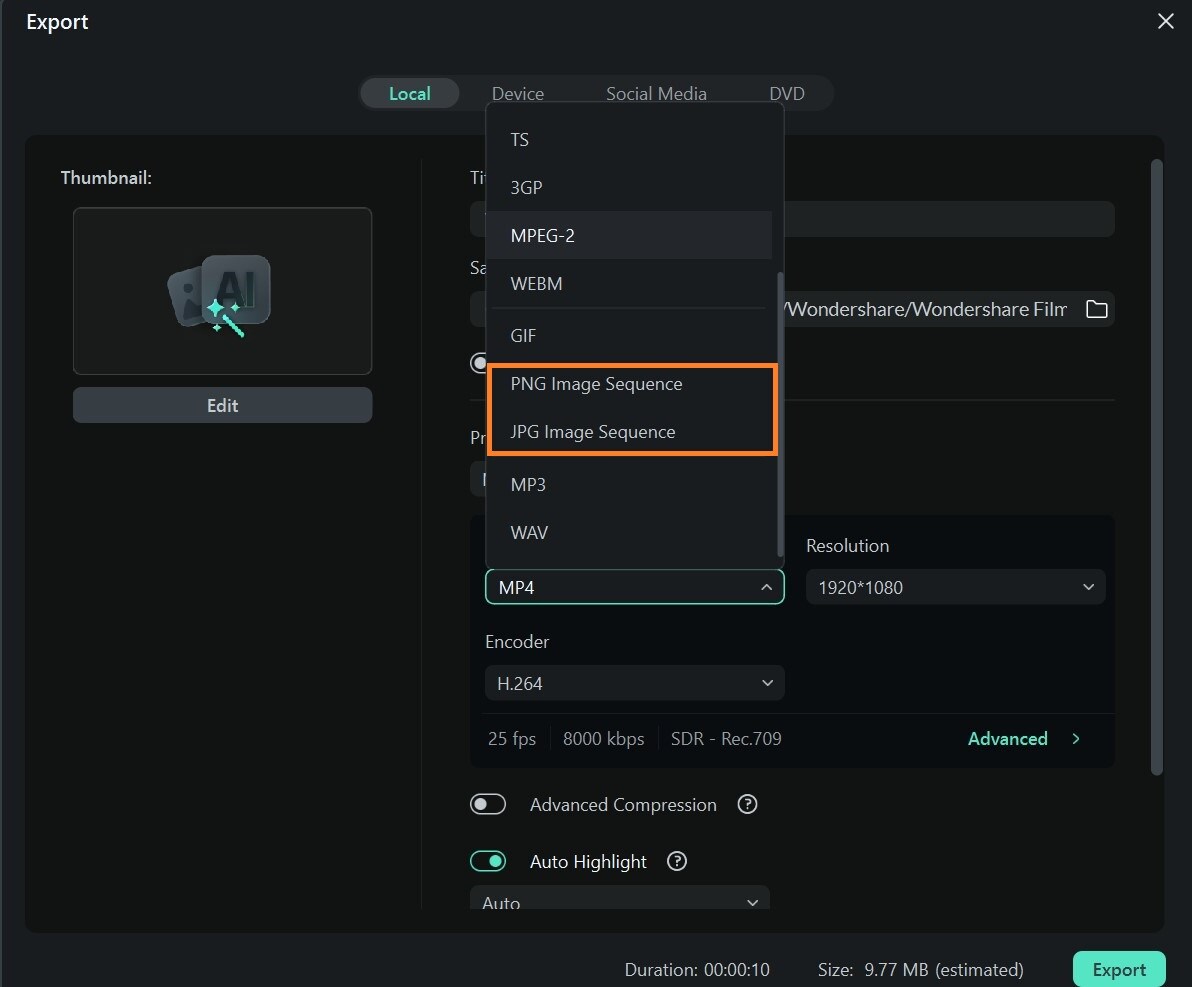
- Schritt 3:Exportieren Sie das finale Bild.
- Wenn Sie mit dem Ergebnis zufrieden sind, exportieren Sie das Bild in der gewünschten Auflösung.
- Stellen Sie sicher, dass Sie das Medienformat auf JPG oder PNG setzen, damit Ihr Bild nicht als Video exportiert wird.
Fazit
Dank Tools wie Snapseed und Filmora ist das Entfernen von Ablenkungen aus Ihren Fotos einfacher denn je. Wenn Sie eine schnelle Lösung brauchen, ist dieSnapseed-Objektentfernungfunktion eine gute Wahl für einfache Hintergründe und kleine Bearbeitungen. Bei komplexen Texturen, größeren Objekten oder schwierigen Elementen wie Text und Stickern kann ein KI-gestütztes Tool wie Filmora ein saubereres, professionelleres Ergebnis mit minimalem Aufwand liefern.
Die Wahl des richtigen Tools hängt von Ihren Bearbeitungsanforderungen ab, aber mit diesen Optionen können Sie jederzeit beeindruckende, ablenkungsfreie Bilder erstellen. Testen Sie Filmora und verwandeln Sie Ihre Fotos wie ein Profi!


