
 4,7
4,7



Ein Marketingstudent öffnet einen Ordner mit Produktfotos und kämpft darum, zu beschreiben, was jedes Bild für einen Kampagnenbericht kommuniziert. Die manuelle Analyse von Bildern braucht Zeit, und kleine details werden oft verpasst. Hier ist, woKI-Bildanalysewird zu einer praktischen Lösung, um komplexe visuelle Daten innerhalb von Sekunden in klare Erkenntnisse umzuwandeln.
KI-Tools erkennen und erklären Bildinhalte automatisch mit hoher Genauigkeit, anstatt Farben oder Muster zu erraten. Dieser Leitfaden erklärt, wieKI-BildanalyseFunktionen und wie Anfänger anfangen können, es effektiv zu verwenden.
In diesem Artikel
Teil 1. Wie man ein Bild mit einem KI-Bildanalysator analysiert
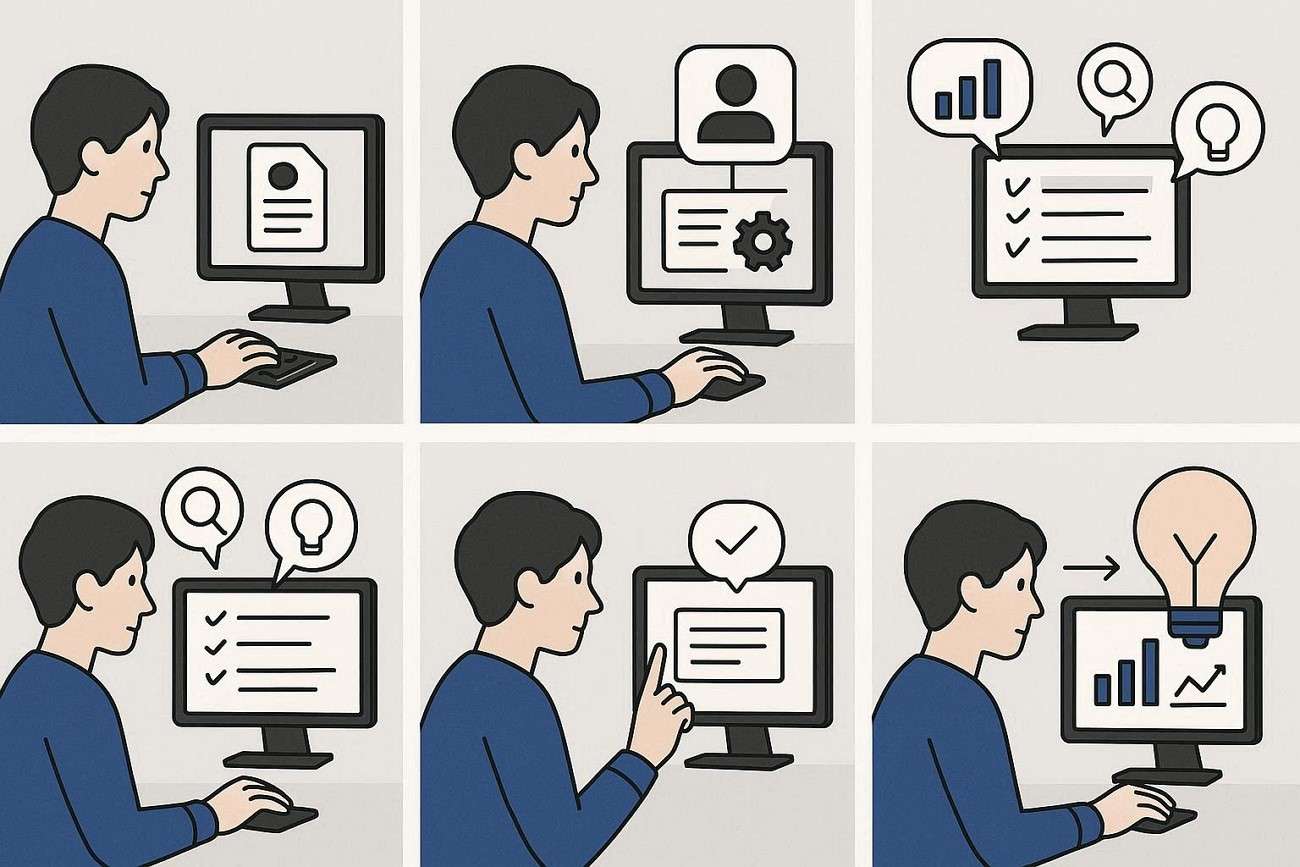
Benutzer können KI-Tools verwenden, um Inhalte automatisch aufzuzeichnen und wichtige Elemente hervorzuheben. Hier ist der Schritt-für-Schritt-Workflow, den Benutzer befolgen müssenAnalysieren eines Bildes:
Allgemeiner Workflow der KI-Bildanalyse
-
Das Bild hochladen
Beginnen Sie mit der Auswahl und dem Hochladen des Bildes in ein KI-Bildanalysetool. Die meisten Plattformen unterstützen Formate wie JPG und PNG.
-
Lassen Sie die KI die Bilder verarbeiten
Das system führt einen scan auf dem Foto durch, um Objekte und Muster mithilfe von computer Vision-Technologie zu erkennen.
-
Generierte Erkenntnisse überprüfen
Das tool bietet eine strukturierte Aufschlüsselung, einschließlich Beschreibungen und Etiketten.
-
Verfeinern oder Nachfragen stellen
Viele tools ermöglichen es Benutzern, die Ergebnisse zu verfeinern oder spezifische Fragen zum Foto zu stellen, um ein tieferes Verständnis zu ermöglichen.
-
Nutzen Sie Insights für Ihren Zweck
Wenden Sie die Analyse für die Forschung oder Dateninterpretation an, je nach Ihrem Ziel.
Beispiel: Verwendung von iWeaver Image Analyzer
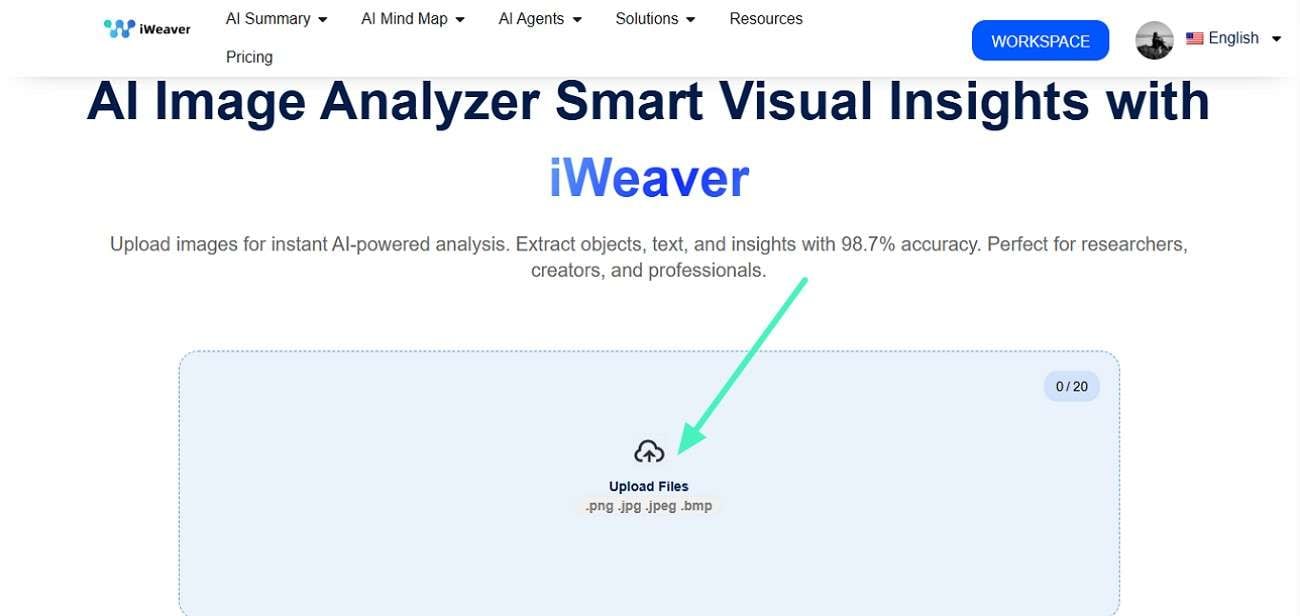
Sie können sich für einen zuverlässigen Online-Bildanalysator wieiWeaver Bildanalysatorum relevante Ergebnisse zu erzielen. Folgen Sie den unten genannten Schritten, um zu erfahren, wie Sie dieses Online-Tool verwenden:
Schritt 1.Zugriff auf den Bildanalysator in deinem Webbrowser und klicke auf die option "Dateien hochladen", um das Foto zur Analyse hochzuladen.
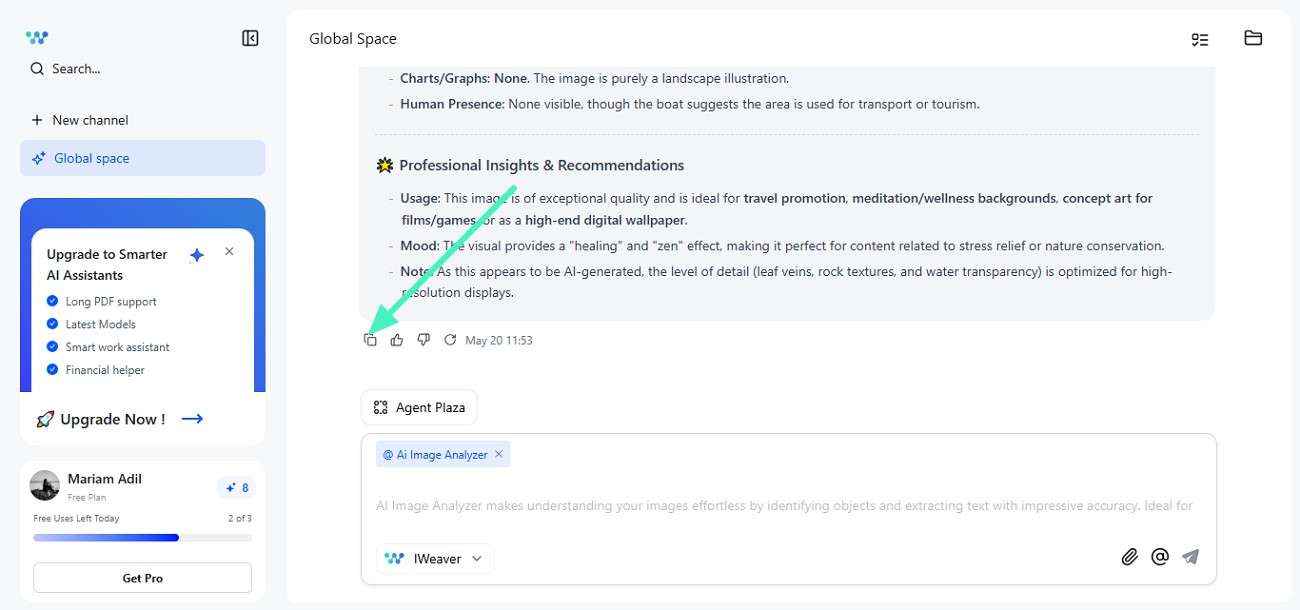
Schritt 2.Sobald Sie das Bild hinzugefügt haben, beginnt das tool mit der Analyse. Es wird ein Einblick in form von text generiert, den Sie überall kopieren und einfügen können.
Teil 2. So erhalten Sie eine genauere KI-Fotoanalyse
Es ist wichtig, einige praktische Techniken zu befolgen, um dem system zu helfen, visuelle Bilder besser zu verstehen. Es trägt dazu bei, die Qualität der Ergebnisse vonKI-Bildanalyse. Im Folgenden finden Sie einige hilfreiche Tipps, um genauere Analyseergebnisse zu erhalten:
-
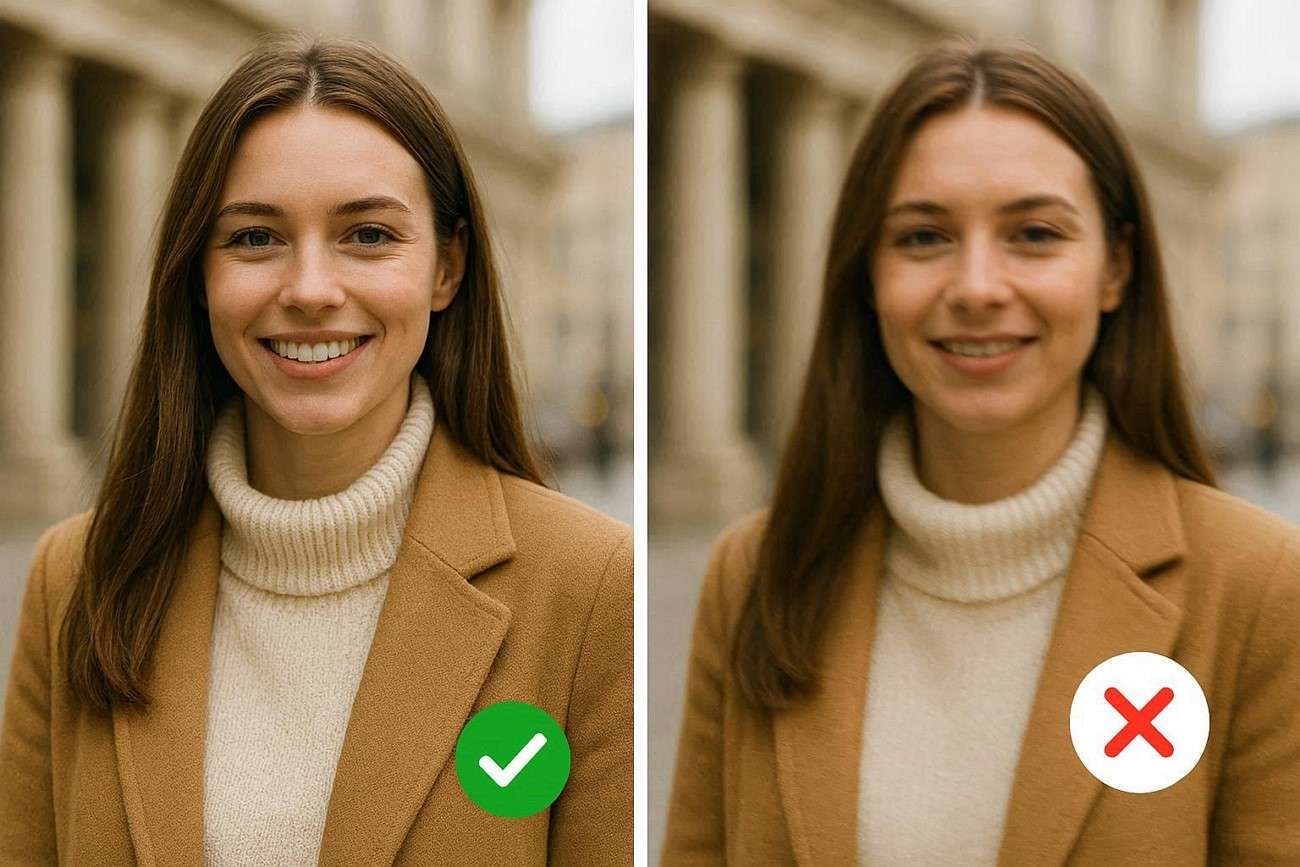
Verwenden Sie hochauflösende Bilder, da klare Bilder die Genauigkeit der KI-Erkennung verbessern. Unscharfe oder minderwertige Bilder reduzieren die Detailerkennung und führen zu schwachen oder unvollständigen Ergebnissen.
-
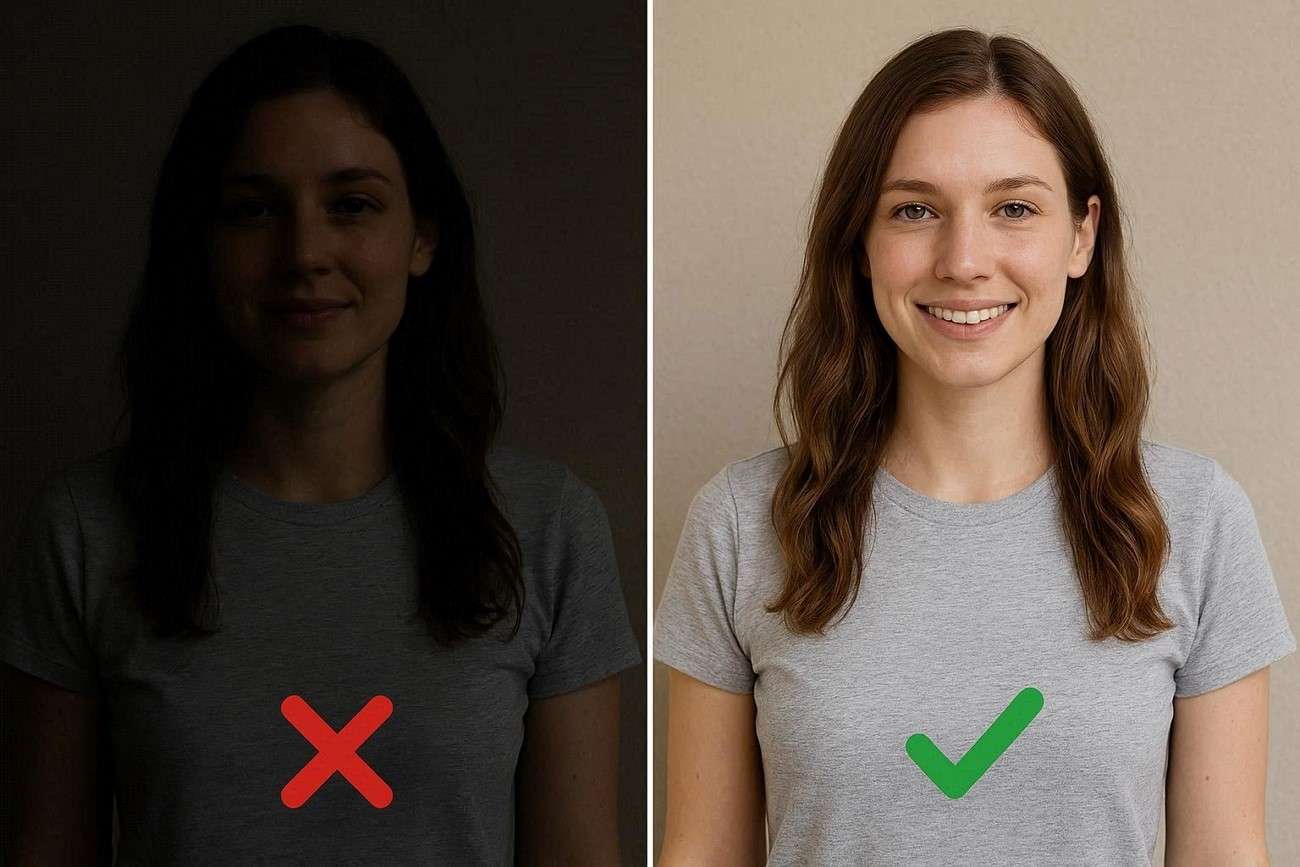
Wählen Sie die richtigen Lichtverhältnisse und gut beleuchtete Bilder helfen der KI, Objekte besser zu verstehen. Dunkle oder ungleichmäßige Beleuchtung kann wichtige details verbergen und die Analyse verwirren.
-
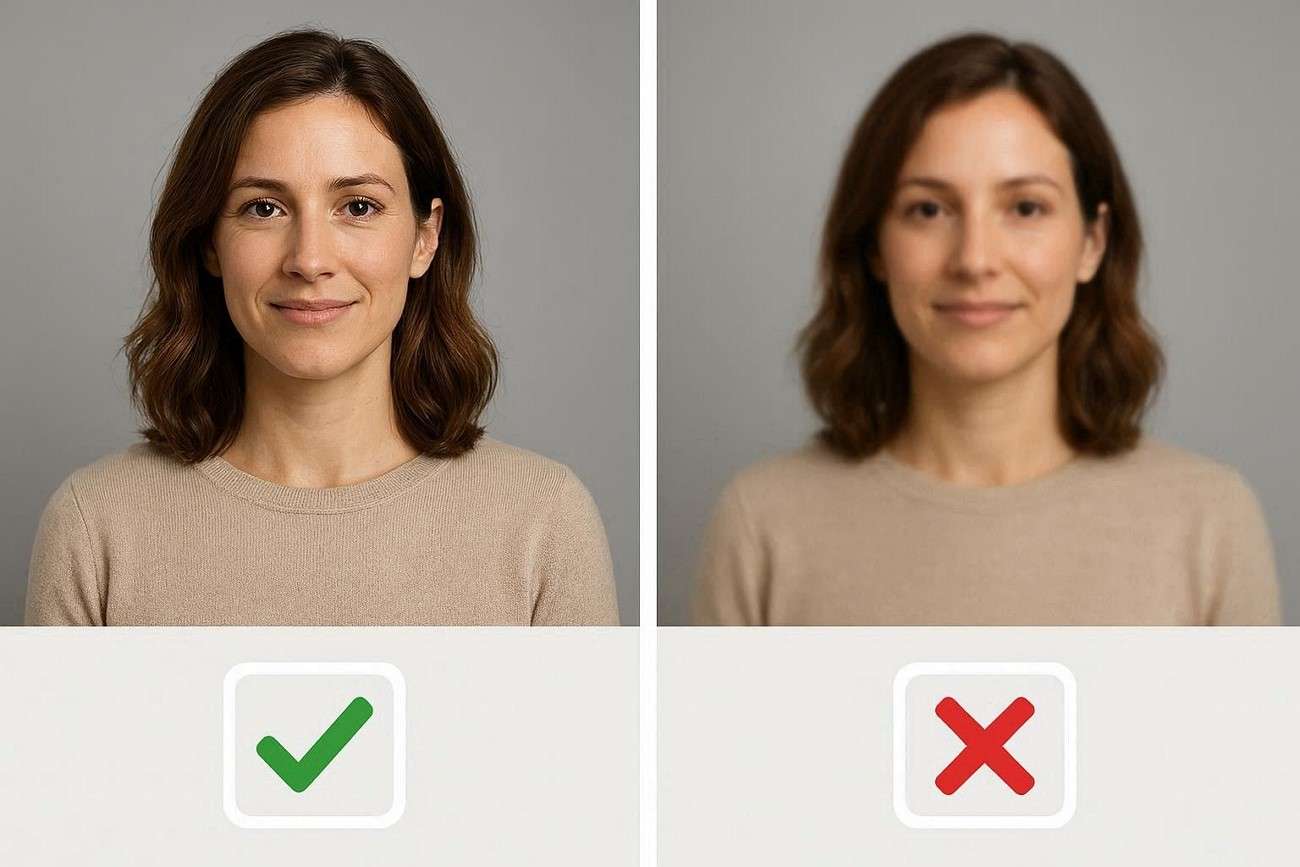
Konzentrieren Sie sich auf ein einzelnes Thema, da ein klarer Brennpunkt eine genaue Beschreibungsgenerierung ermöglicht. Überfüllte Szenen mit mehreren Motiven führen oft zu unklaren oder gemischten Ergebnissen.
-
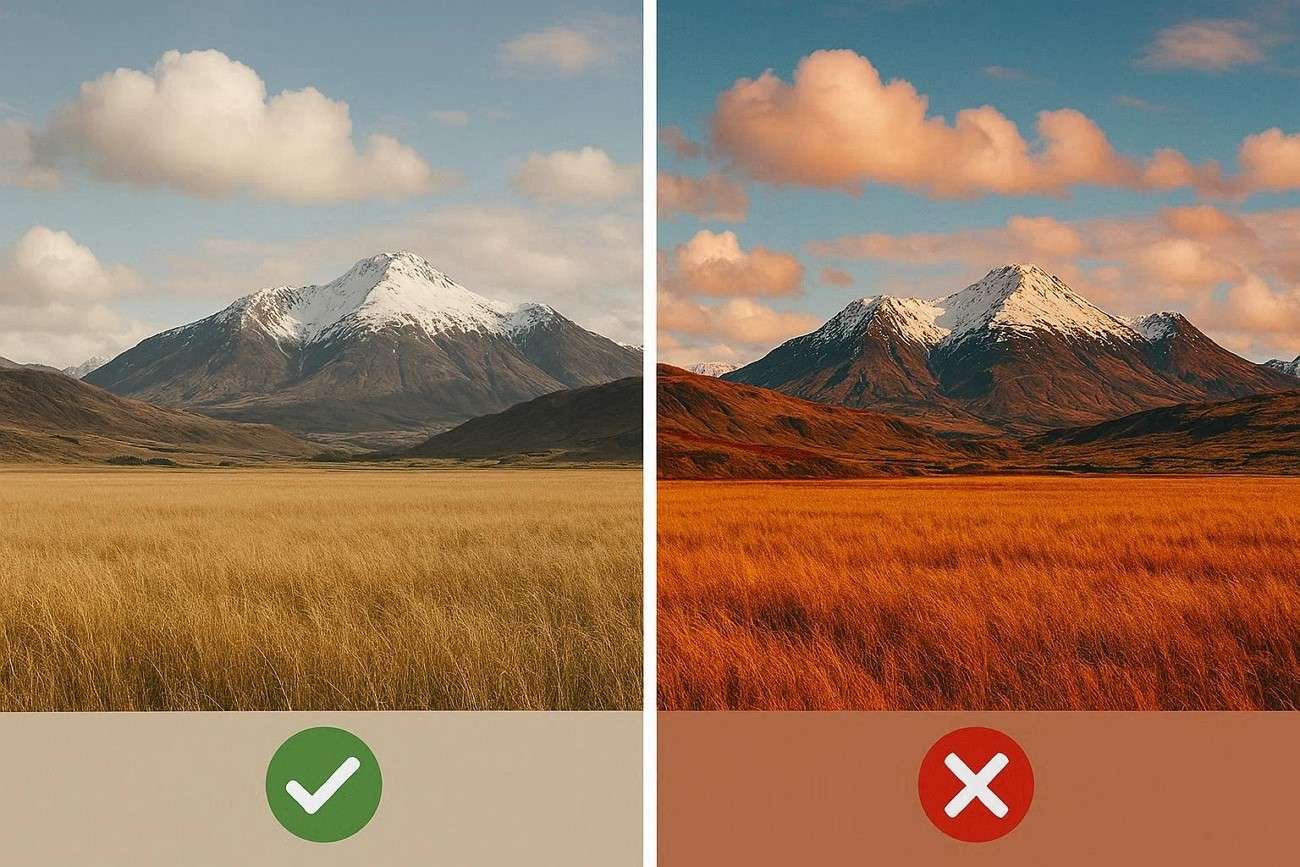
Vermeiden Sie schwere Filter oder übermäßige Bearbeitung, da natürliche Bilder eine genaue interpretation gewährleisten. Überbearbeitete Bilder können Farben und Formen verzerren, wodurch die Analysequalität verringert wird.
-
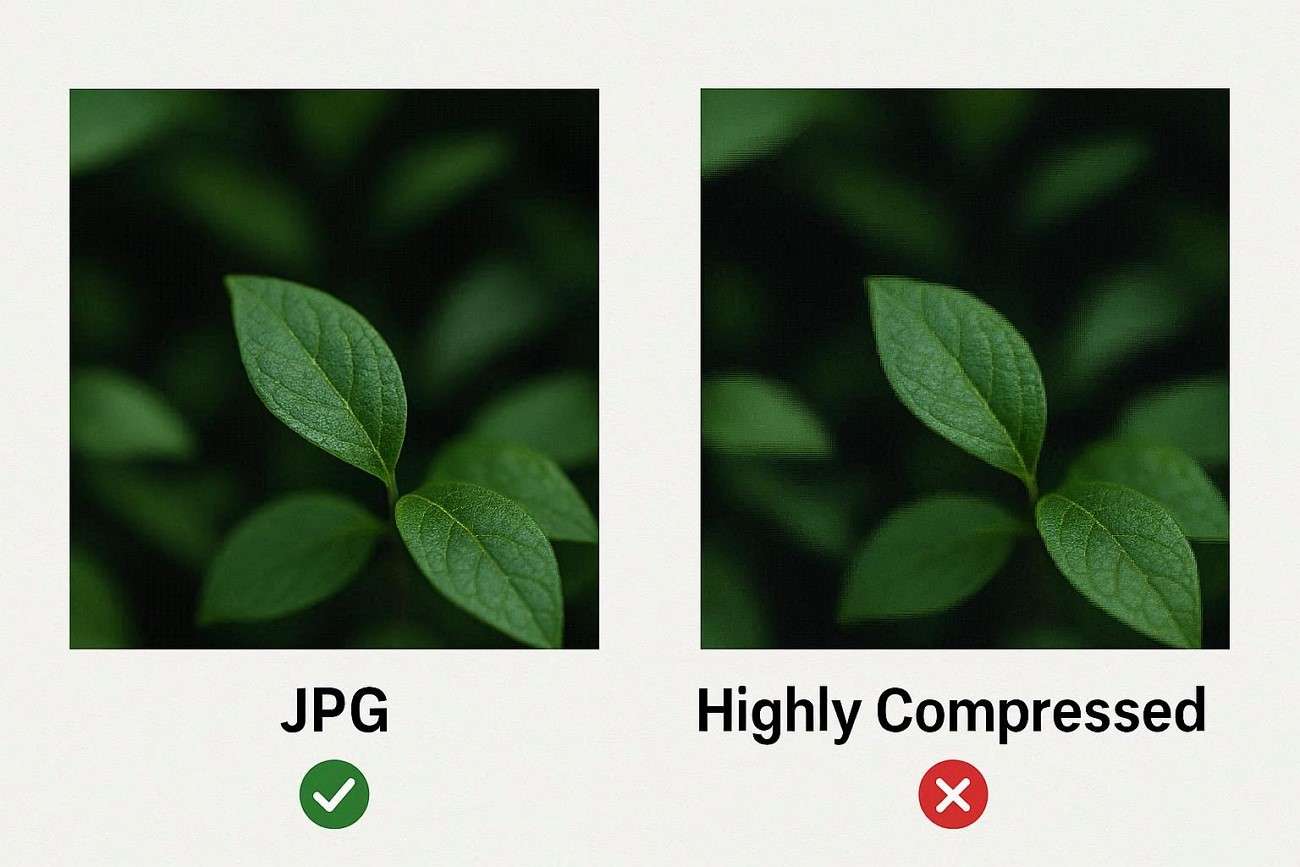
Laden Sie Standardformate wie JPG oder PNG hoch, da diese eine reibungslose Verarbeitung über KI-Tools hinweg gewährleisten. Ungewöhnliche oder stark komprimierte Formate können Fehler verursachen oder die Klarheit verringern.
Teil 3. Verwandeln Sie Bildanalyse in kreative Videoaufforderungen mit Filmora
Für Nutzer, die über basic hinausgehen möchtenKI-Fotoanalyse, Wondershare FilmoraBietet eine starke Brücke zwischen visuellem Verständnis und kreativer Produktion. Es enthält eine Image to Prompt-Funktion, die ein Bild automatisch untersucht und strukturierte Textbeschreibungen generiert. Dies hilft Benutzern, statische Bilder in nutzbare kreative Ideen umzuwandeln.
Die Funktionalität ist in dieBild-zu-Video-WorkflowSo können Bilder innerhalb von Minuten in dynamische Videoinhalte umgewandelt werden. Die generierten Eingabeaufforderungen können auch verfeinert und in ansprechende Bilder umgewandelt werden. Darüber hinaus kann es dann mit den integrierten Bearbeitungstools von Filmora verbessert werden.
Kohärente Funktionen von Filmora
- KI-Bildverständnis:Wandelt jedes Bild in strukturierte Eingabeaufforderungen um, wodurch das manuelle Beschreibungsschreiben nicht erforderlich ist.
- Nahtlose Bild-zu-Video-Konvertierung:Verwandelt statische Bilder in ansprechende videos, ideal für Schöpfer, Marketer und Pädagogen.
- Smart Szenenstrukturierung:Organisiert generierte Inhalte automatisch in logische Videosequenzen für einen besseren Storytelling-Flow.
- Integrierte Bearbeitungsumgebung:Ermöglicht Benutzern, Bilder zu verfeinern, das Tempo anzupassen und die Ausgabe zu verbessern, ohne Werkzeuge zu wechseln.
Schritte zur Verwendung von Filmora Image to Prompt Feature
Wie bereits erwähnt, FilmorasKI-BildanalyseBietet eine ausführliche Bildbeschreibung im Textformat. Im Folgenden finden Sie die Schritte zur Verwendung dieser Funktion:
Schritt 1. Bild-zu-Video-Funktion starten
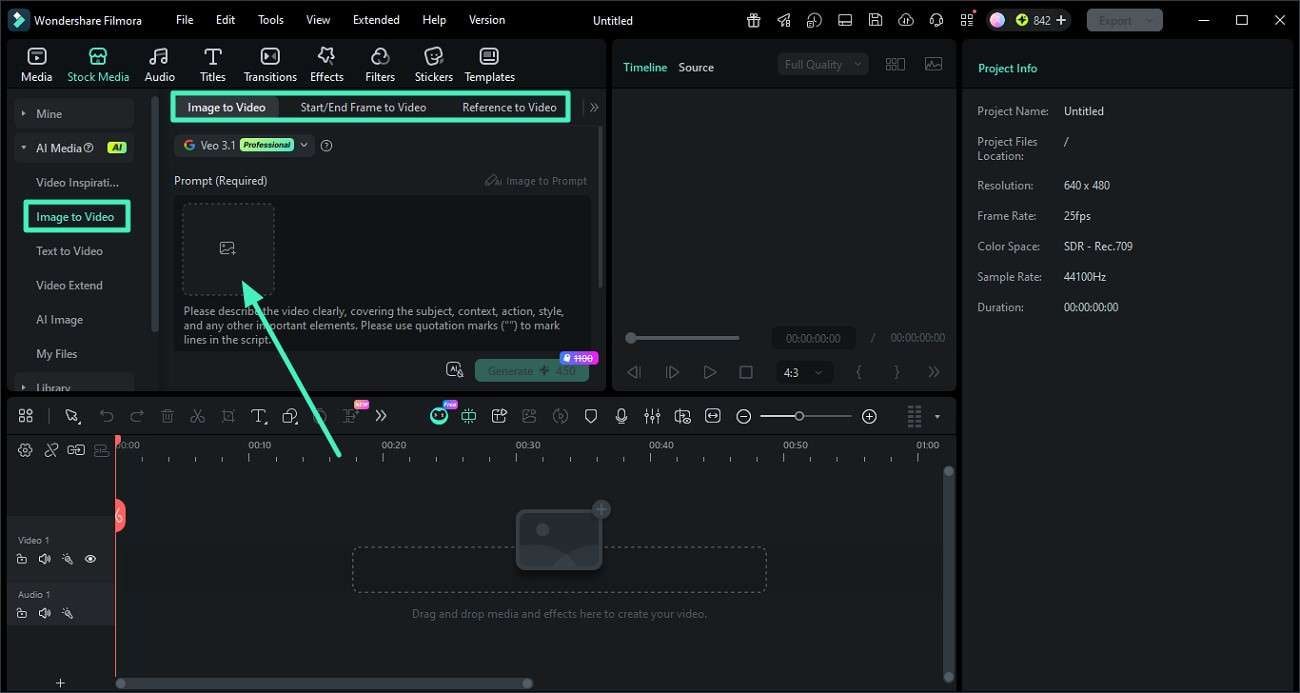
Öffnen Sie Filmora und starten Sie ein neues Projekt vom Hauptdashboard aus. Navigieren Sie zum linken Menü, wählen Sie die option "Bild zu Video" und laden Sie das ausgewählte Bild hoch.

 Sicherer download – verifiziert und vertrauenswürdig

Schritt 2. Bild-zu-Prompt-Funktion aktivieren
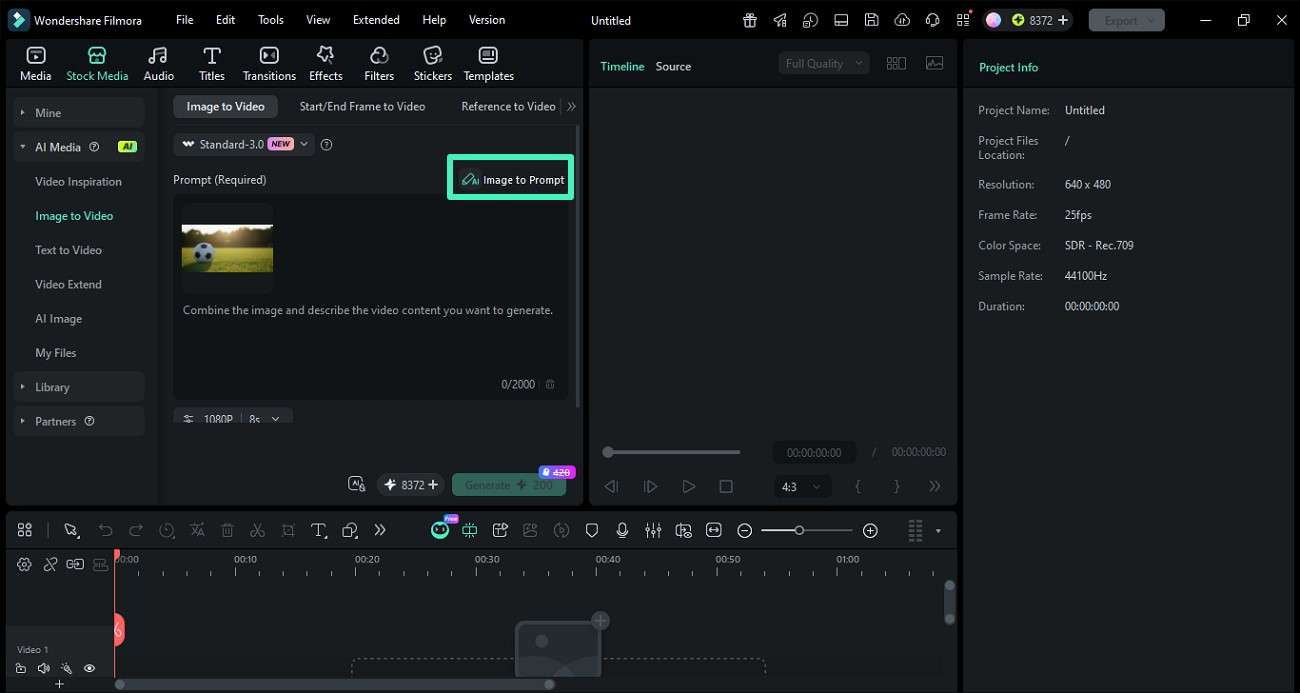
Nachdem Sie das Bild importiert haben, aktivieren Sie das Werkzeug "Image to Prompt". Das system scannt das Foto automatisch und erzeugt eine detaillierte beschreibende Eingabeaufforderung basierend auf visuellen Elementen.
Schritt 3. Video aus Prompt generieren
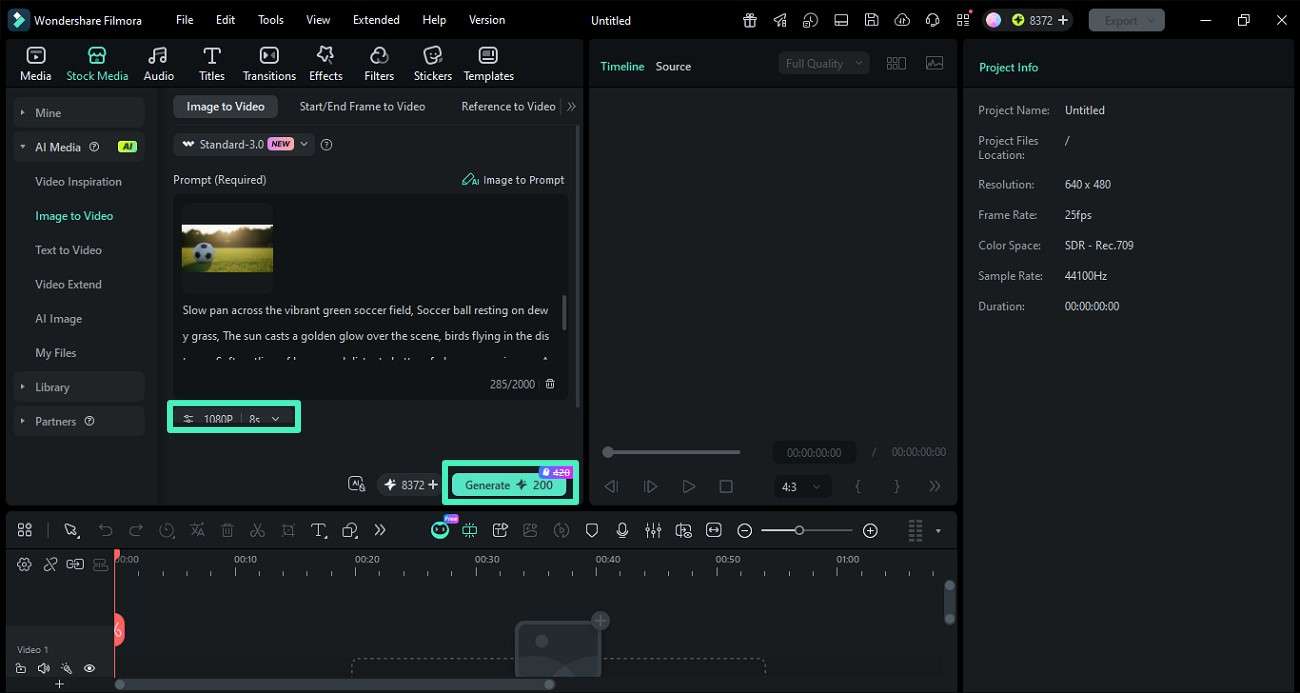
Die erstellte Aufforderung wird zur Überprüfung angezeigt, die bei Bedarf angepasst oder verfeinert werden kann. Klicken Sie auf die Schaltfläche "Generieren" und legen Sie optional die Auflösung und Videodauer vor der Verarbeitung fest.
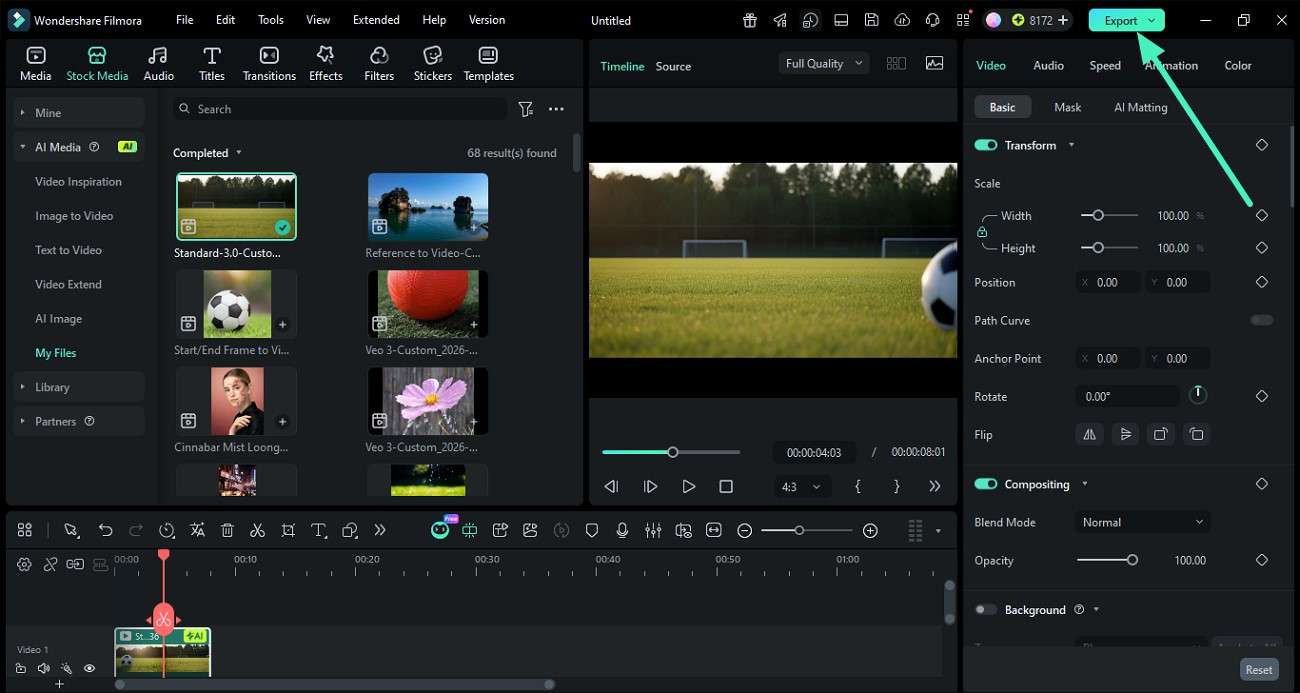
Schritt 4. Endvideo überprüfen und exportieren
Sobald das video gerendert wurde, schauen Sie sich die Ausgabe vor, um die Qualität und Genauigkeit zu überprüfen. Drücken Sie die Schaltfläche "Exportieren", um die Ergebnisse zu speichern, wenn Sie zufrieden sind.
Schlussfolgerung
Alles in allem lieferte dieser Artikel eine detaillierte Anleitung, wieBilder analysierenmit KI. Der Artikel besprach, wie der Bildanalysator funktioniert und was dazu beiträgt, die Generierung genauer zu machen. Filmora ist jedoch eine der zuverlässigsten Optionen, wenn es darum geht, Bildbeschreibungen mit eingehender Analyse zu generieren. Die Image-to-Prompt-Funktion funktioniert am besten für Benutzer, die eine genaue und detaillierte Bildbeschreibung benötigen.
Sicherer download Häufig gestellte Fragen
-
1. Wofür wird die KI-Bildanalyse verwendet?
Die KI-Bildanalyse wird verwendet, um Objekte und details in Bildern automatisch zu erkennen. Sie wandelt sie dann in sinnvolle Erkenntnisse oder Beschreibungen um. -
2. Brauche ich technische Fähigkeiten, um Bilder mit KI zu analysieren?
Die meisten KI-Bildanalyse-Tools sind für Anfänger konzipiert und erfordern keine technische expertise. Einfach ein Bild hochladen reicht aus, um sofortige Ergebnisse zu erhalten. -
3. Kann KI Bilder in kreative Inhalte verwandeln?
KI kann Bilderkenntnisse in Aufforderungen, Beschreibungen und sogar Videokonzepte umwandeln. Dies hilft Benutzern, neue Inhalte direkt aus statischen Bildern zu erstellen. -
4. Welches Werkzeug ist am besten, um Bilder in videos umzuwandeln?
Filmora ist eine leistungsstarke option, um Bilder mithilfe von KI-Tools in videos umzuwandeln. Es kombiniert Automatisierung mit fortschrittlichen Bearbeitungsfunktionen für bessere Ergebnisse.


