
 4,7
4,7



Sie finden online ein altes Foto und möchten mit KI denselben Stil nachstellen. Allerdings fällt es Ihnen schwer, den Bildgenerierungstools jedes Detail genau in Worten zu erklären. Vielen Kreativen und Content-Marketing-Fachleuten geht es täglich genauso. Hier kommen KI-Bildbeschreibungstools ins Spiel und sind äußerst nützlich. Diese Tools analysieren Fotos und erzeugen sekundenschnell präzise Textvorschläge.
Sie helfen nicht nur Zeit zu sparen, sondern verbessern auch das kreative Gesamtergebnis. Wer lernt, wie man mit KI ein Bild beschreibt, kann Arbeitsprozesse deutlich vereinfachen, insbesondere bei der Erstellung von digitaler Kunst. In diesem Artikel werden die besten Möglichkeiten vorgestellt, um ein Bild mit Beschreibung durch KI für hochwertige Endergebnisse zu generieren.
In diesem Artikel
Teil 1. Was ist ein KI-Bildbeschreiber und wie funktioniert er?
Ein Bildbeschreiber ist ein intelligentes Tool, das Bilder analysiert und visuelle Details in geschriebenen Text umwandelt. Er kann Objekte und andere Elemente identifizieren, ohne dass manuell geprüft werden muss. Viele Kreative verwenden mittlerweile Tools, die aus Bildern Prompts generieren, um digitale Inhalte schneller und präziser zu beschreiben.
Wie funktioniert das?
Hinter jeder genauen KI-generierten Beschreibung steckt eine Kombination fortschrittlicher Technologien, die zusammenarbeiten. So funktionieren KI-Bildbeschreiber im Detail:
- Bild-Erkennungstechnologie: Die Technologie analysiert das hochgeladene Bild und erkennt automatisch die sichtbaren Objekte und weitere Details.
- Computer Vision Verarbeitung: Fortgeschrittene Computer-Vision-Modelle untersuchen Muster und Komposition von Bildern, um deren Inhalt genau zu erfassen.
- Natürlichsprachliche Generierung: Das System kann visuelle Informationen nach der Analyse in menschliche Sprache und detaillierte Anweisungen umwandeln.
- Kontext-Verständnis: Moderne Tools erkennen den Kontext und liefern realistischere und bedeutungsvollere Bildbeschreibungen für Aktionen.
- Prompt-Optimierungssystem: Bestimmte Plattformen optimieren den generierten Text zu Prompts, die von KI-Systemen wie Bildgeneratoren und kreativen Prozessen leicht verarbeitet werden können.
Teil 2. 4 Möglichkeiten, ein Bild mit KI zu beschreiben
Es gibt verschiedene effiziente Methoden, mit denen Sie Bilder für Content-Erstellung beschreiben können. Lassen Sie uns 4 praktische Wege erkunden, um ein Bild zu beschreiben mit KI, die den Prozess einfach und genau machen.
Methode 1: Wondershare Filmora
Eine der verlässlichsten Methoden, ein Foto zu beschreiben, ist die Verwendung von Tools wie Filmora. Die Bild-zu-Prompt-Funktion dieses Tools analysiert effizient das Bild mit fortschrittlicher Technologie. Die visuelle Information wird anschließend in beschreibenden Text verwandelt, um weitere Anpassungen zu ermöglichen. So können Nutzer jedes Bild in verwendbare Textprompts für Bearbeitung und KI-Kunst umwandeln.
Filmora integriert diese Funktion direkt in die Bild-zu-Video-Funktion, sodass generierte Prompts sofort für Videos genutzt werden können. Das Tool bietet zudem intelligente Verbesserungsfunktionen wie automatische Szenenerkennung, die die Genauigkeit des Endergebnisses steigern.

 sicherer Download

Schritte zur Umwandlung eines Bildes in eine Beschreibung mit Filmora
Lesen Sie die folgenden Schritte, um zu erfahren, wie Sie mit Filmora ein Foto beschreiben und dessen Oberfläche nutzen:
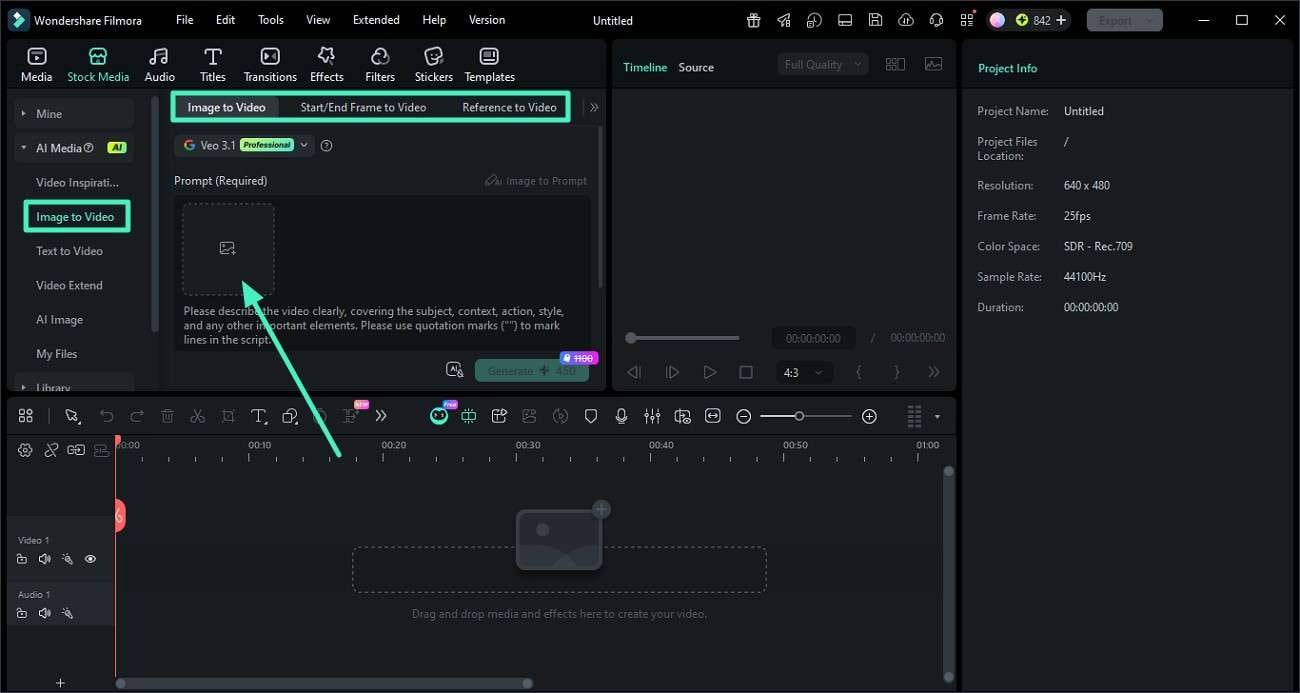
Schritt 1. Zugriff auf die Bild-zu-Video-Funktion
Starten Sie Filmora auf Ihrem Gerät und erstellen Sie ein neues Projekt im Startbildschirm. Gehen Sie zum Bereich "Bild zu Video" auf der linken Seite und wählen Sie den Modus aus. Importieren Sie das Bild über die entsprechende Funktion.
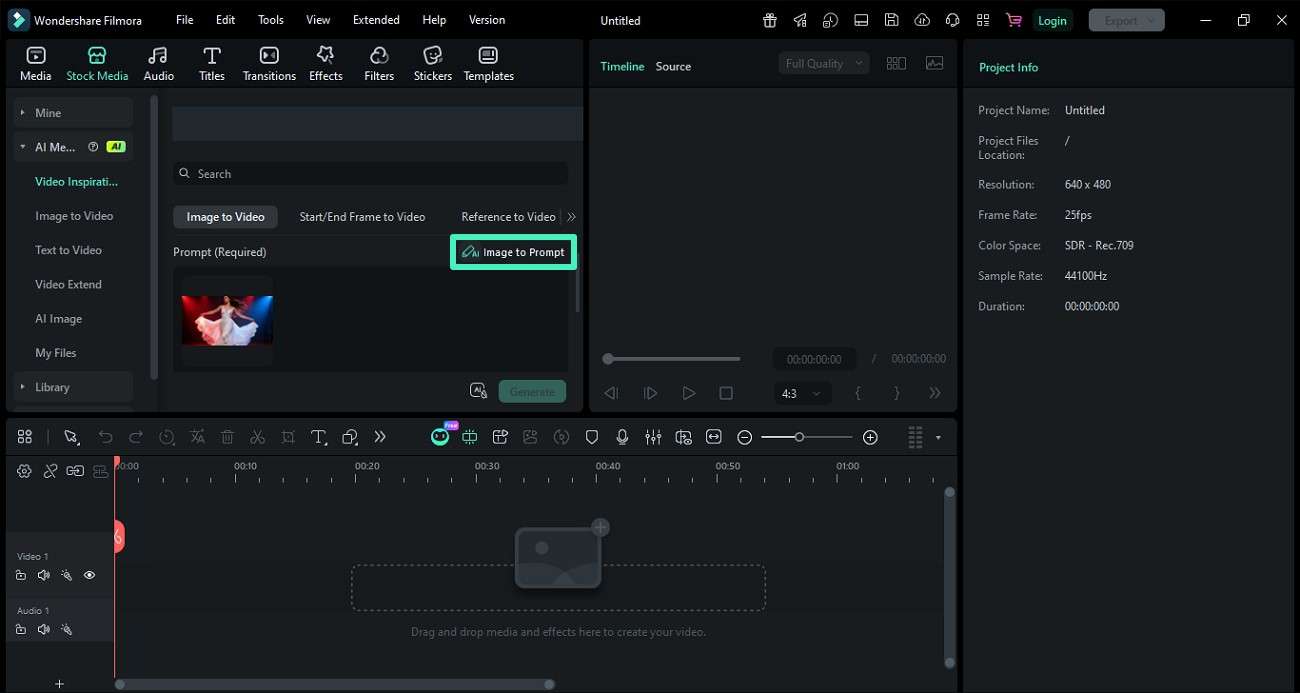
Schritt 2. Bild-zu-Prompt-Funktion wählen
Nach dem Import des Bildes wählen Sie die Option "Bild zu Prompt" und lassen das Tool die Bildbeschreibung generieren.
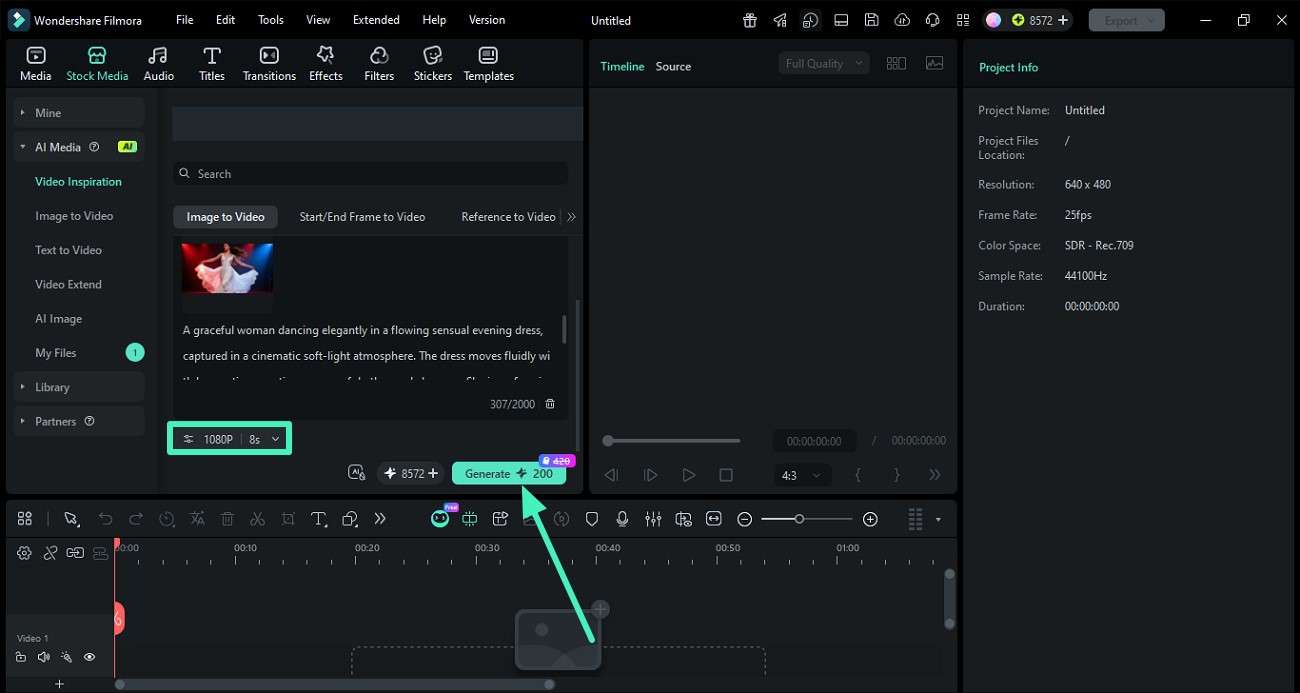
Schritt 3. Video aus Prompt generieren
Der generierte Prompt erscheint im Fenster. Passen Sie ihn Ihren Vorlieben an und drücken Sie auf "Generieren", um die Videoproduktion zu starten. Sie können vor dem Generieren Auflösung und Dauer festlegen.
Schritt 4. Video ansehen und Ergebnisse speichern
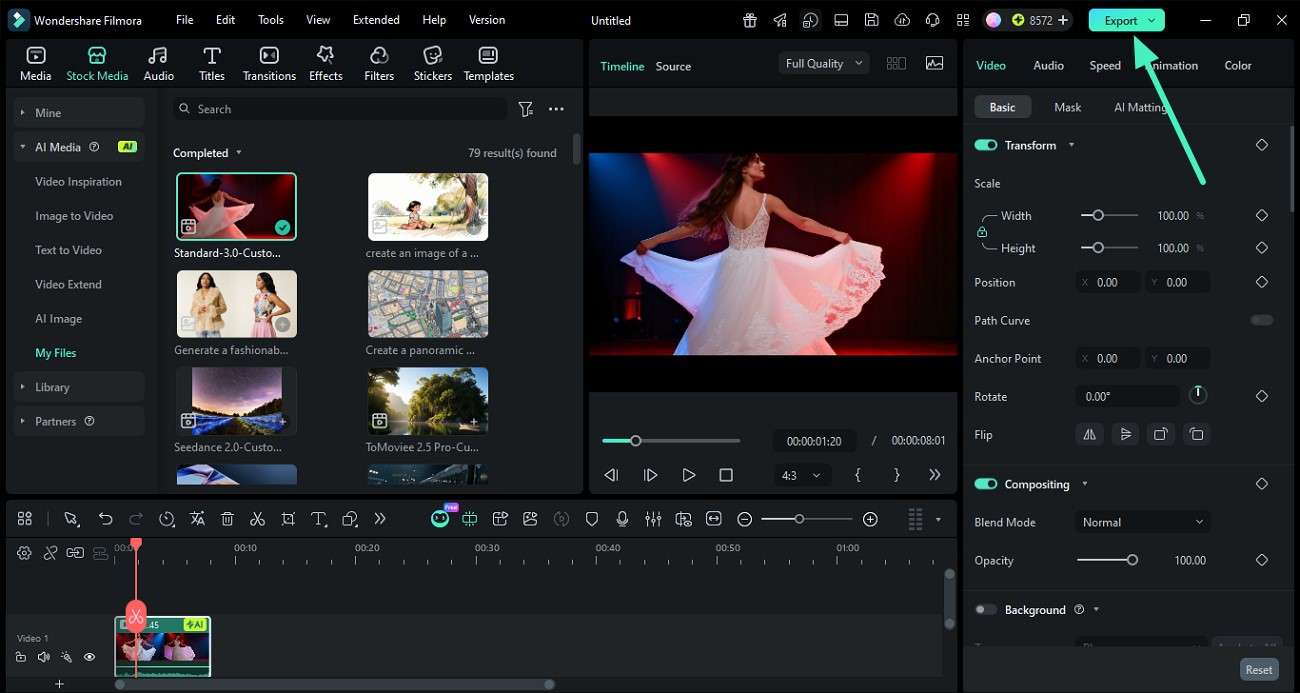
Sobald das Video erstellt ist, sehen Sie es im Vorschau-Fenster an und speichern es über den "Exportieren"-Button auf Ihrem Gerät.
 sicherer Download
 Methode 2: Kostenlose Online-KI-Tools verwenden
Wenn Sie eine schnelle und zuverlässige Methode benötigen, um ein Bild zu beschreiben, erleichtern Online-Tools diesen Prozess deutlich. Eine der praktischsten Optionen ist das kostenlose Bild-zu-Prompt-Tool von ImagePrompt.org. Es ist für Nutzer gedacht, die zuverlässige KI-generierte Beschreibungen ohne technischen Aufwand benötigen. Lesen Sie die unten aufgeführten Schritte, um zu erfahren, wie Sie dieses Tool zur Bildbeschreibung einsetzen:
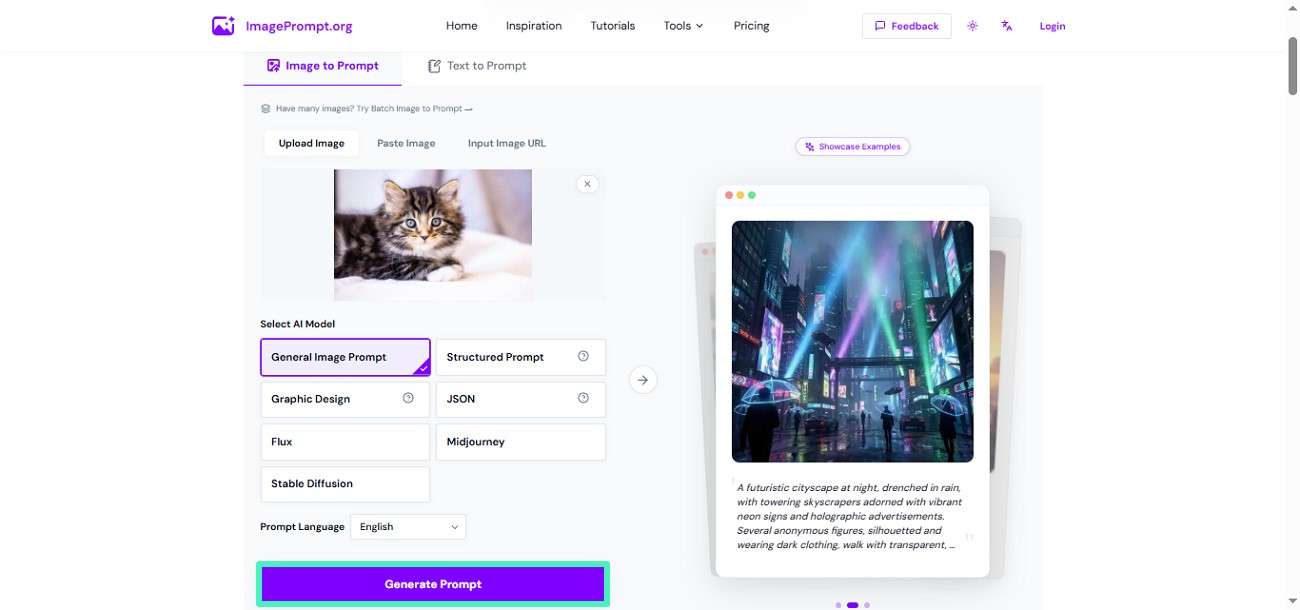
Schritt 1. Rufen Sie das Tool im Webbrowser auf und laden Sie das Foto mit der entsprechenden Funktion hoch. Wählen Sie das KI-Modell aus den angebotenen Optionen sowie die gewünschte Sprache aus. Drücken Sie den Button "Prompt generieren", um den Prozess zu starten.
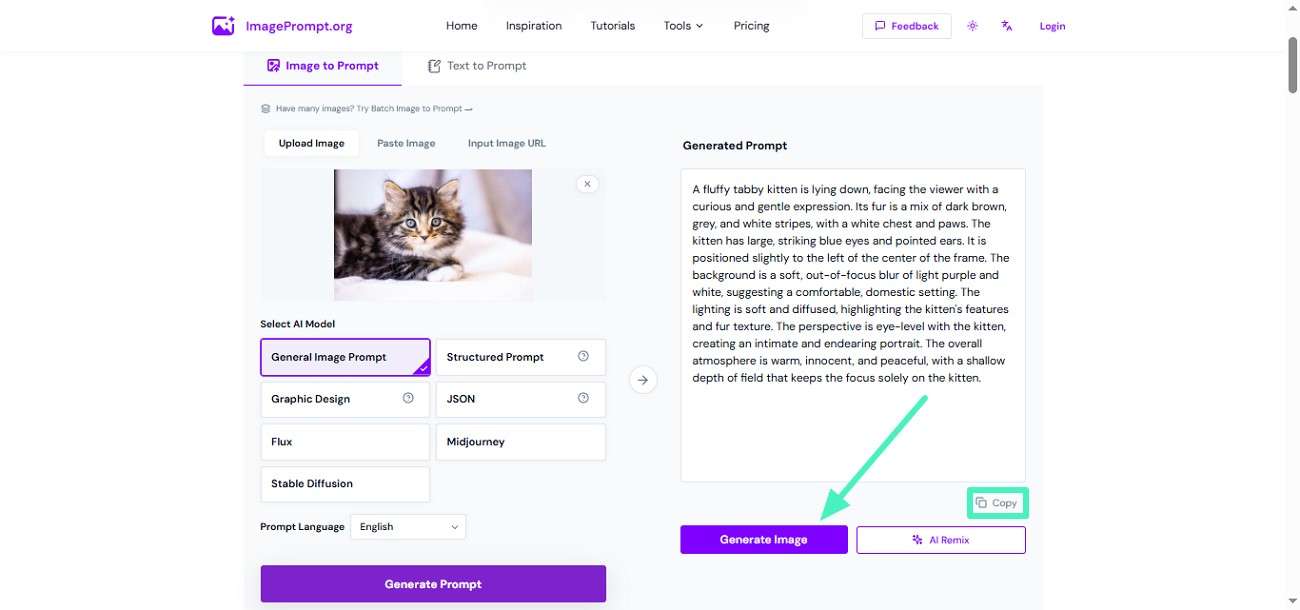
Schritt 2. Sobald die Textbeschreibung erstellt wurde, kopieren Sie den Text und fügen ihn dort ein, wo Sie möchten. Alternativ können Sie auf "Bild generieren" klicken, um ein Bild zur Beschreibung zu erstellen.
Methode 3: KI-Assistenten verwenden
Eine weitere effektive Methode zum ein Bild zu beschreiben ist die Verwendung von KI-Assistenten. Diese Tools analysieren hochgeladene Bilder oder bereitgestellte Details und erzeugen innerhalb von Sekunden klare Beschreibungen. Besonders nützlich sind sie für die Erstellung von Bildunterschriften und kreative Prompts für Design- oder Content-Arbeiten. Befolgen Sie die unten angegebenen Anweisungen, um zu erfahren, wie Sie diese Tools zur Bildbeschreibung nutzen:
Mit ChatGPT
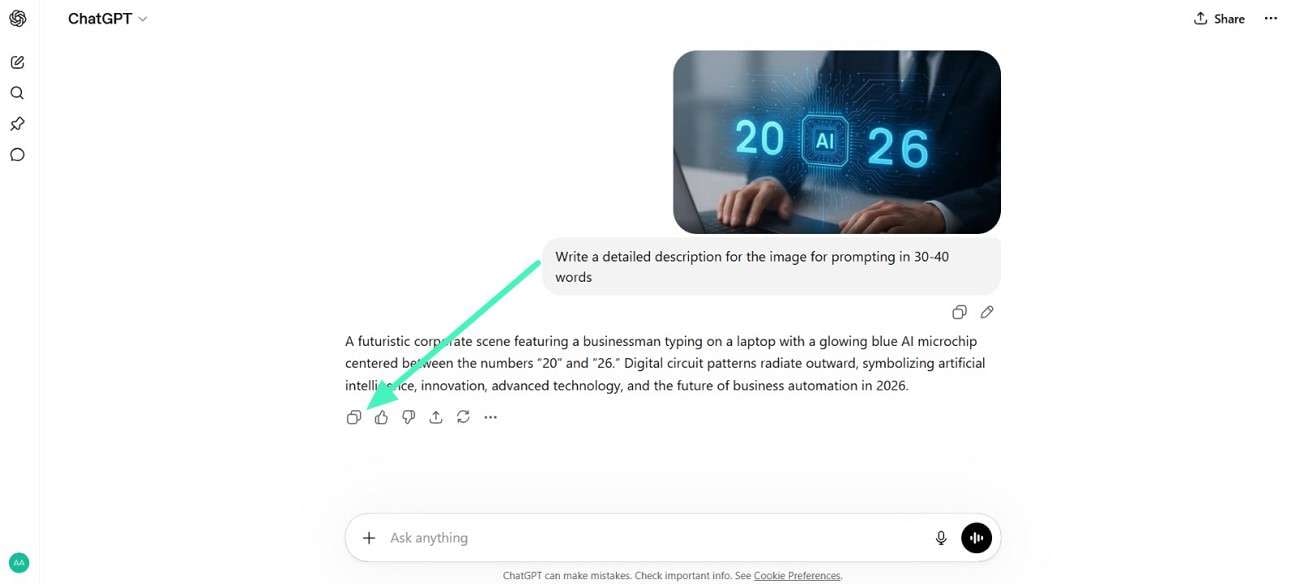
Anleitung: Verwenden Sie das "+"-Symbol, um das Foto für die Beschreibungserstellung in das Tool hochzuladen. Schreiben Sie nun den Prompt an das Tool, um eine Beschreibung zu erhalten. Nach Absenden wird sofort eine detaillierte Bildbeschreibung generiert.
Mit Gemini
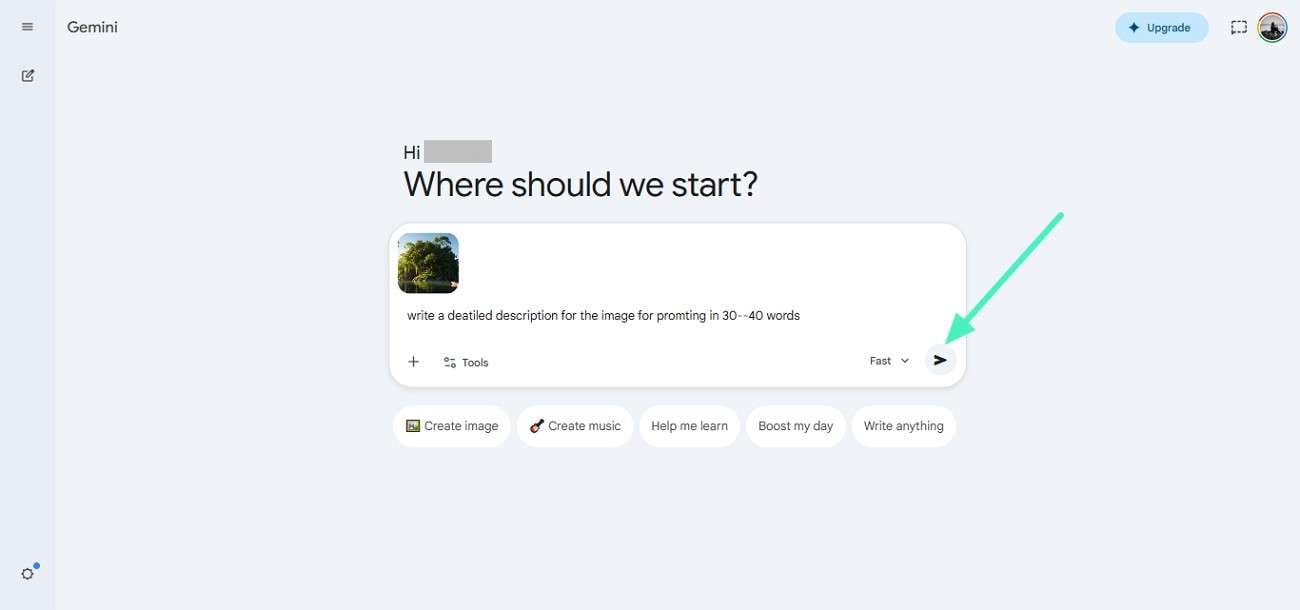
Schritt 1. Der Ablauf ist ähnlich: Laden Sie das Bild hoch und bitten Sie die KI, eine Beschreibung dazu zu generieren. Drücken Sie dafür den "Senden"-Button.
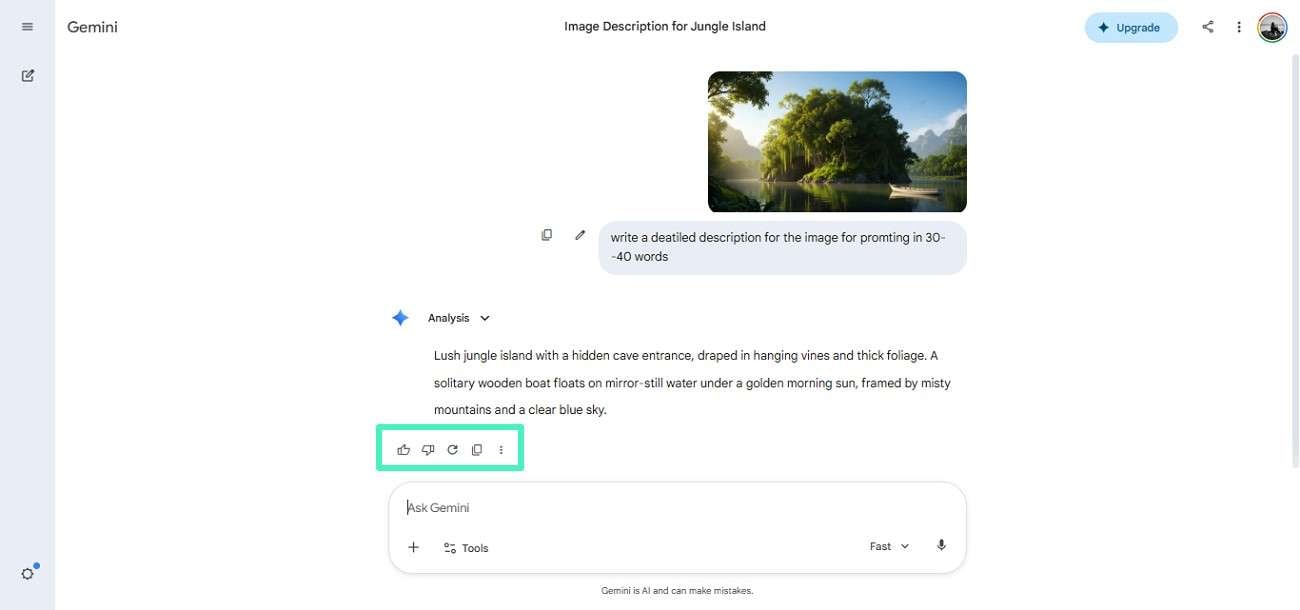
Schritt 2. Klicken Sie auf das "Kopieren"-Symbol, um die generierte Beschreibung zu übernehmen oder auf "Neu generieren", um eine neue Beschreibung zu erhalten.
Mit Claude
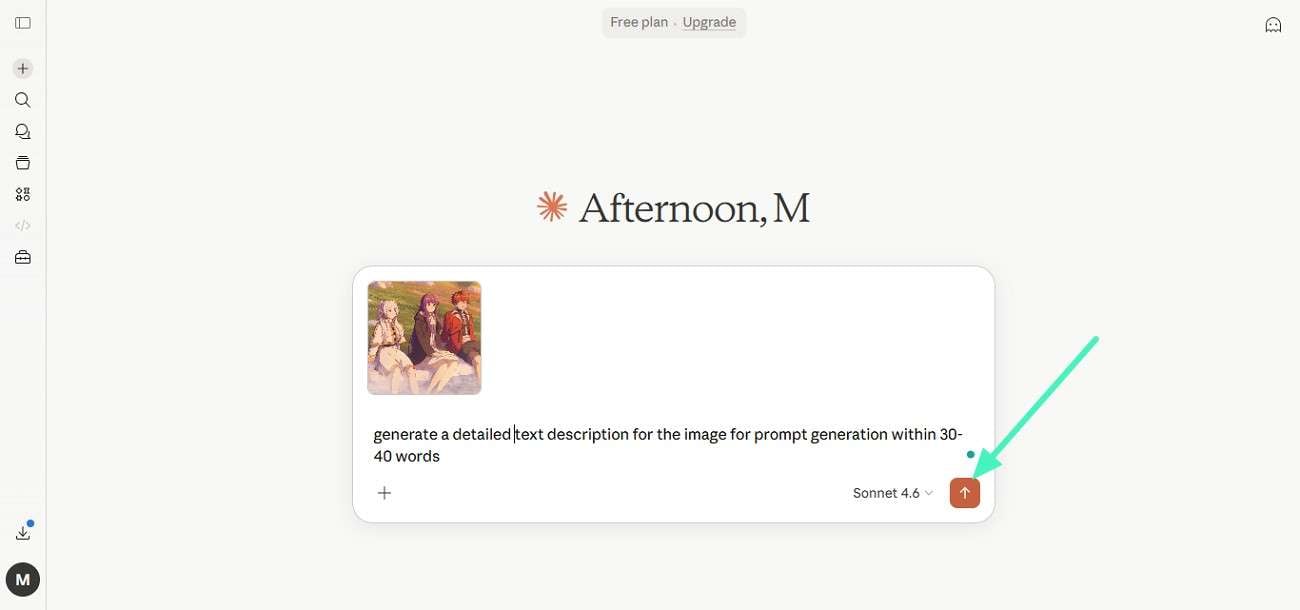
Schritt 1. Laden Sie das Bild mit dem "+"-Symbol auf das Interface. Schreiben Sie dann einen Prompt und drücken Sie "Senden".
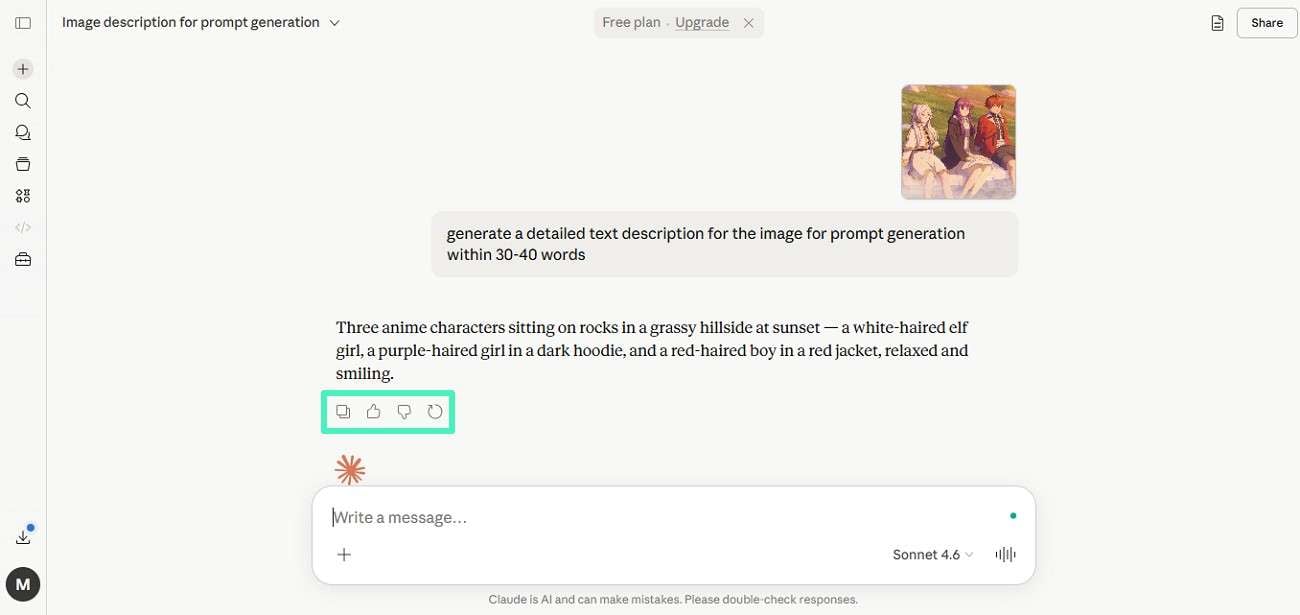
Schritt 2. Kopieren Sie den erzeugten Prompt und fügen ihn zur weiteren Verwendung ein.
Methode 4: Open-Source-Modelle lokal ausführen
Open-Source-Modelle lokal auszuführen, ist eine der flexibelsten Optionen für fortgeschrittene Nutzer, die volle Kontrolle wollen. Anstelle von Online-Tools können Sie Plattformen wie ComfyUI und Ollama nutzen, um Bilder direkt auf Ihrem System zu analysieren und detaillierte KI-Beschreibungen zu erzeugen.
ComfyUI ist eine nodenbasierte Oberfläche, mit der Sie eigene KI-Workflows visuell erstellen können. Sie können Vision-Modelle wie Ollama verbinden, um Bildunterschriften zu generieren, ohne komplexes Coding. Folgen Sie diesen Schritten, um dieses Verfahren zu verwenden:
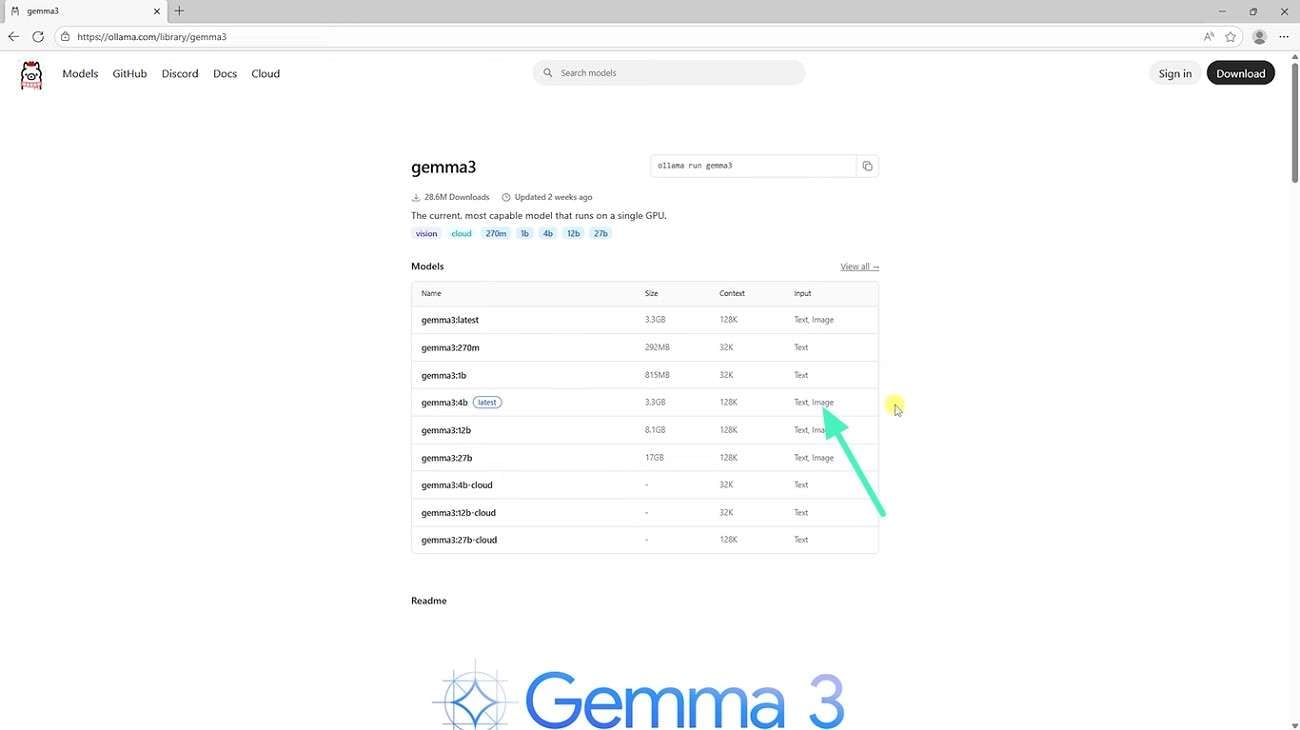
Schritt 1. Besuchen Sie die Ollama-Webseite und laden Sie dort das Bild-zu-Text-Modell herunter.
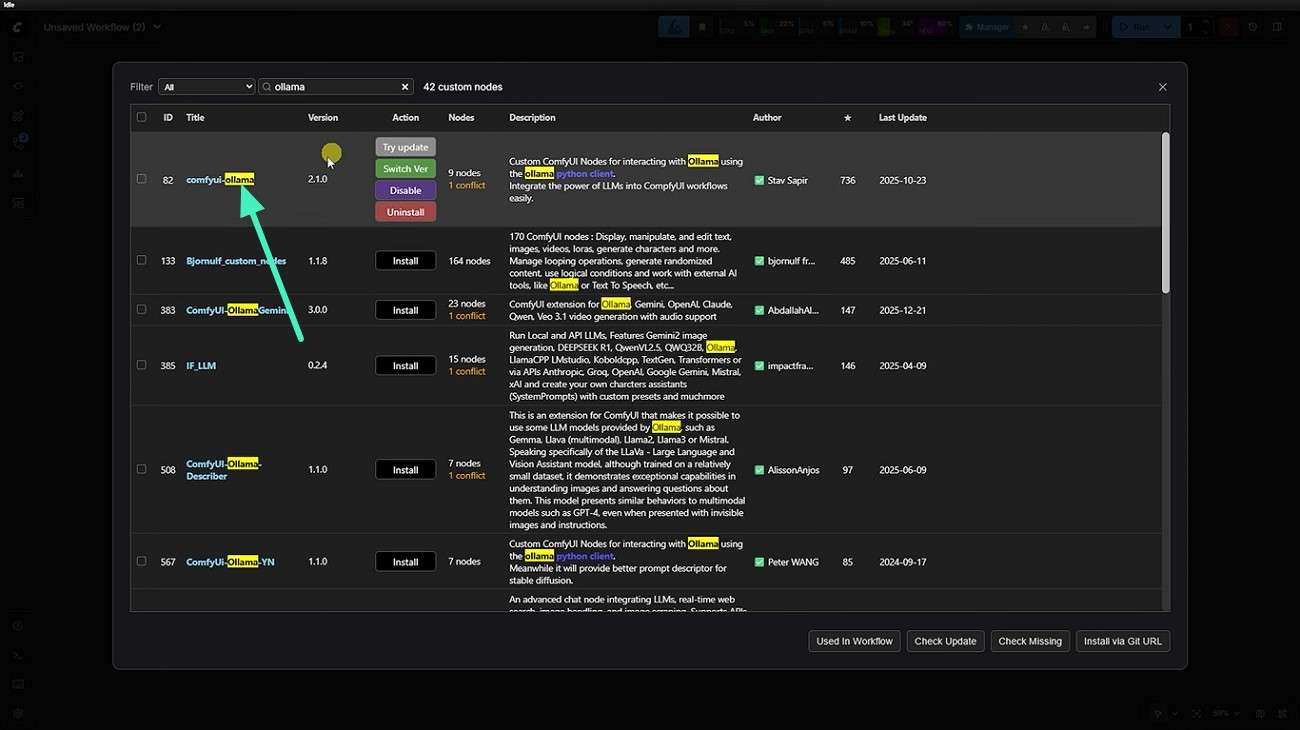
Schritt 2. Öffnen Sie die ComfyUI-Oberfläche und suchen Sie das heruntergeladene Ollama-Modell, um es ins System einzubinden.
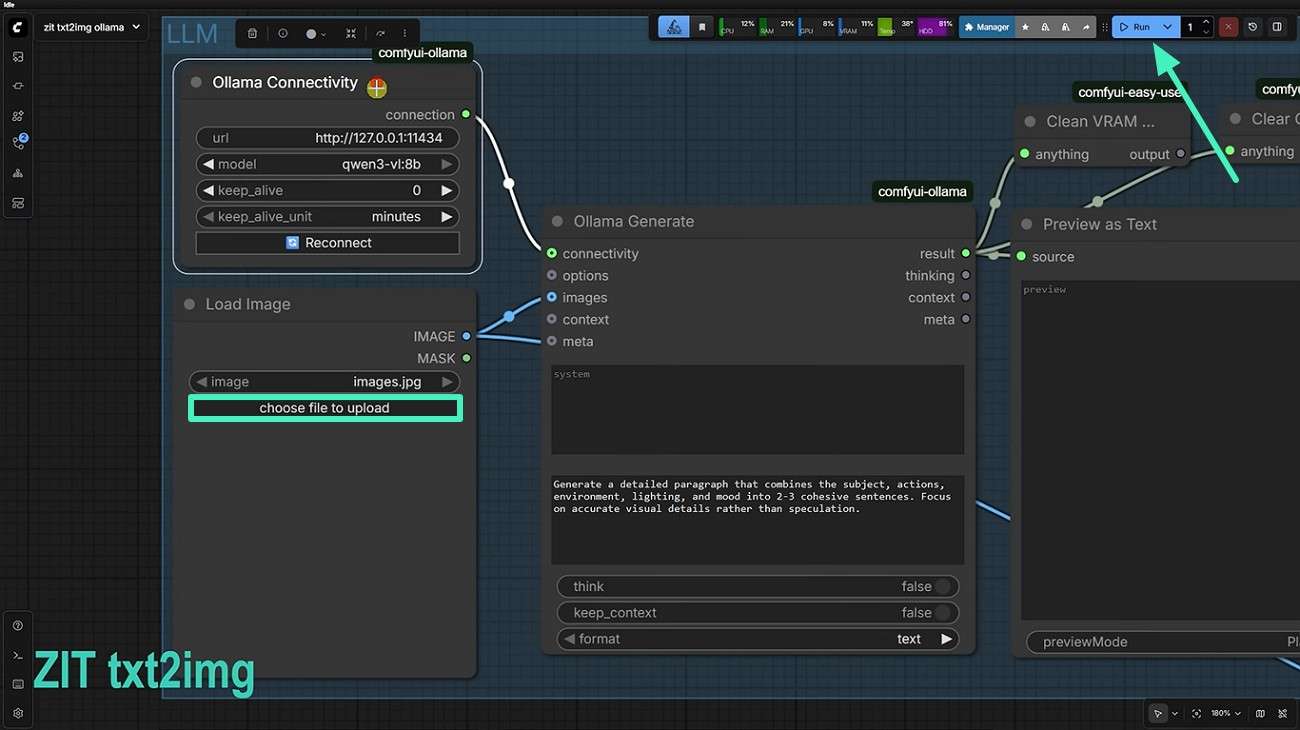
Schritt 3. Verbinden Sie die Bild-, Text- und Ollama-Knoten im Workspace. Drücken Sie auf "Datei zum Hochladen auswählen", um Ihr Bild hochzuladen. Geben Sie danach den Textprompt beim "Ollama Generate"-Knoten ein und drücken Sie "Ausführen".
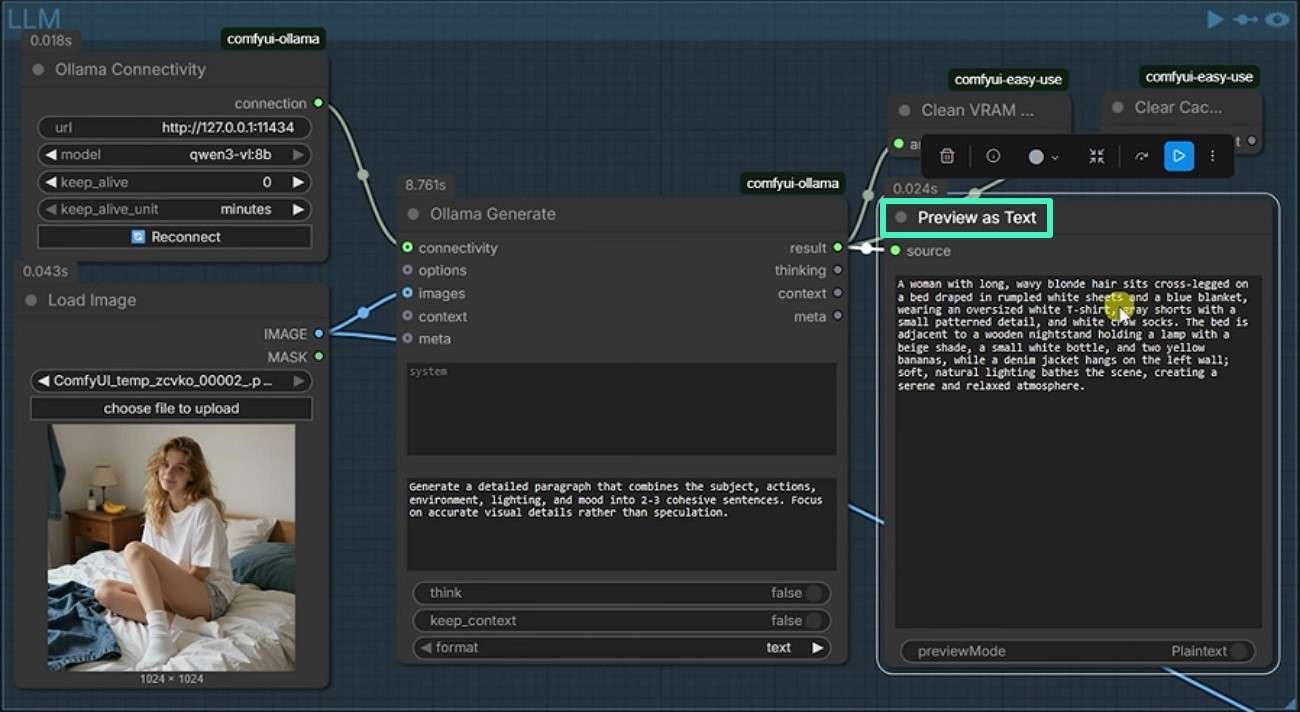
Schritt 4. Der Text zum hochgeladenen Bild wird im "Preview As Text"-Knoten angezeigt, damit Sie ihn kopieren und speichern können.
Teil 3. Vergleich der 4 Methoden: Welche sollten Sie wählen?
Die richtige Methode hängt von Ihren Zielen ab, da es verschiedene Möglichkeiten gibt, Bilder mit KI zu beschreiben. Hier ist ein übersichtlicher Vergleich aller vier Methoden, um die Entscheidung zu erleichtern:
| Methode | Benutzerfreundlichkeit | Geschwindigkeit | Funktionen | Optimal für |
| Wondershare Filmora | Sehr einfach | Sehr schnell | KI-Bild-zu-Prompt, Bearbeitungsintegration, Auflösungssteuerung, Mehrsprachigkeit | Inhaltsersteller und Redakteure |
| Kostenlose Online-AI-Tools | Einfach | Schnell | Grundlegende Bild-zu-Text-Konvertierung, schneller Zugriff | Anfänger und gelegentliche Nutzer |
| KI-Assistenten | Mittel | Schnell | Kontextbezogene Beschreibungen, kreative Anregungen, flexibler Output | Schreiber und Marketer |
| Open-Source-Modelle | Komplex | Mittel | Vollständige Anpassung, Offline-Verarbeitung, Modellkontrolle | Entwickler und Forscher |
Teil 4. Wie Sie bessere Prompts für KI-Bildbeschreibungen schreiben
Die Qualität Ihrer Ergebnisse hängt stark davon ab, wie Sie Ihre Prompts strukturieren, sobald Sie KI-Tools zur Beschreibung eines Bildes nutzen. Hier sind einige praktische Tipps, um Ihre Prompts für KI-Bildbeschreibungen zu verbessern:
- Klarheit zuerst: Geben Sie klar an, worauf die KI sich konzentrieren soll, zum Beispiel auf Objekte, Hintergrund oder Emotionen im Bild.
- Kontext hinzufügen: Nennen Sie der Anwendung den Grund Ihrer Erstellung, um präzise Ergebnisse zu erhalten.
- Strukturierte Anfragen nutzen: Fordern Sie die Ausgabe als Aufzählung oder in Absatzform für bessere Lesbarkeit an.
- Ton definieren: Geben Sie an, welchen Ton Sie möchten, etwa professionell oder allgemein.
Fazit
Alles in allem haben die Nutzer gelernt, wie man Bild-zu-Beschreibung KI mit verschiedenen Methoden verwendet. Jede Herangehensweise bietet je nach Fähigkeiten und Zweck einzigartige Vorteile. Wondershare Filmora ist eine der zuverlässigen Optionen für ein vollständiges und nahtloses Erlebnis. Die Plattform bietet leistungsstarke KI-Genauigkeit mit einfacher Bearbeitung und kreativer Kontrolle.
sicherer Download Häufig gestellte Fragen
-
1. Was ist der beste Weg, um ein Bild mit KI zu beschreiben?
Der beste Weg, ein Bild in Text zu beschreiben, hängt von Ihren Vorlieben ab. Ein Tool wie Wondershare Filmora wird für genaue und schnelle KI-Bildbeschreibungen sehr empfohlen. -
2. Können Anfänger KI-Tools zur Bildbeschreibung nutzen?
Die meisten Tools, darunter Filmora und Online-KI-Plattformen, sind anfängerfreundlich und erfordern keine technischen Kenntnisse. Nutzer können mit diesen Tools schnell detaillierte Bildbeschreibungen erstellen. -
3. Funktionieren KI-Bildbeschreibungstools auch offline?
Fortgeschrittene Arbeitsbereiche wie ComfyUI bieten die Möglichkeit, Beschreibungen aus Bildern offline zu generieren. Sie können verschiedene LLMs in die Oberfläche integrieren und entsprechend Textprompts erstellen. -
4. Welches Tool liefert die genauesten Ergebnisse?
Wondershare Filmora ist eines der Tools, das durch die Kombination von KI-Analyse und intelligenter Bearbeitungsfunktion in einer Plattform präzise und strukturierte Ergebnisse liefert.


