
 4,7
4,7






Sie sind in einem Videoanruf, pflegen aber keinen Augenkontakt. Dein Blick dreht immer wieder auf deinen Bildschirm statt auf die Kamera. Dieses kleine detail lässt Sie abgelenkt und weniger selbstbewusst erscheinen. Dieses kleine detail kann dazu führen, dass Sie abgelenkt und weniger selbstbewusst auf der Kamera erscheinen. Die Augenkontaktfunktion von NVIDIA passt Ihren Blick digital in Echtzeit an, um dieses problem zu lösen. Es nutzt fortschrittliche künstliche Intelligenz, um Ihre Augen mit der Kamera ausgerichtet zu halten, wenn Sie anderswo schauen.
Dies schafft eine natürliche, ansprechende Präsenz während virtueller meetings, um die Kommunikation persönlicher und fokussierter zu machen. Dieser Artikel beschreibt eine vollständige Übersicht über die VerwendungNVIDIA Augenkontakt.
In diesem Artikel
Teil 1. NVIDIA Augenkontakt-Lösungen: Broadcast vs. Maxine
Um zu verstehen, wie diese Technologie tatsächlich in der realen Welt funktioniert, ist es wichtig, die beiden wichtigstenNVIDIA AI AugenkontaktLösungen. NVIDIA bietet sowohl Broadcast als auch Maxine für unterschiedliche Bedürfnisse und Leistungsstufen. Die Erkundung dieser beiden Optionen hilft dabei, zu klären, welches setup zu verschiedenen workflows passt.
NVIDIA Broadcast Augenkontakt
Dies ist eine Funktion innerhalb der Übertragung der Plattform, die KI verwendet, um den Blick während Videoanrufen anzupassen undAufnahmen. Es hilft Benutzern, so auszusehen, als würden sie direkt in die Kamera schauen, selbst wenn sie Notizen lesen oder den Bildschirm betrachten. Das tool läuft lokal auf RTX-GPUs für eine reibungslose Leistung und eine einfache integration mit apps wie Zoom und Teams.
NVIDIA Maxine Augenkontakt
Es handelt sich um ein KI-gestütztes SDK, das für Entwickler entwickelt wurde, um Echtzeit-Blickkorrektur in Kommunikationsplattformen einzubauen.NVIDIA Augenkontakt AIch verwende cloudbasierte und GPU-beschleunigte KI-Modelle, um die Augen eines Benutzers während Live-Videointeraktionen mit der Kamera auszurichten. Diese Lösung ist für skalierbare Anwendungen wie virtuelle meetings entwickelt. Darüber hinaus bietet es erweiterte Anpassungs-und Integrationsoptionen für professionelle workflows.
Wichtige Unterschiede
Es hilft, zu vergleichen, wie jederAugenkontakt mit der NVIDIALösung ist entworfen, um zwischen den beiden zu wählen. Beide Ansätze dienen sehr unterschiedlichen Zielgruppen und workflows. Werfen wir einen Blick auf ihre wesentlichen Unterschiede in form einer Vergleichstabelle:
| Merkmal | NVIDIA Broadcast Augenkontakt | NVIDIA Maxine Augenkontakt |
|---|---|---|
| Hauptzweck | Verbraucherorientiertes tool zur Verbesserung des Augenkontakts bei Anrufen und Aufnahmen | Entwicklerorientiertes SDK zum Aufbau von Augenkontakt in Plattformen |
| Zielbenutzer | Content-Ersteller, Remote-Mitarbeiter, Streamer | Unternehmen, Entwickler und Kommunikationsplattformen |
| Integration | Funktioniert mit apps wie Zoom, Teams und OBS über Desktop-App | Integriert über APIs und SDKs in benutzerdefinierte Anwendungen |
| Anpassung | Begrenzte Einstellungen auf Benutzerebene | Hohe Anpassungsfähigkeit für Enterprise-Anwendungsfälle |
| Leistungsschwerpunkt | Echtzeitverbesserung für einzelne Benutzer | Skalierbare Echtzeit-Kommunikationssysteme |
| Anwendungsfallbeispiel | Virtuelle meetings, streaming und Präsentationen | Videokonferenzplattformen, KI-Assistenten und Kundensupport-Systeme |
Teil 2. So verwenden Sie NVIDIA Broadcast Eye Contact
Die Plattform konzentriert sich auf ein schnelles setup und eine Echtzeit-Blickkorrektur während Aufnahmen oder Live-Anrufe. Lesen Sie die folgenden Schritte, um zu verstehen, wie diese Funktion funktioniert und wie Sie sie richtig aktivieren:
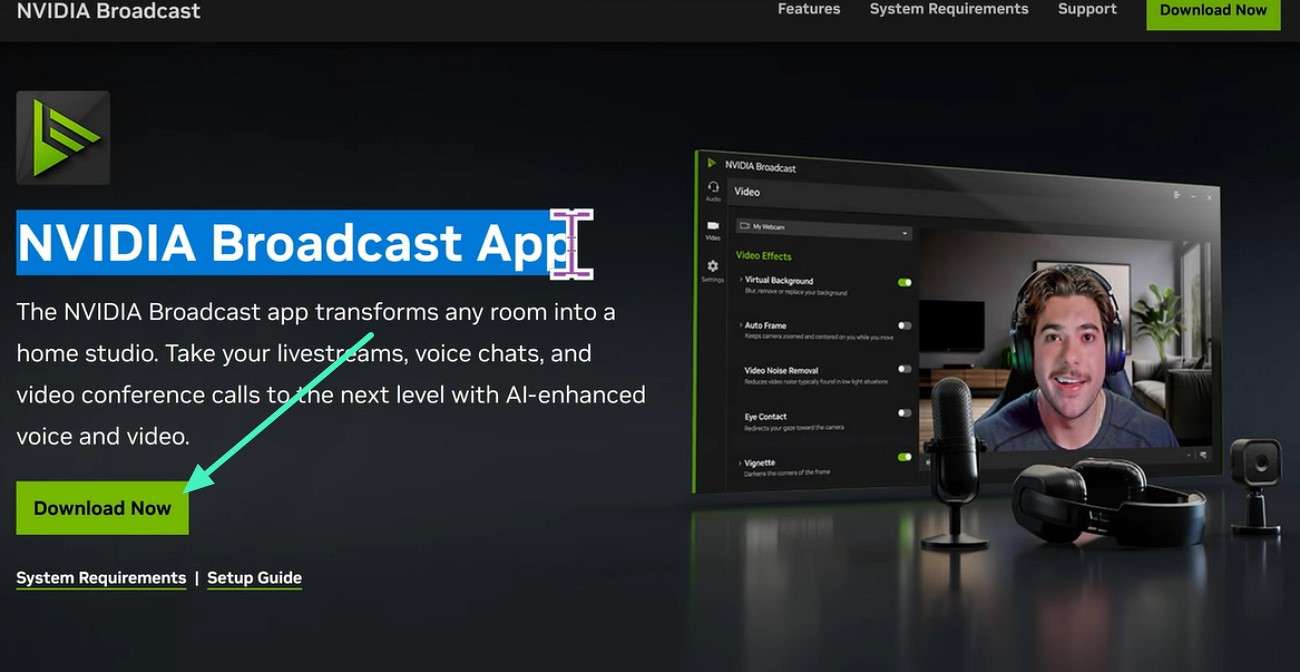
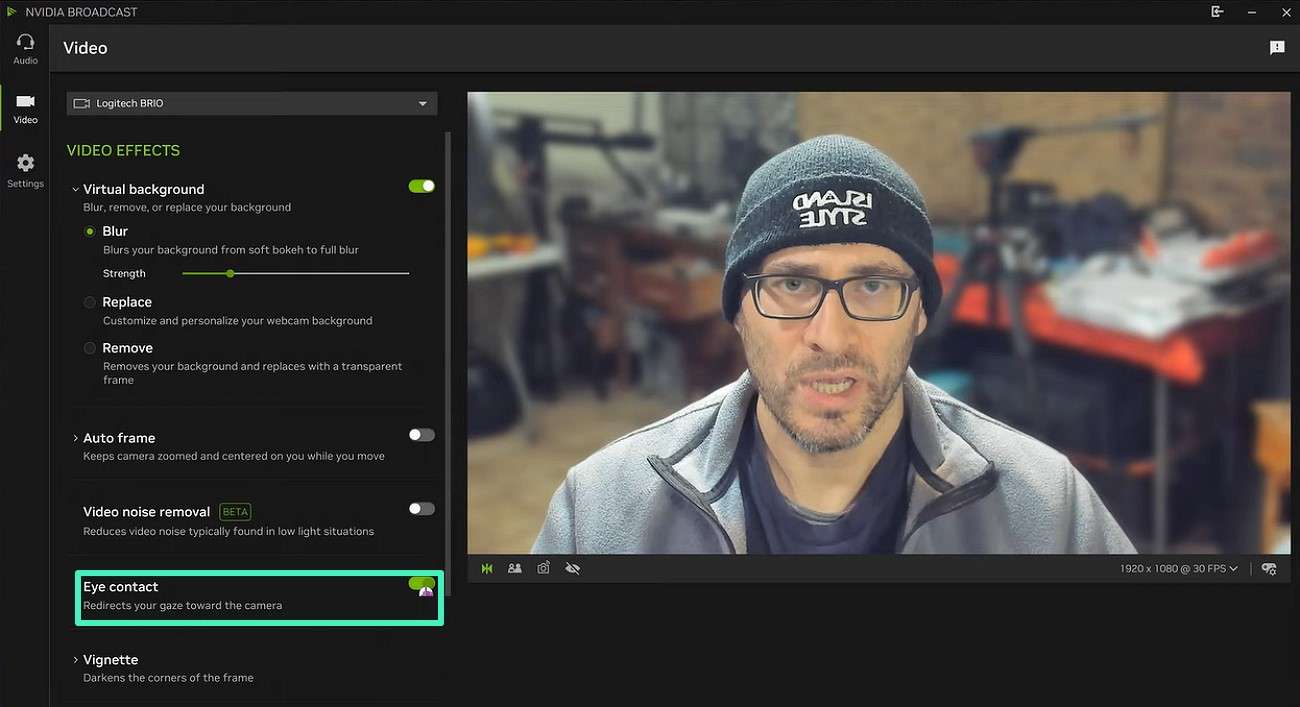
Schritt 1.Beginnen Sie, indem Sie die offizielle website von NVIDIA besuchen und die Broadcast-App von dort aus mithilfe der Schaltfläche „Jetzt herunterladen "herunterladen.
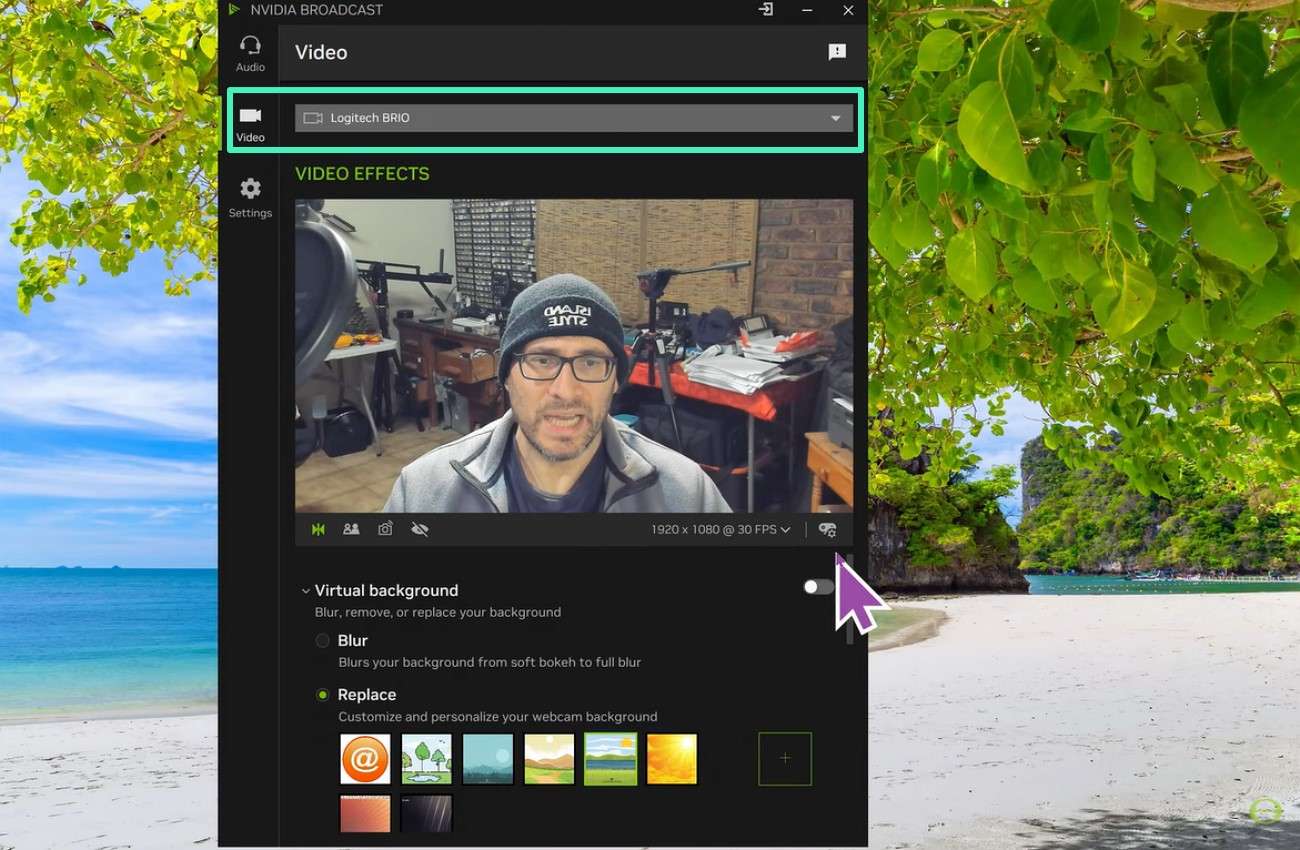
Schritt 2.Gehen Sie zum Abschnitt "Video" auf der linken Seite und wählen Sie Ihre Kamera aus, indem Sie das Dropdown-Menü erweitern. Wenden Sie andere Einstellungen wie Hintergrund und Unschärfe auf die Bilder an.
Schritt 3.Gehen Sie nun zum Abschnitt "Videoeffekte" und suchen Sie die Funktion "Augenkontakt". Beachte, dass dein Blick irgendwo anders ist, bevor du ihn einschaltest.
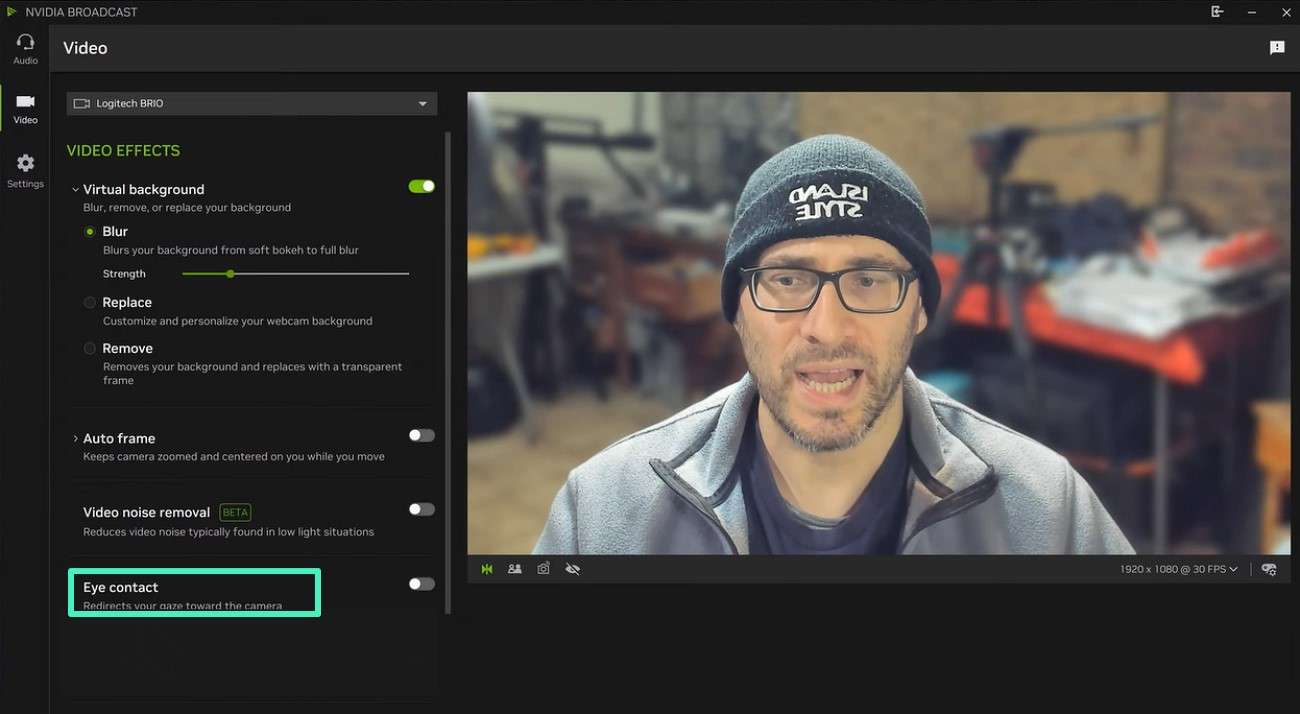
Schritt 4.Schalten Sie nun den Schalter für "Augenkontakt" ein, um Ihren Augenkontakt direkt auf die Kamera umzuleiten.
Teil 3. Anwendung von NVIDIA Maxine Eye Contact
NVIDIA Augenkontakt KIMaxine bietet eine fortschrittliche Lösung, die Ihre Augenrichtung während Videoaufnahmen und Live-Streams auf natürliche Weise anpasst. Hier finden Sie eine Schritt-für-Schritt-Anleitung zur effektiven Anwendung von NVIDIA Maxine Eye Contact:
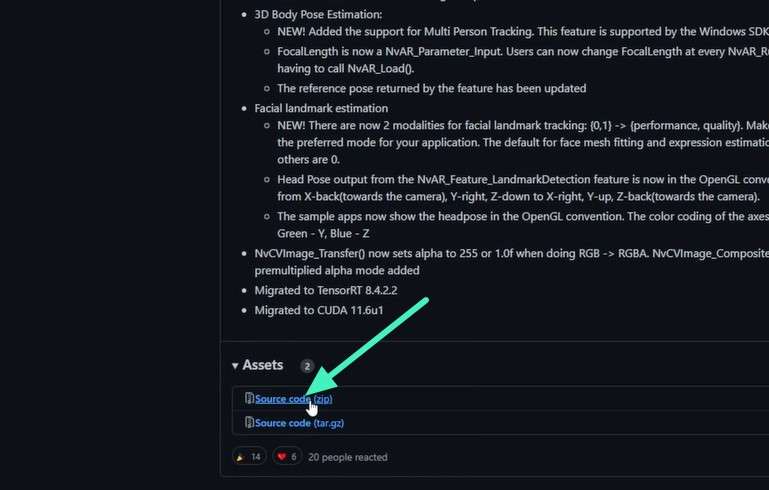
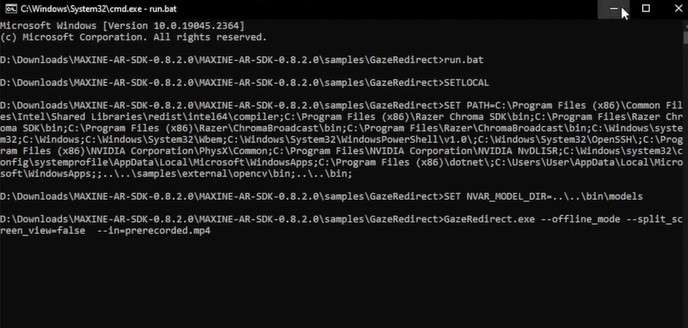
Schritt 1.Laden Sie das SDK für NVIDIA Maxine aus dem browser herunter und überprüfen Sie die Dateien im Ordner. Erstellen Sie als nächstes eine Kopie der Datei run.bat innerhalb des Ordners.
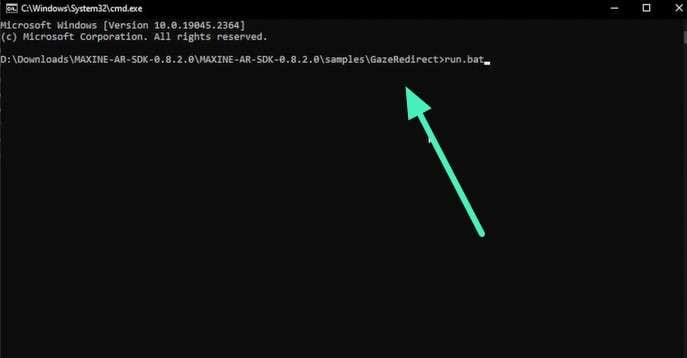
Schritt 2. Öffnen Sie dann CMD und führen Sie den Befehl run.bat aus, indem Sie Enter drücken.
Schritt 3. Jetzt fügen Sie den Befehl ein und geben Sie den Videonamen ein, für den Sie den Blick korrigieren möchten.
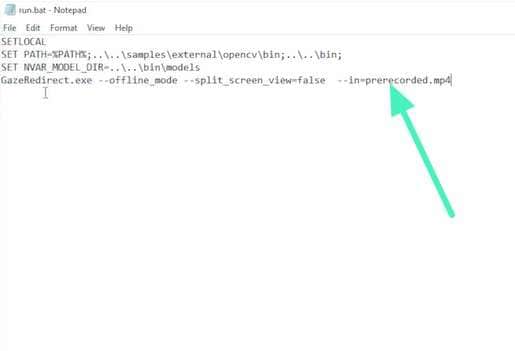
Schritt 4. Gehen Sie erneut zur CMD und führen Sie die Datei run.bat aus. Im hinzugefügten video wird der Augenkontakt korrigiert.
Teil 4. Einschränkungen von NVIDIA Augenkontakt für aufgezeichnete Videos
während dieAuch NVIDIA Augenkontaktl kann auch eine Blickkorrektur für voraufgenommene videos bereitstellen, der Integrationsprozess ist oft technischer und weniger anfängerfreundlich. Mehrere Workflow-Einschränkungen können sich weiterhin auf die Benutzerfreundlichkeit und Bearbeitungsflexibilität auswirken.
- Die Verwendung von NVIDIA Maxine für aufgezeichnete videos erfordert häufig eine SDK-Integration, APIs oder eine Konfiguration auf Entwicklerebene.
- Der workflow ist eher für Entwickler und fortgeschrittene Benutzer geeignet als für lässige Content-Ersteller.
- Eine hohe GPU-Nutzung beim rendering kann längere Videoverarbeitungsaufgaben verlangsamen.
- Schöpfer verlassen sich oft auf eine separate Bearbeitungssoftware für das Polieren und die endgültigen Videoanpassungen.
- Das Erreichen einer natürlich aussehenden Blickkorrektur kann mehrere Anpassungen und Verarbeitungsversuche erfordern.
Teil 5. Beste Alternative zu NVIDIA Eye Contact für Videobearbeitung
NVIDIA AugenkontaktEs ist leistungsstark für die Blickkorrektur in Echtzeit, ist aber nicht für flexible Bearbeitungsumgebungen konzipiert. Hier treten moderne Videobearbeitungstools ein, um mehr Kontrolle zu bieten. Eine der stärksten Alternativen istWondershare Filmora. Es ist eine benutzerfreundliche Videobearbeitungsplattform, die eine KI-gesteuerte Augenkontaktkorrektur sowie eine komplette Bearbeitungssuite umfasst.
Filmora ermöglicht es den Schöpfern, die Blickkorrektur direkt während der Bearbeitung anzuwenden, um sie für die Befestigung aufgenommener Aufnahmen nützlich zu machen. Es integriert auch Funktionen wie Trimmen und Audioverbesserung in einen zeitlinienbasierten workflow. Filmora überbrückt die Lücke zwischen professionellen Ergebnissen und anfängerfreundlichem Schnitt für die PostproduktionAugenkontaktkorrekturBedürfnisse.
Schritte zur Verwendung von Filmora Eye Contact Correction
Mit Filmora können Sie gemeinsam Aufnahmebehebungen und kreative Bearbeitungen verwalten. So korrigieren Sie den Augenkontakt in Ihrem video:
-
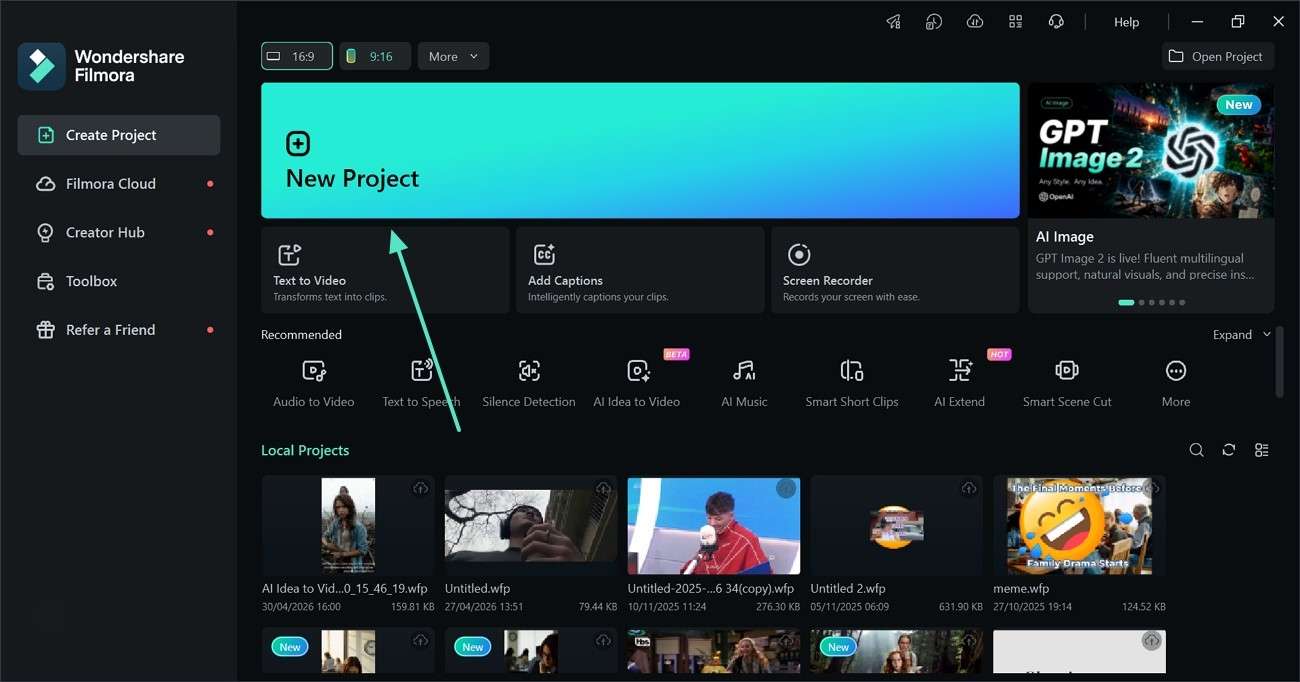
Schritt 1. Ein neues Projekt erstellen
Erstellen Sie ein neues Projekt in Filmora und importieren Sie das video, das Sie zur Bearbeitung verbessern möchten. Platzieren Sie den clip auf die Zeitleiste, damit alles für den Augenkontakt-Korrekturprozess bereit ist.
-
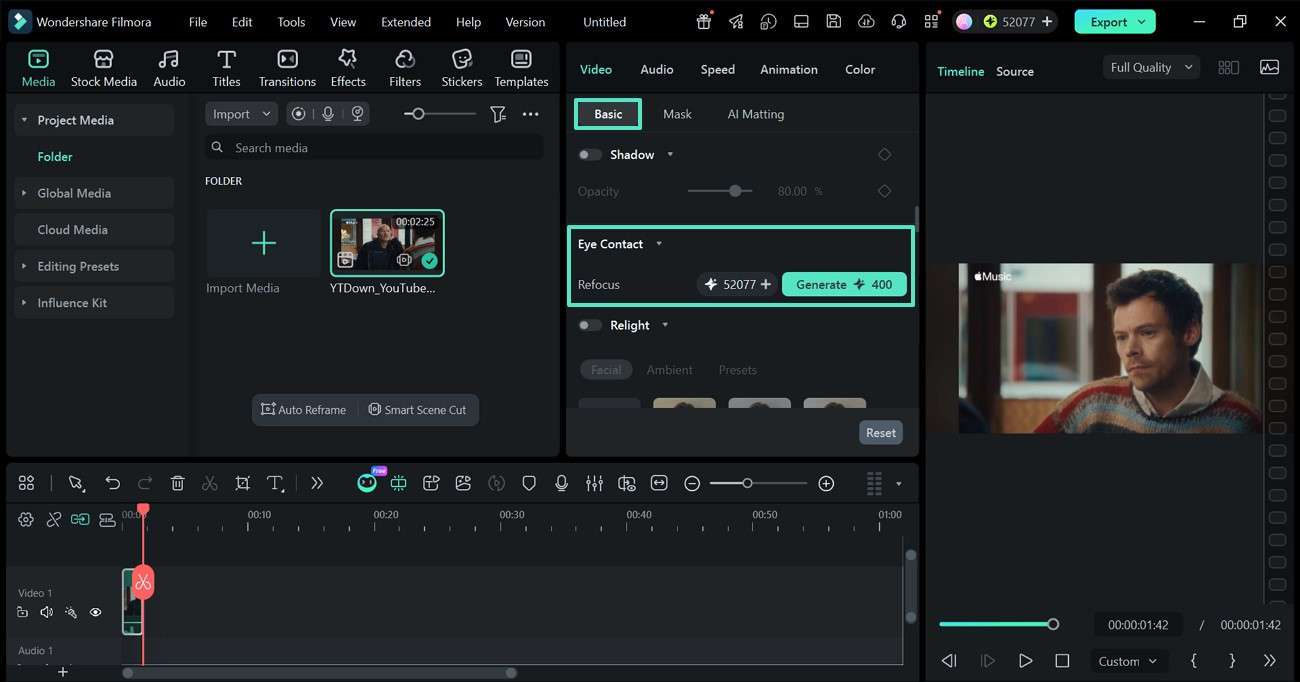
Schritt 2. Aktivieren Sie die Augenkontaktfunktion
Wählen Sie Ihren clip aus und wechseln Sie dann zum Bedienfeld "Eigenschaften" auf der rechten Seite. Suchen Sie unter "Grundlegende" Einstellungen die option "Augenkontakt". Schalten Sie es ein und drücken Sie "Generieren", damit die KI den Blick automatisch anpassen kann.
-
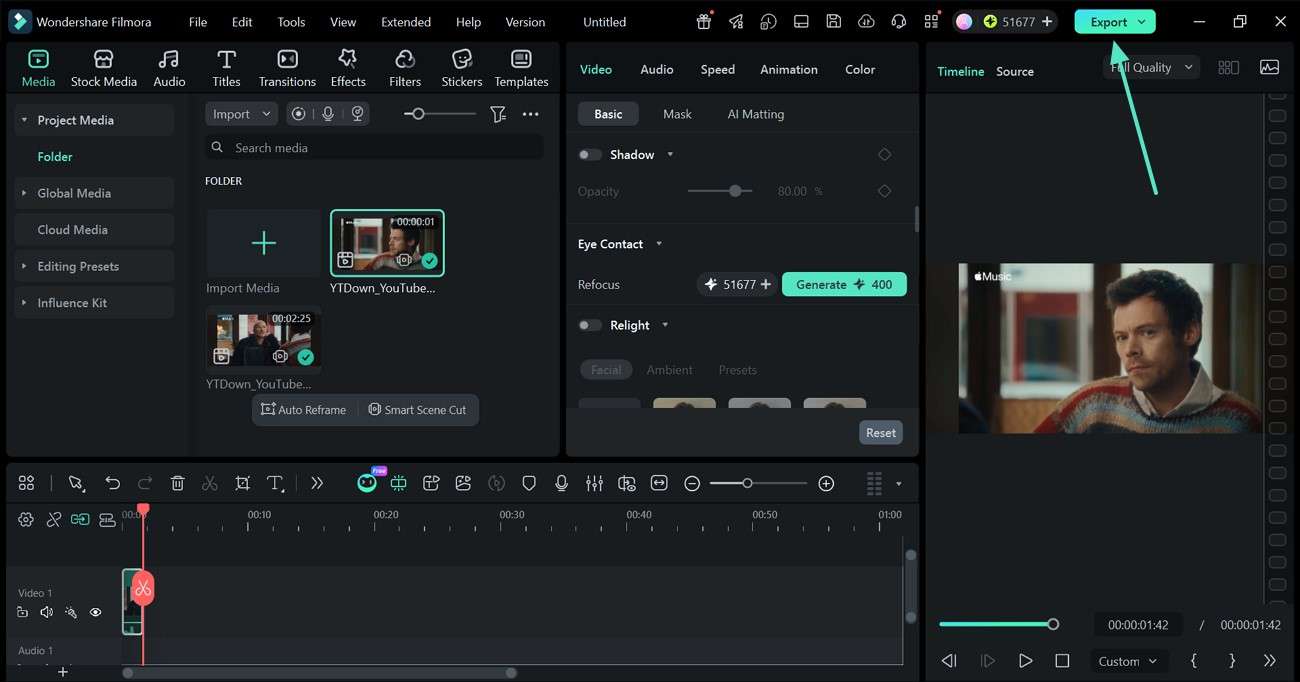
Schritt 3. Vorschau des korrigierten Videos und Speicherung
Sobald der Augenkontakt korrigiert ist, schauen Sie sich die Ergebnisse im Vorschaufenster an. Drücken Sie die Schaltfläche "Exportieren", um die Ergebnisse auf Ihrem Gerät zu speichern.
Schlussfolgerung
Um es zusammen zu fassen,NVIDIA Augenkontaktist eine leistungsstarke KI-Funktion zur Verbesserung des Blicks während der Live-Kommunikation, insbesondere bei Anrufen und streaming. NVIDIA Broadcast funktioniert am besten für den schnellen Gebrauch, während Maxine eine erweiterte integration unterstützt. Bei der Aufzeichnungsvideobearbeitung werden jedoch ihre Grenzen deutlich. Werkzeuge wie Filmora bieten in solchen Fällen eine flexiblere Lösung. Sie helfen Schöpfern, den Blickkontakt zu verfeinern und die Bearbeitungskontrolle an einem Ort vollständig zu gesteuern.
Häufig gestellte Fragen
-
1. Wofür wird NVIDIA Eye Contact verwendet?
Es wird verwendet, um den Blick während Live-Videoanrufe und Aufnahmen mithilfe von KI zu korrigieren. NVIDIA hilft Benutzern, mehr engagiert zu erscheinen, indem sie ihre Augen in Echtzeit mit der Kamera ausrichten. -
2. Was ist der Unterschied zwischen NVIDIA Broadcast und Maxine Eye Contact?
Broadcast ist für einzelne Benutzer konzipiert und funktioniert über eine Desktop-App, während Maxine ein SDK für Entwickler ist. Beide sind Teil der KI-Kommunikationstools von NVIDIA, dienen aber unterschiedlichen Zielgruppen. -
3. Kann ich aufgezeichnete videos mit NVIDIA Eye Contact bearbeiten?
Nein, es ist hauptsächlich für die Echtzeit-Blickkorrektur während Live-Interaktionen entwickelt. Für die Bearbeitung von aufgezeichnetem Filmmaterial ist ein Tool wie Filmora die bessere Wahl, da es Nachbearbeitungen des Blickkontakts unterstützt. -
4. Ist Filmora gut für Anfänger?
Filmora verfügt über eine benutzerfreundliche Oberfläche, die während des Schnitts einfach zu bedienen ist. Die integrierten Funktionen helfen, den Bearbeitungsprozess zu beschleunigen und machen den Workflow komfortabler.


