

 TL;DR:
Wondershare Filmora bietet für Windows, Mac, iOS und Android einen KI-Altersfilter, der im Gegensatz zu statischen Online-Tools die Bild-zu-Video-Technologie nutzt, um anpassbare 1080p-Transformationsvideos basierend auf präzisen Text-Prompts zu generieren.
● Die Alterung lässt sich entweder manuell über die Veo 3 Engine mit spezifischen Textbeschreibungen steuern oder über die Video-Inspiration-Vorlage Age Gracefully als schneller, automatisierter Übergang anwenden.
● Für ein optimales Ergebnis ist ein gut beleuchtetes Frontalfoto einer einzelnen Person erforderlich, da die KI-Verarbeitung bei Gruppenfotos zu inkonsistenten Resultaten führen kann.
● Jede Neuerstellung des Videos verbraucht KI-Credits, weshalb alle gewünschten Parameter wie exakte Altersspanne, Beleuchtung und Gesichtsmerkmale direkt im ersten Prompt präzise formuliert werden sollten.
Der Trend, ein\u00a0KI-Altersfilter zu nutzen, um sich sein "zukünftiges Ich" vorzustellen, boomt! Anders als einfache Online-Tools, Wondershare Filmora\u00a0ist das führende KI-Altersgenerator und KI-Filter-Video-Tool, das Ihnen professionelle, prompt-basierte Kontrolle gibt. Erfahren Sie, wie Sie Ihr beeindruckendes, realistisches KI-Alterungsvideo sowohl auf dem Desktop als auch auf Mobilgeräten mit Filmoras präziser Funktion für benutzerdefinierte Text-Prompts erstellen.
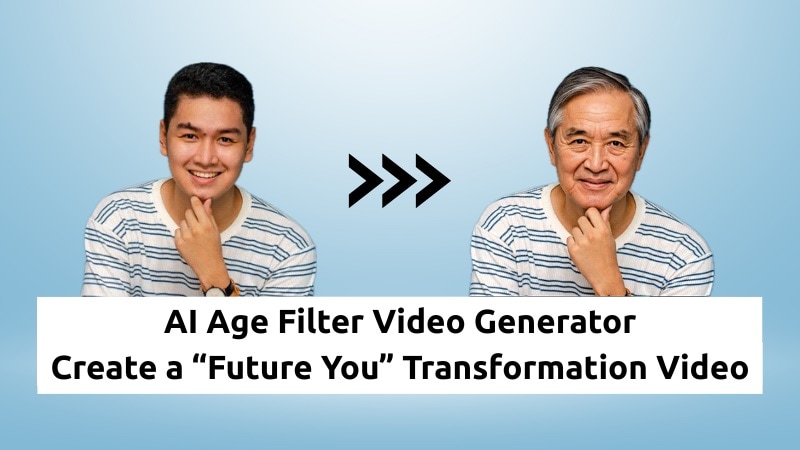
Teil 1. Filmora: Das überlegene KI-Altersfilter-Video & KI-Altersgenerator (im Vergleich zu Online-Tools)
Die meisten einfachen Online-Tools bieten nur grundlegende Foto-Alterung. Filmora, ein professioneller KI-Videoeditor, ist ein leistungsstarker kostenloser KI-generierter Video--Option für neue Nutzer, mit der Sie hochauflösende Altersfilter-Video-Clips erstellen und den Alterungseffekt verfeinern durch benutzerdefinierte Prompts können.
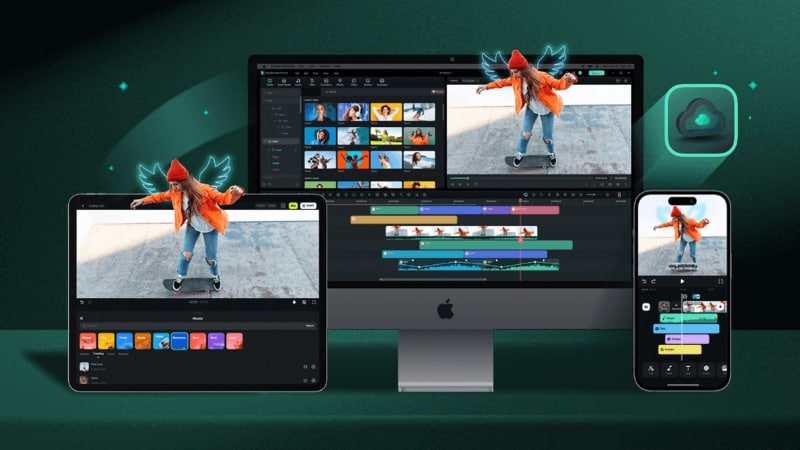
Diese KI-Altersfilter-Plattformen lassen Sie selten die Alterungsstufe anpassen oder steuern, wie der Übergang abläuft. Aber mit Filmoras KI-Bild-zu-Video-Funktion können Sie den Prozess mit Text-Prompts steuern, anstatt alles der Automatisierung zu überlassen.
Mit Filmora können Sie das Aussehen Ihres Altersfilter-Videos gestalten, steuern, wie flüssig sich die Verwandlung anfühlt, und jedes Detail verfeinern. Es ist eine praktische Methode, Ihre "zukünftiges Ich"-Animation mit mehr Flexibilität und höherer Qualität zu erstellen.
| Funktion | Online-KI-Altersfilter | Filmora |
| Anpassung | Begrenzt (keine Prompt-Steuerung). | Vollständige Text-Prompt-Steuerung mit Filmoras KI-Bild-zu-Video-Funktion (Veo 3). |
| Auflösung | Standard, oft komprimiert. | Hochwertige Ausgabe bis zu 1080p. |
| Bearbeitungskontrolle | Feste Verwandlung, keine manuellen Anpassungen. | Stärke, Timing und Übergang des Alterungseffekts anpassen |
| Kreativitätsoptionen | Die Ausgabe endet nach dem Rendern. | Musik, Overlays und Übergänge hinzufügen oder mit anderen Effekten kombinieren. |
| Geschwindigkeit | Schnelle automatische Generierung, aber keine Workflow-Kontrolle. | Das Rendern dauert länger, ermöglicht aber Prompt- und Timeline-Anpassungen vor dem Export. |
Teil 2. Desktop-Anleitung: KI-Alterungsvideo mit Filmoras Bild-zu-Video-Tool erstellen
Der KI-Alterungsfilter-Effekt in Filmora funktioniert über das KI-Bild-zu-Video-Tool. Diese Funktion ist sowohl in der Mac- als auch in der Windows-Version der Software verfügbar. Laden Sie Ihr Foto hoch, fügen Sie einen Text-Prompt hinzu und lassen Sie Filmora eine flüssige Verwandlung generieren, die Ihr älteres Ich zeigt.
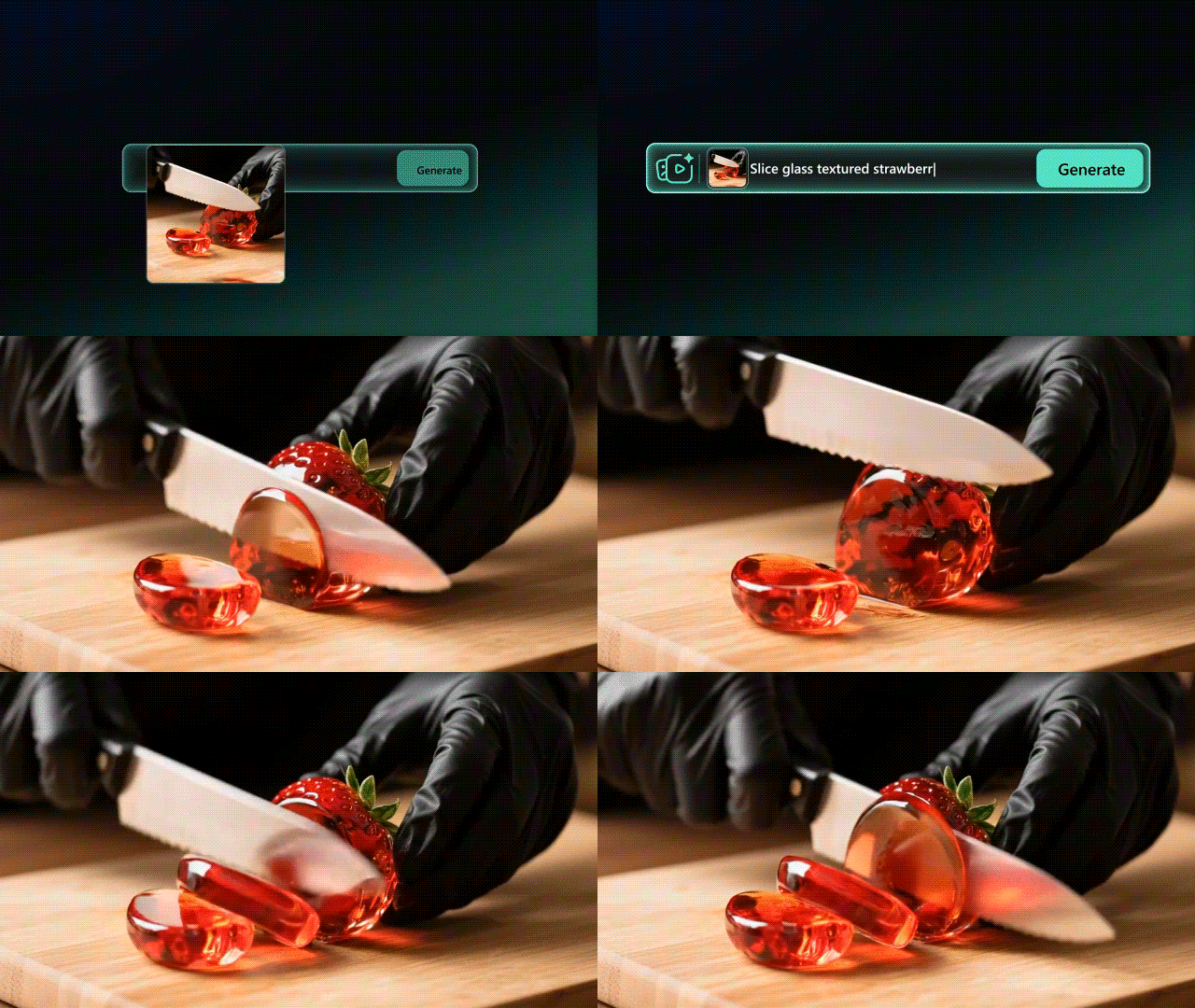
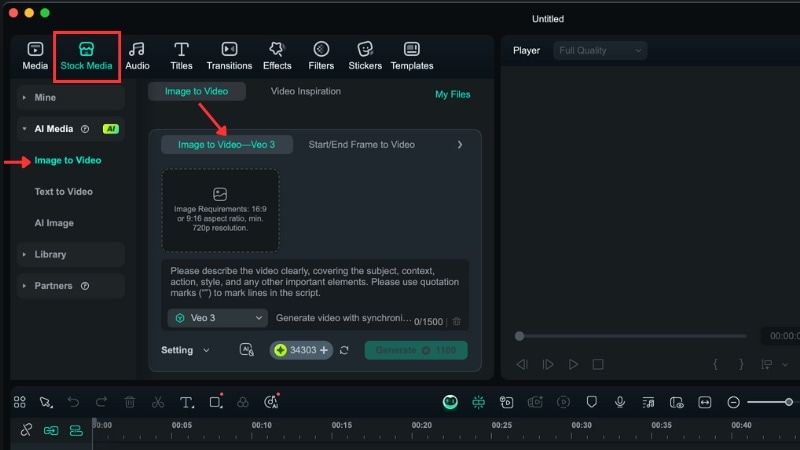
Methode 1. Schritt für Schritt: Altersfilter-Video mit benutzerdefinierten Text-Prompts erstellen
So erstellen Sie es Schritt für Schritt in Filmora für Desktop:
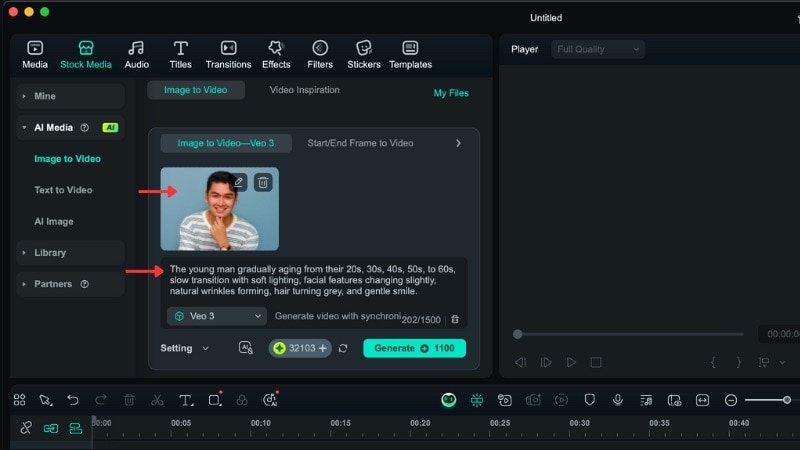
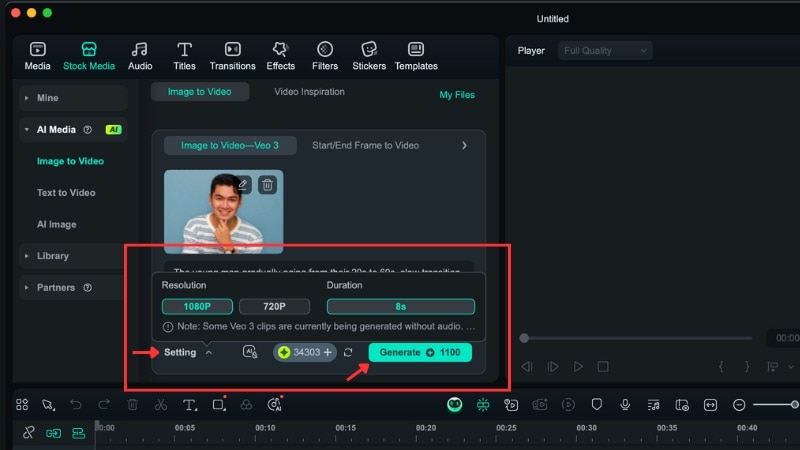

Methode 2. Schnelle KI-Altersfilter-Verwandlung mit Video-Inspiration-Vorlagen
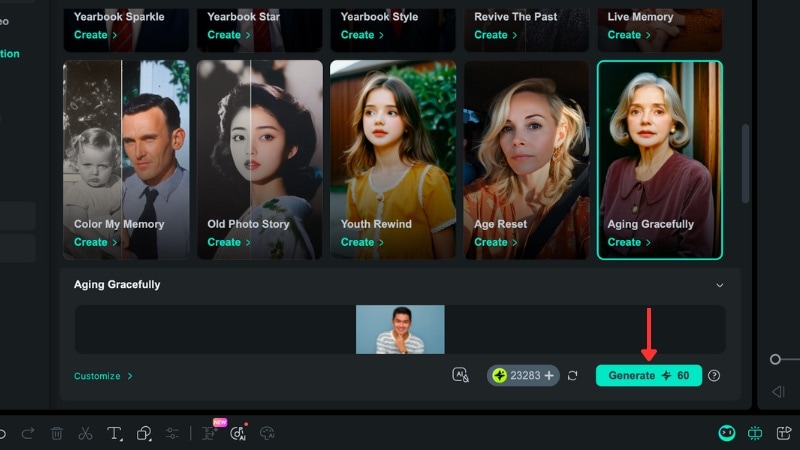
Der KI-Altersfilter-Effekt kann auch über Filmoras Video-Inspiration-Vorlage erstellt werden. Unter seinen KI-Vorlagen bietet die Vorlage "Age Gracefully" eine fertige Verwandlung, die einen eleganten Übergang von der Jugend zum Alter zeigt.
Befolgen Sie die folgende Anleitung, um zu erfahren, wie Sie sie in Filmora erstellen:
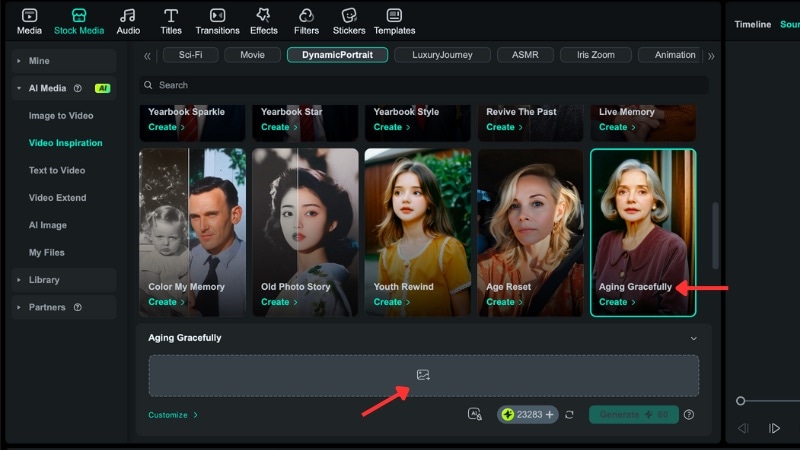
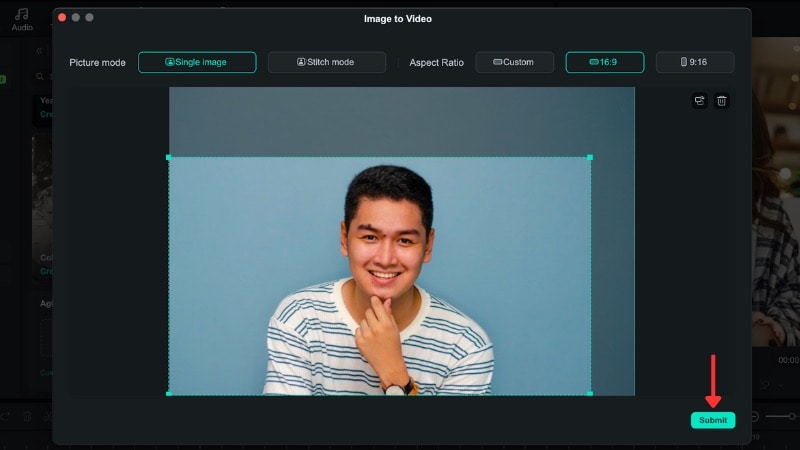
- den Gesichtsbereich auswählen können, auf den Filmora sich bei der Verwandlung konzentrieren soll.
- das Seitenverhältnis (9:16, 16:9 oder Benutzerdefiniert) festlegen können, das zu Ihrem Projekt passt.
Teil 3. So erstellen Sie ein Video im Stil eines KI-Altersfilters in Filmora (mobile Version)
Mit der Filmora-Mobil-App können Sie mithilfe der Funktion „Bild zu Video“ auch Videos mit Altersfilter erstellen. Sie laden ein Foto hoch, schreiben eine Textaufforderung und lassen die KI Ihr aktuelles Aussehen in Ihr älteres Ich verwandeln. Die Funktion läuft auf Android und iOS Geräten.

 Sicherer Download
Befolgen Sie die nachstehenden Anweisungen, um mit Filmora Mobile Altersfilter-Videos zu erstellen:
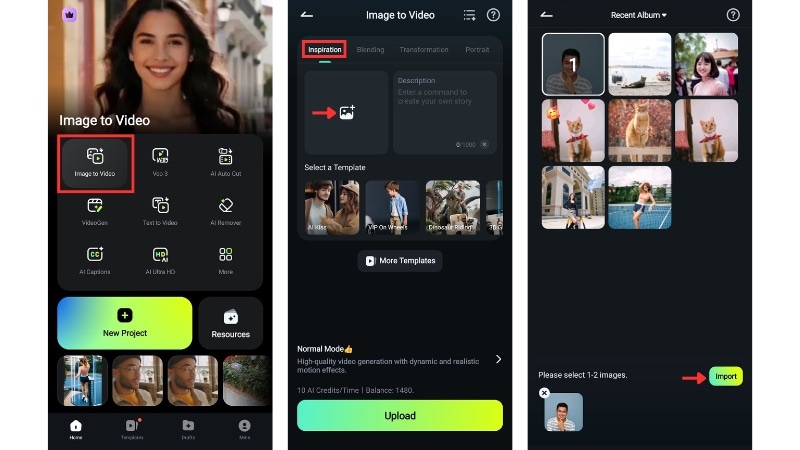
„Eine Person, die langsam von Mitte 20 bis in die 60er altert, allmähliche Gesichtstransformation, schwarzes Haar wird grau, identische Beleuchtung und identischer Hintergrund.“
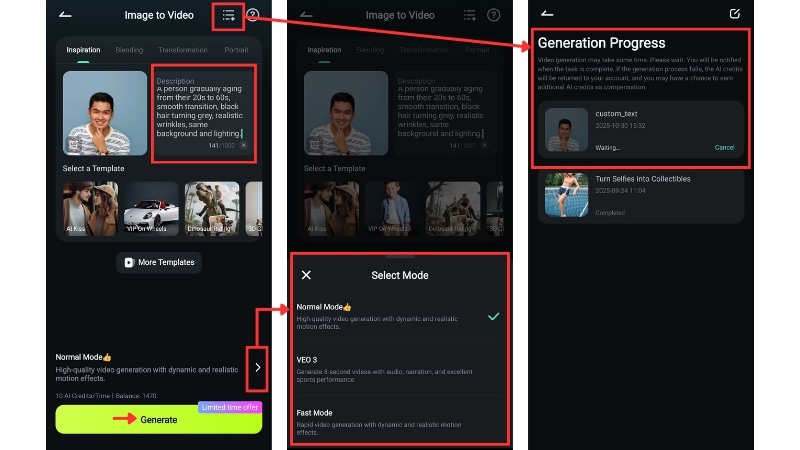
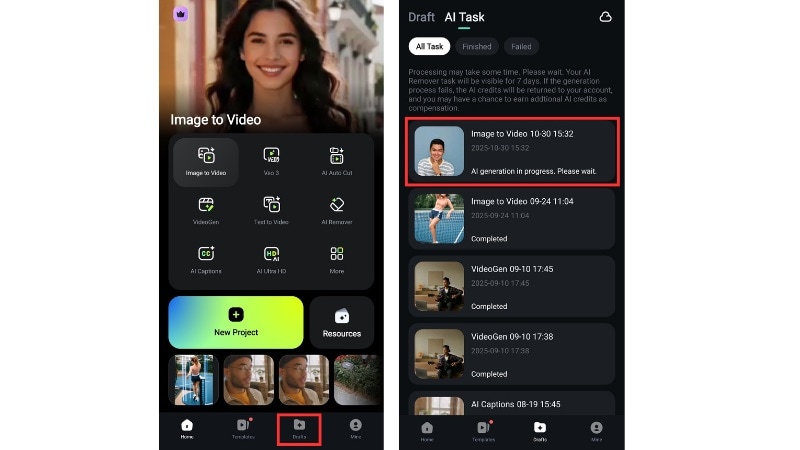
Um den Fortschritt zu überprüfen, tippen Sie auf das Liste-Symbol in der oberen rechten Ecke Ihres Bildschirms. Sie können auch zum Startbildschirm zurückkehren und Entwurf > KI-Aufgabe öffnen, um Ihren Generierungsstatus zu verfolgen.
Die Videogenerierung kann einen Moment dauern. Filmora benachrichtigt Sie, wenn Ihr KI-Altersfilter-Video fertig und zur Vorschau bereit ist.
Teil 4. Jenseits des Alterns – andere kreative Videos, die Sie mit Filmoras Funktion „Bild zu Video“ erstellen können
Filmoras Funktion „Bild zu Video“ geht über den Trend des Altersfilters hinaus. Sie kann als KI-Videogenerator-Avatar-Tool verwendet werden, mit dem Sie verschiedene Arten personalisierter, KI-generierter Videos aus einem einzigen Foto erstellen können.
Hier sind einige weitere Dinge, die Sie mit Filmoras Funktion „Bild zu Video“ erstellen können:
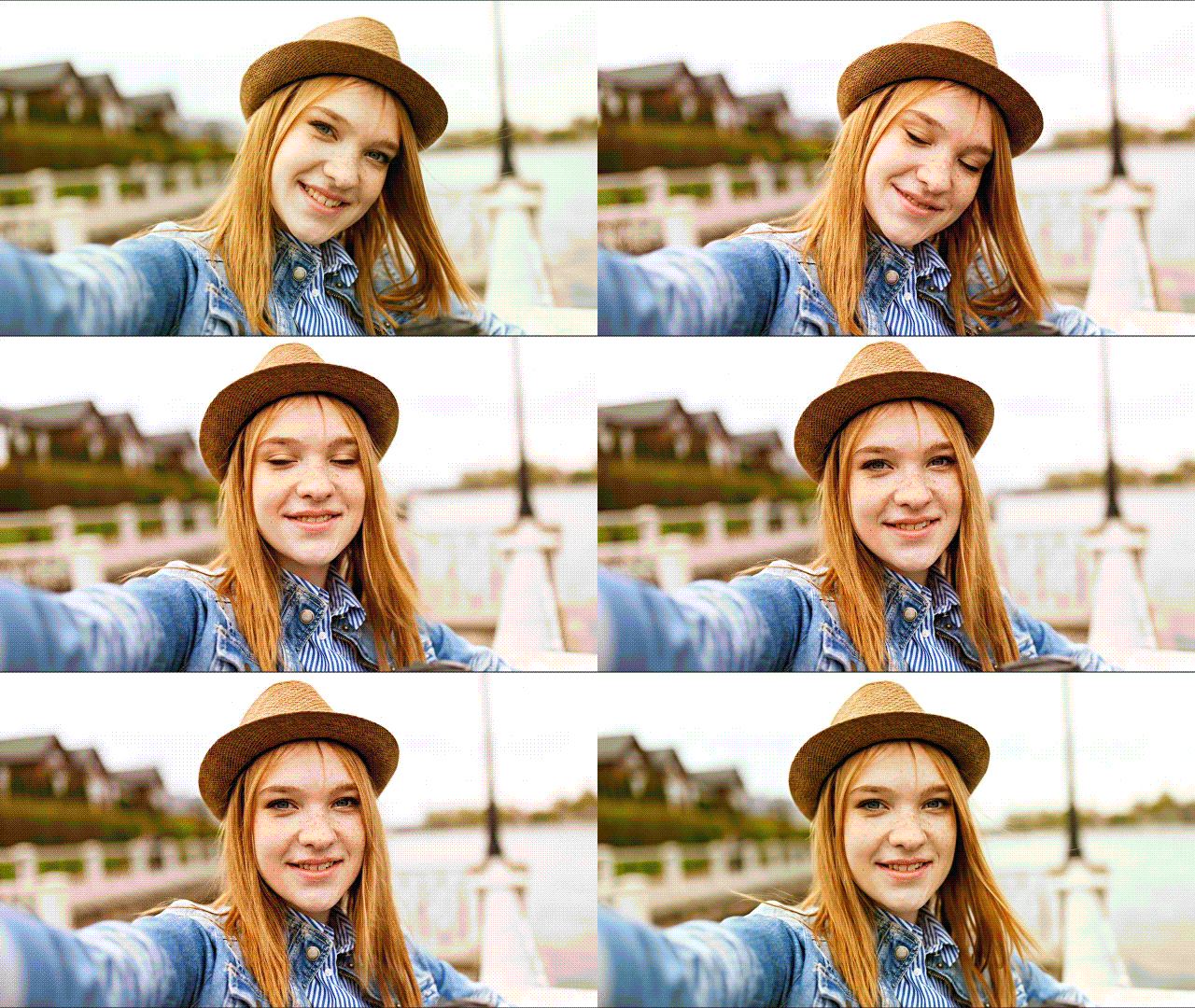
1. Porträts und Charaktere animieren
Sie können das Tool „Bild zu Video“ verwenden, um Porträts, Selfies oder Charakterdesigns zu animieren. Verwenden Sie Aufforderungen, die natürliche Augenbewegungen, eine Kopfneigung oder ein sanftes Lächeln beschreiben. Sie können auch die Beleuchtung oder den Hintergrundton an Ihren Stil anpassen.
2. Erinnerungs- und Nostalgie-Videos
Verwandeln Sie bedeutungsvolle Fotos wie alte Familienfotos, einen Schnappschuss aus der Kindheit oder das Hochzeitsbild eines Elternteils in kurze bewegte Clips. Verwenden Sie Aufforderungen, die sanfte Kamerabewegungen, weiche Lichtwechsel oder Überblendungseffekte hinzufügen, um eine nostalgische Stimmung zu erzeugen.
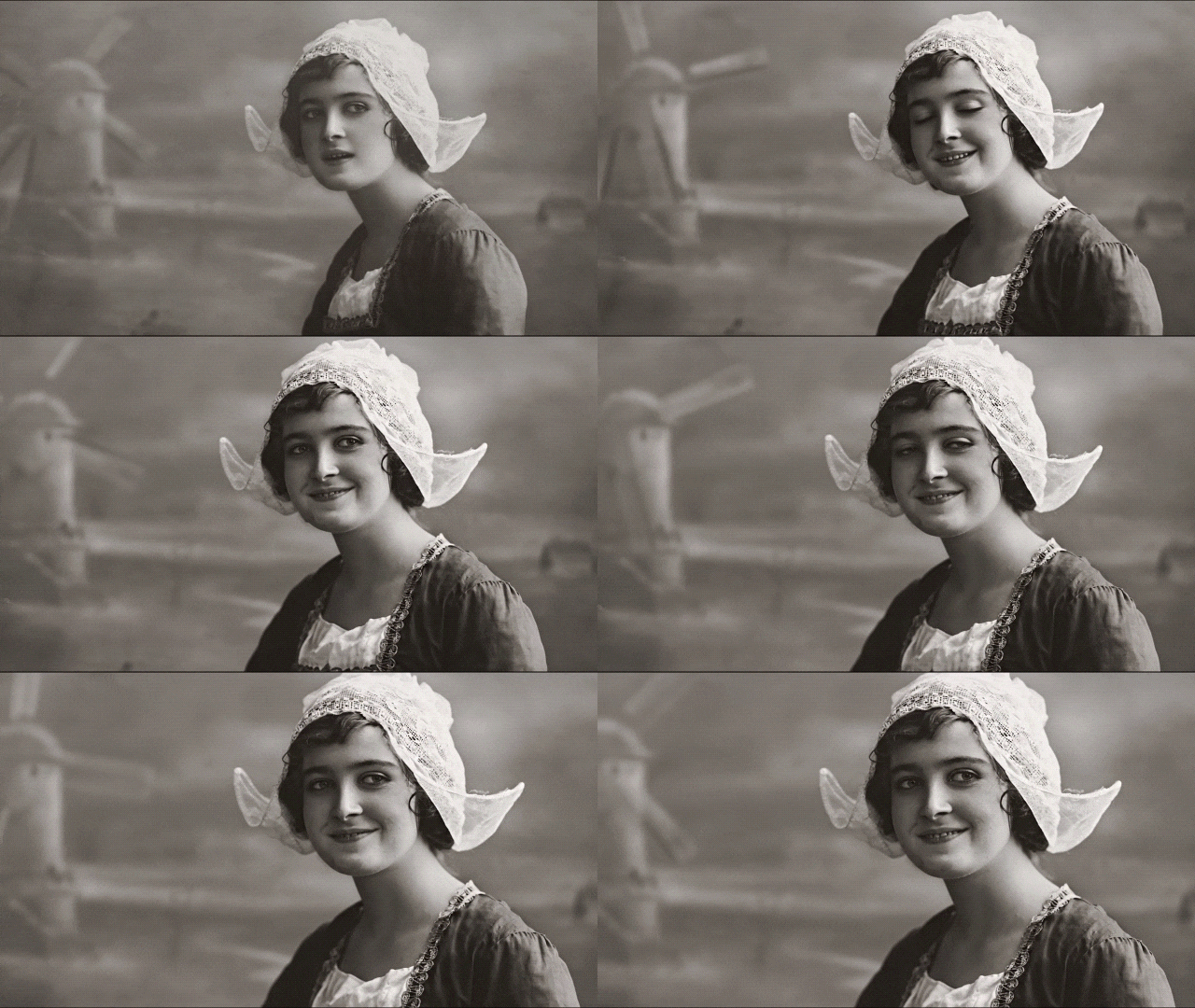
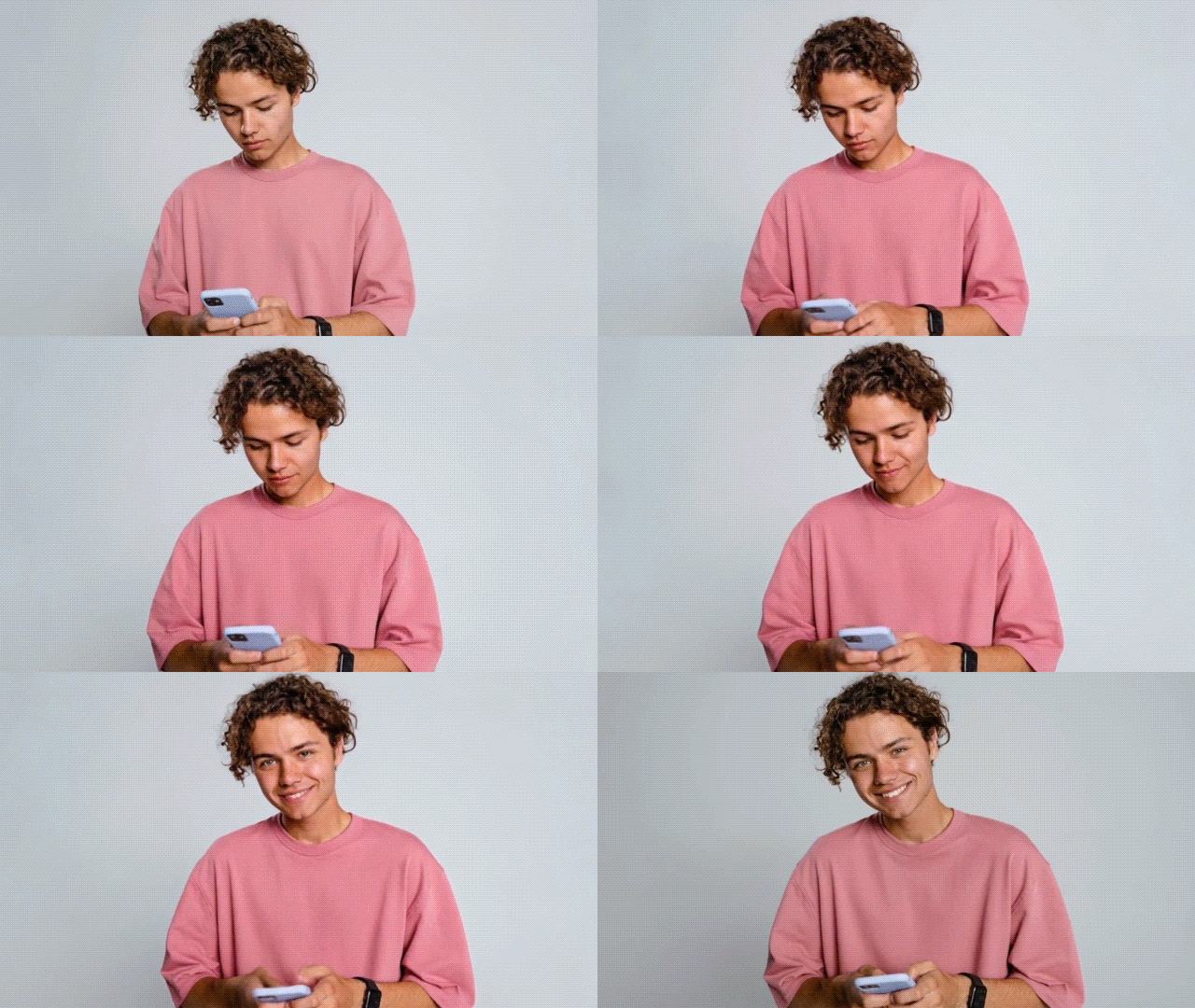
Tipp: Sie können für animierte Porträts ebenso wie für Nostalgie-Videos dieselben Schritte aus dem Altersfilter-Workflow befolgen. Konzentrieren Sie Ihre Aufforderung auf die Bewegung, etwa darauf, wie sich die Person verhält oder reagiert, statt auf die Transformation.
3. Start- und Endbilder für dynamische Übergänge festlegen
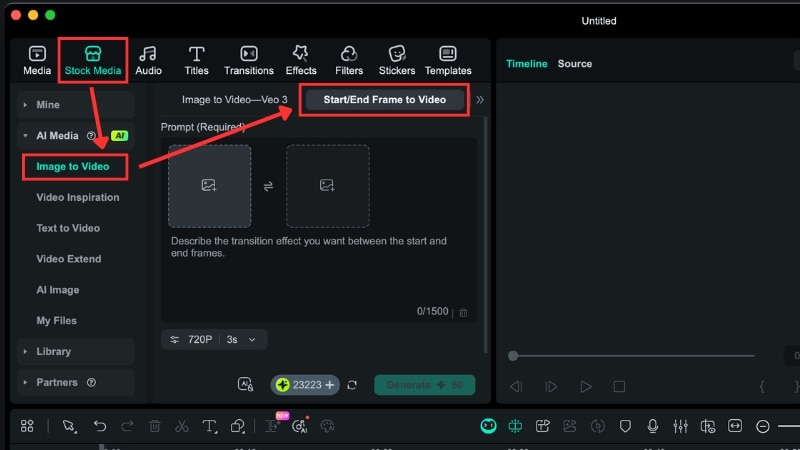
Eine weitere kreative Möglichkeit, Filmoras Funktion „Bild zu Video“ zu nutzen, ist die Option „Start-/Endbild zu Video“. Mit diesem Tool können Sie sanfte Übergänge zwischen zwei Bildern erstellen und Standbilder in einen filmischen Bewegungsclip mit dazwischen KI-generierter Bewegung verwandeln.
Befolgen Sie die nachstehenden Anweisungen, um zu erfahren, wie es geht:
Schritt 1. Gehen Sie zum Stock-Medien-Tab > KI-Medien > Bild-zu-Video > Start-/Endbild zu Video.
Schritt 2. Laden Sie die Bilder hoch, die Sie als Start- und Endbild verwenden möchten.
Schritt 3. Geben Sie Ihre Textaufforderung ein, um zu beschreiben, wie der Übergang aussehen soll.
Schritt 4. Öffnen Sie Einstellungen, um Ihre bevorzugte Auflösung und Dauer festzulegen, und klicken Sie dann auf Generieren, um den Vorgang zu starten.
Mit Filmoras KI-Funktion „Bild zu Video“ ist Ihre Kreativität nicht auf KI-Altersfilter-Videos beschränkt. Sie können mit Porträts, alten Fotos oder stilisierten Bearbeitungen experimentieren – alles aus einem einzigen Bild oder Video und ein paar Worten.
Fazit
Das Erstellen eines KI-Alterungsvideo ist eine unterhaltsame Möglichkeit zu sehen, wie Sie in einigen Jahren aussehen könnten. Mit Filmoras Funktion „Bild zu Video“ haben Sie die volle Kontrolle über das Ergebnis, was sie zum besten KI-Altersgenerator für detaillierte, filmische Altersfilter-Video Inhalte macht.
Anders als die meisten Online-KI-Altersfilter-Tools, die Ihnen nur ein einziges festes Ergebnis liefern, können Sie den Effekt in Filmora mithilfe von Textaufforderungen gestalten. Sie können Altersfilter-Videos sowohl in der Desktop- als auch in der Mobilversion von Filmora erstellen.
Versuchen Sie noch heute, Ihr eigenes kostenloser KI-generierter Video- in Filmora zu erstellen, und erleben Sie, wie das „zukünftige Ich“ mit unserem professionellen KI-Altersfilter-Tool in Sekunden zum Leben erwacht.

Häufig gestellte Fragen
-
Was ist, wenn mir der generierte Stil des KI-Altersfilters nicht gefällt?
Sie können Ihre Textaufforderung anpassen und ein neues Ergebnis mit anderen Details generieren. Beachten Sie, dass jede neue Generierung KI-Credits verbraucht. Deshalb ist es am besten, Ihre Aufforderung sorgfältig zu verfeinern, bevor Sie neu generieren. -
Wie detailliert sollte meine Aufforderung sein, wenn ich ein Video im Stil eines KI-Altersfilters erstelle?
Seien Sie konkret, aber knapp. Geben Sie Details wie die Altersspanne der Person, die Beleuchtung, die Gesichtsmerkmale oder die Stimmung an. Eine klare Aufforderung hilft Filmora, eine genauere Transformation zu erstellen. -
Funktioniert der KI-Altersfilter in Filmora bei Gruppenfotos?
Er konzentriert sich beim Erstellen von Bewegungs- oder Transformationseffekten auf ein Hauptgesicht. Er kann Gruppenfotos verarbeiten, aber die Ergebnisse können je nach Beleuchtung und Gesichtsklarheit variieren. Wählen Sie für das beste Ergebnis Fotos, auf denen die Gesichter klar und gut beleuchtet sind.
