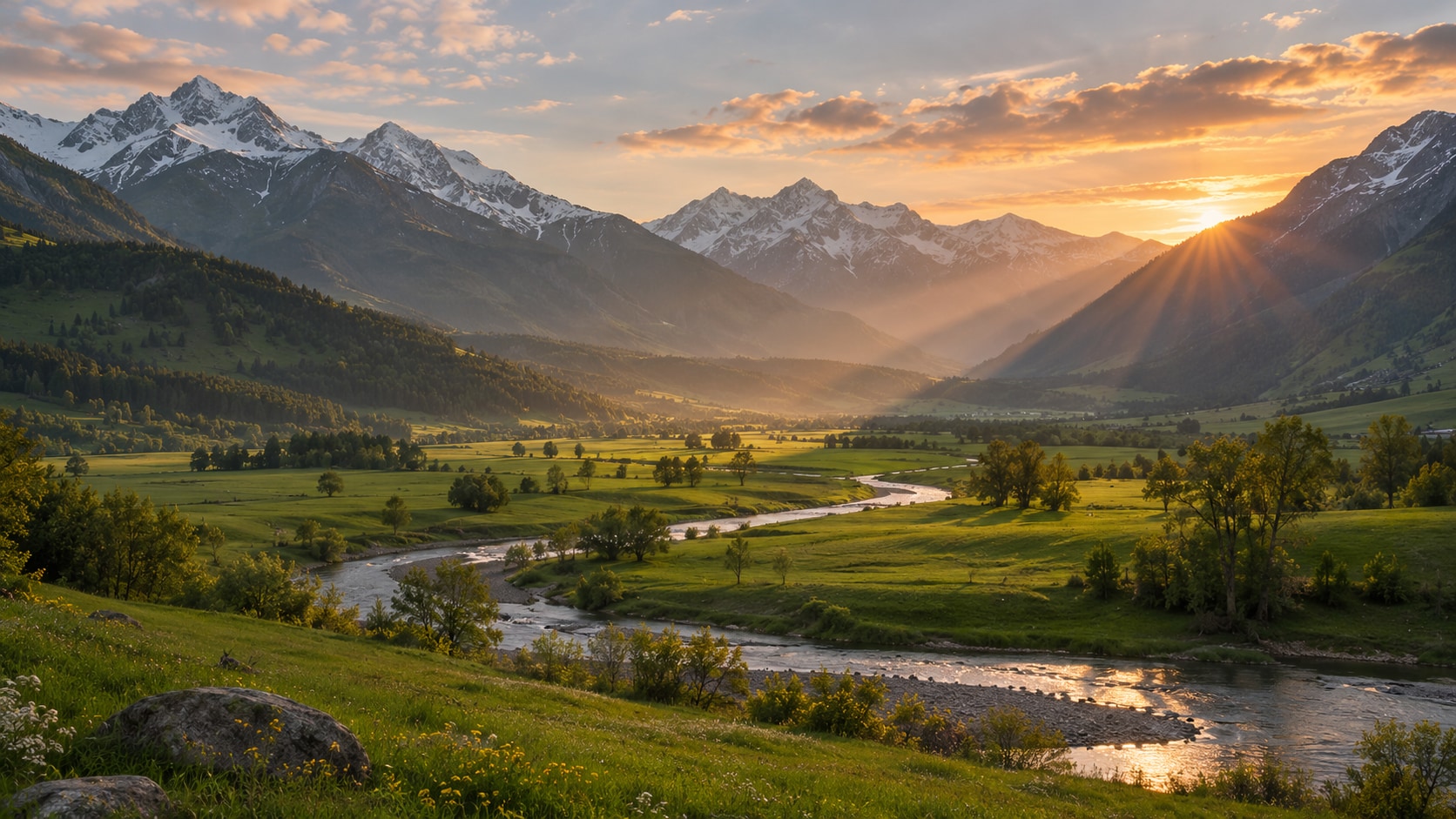
25 Alpen-Bilder-Prompts für Gipfel, Wiesen, Hütten und Menschen
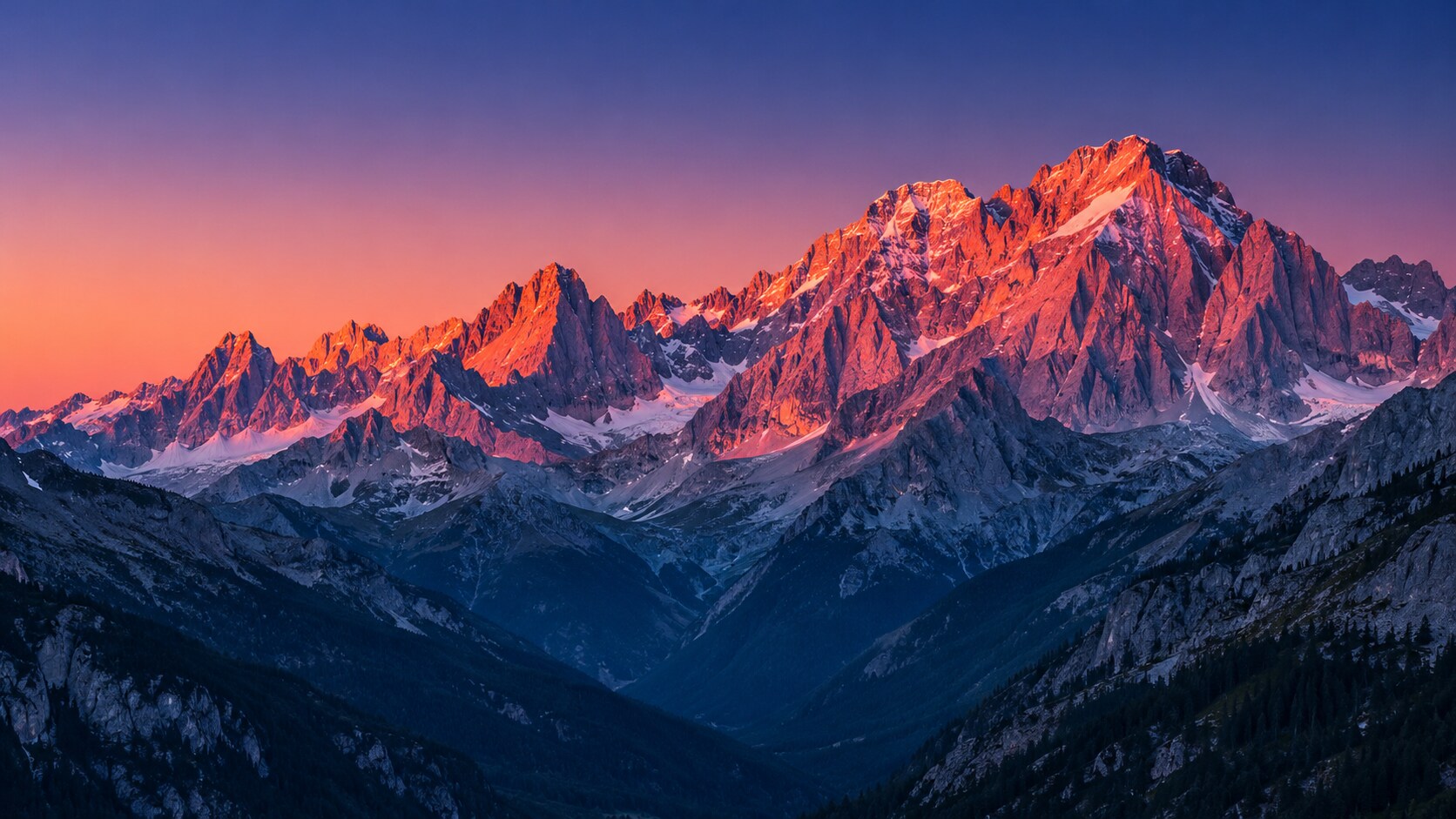
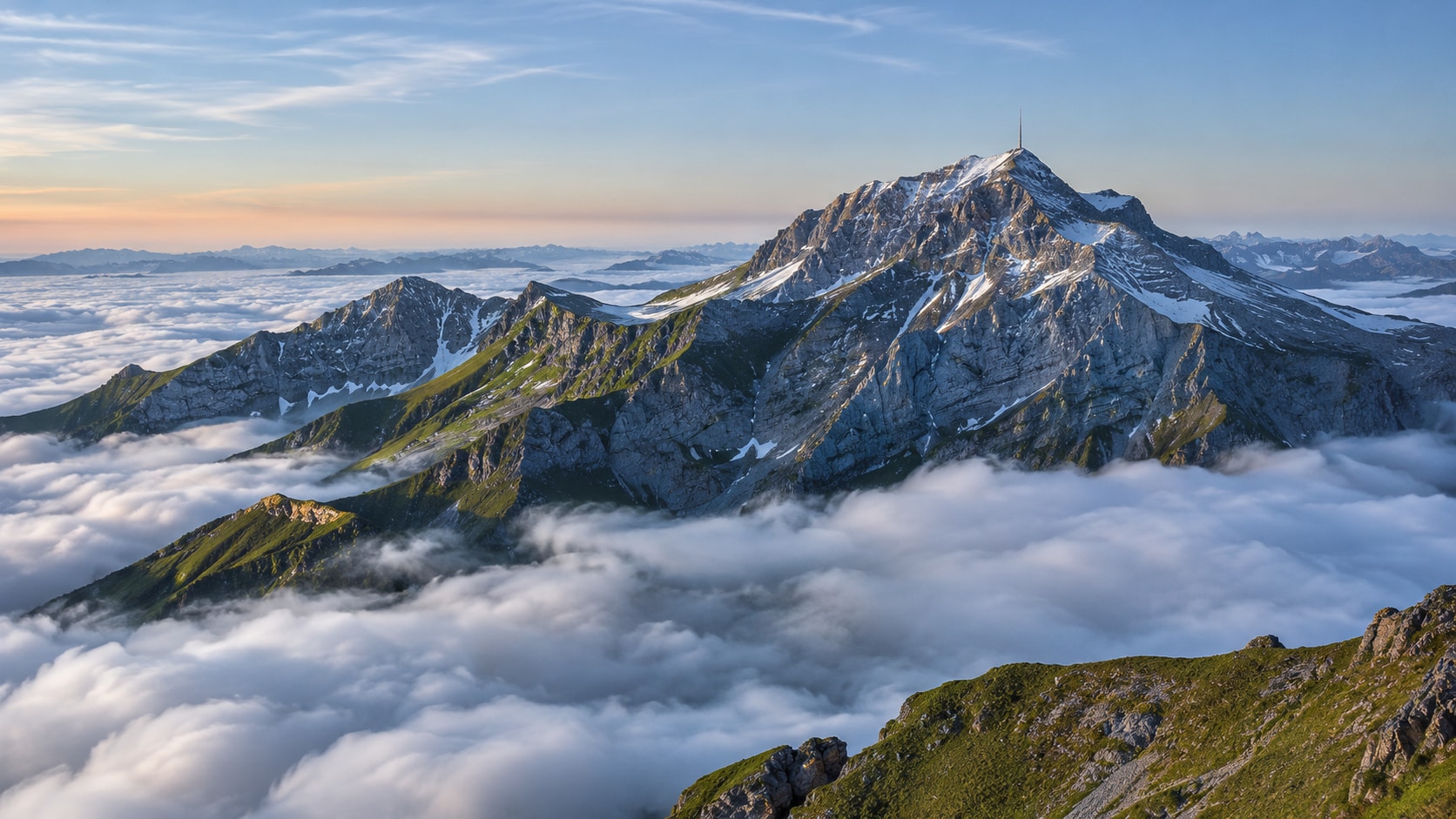
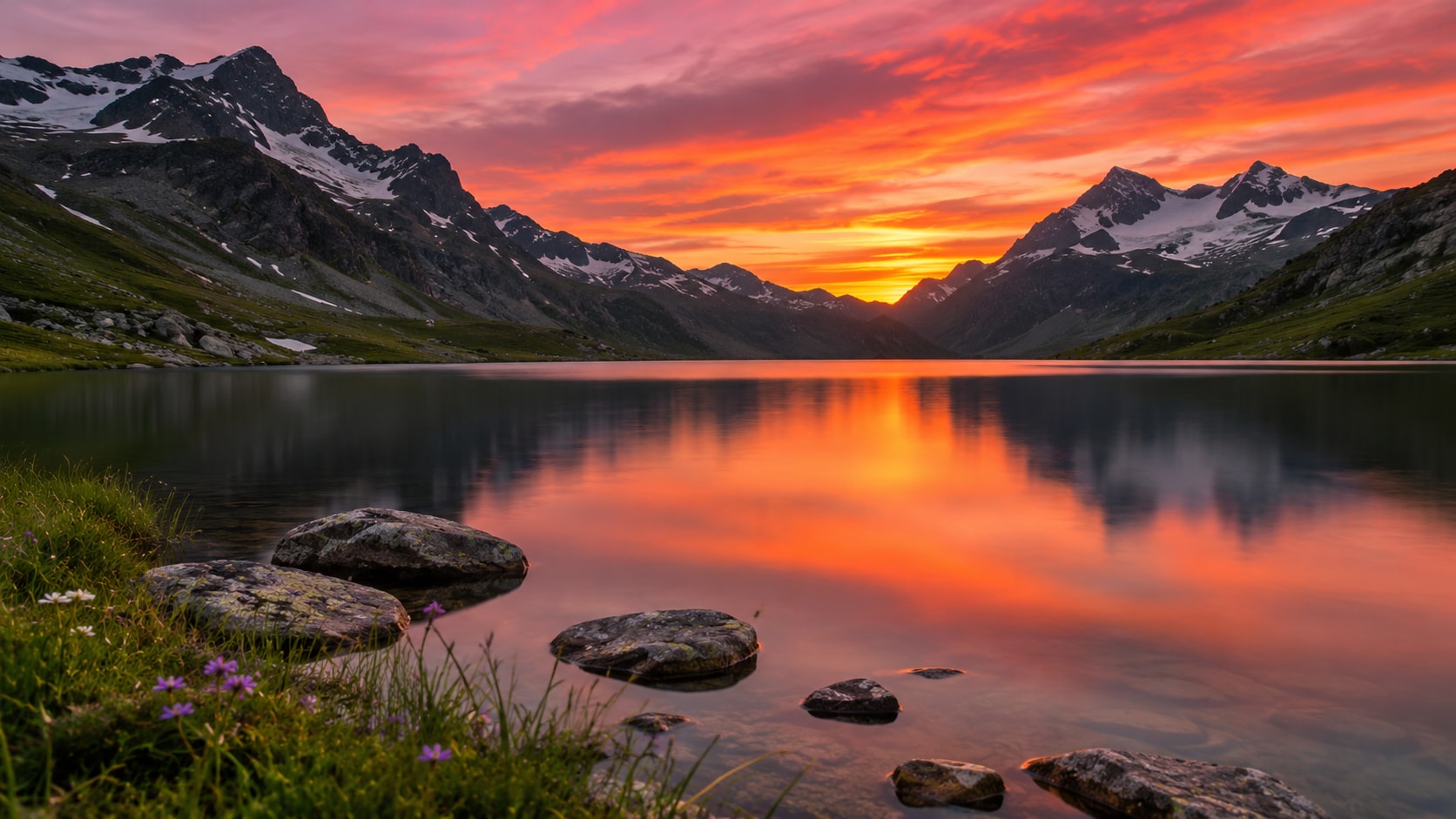
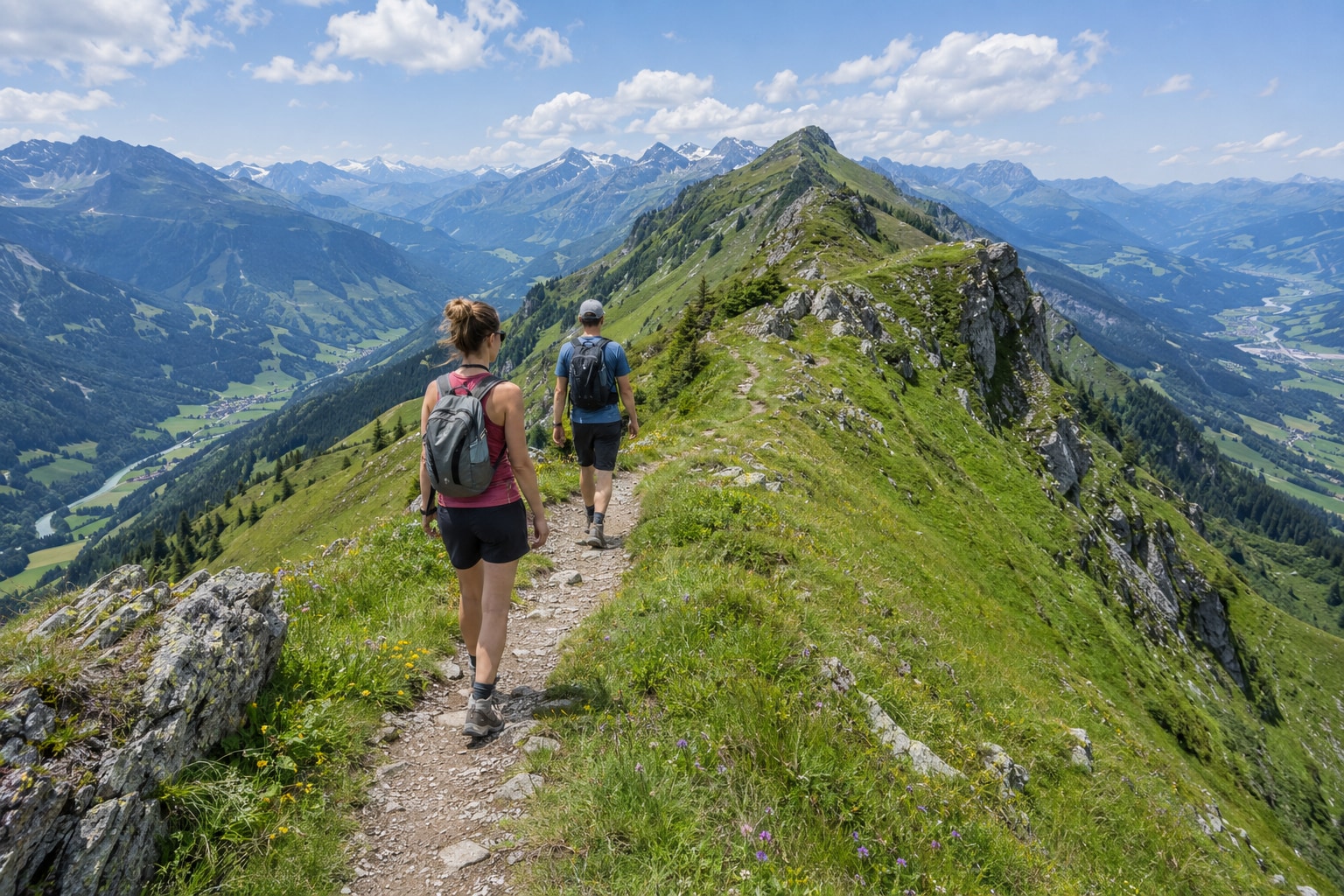
Wähle ein Alpenmotiv, kopiere den englischen Prompt und passe Region, Jahreszeit, Wetter, Tageszeit oder Kameraperspektive an. Die Sammlung reicht von Zugspitze, Großglockner und Watzmann über Almwiesen und Berghütten bis zu Wanderungen, Abendlicht und Outdoor-Porträts. Jedes Beispiel beschreibt Motiv, Bildaufbau, Licht und Stil, damit du gezielt ein passendes Alpen Bild generieren kannst.
Weitere Alpen-Bilder-Prompts werden geladen...
 Kategorie:
 Dauer:
 Seitenverhältnis:
Alpen Bilder mit Tiefe, Jahreszeit und Maßstab gestalten
Ein starkes Alpen Bild braucht eine erkennbare Landschaftsform, räumliche Ebenen und eine konkrete Lichtstimmung. Mit Filmoras KI-Bild-Funktion kannst du diese Angaben in Bergmotive übertragen und für unterschiedliche Formate weiterverwenden.
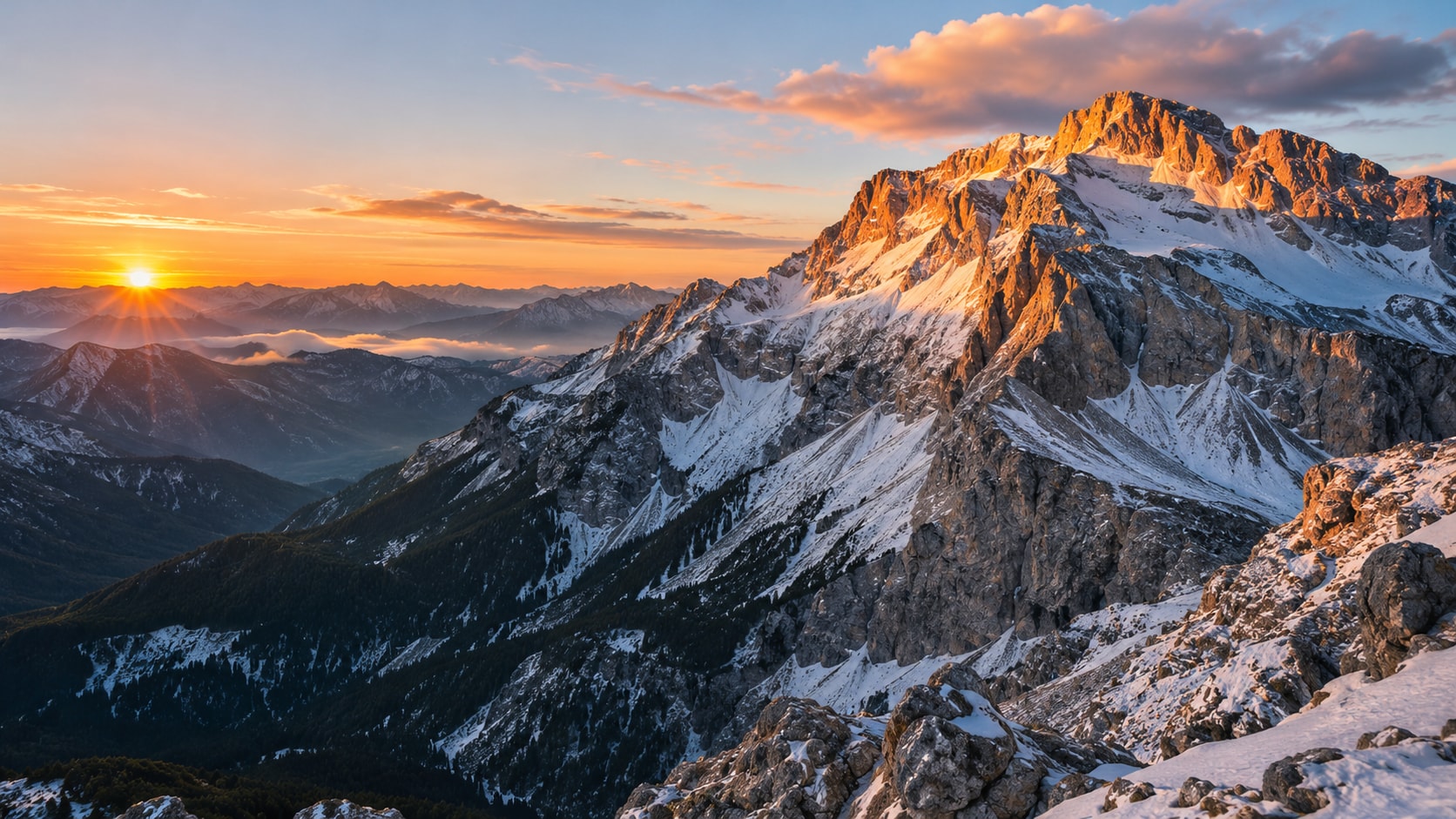
Gipfel und Täler räumlich staffeln
Gipfel und Täler räumlich staffeln
Beschreibe Vordergrund, Hauptgipfel und entfernte Bergketten separat. Felsen, Grate, Nebelbänke oder ein Talboden schaffen Größenverhältnisse und verhindern, dass das Motiv wie eine flache Bergsilhouette wirkt.
- Region festlegen – Nutze Zugspitze, Großglockner, Dachstein, Watzmann oder Säntis als Orientierung.
- Geologie nennen – Kalkfels, Gletscher, Schuttrinne und bewaldete Hänge erzeugen unterschiedliche Oberflächen.
- Luftperspektive nutzen – Entfernte Ebenen dürfen heller, blauer und weicher erscheinen.
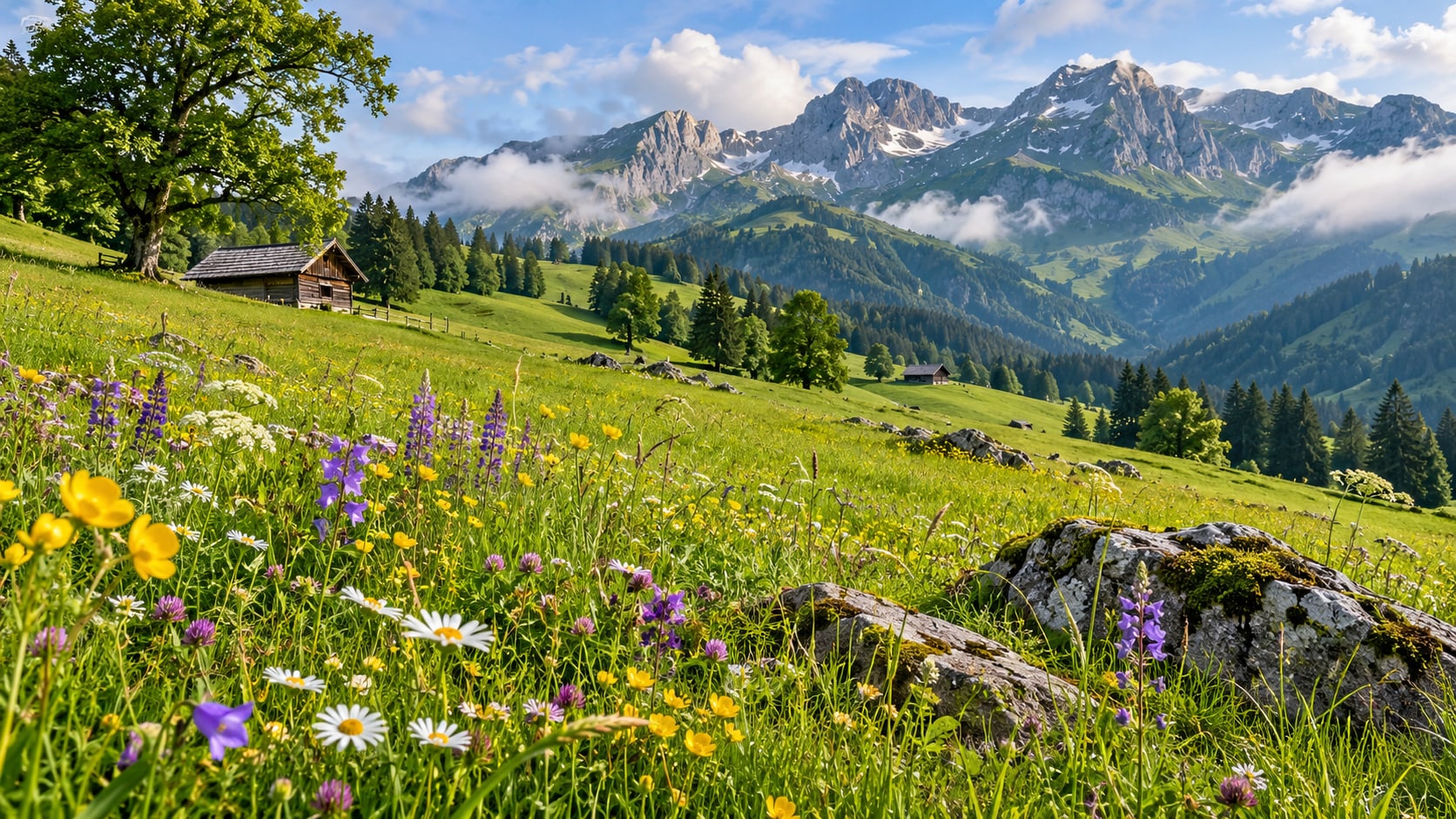
Jahreszeit und Farbstimmung steuern
Jahreszeit und Farbstimmung steuern
Sommerwiesen, goldene Lärchen und verschneite Hütten erzählen jeweils eine andere Berggeschichte. Nach der Generierung kannst du Farben und Kontraste mit Filmoras Werkzeugen zur erweiterten Farbanpassung aufeinander abstimmen.
- Vegetation benennen – Wildblumen, Almgras, Lärchen und Fichten verorten die Jahreszeit.
- Licht konsistent halten – Nutze Morgenlicht, bedeckten Himmel, Golden Hour oder blaue Stunde gezielt.
- Natürlich belichten – Bewahre Zeichnung in Schnee, Wolken und dunklen Waldflächen.
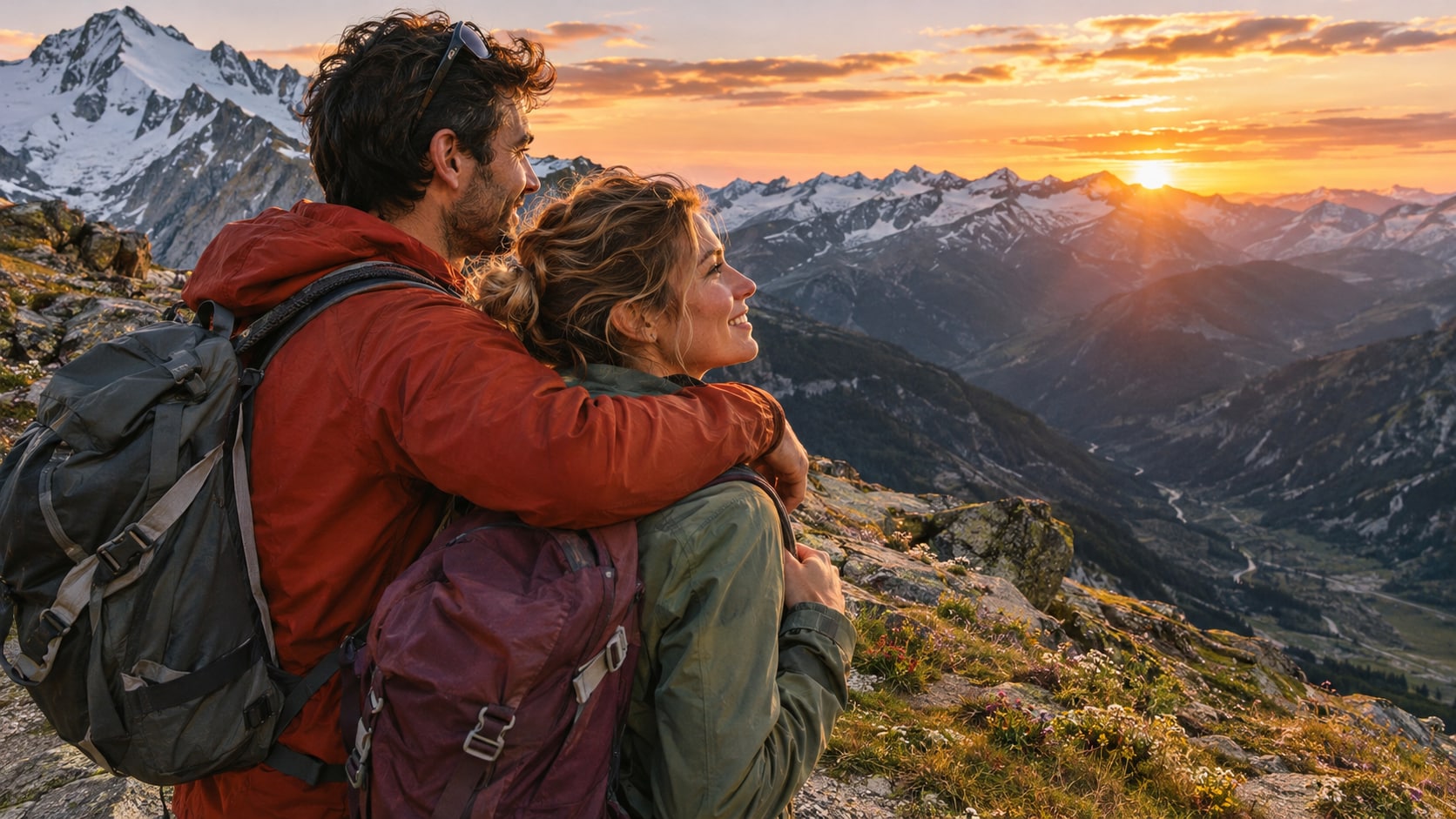
Menschen als Maßstab und Bewegung einsetzen
Menschen als Maßstab und Bewegung einsetzen
Wandernde, ein Bergführer oder ein Paar am Aussichtspunkt geben der Landschaft Größe und eine klare Handlung. Ein ausgewähltes Motiv kannst du anschließend mit Filmoras Bild-zu-Video-Funktion als Ausgangspunkt für eine bewegte Bergsequenz verwenden.
- Handlung definieren – Gehen, Rasten, Orientieren oder der Blick ins Tal wirkt glaubwürdiger als eine starre Pose.
- Ausrüstung passend wählen – Kleidung, Schuhe und Rucksack sollten zur Route und Jahreszeit passen.
- Sicherheit sichtbar machen – Nutze breite Wege, sichere Aussichtspunkte und realistische Abstände zu Kanten.
Häufig gestellte Fragen zu Alpen Bildern mit KI
Schritt für Schritt: Alpen Bilder mit KI in Filmora erstellen
Die folgenden Schritte gelten für alle Prompt-Beispiele auf dieser Seite. Öffne KI-Bild, wähle ein Modell, füge den gewünschten Prompt ein und bearbeite das generierte Ergebnis anschließend in der Timeline.
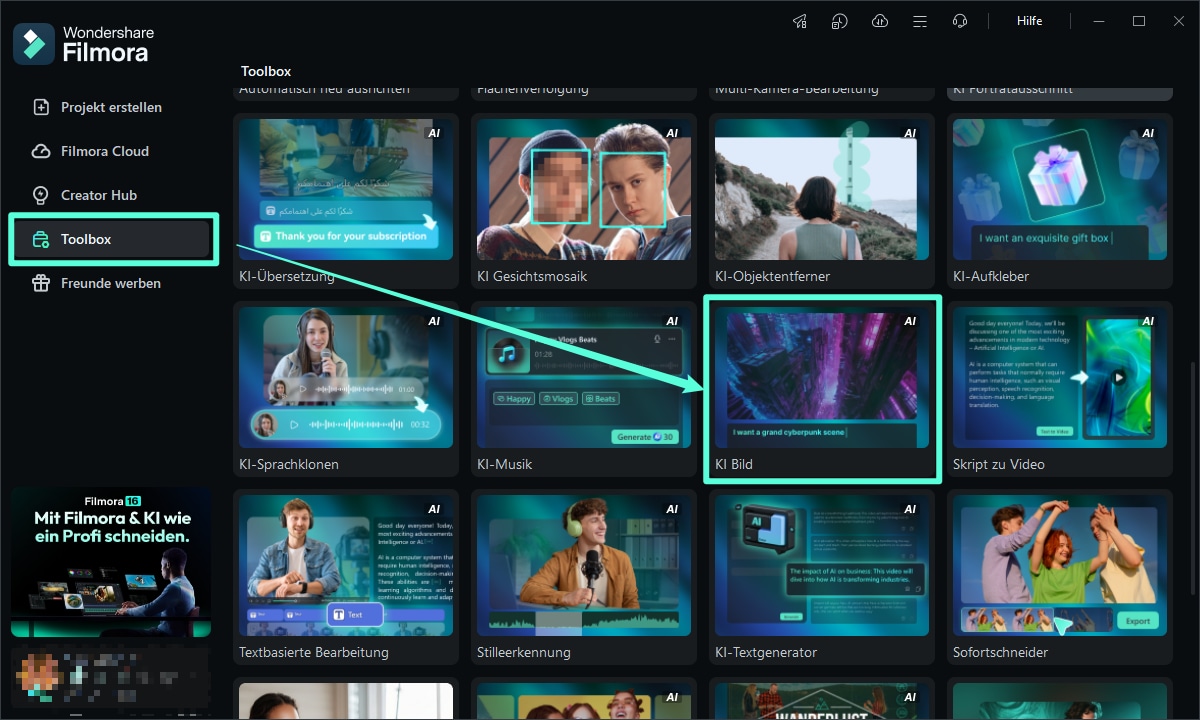
Schritt 1 KI-Bild in Filmora öffnen
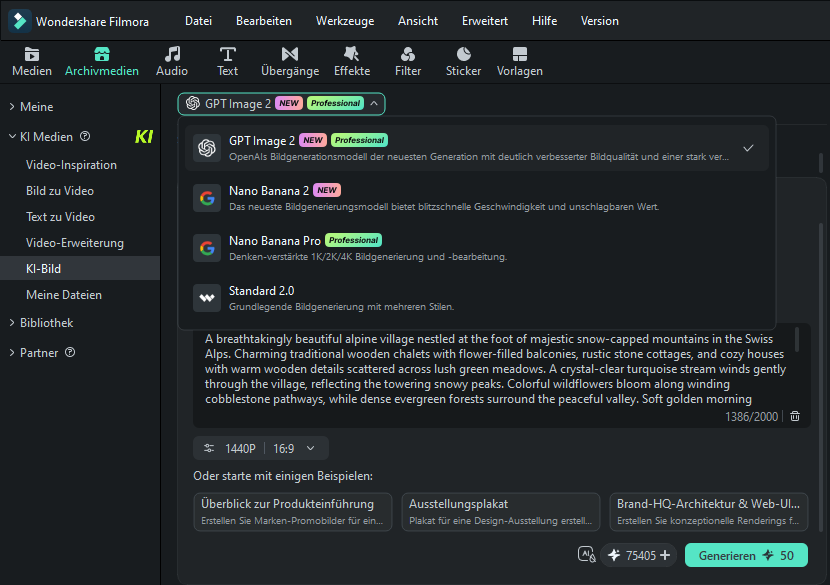
Schritt 2 Modell wählen und Prompt eingeben
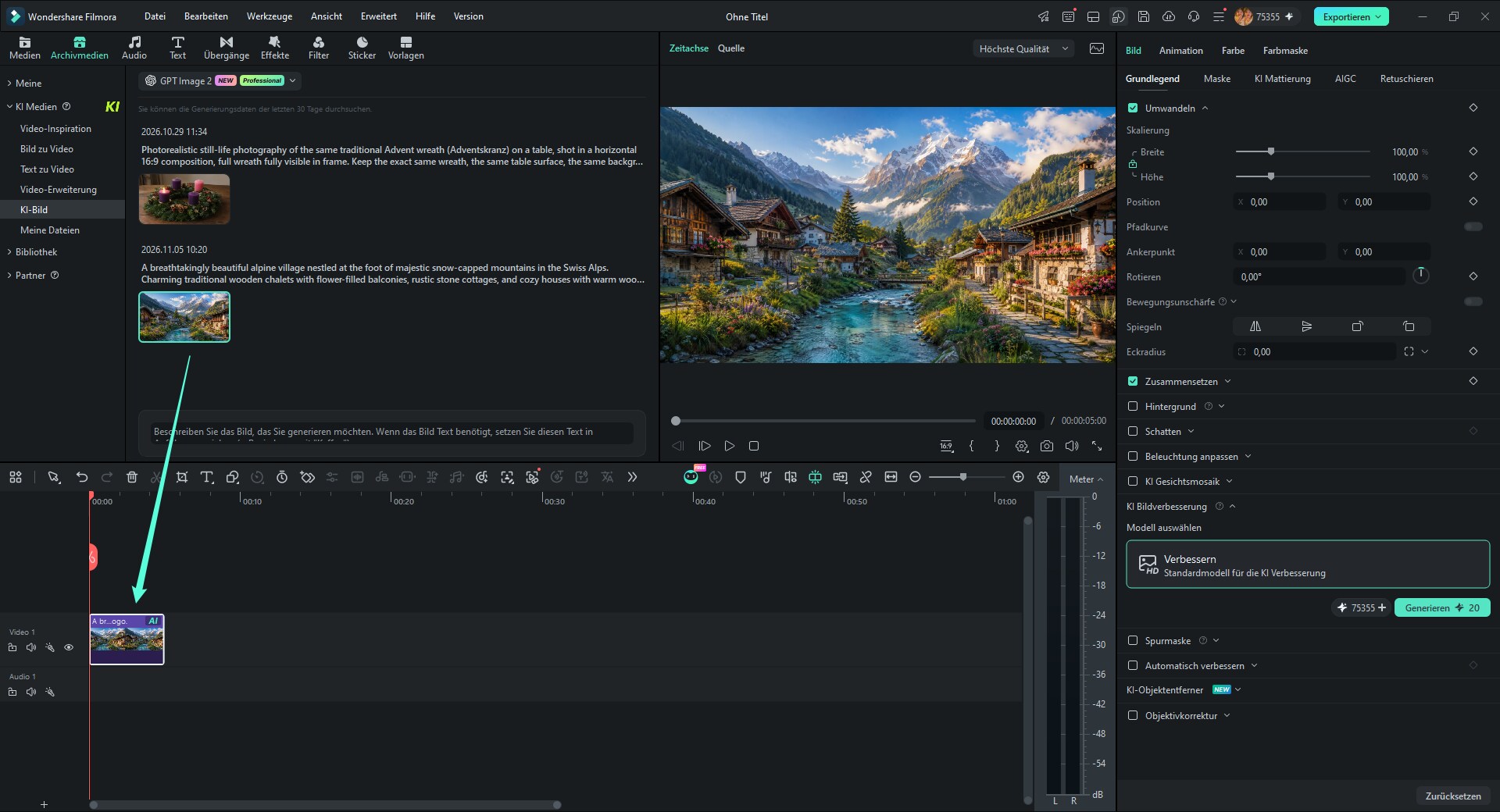
Schritt 3 Bild zur Timeline hinzufügen und bearbeiten
-
1:KI-Bild in Filmora öffnen
Wähle auf der Filmora-Startseite Toolbox und öffne anschließend KI-Bild. -
2:Modell wählen und Prompt eingeben
Öffne Archivmedien > KI Medien > KI-Bild, wähle ein Modell, füge den Prompt ein und stelle Bildformat sowie Auflösung ein. Starte dann die Generierung. -
3:Bild in der Timeline bearbeiten
Ziehe das Ergebnis in die Timeline, passe es an und exportiere das fertige Projekt über Exportieren.
Weitere Werkzeuge für Berg- und Reisevideos
Bearbeite Farbwirkung, Luftaufnahmen, Musik und Erzählfluss deiner Alpenmotive oder ergänze eine animierte Reiseroute. Die folgenden Filmora-Ressourcen helfen dir bei der Umsetzung.