Glitch Effect Opener: Video-Prompts für dynamische Intros
Wähle einen Glitch Opening Look passend zu Motiv, Marke und Plattform. Die Videoressourcen kombinieren Distortion, Scanline Effect, RGB-Split, Shake, Hologramm-Scan und digitale Bildfehler mit einem klaren Reveal. Öffne eine Vorschau, kopiere den englischen Prompt und passe Farbe, Intensität, Tempo oder Seitenverhältnis für Personen, Produkte, Titel, Kanäle und Social Videos an.
Weitere Glitch-Opener werden geladen.
 Kategorie:
 Dauer:
 Seitenverhältnis:
Warum ein Glitch Opening sofort Aufmerksamkeit erzeugt
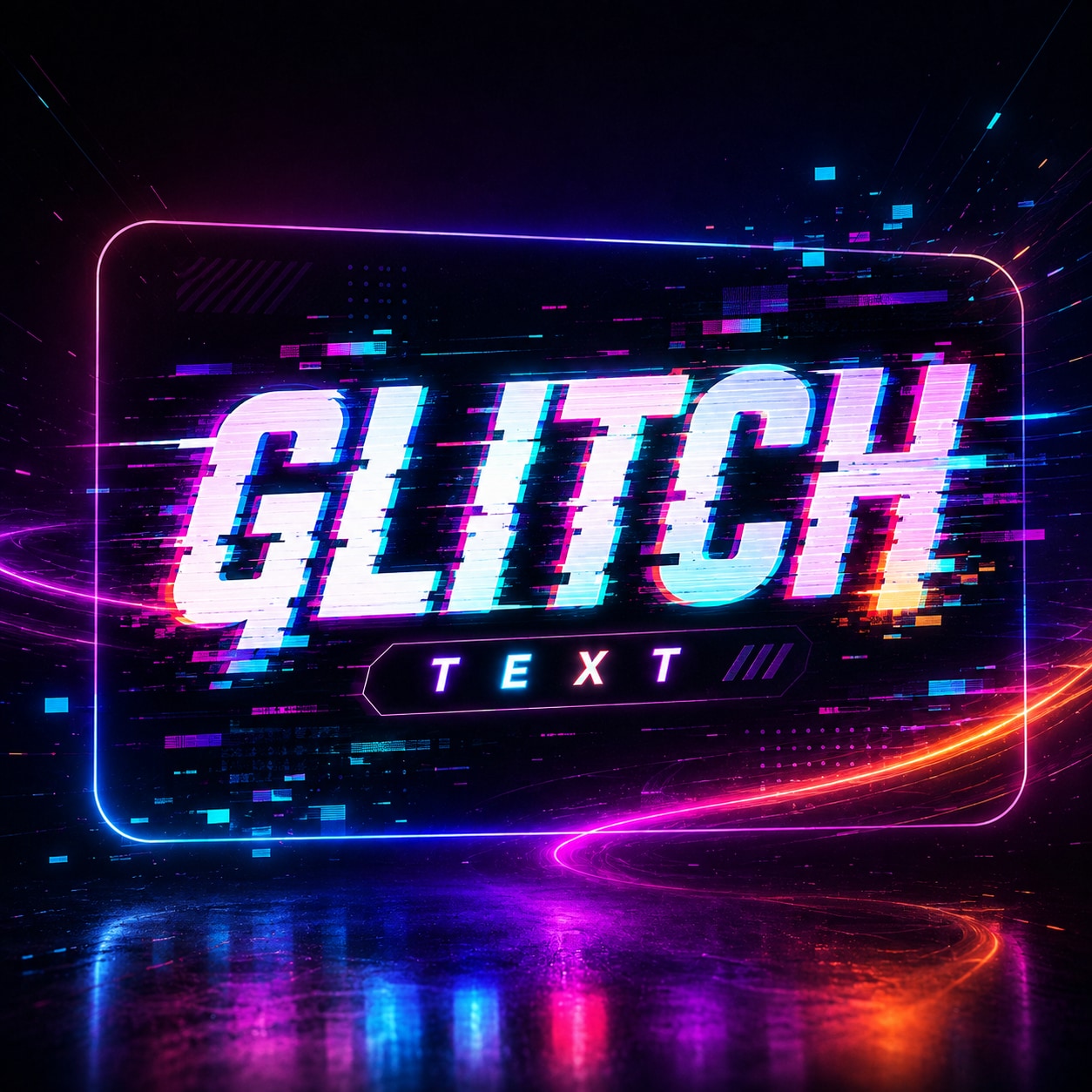
Ein dynamischer Opener setzt in den ersten Bildern einen klaren visuellen Impuls und führt danach schnell zum eigentlichen Inhalt. Beim Glitch Effect übernehmen digitale Bildfehler diese Aufgabe: kurze Kanalverschiebungen, Scanlines, Blockstörungen und Frame-Sprünge verdichten sich zu einem Peak und geben dann Person, Produkt oder Titel frei. Ein passender Glitch Effect Generator hilft, Intensität und Dauer an den Shot anzupassen.
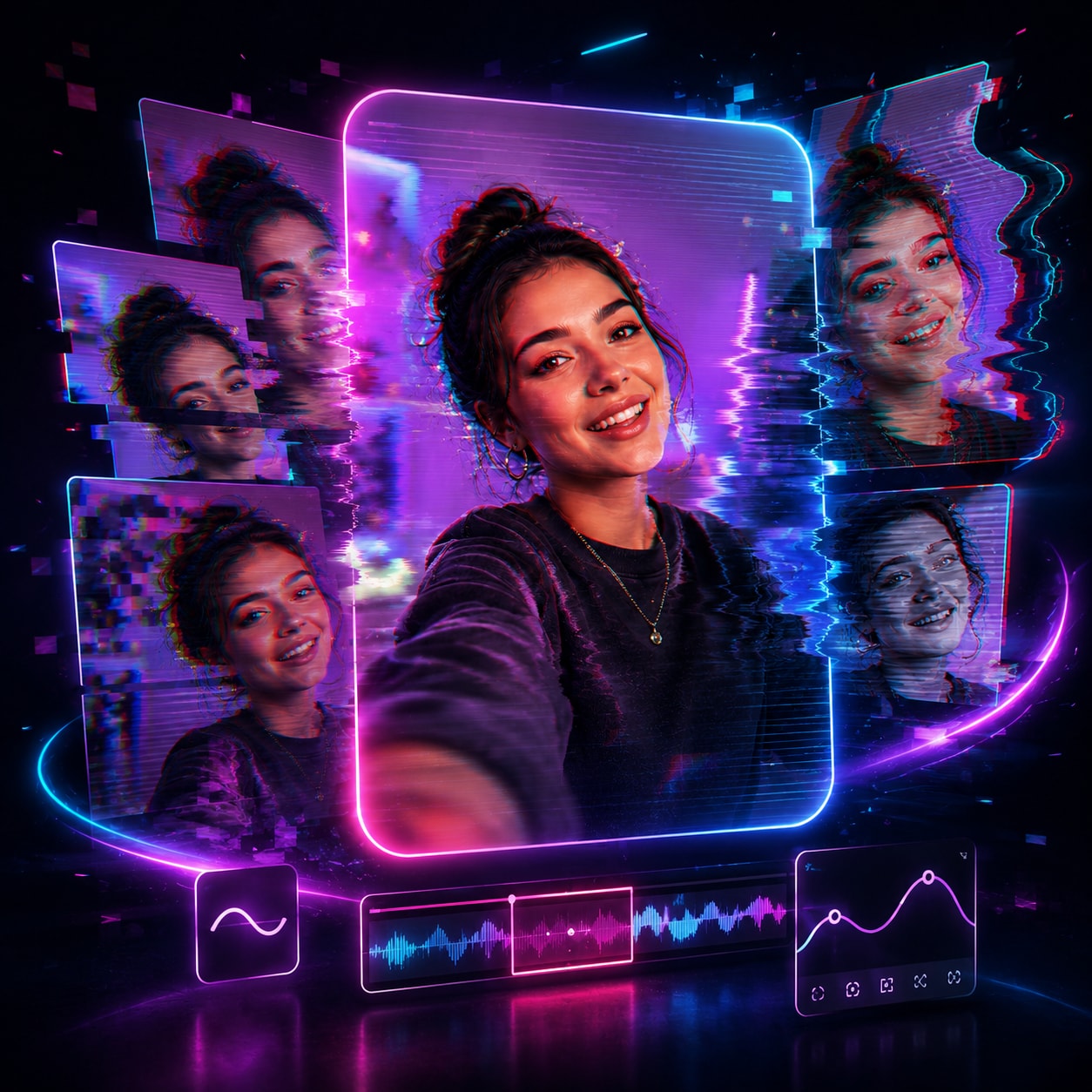
Digital Glitch für Personen, Titel und Produkte
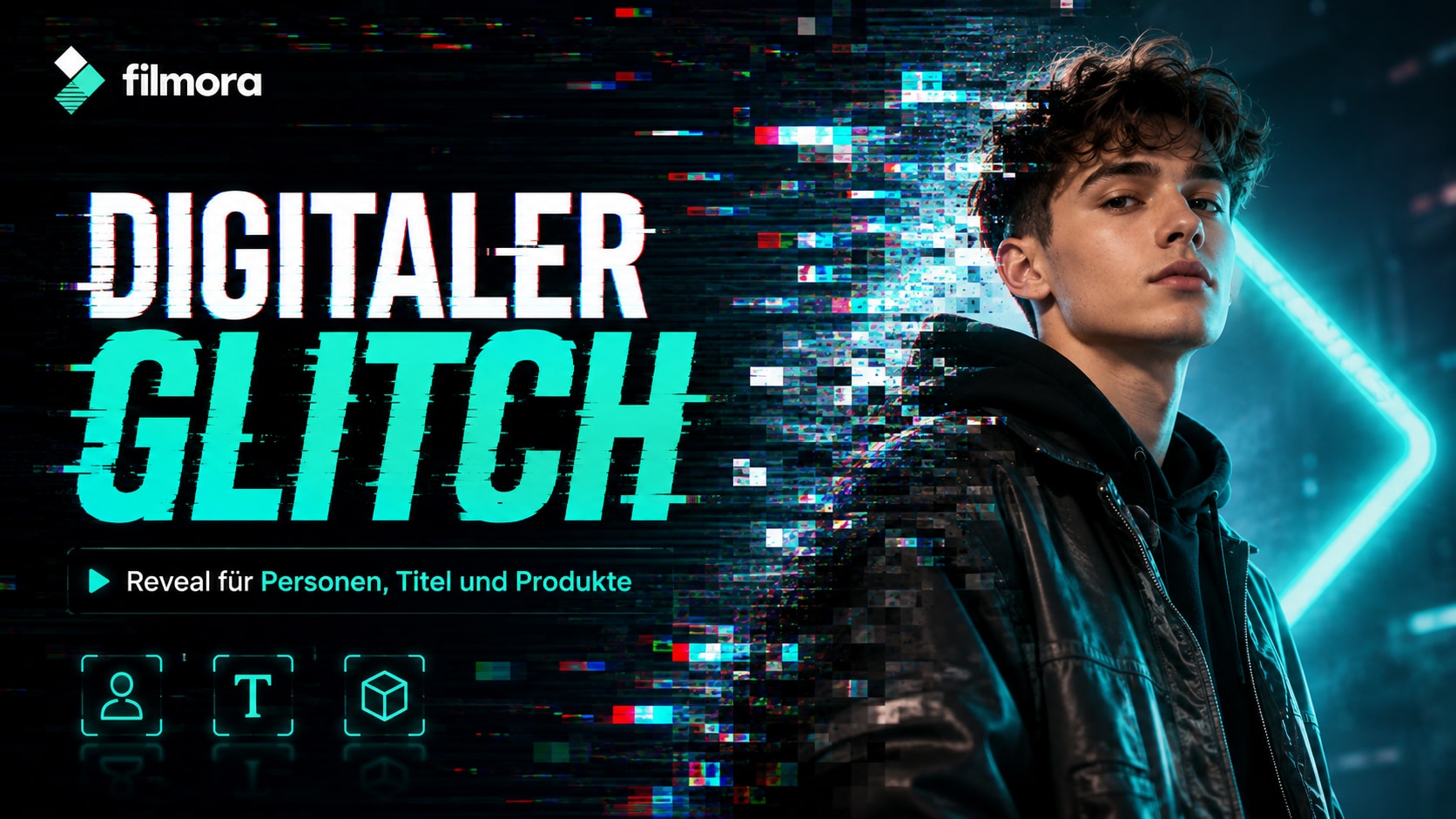
Digital Glitch für Personen, Titel und Produkte
Der Effekt funktioniert als Reveal, wenn die Störung zunächst Form und Farbe fragmentiert und anschließend ein stabiles Hauptmotiv zeigt. So bleibt der Einstieg intensiv, ohne den Inhalt dauerhaft unlesbar zu machen.
- Personenauftritt – Kurzer RGB-Split und Blockversatz lösen sich in ein klares Gesicht oder Outfit auf.
- Produkt-Reveal – Scanbalken und digitale Fragmente bauen Silhouette und Material schrittweise auf.
- Titelöffnung – Buchstaben erscheinen aus Signalfehlern und stabilisieren sich vor dem nächsten Schnitt.
VHS, Scanlines und Distortion gezielt kombinieren
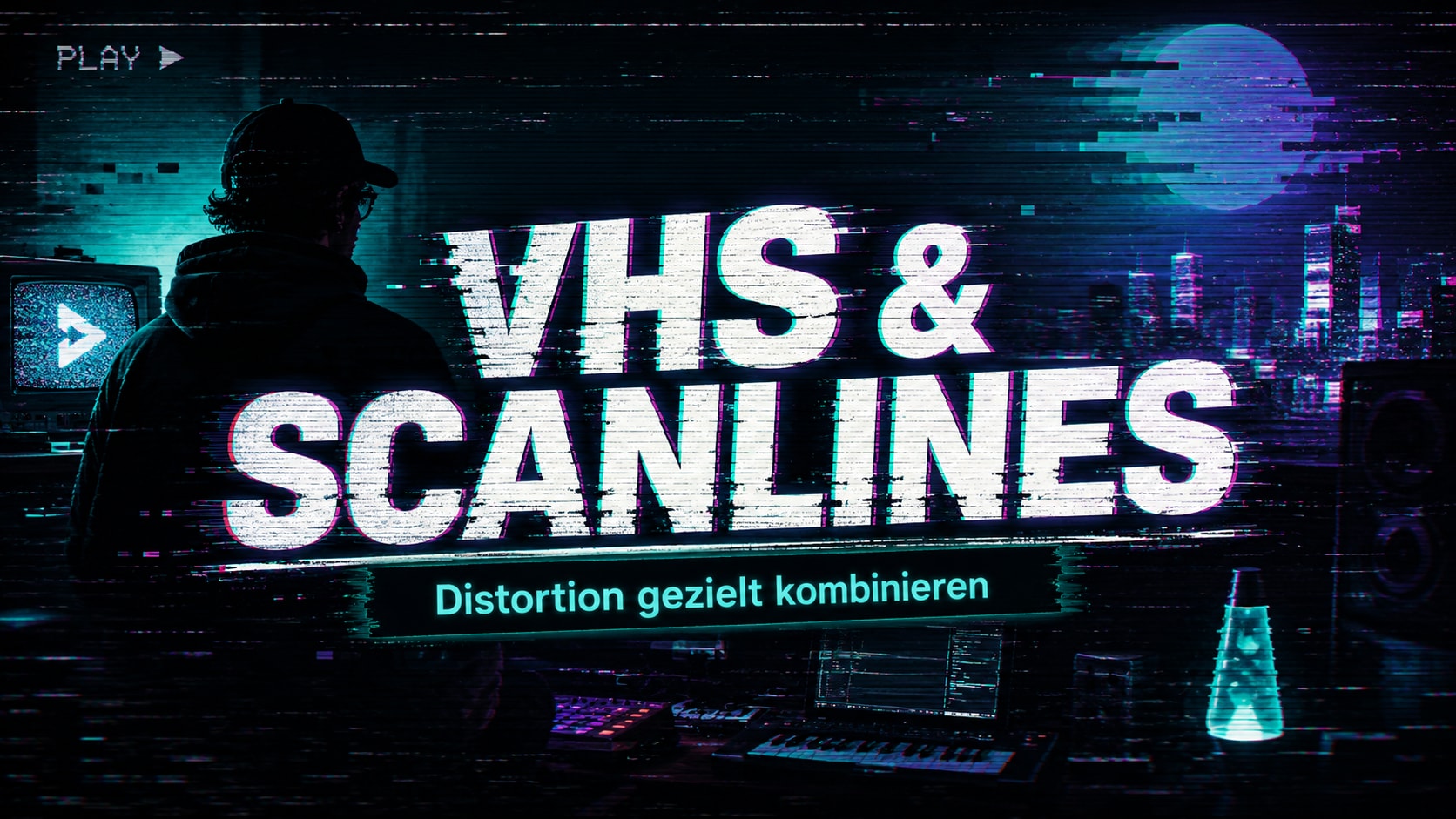
VHS, Scanlines und Distortion gezielt kombinieren
VHS-Rauschen vermittelt analoge Störung, Scanlines wirken technisch, und Block-Distortion erinnert an komprimierte digitale Signale. Wähle einen dominanten Charakter und ergänze nur wenige Nebenebenen. Ein VHS-Videoeffekt eignet sich besonders für Retro-Tech-, Musik- und Creator-Intros.
- Scanline Effect – Horizontale Linien bauen das Motiv sichtbar ab oder auf.
- Distortion Effect – Verschobene Bildblöcke erzeugen einen starken digitalen Bruch.
- Micro-Shake – Sehr kurze Bewegungsimpulse verstärken den Peak, ohne die gesamte Aufnahme unruhig zu machen.
- Farbtrennung – Kontrollierter RGB-Versatz setzt Kanten und Titel prägnant ab.
Social-ready Opener mit kontrolliertem Impact
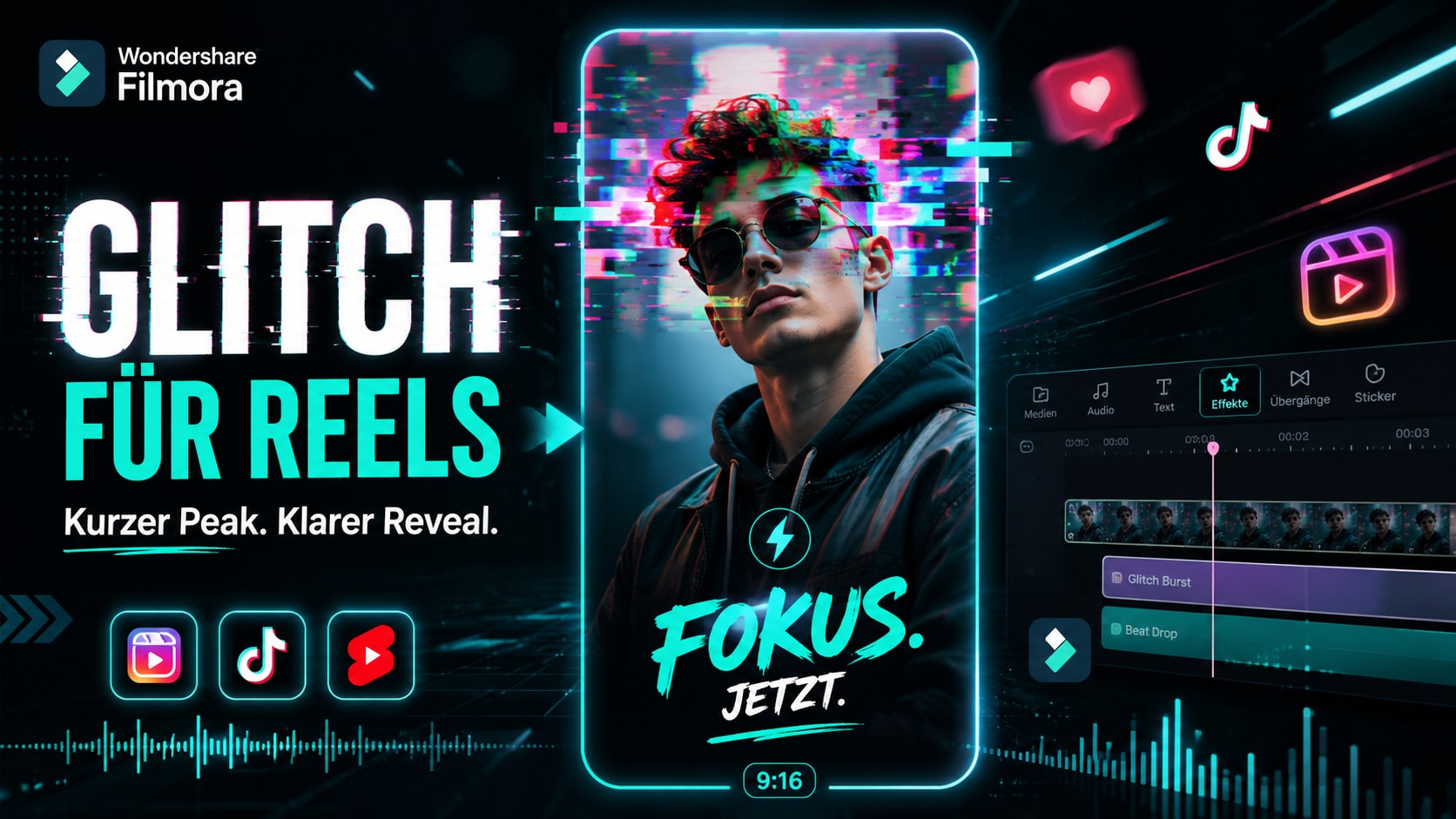
Social-ready Opener mit kontrolliertem Impact
Für Reels, TikTok und Shorts sollte der stärkste Impuls früh liegen und schnell zu einem verständlichen Shot führen. Platziere den Glitch am ersten Beat oder Titelauftritt und nutze anschließend einen klaren Frame. Passende Glitch-Transitions können den Stil später im Video punktuell wiederholen.
- 9:16-Komposition – Effektzonen bleiben innerhalb mobiler Safe Areas und führen zur Bildmitte.
- Kurzer Peak – Der stärkste Distortion-Moment dient als Auftakt, nicht als Dauerzustand.
- Lesbarer Reveal – Gesicht, Produkt oder Titel stabilisiert sich nach dem Signalbruch klar.
- Zurückhaltende Lichtwechsel – Schnelle harte Blitzfolgen werden vermieden.
Häufig gestellte Fragen zum Glitch Effect
Glitch Opener in Filmora erstellen
Ein wirkungsvoller Einstieg folgt einer einfachen Dramaturgie: klarer Ausgangsshot, kurzer digitaler Störungs-Peak und sauberer Reveal in den eigentlichen Inhalt.
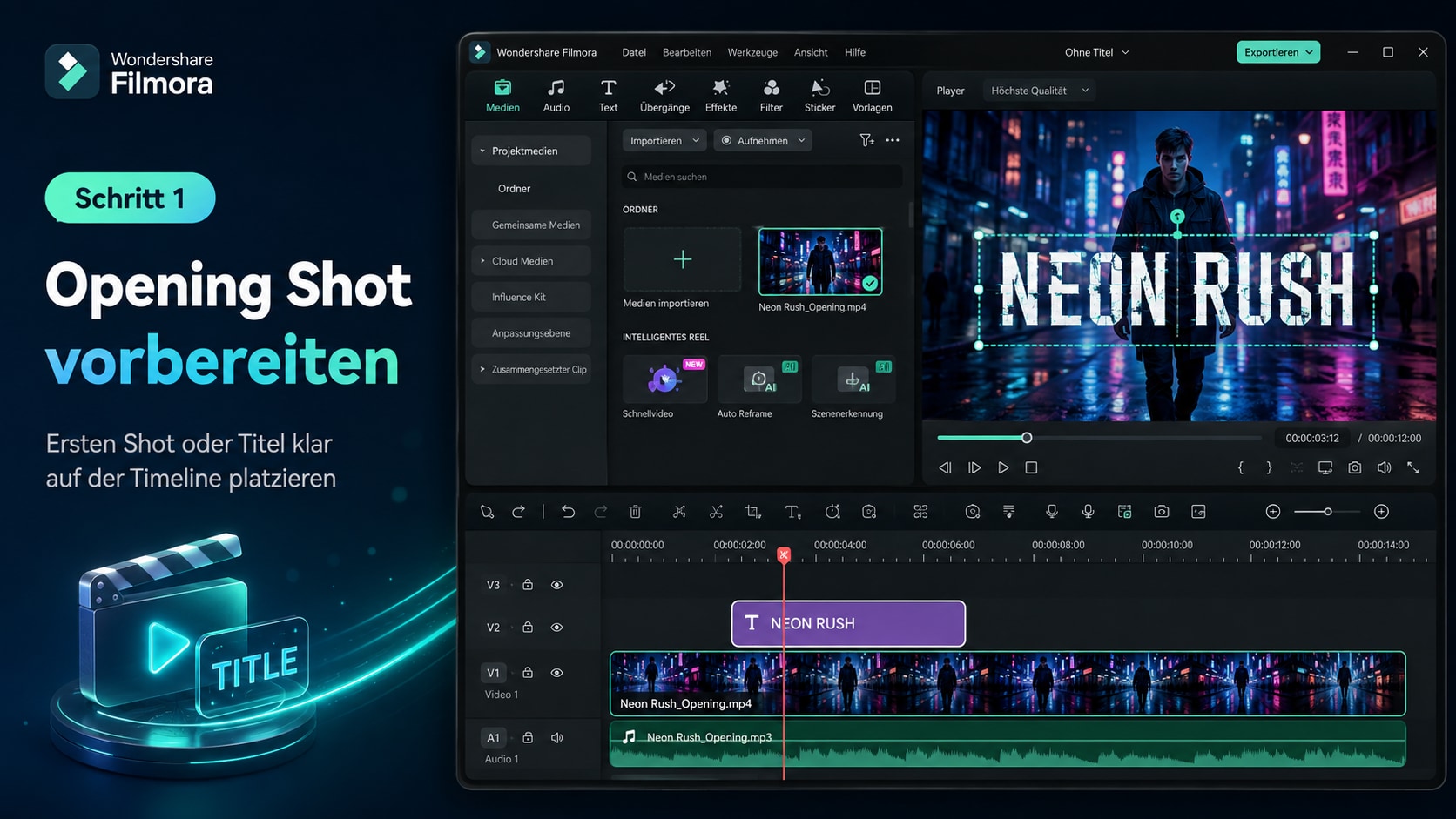
Schritt 1 Ersten Shot oder Titel vorbereiten
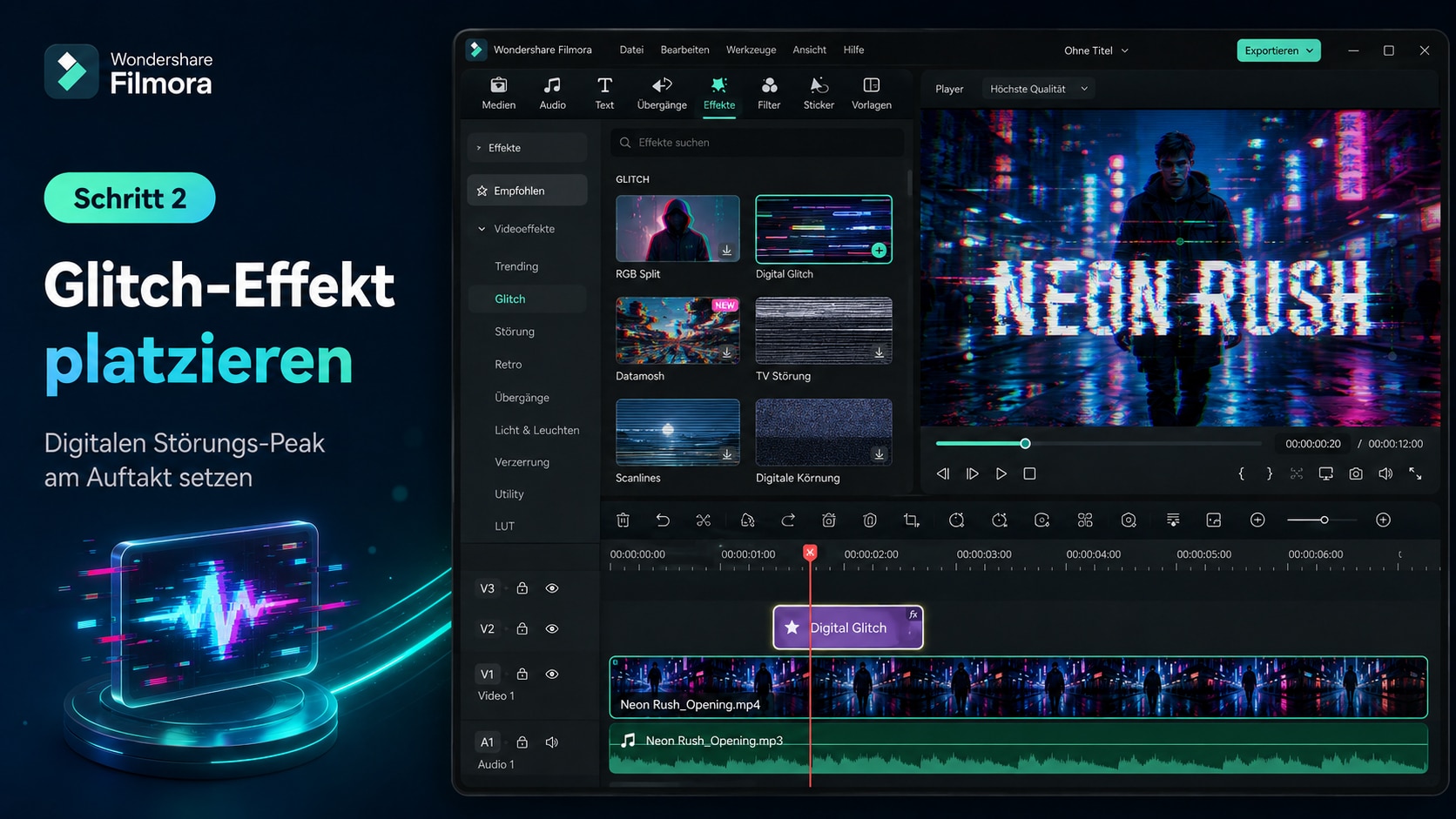
Schritt 2 Glitch- oder Distortion-Effekt platzieren
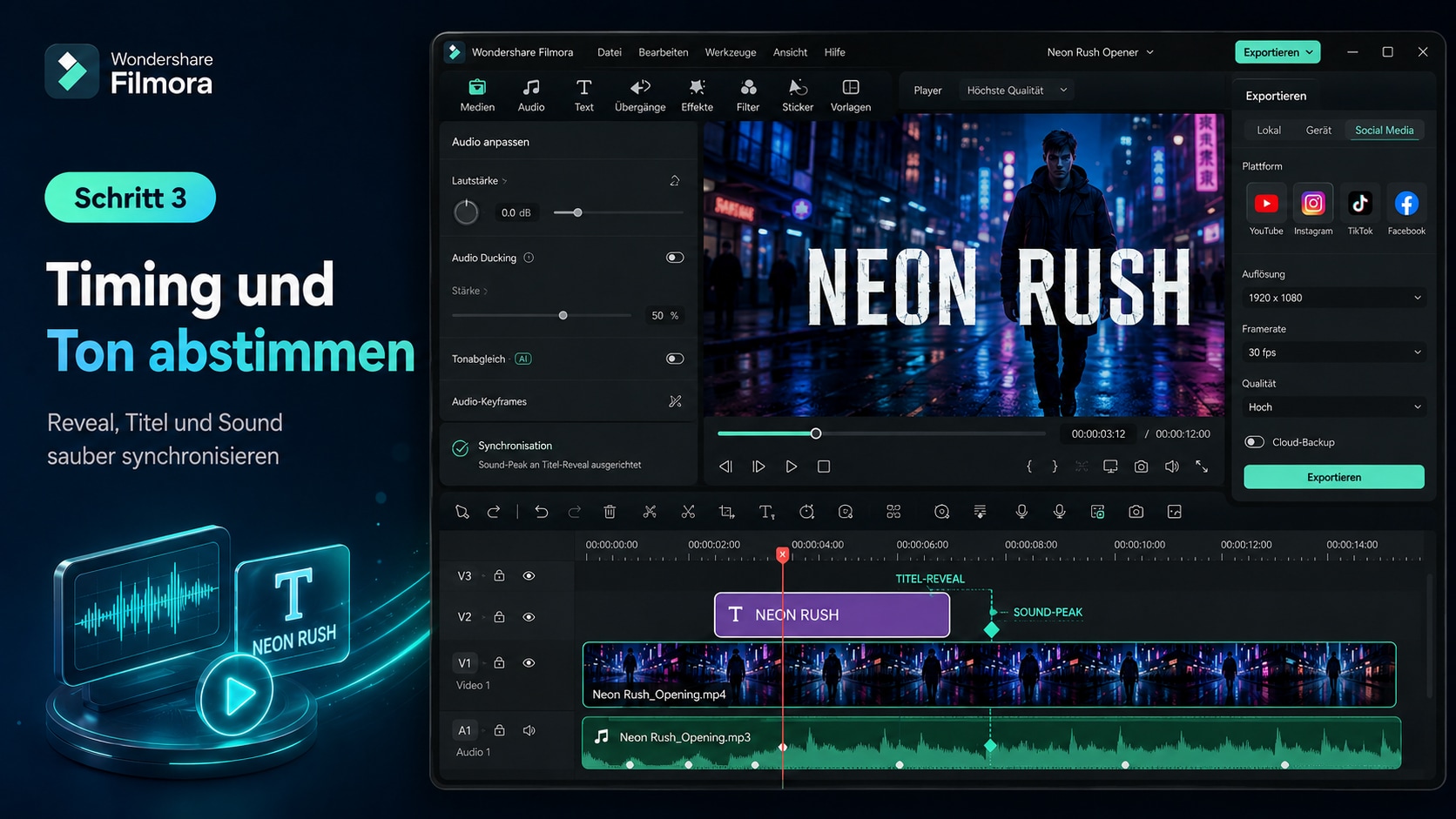
Schritt 3 Timing, Titel und Ton abstimmen
1:Opening Shot vorbereiten
Lege den ersten Shot oder Titel auf die Timeline und definiere den klaren Reveal-Moment.2:Glitch-Effekt platzieren
Setze den digitalen Störungseffekt an den Anfang und richte seinen Peak auf den Auftakt aus.3:Timing und Ton abstimmen
Prüfe den stabilen Endzustand, synchronisiere Schnitt oder Sound und exportiere für die Zielplattform.
Weitere Ressourcen für dynamische Video-Intros
Ergänze deinen Glitch Effect mit Distortion, Cyber-Hintergründen, VFX-Titeln, Hologramm-Scans und gezielten Shake-Impulsen. Wiederhole Farbe, Bewegungsrichtung oder Signalstruktur im restlichen Video sparsam, damit der Opener stilistisch verbunden bleibt.