Text Animation Out: Vorlagen für Fade, Slide und CTA-Exits
Wähle eine Text Exit Animation passend zu Funktion, Tempo und Format. Die Videoressourcen zeigen weiches Ausblenden, gerichtetes Herausschieben, gestaffelte Buchstabenbewegung, Caption-Exits und CTA-Abschlüsse. Öffne eine Vorschau, kopiere den englischen Prompt und passe Textinhalt, Dauer, Richtung oder Seitenverhältnis für Social Media, Werbung, Erklärvideos und Marken-Outros an.
Weitere Text-Exit-Animationen werden geladen.
 Kategorie:
 Dauer:
 Seitenverhältnis:
Warum eine Text Animation Out den Abschluss verbessert
Eine Exit-Animation zeigt klar, dass ein Textblock endet und der nächste Bildzustand beginnt. Richtung, Tempo und Abstand sollten dabei zur Textfunktion passen: Captions dürfen schnell verschwinden, ein Marken-Outro kann ruhiger ausblenden, und ein CTA braucht genug Zeit zum Lesen, bevor er den Bildschirm verlässt. Filmoras Textanimations-Werkzeuge helfen dabei, solche Bewegungen auf der Timeline zu gestalten und mit Schnitt oder Ton abzustimmen.
Fade Out für ruhige und natürliche Textenden
Fade Out für ruhige und natürliche Textenden
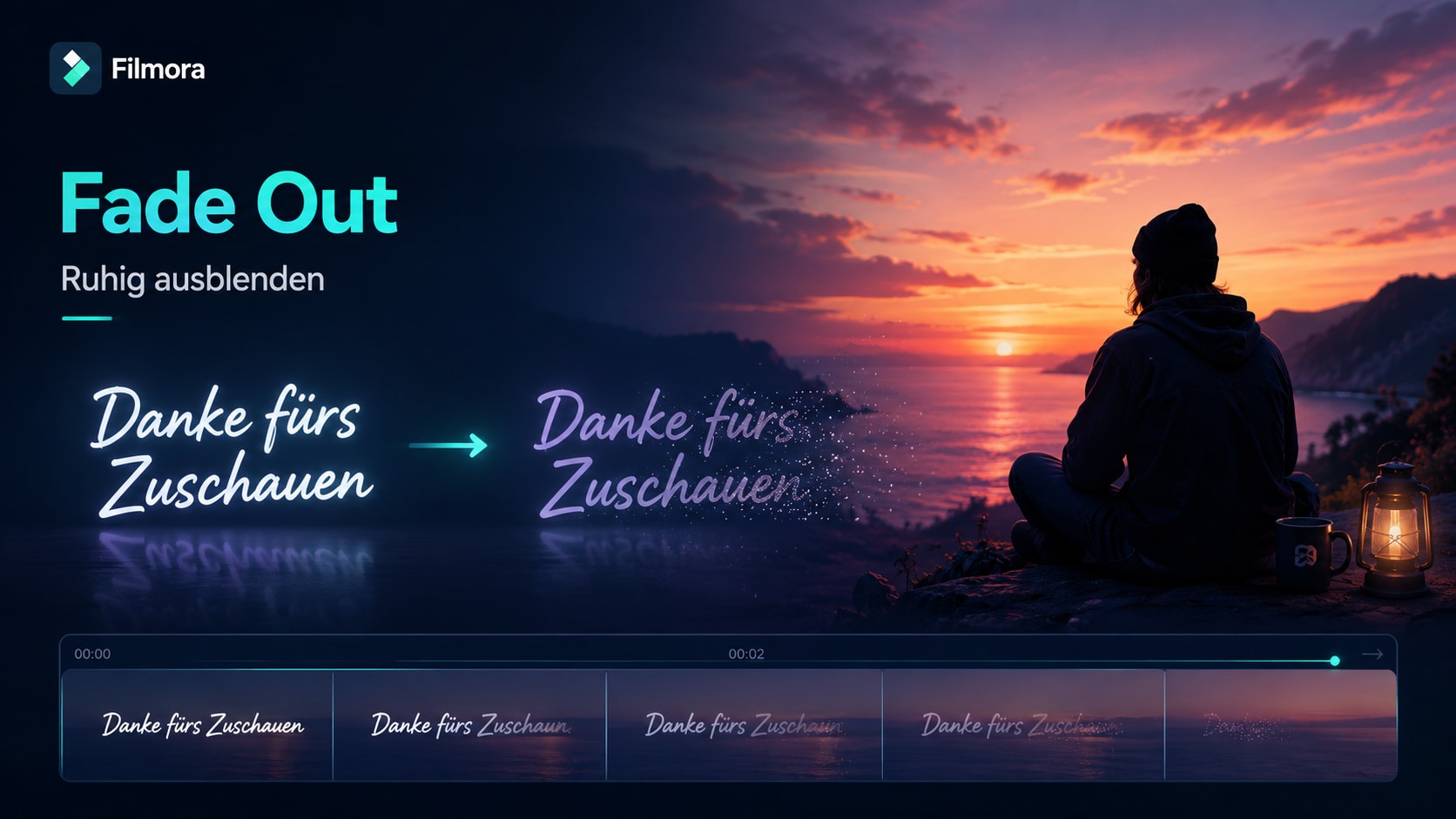
Beim Fade Out nimmt die Deckkraft kontrolliert ab. Das wirkt zurückhaltend und eignet sich für Erklärvideos, Interviews, Untertitel, Markenfilme und weiche Outro-Momente.
- Lesedauer zuerst – Der Text bleibt vollständig sichtbar, bevor die Ausblendung beginnt.
- Sanfte Beschleunigung – Ein weicher Bewegungsverlauf verhindert einen abrupten Helligkeitssprung.
- Sauberer Endzustand – Der Text verschwindet vollständig, bevor die nächste Caption oder Szene erscheint.
Slide Out und Kinetic Typography für mehr Rhythmus
Slide Out und Kinetic Typography für mehr Rhythmus
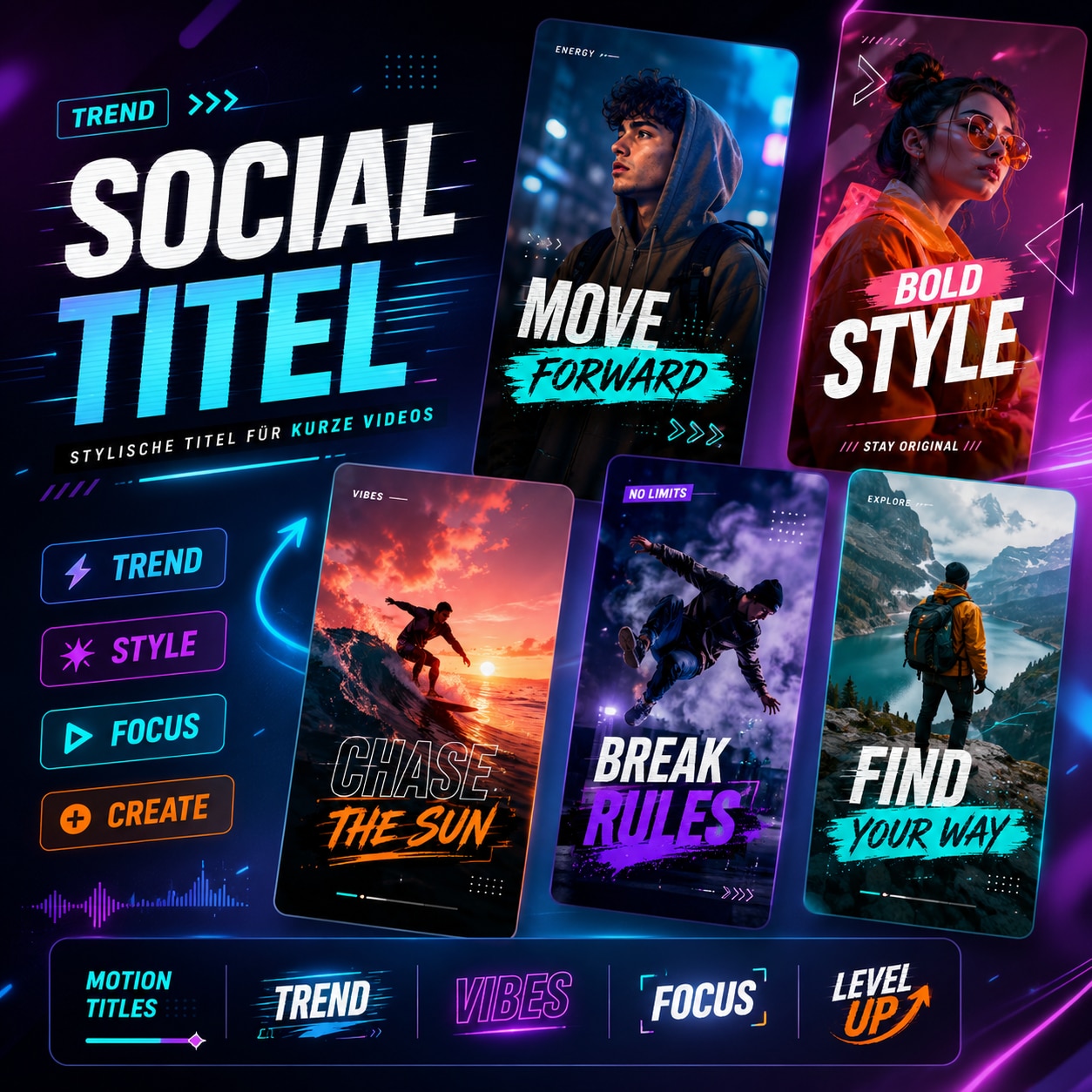
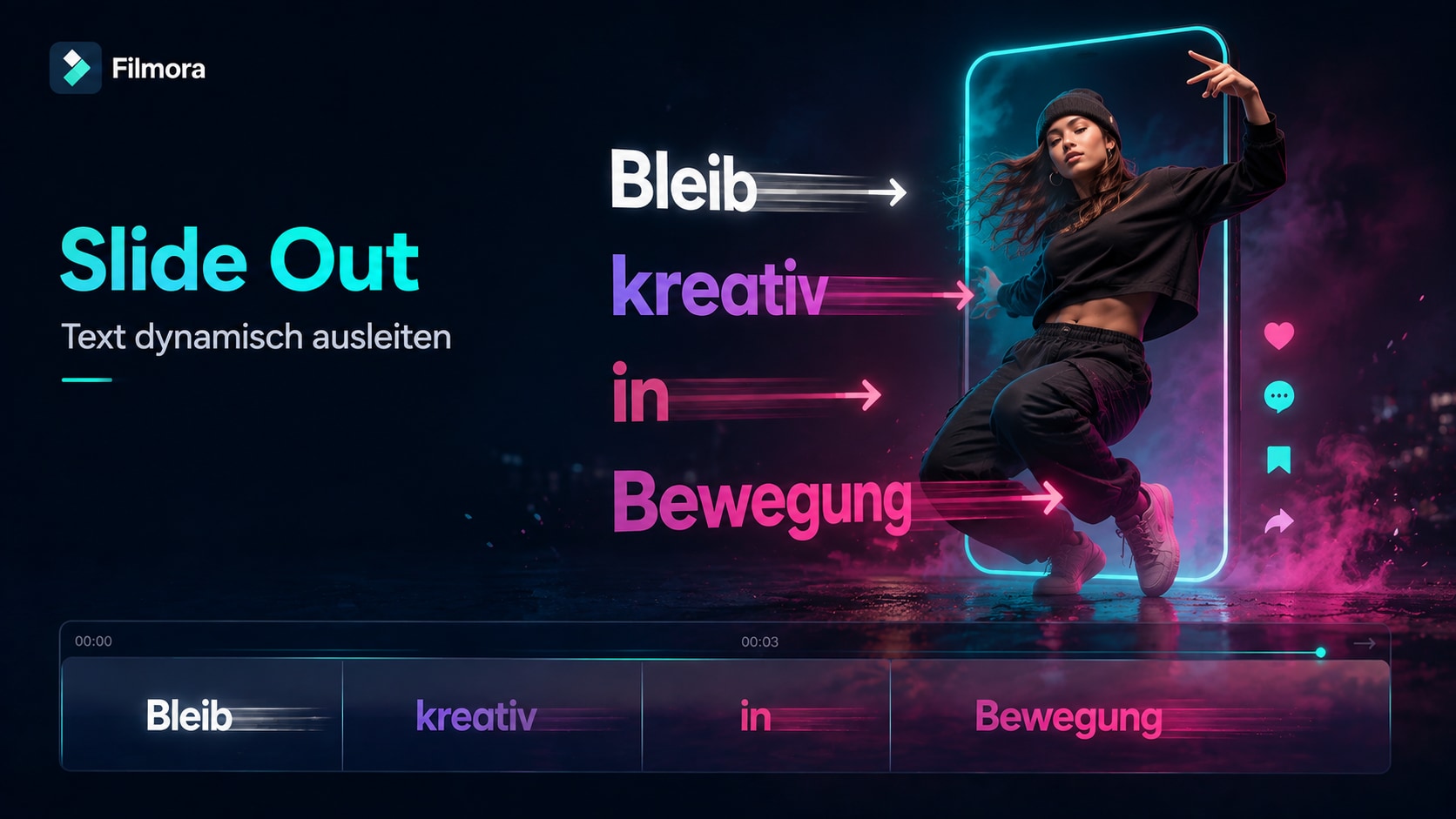
Ein Text Slide Out nutzt eine klare Bewegungsrichtung, während kinetische Typografie einzelne Wörter oder Buchstaben versetzt verabschiedet. Beide Varianten lassen sich mit einem Text Animation Maker an Tempo und Bildkomposition anpassen.
- Bewegungsrichtung – Text verlässt den Frame in Richtung einer Kamerabewegung oder des nächsten Motivs.
- Gestaffelte Wörter – Kurze Verzögerungen zwischen Zeilen erzeugen Rhythmus, ohne die Aussage zu zerlegen.
- Beats und Schnitte – Der letzte Buchstabe oder die letzte Zeile verschwindet genau am akustischen oder visuellen Abschluss.
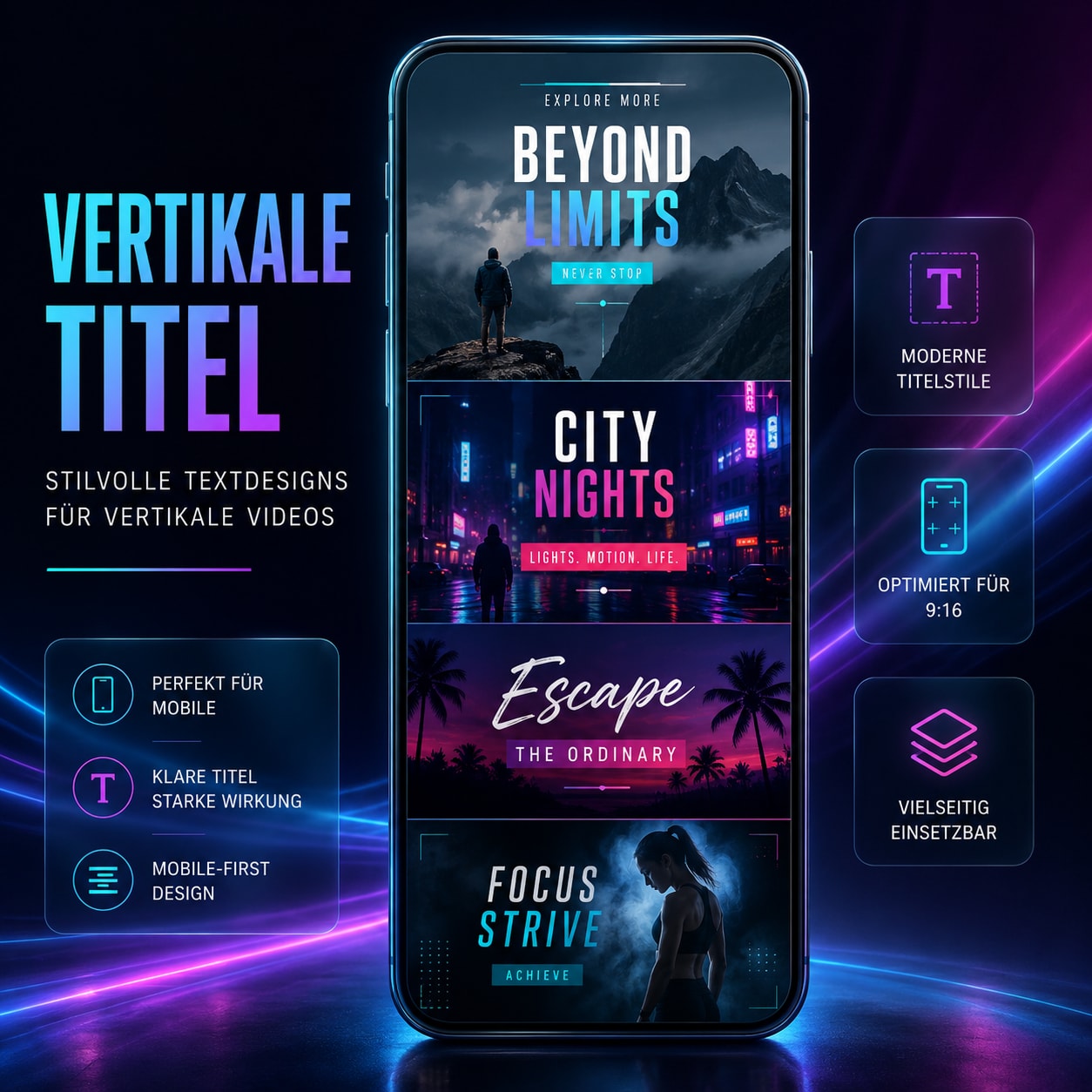
- Formatgerechte Distanz – In 9:16 braucht seitliches Herausschieben weniger Weg als in 16:9.
CTA Exit Animation für vollständige Video-Outros
CTA Exit Animation für vollständige Video-Outros
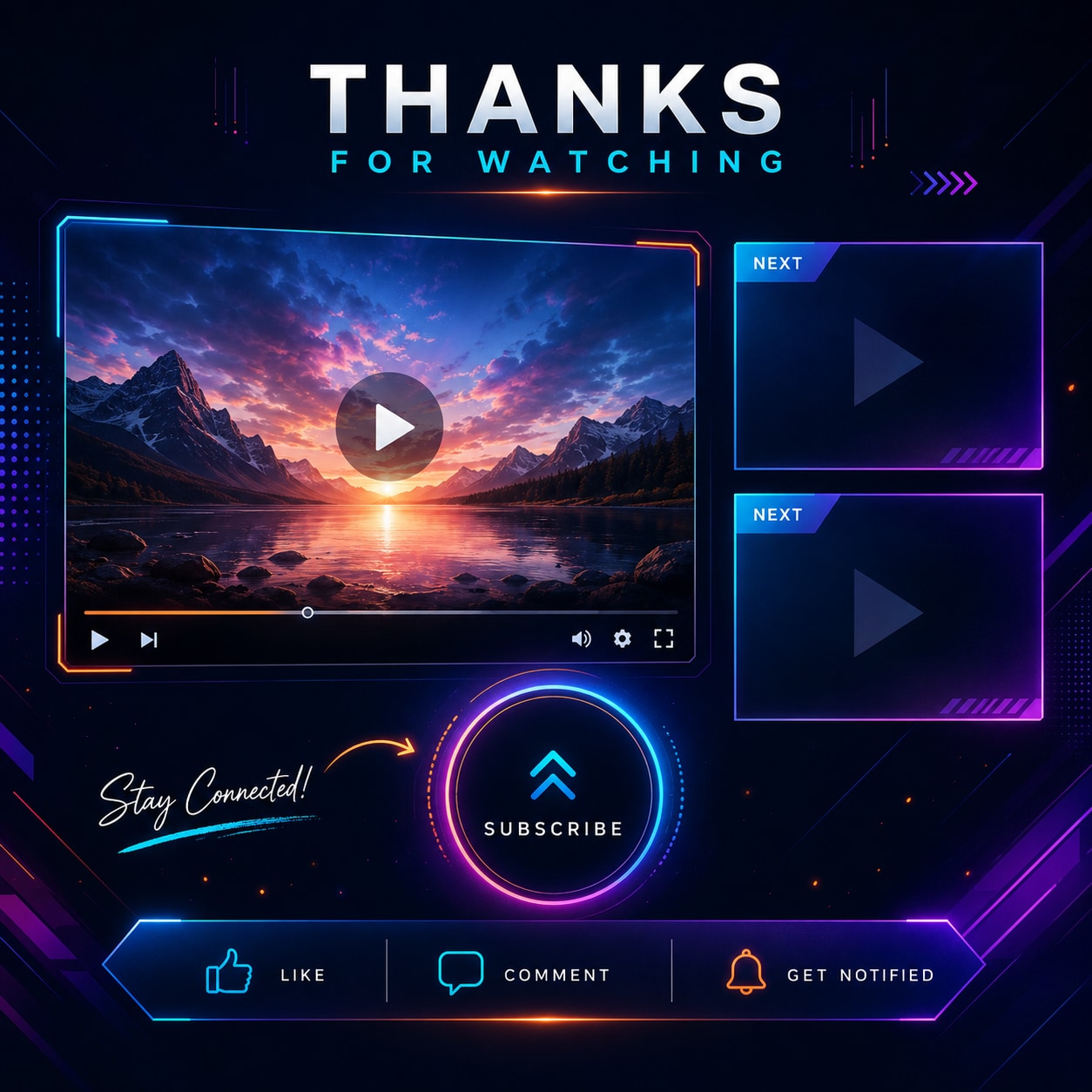
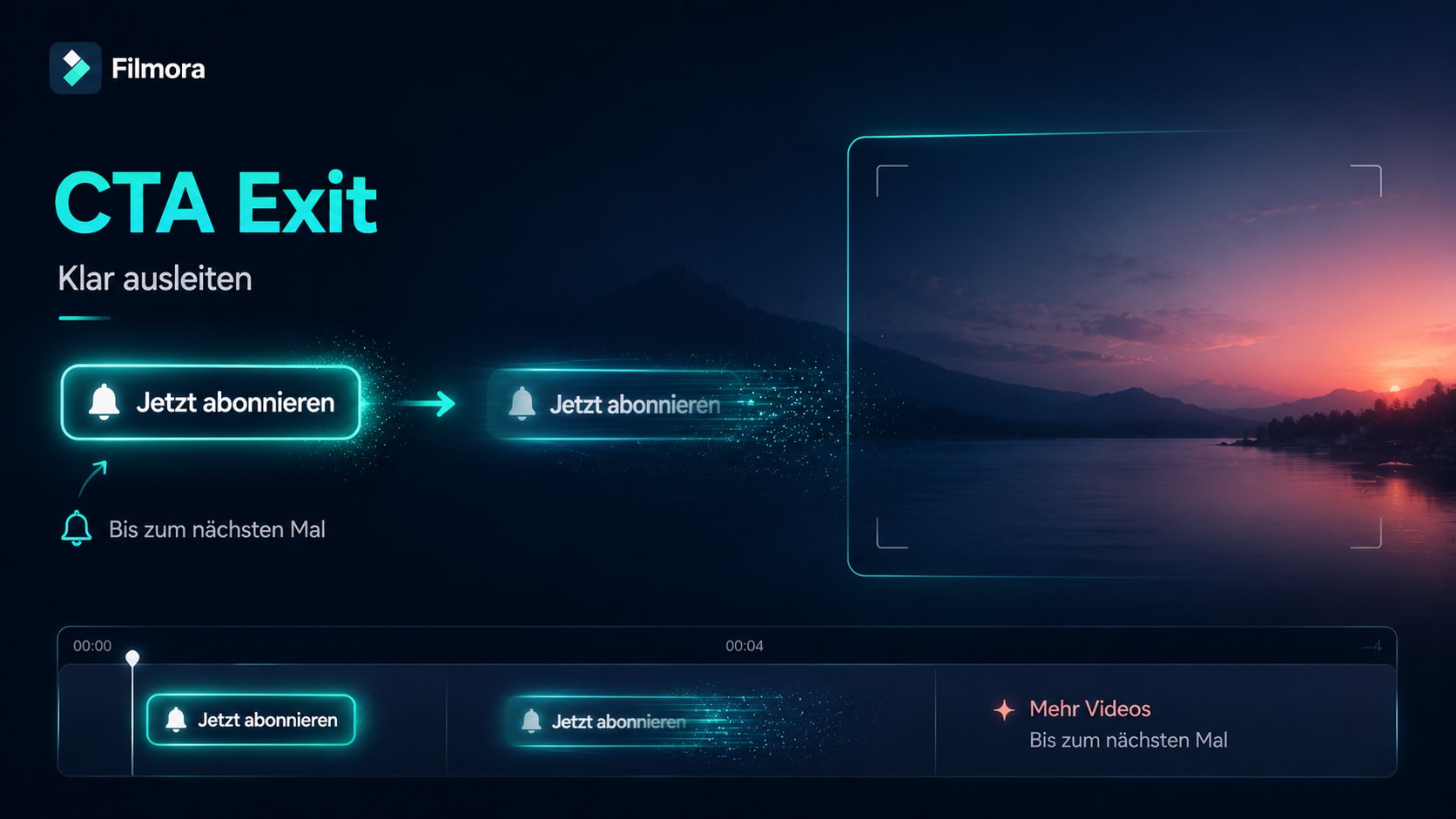
Ein CTA braucht zuerst einen stabilen Lesemoment und danach einen eindeutigen Abgang. Kombiniere die Exit-Bewegung mit passenden Outro-Titeln, damit Handlungsaufforderung, Markenname und Endbild nicht gleichzeitig um Aufmerksamkeit konkurrieren.
- CTA zuerst lesbar – Die Animation beginnt erst nach einem klaren Haltemoment.
- Hierarchie erhalten – Hauptaufforderung, Zusatztext und Logo verlassen den Frame in nachvollziehbarer Reihenfolge.
- Endframe freigeben – Der letzte Text-Exit schafft Platz für Logo, Produkt oder Plattform-Endscreen.
Häufig gestellte Fragen zu Text Animation Out
Text Exit Animation in Filmora anwenden
Für einen sauberen Textabschluss brauchst du einen lesbaren Haltemoment, eine zum Layout passende Ausgangsbewegung und ein Timing, das mit dem letzten Schnitt oder Beat zusammenarbeitet.
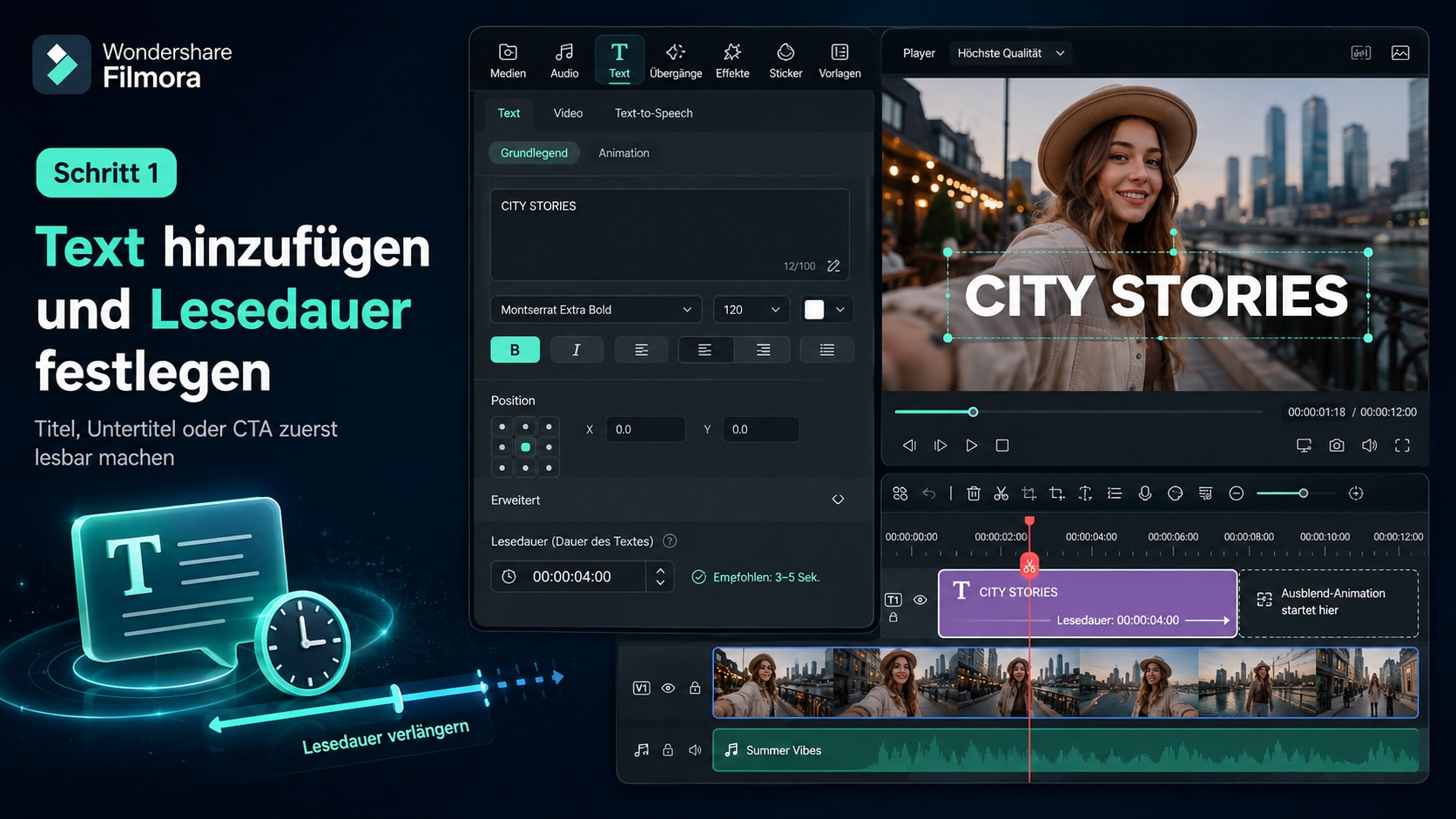
Schritt 1 Text hinzufügen und Lesedauer festlegen
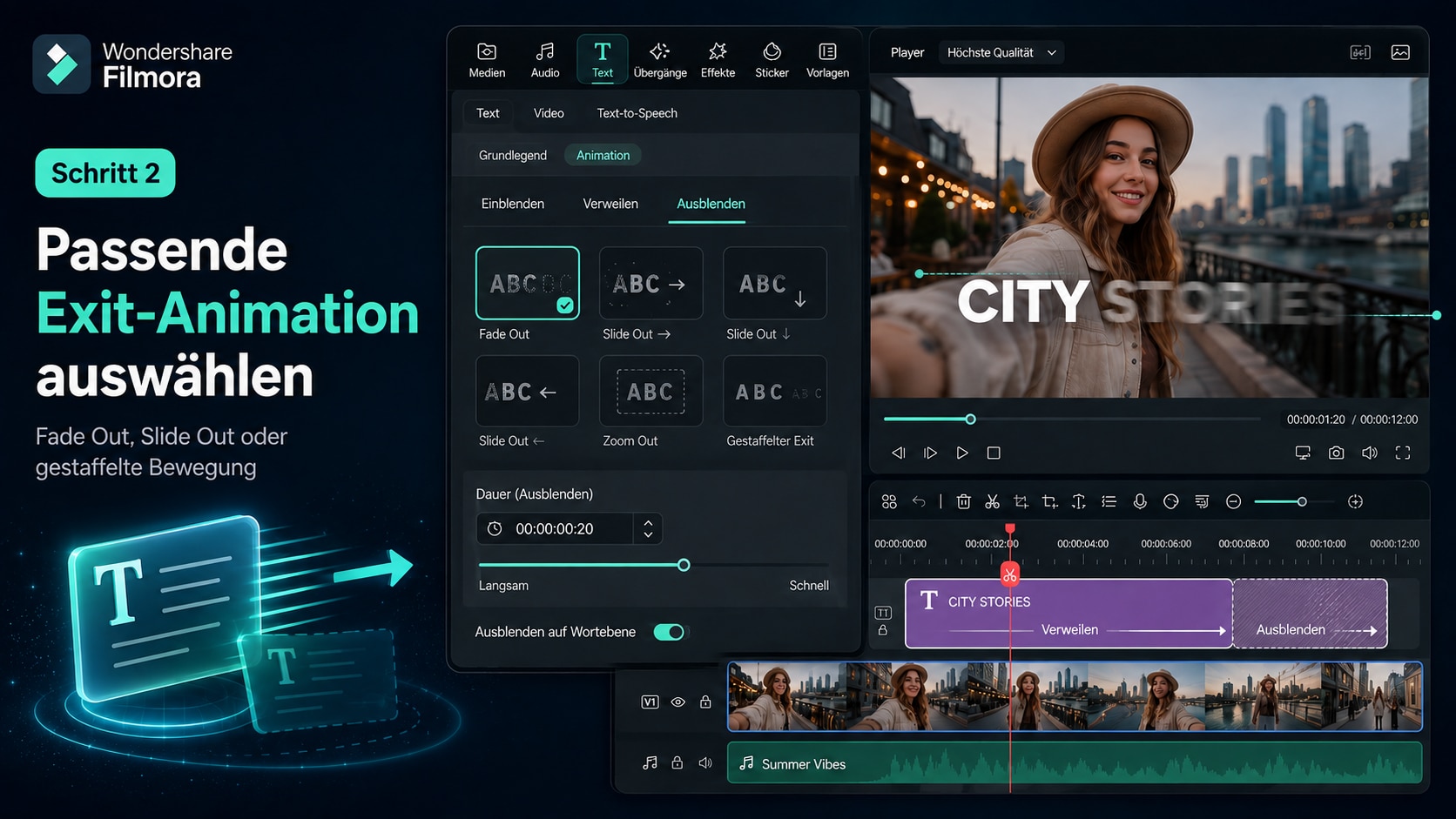
Schritt 2 Passende Exit-Animation auswählen
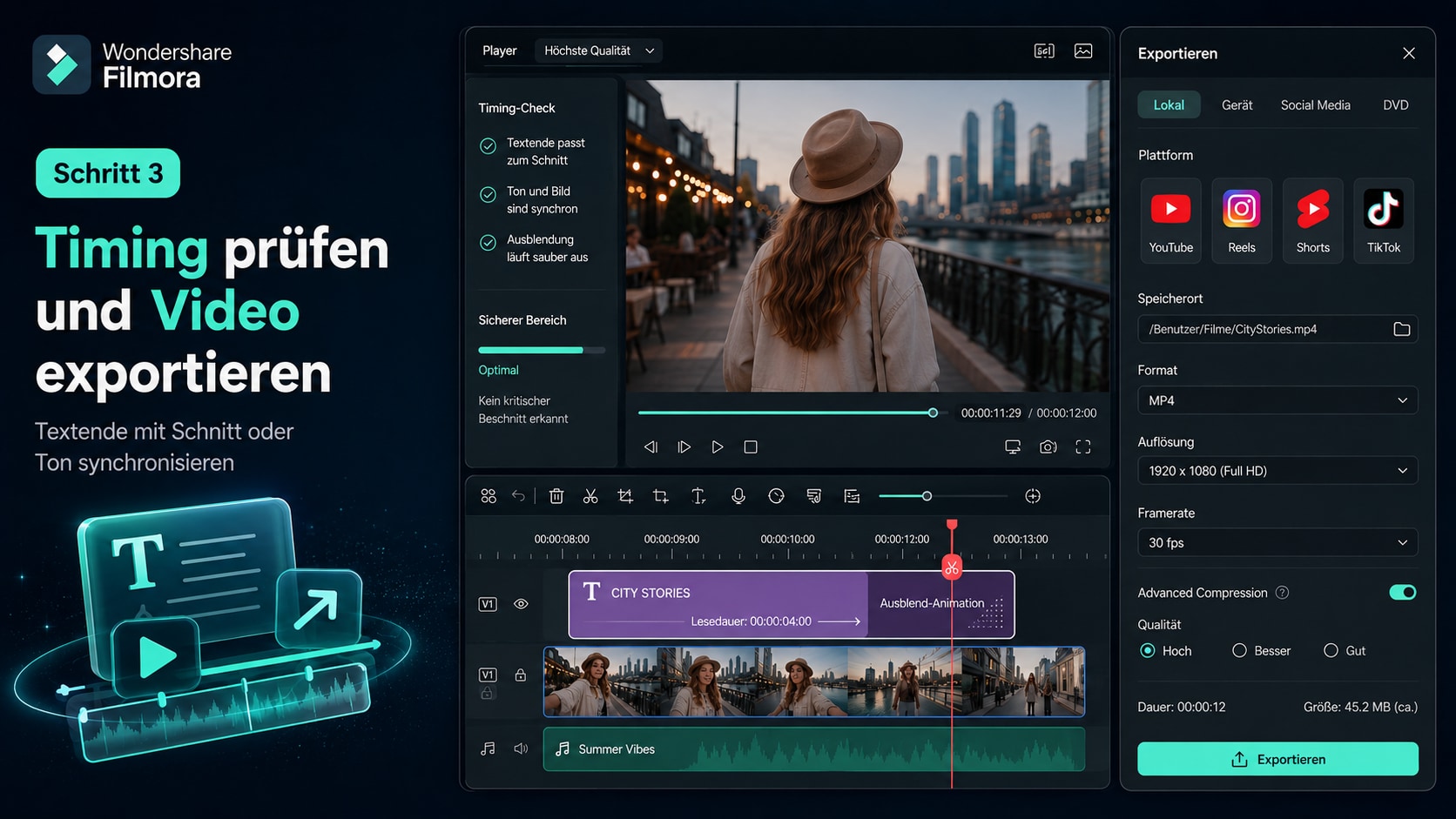
Schritt 3 Timing prüfen und Video exportieren
1:Text hinzufügen und Lesedauer festlegen
Lege Titel, Caption oder CTA auf die Timeline und plane vor der Ausgangsanimation einen klaren Lesemoment ein.2:Exit-Animation auswählen
Wähle Fade, Slide oder eine gestaffelte Bewegung und passe Richtung sowie Intensität an Inhalt und Format an.3:Timing prüfen und exportieren
Stimme das Textende auf Schnitt oder Ton ab, kontrolliere den Endframe und exportiere für deine Zielplattform.
Weitere Ressourcen für Text und Video-Outros
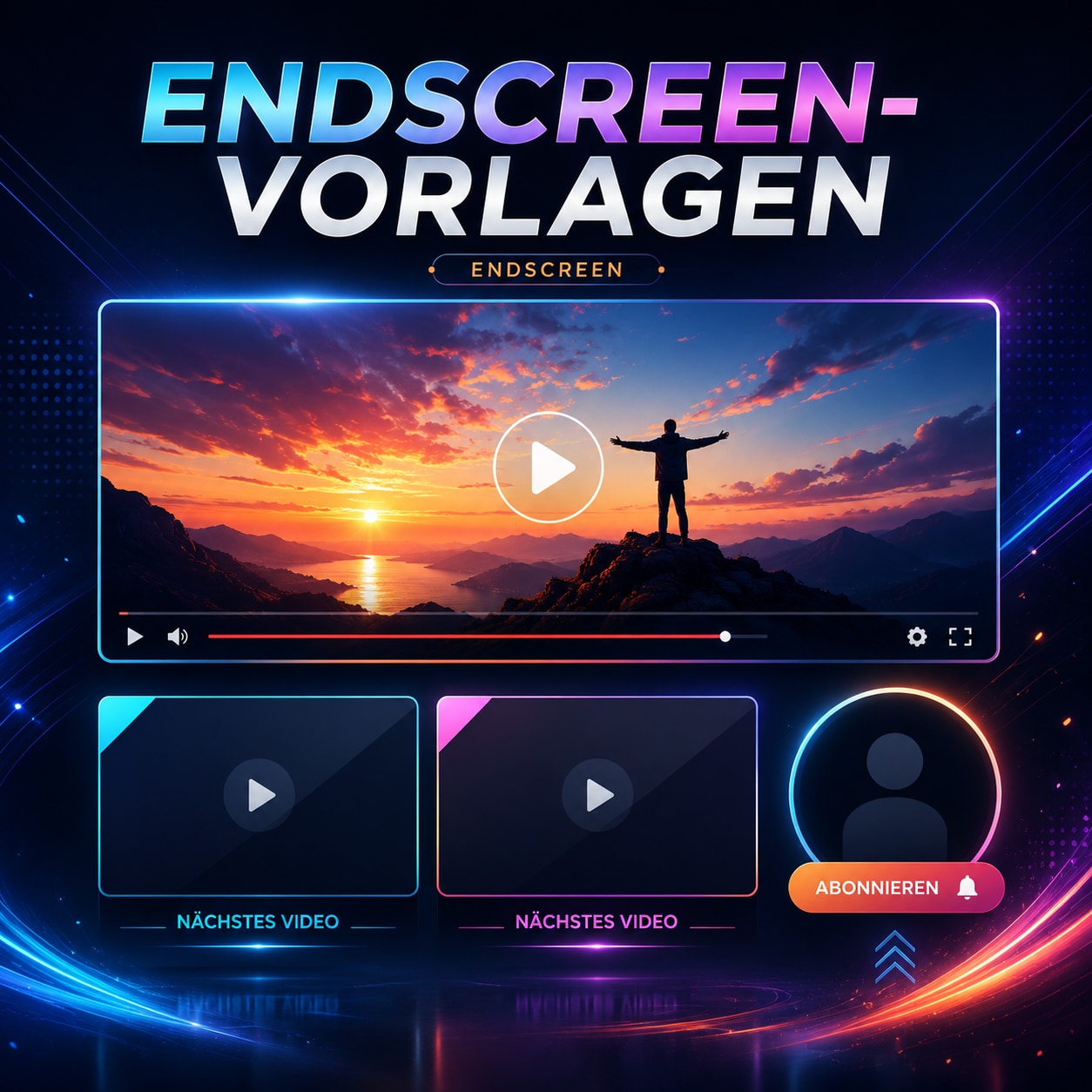
Ergänze deine Text Animation Out mit passenden Endscreen-, CTA-, Untertitel- und Social-Titel-Ressourcen. Halte Typografie, Bewegungsrichtung und Endbild konsistent, damit der Abschluss als zusammenhängender Teil des Videos wirkt.