


 TL;DR:
Für die Umwandlung von GIFs in MP4-Videos bietet die Offline-Software Wondershare Filmora die umfangreichsten Bearbeitungs- und Exportfunktionen ohne Dateigrößenlimits, während sich Online-Tools wie Ezgif oder CloudConvert am besten für schnelle Konvertierungen direkt im Browser eignen.
● Filmora ermöglicht eine detaillierte Videobearbeitung inklusive Audio-Integration und Anpassung von Bildrate sowie Bitrate, erfordert jedoch eine lokale Installation und platziert in der kostenlosen Version ein Wasserzeichen.
● Bei den webbasierten Alternativen variieren die Dateilimits für kostenlose Nutzer erheblich: Ezgif beschränkt Uploads auf 200 MB, Convertio auf 100 MB ohne Anmeldung, während CloudConvert Dateien bis zu 1 GB sowie eine Stapelverarbeitung von 10 Dateien pro Tag unterstützt.
● MP4-Dateien erzielen durch effizientere Komprimierung meist kleinere Dateigrößen als GIFs bei besserer Qualität, weshalb Tools wie Canva und Clideo ideal für Social-Media-Ersteller sind, die ihre Clips vor dem MP4-Export direkt online mit Design-Elementen und Musik aufwerten möchten.
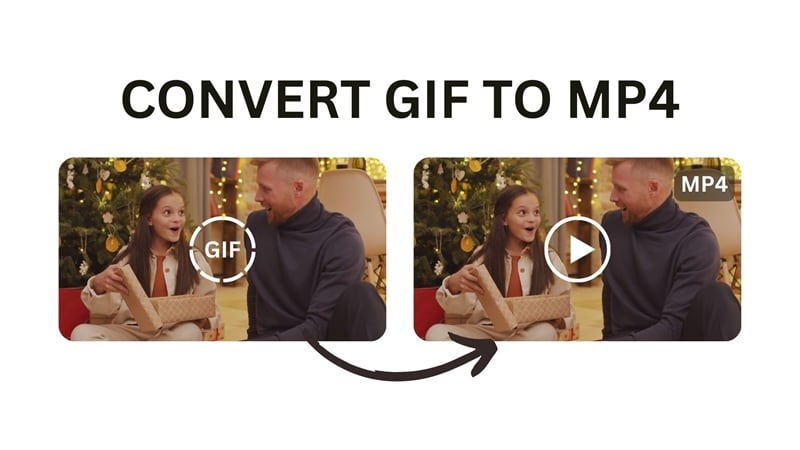
MP4 kann viel mehr als ein GIF. Es unterstützt Ton, spielt auf jedem Gerät ab, liefert scharfere Bilder mit reichhaltigeren Farben und hält dennoch die Dateigrößen leicht. Deshalb konvertierenGIFs zu MP4Es wird oft notwendig, besonders wenn Sie planen, sie neu zu verwenden.
Dazu benötigen Sie das RechtGIF-zu-MP4-KonvertierungWerkzeug, das den Prozess schnell und einfach macht. Wir haben die besten Optionen ausgewählt, um Ihnen Zeit zu sparen, damit Sie Ihre Lieblings-GIFs in hochwertige videos verwandeln können, die einfach zu bearbeiten und nach Belieben zu teilen sind!
Wie wir es testen
- Benutzerfreundlichkeit– Wie einfach es ist, Ihre Dateien hochzuladen, zu konvertieren und zu speichern.
- Umwandlungsqualität– Gewährleistung einer reibungslosen Wiedergabe, scharfen Bildern und genauen Farben.
- Geschwindigkeit– Schnelle Verarbeitung ohne Qualitätsverluste.
- Zusätzliche Funktionen– Bearbeitungswerkzeuge, Trimmen, Größenänderung, Hinzufügen von Musik und mehr.
- Preise & EinschränkungenTransparenz bei kostenlosen Plänen, bezahlten Stufen und Exportlimits.
Unsere Top 3 GIF zu MP4 Konverter Auswahl


Teil 1. Bester GIF-zu-MP4-Konverter mit Editor und zusätzlichen Exportoptionen
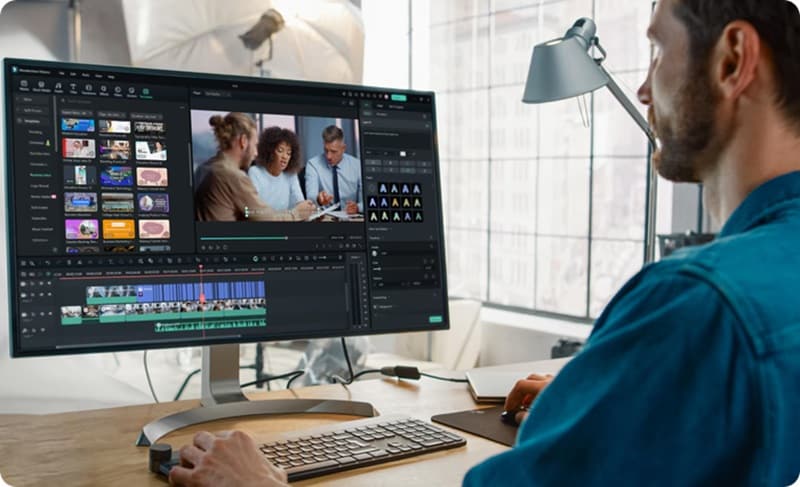
Wenn es darum geht, GIFs in MP4-Videos mit mehr Flexibilität umzuwandeln, verwenden Sie software wieWondershare Filmora ist die beste Lösung. Im Gegensatz zu den meisten Online-Konvertern kann Filmora offline funktionieren, sodass Sie sich keine Sorgen um Internetgeschwindigkeit oder Datei-Upload-Limits machen müssen.
Was es noch besser macht, ist das integrierte Bearbeitungs-Toolkit. Filmora ist in erster Linie ein voll ausgestatteter Videoeditor, was bedeutet, dass Sie nicht auf einfache Dateikonvertierungen beschränkt sind. Vor dem Export nach MP4 können Sie unerwünschte Teile Ihres GIFs schneiden, den Rahmen beschneiden, Filter anwenden, text oder Aufkleber hinzufügen und sogar audio einfügen.
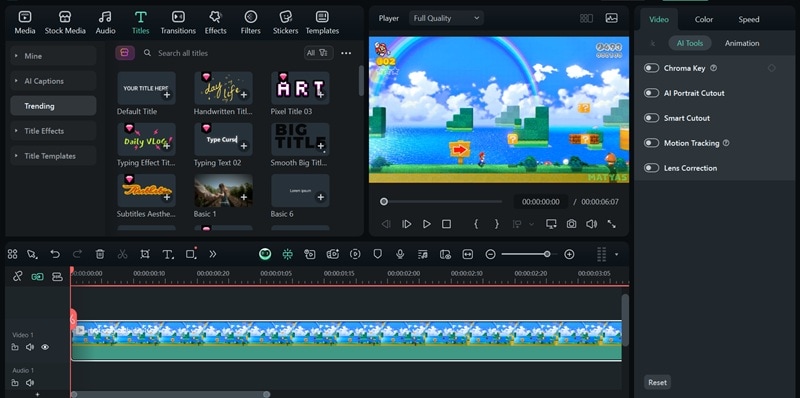
- Mehrspur-Zeitleiste:Arbeiten Sie mit mehreren tracks von GIFs, Videoclips, audio und visuellen Effekten, sodass Sie präzise Anpassungen vor der Konvertierung in MP4 ermöglichen.
- Eingebauter Vollvideo-Editor:Schneiden, beschneiden und verbessern Sie Ihre GIFs mit text, Aufklebern und Übergängen.
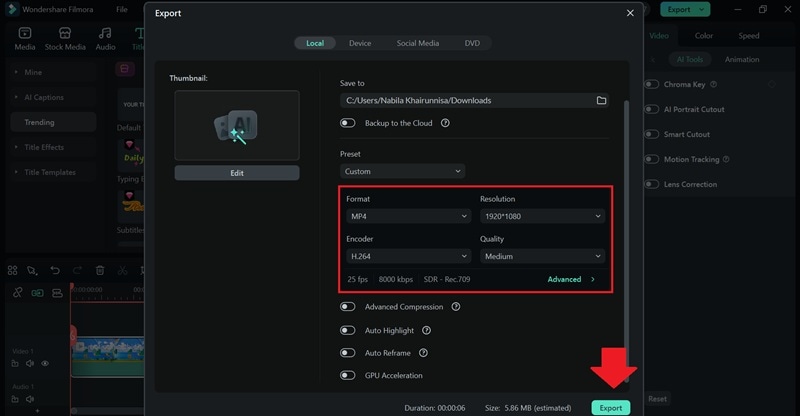
- Anpassbare Exporteinstellungen: Passen Sie die Auflösung, Bildrate und bitrate an, um für jede Plattform optimierte videos zu erstellen.
- KI Video Enhancer:Verbessern Sie automatisch die Qualität Ihrer GIFs, indem Sie details schärfen, Farben verbessern und Rauschen reduzieren.
- Professionelle Audio-Tools: Hintergrundmusik hinzufügen, voiceovers anwenden, Audio-Equalizer verwenden und unerwünschtes Rauschen auf einer Plattform entfernen.
- Kreative Filter und Effekte: Zugriff auf eine Bibliothek mit Filtern, Animationen und Effekten, um Ihre videos zu verbessern.
Ersteller, die volle Kontrolle über ihre GIF-zu-MP4-Konvertierungen mit Zugriff auf professionelle Bearbeitungstools, Effekte und anpassbare Exportoptionen möchten.
- Keine Einschränkungen in der Dateigröße für Konvertierungen
- Bietet umfangreiche Bearbeitungstools und anpassbare Exporteinstellungen
- Einfach zu bedienen, auch für Anfänger
- Direkte Sharing-Optionen für Plattformen wie YouTube und TikTok
- Die kostenlose version enthält ein Wasserzeichen
- Muss auf Ihrem Gerät installiert werden
Kostenloser download; SieheOffizielle PreisgestaltungFür Abonnements oder eine einmalige Lizenz.
Neben der Konvertierung von GIFs in MP4 in hoher Qualität gibt Ihnen Filmora die volle Kontrolle, um Ihren clip zu verfeinern, von der Anpassung der Auflösung und des Seitenverhältnisses bis zur Auswahl des perfekten Dateiformats für jede Plattform. Da es sich um eine Desktop-Software handelt, müssen Sie sich nicht auf eine Internetverbindung verlassen und können Ihre GIFs vor dem Export vollständig bearbeiten, verbessern und anpassen.
Wir empfehlen Filmora, wenn Sie hochwertige Ergebnisse und die Flexibilität wünschen, um viel mehr zu tun als nur Dateien zu konvertieren.
4.5/5 aufSoftwareberatung; 4.5/5 (500+ Bewertungen) aufG2.
- Erstellen Sie ein neues Projekt und importieren Sie Ihre GIF in Filmora
- Führen Sie alle notwendigen Bearbeitungen mit den integrierten Bearbeitungstools von Filmora durch
- Exportieren Sie das Projekt als MP4-Format mit Ihren bevorzugten Einstellungen

 Sicherer Download
Teil 2. Die besten Online-Tools, um GIF zu MP4 zu konvertieren
Filmora ist eine großartige option, um GIFs offline in MP4 zu konvertieren, aber wenn Sie lieber etwas schnelles und von jedem Gerät aus zugängliches Verwenden möchten, sollten Sie vielleicht Online-GIF-zu-Video-Konverter ausprobieren. Um Ihnen ein klares Bild zu geben, bevor wir in die details eintauchen, schauen Sie sich einen kurzen Vergleich der tools an, die wir als nächstes behandeln werden.
GIF zu MP4-Konvertierungs-Tools Vergleichstabelle
| Ezgif | CloudConvert | Umwandlung | Clideo | Canva | FreeConvert | |
| Chargenverarbeitung | ||||||
| Audio hinzufügen | ||||||
| Dateigrößenbegrenzung | 200 MB | 1 GB | 100 MB | 500 MB (kostenlos) | 5 GB (kostenlos) | 1 GB |
| Eingebauter Editor | begrenzt | |||||
| Bezahlt/kostenlos | frei | Kostenlos & bezahlt | Kostenlos & bezahlt | Kostenlos & bezahlt | Kostenlos & bezahlt | Kostenlos & bezahlt |
| Wasserzeichen | (Standardqualität) | |||||
|
Mehr anzeigen
Weniger anzeigen
|
||||||
1. Ezgif
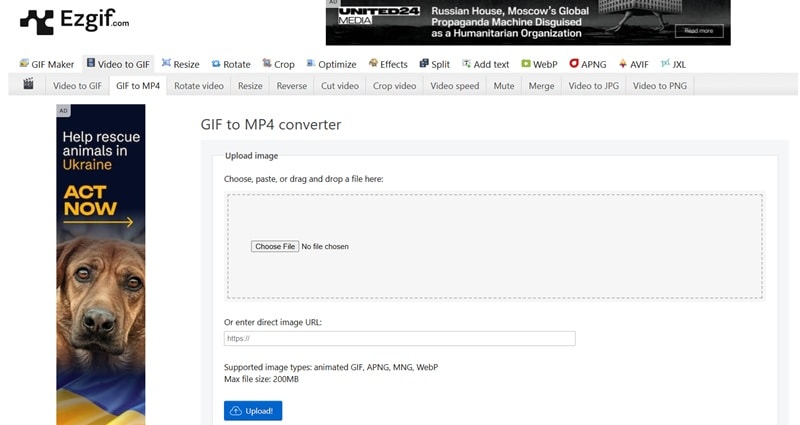
Wie der Name schon vermuten lässt, ist Ezgif ein bekanntes webbasiertes Tool, das speziell dafür entwickelt wurde, mit GIFs einfach zu arbeiten. Dieses Online-Tool bietet zahlreiche Funktionen, um GIF-Dateien zu erstellen, zu bearbeiten und zu optimieren – inklusive einer kostenlosen Option, GIFs in MP4-Videos zu konvertieren. Sie können entweder eine Datei direkt von Ihrem Computer hochladen oder eine URL einfügen, wenn das GIF online gehostet wird.
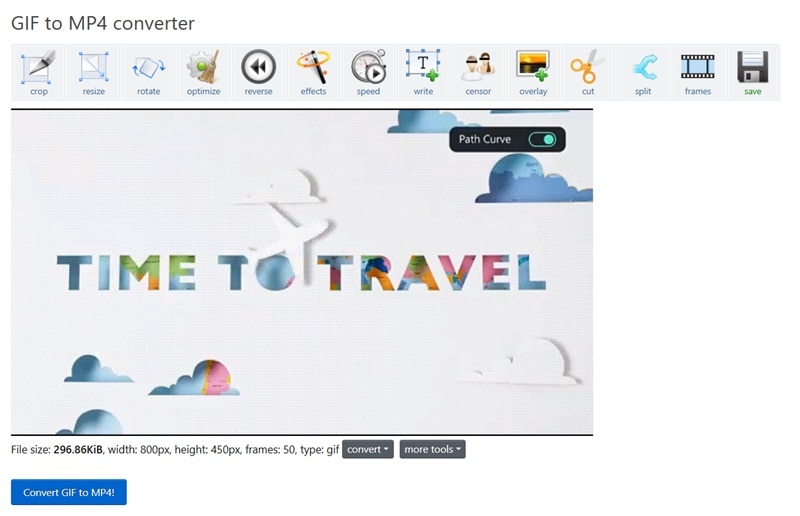
- Bearbeitungswerkzeuge: Zuschneiden, Größe ändern, drehen, optimieren und Text oder visuelle Effekte hinzufügen.
- Geschwindigkeitskontrolle: Erhöhen oder verringern Sie die Wiedergabegeschwindigkeit nach Bedarf.
- Formatunterstützung: Funktioniert mit verschiedenen Bild- und Videoformaten neben GIF und MP4
Für Nutzer, die einen schnellen und kostenfreien GIF-zu-MP4-Konverter mit einfachen Bearbeitungsmöglichkeiten möchten.
- Kostenlose Nutzung, keine Registrierung erforderlich
- Übersichtliche und einsteigerfreundliche Oberfläche
- Dateigrößenvorschau vor dem Download
- Begrenzt auf 200 MB pro Datei
- Enthält Bannerwerbung (nicht aufdringlich)
- Keine direkte Integration zu Cloud-Speichern
- Kann die Qualität nach der Konvertierung leicht reduzieren
- Keine manuelle Auswahl der Video-Codecs
frei
Neben der Konvertierung Ihres GIFs in MP4 können Sie das hochgeladene File auch zuschneiden, die Größe ändern, optimieren oder ein paar Effekte hinzufügen. Jedes Tool hat eine eigene Seite, aber die Plattform hält Ihren Upload aktiv, sodass Sie nicht immer von vorne beginnen müssen, wenn Sie Funktionen wechseln.
4,5/5 (15 Bewertungen) auf TrustPilot.
- Rufen Sie die Webseite des Ezgif GIF-zu-MP4-Tools auf.
- Klicken Sie auf Datei auswählen, um ein GIF von Ihrem Computer hochzuladen oder eine direkte GIF-URL einzufügen. Klicken Sie auf Hochladen um die Datei in den Editor zu laden.
- Nehmen Sie bei Bedarf schnelle Anpassungen vor, bevor Sie konvertieren. Scrollen Sie dann nach unten und klicken Sie auf In MP4 konvertieren!
- Warten Sie, bis die Vorschau erscheint. Klicken Sie auf die Drei-Punkte-Schaltfläche und wählen Sie Herunterladen um Ihre MP4-Datei zu erhalten.
2. CloudConvert
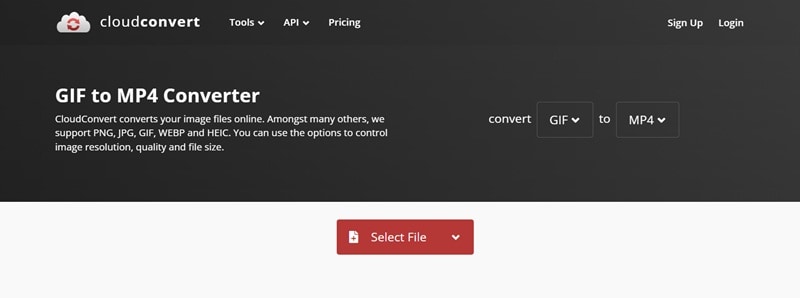
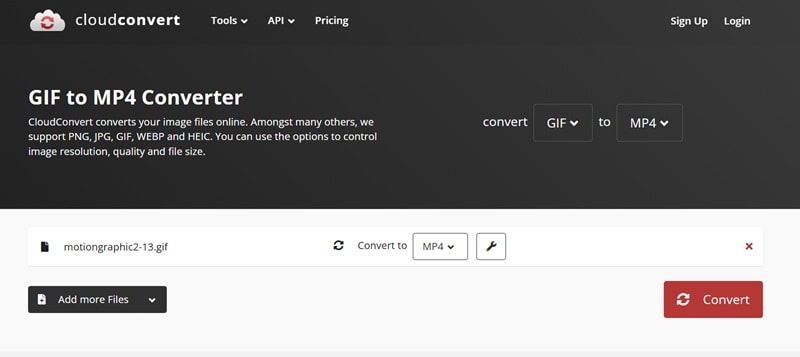
CloudConvert ist ein flexibles Online-Tool, das über 200 verschiedene Dateitypen unterstützt, darunter Video, Audio, Bilder und Dokumente. Für die Konvertierung von GIF zu MP4 können täglich bis zu 10 Dateien kostenlos verarbeitet werden.
- Wasserzeichen-Tool: Fügen Sie individuelle Wasserzeichen hinzu, um Ihre Videos zu schützen oder zu branden.
- Flexible Export-Einstellungen: Wählen Sie Video-Codecs, Auflösung, Seitenverhältnis und Bildrate.
- Untertitelunterstützung: Importieren Sie SRT- oder ASS-Untertiteldateien und wenden Sie diese als Kopie, Soft- oder Hard-Untertitel an.
- Video-Trimmer: Schneiden oder trimmen Sie Ihre GIF-Dateien vor der Konvertierung mittels Zeitmarken.
Für Nutzer, die flexible Export-Einstellungen, größere Dateigrößen und Batchverarbeitung benötigen
- Schnelle Verarbeitungsgeschwindigkeiten für die meisten Dateikonvertierungen
- Import von URL, Google Drive, Dropbox oder OneDrive möglich
- Völlig werbefrei, selbst im Gratis-Tarif
- Ermöglicht Batch-Konvertierungen mehrerer Dateien gleichzeitig
- Kein Live-Vorschau beim Schneiden
- Zuschneiden ist auf Voreinstellungen wie Anpassen oder Skalieren beschränkt
- Minimale Bearbeitungs- und Anpassungsfunktionen
Kostenlos; Abonnements ab 9,00 $/Monat
Sie sollten CloudConvert in Betracht ziehen, wenn Sie größere GIF-Dateien online in Videoformate konvertieren möchten. Sie können die Videoeinstellungen vor dem Export nach Ihren Wünschen anpassen und der kostenlose Plan unterstützt Dateien bis zu 1 GB – deutlich mehr als viele andere kostenlose Konverter erlauben.
4,6 (64 Bewertungen) auf TrustPilot; 4,7 (20 Bewertungen) auf G2.
- Gehen Sie zu CloudConvert GIF zu MP4.
- Klicken Sie auf Datei auswählen, um ein GIF hochzuladen, oder wählen Sie Von URL / Google Drive / Dropbox / OneDrive.
- Passen Sie Optionen wie Video-Codec, FPS, Qualität, Seitenverhältnis und mehr nach Bedarf an.
- Klicken Sie auf Konvertieren. Warten Sie bis die Verarbeitung abgeschlossen ist.
- Klicken Sie auf Herunterladen um Ihre MP4-Datei zu speichern.
3. Umwandlung
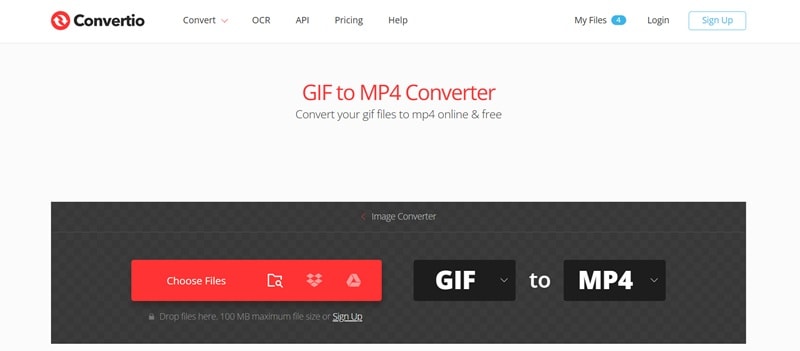
Convertio bietet einen praktischen animierten GIF-zu-Video-Konverter mit der Möglichkeit, aus mehreren Video-Codecs, Profilen und Levels zu wählen, um die gewünschte Qualität und Kompatibilität zu erzielen. Dieses Tool unterstützt außerdem Batchverarbeitung, sodass Sie mehrere Dateien gleichzeitig konvertieren können.
- Cloud-Integration: Sie können Dateien von Diensten wie Dropbox oder Google Drive zum Konvertieren hochladen
- Temporäre Dateispeicherung: Konvertierte Dateien werden für 24 Stunden gespeichert
- Erweiterte Videoeinstellungen: Wählen Sie Codec, Profil und Level vor dem Exportieren ins MP4-Format.
Einfache, schnelle Konvertierungen für Nutzer, die nur GIFs zu MP4 umwandeln möchten.
- Einfach und unkompliziert, mit schneller Konvertierungsgeschwindigkeit
- Unterstützt über 300 Dateitypen, auch jenseits von WebM und GIF
- Kostenlose Nutzer ohne Konto können nur 2 Dateien gleichzeitig verarbeiten
- Sehr begrenzte Anpassungsoptionen beim GIF-Export
- Der kostenlose Plan ohne Anmeldung limitiert den Upload auf 100 MB
- Kein direkter URL-Support
- Keine Vorschau nach der Konvertierung
Kostenlos; Abonnements ab 9,99 $/Monat.
Sie sollten Convertio verwenden, wenn Sie einfach schnell ein GIF zu MP4 konvertieren und direkt weitermachen möchten. Es ist unkompliziert, schnell und bietet Ihnen keine unnötigen Extras. Außerdem bleibt Ihre konvertierte Datei 24 Stunden lang auf demselben Gerät zugänglich, ohne Anmeldung.
4,9/5 (9.400 Bewertungen) auf TrustPilot.
- Öffnen Sie Ihren Browser und gehen Sie auf die Webseite Convertio.co.
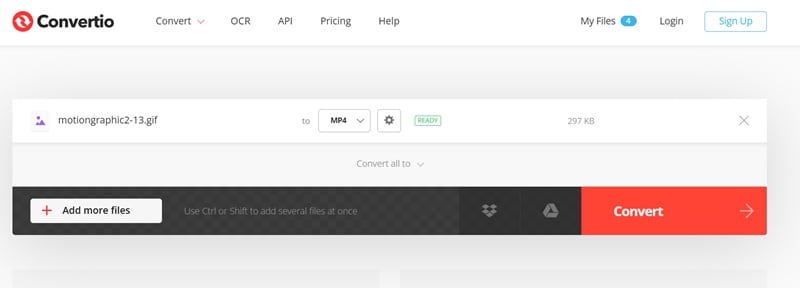
- Klicken Sie auf Dateien auswählen und wählen Sie Ihr GIF von Ihrem Gerät oder aus der Cloud. Stellen Sie sicher, dass MP4 als Zielformat ausgewählt ist.
- Drücken Sie Konvertieren um die Datei von GIF zu MP4 zu konvertieren.
- Sobald sie fertig ist, klicken Sie auf Herunterladen um Ihr neues MP4-Video zu speichern.
4. Clideo
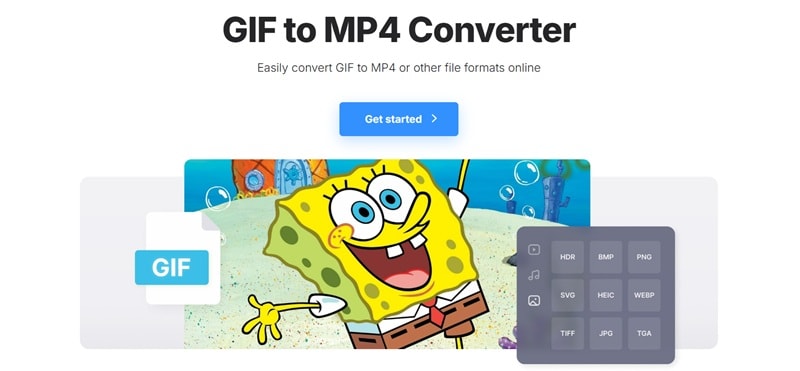
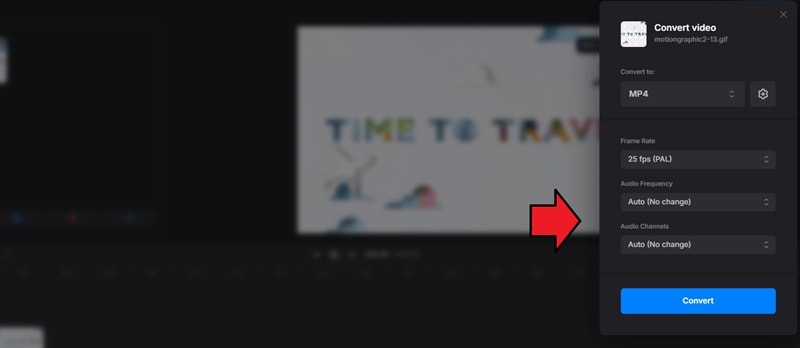
Der GIF-zu-MP4-Konverter von Clideo ist Teil seiner Online-Video-Editing-Plattform, kann aber auch als einfaches Konvertierungstool genutzt werden, ohne dass Sie sich mit erweiterten Bearbeitungsmöglichkeiten beschäftigen müssen. Laden Sie Ihr GIF hoch, passen Sie Einstellungen wie Bildrate (FPS), Audiofrequenz und Audiokanäle an, und exportieren Sie es dann schnell als MP4.
- Multitrack-Timeline-Editor: Trimmen, teilen und überlagern Sie Clips mit Text, Stickern oder Effekten
- Video-Größenanpassungstool: Passen Sie die Abmessungen an verschiedene Social-Media-Plattformen oder Bildschirmgrößen an.
- Integrierte Stock-Bibliothek: Greifen Sie auf eine Sammlung von lizenzfreien Videos, Bildern, Musikstücken und animierten Stickern oder GIFs zu.
Für Kreative, die ein einfaches Konvertierungstool mit benutzerfreundlichen Online-Bearbeitungsfunktionen möchten.
- Direktes Speichern auf Google Drive und Dropbox
- Mehrere enthaltene Tools (Größenanpassung, Kompressor, Zuschneiden und mehr)
- Kostenlose Benutzer können nur bis zur Standardqualität (720p) exportieren
- Keine Batch-Konvertierung; Dateien werden einzeln verarbeitet
Kostenlos; Abonnements ab $9/Monat.
Da der Clideo-Konverter in die Online-Bearbeitungsplattform integriert ist, bietet er mehr als eine einfache GIF-zu-Video-Konvertierung – etwas, das die meisten kostenlosen Online-Konverter nicht bieten. Sie haben die Flexibilität, kreativer zu sein, egal ob Sie nur eine schnelle Konvertierung brauchen oder den Clip vor dem Konvertieren noch ein wenig anpassen möchten.
4,8/5 (8,5 Tsd. Bewertungen) auf TrustPilot.
- Öffnen Sie die Clideo-GIF-zu-MP4-Seite und klicken Sie auf Loslegen.
- Klicken Sie auf Datei auswählen um Ihr GIF hochzuladen.
- Nachdem das GIF hochgeladen wurde, prüfen Sie, ob Sie das richtige Zielformat (MP4) ausgewählt haben.
- Nehmen Sie bei Bedarf Anpassungen an den Einstellungen vor. Klicken Sie auf Konvertieren um fortzufahren.
5. Canva
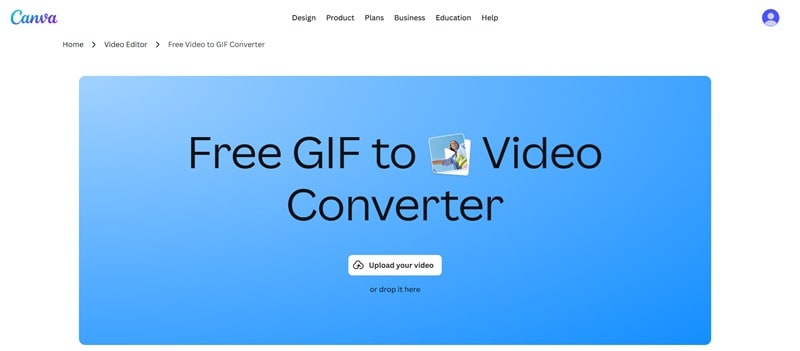
Die meisten kennen Canva als Design-Plattform für Social-Media-Grafiken, Präsentationen und Marketingmaterialien, aber Sie können damit auch GIFs in Videoformate wie MP4 umwandeln. Nach dem Hochladen werden Sie in den Canva-Editor geleitet, wo Sie Ihr GIF mit Text, Musik und anderen Designelementen anpassen können, bevor Sie es als Video speichern.
- Drag-and-Drop-Editor: Effekte, Text und Musik schnell zu Ihrem GIF hinzufügen.
- Tausende Vorlagen: Wählen Sie aus einer riesigen Bibliothek an fertigen Designs für soziale Medien.
- Marken-Kit: Farben, Schriftarten und Logos in allen Videos konsistent halten.
- Kollaborations-Tools: Laden Sie Teammitglieder ein, Projekte in Echtzeit zu bearbeiten, zu kommentieren und daran zu arbeiten.
Social-Media-Ersteller und Marketer, die GIFs mit Text, Musik oder Brandingelementen versehen möchten, bevor sie in MP4-Videos umgewandelt werden.
- Vollständige, integrierte Videobearbeitungswerkzeuge
- Hochwertige integrierte Assets für Ihre Clips
- Cloud-Speicher für einfachen Zugriff auf allen Geräten
- Bearbeitung kann überflüssig erscheinen, wenn nur eine schnelle, professionelle Konvertierung benötigt wird
- Begrenzte erweiterte Exporteinstellungen; keine Codec-, Bitraten- oder Frame-Kontrolle
- Einige Premium-Vorlagen und Extras nur für Canva Pro Benutzer.
- Weniger Exportoptionen für Videoformate
Kostenlos; Abonnements ab $12,99 – $15/Monat.
Canva ist ein zuverlässiges Werkzeug für Kreative, die ihre Clips vor der Veröffentlichung in sozialen Netzwerken gestalten wollen. Stilvolle Vorlagen, integrierte Stock-Medien und einfache Anpassungswerkzeuge machen es leicht, ein einfaches GIF in ein unterhaltsames MP4-Video zu verwandeln, das mehr bietet als eine bloße Konvertierung.
- Öffnen Sie den Canva GIF-zu-MP4-Konverter und melden Sie sich an.
- Klicken Sie auf Video hochladen und Ihr GIF auswählen.
- Passen Sie die Datei mit Text, Musik, Stickern oder Übergängen an.
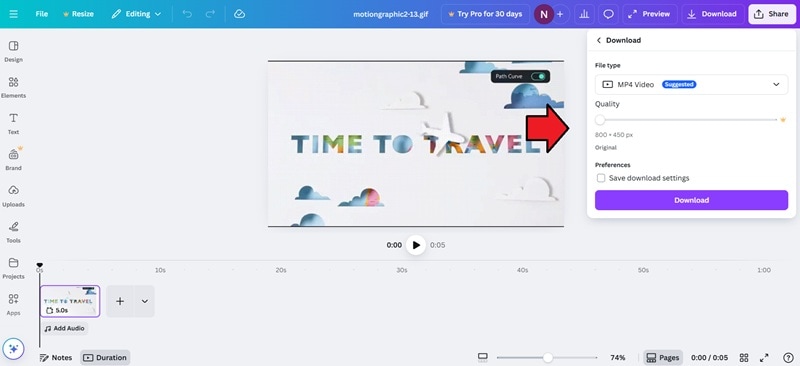
- Sobald Sie fertig sind, klicken Sie auf Teilen, dann auf Herunterladen. Wählen Sie MP4 Video als Format und laden Sie es herunter.
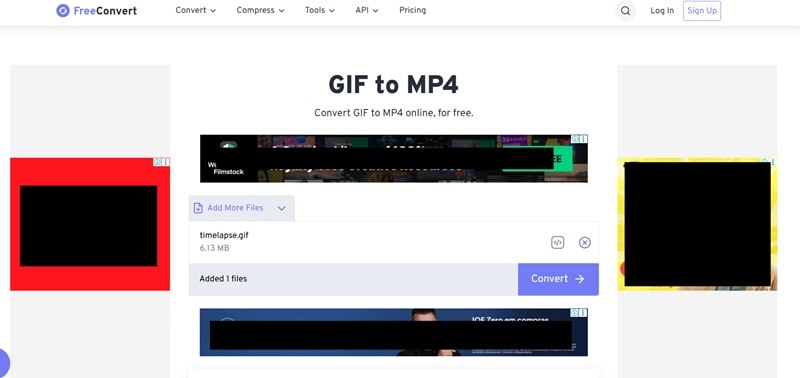
6. FreeConvert
FreeConvert ist ein Online-Konverter, der Hunderte von Dateitypen unterstützt, inklusive der Umwandlung von GIF zu MP4. Mit dem kostenlosen Plan erhalten Sie bis zu 20 Minuten tägliche Konvertierungszeit, was in der Regel für rund 20 Dateien reicht.
- Cloud-Integrationen: Übertragen Sie Dateien zu und von Google Drive oder Dropbox.
- Batch-Konvertierung: Mehrere GIFs auf einmal umwandeln und einzeln oder als Gruppe herunterladen
- Automatisches Löschen der Datei: Dateien werden aus Sicherheitsgründen automatisch nach 8 Stunden vom Server entfernt
Nutzer, die schnelle Konvertierungen mit direktem Cloud-Export bevorzugen.
- Kein Wasserzeichen beim freien Export
- Einfacher und schneller Konvertierungsprozess
- Beim kostenlosen Plan gibt es Bannerwerbung, die ablenken kann
- Keine Anpassungs- oder Bearbeitungsfunktionen außer der Konvertierung
- Fehlende erweiterte Exporteinstellungen wie Codec- oder Bitratenanpassung
Kostenlos; Abos ab $12.99/Monat.
Mit FreeConvert ist die Umwandlung von GIFs in Videodateien wie MP4 ganz einfach und unkompliziert. Wenn Sie planen, Ihre Dateien in Cloud-Diensten wie Google Drive, Dropbox oder OneDrive zu speichern, können Sie sie nach der Konvertierung direkt dorthin senden – ganz ohne zusätzliche Schritte.
4,5/5 (17,5 Tsd. Bewertungen) auf TrustPilot.
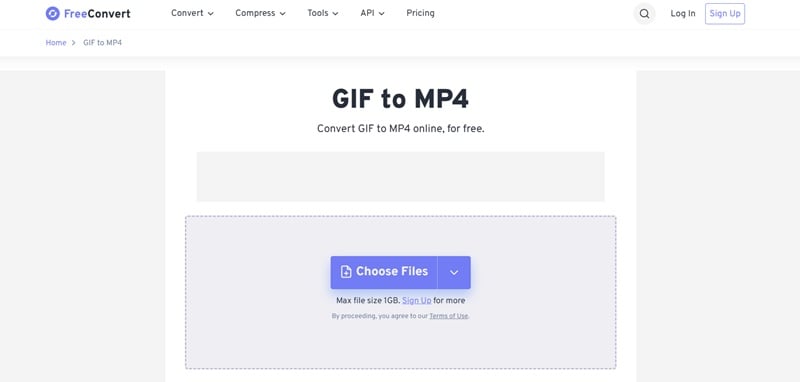
- Gehen Sie zum FreeConvert GIF-zu-MP4-Tool.
- Klicken Sie auf Dateien auswählen um Ihr GIF vom Computer hochzuladen oder direkt von Google Drive, Dropbox oder per URL zu importieren.
- Klicken Sie auf Weitere Dateien hinzufügen wenn Sie mehrere Dateien konvertieren möchten. Drücken Sie Konvertieren um fortzufahren.
- Nach Abschluss können Sie auswählen, ob Sie Herunterladen einzeln oder Alle herunterladen.
Teil 3. Was Sie bei der Konvertierung von GIF zu MP4 beachten sollten
Auch mit dieser ausgewählten Liste der besten GIF-zu-MP4-Konverter kann es immer noch schwierig sein, das passende Tool zu finden. Wenn Sie die folgenden Punkte bedenken, können Sie sich gezielter entscheiden:
1. Online- vs. Offline-Konverter
Wenn Sie nur ein paar leichte GIFs konvertieren müssen, ist ein Online-Konverter meist schneller und bequemer, da keine Softwareinstallation nötig ist. Arbeiten Sie jedoch mit großen Dateien oder benötigen mehr Funktionen, ist ein Offline-Programm möglicherweise besser. Desktop-Tools wie Filmora bieten mehr Kontrolle, schnellere Verarbeitung und keine Upload-Begrenzungen im Vergleich zu den meisten Online-Konvertern.

2. Benötigen Sie zusätzliche Bearbeitung?
Einige der GIF-zu-MP4-Konverter, die wir vorgestellt haben, sind rein für schnelle, einfache Umwandlungen entwickelt, während andere viele Bearbeitungsoptionen – von einfachen Schnitten bis zu fortgeschrittenen Effekten – bieten.
- Einfache Konverter (keine Bearbeitung): Ezgif (nur Grundanpassungen), Convertio, FreeConvert.
- Konverter mit Bearbeitungswerkzeugen: Filmora, Canva, Clideo.

3. Qualität und Kompressionseinstellungen
Da GIF-Dateien oft stark komprimiert sind und körnig aussehen können, hilft ein Konverter mit verstellbarer Qualität dabei, schärfere Bilder, flüssige Wiedergabe und sattere Farben zu erhalten. Wenn Sie Wert auf solche Details legen, geben Ihnen Filmora oder CloudConvert diese Flexibilität.
Fazit
Haben Sie schon überlegt, welches Tool Sie für die Umwandlung von GIF zu MP4 nutzen wollen? Wenn Sie eine Komplettlösung möchten, bietet Filmora fast alles, was Sie brauchen.
Filmora ist mehr als nur ein Konverter. Sie können damit schneiden, Musik hinzufügen, Effekte einfügen und vieles mehr. Wenn Sie mit einer Software-Installation kein Problem haben, gibt Ihnen Filmora die Flexibilität, verschiedenste Videoprojekte an einem Ort in bester Qualität zu erledigen.
Sicherer DownloadHäufig gestellte Fragen
-
Kann man ein GIF mit Photoshop in MP4 umwandeln?
Ja. Mit Photoshop können Sie ein GIF öffnen, es Bild für Bild bearbeiten und als MP4 exportieren, indem Sie Datei > Exportieren > Video rendern auswählen. Da Photoshop jedoch ein Bildbearbeitungsprogramm ist, ist es etwas technischer als ein einfacher Konverter. Es eignet sich aber hervorragend, wenn Sie die Details jedes Einzelbildes steuern möchten. -
Kann die GIF-Qualität beim Konvertieren in MP4 verloren gehen?
Manchmal ja. Wenn der Konverter stark komprimiert oder keine Einstellungsmöglichkeiten für den Export bietet, kann das Video weicher wirken als das ursprüngliche GIF. Wählen Sie ein Tool mit anpassbarer Auflösung und Bitrate, um hohe Qualität beizubehalten. -
Ist MP4 immer kleiner als GIF?
Meistens sind GIFs größer als MP4-Dateien. Das ist einer der Hauptgründe, warum viele GIF in MP4 umwandeln möchten. MP4 verwendet eine effizientere Komprimierung, daher sind die Dateien meist kleiner und die Qualität bleibt besser erhalten. Deshalb ist MP4 zum Online-Teilen oft die bevorzugte Wahl. -
Welches Format ist besser für soziale Medien: GIF oder MP4?
Das hängt von der Plattform und der Art des Inhalts ab. Kurze Reaktionen oder lustige Memes auf Social Media wie Instagram, X (Twitter) oder Messenger-Apps werden meist als GIF genutzt. Für längere oder hochwertigere Clips ist MP4 besser, da Ton möglich ist, das Format auf allen Plattformen funktioniert und die Dateigröße nicht unnötig wächst.
