


 TL;DR:
Eine geringe Schärfentiefe (niedrige f-Zahl) isoliert Motive wie Porträts durch eine weiche Hintergrundunschärfe, während eine große Schärfentiefe (hohe f-Zahl) die durchgehende Sichtbarkeit von Details für Landschaften und Architekturaufnahmen sicherstellt.
● Ein kürzerer Motivabstand, längere Teleobjektiv-Brennweiten und größere Vollformatsensoren verstärken die optische Freistellung des Motivs, was bei wenig Licht durch die ohnehin erforderliche größere Blendenöffnung (wie f/2,8) zusätzlich begünstigt wird.
● Für die nachträgliche Bearbeitung in Wondershare Filmora per Schieberegler im Bereich „Video“ unter „Grundlegend“ muss das Material zwingend im Kinomodus aufgezeichnet und beim Dateitransfer vom iPhone auf den Mac die Option „Alle Fotodaten“ aktiviert sein.
● Künstliche Hintergrundunschärfe durch Nachbearbeitung oder Smartphone-Modi stößt bei feinen Details wie Haaren, transparenten Objekten oder schnellen Bewegungen an ihre Grenzen, weshalb die direkte optische Linsenunschärfe bei der Aufnahme präzisere Ergebnisse liefert.
Sich abzuheben bedeutet oft, dass sich dein Inhalt wirklich filmisch anfühlen muss. Alle verwenden dieses Wort ständig, aber echte Creator wissen, dass einer der besten Tricks für einen hochwertigen Look darin besteht, mit der Schärfentiefe. zu spielen. Sie ist der Schlüssel dazu, dein Motiv hervorzuheben und unruhige Hintergründe in ein seidiges Bokeh zu verwandeln.
Wenn du ein Anfänger bist und die Schärfentiefe in der Fotografie verstehen möchtest, ohne dich in technischem Fachjargon zu verlieren, ist dieser Leitfaden für dich. Wir erklären, was Schärfentiefe in der Fotografie wirklich bedeutet, und zeigen dir einfache Möglichkeiten, sie auf dein eigenes Projekt anzuwenden!
Teil 1. Was ist Schärfentiefe in der Fotografie?
Ist dir schon aufgefallen, wie ein Porträt ein perfekt scharfes Gesicht mit einem wunderschön unscharfen Hintergrund haben kann, während eine Landschaft alles vom Vordergrund bis zum Horizont scharf hält? Die Schärfentiefe (DoF) ist das, was diesen Unterschied ausmacht.
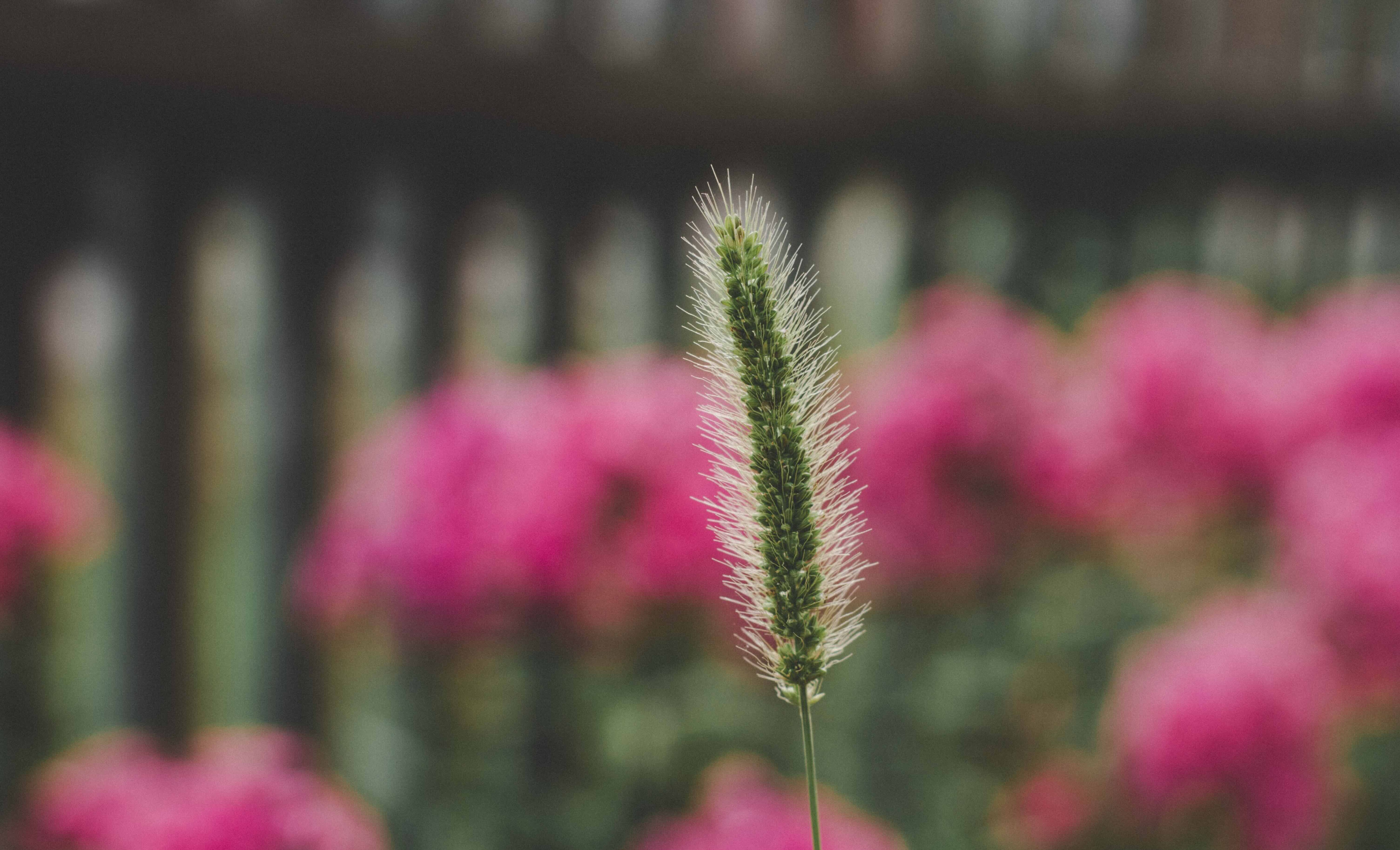
Einfach ausgedrückt ist die Schärfentiefe der Entfernungsbereich in einem Foto oder Video, der akzeptabel scharf erscheint. Eine geringe Schärfentiefe hält einen kleinen Bereich im Fokus und verschwimmt mehr von der Umgebung, während eine große Schärfentiefe einen breiteren Bereich der Szene scharf hält.
Arten der Schärfentiefe
Sobald du die Bedeutung der Schärfentiefe verstanden hast, gibt es zwei Haupttypen, die du kennen solltest: geringe Schärfentiefe und große Schärfentiefe:
- Geringe Schärfentiefe, auch als schmale oder kleine Schärfentiefe bekannt, hilft dabei, das Motiv von seiner Umgebung zu isolieren. Du kannst beispielsweise das Gesicht einer Person scharf halten, während der Hintergrund weich verschwommen erscheint.
- Große Schärfentiefe, manchmal auch als weite oder tiefe Schärfentiefe bezeichnet, hält mehr von der Szene im Fokus. Sie eignet sich gut für Landschaften, Architektur und Aufnahmen, bei denen Details im gesamten Bild wichtig sind.
| Typ | Was es bedeutet | Häufige Verwendungen | Visueller Effekt |
| Geringe Schärfentiefe | Ein schmaler Bereich erscheint scharf | Porträts, Nahaufnahmen, Produktfotos | Trennt das Motiv von einem unscharfen Hintergrund |
| Große Schärfentiefe | Ein breiterer Bereich erscheint scharf | Landschaften, Architektur, Gruppenfotos | Hält mehr Vordergrund- und Hintergrunddetails sichtbar |
Teil 2. Hauptfaktoren, die die Schärfentiefe beeinflussen
Warum erscheint der Hintergrund bei einem Foto mit einer bestimmten Schärfentiefe verschwommen und weich, während bei einem anderen Foto fast jeder Teil scharf bleibt? Dies hängt nicht nur von der Kamera ab. Mehrere Faktoren beeinflussen die Größe des scharfen Bereichs und die Stärke der Hintergrundunschärfe.
1. Blende (f-Zahl)
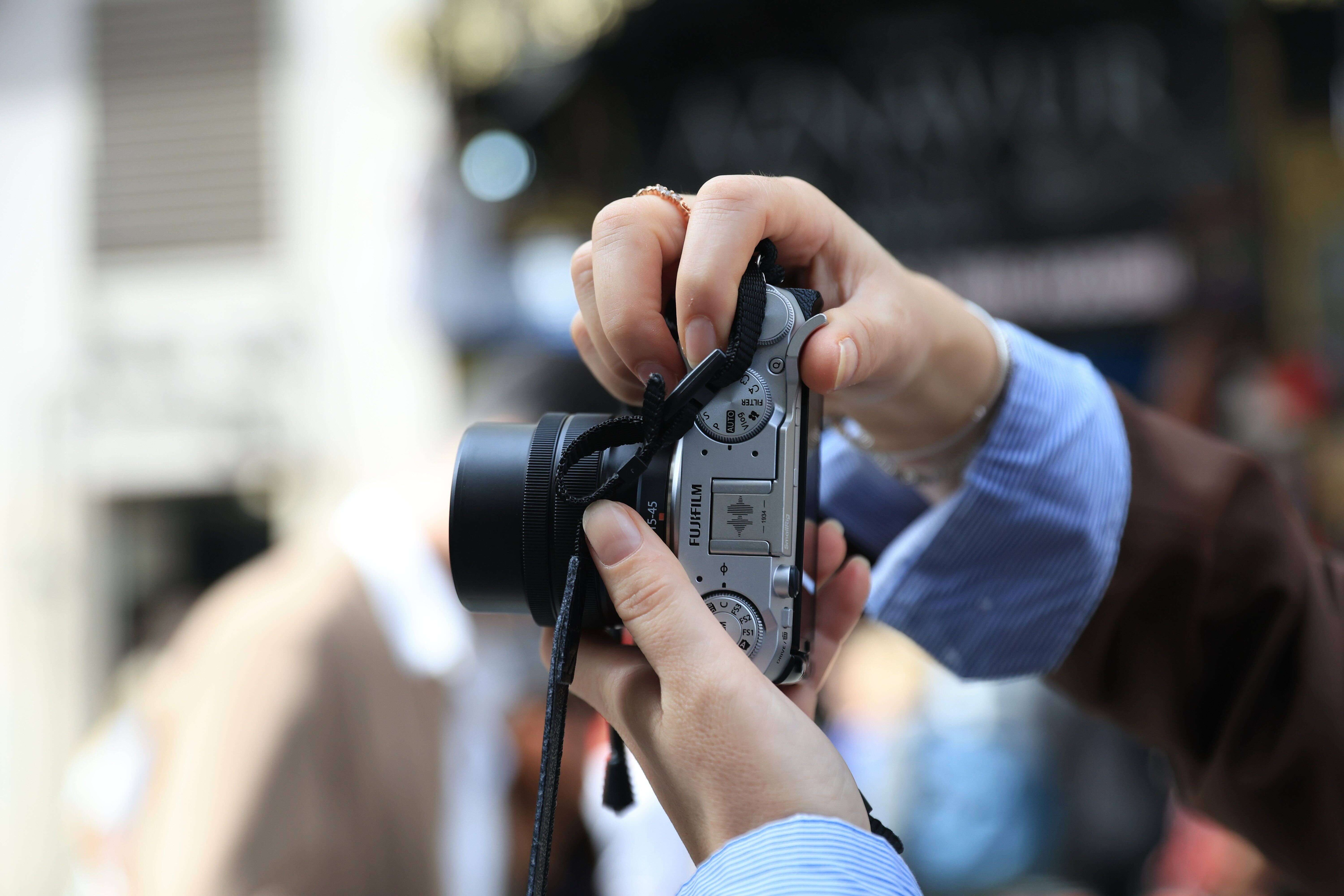
Die Blende ist eine wichtige Einstellung für die Schärfentiefe in der Fotografie. Eine niedrigere f-Zahl, wie z. B. f/1,8, öffnet das Objektiv weiter und erzeugt eine geringe Schärfentiefe, wodurch der Hintergrund unscharf wird. Eine höhere f-Zahl, wie z. B. f/11, reduziert die Blende und erzeugt eine größere Schärfentiefe, wodurch mehr von der Szene scharf bleibt.
2. Abstand zum Motiv
Dein Abstand zum Motiv verändert ebenfalls die Schärfentiefe. Wenn du näher herangehst, wird die Schärfentiefe im Allgemeinen geringer, während ein größerer Abstand sie erhöht, vorausgesetzt, die anderen Einstellungen bleiben gleich. Dieser Effekt ist besonders bei der Nahaufnahmefotografie bemerkbar.
3. Brennweite
Die Brennweite beeinflusst sowohl den Bildausschnitt als auch die Hintergrundunschärfe. Längere Brennweiten, wie sie bei Teleobjektiven verwendet werden, erleichtern es, ein Motiv freizustellen und den für eine geringe Schärfentiefe typischen Look zu erzeugen. Weitwinkelobjektive zeigen mehr von der Szene und können es einfacher machen, eine große Schärfentiefe beizubehalten, insbesondere bei Aufnahmen aus größerer Entfernung.
4. Sensorgröße
Die Sensorgröße beeinflusst auch, wie leicht du bei gleicher Bildkomposition und f-Zahl eine geringe Schärfentiefe erzielen kannst. Eine Vollformatkamera kann im Allgemeinen eine geringere Schärfentiefe erzeugen als Kameras mit kleineren Sensoren, vorausgesetzt, die Komposition und andere relevante Bedingungen sind gleich.
Teil 3. Geringe vs. Große Schärfentiefe: Was solltest du verwenden?
Die von dir gewählte Schärfentiefe kann beeinflussen, wie Betrachter ein Foto wahrnehmen. Ein Bild mit geringer Schärfentiefe hält das Hauptmotiv scharf, während die Umgebung verschwimmt, was gut funktioniert, wenn du ablenkende Hintergrundelemente reduzieren möchtest.
Eine große Schärfentiefe hingegen hält mehr Vorder- und Hintergrund im Fokus, was sie für Landschaften und Szenen nützlich macht, in denen der Kontext wichtig ist. Deine Wahl hängt vom Motiv ab und davon, wie viel von der Szene du scharf halten möchtest.
Wann eine geringe Schärfentiefe verwendet werden sollte

Eine geringe Schärfentiefe eignet sich gut, wenn das Hauptmotiv oder ein bestimmtes Detail im Vordergrund stehen soll. Einige Beispiele für eine geringe Schärfentiefe sind:
- Porträtfotografie: Lenke die Aufmerksamkeit auf die Augen oder das Gesicht und weiche ablenkende Umgebungen auf.
- Produktfotografie: Hebe ein Produkt oder ein bestimmtes Merkmal hervor, insbesondere bei Lifestyle-Kompositionen.
- Food-Fotografie: Lenke die Aufmerksamkeit auf das Gericht, ohne jedem Hintergrundelement das gleiche visuelle Gewicht zu geben.
- Makro- und Nahaufnahmen: Betone feine Texturen und winzige Details, bei denen der Schärfebereich sehr schmal werden kann.
- Straßenfotografie: Isoliere eine Person oder einen Moment aus einer belebten Straßenszene.
- Detailaufnahmen: Lenke die Aufmerksamkeit auf kleine Elemente wie Schmuck, Blumen, Texturen oder Materialien.
Wann eine große Schärfentiefe verwendet werden sollte
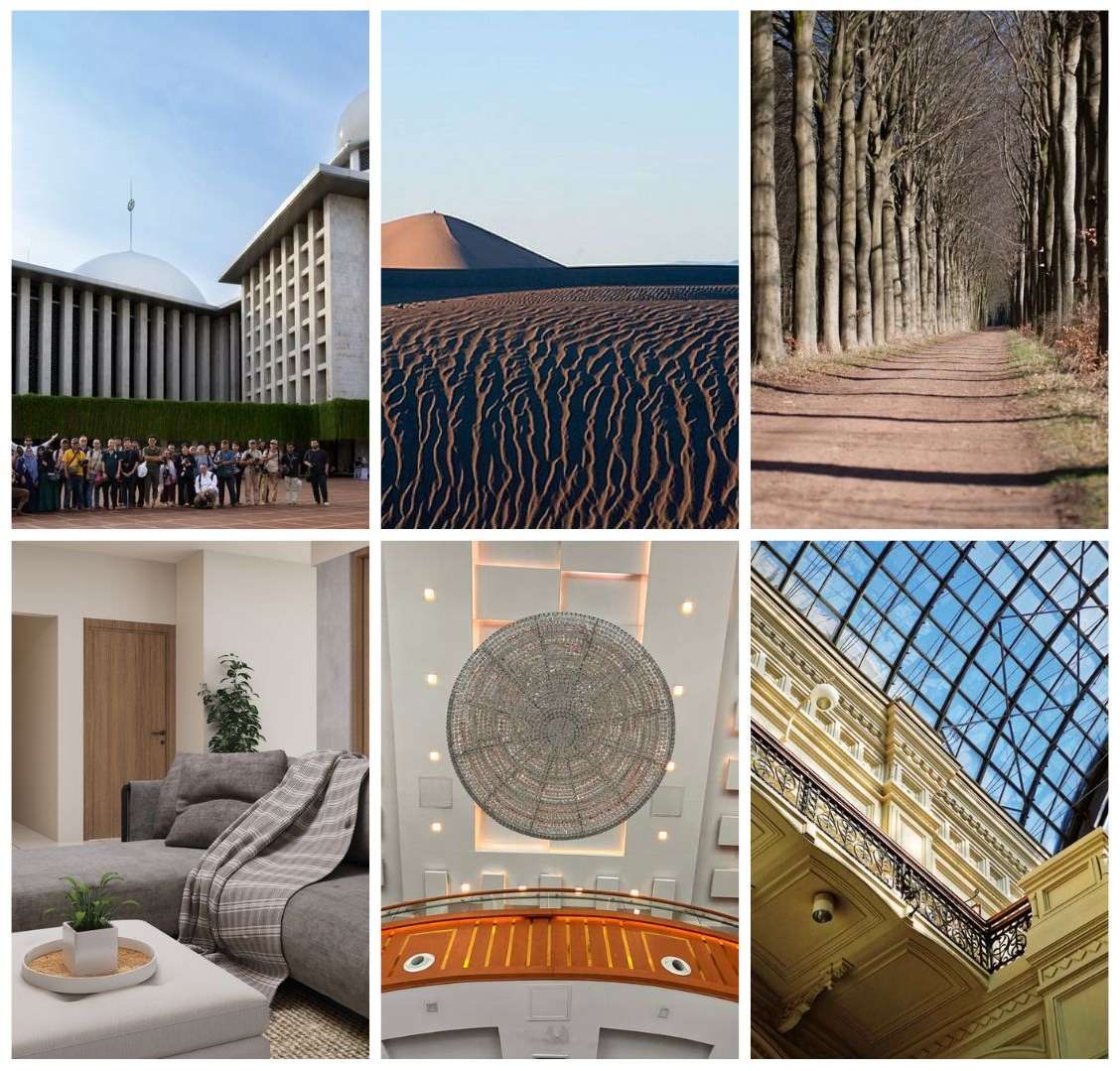
Eine große Schärfentiefe wird in der Regel verwendet, wenn das Umfeld ein wichtiger Teil des Bildes ist. Zum Beispiel:
- Landschaftsfotografie: Schließe sowohl nahegelegene Vordergrundelemente als auch entfernte Landschaften ein.
- Architektur: Zeige strukturelle Details, Linien und umgebende Räume klar.
- Reisefotografie: Fotografiere ein Motiv zusammen mit genügend vom Ort, um den Kontext herzustellen.
- Gruppenfotos: Halte Personen in unterschiedlichen Entfernungen innerhalb des akzeptablen Schärfebereichs.
- Innenraumfotografie: Zeige Details in einem Raum, insbesondere in Räumen, in denen Tiefe wichtig ist
- Szenen, in denen Vordergrund- und Hintergrunddetails wichtig sind: Halte mehrere Elemente lesbar, anstatt nur einen Teil des Bildes zu isolieren.
Teil 4. Schärfentiefe in deinen Inhalten ganz einfach mit Filmora anwenden
Jetzt, da du verstehst, wie Schärfentiefe in der Fotografie funktioniert, kannst du dieselbe visuelle Idee auf deine Videoinhalte anwenden. Wondershare Filmora macht dies einfacher, indem es eine dedizierte Schärfentiefe-Einstellung in Kinomodus bietet, sodass du den Effekt mit einem Schieberegler anpassen kannst, anstatt die Unschärfe manuell zu erstellen.
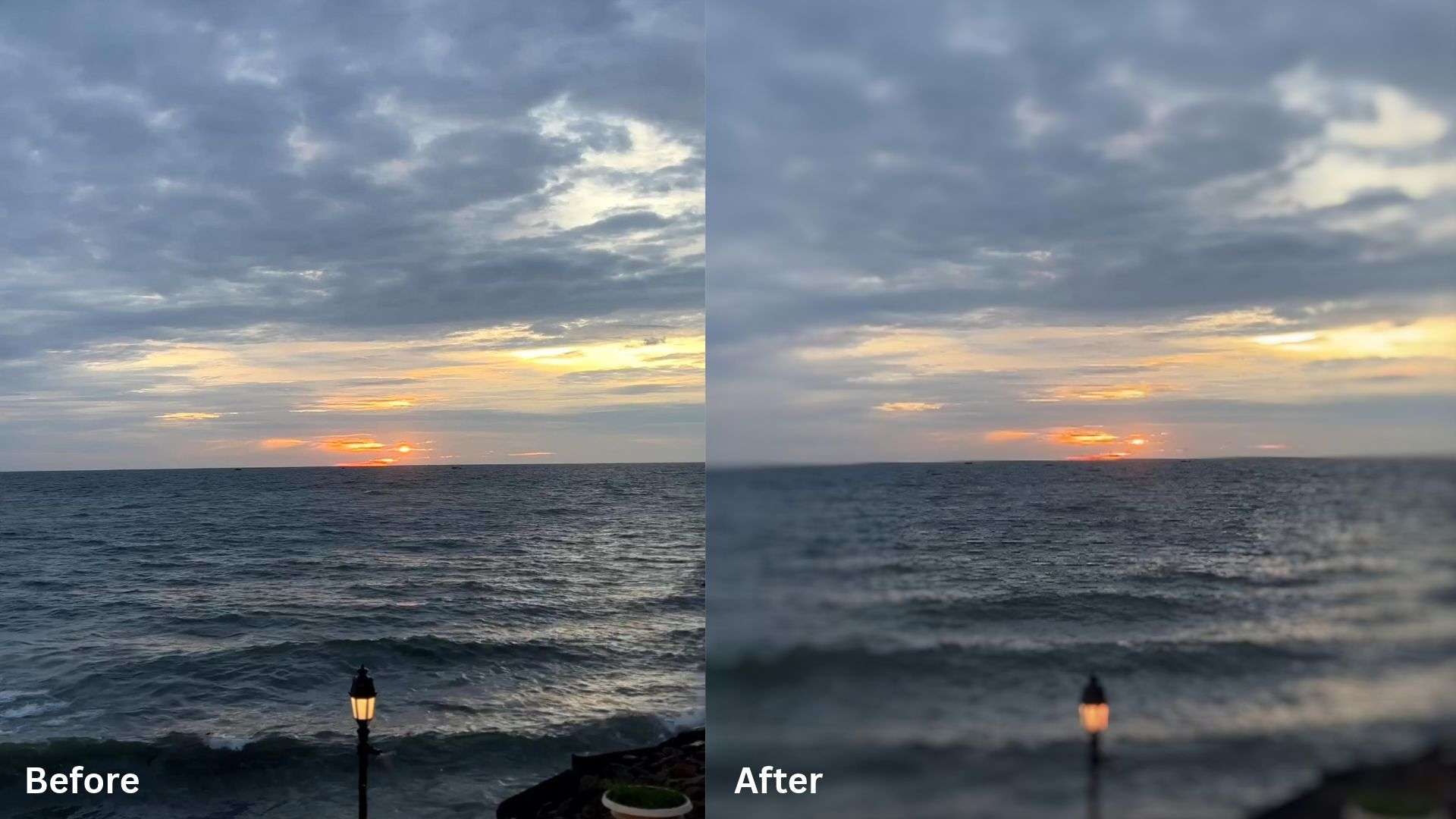
So fügst du einen Schärfentiefe-Effekt in Filmora hinzu: Tutorial-Leitfaden
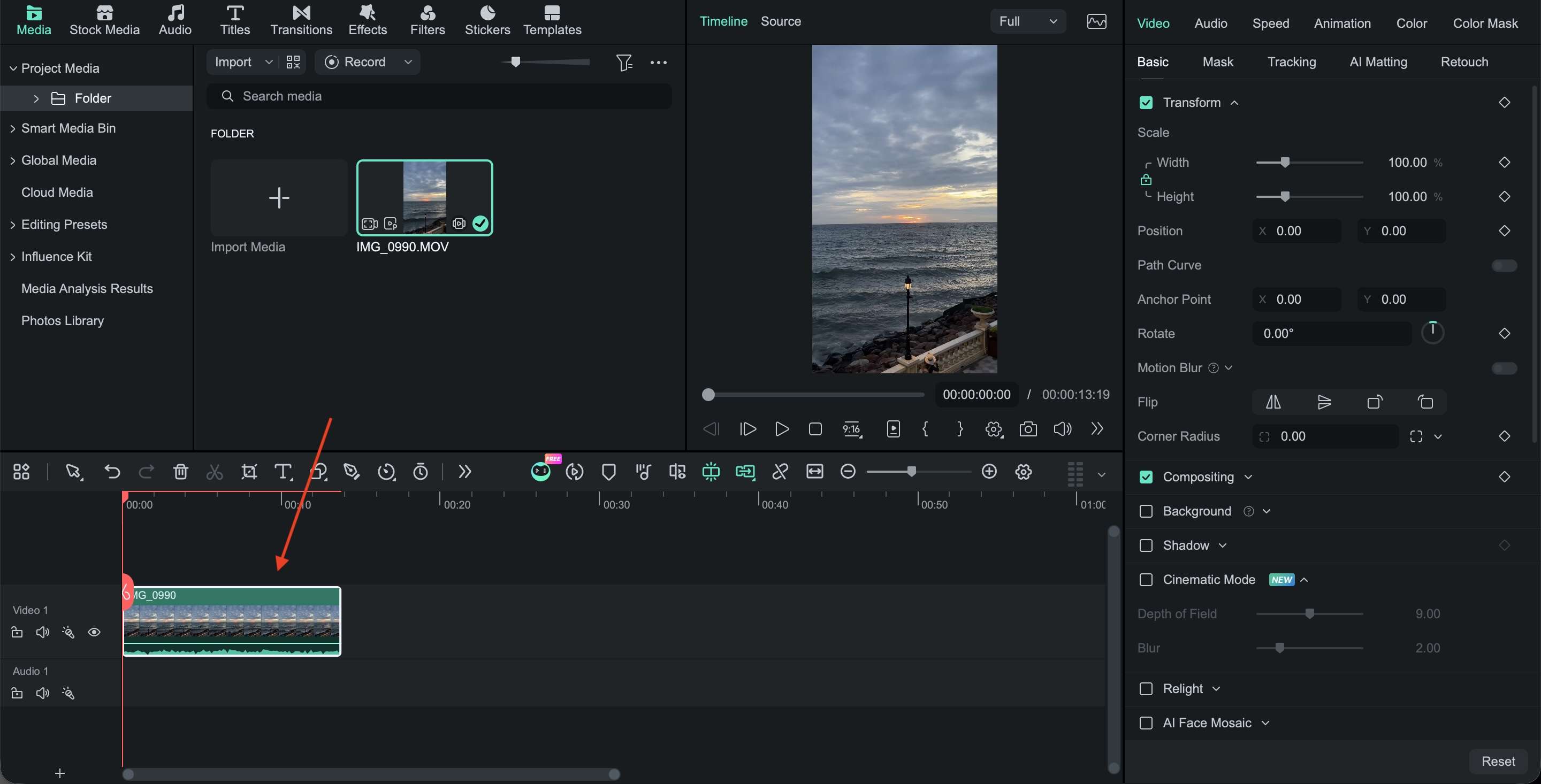
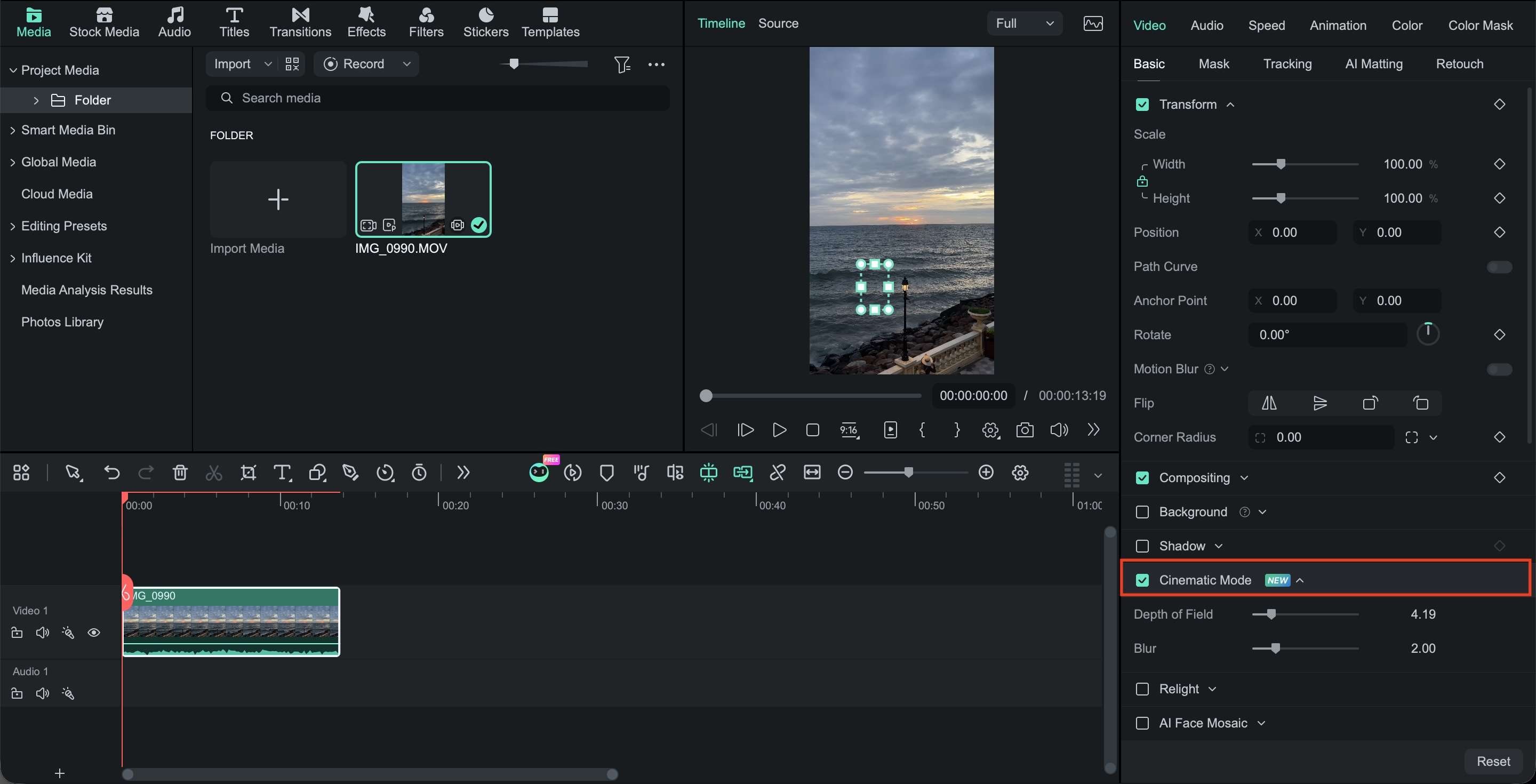
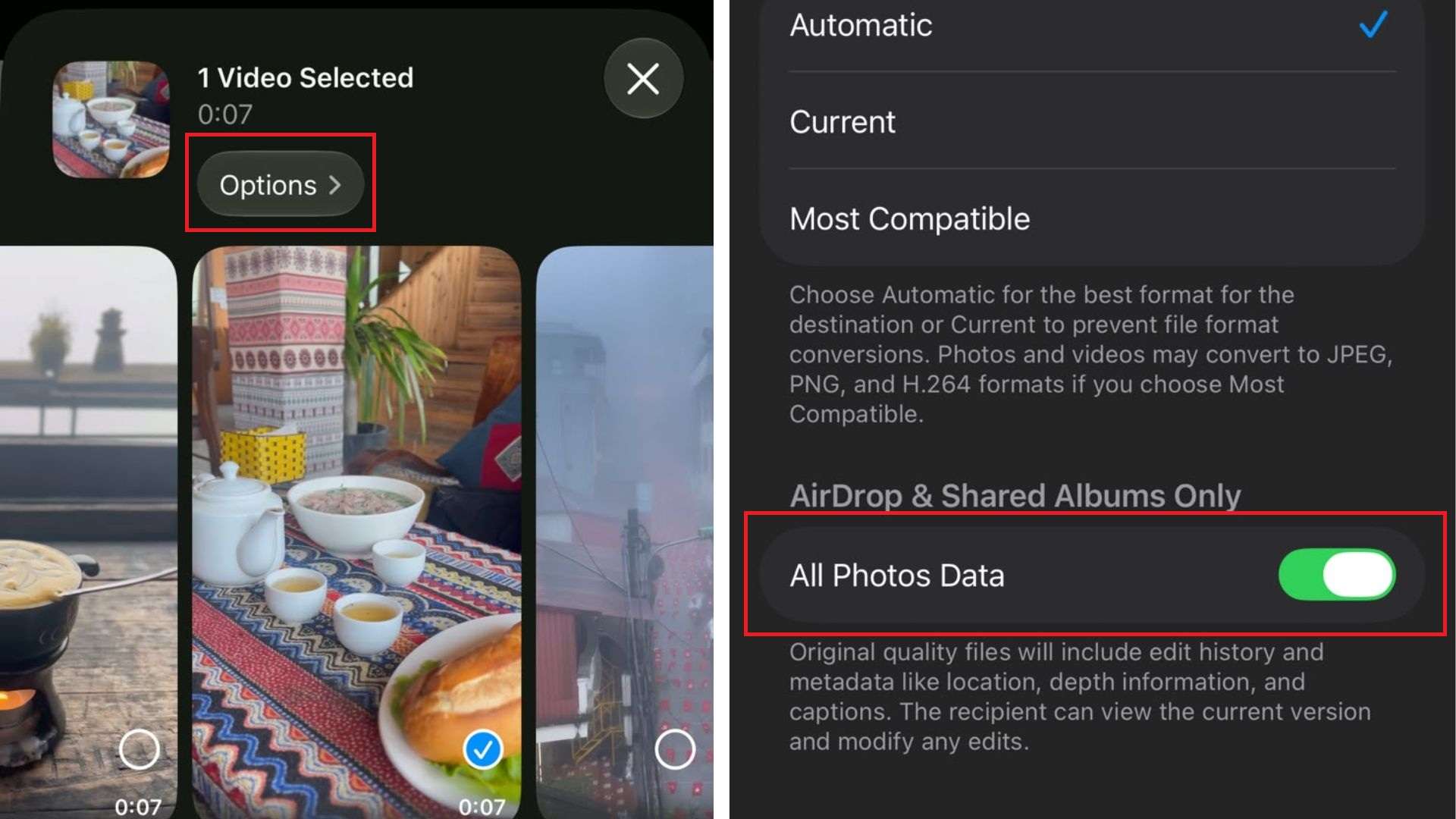
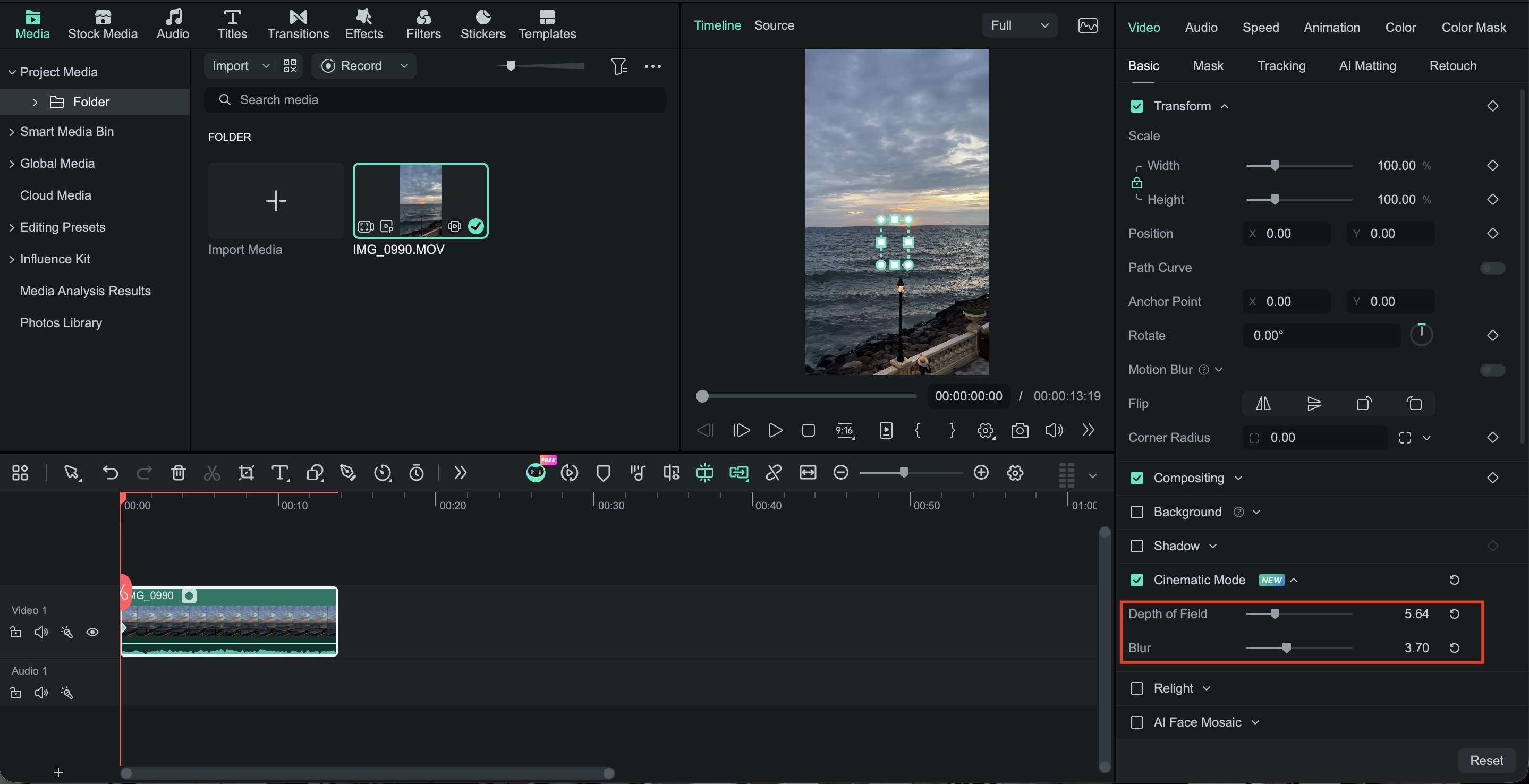

 Sicherer Download
Bonus: Weitere Filmora-Funktionen, um Ihre Inhalte cinematischer zu gestalten
Ein cinematischer Look erfordert mehr als nur Hintergrundunschärfe. Verwenden Sie nach der Anpassung der Schärfentiefe Filmoras Farb-, Gesichtsretusche-, Text-, Maskierungs- und Motion-Tracking-Funktionen, um den Rest des Bildes zu verfeinern:
- KI-Farbpalette: Gleicht die Ästhetik und Farbgebung eines beliebigen Referenzvideos oder cinematischen Bildes mit einem Klick ab.
- KI-Video-Beauty-Filter: Glättet Hauttöne und hält die Gesichter der Personen ohne Detailverlust sauber.
- Textpfad: Ermöglicht es Titeln, Kurven, Perspektivlinien oder Objekten für dynamische Bewegungsgrafiken zu folgen.
- Intelligente Maskierung: Isolieren Sie eine Person oder ein Objekt, um Effekte, Anpassungen oder Hintergrundunschärfe auf bestimmte Bereiche anzuwenden.
- KI-Bewegungsverfolgung: Hält Text, Grafiken, Effekte oder Unschärfe an einem sich bewegenden Objekt befestigt, ohne dessen Position manuell Bild für Bild anpassen zu müssen.
Fazit
Die Schärfentiefe ermöglicht es Ihnen zu steuern, was scharf bleibt und was in den Hintergrund verschwimmt. Verwenden Sie eine geringe Schärfentiefe, um die Aufmerksamkeit auf ein Gesicht, ein Produkt oder ein kleines Detail zu lenken, oder wählen Sie eine große Schärfentiefe, wenn die Umgebung für die Aufnahme wichtig ist. Blende, Motivabstand, Brennweite und Sensorgröße spielen alle eine Rolle, sodass Sie den Effekt an die Szene anpassen können, anstatt sich allein auf die Hintergrundunschärfe zu verlassen.
Für Creator, die mit Video arbeiten, integriert Filmora die Schärfentiefe in den Bearbeitungs-Workflow über seine Cinematic-Mode-Steuerungen. Sie können auch die KI-Farbpalette zur Verfeinerung der Farbgebung, die Intelligente Maskierung zur Isolierung von Motiven und die KI-Bewegungsverfolgung verwenden, um Effekte an bewegten Objekten zu befestigen. Diese Werkzeuge geben Ihnen mehr Kontrolle über Fokus, Farbe und Bewegung, sodass Sie jede Aufnahme verfeinern können, um den gewünschten Look zu erzielen.
FAQs
-
Kann schwaches Licht beeinflussen, wie die Schärfentiefe im Video aussieht?
Ja. Schwaches Licht erfordert oft eine größere Blende, z. B. f/2,8 statt f/5,6, was eine geringere Schärfentiefe erzeugt. Wenn Sie mehr von der Szene scharf abbilden möchten, ermöglicht zusätzliches Licht die Verwendung einer kleineren Blende. -
Ist es besser, den Hintergrund beim Filmen oder in der Nachbearbeitung zu unschärfen?
Für ein möglichst natürliches Ergebnis erzeugen Sie die Unschärfe beim Filmen mit Ihrer Linse und den Kameraeinstellungen. Die Unschärfe in der Nachbearbeitung eignet sich gut, um die Objekttrennung zu verstärken, kann jedoch rund um Haare, transparente Objekte oder sich bewegende Motive weniger natürlich wirken. -
Können Smartphone-Kameras eine echte geringe Schärfentiefe erzeugen?
Ja. Wenn Sie näher an Ihr Motiv herangehen oder das Teleobjektiv eines Telefons verwenden, kann optische Hintergrundunschärfe erzeugt werden. Porträt- und Cinematic-Modi können ebenfalls eine geringe Schärfentiefe durch computergestützte Verarbeitung simulieren, jedoch nicht wie der natürliche Linsenunschärfe-Effekt von Kameras mit größeren Sensoren.
