


 TL;DR:
Für natürlich wirkende Bewegungsunschärfe in Videos wenden Sie bei der Aufnahme die 180-Grad-Verschlussregel an oder nutzen in der Nachbearbeitung Wondershare Filmora für detaillierte Objekt-Animationen und Effect.app für schnelle Anpassungen.
● In-Kamera-Voraussetzung: Stellen Sie die Verschlusszeit auf das Doppelte der Bildrate ein (z. B. 1/48s bei 24 fps) und verwenden Sie einen ND-Filter oder eine höhere Blendenzahl, um das zusätzliche Licht zu blockieren und eine Überbelichtung zu vermeiden.
● Nachbearbeitung mit Wondershare Filmora: Bietet die präziseste Steuerung durch die Trennung von Keyframe-Bewegungsunschärfe für isolierte Elemente wie animierte Logos und ganzheitlichen Unschärfe-Effekten für schnelle Kameraschwenks oder Drohnenaufnahmen.
● Einschränkungen bei Effect.app: Das browserbasierte Online-Tool erfordert zwingend eine Registrierung für den Export und limitiert kostenlose Nutzer strikt auf eine maximale Videolänge von 5 Sekunden, eine 720p-Auflösung sowie ein Wasserzeichen.
Ein Motion-Blur-Video kann schnelle Bewegungen flüssiger, natürlicher und näher an dem wirken lassen, was wir in realen Aufnahmen sehen. Ohne ausreichend Unschärfe kann ein schneller Schwenk, Zoom oder ein animierter Titel von einem Frame zum nächsten seltsam scharf wirken.
Um das zu erreichen, können Sie beim Aufnehmen Motion Blur für Videos erstellen, indem Sie Ihre Kameraeinstellungen ändern, oder es später beim Bearbeiten hinzufügen, wenn Sie mehr Kontrolle benötigen. Wir schauen uns an, wie Motion Blur in Videos funktioniert, und zeigen Ihnen drei praktische Möglichkeiten, es mithilfe von Kameratricks, intelligenter Desktop-Software und schnellen Online-Tools zu erstellen.
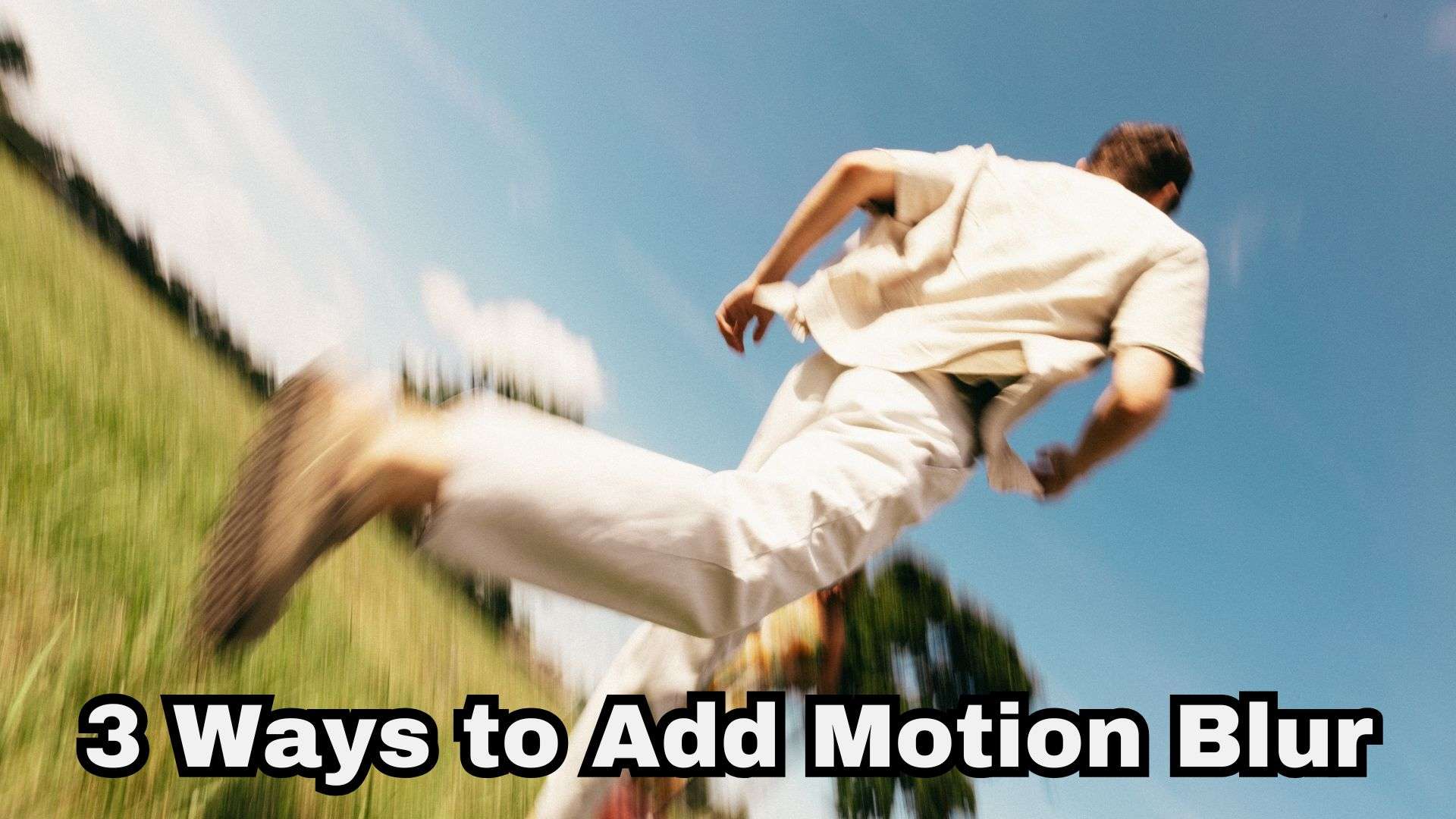
Teil 1. Motion Blur in Videos
Wenn ein Objekt schneller über den Bildschirm huscht, als der Verschluss der Kamera es einfrieren kann, zieht die Bewegung über mehrere Frames. Dieser Streifen ist Motion Blur im Video.
Und hier ist die Sache: Sowohl in der Fotografie als auch in der Videografie kann Motion Blur auf natürliche Weise eingefangen werden, um einen Bewegungseffekt zu erzeugen oder hervorzuheben. Sie können Motion Blur aber auch in der Nachbearbeitung mithilfe von Bearbeitungssoftware zu einem Video hinzufügen, um diesen Verwischeffekt zu imitieren.
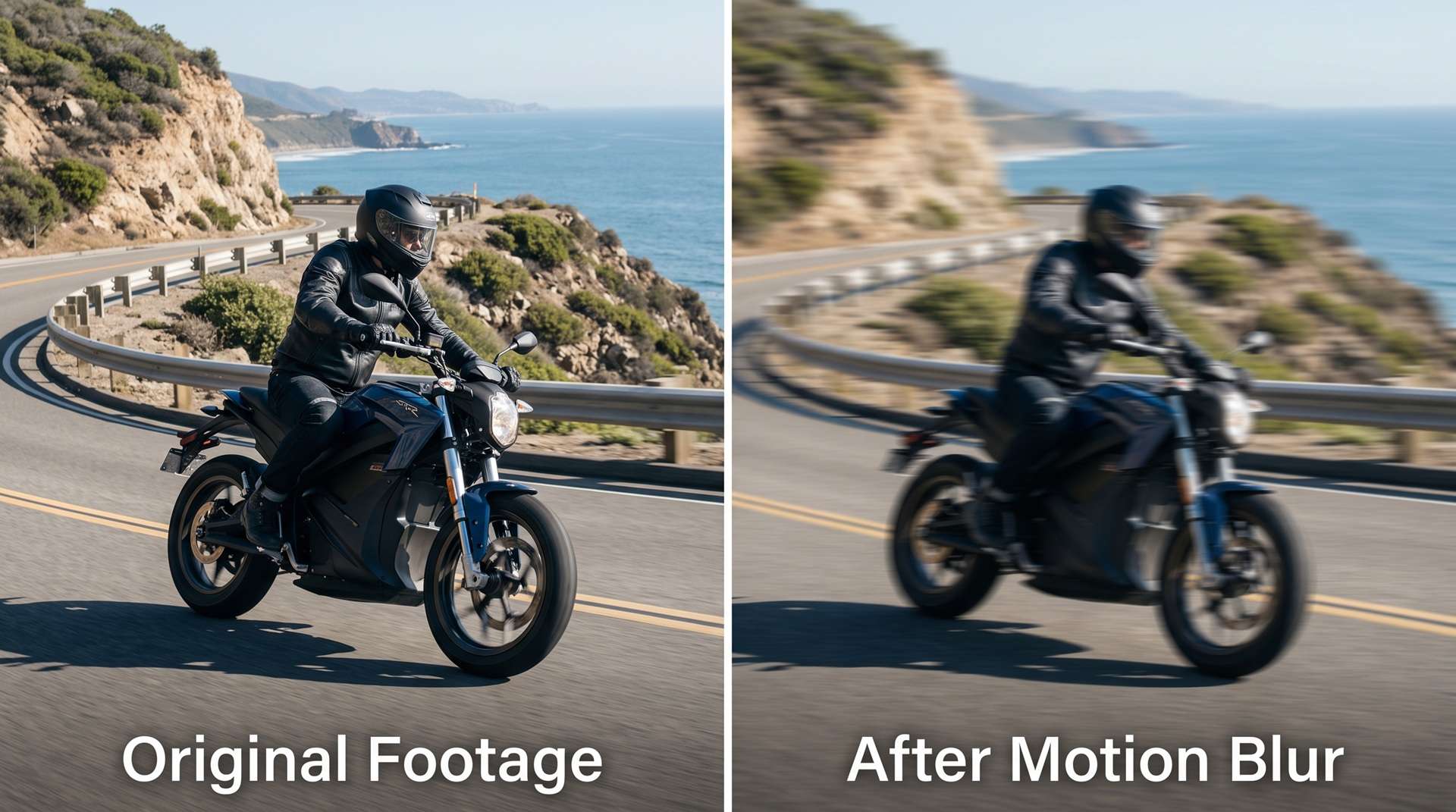
Motion Blur vs. andere Unschärfeeffekte
Nicht jede Unschärfe soll Bewegungen natürlicher wirken lassen. Einige Unschärfeeffekte sind darauf ausgelegt, Details zu weichen, Tiefe zu erzeugen oder einen stilisierten Zoom oder Dreh zu produzieren. Editoren verwechseln diese ständig, daher hier ein Vergleich:
| Effekte | Hauptzweck | Am besten geeignet für |
| Motion Blur | Imitiert realistische Bewegungsgeschwindigkeit | Schnelle Aktionen, Geschwindigkeitsrampen und bewegte Keyframes |
| Gaußsche Unschärfe | Weicht Details gleichmäßig über einen gesamten Bereich auf | Hintergründe verbergen, sensible Informationen verstecken oder weiche Leuchteffekte |
| Gerichtete Unschärfe | Verwischt Pixel strikt entlang eines festen Winkels | Simulierte Zoom-Fahrten oder stilisierte Geschwindigkeitslinien |
| Radiale Unschärfe | Verwischt von einem Mittelpunkt aus kreisförmig oder zoomend nach außen | Hochgeschwindigkeits-Tunnelaufnahmen oder dramatische Aufprallmomente |
|
Mehr anzeigen
Weniger anzeigen
|
||
Jetzt, wo Sie wissen, was ihn auszeichnet, schauen wir uns an, wie Sie Motion Blur natürlich direkt in Ihrer Kamera hinzufügen können, bevor Sie überhaupt eine Bearbeitungs-App öffnen.
Teil 2. So erfassen Sie Motion Blur in einem Video mithilfe der Verschlusszeit
Sie benötigen nicht immer ein Motion-Blur-Additions-Videotool. Wenn Sie vor dem Drehen wissen, dass Sie eine natürlich wirkende Unschärfe wünschen, können Sie diese direkt in der Kamera erzeugen.
Die wichtigste Einstellung, die Sie verstehen müssen, ist die Verschlusszeit. Bei Videos bestimmt die Verschlusszeit, wie lange jedes Frame dem Licht ausgesetzt ist. Eine längere Belichtung ermöglicht es sich bewegenden Motiven, während dieser Belichtung weiter zu reisen, was zu einer stärkeren sichtbaren Unschärfe führt.
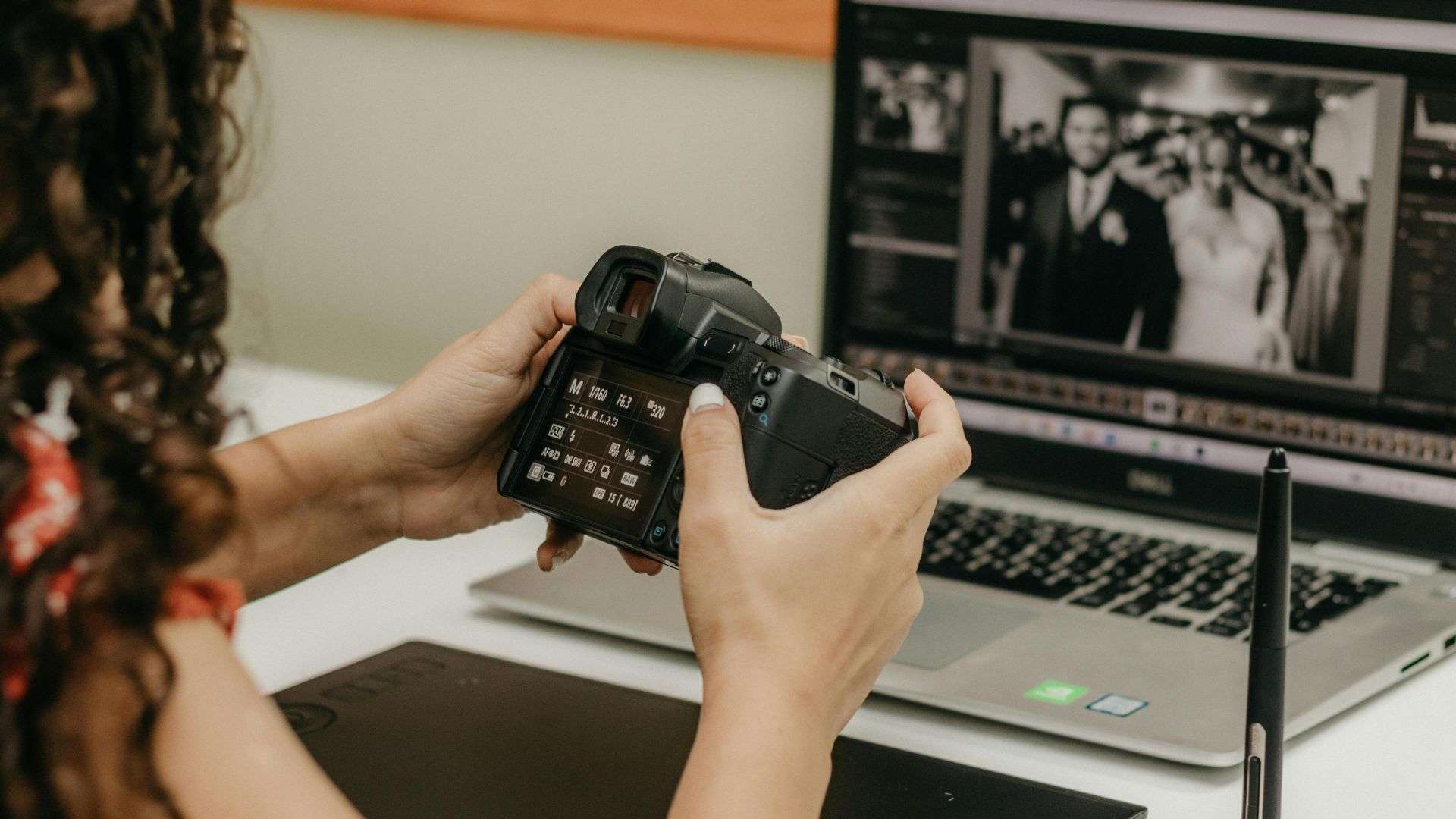
In-Kamera-Einstellungen für Motion Blur
- Die 180-Grad-Regel: Stellen Sie Ihre Verschlusszeit auf das Doppelte Ihrer Bildrate ein, um natürlichen Motion Blur zu erzeugen.
- Langsamer Verschluss / Starke Unschärfe: Senken Sie Ihre Verschlusszeit noch weiter (z. B. 1/15s oder langsamer), um beim Schwenken oder Bewegen der Kamera einen künstlerischen, starken Bewegungsverlauf zu erzeugen.
- Belichtung verwalten: Langsame Verschlusszeiten lassen viel Licht herein, was Ihr Video überbelichten kann. Verwenden Sie eine hohe Blende (höhere Blendenzahl) oder befestigen Sie einen Graufilter (ND-Filter) an Ihrem Kameraobjektiv, um überschüssiges Licht zu blockieren.
Um das besser zu verstehen, hier ein kurzes Spickzettel für die 180-Grad-Regel:
| Bildrate | Ca. Verschlusszeit | Ergebnis |
| 24 fps | 1/48s (oder 1/50s) | Klassisches kinematografisches Gefühl |
| 30 fps | 1/60s | Natürlicher, alltäglicher Videolook |
| 60 fps | 1/120s | Flüssige Bewegung, Unschärfe ist subtiler |
Teil 3. So fügen Sie Motion Blur in Filmora zu einem Video hinzu
Manchmal ist das Filmmaterial bereits aufgenommen und die Bewegung hat einfach nicht genug Unschärfe. Ein anderes Mal animieren Sie ein Foto, einen Titel, ein Logo, einen Aufkleber oder eine Grafik und die Bewegung wirkt zu scharf; die Nachbearbeitung ist der Ort, an dem Sie das beheben.
Und für die Nachbearbeitungs-Bearbeitung gibt es keine bessere Lösung als Wondershare Filmora. Filmora Motion Blur gibt Ihnen vollständige Kontrolle über Bewegungsverläufe, egal ob Sie Unschärfen auf Clip-Ebene anwenden oder natürliche Bewegungsverläufe zu keygeframtem Text, Grafiken und Elementen hinzufügen möchten.
Es gibt drei primäre Möglichkeiten, Motion Blur in Filmora zu handhaben:
- Keyframe Motion Blur: Berechnet Bewegungsverläufe strikt basierend auf Keyframe-Verschiebungen (Positions-, Skalierungs- oder Rotationsänderungen). Perfekt für animierte Titel und Logos.
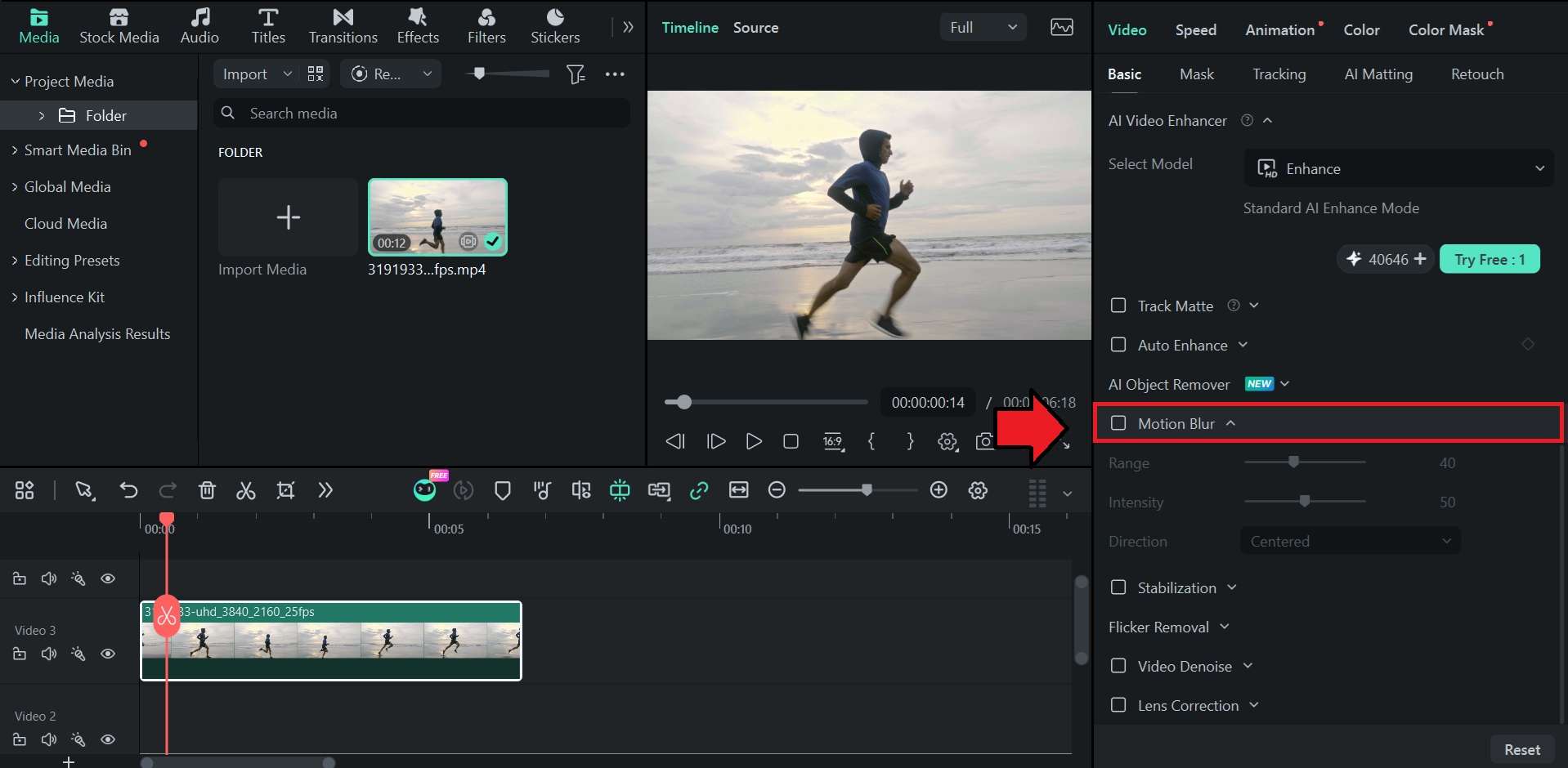
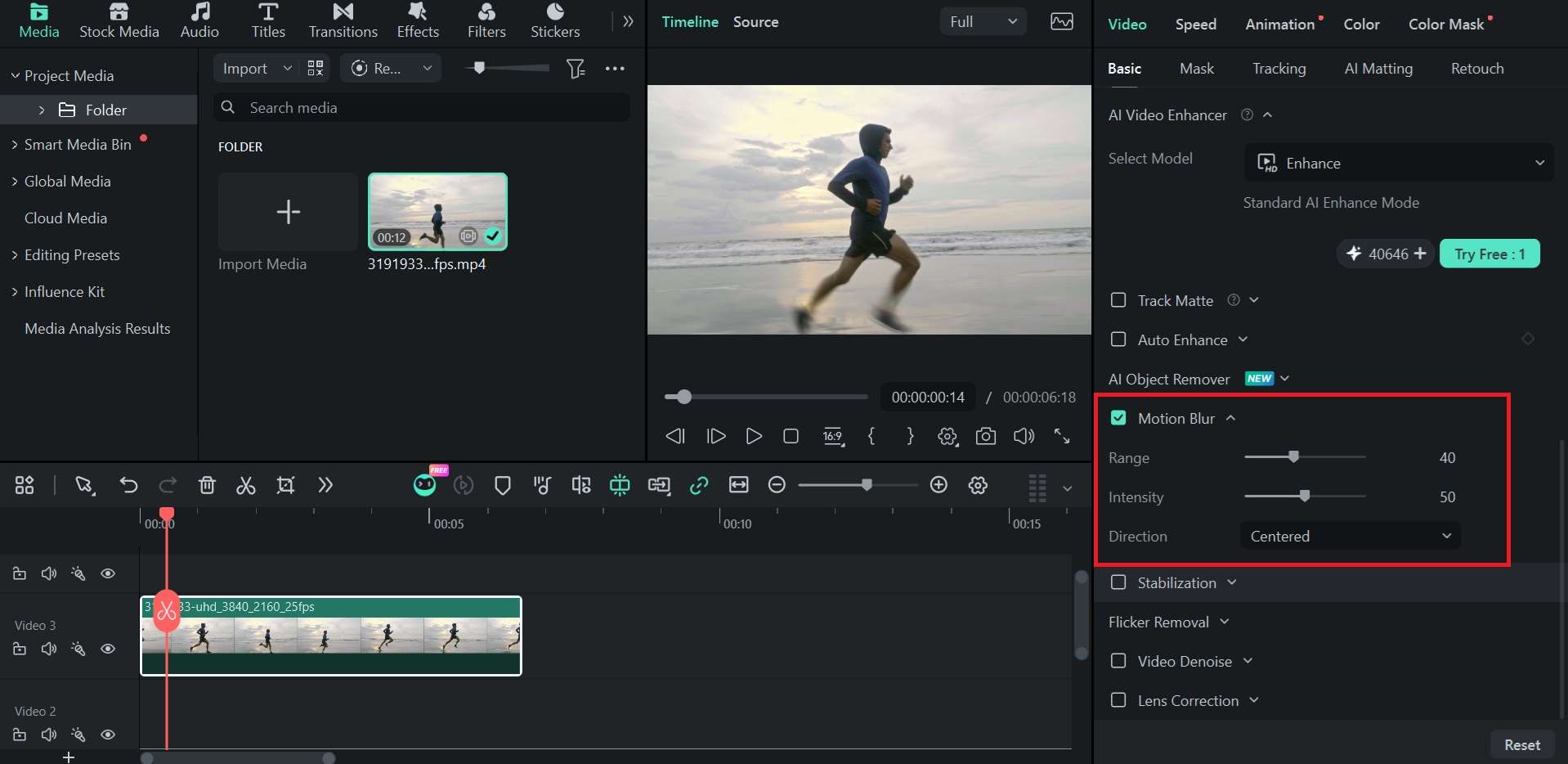
- Motion Blur: Wendet intelligenten Motion Blur auf den gesamten Videoframe oder Clip an, ideal für schnelle Kameraschwenks, Drohnenaufnahmen und Geschwindigkeitsrampen.
- Motion-Blur-Effekte: Verwendet Motion-Blur-Partikel und Overlays aus der Effektbibliothek, um dem gesamten Clip ein Gefühl von Geschwindigkeit und Bewegung zu verleihen. Diese Effekte sind nützlich, wenn Sie einen stärker stilisierten Motion-Blur-Look erstellen möchten, ohne Keyframes einzurichten.
Methode 1: Keyframe Motion Blur

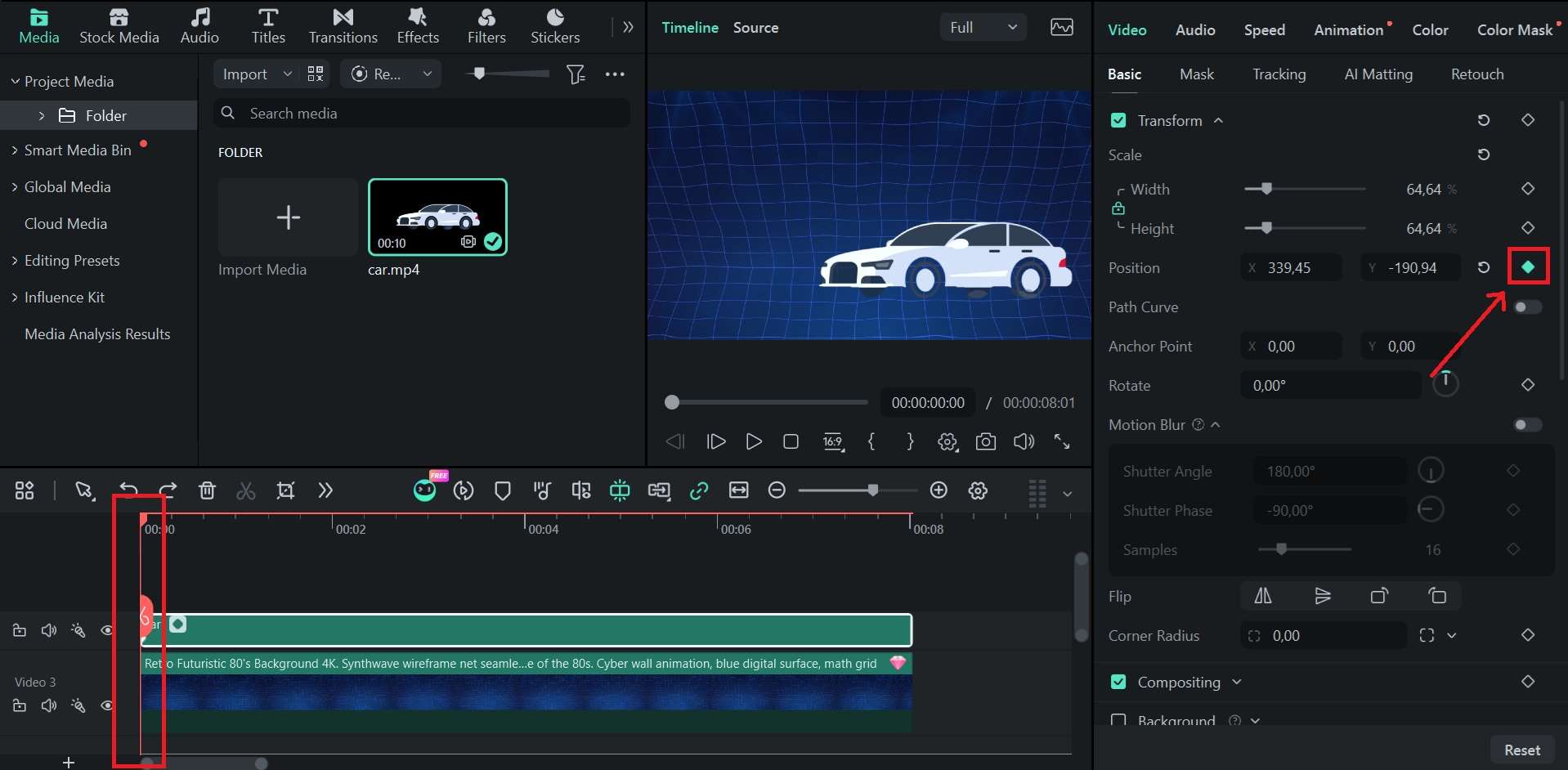
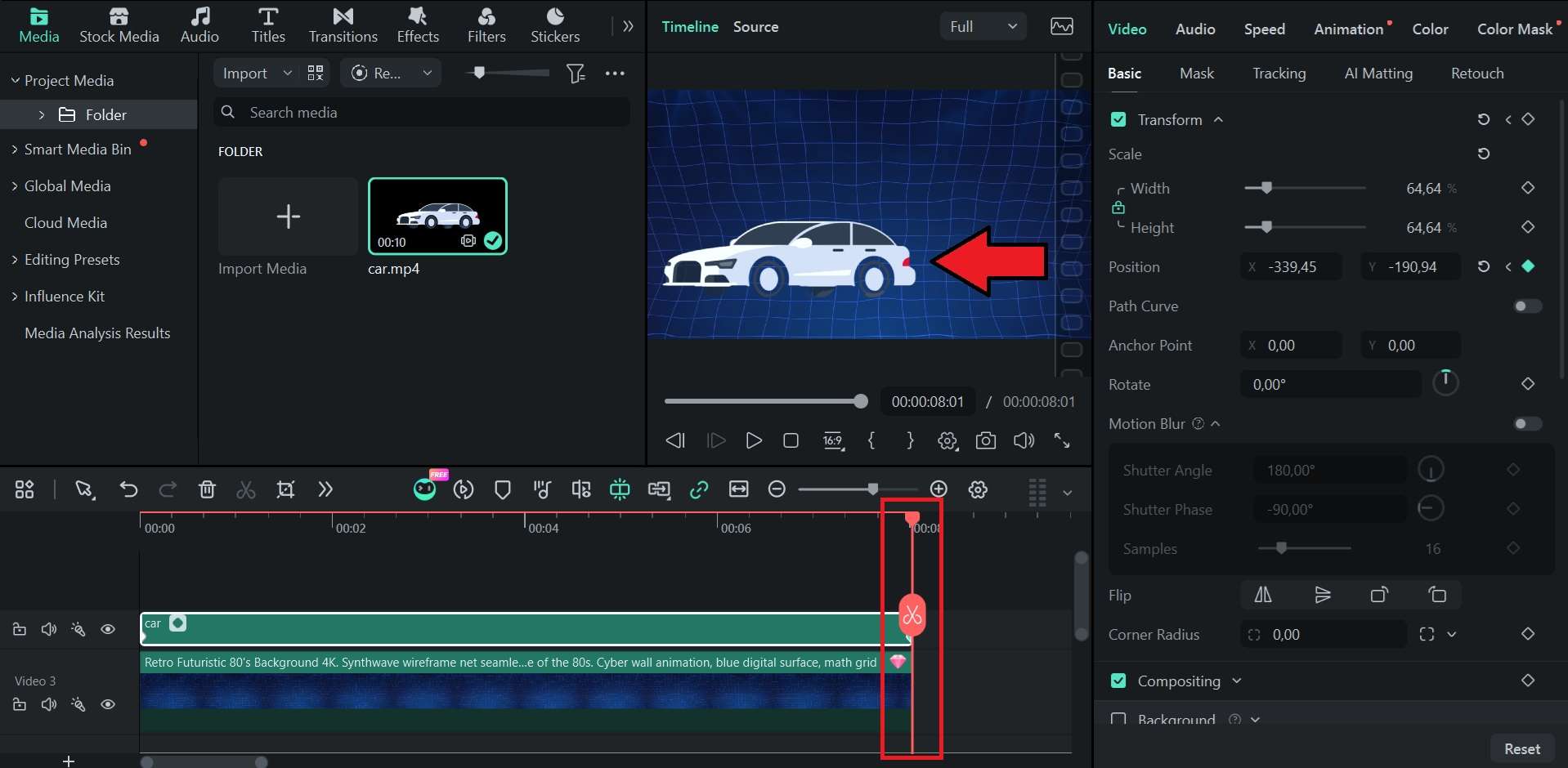
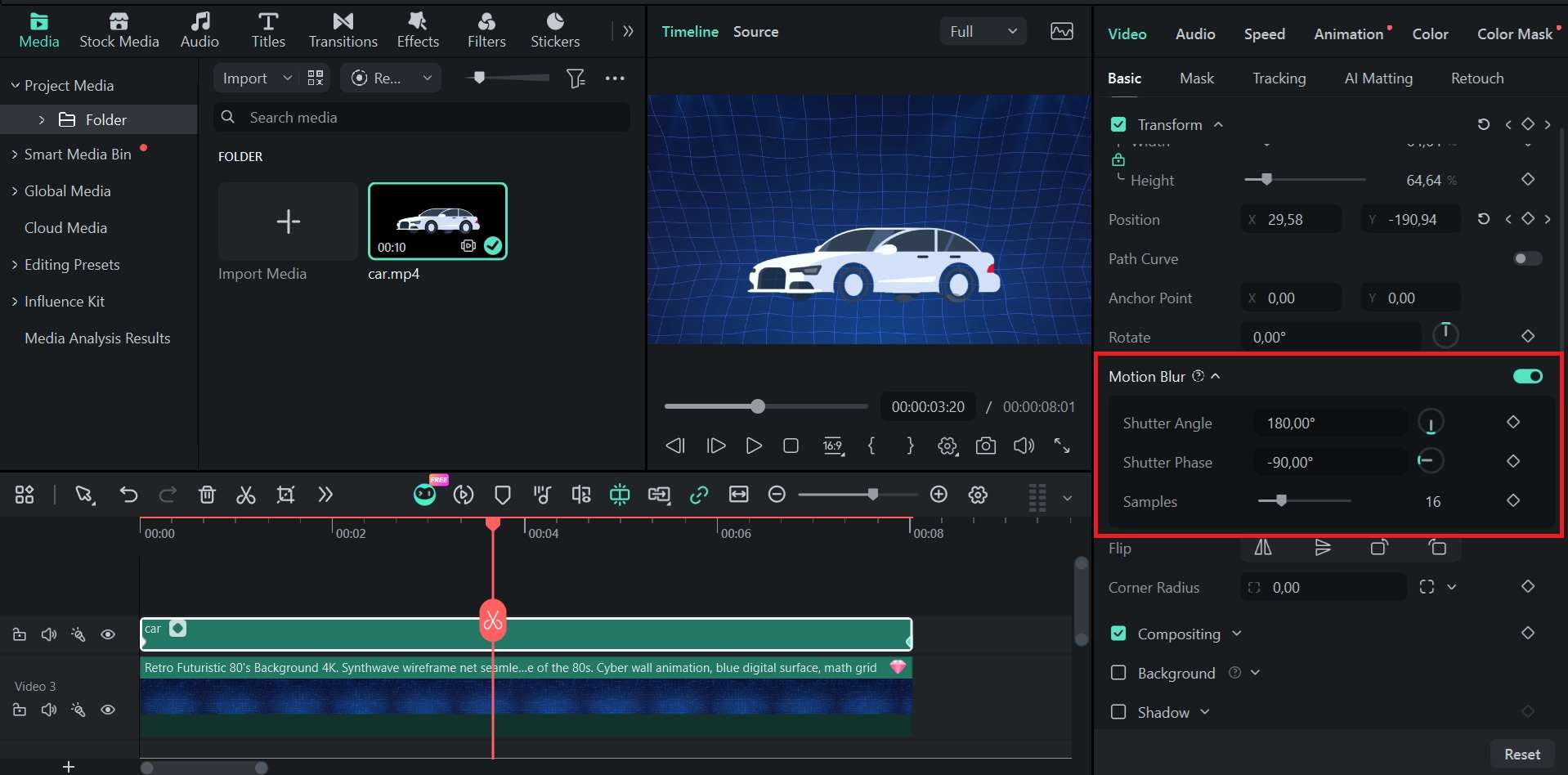
Methode 2: Einklick-Motion-Blur
Methode 3: Motion-Blur-Effekte anwenden
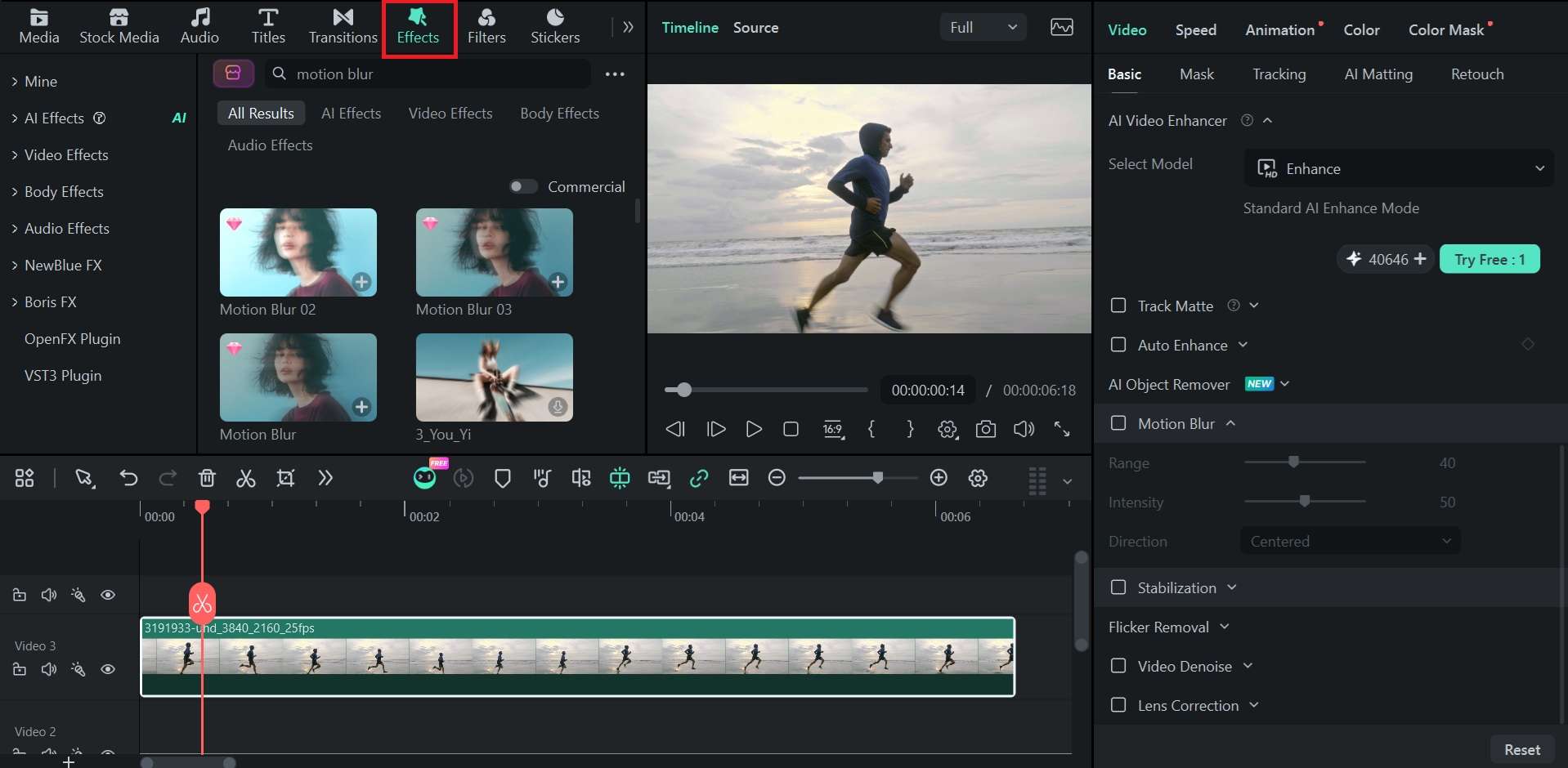
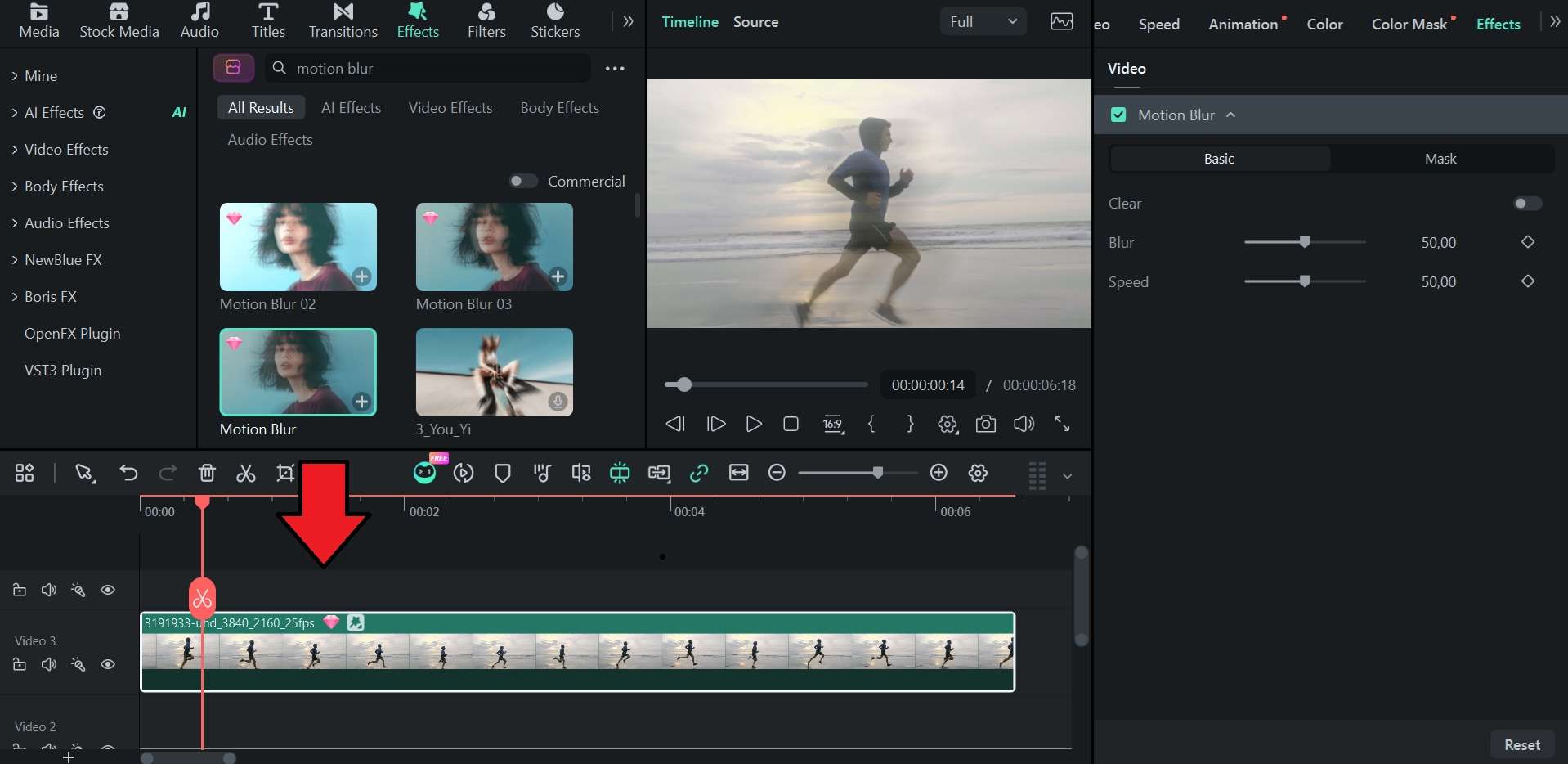
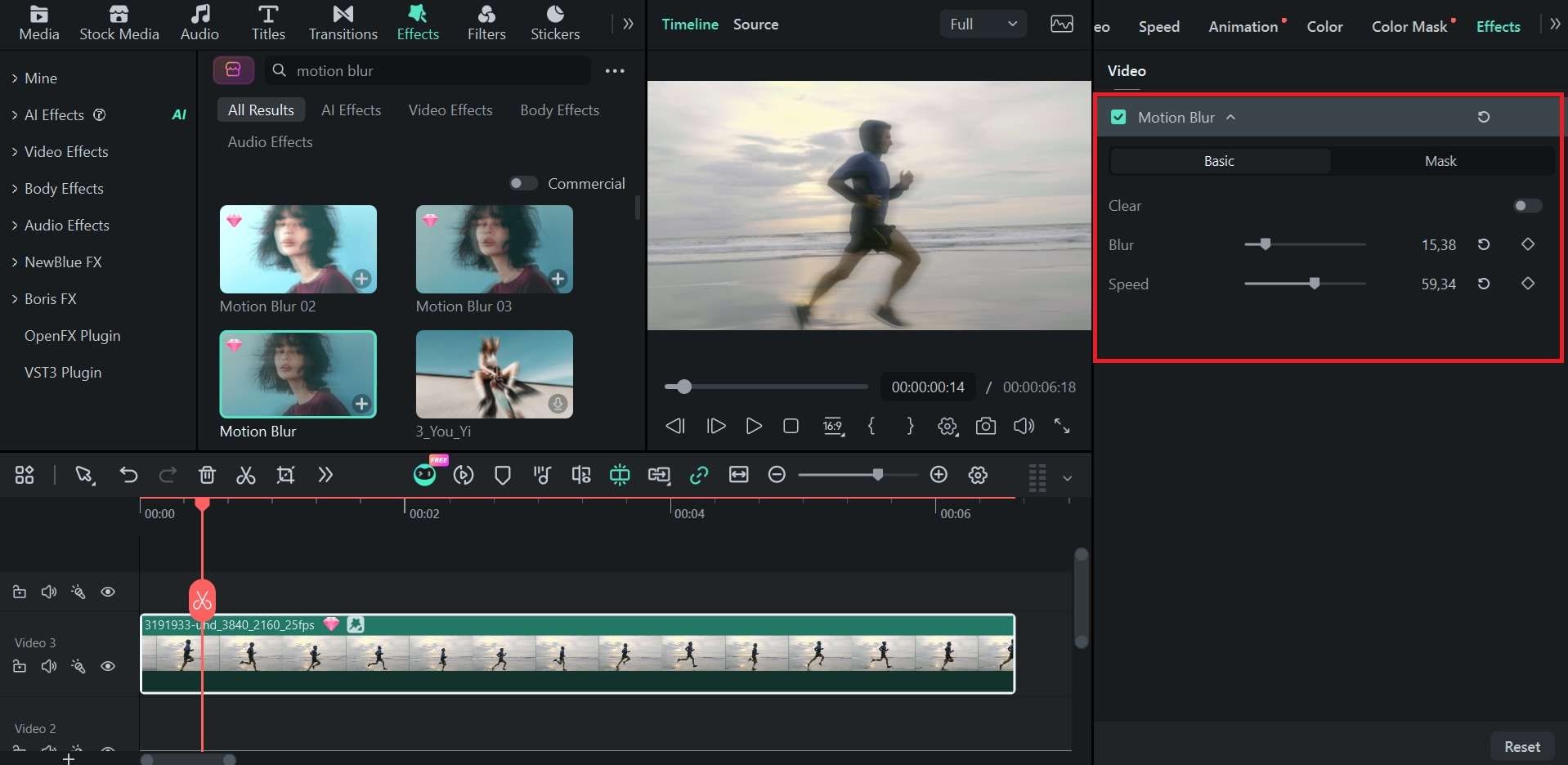

 Sicherer Download
Teil 4. So fügen Sie Motion Blur online zu einem Video hinzu
Wie Sie sehen können, sind die Motion-Blur-Filmora-Workflows vielfältig und effektiv. Manchmal benötigen Sie jedoch nur eine schnelle Unschärfe für einen Clip und möchten keinen vollständigen Editor öffnen. In diesem Fall können Sie Motion Blur online zu Videos hinzufügen. Zum Glück gibt es einige Web-Apps, die praktische Möglichkeiten bieten, Motion Blur online zu Videos hinzuzufügen.
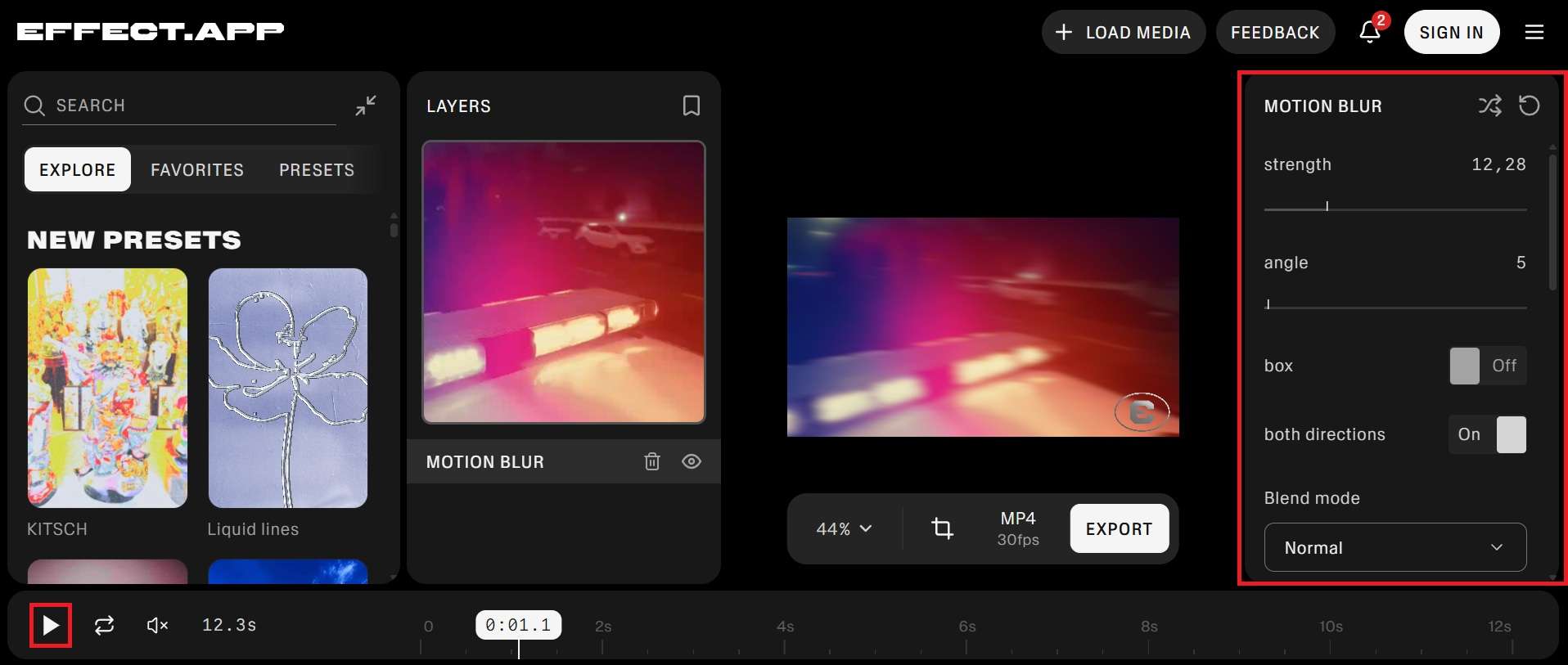
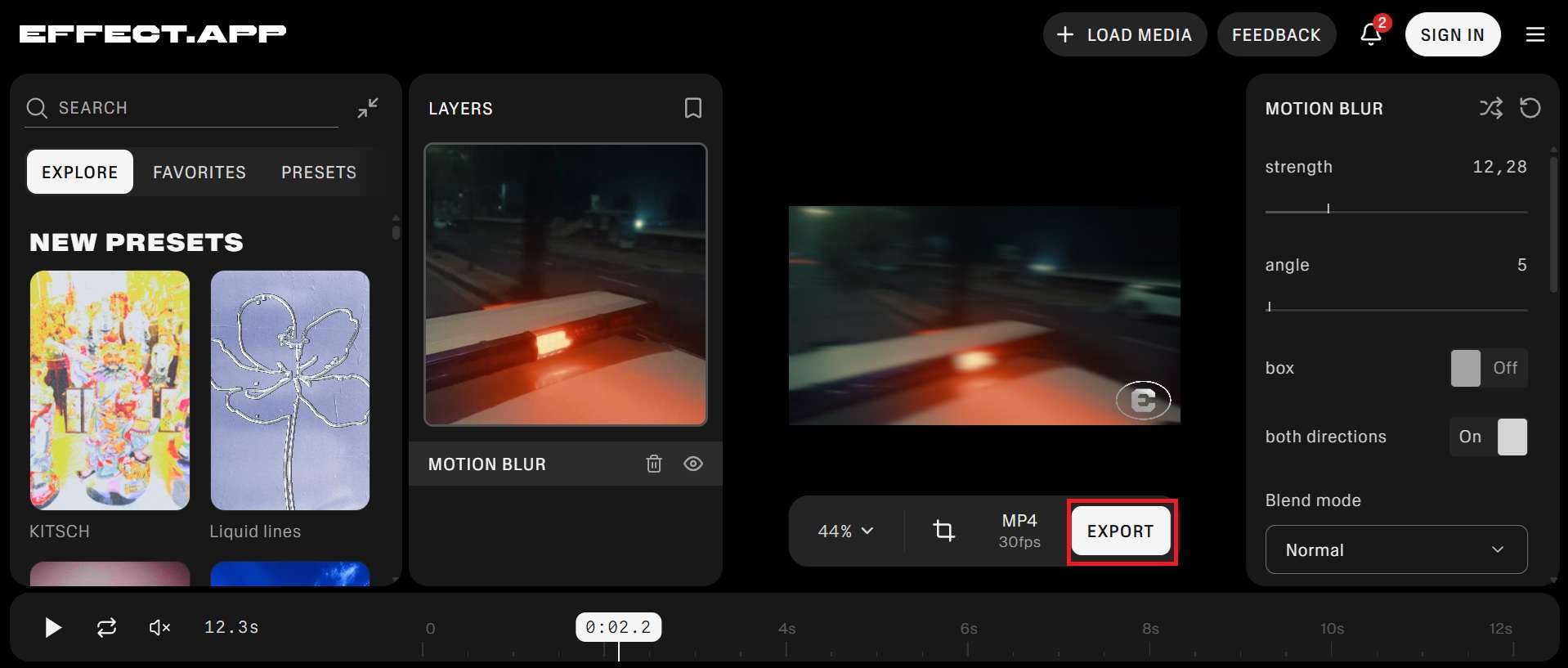
Eine Option ist Effect.apps Motion Blur-Effekt, der sowohl mit Bildern als auch mit Videos funktioniert und es Ihnen ermöglicht, gerichtete Bewegungsverläufe direkt im Browser zu erstellen.

Denken Sie jedoch daran, dass Online-Tools Ihnen weniger Steuerelemente bieten als ein richtiger Editor wie Filmora. Folgen Sie beispielsweise den nachstehenden Schritten, um zu erfahren, wie Sie Motion Blur kostenlos online zu einem Video hinzufügen können.
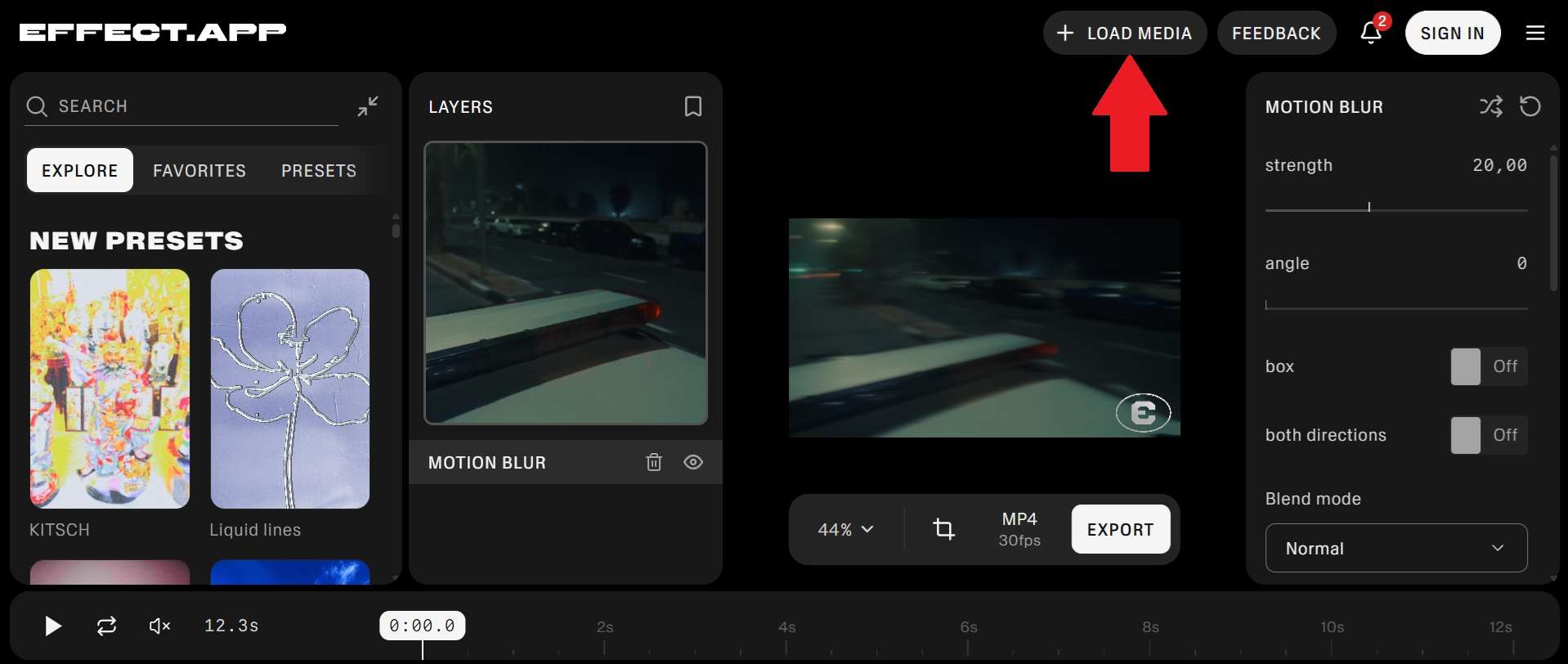
Teil 5. Tipps zur Verwendung von Bewegungsunschärfe in einem Video
Bewegungsunschärfe in Videos kann diese deutlich weicher wirken lassen, aber mehr Unschärfe ist nicht automatisch besser. Das beste Ergebnis erzielt man in der Regel, wenn der Effekt zur Bewegung passt, anstatt alles in einem riesigen Schmier zu überdecken.
Um sicherzustellen, dass Ihre Bearbeitungen sauber und professionell wirken, beachten Sie diese Richtlinien:
- Bewegungsunschärfe an die Bewegung anpassen: Die Unschärfe sollte der tatsächlichen Bewegungsrichtung folgen. Ein Motiv, das sich von links nach rechts bewegt, benötigt eine horizontale Spur. Wenn die Richtung nicht stimmt, fällt es dem Auge sofort auf, auch wenn die Zuschauer nicht sagen können, warum.
- Übermäßigen Einsatz von Bewegungsunschärfe vermeiden: Es ist verlockend, alles hochzudrehen, aber starke Unschärfe verwandelt Details in einen Brei. Beginnen Sie niedrig, sehen Sie sich eine Vorschau an und fügen Sie nur dann mehr hinzu, wenn die Bewegung noch steif wirkt.
- Bildrate und Verschlusszeit berücksichtigen: Passen Sie die Unschärfeintensität immer an die Ausgabebildrate Ihrer Sequenz an. Als natürlichen Ausgangspunkt ist die 180-Grad-Verschlussregel hilfreich.
- Richtung und Timing sorgfältig verwenden: Unschärfe erscheint nur, während sich etwas bewegt, daher ist Ihre Animationsgeschwindigkeit entscheidend. Stellen Sie daher sicher, dass der Unschärfewinkel strikt mit der Bewegungsbahn Ihres sich bewegenden Motivs übereinstimmt.
Fazit
Das Hinzufügen von Bewegungsunschärfe zu Videos ist der stille Trick, der Videos weich statt steif wirken lässt. Sie können sie mit der richtigen Verschlusszeit in der Kamera aufnehmen oder sie nachträglich in einem Editor oder einem Online-Tool hinzufügen.
Für die meisten Projekte ist Filmoras Bewegungsunschärfe-Workflow die einfachste All-in-One-Option. Sie können die ursprüngliche Bewegungsunschärfe-Funktion für schnelles Filmmaterial verwenden oder Keyframe-Bewegungsunschärfe nutzen, um Titeln, Stickern und Animationen eine natürliche Spur zu verleihen.
Häufig gestellte Fragen
-
Warum sieht mein Video zu verschwommen aus, wenn ich Bewegungsunschärfe hinzufüge?
Die Unschärfe ist möglicherweise einfach zu stark für die Bewegungsmenge in der Aufnahme. Versuchen Sie, die Unschärfeintensität, den Bereich oder den Verschlusswinkel je nach verwendetem Werkzeug zu reduzieren. -
Kann Bewegungsunschärfe nur einem Teil eines Videos hinzugefügt werden?
Ja! In Filmora können Sie Keyframe-Bewegungsunschärfe strikt auf bestimmte animierte Objekte (wie Text oder Logos) anwenden und dabei den Hintergrund scharf halten. Alternativ können Sie einen Clip auf der Zeitleiste schneiden und Bewegungsunschärfe auf Frame-Ebene nur auf das Schnellaktionssegment anwenden. -
Was ist der Unterschied zwischen Kamera-Bewegungsunschärfe und Objekt-Bewegungsunschärfe?
Kamera-Bewegungsunschärfe tritt im gesamten Bild auf, wenn sich die Kamera selbst schnell bewegt (z. B. bei einem schnellen Schwenk oder einer Drohnenaufnahme). Objekt-Bewegungsunschärfe betrifft nur ein bestimmtes Motiv oder grafisches Element, das sich in einem statischen oder langsam bewegenden Bild bewegt.
