


 TL;DR:
Die Beschleunigung wiederkehrender Schnittaufgaben in Premiere Pro gelingt am effektivsten durch die Nutzung essenzieller Tastenkombinationen, wobei die Hauptunterschiede der Befehle primär in der Verwendung der Modifikatortasten Strg und Alt unter Windows im Vergleich zu Cmd und Option unter macOS bestehen.
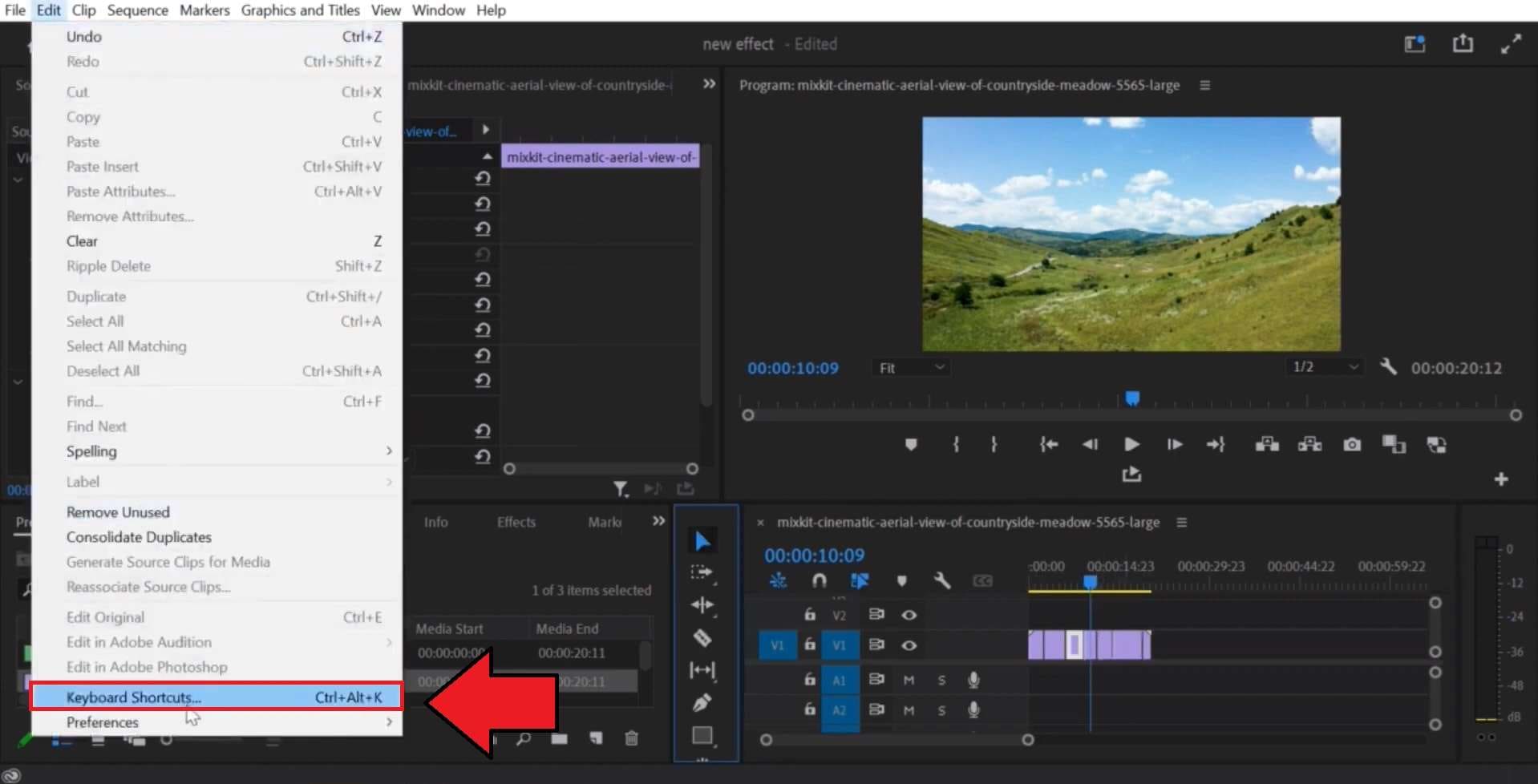
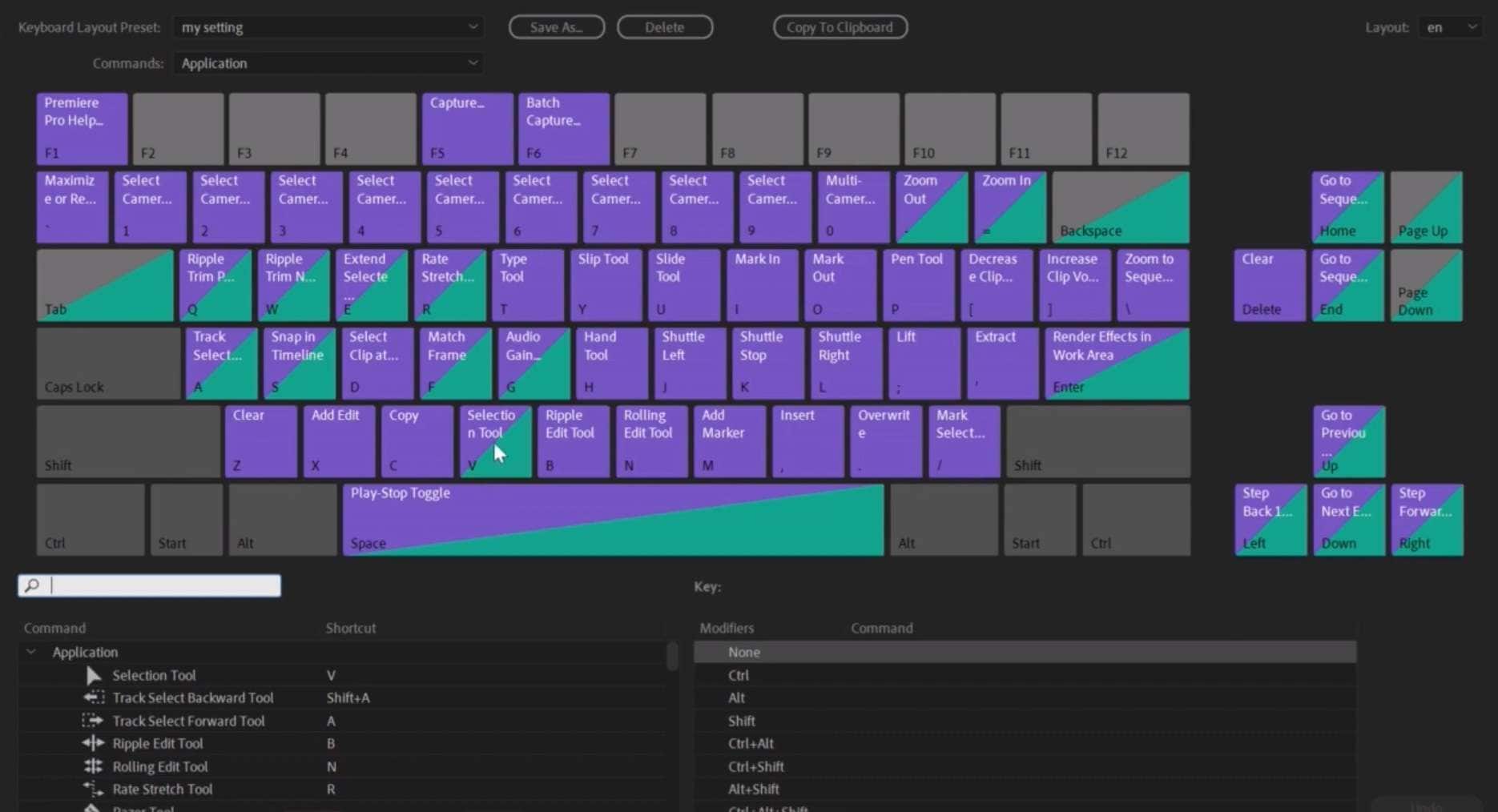
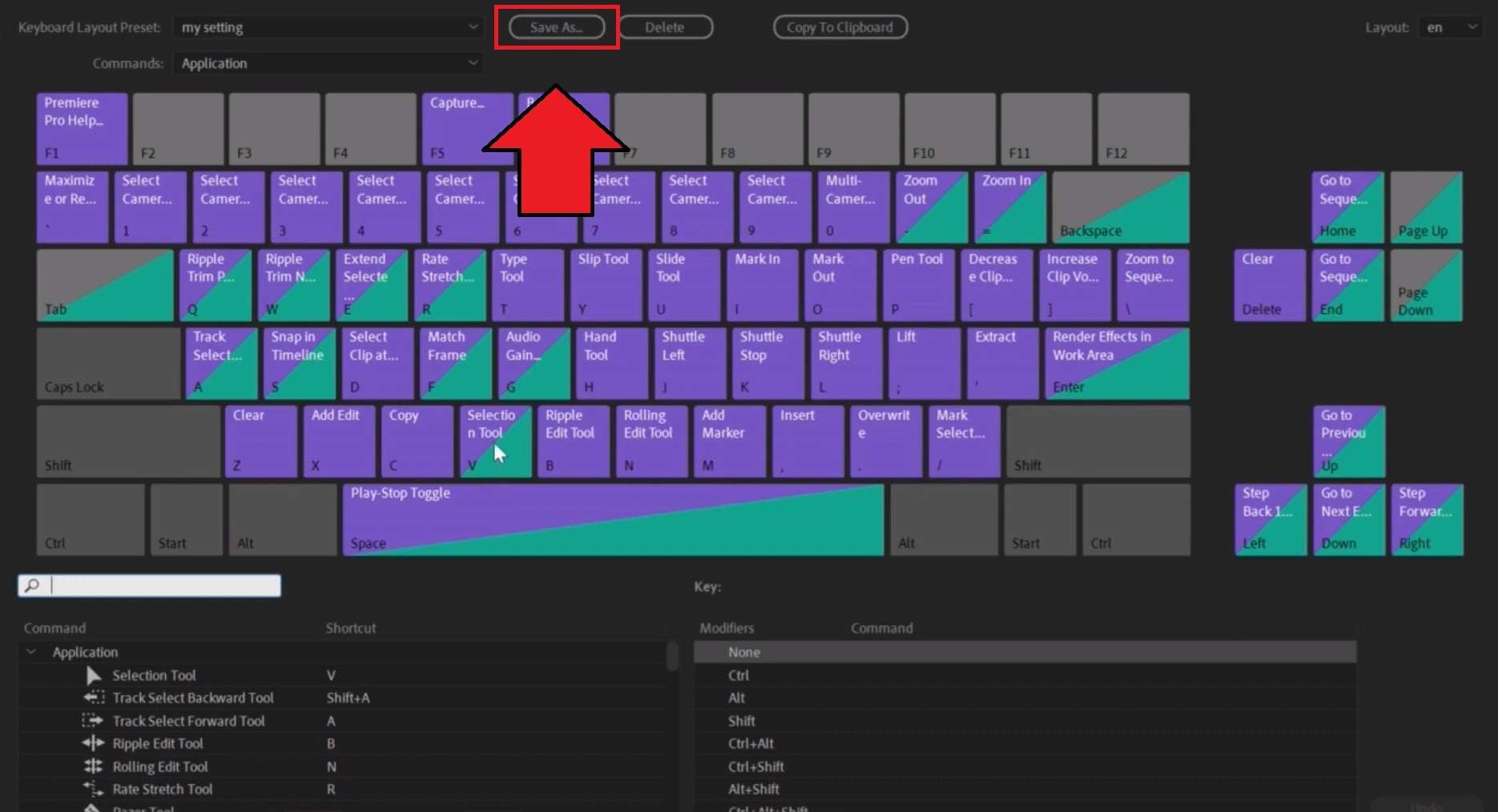
● Benutzerdefinierte Tastaturlayouts lassen sich über das Tastaturkürzel-Panel aufrufen (Strg+Alt+K oder Cmd+Opt+K), bei Tastenkonflikten neu zuweisen und als .kys-Datei abspeichern, um die exakte Konfiguration auf einen anderen Computer zu übertragen.
● Bei einem Wechsel zum Editor Wondershare Filmora muss das Layout nicht neu erlernt werden, da über dessen Tastaturkürzel-Manager die Voreinstellung Adobe Premiere Pro angewendet werden kann, welche die vertrauten Befehle inklusive einer visuellen Tastaturkarte und Konflikterkennung integriert.
● Zu den essenziellen Standardbefehlen gehören das Schneiden eines Clips exakt am Abspielkopf (Strg+K oder Cmd+K) sowie das Zoomen der Timeline (= und -), während ein vollständiges Zurücksetzen der Kürzel ausschließlich über die Auswahl der Standard-Adobe Premiere Pro-Voreinstellung im Layout-Menü erfolgt.
Wenn Sie bei der Arbeit in Premiere Pro immer noch zur Maus greifen, um Footage zu schneiden, zuzuschneiden oder durchzuscrubben, machen Sie sich die Arbeit schwerer als nötig. Eine Handvoll Premiere Pro-Tastenkürzel kann diese sich wiederholenden Aufgaben erheblich beschleunigen. Sobald sie in Ihren Fingern stecken, werden Sie überrascht sein, wie viel einfacher es ist, zu bearbeiten, ohne die Hände von der Tastatur zu nehmen.
Premiere Pro verfügt über mehr als hundert Standardkürzel, aber Sie müssen sich nicht alle merken. Die meisten Editoren verlassen sich auf einen kleineren Satz von Befehlen, die sie täglich wiederholt verwenden – genau darauf konzentriert sich dieser Leitfaden. Wir haben die Kürzel nach dem gruppiert, was Sie im jeweiligen Moment tun, anstatt eine riesige Liste zu durchsuchen.
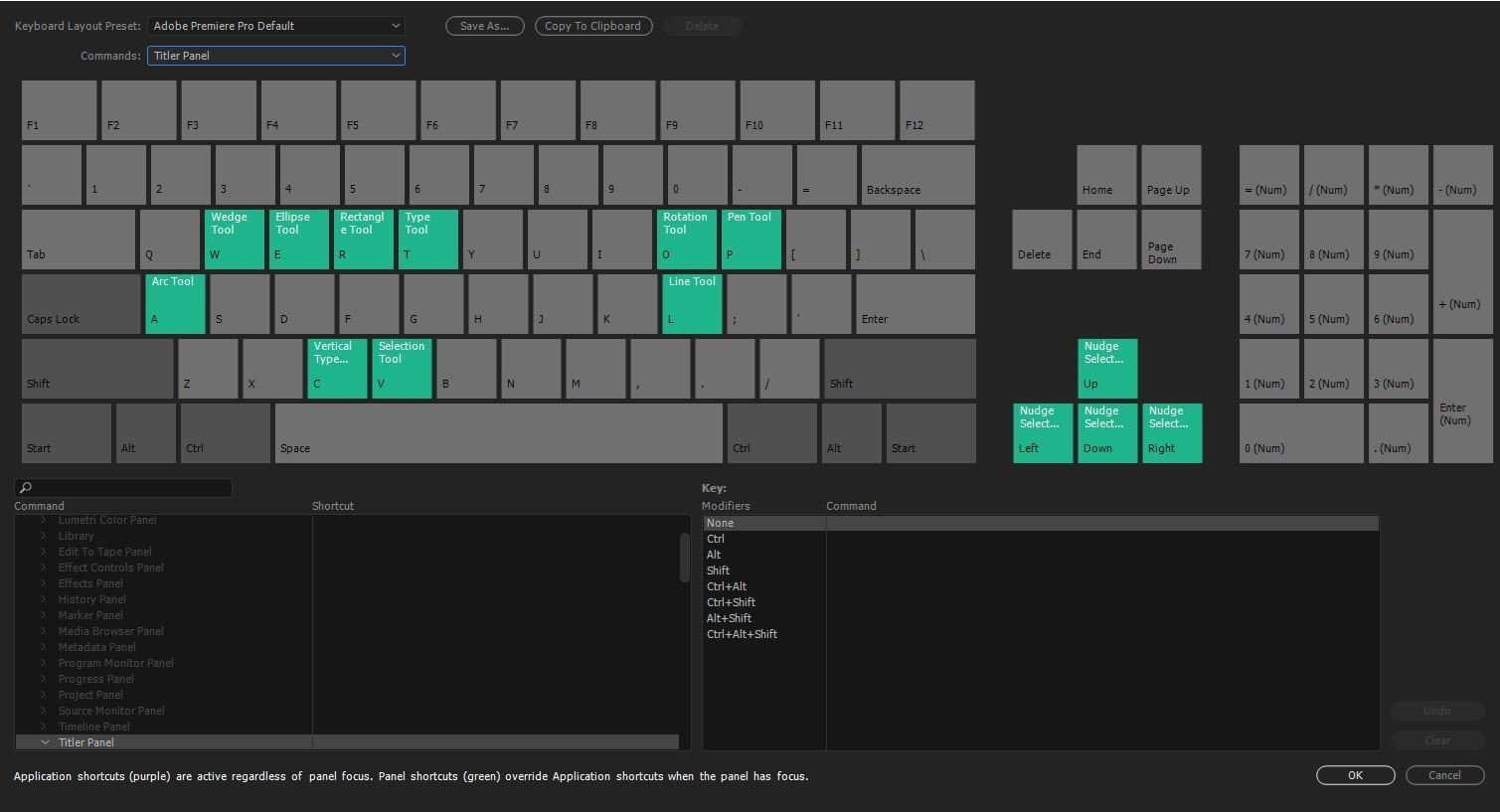
Teil 1. Wesentliche Premiere Pro-Tastenkürzel
Bei Tastatürzeln in Premiere Pro sind viele Einzeltasten-Werkzeugkürzel auf Windows und macOS identisch. Die Hauptunterschiede treten in der Regel bei Kürzeln auf, die Modifikatortasten verwenden:
- Strg unter Windows entspricht in der Regel Cmd unter macOS.
- Alt unter Windows entspricht Option unter macOS.
Nicht jedes Kürzel folgt jedoch diesem Muster, daher sollten Sie nicht davon ausgehen, dass jede Strg-zu-Cmd-Substitution funktioniert. Überprüfen Sie die wesentlichen Premiere-Hotkeys unten für jede Bearbeitungsaufgabe.
Grundlegende Bearbeitungs-Shortcuts in Premiere
| Aktion | Windows | Mac |
| Rückgängig | Strg + Z | Cmd + Z |
| Wiederholen | Strg + Umschalt + Z | Cmd + Umschalt + Z |
| Ausschneiden | Strg + X | Cmd + X |
| Kopieren | Strg + C | Cmd + C |
| Einfügen | Strg + V | Cmd + V |
| Attribute einfügen | Strg + Alt + V | Cmd + Option + V |
| Alles auswählen | Strg + A | Cmd + A |
| Auswahl aufheben | Strg + Umschalt + A | Cmd + Umschalt + A |
| Ripple-Löschen | Umschalt + Entf | Umschalt + Vorwärts-Löschen |
| Löschen / Entfernen | Entf | Vorwärts-Löschen |
| Duplizieren | Strg + Umschalt + / | Umschalt + Cmd + / |
| Gruppieren | Strg + G | Cmd + G |
| Gruppierung aufheben | Strg + Umschalt + G | Umschalt + Cmd + G |
| Verknüpfen/Trennen | Strg + L | Cmd + L |
| Suchen... | Strg + F | Cmd + F |
| Tastaturkürzel | Strg + Alt + K | Cmd + Opt + K |
|
Mehr anzeigen
Weniger anzeigen
|
||
Trimmen und Ripple-Bearbeitung
| Aktion | Windows | Mac |
| Ripple-Trim vorherigen Schnitt zum Abspielkopf | Q | Q |
| Ripple-Trim nächsten Schnitt zum Abspielkopf | W | W |
| Schnitt hinzufügen (Am Abspielkopf schneiden) | Strg + K | Cmd + K |
| Schnitt zu allen Spuren hinzufügen | Strg + Umschalt + K | Cmd + Umschalt + K |
| Ausgewählten Schnitt zum Abspielkopf erweitern | E | E |
|
Mehr anzeigen
Weniger anzeigen
|
||
In- und Out-Punkt-Kürzel
| Aktion | Windows | Mac |
| In-Punkt setzen | I | I |
| Out-Punkt setzen | O | O |
| In-Punkt löschen | Strg + Umschalt + I | Option + I |
| Out-Punkt löschen | Strg + Umschalt + O | Option + O |
| In- und Out-Punkt löschen | Strg + Umschalt + X | Option + X |
| Zum In-Punkt gehen | Umschalt + I | Umschalt + I |
| Zum Out-Punkt gehen | Umschalt + O | Umschalt + O |
| Auswahl markieren | X | X |
| Clip markieren | Umschalt + X | Umschalt + X |
|
Mehr anzeigen
Weniger anzeigen
|
||
Programmmonitor
| Aktion | Windows | Mac |
| Lineale anzeigen | Ctrl + R | Cmd + R |
| Hilfslinien anzeigen | Ctrl + ; | Cmd + ; |
| Einrasten im Programmmonitor | Ctrl + Shift + ; | Cmd + Shift + ; |
| Hilfslinien sperren | Ctrl + Alt + Shift + R | Opt + Shift + Cmd + R |
| Ausgewähltes Objekt um fünf Bilder nach oben verschieben | Shift + Ctrl + Up | Shift + Cmd + Up |
| Ausgewähltes Objekt um fünf Bilder nach rechts verschieben | Shift + Ctrl + Right | Shift + Cmd + Right |
| Ausgewähltes Objekt um fünf Bilder nach links verschieben | Shift + Ctrl + Left | Shift + Cmd + Left |
| Ausgewähltes Objekt um fünf Bilder nach unten verschieben | Shift + Ctrl + Down | Shift + Cmd + Down |
| Ausgewähltes Objekt um ein Bild nach oben verschieben | Ctrl + Up | Cmd + Up |
| Ausgewähltes Objekt um ein Bild nach rechts verschieben | Ctrl + Right | Cmd + Right |
| Ausgewähltes Objekt um ein Bild nach links verschieben | Ctrl + Left | Cmd + Left |
| Ausgewähltes Objekt um ein Bild nach unten verschieben | Ctrl + Down | Cmd + Down |
|
Mehr anzeigen
Weniger anzeigen
|
||
Wiedergabe-Tastenkürzel
| Aktion | Windows / Mac |
| Wiedergabe / Pause | Leertaste |
| Rückwärts abspielen | J |
| Stopp / Pause | K |
| Vorwärts abspielen | L |
| Shuttle langsam rückwärts / vorwärts | Shift + J / Shift + L |
| 1 Bild zurück | Pfeil links |
| 1 Bild vor | Pfeil rechts |
| 5 Bilder zurück | Shift + Pfeil links |
| 5 Bilder vor | Shift + Pfeil rechts |
| In- bis Out-Punkt abspielen | Shift + Leertaste |
|
Mehr anzeigen
Weniger anzeigen
|
|
Timeline-Navigation
| Aktion | Windows / Mac |
| Vergrößern | = |
| Verkleinern | - |
| Einrasten in der Timeline | S |
| Nächsten Bildschirm anzeigen | Bild runter |
| Vorherigen Bildschirm anzeigen | Bild hoch |
|
Mehr anzeigen
Weniger anzeigen
|
|
Datei- und Projekt-Tastenkürzel
| Aktion | Windows | Mac |
| Neue Sequenz | Ctrl + N | Cmd + N |
| Neues Projekt | Ctrl + Alt + N | Cmd + Option + N |
| Projekt öffnen | Ctrl + O | Cmd + O |
| Projekt speichern | Ctrl + S | Cmd + S |
| Speichern unter | Ctrl + Shift + S | Cmd + Shift + S |
| Medien importieren | Ctrl + I | Cmd + I |
| Medien exportieren | Ctrl + M | Cmd + M |
| Schließen | Ctrl + W | Cmd + W |
|
Mehr anzeigen
Weniger anzeigen
|
||
Teil 2. Adobe Premiere Pro Tastenkürzel für Werkzeuge
Während die oben genannten Tastenkürzel gängige Bearbeitungsbefehle abdecken, verfügt Premiere Pro auch über dedizierte Adobe Premiere Pro Tastenkürzel zum Wechseln zwischen Bearbeitungswerkzeugen.
| Werkzeug / Aktion | Windows / Mac |
| Auswahlwerkzeug | V |
| Spurauswahl vorwärts-Werkzeug | A |
| Ripple-Edit-Werkzeug | B |
| Rolling-Edit-Werkzeug | N |
| Ratendehnungs-Werkzeug | R |
| Rasierklingen-Werkzeug | C |
| Slip-Werkzeug | Y |
| Slide-Werkzeug | U |
| Stift-Werkzeug | P |
| Hand-Werkzeug | H |
| Zoom-Werkzeug | Z |
| Schreib- / Textwerkzeug | T |
|
Mehr anzeigen
Weniger anzeigen
|
|
Fenster-Menü
| Aktion | Windows | Mac |
| Alle Panels | Alt + Shift + 1 | Opt + Shift + 1 |
| Assembly | Alt + Shift + 2 | Opt + Shift + 2 |
| Audio | Alt + Shift + 3 | Opt + Shift + 3 |
| Untertitel und Grafiken | Alt + Shift + 4 | Opt + Shift + 4 |
| Farbe | Alt + Shift + 5 | Opt + Shift + 5 |
| Bearbeitung | Alt + Shift + 6 | Opt + Shift + 6 |
| Effekte | Alt + Shift + 7 | Opt + Shift + 7 |
| Grundlegend | Alt + Shift + 8 | Opt + Shift + 8 |
| Lernen | Alt + Shift + 9 | Opt + Shift + 9 |
|
Mehr anzeigen
Weniger anzeigen
|
||
Teil 3. So ändern Sie Tastaturkürzel in Premiere Pro
Wenn Sie einen Befehl häufig verwenden, aber das Standard-Kürzel sich nicht intuitiv anfühlt, können Sie die Tastaturkürzel bearbeiten in Premiere Pro, um sie besser an Ihre Arbeitsweise anzupassen. Sie können auch Befehlen, die derzeit kein Kürzel haben, eines zuweisen oder ein benutzerdefiniertes Adobe Premiere-Tastaturkürzel-Layout nach Ihren Wünschen erstellen.
So ändern Sie Tastaturkürzel in Premiere Pro
Teil 4. Wechsel geplant? Weiterhin Premiere Pro-Hotkeys in Filmora verwenden
Verschiedene Videoeditoren verwenden unterschiedliche Tastaturkürzel, sodass ein Wechsel zu einem neuen Editor bedeuten kann, Befehle neu zu erlernen, die Sie bereits kennen. Das allein kann dazu führen, dass sich ein Werkzeugwechsel nach mehr Aufwand anfühlt, als er wert ist.
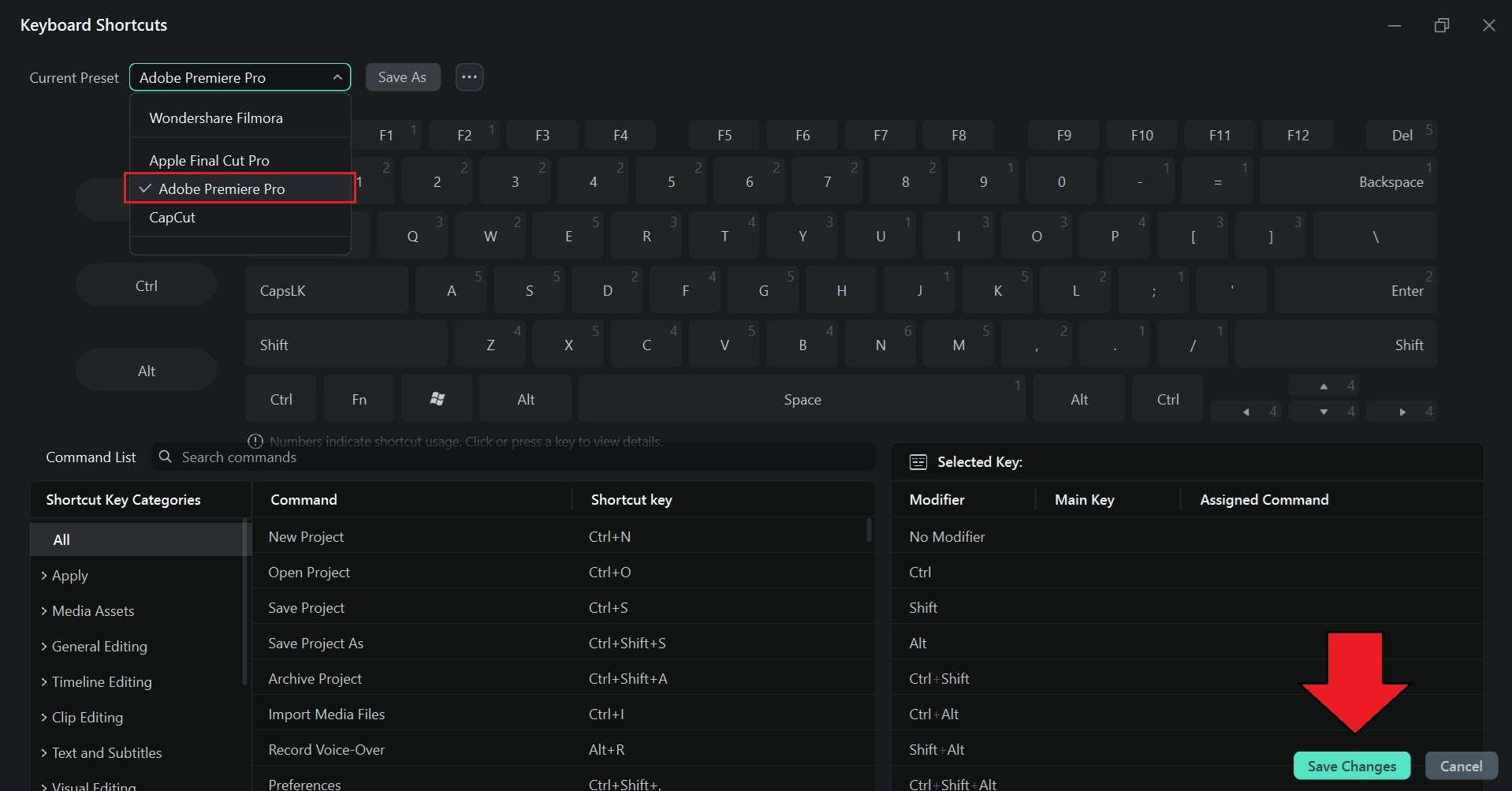
Wenn Sie jedoch einen anfängerfreundlicheren Editor wie Wondershare Filmora in Betracht ziehen, wird das kein Problem sein. Filmoras Tastaturkürzel-Manager verfügt über eine integrierte Premiere Pro-Hotkey-Voreinstellung. Sie können damit ein vertrautes Kürzel-Layout übernehmen und viele der Befehle, die Sie bereits kennen, weiterhin verwenden.
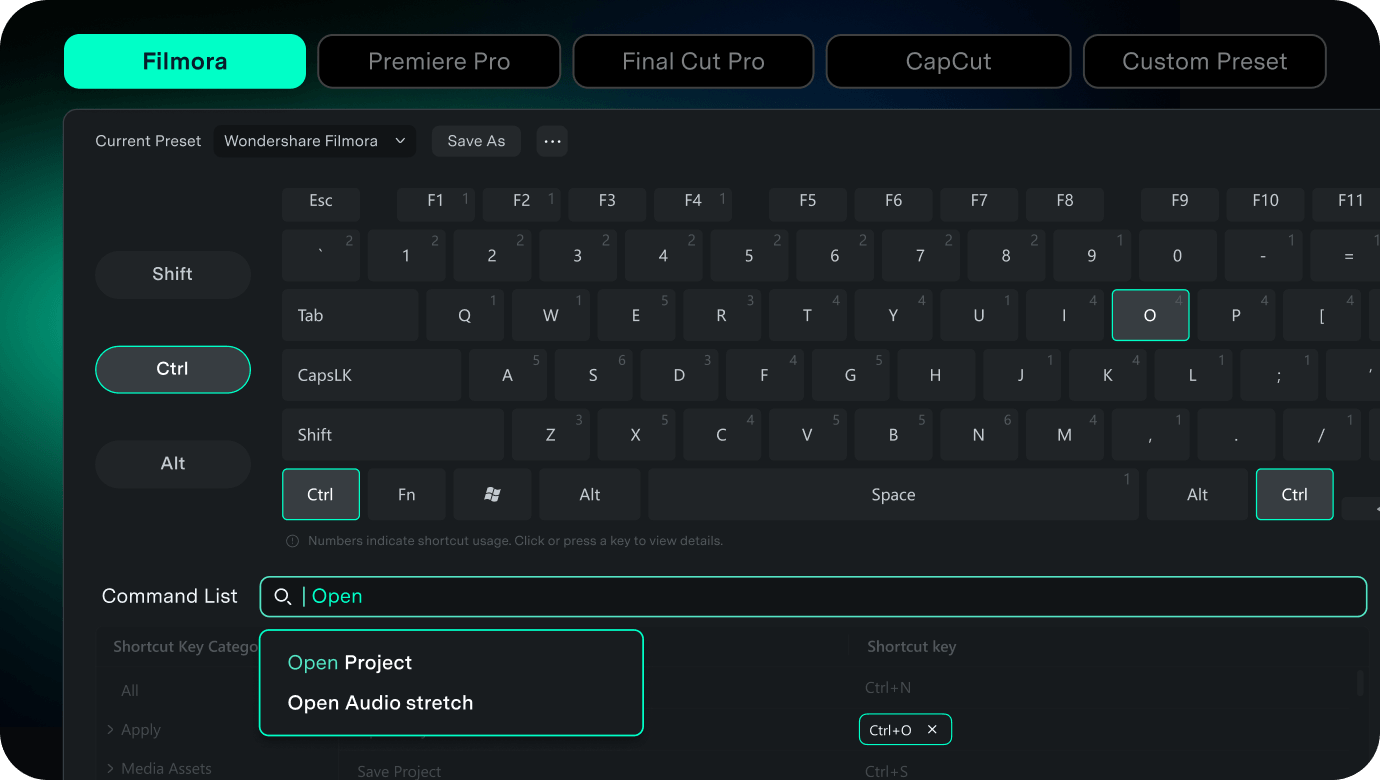
Die Funktion selbst ist eine eigene Erwähnung wert. Einige der nützlichsten Aspekte von Filmoras Tastaturkürzel-Manager sind:
- Visuelle Tastaturkarte: Sehen Sie auf einen Blick, welche Tasten bereits belegt sind und welche noch verfügbar sind.
- Befehlssuche: Suchen Sie nach einem bestimmten Befehl nach Name oder Funktion, anstatt durch eine lange Liste zu scrollen.
- Erkennung von Kürzel-Konflikten: Filmora zeigt einen Konflikt an, wenn ein neues Kürzel bereits einem anderen Befehl zugewiesen ist.
- Benutzerdefinierte Kürzel-Voreinstellungen: Speichern Sie Ihre bevorzugte Kürzel-Konfiguration als benannte Voreinstellung.
- Voreinstellungs-Export: Exportieren Sie Ihre Kürzel-Voreinstellung, um dieselbe Konfiguration auf einem anderen Computer zu verwenden.
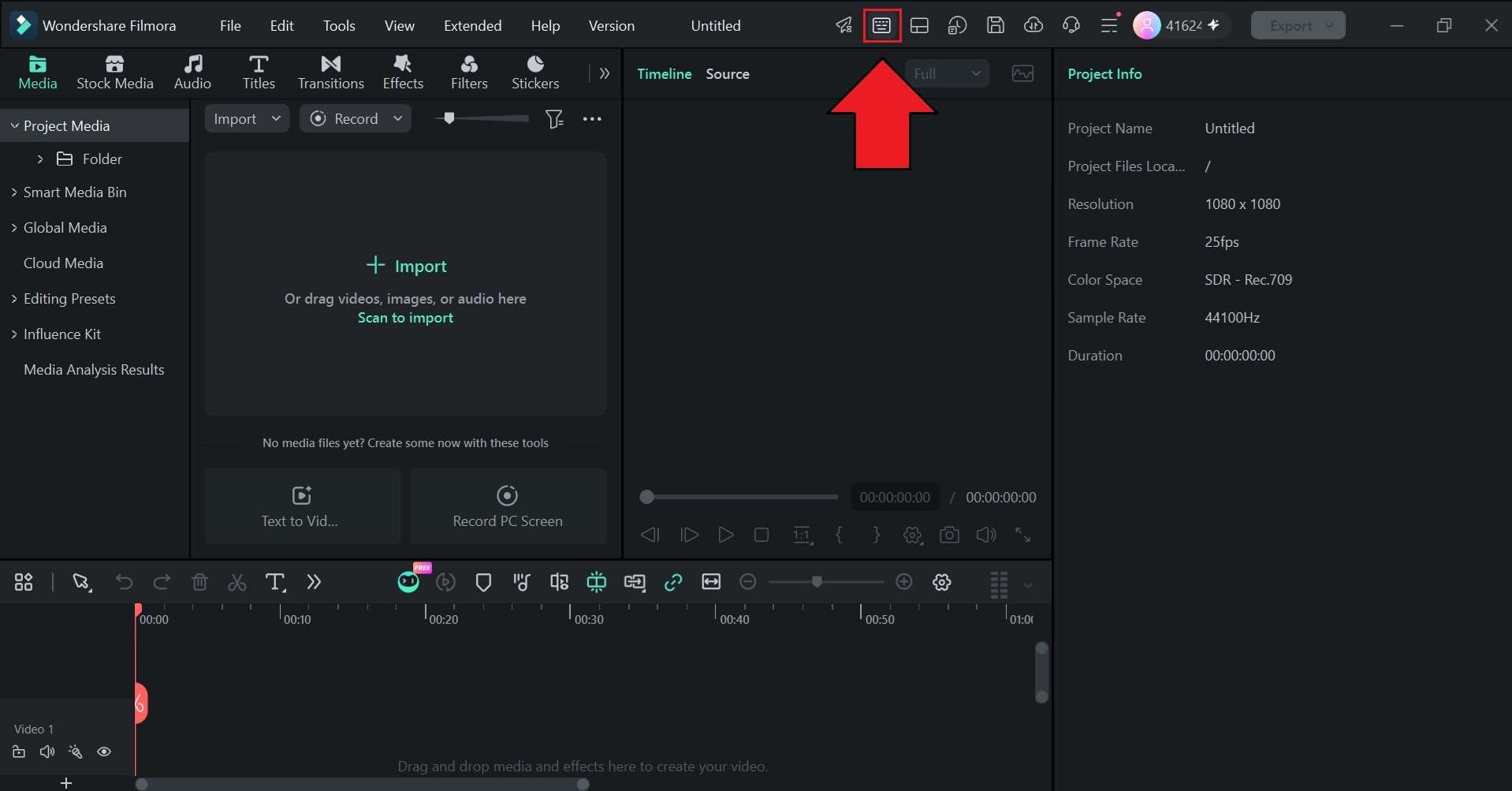
So verwenden Sie Premiere Pro-Tastaturkürzel in Filmora

 Sicherer Download
Fazit
Premiere Pro-Tastaturkürzel können die tägliche Bearbeitung beschleunigen, indem sie die Notwendigkeit reduzieren, zwischen Tastatur und Maus zu wechseln. Da es jedoch sehr viele Premiere Pro-Tastaturkürzel gibt, können Sie mit den am häufigsten verwendeten beginnen und weitere hinzufügen, sobald sie Teil Ihrer Bearbeitungsgewohnheiten werden.
Und wenn Sie vertraute Adobe Premiere Pro-Tastaturkürzel weiterhin verwenden möchten, während Sie einen anderen Editor ausprobieren, enthält Filmoras Tastaturkürzel-Manager eine Premiere Pro-Voreinstellung. Sie können Ihre Kürzel-Konfiguration auch anpassen, speichern und exportieren, um sie Ihrem bevorzugten Bearbeitungsstil anzupassen.
FAQs
-
Kann ich dieselben Premiere Pro-Tastaturkürzel auf einem anderen Computer verwenden?
Ja. Premiere Pro ermöglicht es Ihnen, Ihre benutzerdefinierten Tastaturkürzel als .kys-Datei zu speichern, die Sie auf einen anderen Computer kopieren und dort verwenden können. Ein Videoeditor wie Filmora ermöglicht es Ihnen ebenfalls, Premiere Pro-Tastaturkürzel über die integrierte Adobe Premiere Pro-Tastaturvoreinstellung zu verwenden. -
Wie setze ich die Premiere Pro-Tastaturkürzel auf die Standardeinstellung zurück?
Um die Standard-Premiere Pro-Tastaturkürzel wiederherzustellen, öffnen Sie Bearbeiten > Tastaturkürzel unter Windows oder Premiere Pro > Tastaturkürzel auf dem Mac. Wählen Sie im Menü „Tastaturlayout-Voreinstellung" die Standard-Adobe Premiere Pro-Voreinstellung aus und speichern Sie dann die Änderungen. -
Welche Premiere Pro-Tastaturkürzel gibt es zum Hinein- und Herauszoomen in der Timeline?
Drücken Sie = zum Hineinzoomen in die Timeline und - zum Herauszoomen. -
Was ist die Tastenkombination zum Schneiden in Premiere Pro?
Die Tastenkombination zum Schneiden eines Clips am Abspielkopf mit „Bearbeitung hinzufügen" ist Ctrl + K unter Windows oder Cmd + K auf dem Mac. Wenn Sie den standardmäßigen Ausschneiden-Befehl meinen, der ein ausgewähltes Element entfernt und kopiert, verwenden Sie Ctrl + X unter Windows oder Cmd + X auf dem Mac.
