


 TL;DR:
Der „Erweiterte Tastaturkürzel-Manager“ in Wondershare Filmora beschleunigt die Videobearbeitung durch anpassbare Hotkeys, eine visuelle Tastaturkarte und integrierte Preset-Profile für Premiere Pro, Final Cut Pro, DaVinci Resolve und CapCut.
● Benutzerdefinierte Tastenbelegungen lassen sich als .json-Datei exportieren und auf einen anderen PC oder Mac übertragen, wodurch die manuelle Neueinrichtung entfällt.
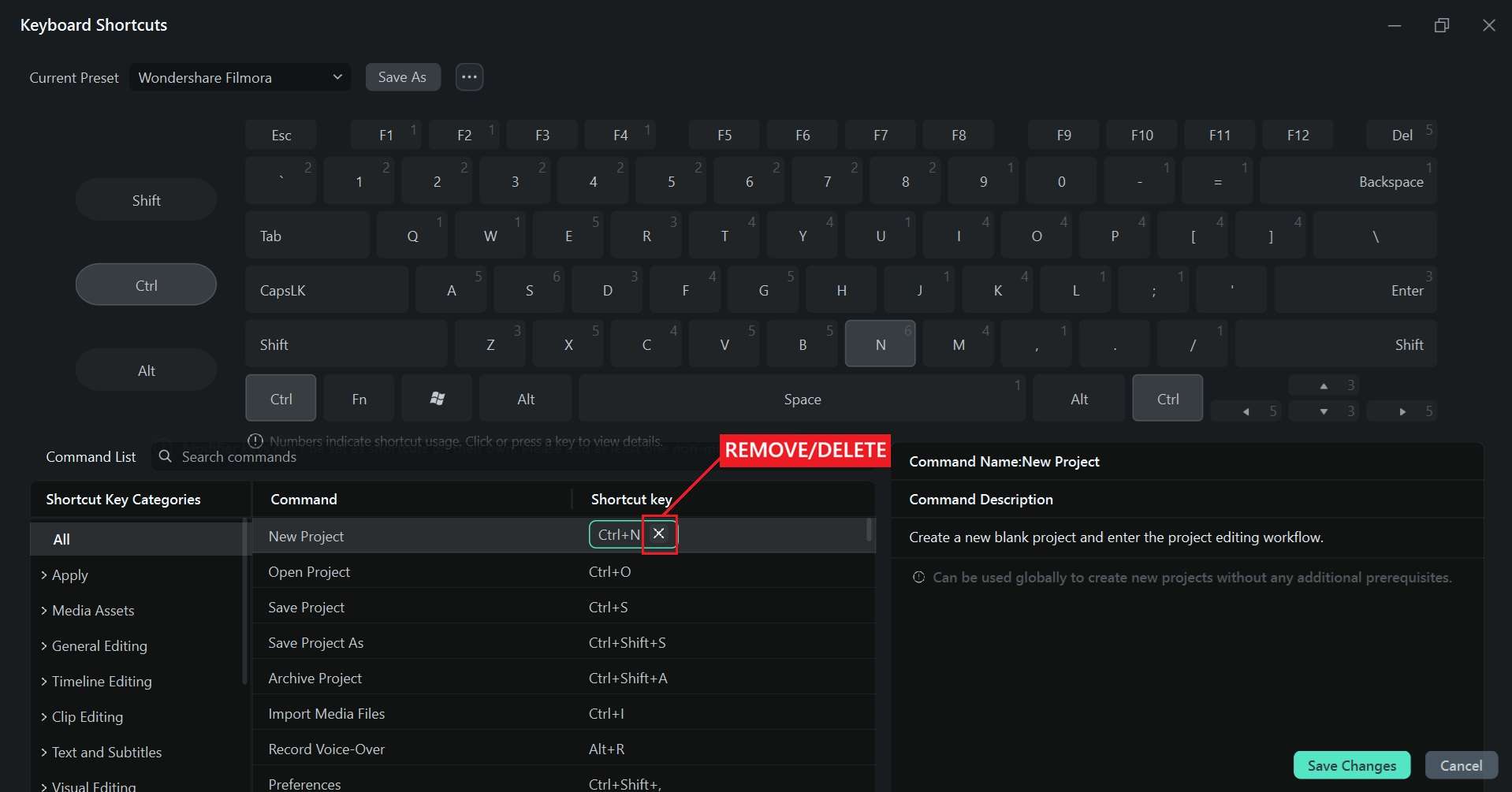
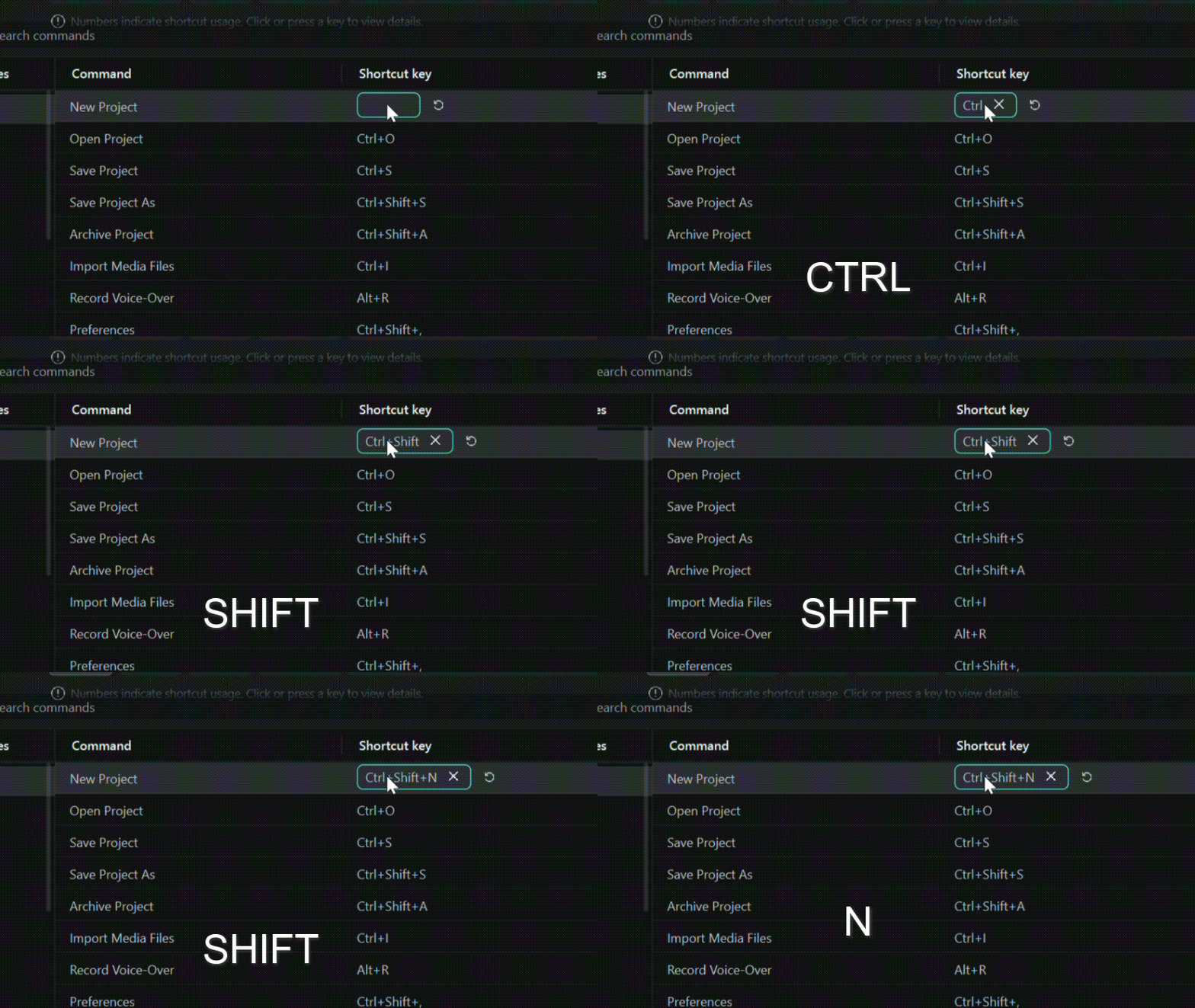
● Tastenkürzel können nach Löschen der bisherigen Belegung frei neu zugewiesen und als separates Layout gespeichert werden; die Zuweisung derselben Tastenkombination an mehrere Befehle wird jedoch nicht unterstützt.
● Zentrale Standard-Hotkeys für die Zeitleistenbearbeitung umfassen das Teilen von Clips (Strg/Command + B) sowie das Trimmen des Clip-Anfangs (Alt/Option + [) oder -Endes (Alt/Option + ]) exakt bis zur Abspielkopfposition.
Tastaturkürzel für die Videobearbeitung sind eine der schnellsten Möglichkeiten, Ihre Bearbeitung zu beschleunigen. Sie müssen nicht jedes Mal ein Menü oder die Maus verwenden, wenn Sie einen Befehl ausführen möchten. Diese Aktionen dutzende oder sogar hunderte Male pro Projekt zu wiederholen, kann Sie tatsächlich mehr verlangsamen, als Sie es sich vorstellen.
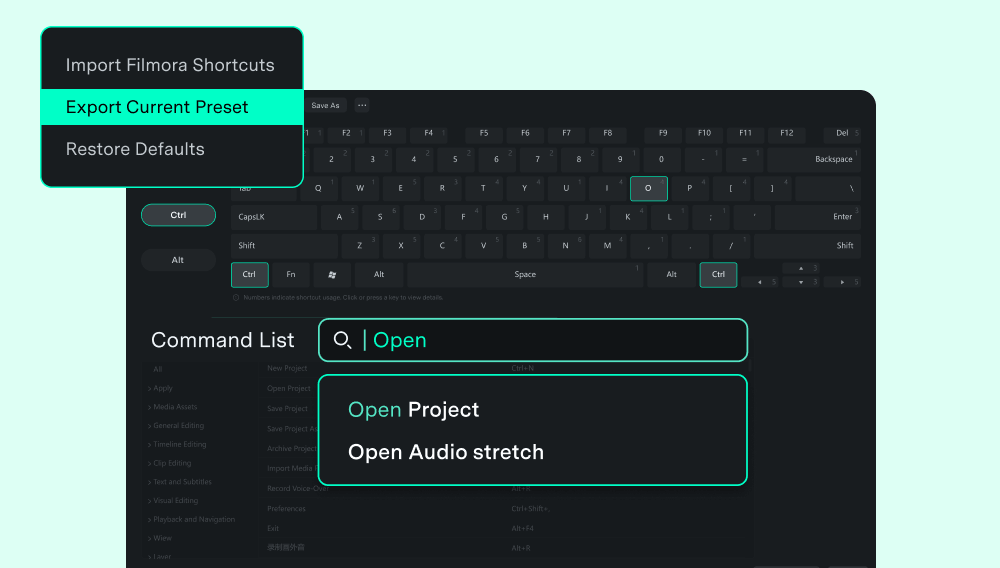
In Wondershare Filmora, der Erweiterte Tastaturkürzel-Manager macht es viel einfacher, Hotkeys zu finden, anzupassen und zu verwalten. Er bietet Ihnen eine visuelle Tastaturkarte und ein Ein-Klick-Preset-Umschalten für Schemata wie Premiere Pro, Final Cut Pro und DaVinci Resolve. Im Folgenden zeigen wir Ihnen, wie Sie Videos mit Hotkeys in Filmora schneller bearbeiten können, sowie wie Sie diese einfach anpassen, importieren und exportieren können.
Teil 1. 20+ Unverzichtbare Tastaturkürzel in Filmora
Alle Filmora-Hotkeys auswendig zu lernen kann eine Weile dauern, daher ist es besser, mit den wesentlichen Tastaturkürzeln für die Befehle zu beginnen, die Sie am häufigsten verwenden, und dann weitere hinzuzufügen, sobald sie Teil Ihrer Bearbeitungsroutine werden.
Um sie leichter auffindbar zu machen, haben wir sie in vier Kategorien unterteilt: Grundlegende Bearbeitung, Zeitleisten-Bearbeitung, Wiedergabe und Navigation und Markierungen und Export.
Grundlegende Bearbeitung
| Bearbeitungsaufgabe | Windows / Mac Tastenkürzel | Was es tut |
| Neues Projekt | Ctrl + N / Command + N | Erstellt eine neue Projektdatei. |
| Projekt öffnen | Ctrl + O / Command + O | Öffnet eine vorhandene Projektdatei. |
| Projekt speichern | Ctrl + S / Command + S | Speichert das aktuelle Projekt. |
| Medien importieren | Ctrl + I / Command + I | Importiert Mediendateien in die Projektbibliothek. |
| Rückgängig | Ctrl + Z / Command + Z | Macht die vorherige Aktion rückgängig. |
| Wiederholen | Ctrl + Y / Shift + Command + Z | Stellt die zuletzt rückgängig gemachte Aktion wieder her. |
| Ausschneiden | Ctrl + X / Command + X | Schneidet das ausgewählte Element aus. |
| Kopieren | Ctrl + C / Command + C | Kopiert das ausgewählte Element. |
| Einfügen | Ctrl + V / Command + V | Fügt kopierten Inhalt ein. |
| Löschen | Del / Backspace | Entfernt das ausgewählte Element. |
|
Mehr anzeigen
Weniger anzeigen
|
||
Zeitleisten-Bearbeitung
| Bearbeitungsaufgabe | Windows / Mac Tastenkürzel | Was es tut |
| Clip teilen | Ctrl + B / Command + B | Teilt den ausgewählten Clip an der Abspielkopfposition. |
| Anfang zum Abspielkopf trimmen | Alt + [ / Option + [ | Trimmt den Anfang des Clips bis zum Abspielkopf. |
| Ende zum Abspielkopf trimmen | Alt + ] / Option + ] | Trimmt das Ende des Clips bis zum Abspielkopf. |
| Ripple-Löschen | Shift + Del / Shift + Delete | Löscht den Clip und schließt die verbleibende Lücke. |
| Zuschneiden und Zoomen | Alt + C / Option + C | Öffnet das Werkzeug „Zuschneiden und Zoomen". |
| Vorschau rendern | Enter / Return | Rendert die Vorschau für eine flüssige Wiedergabe. |
| Auswahlmodus | V | Wechselt den Cursor in den Auswahlmodus. |
| Schnellschnitt-Modus | C | Wechselt den Cursor in den Rasier-/Schnittmodus. |
|
Mehr anzeigen
Weniger anzeigen
|
||
Wiedergabe & Navigation
| Bearbeitungsaufgabe | Windows / Mac Tastenkürzel | Was es tut |
| Wiedergabe / Pause | Space | Startet oder pausiert die Zeitleistenwiedergabe. |
| Vollbild | Alt + Enter / Ctrl + Command + F | Schaltet den Vollbild-Vorschaumodus um. |
| Zeitleiste vergrößern | Ctrl + = / Command + = | Vergrößert die Zeitleistenansicht. |
| Zeitleiste verkleinern | Ctrl + - / Command + - | Verkleinert die Zeitleistenansicht. |
| Zeitleiste an Ansicht anpassen | Shift + Z | Passt das gesamte Zeitleistenprojekt in die Ansicht ein. |
|
Mehr anzeigen
Weniger anzeigen
|
||
Markierungen & Export
| Bearbeitungsaufgabe | Windows / Mac Tastenkürzel | Was es tut |
| In-Punkt setzen | I | Setzt einen In-Punkt auf der Zeitleiste oder dem Clip. |
| Out-Punkt setzen | O | Setzt einen Out-Punkt auf der Zeitleiste oder dem Clip. |
| Markierung hinzufügen | M | Fügt eine Markierung an der Abspielkopfposition hinzu. |
| Exportieren | Ctrl + E / Command + E | Öffnet das Exportfenster. |
|
Mehr anzeigen
Weniger anzeigen
|
||
💡Tipp: Nutzen Sie die Suchfunktion
Wenn Sie Schwierigkeiten haben, ein bestimmtes Tastaturkürzel zu finden, müssen Sie nicht durch eine lange Liste von Befehlen scrollen. Sie können Filmoras Erweiterten Tastaturkürzel-Manager um es schnell zu finden. Erfahren Sie mehr über diese Funktion im nächsten Abschnitt.
Teil 2. Filmoras erweiterter Tastaturkürzel-Manager
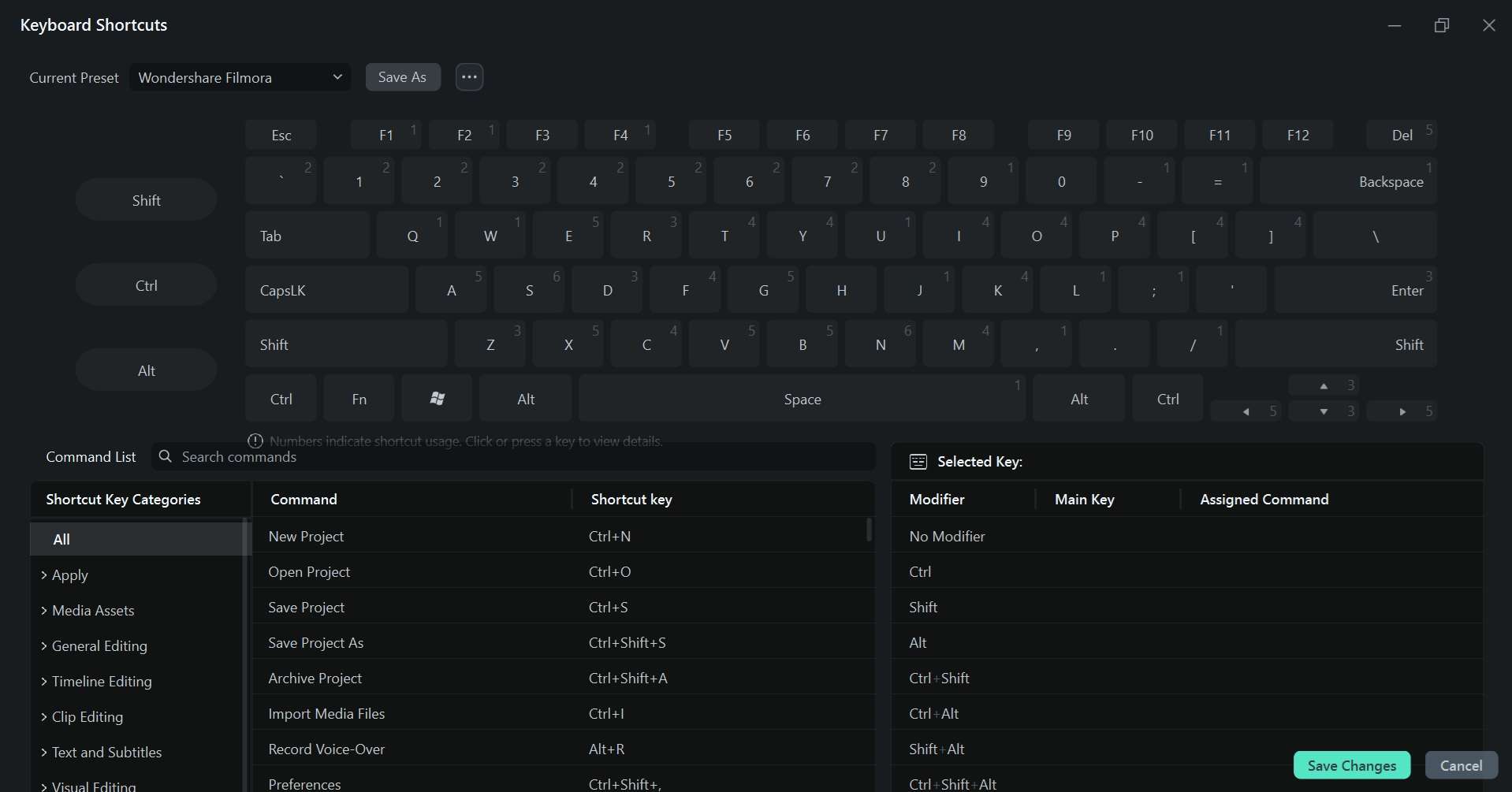
Tastaturkürzel sollten nicht schwer zu finden oder zu verwalten sein. Sie sollten Ihre täglichen Bearbeitungsaufgaben schneller und einfacher machen. Deshalb aktualisiert Filmora seinen Erweiterten Tastaturkürzel-Manager mit einer visuelleren Benutzeroberfläche, damit Sie Videos mit Hotkeys schneller bearbeiten können. Sie können Ihre aktuellen Tastenbelegungen einfach einsehen, nach Befehlen suchen und zwischen verschiedenen Tastaturkürzel-Layouts wechseln, ohne eine lange Liste durchsuchen zu müssen.
Nach Tastaturkürzeln per Befehl oder Schlüsselwort suchen
Suchen Sie nach einem bestimmten Tastaturkürzel? Verwenden Sie die Suchleiste, um es zu finden, ohne die gesamte Liste durchzugehen. Sie können suchen nach:
- Befehlsname für eine bestimmte Bearbeitungsfunktion.
- Funktion oder Schlüsselwort, das mit der Aktion zusammenhängt.
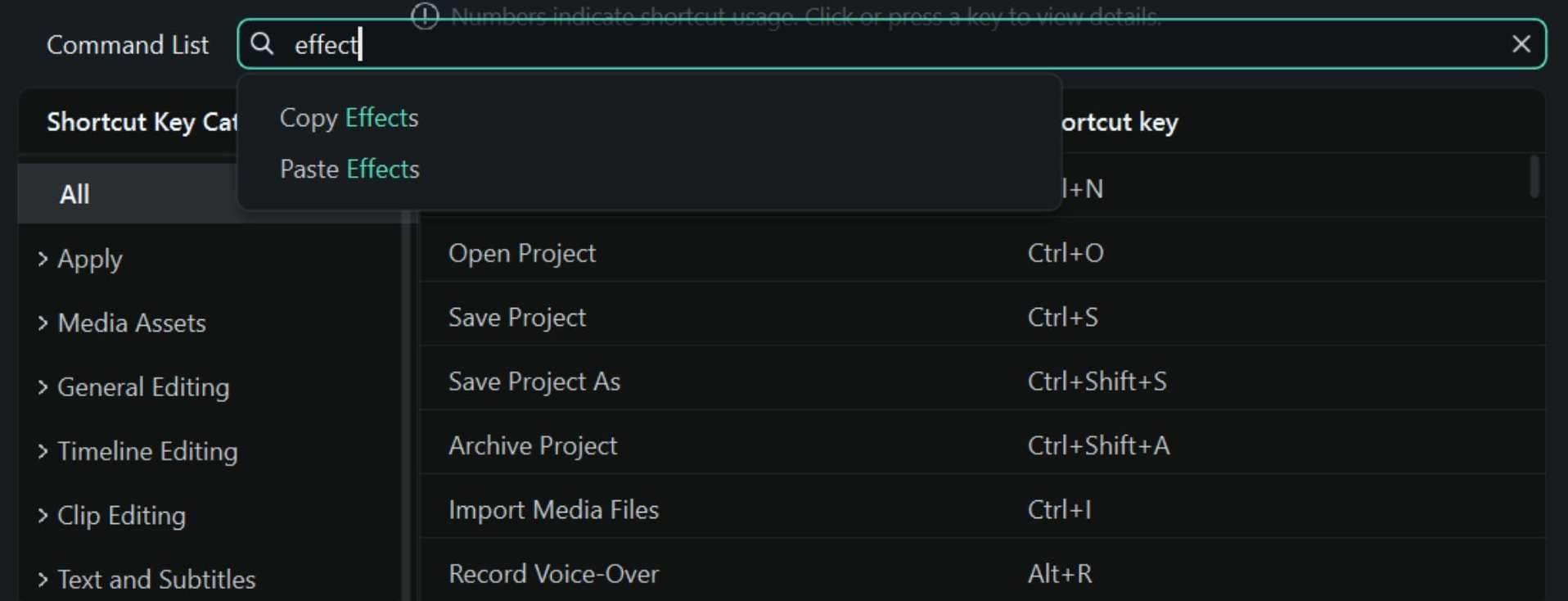
Filmoras erweiterter Tastaturkürzel-Manager unterstützt auch mehrsprachige Suchbegriffe, nicht nur Englisch. Wenn Sie ein Schlüsselwort eingeben, hebt Filmora übereinstimmende Befehle hervor und zeigt deren zugewiesene Tastaturkürzel in den Ergebnissen an.
Ihre Tastaturkürzel mit der visuellen Tastaturkarte anzeigen
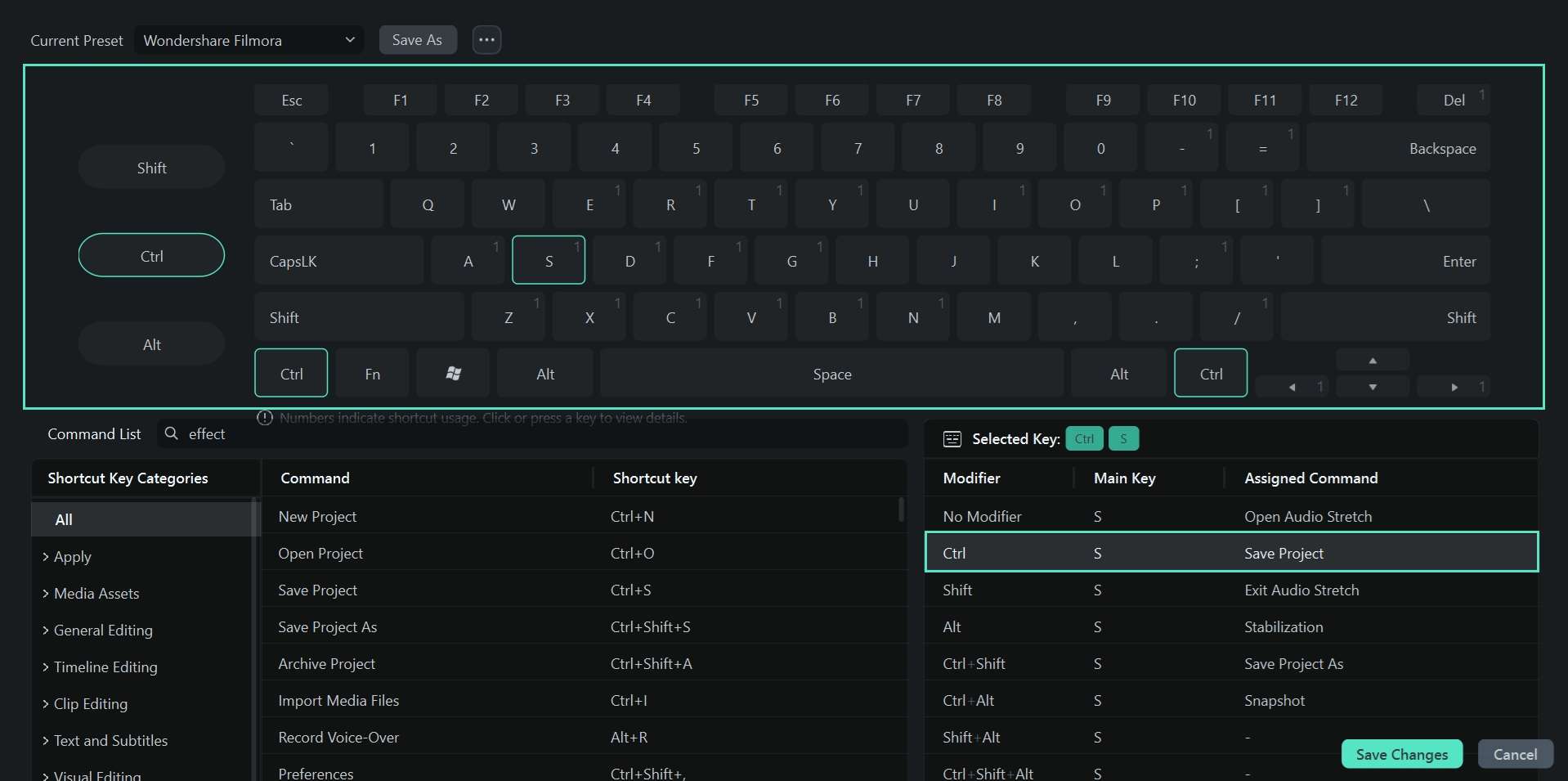
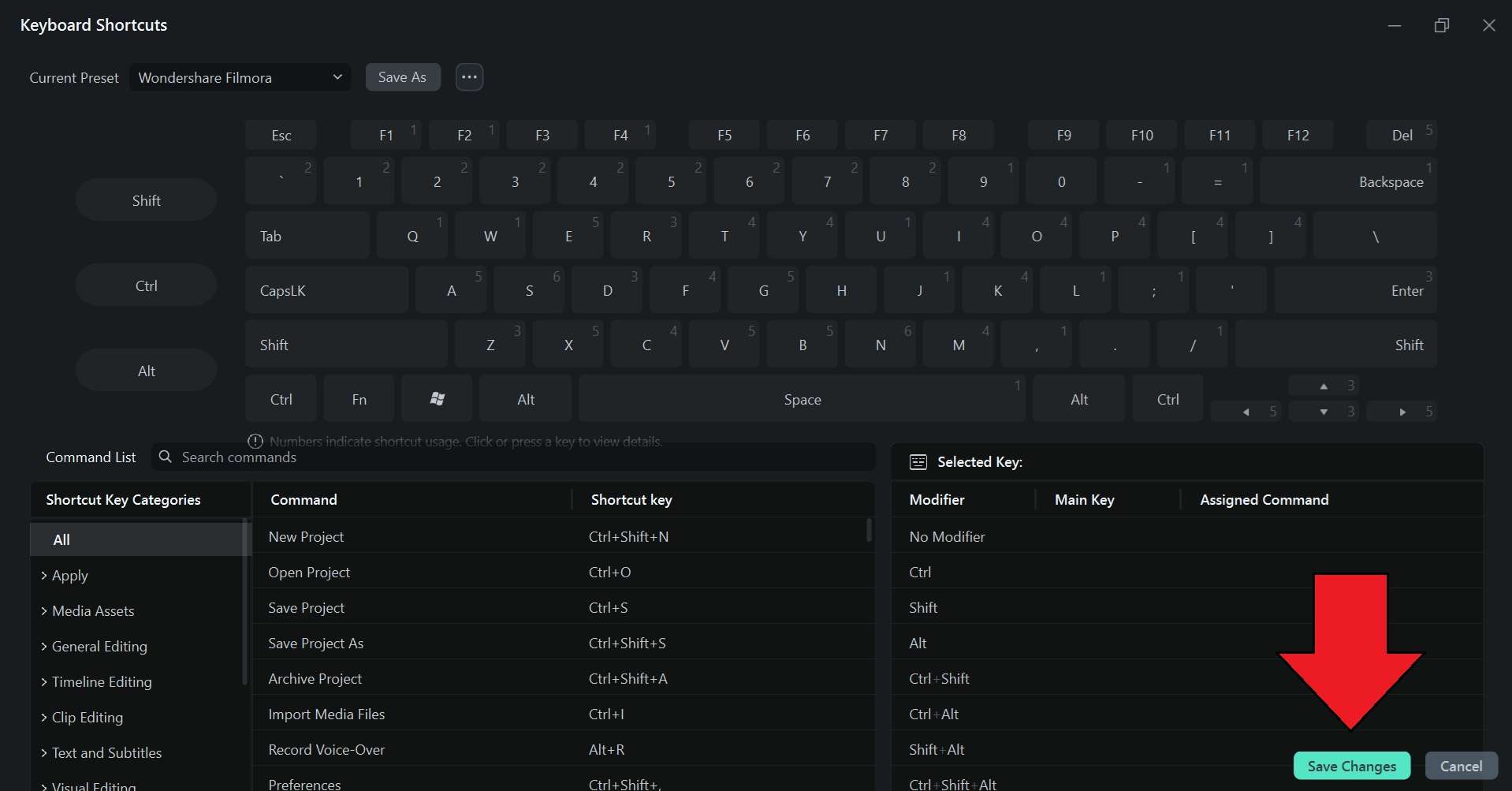
Zusätzlich zur Suchfunktion verwendet Filmora eine visuelle Tastaturkarte, um Ihr Tastaturkürzel-Layout als interaktive Tastatur darzustellen. Sie können auf eine beliebige Taste klicken, um die ihr zugewiesenen Befehle zu sehen und zu prüfen, ob eine Taste bereits belegt oder für ein anderes Tastaturkürzel verfügbar ist.
Zu anderen Videobearbeitungs-Tastaturkürzeln wechseln
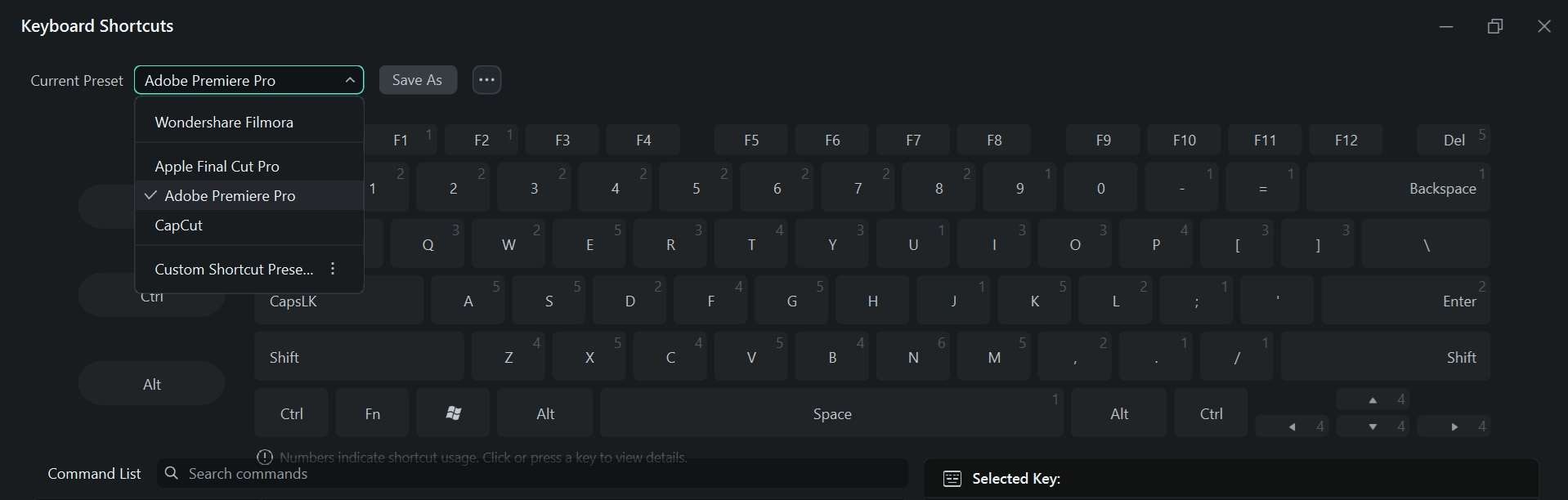
Filmora enthält auch voreingestellte Videobearbeitungs-Tastaturkürzel anderer Editoren, darunter Premiere Pro, Final Cut Pro, DaVinci Resolve und CapCut. Wenn Sie bereits mit einem dieser Editoren vertraut sind, können Sie Premiere Pro-Tastaturkürzel in Filmora verwenden oder eine andere Voreinstellung auswählen, um vertraute Tastenkombinationen während der Bearbeitung weiter zu nutzen.
Teil 3. So passen Sie Videobearbeitungs-Hotkeys in Filmora an
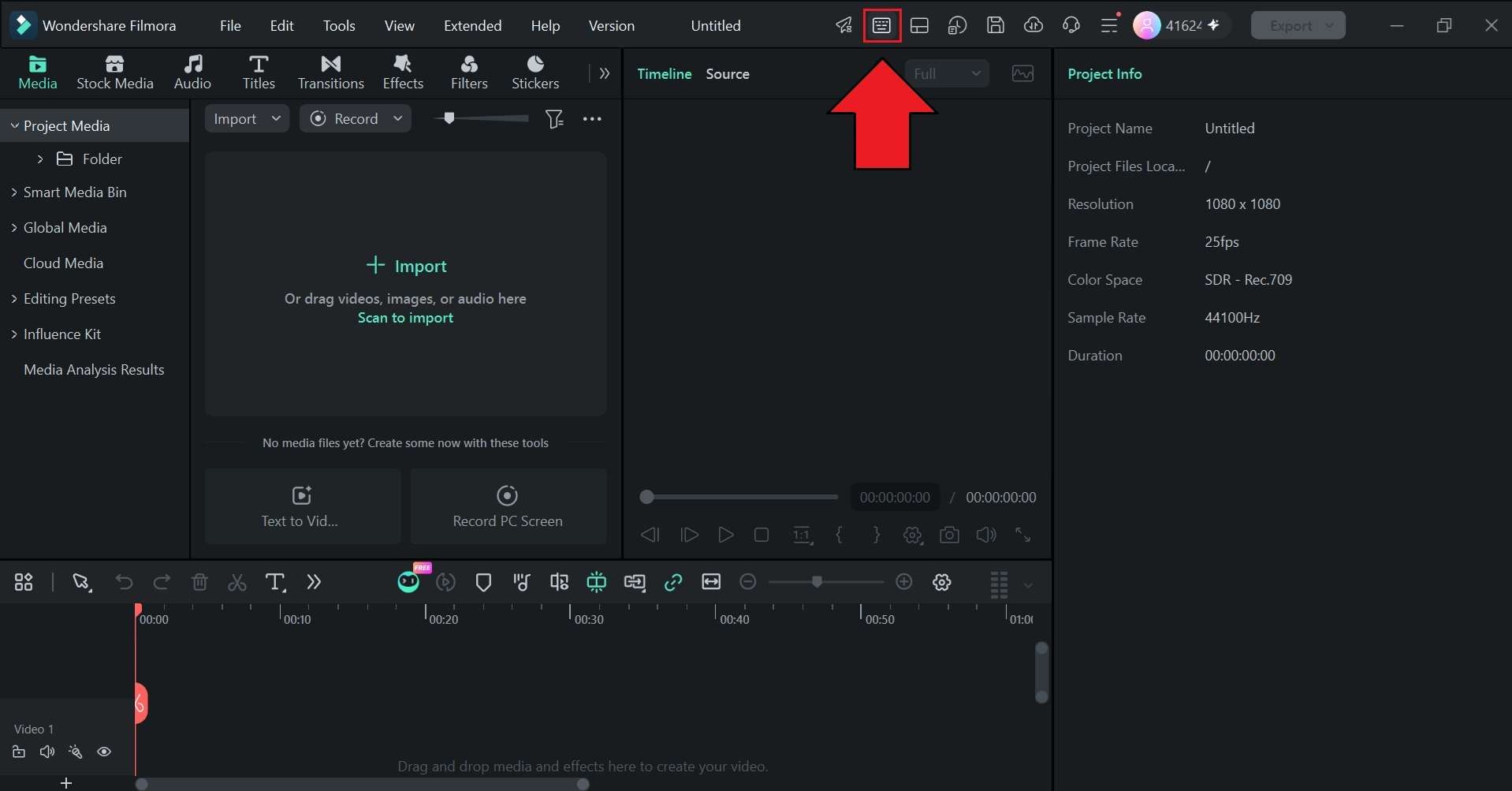
Wenn Sie ein Tastaturkürzel ändern möchten, können Sie es einer Tastenkombination zuweisen, die sich angenehmer anfühlt. Filmora ermöglicht es Ihnen, einzelne Hotkeys zu bearbeiten und Ihr angepasstes Layout als separate Voreinstellung zu speichern. Befolgen Sie die folgenden Schritte, um Tastaturkürzel in Filmora für Mac/Windows zu ändern.

 Sicherer Download
Teil 4. So übertragen Sie Bearbeitungs-Hotkeys auf einen neuen PC oder Mac
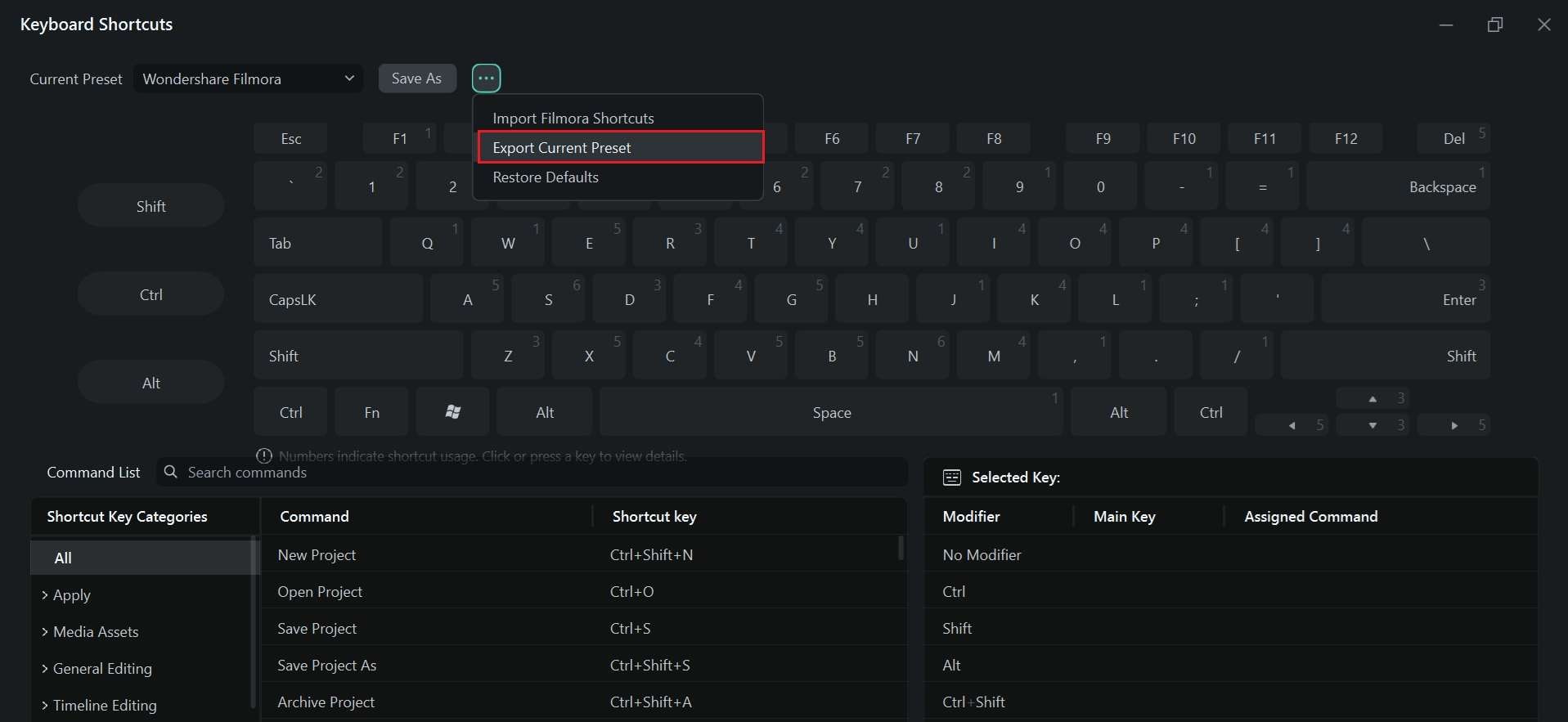
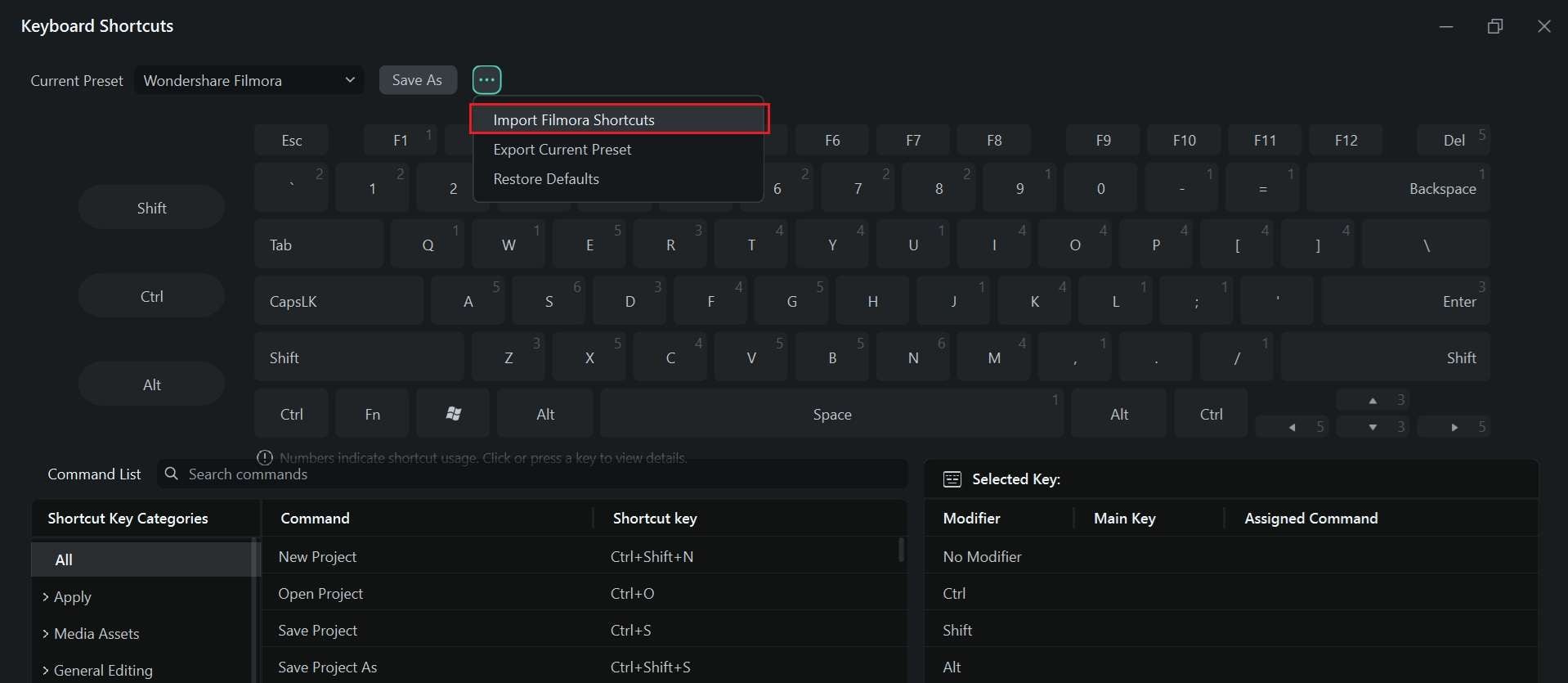
Ein weiterer Vorteil der Verwendung von Filmoras erweitertem Tastaturkürzel-Manager ist, dass Sie Bearbeitungs-Hotkeys auf einen neuen PC oder Mac übertragen können. Sie können Ihr Tastaturkürzel-Layout als .json-Datei exportieren und auf einem anderen Computer importieren, sodass Sie Ihre bevorzugten Hotkeys nicht erneut einrichten müssen.
So übertragen Sie Filmora-Hotkeys auf einen neuen PC
 Sicherer Download
Fazit
Videobearbeitungs-Tastaturkürzel helfen Editoren dabei, Videos schneller zu bearbeiten. Sobald Sie sich mit den wesentlichen Tastaturkürzeln vertraut gemacht haben, können Sie weniger Zeit mit dem Durchsuchen von Menüs verbringen und mehr Zeit direkt auf der Zeitleiste arbeiten.
Mit seinem erweiterten Tastaturkürzel-Manager macht Filmora Hotkeys noch einfacher zu verwalten. Sie erhalten eine visuelle Tastaturkarte zur Überprüfung Ihres Layouts, Ein-Klick-Voreinstellungen von anderen beliebten Editoren, können benutzerdefinierte Tastaturkürzel erstellen und Ihre Voreinstellung bei Bedarf auf einen anderen Computer exportieren.
Häufig gestellte Fragen
-
1. Was sind die nützlichsten Videobearbeitungs-Tastaturkürzel in Filmora?
Einige der nützlichsten und zeitsparendsten Filmora-Tastaturkürzel sind diejenigen, die häufige Bearbeitungsaufgaben beschleunigen, darunter:
-Strg + B (Win) or Command + B (Mac) um einen Clip zu teilen
-Leertaste zum Abspielen oder Pausieren
-Strg + Z (Win) or Command + Z (Mac) zum Rückgängigmachen, und
-Strg + S or Command + S um Ihr Projekt zu speichern
Für die Zeitleistenbearbeitung Alt + [ (Win) or Option + [ (Mac) kürzt den Anfang eines Clips auf die Abspielposition, während Alt + ] (Win) or Option + ] (Mac) das Ende kürzt. -
2. Kann ich Premiere Pro-Tastaturkürzel in Filmora verwenden?
Ja. Filmoras erweiterter Tastaturkürzel-Manager enthält eine Premiere Pro-Voreinstellung. Öffnen Sie den Tastaturkürzel-Manager, wählen Sie Adobe Premiere Pro aus dem Menü „Aktuelle Voreinstellung" aus und klicken Sie auf Änderungen speichern, um das Tastaturkürzel-Layout anzuwenden. -
3. Was ist das Tastaturkürzel zum Exportieren eines Videos in Filmora?
Drücken Sie Strg + E unter Windows oder Command + E auf dem Mac, um Filmoras Exportfenster zu öffnen. Sie können dann Ihre Exporteinstellungen auswählen und den Export Ihres Videos starten. -
4. Kann ich einem Befehl in Filmora mehrere Tastaturkürzel zuweisen?
Obwohl Sie Filmoras Videobearbeitungs-Tastaturkürzel im erweiterten Tastaturkürzel-Manager anpassen können, können Sie dieselbe Tastenkombination nicht mehreren Befehlen zuweisen.
