
Switch Pro Controller auf Steam nutzen: So geht's
Dieser Artikel erklärt, wie Sie Ihren Nintendo Switch Pro Controller über eine Bluetooth-Verbindung oder eine kabelgebundene Verbindung mit Steam oder Windows verwenden können.



 100% Sicherheit verifiziert | Kein Abozwang | Keine Malware
Oct 13, 2026• Bewährte Lösungen
 TL;DR:
Der Nintendo Switch Pro Controller lässt sich über eine USB-C- oder Bluetooth-Verbindung am PC nutzen und wird dank des integrierten Controller-Konfigurators nativ von Steam unterstützt.
● Aktivieren Sie im Steam Big Picture-Modus unter den allgemeinen Controller-Einstellungen die Support-Konfiguration, um die Steuerung anzupassen und bei Bedarf das Tastenlayout zwischen dem Nintendo- und Xbox-Standard zu wechseln.
● Da Windows den Controller standardmäßig als DirectInput- und nicht als XInput-Gerät erkennt, erfordern Nicht-Steam-Spiele für eine reibungslose Funktionalität zwingend einen softwarebasierten XInput-Wrapper oder einen speziellen externen Bluetooth-Adapter.
● Die kabellose Bluetooth-Kopplung unter Windows 10 erfordert das Gedrückthalten der Sync-Taste bis zum Blinken der Leuchten, während eine reine Kabelverbindung sofort per Plug-and-Play funktioniert und eine leicht verbesserte Controller-Leistung bietet.
Nintendo hat den Switch Pro Controller nicht für PC-Spieler entwickelt, aber das wird uns nicht davon abhalten, ihn zu verwenden. Der Controller bietet eine hervorragende Akkulaufzeit, sehr präzise Analogsticks und große Tasten, die substanzieller sind als die der Switch Joy-Cons. Besonders wenn Sie schon eine Weile einen Xbox 360-Controller verwendet haben und bereit sind für ein Upgrade, ist er eine ausgezeichnete Wahl für Ihren nächsten PC-Controller.
Den Nintendo Switch Pro Controller für die meisten Ihrer PC-Spiele zu verwenden ist dank des Controller-Konfigurators von Steam, der diesen Controller offiziell unterstützt, ein Kinderspiel. Plug-and-Play ist die treffendste Beschreibung. Um Spiele zu spielen, die nicht auf Steam sind, müssen Sie diese Anleitung verwenden.
Dieser Artikel erklärt Ihnen, wie Sie Ihren Nintendo Switch Pro Controller so einrichten, dass er mit Steam oder Windows funktioniert, entweder über eine Bluetooth-Verbindung oder eine kabelgebundene Verbindung. Das Erste, was Sie benötigen, ist ein Nintendo Switch Pro Controller (natürlich) und ein USB-C-Kabel.
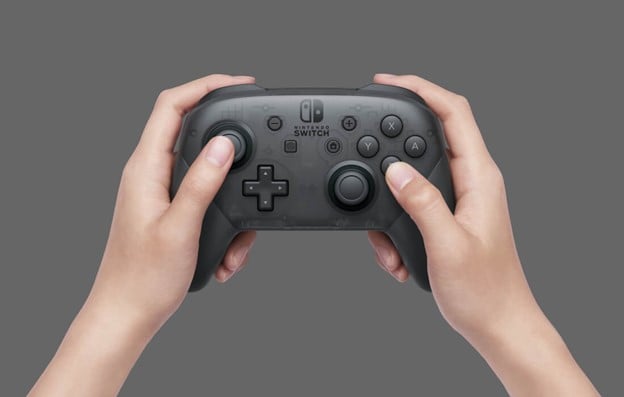
Das könnte Sie interessieren:
Kabelverbindung für Switch Pro Controller
Windows erkennt ihn als DirectInput-Controller anstelle eines XInput-Controllers, was die Verwendung mit PC-Spielen mühsam machen kann. Dank der von Valve hinzugefügten vollständigen Switch-Controller-Unterstützung für Steam können Sie jedoch wahrscheinlich die meisten Ihrer Lieblingsspiele spielen.
Schritt 1: Schließen Sie das Pro Controller-Kabel (oder ein beliebiges USB-A-auf-USB-C-Kabel) an Ihren PC an. Wenn Ihr Computer einen USB-C-Anschluss hat, schließen Sie stattdessen das USB-C-auf-USB-C-Datenkabel an.
Schritt 2: Schließen Sie das andere Ende des Kabels an Ihren PC an.
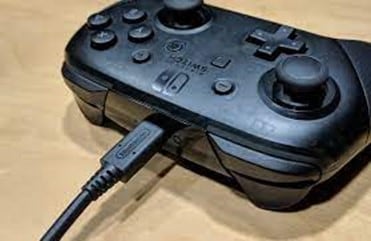
Das war's! Windows 10 erkennt Ihren Controller als "Pro Controller". Sie können jetzt mit der Installation von Steam fortfahren.
Verbinden Sie Ihren Switch Pro Controller kabellos mit Ihrem PC
Es ist ebenfalls einfach, aber Sie müssen einen Adapter kaufen oder Bluetooth auf Ihrem Computer haben.
- Sobald Sie den Pro Controller aufgeladen haben, können Sie die Sync-Taste oben am Controller einige Sekunden lang gedrückt halten, bis die Anzeigeleuchten zu blinken beginnen.
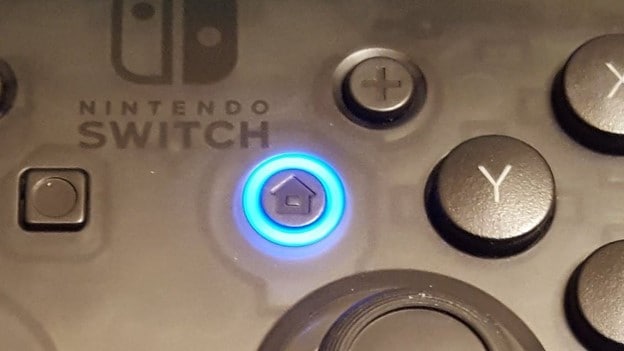
- Klicken Sie mit der rechten Maustaste auf das Bluetooth-Symbol in der Taskleiste.
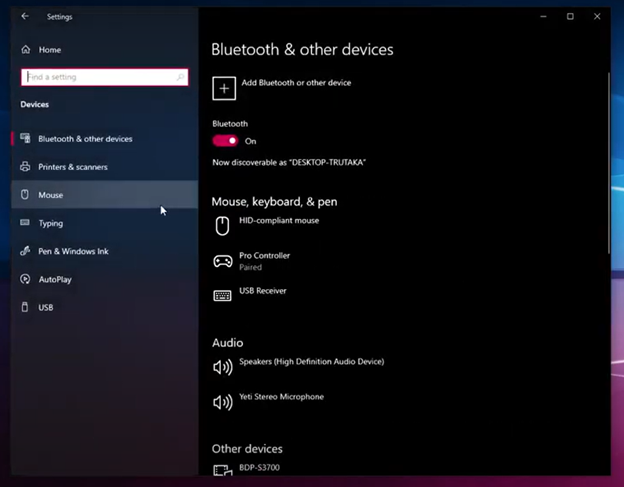
- Um ein Bluetooth-Gerät hinzuzufügen, klicken Sie auf "Bluetooth-Gerät hinzufügen".
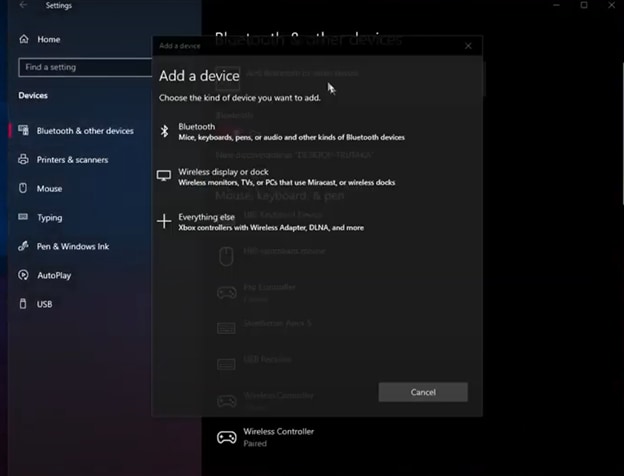
- Klicken Sie auf "Bluetooth" (da Windows 10 überzeugt werden muss, dass Sie Bluetooth verwenden möchten).
- Stellen Sie sicher, dass der Pro Controller in der Liste der verfügbaren Geräte erscheint (falls nicht, stellen Sie sicher, dass die Anzeigeleuchten hin und her blinken). Koppeln Sie den Controller, indem Sie darauf klicken.
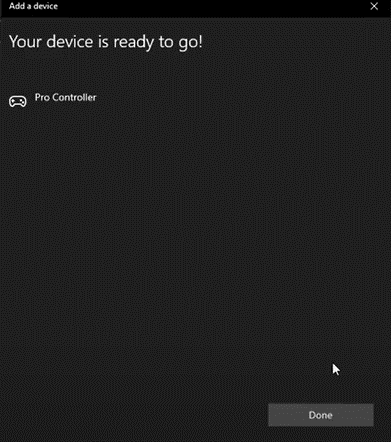
- Sobald Steam eingerichtet ist, können Sie damit beginnen, es zu verwenden.
So richten Sie Steam ein, um Ihren Switch Pro Controller auf dem PC zu verwenden
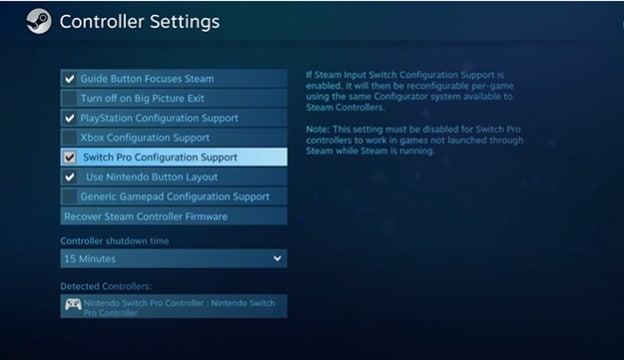
Der beste Weg, sicherzustellen, dass Ihr Pro Controller ordnungsgemäß mit Ihrem PC-Spiel funktioniert, ist die Verwendung des Big Picture-Modus von Steam, der ein komfortables Lean-Back-System verwendet, mit dem Sie navigieren können.
- Sie müssen Steam öffnen und das Einstellungsmenü aufrufen, wenn Big Picture nicht automatisch geöffnet wird, wenn Sie den Pro Controller anschließen.
- Öffnen Sie das Big Picture-Fenster, indem Sie auf Allgemeine Controller-Einstellungen klicken.
- Die Schaltfläche "Support-Konfiguration" wird angezeigt.
Sie sollten den Gamepad verwenden, um in Big Picture zu navigieren, wenn Sie den Pro Controller angeschlossen haben. Es ist möglich, zwischen dem Nintendo-Tastenlayout (im Uhrzeigersinn X, A, B, Y von oben) oder dem Xbox-Controller-Tastenlayout (im Uhrzeigersinn Y, B, A, X) zu wechseln.
Wenn Sie ihn über Steam konfiguriert haben, sollten Sie den Pro Controller wie einen Xbox-Gamepad mit jedem Steam-Spiel verwenden. Vibration kann aktiviert oder deaktiviert werden, indem Sie einen Controller aus der Liste "Erkannte Controller" auf demselben Einrichtungsbildschirm wie zuvor auswählen. Es ist möglich, die Analogsticks durch manuelles Klicken auf die Schaltfläche Kalibrieren zu kalibrieren. Außerdem kann der Controller so eingestellt werden, dass er sich nach einer bestimmten Zeit trennt, bevor er in den Ruhezustand wechselt.
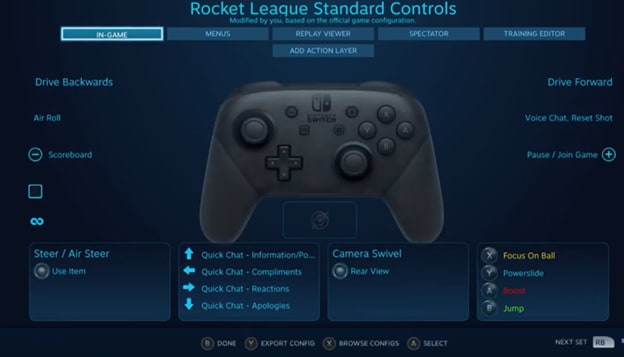
Rufen Sie das Switch Pro Controller-Overlay über die Controller-Optionen von Steam auf, während Sie im Big Picture-Modus ausgeführt werden. Es gibt mehrere Möglichkeiten, die Eingaben des Pro Controllers zuzuordnen, aber Standardkonfigurationen sind in der Regel für die meisten Spiele ausreichend. Durch das Ändern der Controller-Zuordnung basierend auf der Situation können Sie alle Probleme im Handumdrehen beheben.
Was tun mit Nicht-Steam-Spielen?
Mit den oben beschriebenen Methoden können Sie einen Switch Pro Controller problemlos mit Ihrem PC verwenden, aber er funktioniert nur mit Steam-Spielen. Aber was, wenn Sie ein Nicht-Steam-Spiel mit einem Switch Pro Controller spielen möchten? Was werden Sie jetzt tun? Die Hardware-Unterstützung des Switch Pro Controllers wird in diesem Szenario an ihre Grenzen stoßen.
Das Hauptproblem besteht nun darin, wie Windows Ihren Switch Pro Controller erkennen wird, wenn Sie Nicht-Steam-Spiele spielen möchten. Glücklicherweise gibt es zwei einfache Lösungen für dieses Problem.
Lösung 1: Die erste Lösung besteht darin, einen externen Bluetooth-Adapter zu verwenden, der speziell für verschiedene Arten von Gamepads entwickelt wurde. Für Switch Pro Controller werden Sie viele davon finden.
Lösung 2: Die zweite Methode besteht darin, einen softwarebasierten XInput-Wrapper zu verwenden. Es gibt viele Software, die diese Funktionalität bietet. Konfigurieren Sie einfach Ihren Switch Pro Controller damit, und Sie können ihn problemlos in Nicht-Steam-Spielen verwenden.
Abschließendes Urteil
So können Sie Ihren Switch Pro Controller mit Ihrem PC verwenden. Jetzt können Sie Ihre Lieblingsspiele ganz einfach mit einem der besten derzeit auf dem Markt erhältlichen Controller genießen. Alles, was Sie tun müssen, ist, einige einfache Schritte zu befolgen, die in diesem Artikel erwähnt werden, und schon kann es losgehen. Sie können ihn sowohl kabelgebunden als auch kabellos verbinden. Es ist vergleichsweise einfacher, ihn über ein Kabel zu verbinden, und die Leistung des Controllers ist auch etwas besser, wenn er über ein Kabel verbunden ist.
Erfahren Sie, wie Sie Sprachmemos in iMovie auf dem iPhone/Mac hinzufügen und wie Sie mit der iMovie-Alternative ganz einfach Sprachkommentare zu Videos auf dem Mac hinzufügen.
von Maria Wiedermann Oct 13, 2026 18:02 PM
Sie fragen sich vielleicht, warum mein iMovie hakt, warum iMovie so langsam ist und warum iMovie Videos nicht exportieren kann? Hier sind die Lösungen!
von Maria Wiedermann Oct 13, 2026 18:02 PM
Live-Streaming auf Periscope ist so einfach. Willst du wissen, wie ich das mache? Schau es dir an!
von Maria Wiedermann Oct 13, 2026 18:02 PM
