

Seite wurde nicht gefunden









[Gelöst] Die 12 häufigsten iMovie Probleme & Lösungen
Sie fragen sich vielleicht, warum mein iMovie hakt, warum iMovie so langsam ist und warum iMovie Videos nicht exportieren kann? Hier sind die Lösungen!



 100% Sicherheit verifiziert | Kein Abozwang | Keine Malware
Oct 13, 2026• Bewährte Lösungen
 TL;DR:
Zur Behebung der häufigsten iMovie-Probleme wie Exportabbrüche, Abstürze und spezifische Fehlercodes ist meist das Entfernen beschädigter Projektdateien, das Freigeben von Arbeitsspeicher oder die Anpassung inkompatibler Medienformate erforderlich.
● Exportfehler und der iMovie-Fehlercode 10008 lassen sich gezielt beheben, indem das Projekt Bild für Bild auf beschädigte oder schwarze Frames überprüft wird, diese gelöscht werden, Platzhalter-Zeichen im Dateinamen vermieden und alle Medien in ein einheitliches Format konvertiert werden.
● Langsame Reaktionszeiten und plötzliche Abstürze resultieren häufig aus einer Überlastung des Arbeitsspeichers, was durch das Vermeiden gleichzeitiger Befehle und das konsequente Löschen ungenutzter Dateien aus der Zeitleiste behoben wird.
● Als Alternative für Systeme ab macOS 10.15 eignet sich Wondershare Filmora für Anwender, die Inkompatibilitäten vermeiden und direkt auf integrierte KI-Funktionen wie Video-Objektentferner und automatische Hintergrundgeräuschunterdrückung zugreifen möchten.
Es besteht kein Zweifel, dass iMovie eines der effektivsten und benutzerfreundlichsten Videobearbeitungswerkzeuge für Mac-Nutzer ist. Doch einige Nutzer stoßen bei der Arbeit damit dennoch auf Probleme. Sie fragen sich vielleicht, warum mein iMovie laggt, warum iMovie so langsam ist und warum iMovie Videos nicht exportieren kann.
Glücklicherweise haben wir in diesem Artikel einige der am häufigsten gestellten Fragen zu iMovie zusammengestellt. Hier finden Sie Lösungen für all diese Probleme. Und wenn Sie mit der Verwendung von iMovie nicht zufrieden sind, finden Sie hier auch einige iMovie-Alternativen als Referenz.
Teil 1: Die beste benutzerfreundliche und leistungsstarke Alternative zu iMovie für Mac
Der Wondershare Filmora Videobearbeiter ist aufgrund seiner erstaunlichen Funktionen die beste Alternative zu iMovie. Er bietet eine einfache Oberfläche mit allen notwendigen Videobearbeitungswerkzeugen auf dem Hauptbildschirm und ist mit Mac-, Windows-, Android- und iOS-Systemen kompatibel. Es gibt auch keine Kompatibilitätsprobleme mit dieser Software.
Neben seiner umfangreichen Bibliothek mit über 13.000 integrierten Effekten und Filtern, mit denen Sie Ihren Videos beeindruckende Effekte mit Titeln, Bewegungsgrafiken, Overlays und mehr hinzufügen können, verfügt Filmora außerdem über viele fortschrittliche KI-Funktionen zur Verbesserung Ihres Bearbeitungserlebnisses, wie
- KI-Video-Verbesserer: Verbessert die Videoqualität automatisch, indem Klarheit und Farbe durch intelligente Algorithmen optimiert werden.
- KI-Video-Objektentferner: Entfernt mühelos unerwünschte Objekte aus Ihren Videos und sorgt für ein sauberes und professionelles Bild.
- KI-Audio-Verbesserer: Passt die Audioqualität automatisch an und beseitigt Hintergrundgeräusche für einen klareren Klang.
- ..........
Diese KI-Fähigkeiten heben Filmora in der Videobearbeitungslandschaft hervor und richten sich sowohl an Anfänger als auch an Profis.
 Sicherer Download
 Wenn Sie dazu übergehen, Videomaterial unter Windows zu bearbeiten, und eine Videobearbeitungssoftware ähnlich wie iMovie suchen, sollten Sie sich unbedingt unsere Empfehlungen ansehen zu Die besten iMovie-Alternativen für Windows.
Teil 2: Die 12 häufigsten iMovie-Probleme und Lösungen
Hier haben wir die 12 häufigsten Probleme zusammengestellt, die von iMovie-Nutzern gemeldet werden. Prüfen Sie, ob Sie eines dieser Probleme haben.
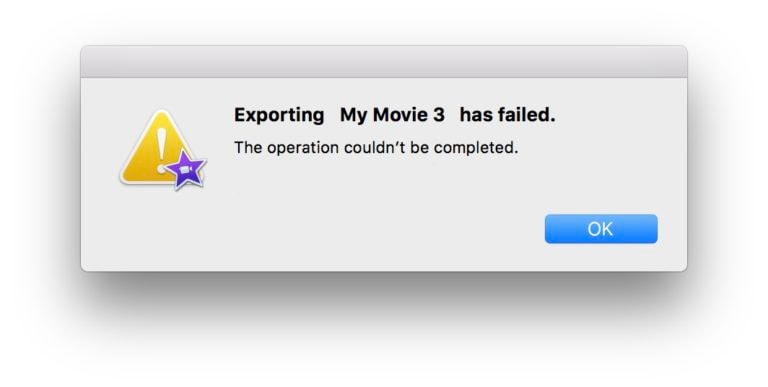
1. iMovie-Export fehlgeschlagen
Es gibt viele Faktoren, die einen Exportfehler verursachen können. Zum Beispiel fehlender Speicherplatz auf dem Computer, ein beschädigtes Projekt oder ein falscher Exportdateiname.
Lösung:
Prüfen Sie, ob auf Ihrem Mac-Gerät Speicherplatz verfügbar ist, um genügend Platz für den Filmexport sicherzustellen.
Wenn dies nicht die Ursache ist, prüfen Sie, ob mit Ihren Projekten etwas nicht stimmt. Gehen Sie das Projekt langsam durch und suchen Sie nach Anomalien wie Blitzen oder anderen Störungen, und ersetzen Sie den beschädigten Clip.
Darüber hinaus sind Sonderzeichen im Projektnamen nicht zulässig. Prüfen Sie daher, ob ein "Bindestrich" oder ein anderes "Platzhalter"-Zeichen darin enthalten ist.
2. iMovie-Fehler -50
Der iMovie-Fehler 50 wird meist durch Schäden an den Windows-Systemdateien verursacht. Es ist ein Fehler beim Video-Rendering. Und manchmal können es andere Gründe sein, wie etwa dass die App lange Zeit geöffnet bleibt.
Lösung:
Deinstallieren Sie die App. Laden Sie dann die neueste Version herunter und installieren Sie sie als Administrator.
3. Langsame Geschwindigkeit
Die Geschwindigkeit von iMovie kann sich verlangsamen, wenn zu viele Befehle auf einmal gegeben werden. Die langsame Funktionsweise kann auch auf unzureichenden Arbeitsspeicher zurückzuführen sein.
Lösung:
- Sie sollten jeweils nur einen Befehl geben und dies systematisch, damit iMovie nicht überlastet wird.
- Es wäre besser, wenn Sie alle ungenutzten oder nicht benötigten Dateien in Ihrem Projekt löschen, da dies ausreichend Speicherplatz schafft und die Funktionsweise von iMovie verbessert.
4. Verzerrte Dateien
Wenn die richtigen Import- und Exportverfahren nicht befolgt werden, können Audio- oder Videodateien verzerrt werden, was zu unscharfen Bildern führt.
Lösung:
Dieses Problem kann gelöst werden, wenn Sie Dateien der richtigen Größe importieren oder exportieren. Die Bearbeitung sollte nur in der Zeitleiste erfolgen.
5. Fehlerhafte Funktion von Trailern
Der Trailer ist das Erste, was das Publikum zum Ansehen eines Films verleitet, aber wenn er nicht richtig funktioniert, verursacht er große Unannehmlichkeiten.
Lösung:
Schritt 1. Sie können die App "Schriften" öffnen, um alle Schriften zu aktivieren. Erstellen Sie nun ein neues Benutzerkonto und melden Sie sich bei diesem neuen Konto an.
Schritt 2. Dabei wird iMovie von selbst neu gestartet. Gehen Sie von dort zur Schaltfläche "Festplattendienstprogramm", wählen Sie "Zugriffsrechte reparieren" und dann "OSX neu starten".
Verwandt:
6. Schlechte Kameraverbindung
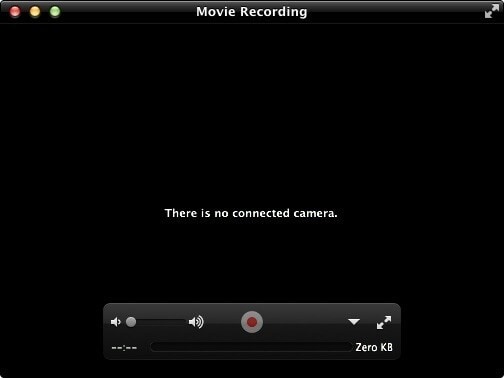
Wenn Sie Ihr Material direkt von der Kamera importieren, erhalten Sie möglicherweise die Meldung "Es ist keine Kamera verbunden" in der Oberfläche Ihres iMovie. Die Inkompatibilität des USB-Kabels an der Kamera oder an iMovie kann ein weiterer Grund für die schlechte Verbindung sein.
Lösung:
Sie können das USB-Kabel durch FireWire ersetzen, um dieses Problem zu lösen. Wenn Sie dieses Problem bei der Verwendung eines Camcorders haben, können Sie die im Benutzerhandbuch angegebenen Richtlinien befolgen.
7. Rendern von Videoeffekten fehlgeschlagen
Die Videoeffekte verbessern die Videoqualität erheblich, aber einige Effekte werden problematisch, wenn sie fehlschlagen und nicht erfolgreich gerendert werden können.
Lösung:
Es empfiehlt sich, die Richtlinien für jeden einzelnen Effekt durchzugehen, den Sie in Ihr Video aufnehmen möchten.
Verwandt: 3 Lösungen zur Behebung von Problemen, wenn iMovie nicht reagiert
8. iMovie stürzt ab
Dieses Problem tritt auf, wenn eine beschädigte Datei oder ein überlastetes iMovie vorliegt.
Lösung:
Es kann verhindert werden, indem Sie die richtige Arbeitslast für Ihr iMovie beachten. Die Datei wird normalerweise durch Viren beschädigt, daher sollten Sie Ihr System regelmäßig scannen, um Viren zu vermeiden.
Mehr erfahren: Warum iMovie ständig abstürzt und wie man das behebt
9. Fehlender Ton
Manchmal können falsche Einstellungen zum Fehlen von Ton im Film führen. Das inkompatible Format kann ein weiterer Grund für dieses Problem sein.
Lösung:
Sie sollten die Einstellungen richtig anpassen. Es wird eine gute Tonqualität geben, wenn Sie nur die Formate verwenden, die von iMovie unterstützt werden.
10. Enttäuschende Biege-Ergebnisse
Dies ist ein häufiges Problem, mit dem sich Menschen am Ende des Projekts befassen. Es können inkompatible Filme, minderwertige Video- und Audioqualität oder ein unfertiges Projekt sein.
Lösung:
Sie können dieses Problem lösen, indem Sie alle beschriebenen Verfahren von Anfang bis Ende ohne Auslassung befolgen.
11. Fehler beim Erstellen von DVDs
Manche Menschen haben Schwierigkeiten, längere Filme von iMovie auf DVD zu konvertieren. Dies kann an einem nicht unterstützten Mac-System oder wenig RAM liegen.
Lösung:
Stellen Sie sicher, der temporäre Dateiordner der Software genügend Speicherplatz hat, um die Daten zu speichern. Oder versuchen Sie, Ihren DVD-Treiber zu aktualisieren.
12. iMovie-Fehlercode 10008
Der Fehlercode iMovie 10008 wird häufig durch beschädigte oder schwarze Frames im Videoprojekt oder unterschiedliche Videoformate im Projekt verursacht.
Lösungen:
- Zeigen Sie das Video Frame für Frame in der Vorschau an und löschen Sie den beschädigten schwarzen Frame.
- Konvertieren Sie die Videos in dieselben unterstützten Formate und versuchen Sie, das Projekt erneut zu rendern.
Unten finden Sie ein Video zur Fehlerbehebung bei iMovie-Rendering und -Komprimierung vom YouTube-Kanal Dave & Billie. Sehen Sie es sich an, um zu erfahren, wie er diese iMovie-Fehler behebt.
Fazit
Dies sind die häufigen Probleme und Lösungen bei der Verwendung von iMovie. Wenn Sie bei der Verwendung von iMovie noch andere Probleme finden, hinterlassen Sie bitte unten einen Kommentar. Und lassen Sie uns gemeinsam die Lösungen finden. Oder Sie können stattdessen Filmora für Mac verwenden, um Ihr Material zu bearbeiten.