
Für optimale Ergebnisse verwenden Sie die neueste Version.
-
Neuerungen
- Neueste Version und Funktionen
- Bearbeitung in der Quell- und Zeitachsenvorschau unter Windows
- Subprojekte unter Windows importieren
- KI Erweitern
- Stift für Windows
- Kurzvideo-Projekt
- Multicam Clip erstellen
- Spurmaske für Windows
- Skript mit AI Textgenerator erstellen
- 360°-Video-Reframing für Windows
- KI Medienanalyse für Windows
- Kamera-Tracking für Windows
- Smart Short Clips für Windows
- Intelligenter Szenenschnitt für Windows
- Liste aller Versionen
- Retusche
- Keyframe-Pfad-Kurve für Windows
- Magnetische Zeitleiste für Windows
- Video Kompressor unter Windows
- Farbräder für Windows
- KI Idee zu Video für Windows
- Asset Center
- AI Image für Windows
- Planare Verfolgung für Windows
- Filmora Bild zu Video für Windows
- Animierte Diagramme
- Einstellungsebene für Fenster
- Bekannte Probleme und behobene Bugs
- Windows-Tastenkombinationen: Alle Shortcuts im Überblick
-
KI
- KI Textbasierte Bearbeitung für Windows
- Intelligente BGM-Generierung
- AI Skin Tone Protection für Windows
- AI Smart Masking für Windows
- KI Stimmentferner für Windows
- KI-Musik-Generator für Windows
- Audio zu Video mit KI
- Filmora Bewegungsunschärfe (Motion Blur) | Windows
- Filmora KI-Blickkontakt für Windows
- KI Video-Enhancer für Windows
- Filmora Leitfaden zur Flimmerreduzierung | Windows
- Wie verwendet man die Stimmwechsler-Funktion in Wondershare Filmora?
- KI-Stimmverbesserer
- KI-Gesichtsmosaik für Windows
- KI Sound Effekt
- KI Übersetzung für Windows
- KI-Bild-Stilisierer
- Filmora Bild zu Prompt für Windows
- Filmora KI-Bildverbesserungsanleitung – Windows
- Filmora AI Relight - Windows
- KI Text-zu-Video für Windows
- KI Thumbnail Generator für Windows
- STT und TTS für Windows (Speech-to-Text & Text-to-Speech)
- KI Begleiter für Videobearbeitung auf Windows
- KI-Sticker-Generator
- KI Farbpalette für Windows
- KI-intelligente Ausschnitt
- AI Portrait Cutout
- Erkennung von Stille
- Video-Stabilisierung für Windows
- KI Video/Foto Objekt-Entferner für Windows
-
Unter Windows Einsetzen
-
Projektverwaltung
- Registrierenaktualisieren/deinstallieren
- Neues Projekt erstellen
- Projekt öffnen
- Projekt-Einstellungen
- Medien zur Verwendung
- Projekte archivieren
- Projekte verschieben
- Dateien in Wondershare Drive speichern
- Wondershare Drive
- Wondershare Drive verwenden
- Wondershare Drive verwalten
- Dateien in Wondershare Drive finden
- Dateien mit Wondershare Drive teilen
- Wondershare Drive Überblick
- Erhalten Sie 1 GB kostenlosen Cloud-Speicher
-
Aufnahme & Importierung
-
Videobearbeitung
- Keyframe Graph Editor für Windows
- Anpassbare Hintergründe für Videos und Bilder in Windows
- Auto-Reframe für unterschiedliche Seitenverhältnisse
- Gebogener Text in Filmora
- Instant Cutter für Windows
- Zusammengesetzter Clip für Windows
- Videoanimation für Windows
- Mocha Filmora - Für Windows
- Wasserzeichen entfernen | Filmora Anleitung
- Filmora AI Motion Blur für Windows
- Automatische Synchronisierung
- Wie erstellt man ein atemberaubendes Zeitraffer-Video? [Vollständige Anleitung]
- Multi-Clip-Bearbeitung für Windows
- Video schneiden und trimmen
- Timeline- und Spurverwaltung
- Exportieren unter Windows
- Video zuschneiden/schwenken & zoomen
- Objektivkorrektur unter Windows
- Komposition
- Panel-Layout unter Windows
- Schlagschatten
- Animation-Keyframing für Windows hinzufügen
- PIP-Effekts
- Geteiltem Bildschirm
- Bewegungsverfolgung erstellen
- Szenenerkennung
- Gruppenbearbeitung
- Bewegungsverfolgung unter Windows
- Videos rückwärts abspielen
- Video Schnappschuss
- Chroma-Key (Greenscreen)
- Standbild
- Video auto reframen
- Rahmenoption
- Proxy-Videobearbeitung
-
Audiobearbeitung
- Auto Beat Synchronisation
- Stummschalten
- Audio abtrennen
- Beat-Erkennung
- Audio trimmen
- Audio Mixer
- Audio-Effekte hinzufügen
- Audio anpassen
- Arten von Audio
- Audio Dodge in Filmora
- Audio-Visualisierer
- Filmora VST3 Plugins für Windows
- Audioverstärkung
- Auto-Normalisierung
- Auto-Video-Synchronisation
- Audio Equalizer
- Audio ein- und ausblenden
- Tonhöhe ändern
- AI Audio Stretch für Windows
- AI Audio Denoise für Windows
- Clips markieren
- Rauschunterdrückung
- Automatische Normalisierung
- Audio unter Windows hinzufügen und modifizieren
- Automatische Verbesserung
- Video Denoise für Windows
-
Farbbearbeitung
-
Übergänge
-
Elemente
-
Effekte
- AI Portrait-Filter zu Videos hinzufügen
- Über visuelle Effekte
- Elemente, Übergänge und Soundeffekte hinzufügen
- Countdown-Effekte in Filmora2026
- Effekte Sammlung für Windows
- Effektliste
- Boris Effekte
- NewBlue Effekte
- Hinzufügen und Anpassen von Filtern
- Hinzufügen und Anpassen von Overlays
- AI Portrait
- AR Aufkleber Effekte
- Maske auf Video anwenden
- Mosaik-Unschärfe-Effekt
- Gesichtsmaske
-
Titel
-
Videovorlagen
-
Geschwindigkeit
-
Rendern & Exportieren
-
Animation & Keyframes
-
Arbeitsbereiche & Leistung
- Markierungen für Windows
- Markierte Favoriten für Windows
- Video auf TikTok aus Filmora teilen
- Schwenken und Zoomen mit Filmora
- Alle Clips auf der Zeitleiste für Windows auswählen
- Filmora Arbeitsbereich für Windows
- Tastenkombinationen für die Wiedergabegeschwindigkeit für Windows
- Systemkompatibilität
- Startfenster
- Liste der Tastaturkürzel (Wondershare Filmora für Mac)
- Tastaturkürzel
- Einstellung festlegen
- Wiedergabequalität
- Automatisches Highlight
- GPU-beschleunigtes Rendering
- Anforderungen an GPU und GPU-Treiber
- Windows Systemanforderungen
- Technische Spezifikationen
Audio Meter in Filmora (Windows)
Bei der Bearbeitung von Sprache, Musik oder Soundeffekten ist es hilfreich zu sehen, ob der Ton zu leise oder zu laut ist. Das Audio Meter in Filmora zeigt die Lautstärke des linken und rechten Kanals in Echtzeit an. So können Sie Pegelspitzen erkennen und den Mix ausgewogener halten. Führen Sie die folgenden Schritte aus, um das Audio Meter zu verwenden:
Entfesseln Sie Ihre kreative Freiheit
So verwenden Sie das Audio Meter in Filmora
Schritt 1. Medien importieren und zur Zeitleiste hinzufügen
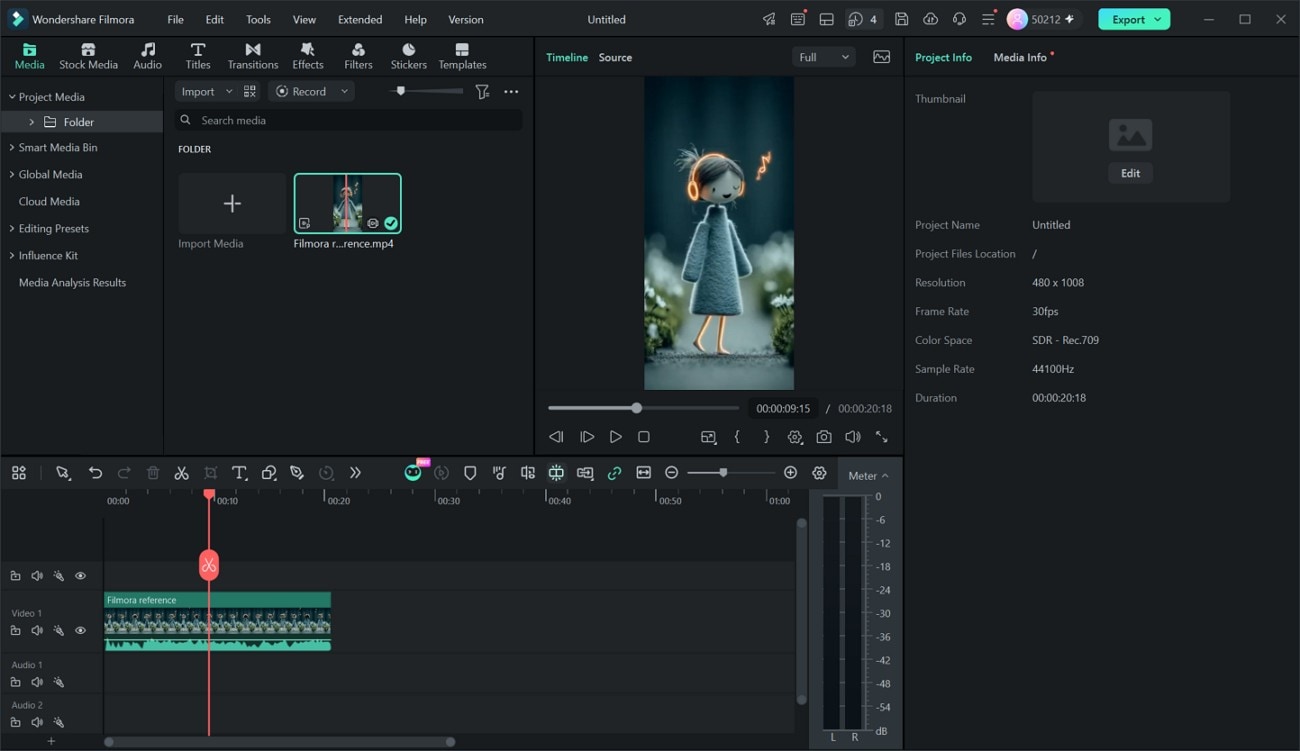
Starten Sie ein neues Projekt und importieren Sie Ihre Medien oder verwenden Sie das Tastenkürzel Strg + I und wählen Sie Ihre Dateien aus. Ziehen Sie die Medien anschließend auf die Zeitleiste und stellen Sie sicher, dass sie Audio enthalten.
Schritt 2. Audio Meter öffnen
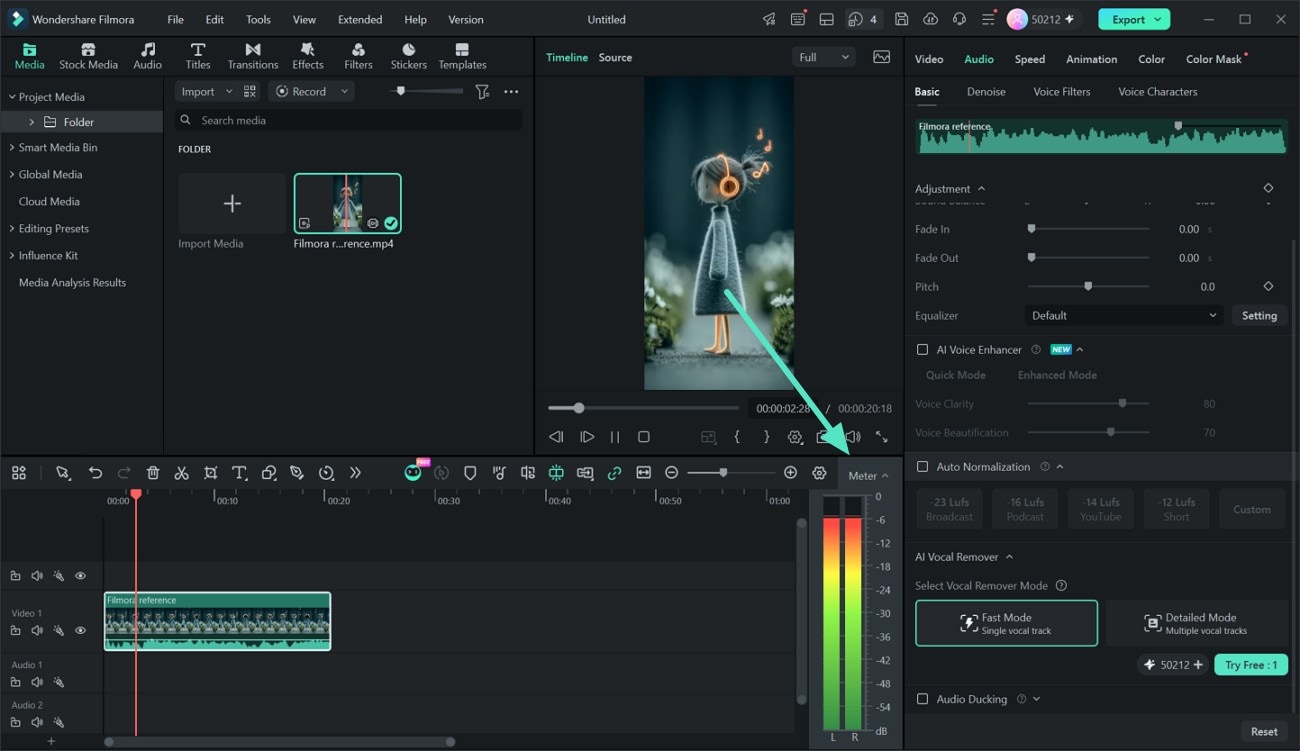
Klicken Sie auf die Option Meter auf der rechten Seite der Zeitleiste, um die vertikalen Audiopegel für den L und R Kanäle anzuzeigen. Verwenden Sie die dB Skala, um die Lautstärke zu überwachen, und reduzieren Sie den Audiopegel, wenn er sich dem oberen Bereich der Anzeige nähert.
Ähnliche Beiträge
Ausgewählte Artikel
7 Beste Vocal Remover Apps für iPhone und Android, die Sie 2026 ausprobieren sollten
In diesem Artikel werden die sieben besten Anwendungen zur Gesangsentfernung für Android und iPhone vorgestellt, die Sie im Jahr 2026 im Auge behalten sollten. Lesen Sie weiter, um mehr zu erfahren.
Die 5 besten Chrome-Erweiterungen zum Downloaden von Facebook-Videos
Haben Sie Schwierigkeiten, ein Video von Facebook herunterzuladen? Lesen Sie diesen Artikel und erfahren Sie mehr über die besten Facebook Video-Downloader für Chrome, um Videos einfach herunterzuladen.
Top 15 der Videoschnittprogramme für Windows 11
Die 15 besten Video-Editoren für Windows 11, die du kennen solltest! Großer Experten-Vergleich für Gratis- und Premium-Tools - Jetzt entdecken!
Empfohlene Benutzerhandbücher
Audio ein- und ausblenden
Lernen Sie, wie man in Filmora Audio ein- oder ausblendet
Stummschalten
So lassen Sie dein Video stummschalten
AI Audio Denoise für Windows
Die AI-Methode wurde von einem ausgereiften Lernsystem mit einer großen Menge an Daten trainiert. Es bietet eine bessere Leistung bei der Entfernung von Rauschen, was zu einem neuen, klareren Audiosignal mit geringstmöglicher Verzerrung führt.
