
Keine Untertitel? Aktivieren Sie jetzt die automatischen Instagram-Untertitel!
Wie kann man automatisch Untertitel zu Instagram hinzufügen? In diesem Artikel zeige ich Ihnen 2 Möglichkeiten, wie Sie Texte und Untertitel in Stories und Reels hinzufügen können.



 100% Sicherheit verifiziert | Kein Abozwang | Keine Malware
Oct 10, 2026• Bewährte Lösungen
 TL;DR:
Die automatischen Untertitel für Instagram Stories und Reels lassen sich nativ über den gleichnamigen Sticker aktivieren, stehen derzeit jedoch nur in englischsprachigen Ländern zur Verfügung, weshalb internationale Nutzer auf manuelle Texteingaben oder externe Apps ausweichen müssen.
● Um die native Funktion zu prüfen und zu nutzen, nimmst du ein Video auf, wählst das Sticker-Symbol und suchst nach „Captions/Untertitel“; fehlt dieser Sticker trotz aktuellem App-Update, ist die Funktion für deinen Standort noch blockiert.
● Als mobile Alternative für nicht-englischsprachige Inhalte generiert die Filmora-App (iOS/Android) über das Tool „KI-Untertitel“ (Speech-to-Text) automatisch Texte in über 45 Sprachen und kann diese durch zweisprachige Übersetzungen sowie passend generierte KI-Emojis ergänzen.
● Für detaillierte Bearbeitungen erlaubt die Desktop-Version Wondershare Filmora die Erstellung dynamischer Untertitel ohne manuelle Zeitanpassung, gezielte KI-Übersetzungen für ausgewählte Videoclips und den direkten Export der fertigen Transkripte als SRT-Dateien.
Instagram bringt immer wieder neue Funktionen auf seine Plattform – und das aus guten Gründen. Die neueste Funktion, die viel Aufmerksamkeit auf sich zieht, ist das Hinzufügen von Untertiteln zu Instagram Stories und Reels. Mit dieser Option können Zuschauer eine Story oder ein Reel ansehen, ohne den Ton einschalten zu müssen. Stattdessen zeigt die Bildunterschrift an, was in dem kurzen Video gesagt wird.
Diese Funktion ist besonders hilfreich für Menschen mit Hörproblemen. Aber nicht nur das – die Untertitelfunktion ist auch ideal für all jene, die eine interessante Story oder ein Reel entdecken, andere aber nicht mit Ton stören möchten. Instagram hat das Feature zunächst für Stories eingeführt, danach folgte die Einführung für Reels. Schauen wir uns nun an, wie man die automatischen Instagram-Untertitel nutzt.

 sicherer Download
 Teil 1: Wie kann man Instagram Stories automatisch mit Untertiteln versehen?
Automatisch generierte Untertitel bei Instagram sind einfach hinzuzufügen. Es gibt jedoch einen wichtigen Punkt zu beachten: Die Untertitel-Funktion ist nur in englischsprachigen Ländern verfügbar und nicht überall. Wenn du also die Untertitel-Funktion in deinem Instagram siehst, ist sie für dich verfügbar. Wenn nicht, versuche ein Update. Solltest du die Option selbst nach dem Update nicht finden, bedeutet es, dass das Feature in deinem Land nicht bereitgestellt wird. Die folgenden Schritte gelten daher für Länder, in denen die Untertitel-Funktion in der Instagram-App verfügbar ist.
Schritt 1: Melde dich zunächst bei deinem Instagram-Konto an und klicke auf dein Profilbild mit dem + Symbol. Wähle die Story-Option aus, beginne mit der Aufnahme und sprich währenddessen.
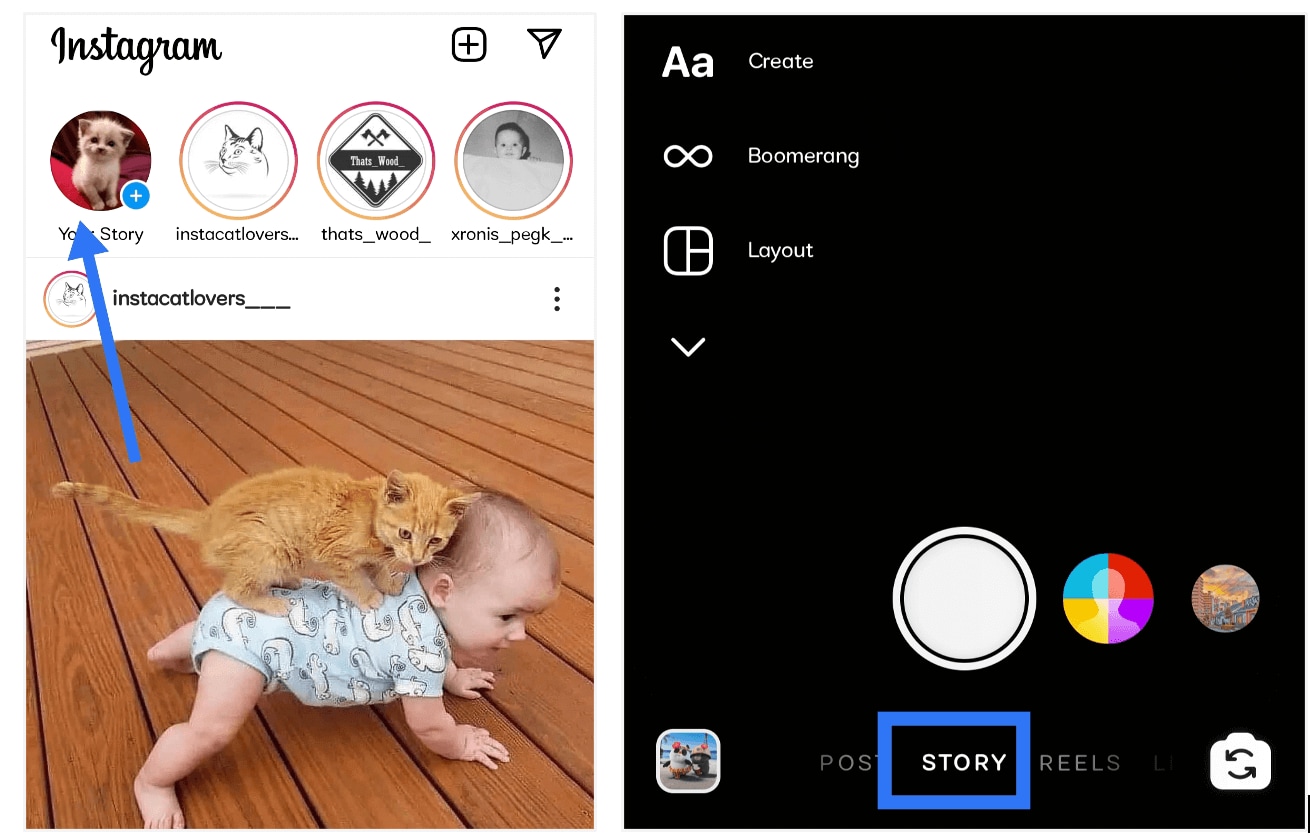
Schritt 2: Nachdem du fertig bist, tippe oben auf das Emoticon.
Du siehst nun eine Liste mit Stickern. Daraus wählst du „Captions/Untertitel“. Es gibt verschiedene Formatoptionen – such dir das gewünschte aus.
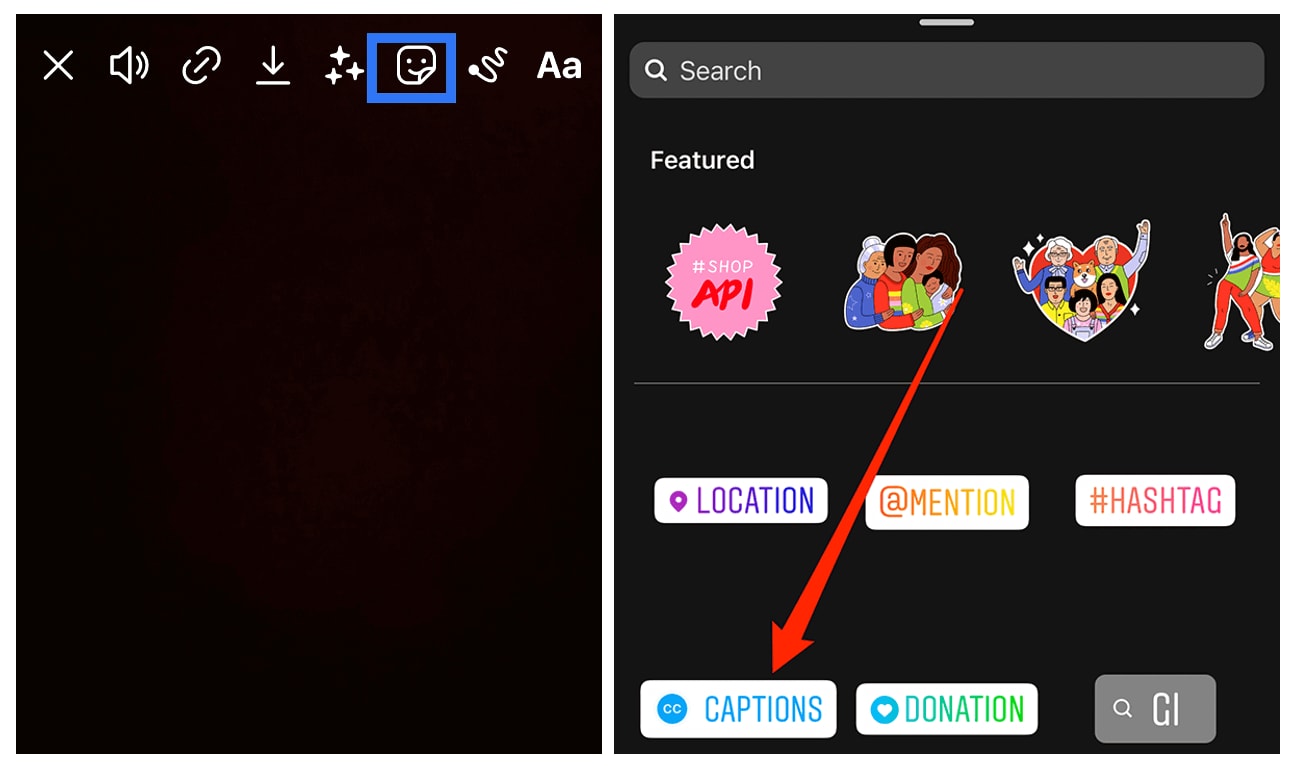
Und das war’s auch schon. Die automatisch erzeugten Instagram-Untertitel werden nun jedes von dir gesprochene Wort in deiner Story anzeigen.
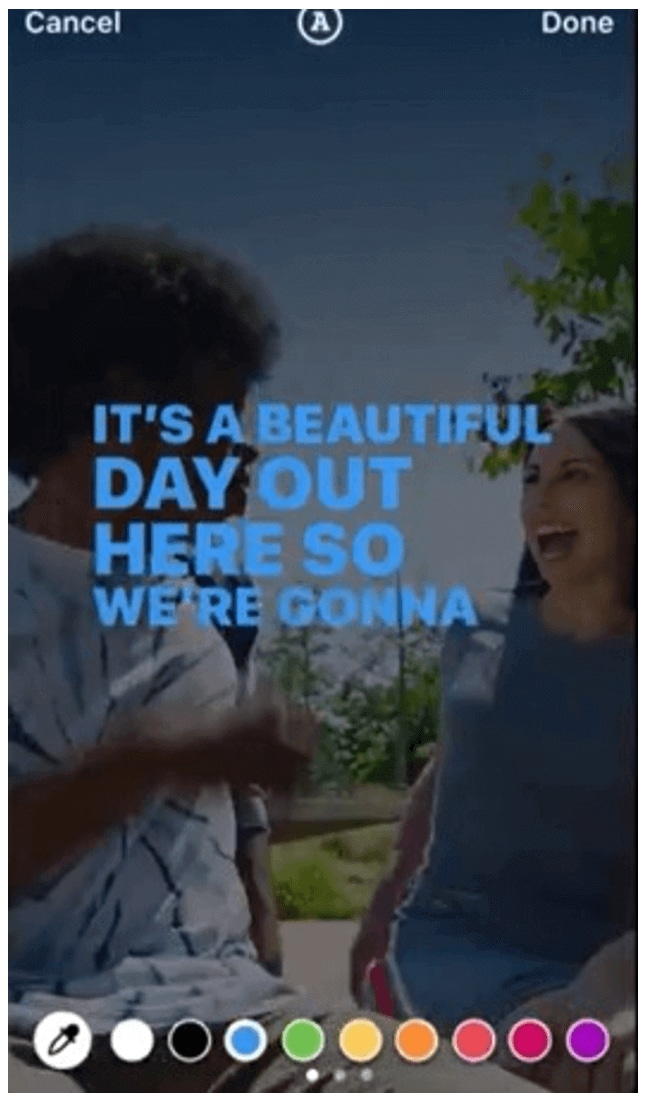
Teil 2: Wie kann man Instagram Reels automatisch mit Untertiteln versehen?
Text-to-Speech Instagram Reels funktioniert genauso wie bei Stories. Einziger Unterschied: Du musst beim Aufnehmen die Reel-Option auswählen – nicht Story. So geht’s:
Schritt 1: Gehe auf dein Instagram-Konto und klicke auf dein Profilbild mit dem + Symbol.
Sobald sich die Kamera öffnet, wähle die Reels-Option.
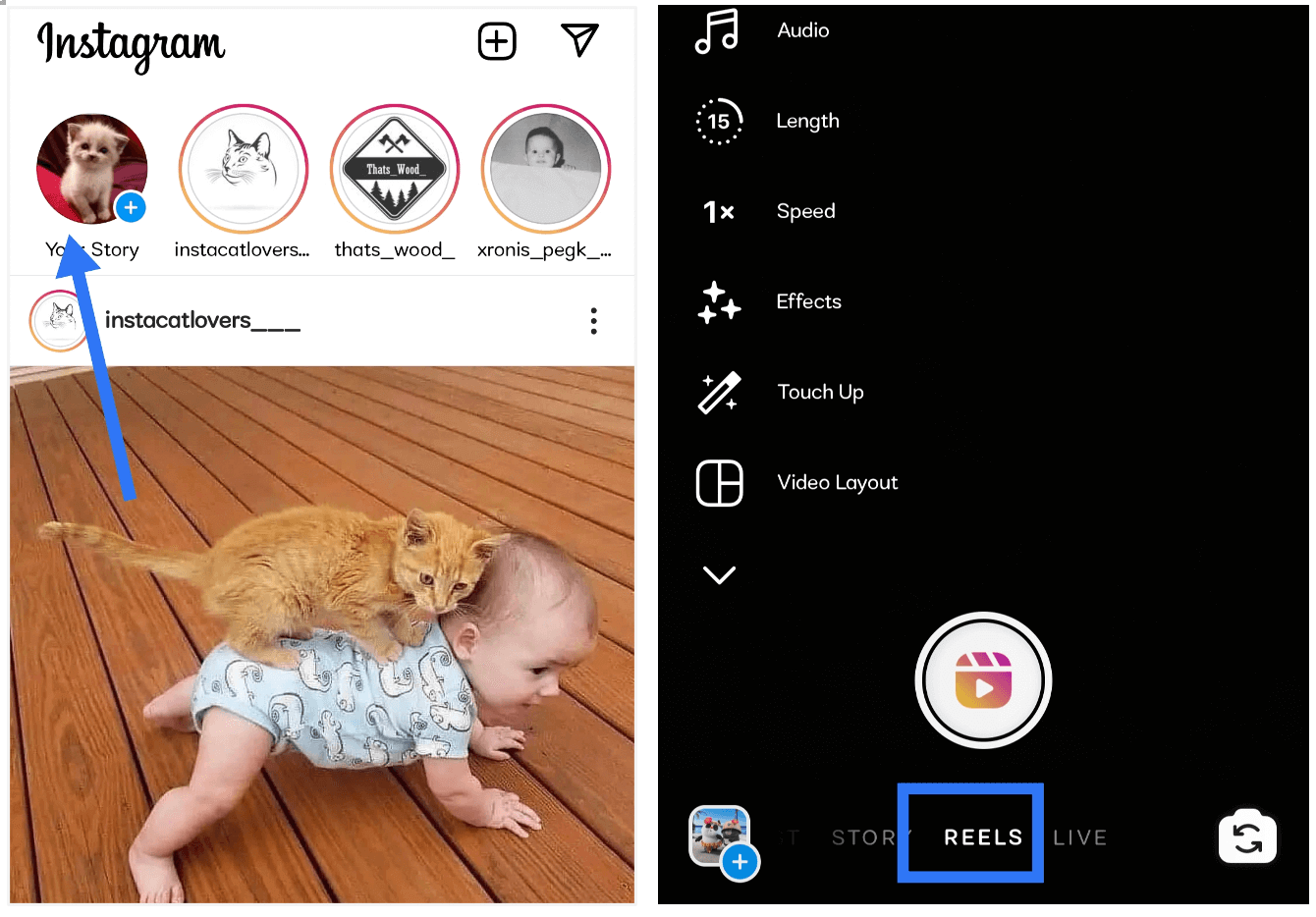
Schritt 2: Beginne mit der Aufnahme und vergiss nicht, beim Filmen zu sprechen. Danach tippe auf das Sticker-Symbol und wähle „Untertitel“.
Es erscheint eine Stickerseite mit verschiedenen Optionen. Wähle dort „Untertitel“ aus.

Schritt 3: Nach Abschluss des Vorgangs kannst du eine Vorschau anzeigen. Die Audioinhalte werden automatisch in Text umgewandelt.

 Sicherer Download
Teil 3: Wie kann man mithilfe des Texttools manuell Untertitel zu Instagram-Videos hinzufügen?
Wie bereits erwähnt, ist die Untertitelfunktion nicht in jedem Land verfügbar – derzeit hat Instagram dieses Feature nur in englischsprachigen Ländern aktiviert. Was machen also nicht-englischsprachige Nutzer*innen? Ganz einfach: Du kannst Text manuell zu deiner Story oder deinem Reel hinzufügen. So funktioniert es:
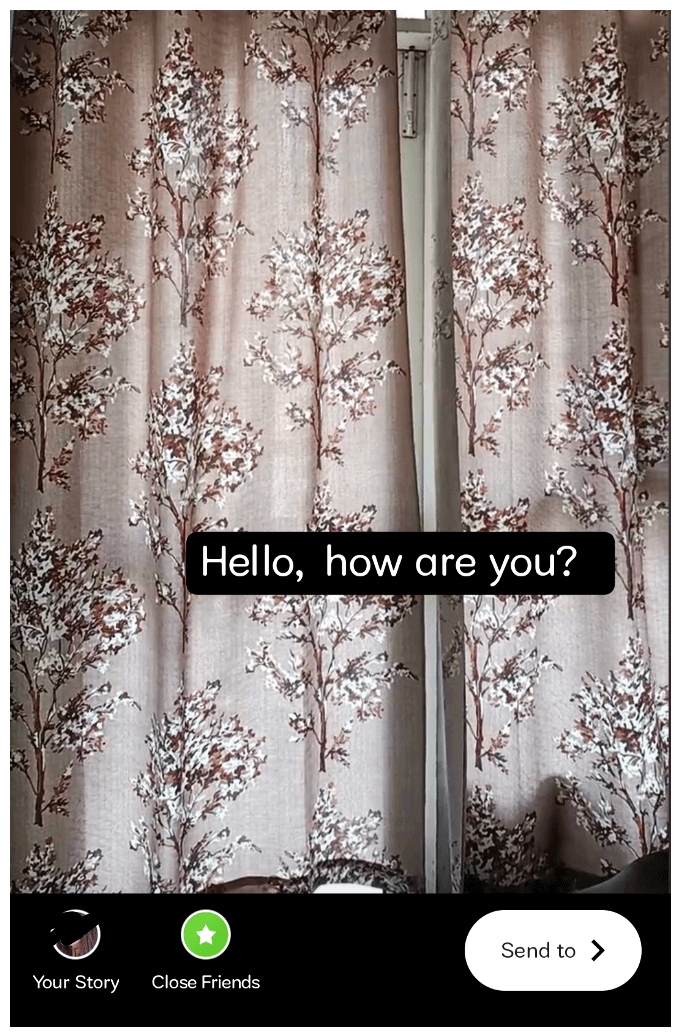
Schritt 1: Wähle Instagram Story oder Reel, um eine Story/Reel zu erstellen, und beginne mit der Aufnahme. Sprich während der Aufnahme und schließe die Aufzeichnung ab. Tippe dann oben auf das Textsymbol.
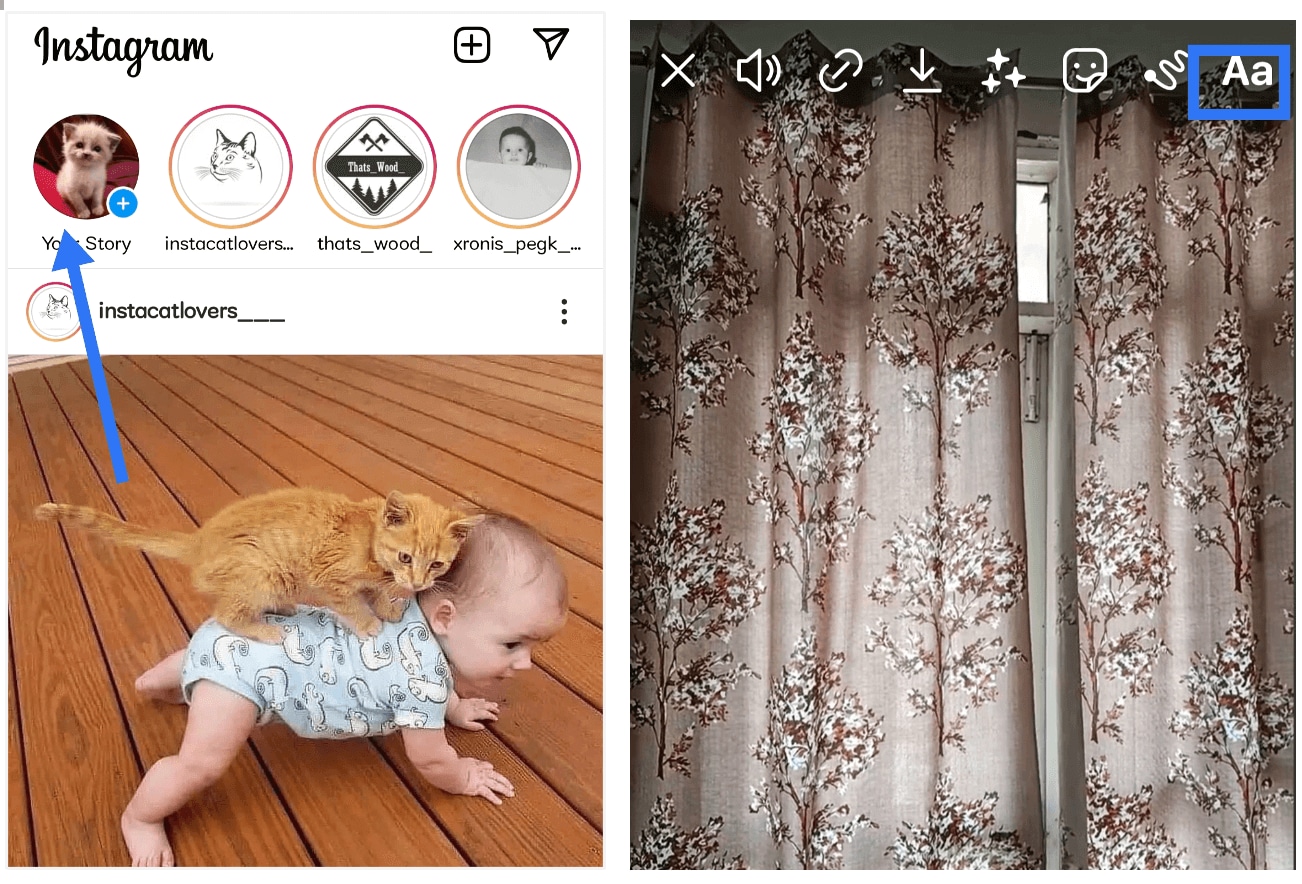
Schritt 2: Jetzt kannst du alles aufschreiben, was du im Video gesagt hast. Wenn die Story abgespielt wird, erscheint auch der Text.
Teil 4: Wie aktiviere ich automatische Instagram-Untertitel mit der Filmora-App?
Obwohl Instagram eine automatische Untertitelfunktion für englischsprachige Nutzer bereitgestellt hat, suchen viele Anwender nach Alternativen. Wenn du als Nicht-Englischsprecher Untertitel zu deinem Reel hinzufügen willst, solltest du die Filmora-App ausprobieren [iOS/Android]. Sie ist in erster Linie eine Videobearbeitungs-App, die zahlreiche Basis- und KI-Funktionen bietet.
Mit einfachen Gesten lassen sich Clips schneiden und drehen, Musik extrahieren, unerwünschte Teile entfernen und die Auflösung für Instagram optimieren. Darüber hinaus kannst du dynamische Untertitel hinzufügen, Highlights aus langen, wichtigen Momenten erstellen und Musik von KI generieren – alles, um die Reichweite deines Contents zu erhöhen. Schau dir an, wie diese App die 2 besten Methoden als Alternative für automatische Instagram-Untertitel bietet.
Methode 1: Spracherkennung (Speech-to-Text) in Filmora
Diese Funktion nutzt KI-Technologie und erzeugt Untertitel in über 45 Sprachen. So sparst du dir stundenlange manuelle Arbeit und erhältst präzise Untertitel in wenigen Sekunden. Nachdem du die automatischen Instagram-Untertitel erhalten hast, kannst du sie dynamisch anpassen und in den gewünschten Einstellungen exportieren. Hier eine Anleitung dazu:
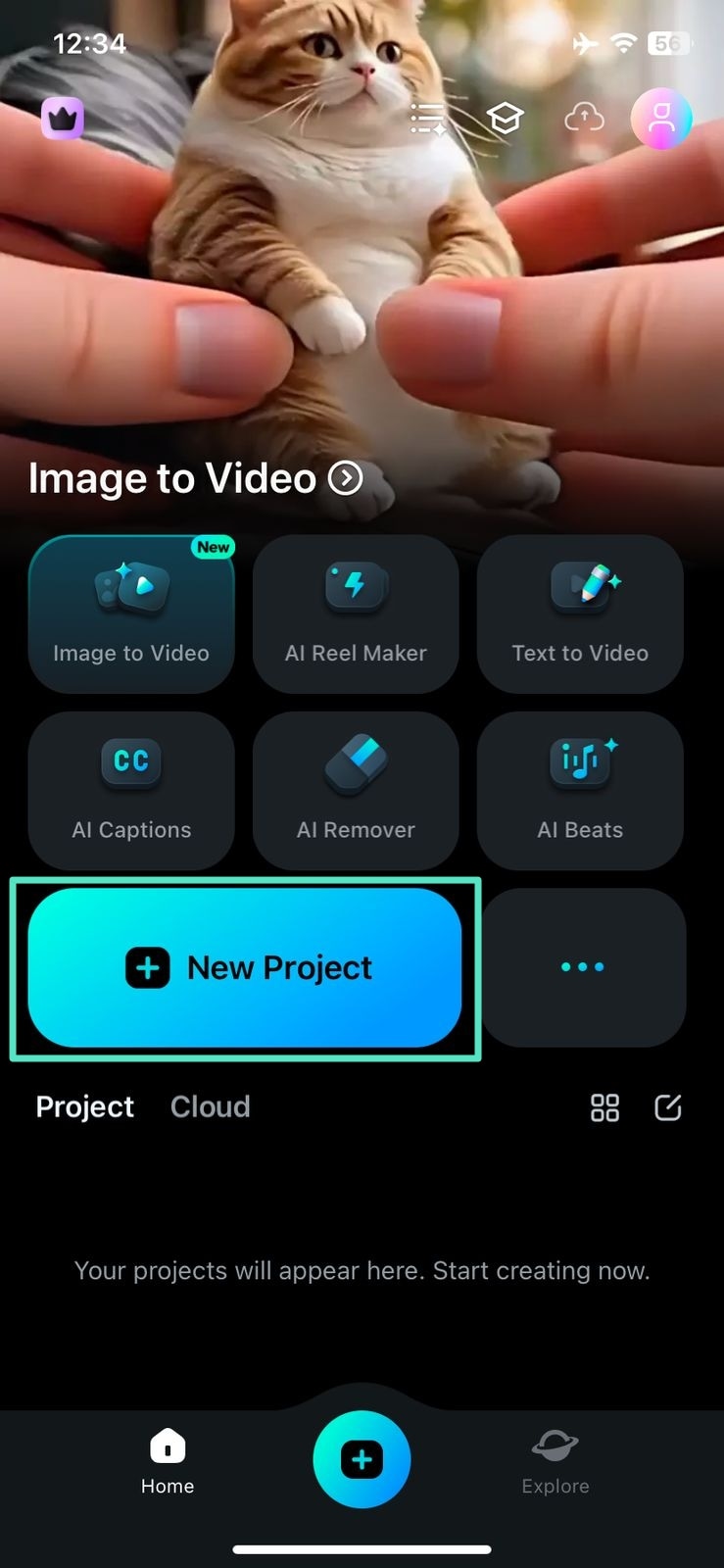
- Schritt 1: Neues Projekt in der Filmora-App importieren. Nachdem du die Filmora-App auf deinem mobilen Gerät installiert hast, wähle im Schnellzugriffsbereich „Neues Projekt“ und importiere dein Zielvideo.
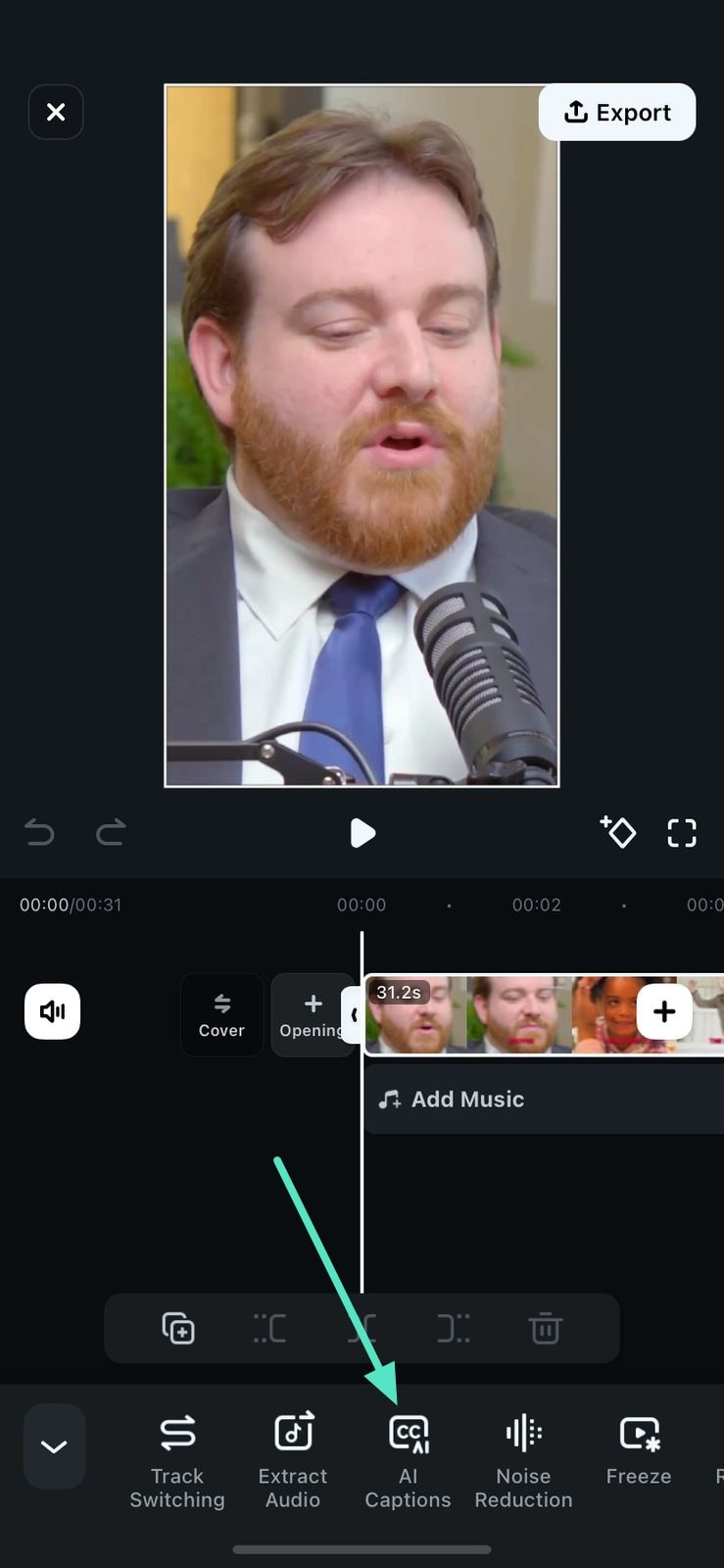
- Schritt 2: Spracherkennungsfunktion über „KI-Untertitel“ aktivieren. Tippe das Video in der Timeline an und wische in der unteren Toolbar, bis das Symbol „KI-Untertitel“ erscheint. Aktiviere damit die Spracherkennung und öffne ein neues Auswahlmenü.
- Schritt 3: Sprache zum Hinzufügen von Untertiteln anpassen. Wähle über das Menü „KI-Untertitel“ die aktuelle Sprache des Videos aus, um passende Untertitel zu generieren. Möchtest du dein Video in einer anderen Sprache untertiteln, wähle „Bilinguale Untertitel“. Aktiviere dann „Sprechererkennung“ für präzisere Resultate und tippe auf die Schaltfläche „Untertitel hinzufügen“.
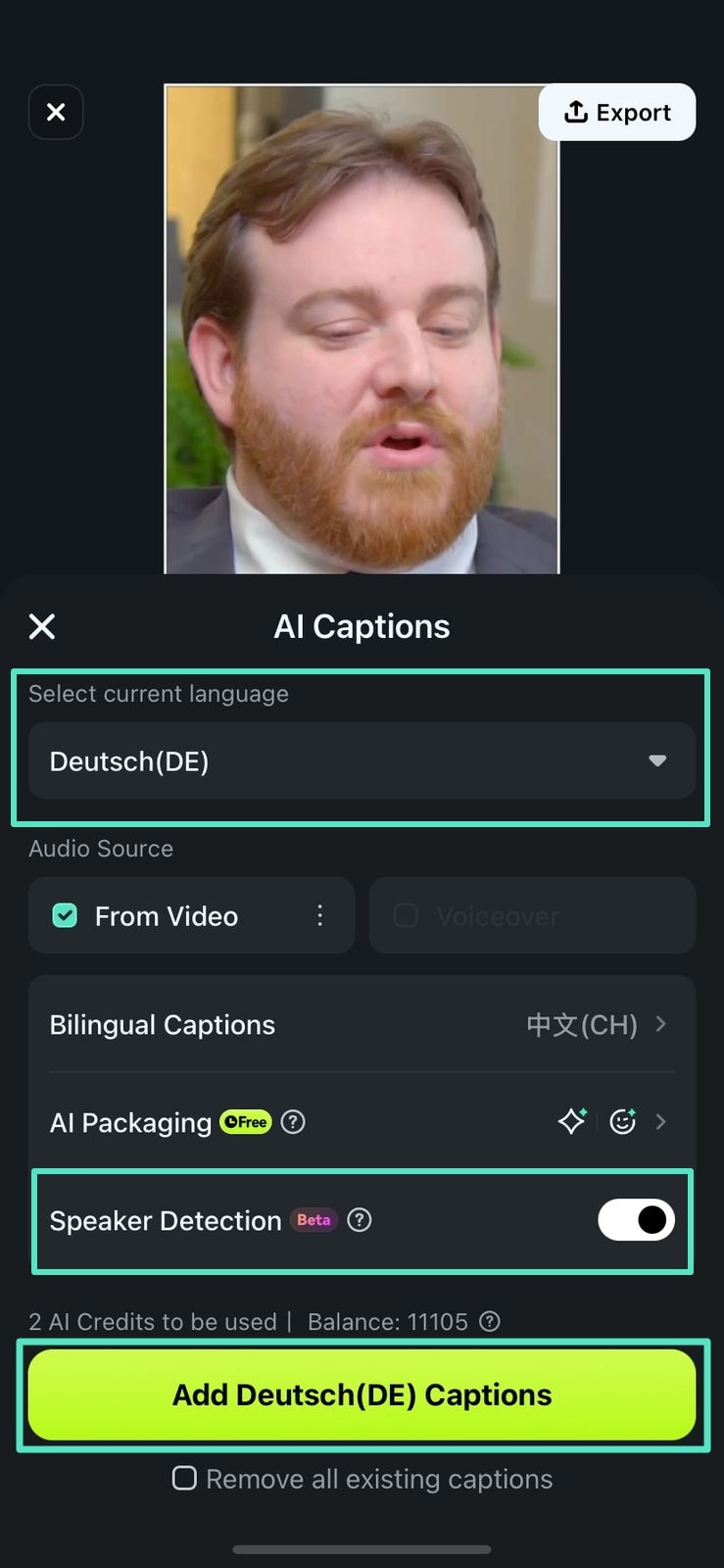
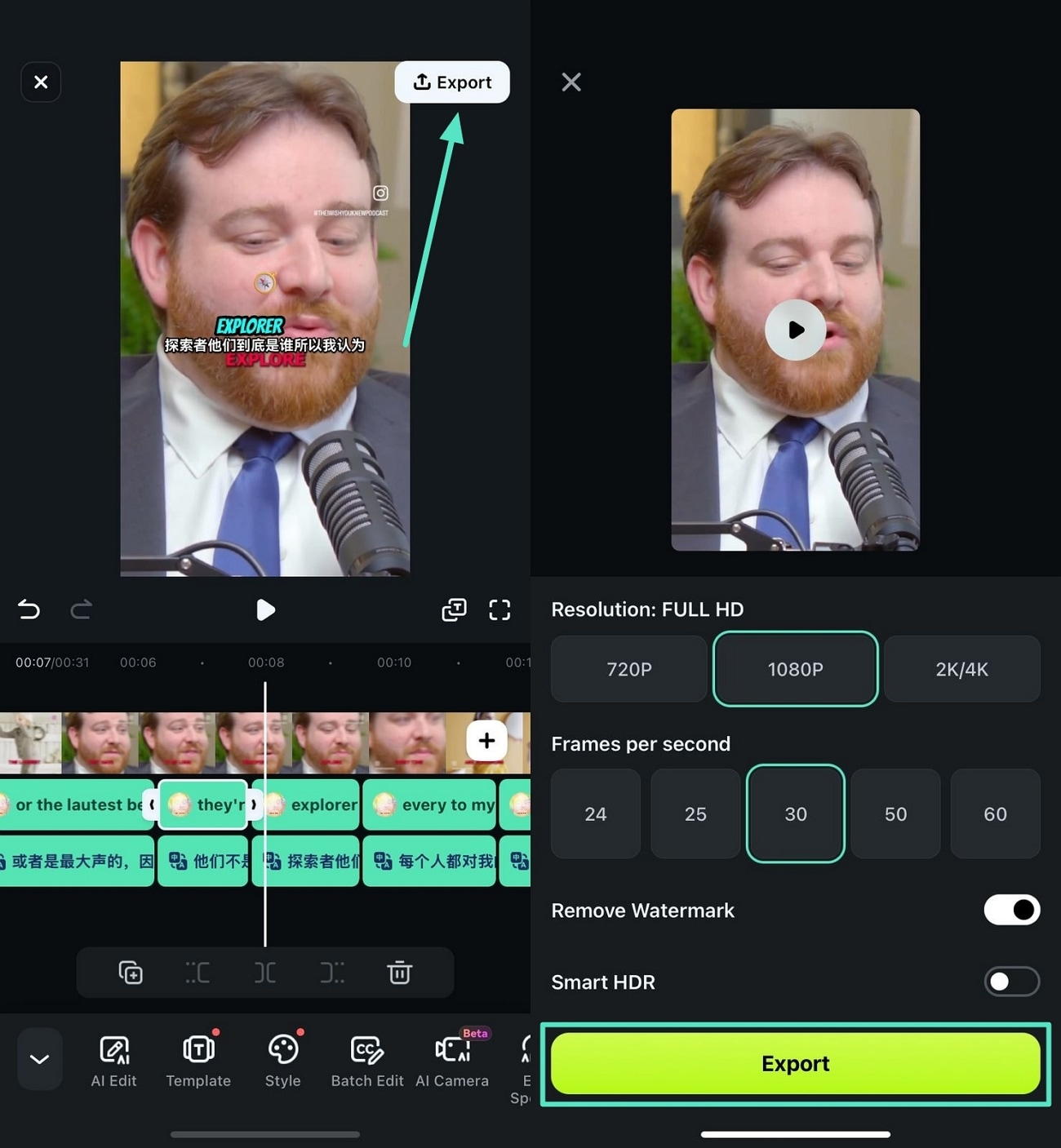
- Schritt 4: Video nach Vorschau und ggf. Bearbeitung exportieren. Warte die KI-Verarbeitung ab und prüfe die hinzugefügten Untertitel. Tippe die Untertitel in der Timeline an und verwende die untere Toolbar zum Bearbeiten. Sind alle Anpassungen erledigt, exportiere den Clip mit den gewünschten Einstellungen über den „Exportieren“-Button oben rechts.
Sicherer Download
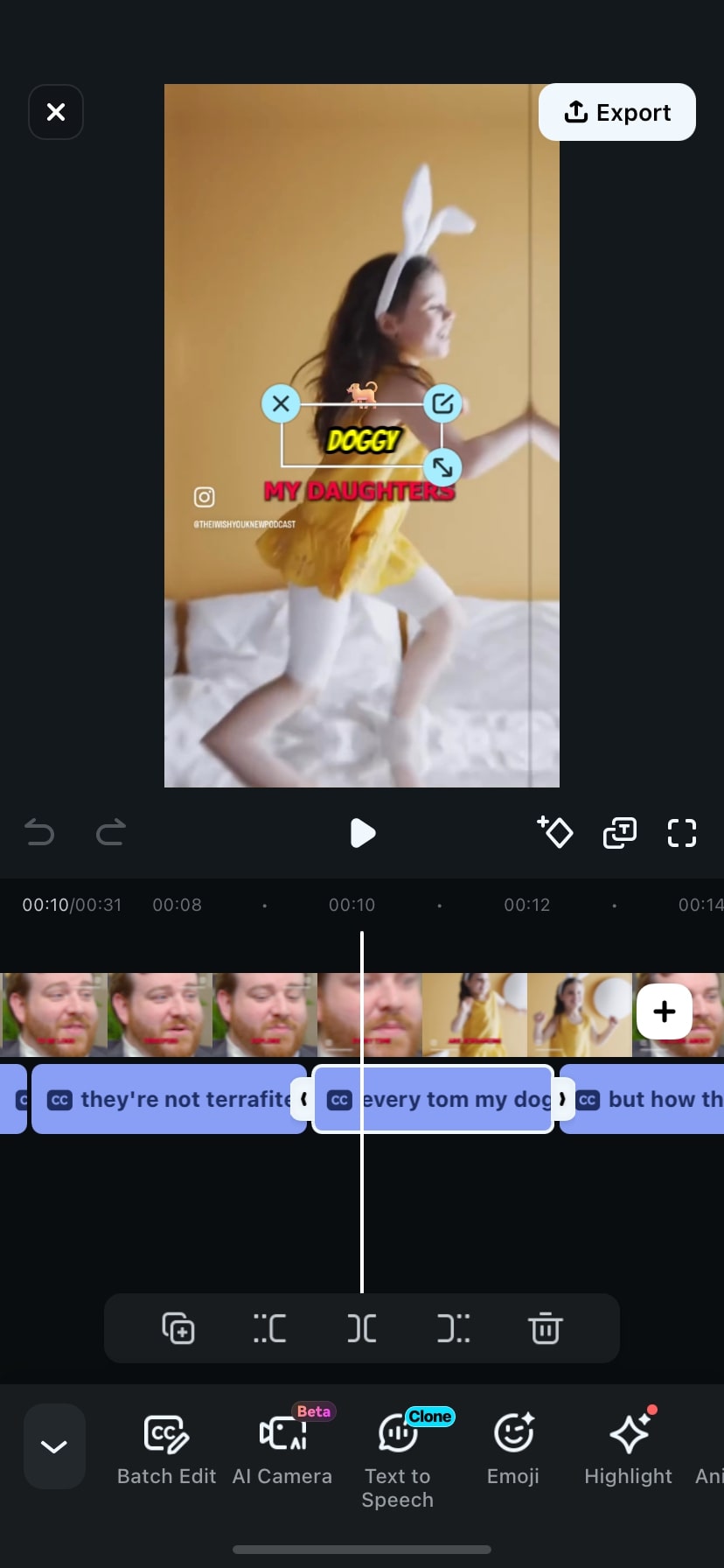
Methode 2: Automatische Untertitel in der Filmora-App
Es ist offensichtlich, dass automatische Instagram-Untertitel, am besten über das KI-Untertitelfeature der Filmora-App realisiert werden. Dieses Feature verwendet Spracherkennungstechnologie und bietet weit mehr als nur Texterkennung. Über die KI-Emoji-Funktion können automatisch passende Emojis zu den Untertiteln hinzugefügt werden, was deine Reels noch ansprechender macht.
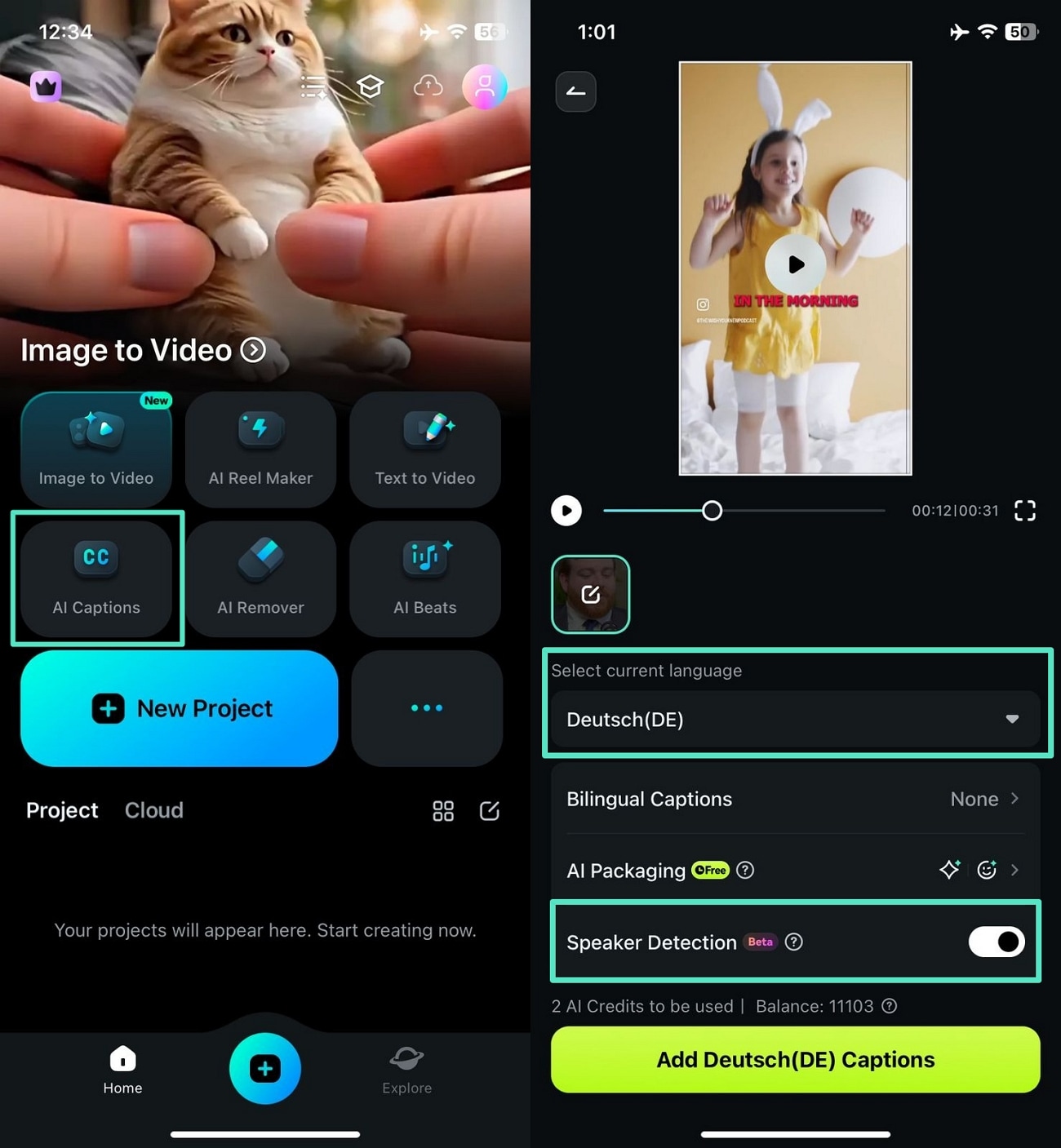
- Schritt 1: KI-Untertitel auswählen, um fortzufahren. Gehe auf die Startseite, wähle die „KI-Untertitel“-Option, importiere deinen Clip und lege die Videosprache fest. Aktiviere „Sprechererkennung“.
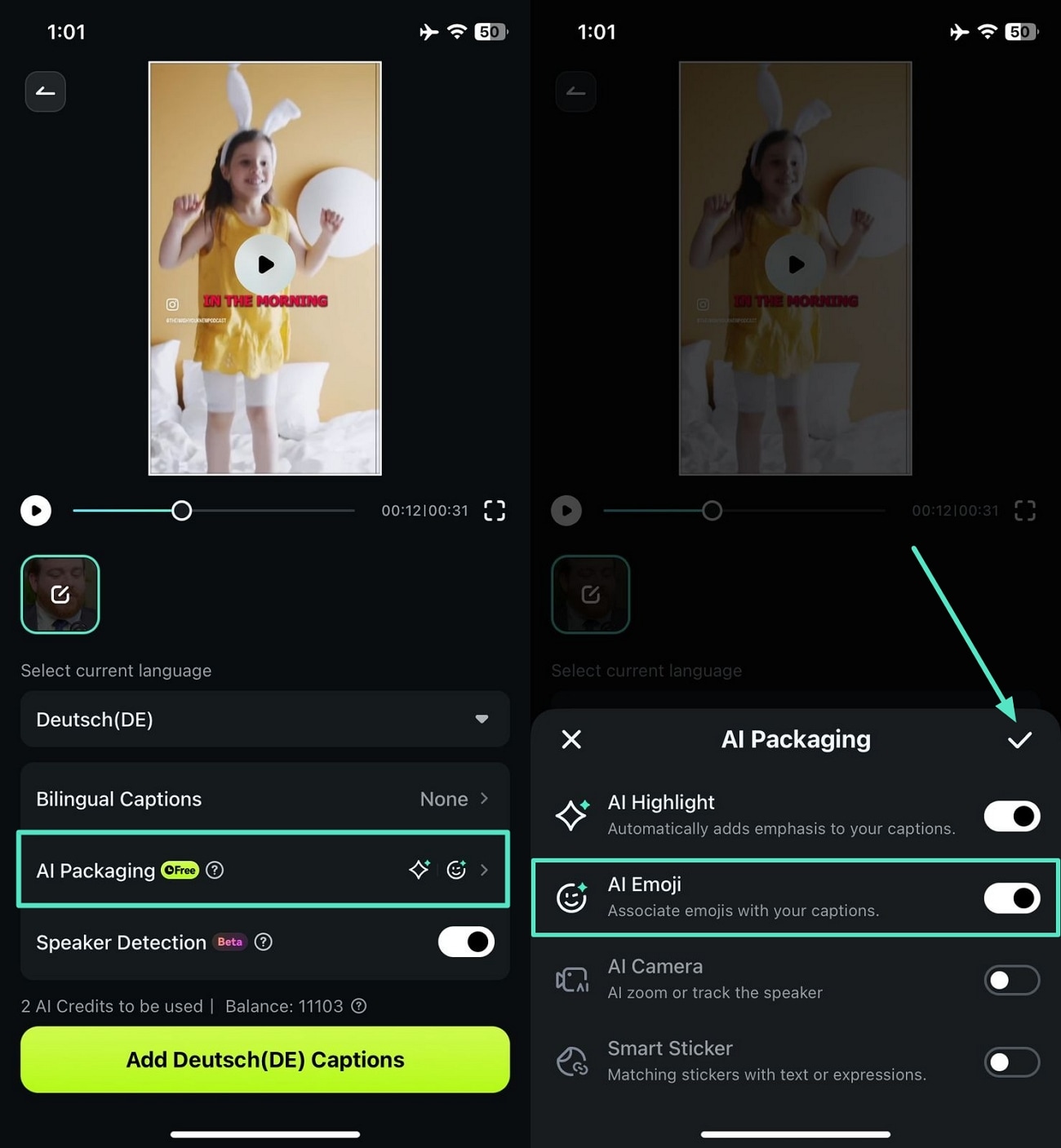
- Schritt 2: KI-Emoji aus dem KI-Paket aktivieren. Wechsle zu „KI-Paket“, tippe darauf, um weitere Optionen anzuzeigen, aktiviere „KI-Emoji“ und bestätige mit dem Häkchen.
- Schritt 3: Die Untertitel in das Video exportieren. Um Untertitel zu erstellen, tippe auf „Untertitel hinzufügen“ – nach kurzer Verarbeitung siehst du das Ergebnis. Überprüfe es und exportiere das Video oben rechts mit deinen Wunscheinstellungen.
Sicherer Download
Teil 5: Was sind Untertitel? Und wie unterscheiden sie sich von Übersetzungen?
Obwohl Untertitel und Übersetzungen ähnlich klingen, verfolgen beide einen anderen Zweck. Du fügst deinem Video Untertitel hinzu, damit Menschen mit Hörbeeinträchtigungen nachvollziehen können, was du sagst.
Untertitel gibt es jedoch für jede Sprache. Sie bieten einen Text für eine Sprache im Video, die andere vielleicht nicht verstehen. Bei einer Bildunterschrift kannst du das Video sehen, aber nicht hören. Mit Untertiteln (im Sinne von Übersetzungen) kannst du beides hören und sehen, verstehst aber die Sprache nicht.
Teil 6: Warum solltest du bei Instagram Stories und Reels Untertitel hinzufügen?
Untertitel ermöglichen allen Betrachtern zu verstehen, was im Video gesagt wird. Marken und Unternehmen sollten besonders auf ein inklusives Umfeld achten, damit jeder direkt den Zweck des Videos versteht. Da es viele Menschen mit Hörbehinderung gibt, würde das Fehlen von Untertiteln bedeuten, sie vom Inhalt auszuschließen.
Die Untertitelfunktion ist eines der am meisten erwarteten Features von Instagram und trägt zur Inklusion aller bei. Untertitel wirken in beide Richtungen: Sie dienen als Untertitel für Menschen, die sicherstellen möchten, dass sie alles korrekt verstehen – und als Textlösung für Personen mit Hörproblemen. Wer in einer ruhigen Umgebung kein Audio abspielen möchte, kann das Video dank Untertiteln ebenfalls genießen.
Insgesamt verbessern Untertitel das Erlebnis beim Ansehen von Storys und Reels deutlich. Wenn du also eine Marke, Influencer oder ein Unternehmen bist und mehr Menschen erreichen willst: Verwende Untertitel!
Teil 7: Wie kann man mit Wondershare Filmora Untertitel zu Instagram-Videos hinzufügen?
Genauso wie die Filmora-App kann auch Wondershare Filmora automatische Untertitel für Instagram generieren. Diese Desktop-Version ist ein umfassender Video-Editor, der sich für professionelle Bearbeitungen eignet. Von Basisfunktionen bis KI-gestützten Prozessen hast du komplette Kontrolle über jeden einzelnen Frame. Bleiben wir beim Thema und sehen uns die Funktionen zur automatischen Untertitel-Erstellung an:
1. Dynamische Untertitel
Instagram-Influencer und Podcaster mit einer Genz-Zielgruppe sollten diese Funktion kennen. Sie erlaubt das Hinzufügen dynamischer Untertitel, ohne dass manuelle Anpassungen notwendig sind. Dazu muss nur die gewünschte Sprache gewählt werden und ob die Untertitel über das gesamte Video oder einen bestimmten Zeitraum laufen sollen.
Sicherer Download
2. Sprache in Text (Speech to Text)
Mit dieser Funktion kann man Untertitel zu Instagram-Videos hinzufügen und von automatischer Spracherkennung profitieren. Außerdem können Sprecher- und Automatch-Features für präzise Transkription genutzt werden. Nutzer von Filmora können sogar SRT-Dateien für die generierten Untertitel herunterladen.
3. KI-Übersetzung
Um die Reichweite deiner Inhalte zu erhöhen, kannst du mit dieser Funktion übersetzte Untertitel generieren. Wähle aus über 45 Sprachen und erstelle bilinguale Untertitel für dein Video. Zusätzlich kannst du entweder die gesamte Zeitachse oder nur ausgewählte Clips für die Übersetzung bestimmen.
Fazit
Untertitel sind für unterhaltsame, informative und spannende Reels und Stories unverzichtbar. Probier die hier beschriebenen Schritte aus, um Untertitel zu deinem Instagram-Video hinzuzufügen und populärer zu werden. So versteht jeder sofort, worum es in deinem Video geht. Untertitel ermöglichen allen den Zugang zu deinen Inhalten und können dein Markenimage verbessern.
Erfahre, wann Premiere Pro für Anfänger sinnvoll ist und wann Filmora als Premiere Pro Alternative mit klarerem Workflow, schnellerem Einstieg und mehr Übersicht überzeugt.
von Maria Wiedermann Oct 10, 2026 07:11 AM
So fuegen Sie Logo- oder Text-Wasserzeichen in Videos ein: Position, Deckkraft, transparentes Logo, Filmora Workflow, Export und Rechtecheck.
von Maria Wiedermann Sep 21, 2026 09:01 AM
So erstellen Sie Video Overlays richtig: Bild-in-Bild, Text, Logos, Grafiken, Split Screen, Designregeln, Rechtecheck und Filmora Workflow.
von Maria Wiedermann Sep 21, 2026 09:01 AM
